Как распечатать фото на принтере
с компьютера
Хранить фотографии на компьютере безопасно и удобно — снимки не испортятся по прошествии времени и не займут все пространство в доме. Однако иногда хочется просматривать карточки в альбоме или поставить их в рамку. Хорошей идеей будет напечатать кадры с ПК на бумаге. Для этого необязательно обращаться в фотоателье или копировальные центры. В этой статье мы расскажем, как распечатать фото на принтере дома разными способами.
Способ №1. ФотоМАСТЕР
Хорошим вариантом будет воспользоваться программой, которая позволит не только распечатать фото, но и подготовить их к выводу. Редактор ФотоМАСТЕР предлагает встроенный менеджер для отправки картинок на принтер. Вы сможете указать размер листа, разрешение, ориентацию и поля.
Программа также подходит для подготовки изображений к выводу. Вы сможете:
- подогнать картинку под формат бумаги;
- адаптировать оттенки и освещение фото под цветопередачу принтера;
- удалить лишние фрагменты снимка;
- повысить резкость и детализацию кадра.
Шаг 1. Установите программу. Скачайте ФотоМАСТЕР бесплатно по ссылке ниже. Редактор работает на компьютерах с Windows 11, 10, 8, 7. Он не требователен к ресурсам системы и предлагает простой интерфейс на русском.

Для Windows 11, 10, 8, 7 и XP
Шаг 2. Обработайте снимки. Запустите программу и кликните по кнопке «Открыть фото». Можно загрузить изображения с жесткого диска, с флешки, фотоаппарата и других подключенных к ПК устройств.
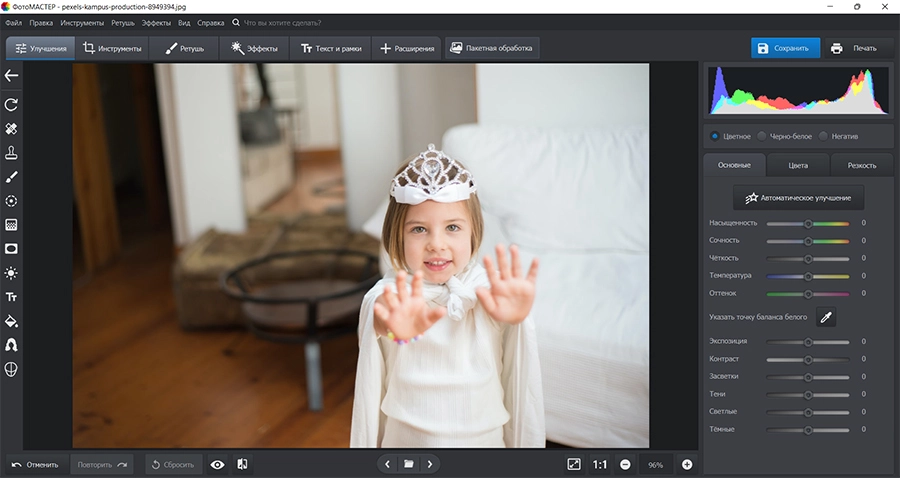
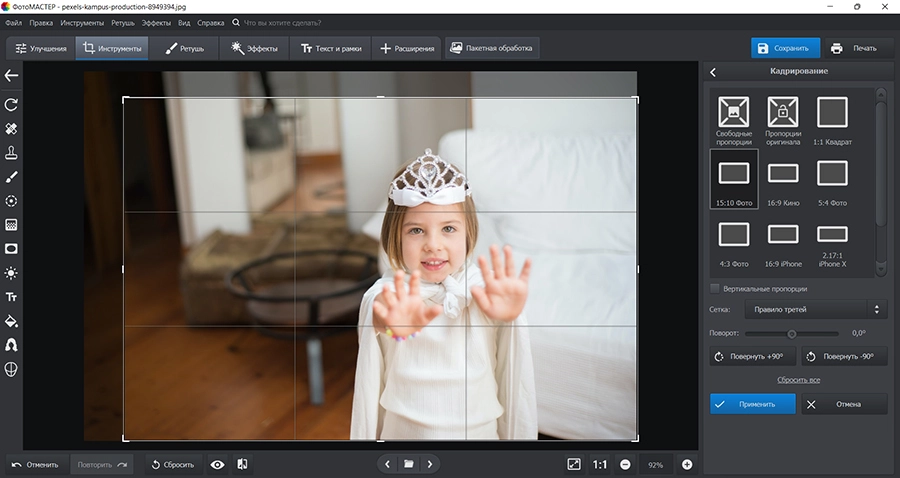
В первую очередь нужно адаптировать картинку под пропорции фотобумаги. Перейдите в раздел «Инструменты» и щелкните по функции «Кадрирование». На правой панели есть предустановки, например, 10 на 15. Также вы можете указать свои пропорции. Выберите соответствующую опцию и введите нужное значение (к примеру, для вертикального А4 поставьте 210 на 297).
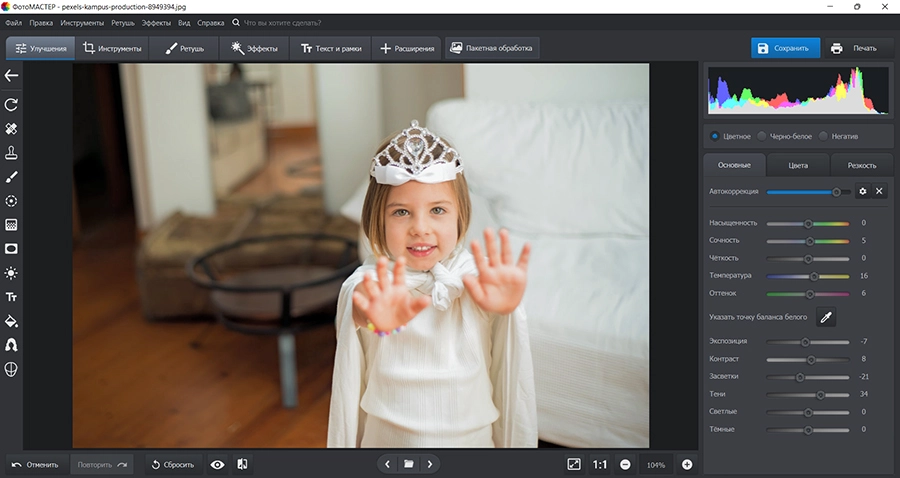
Следует исправить любые проблемы с освещением и балансом белого. Откройте вкладку «Улучшения» и нажмите на функцию «Автоматическое улучшение». Вы можете дополнительно скорректировать температуру и оттенок, экспозицию и контрастность.
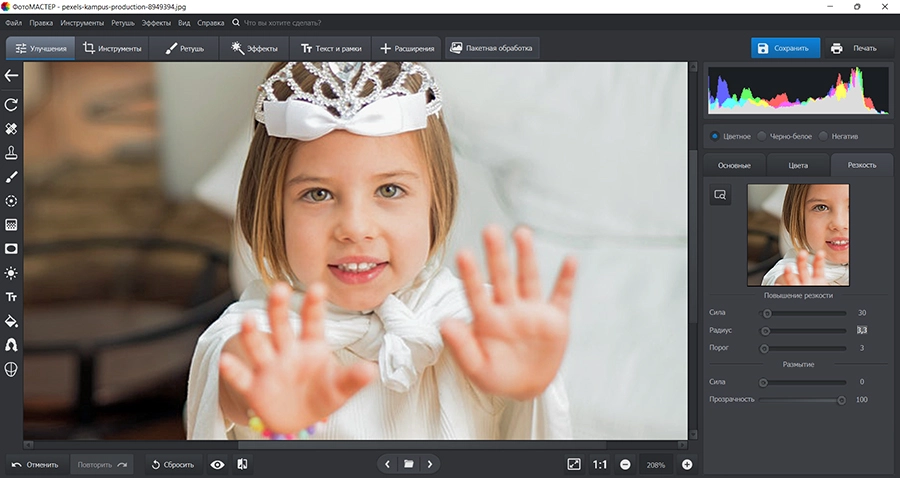
Если фотография нечеткая, перейдите в категорию «Резкость». Повысьте значение силы. Обязательно приблизьте картинку, чтобы не переборщить с интенсивностью.
Шаг 3. Настройте параметры вывода. Когда все готово, щелкните по кнопке «Печать» на верхней панели. Для регулирования доступны следующие критерии:
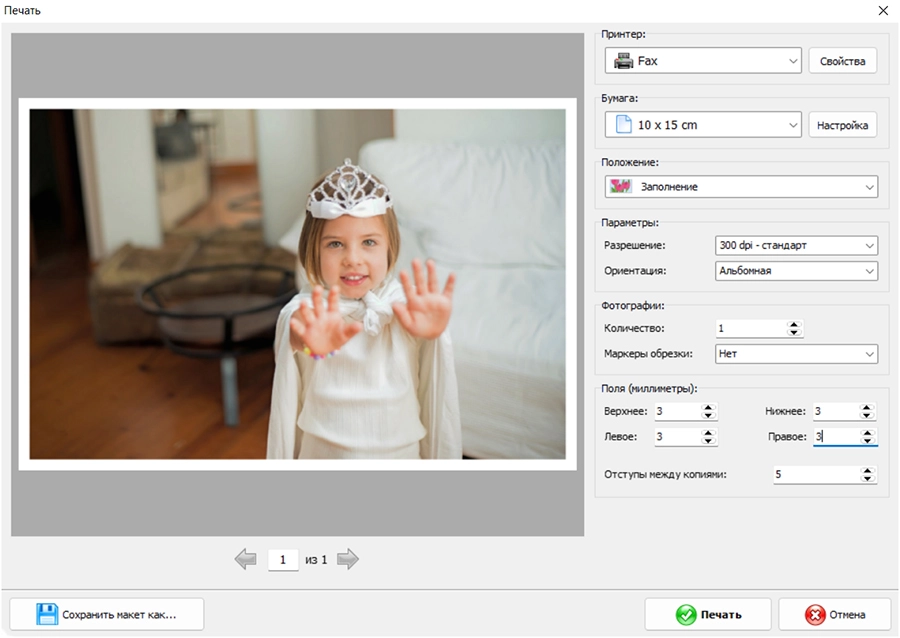
- В поле «Принтер» выберите ваше устройство.
- В категории «Размер бумаги» укажите формат листа, под который ранее подгонялся снимок.
- Если вы хотите распечатать только один кадр, в качестве «Положения» установите опцию «Заполнение» (картинка будет растянута на весь холст). Для вывода двух и более фото укажите нужное количество и добавьте маркеры обрезки.
- «Разрешение» оставьте по умолчанию или увеличьте до 600 dpi.
- Принтеры стандартно отсекают границы холста, поэтому добавьте поля, чтобы не потерять важные части картинки. Укажите значение от 3 до 5 миллиметров.
Способ №2. Фото на Документы Профи
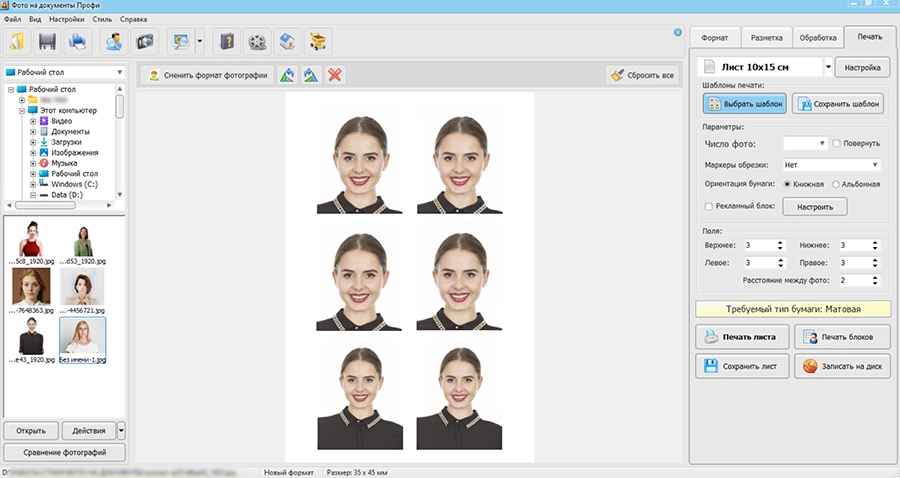
Если вы хотите сделать фотоснимки на паспорт, визу и т.д., воспользуйтесь программой Фото на Документы Профи. Она позволяет быстро подогнать кадр под нужный формат, разметить лицо для соответствия официальным требованиям и объединить несколько фото на одном листе.
Шаг 1. Загрузите фотоснимок. Установите и запустите софт. На левой панели укажите папку с изображениями и перетащите нужное вам в центр интерфейса. В правой части меню подберите подходящую заготовку для кадров на документы.
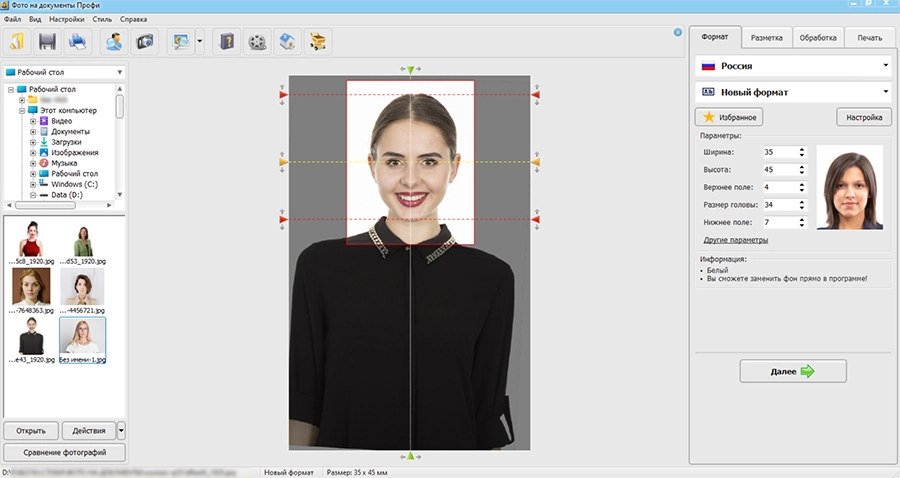
Шаг 2. Настройте параметры макета. Перейдите на следующий этап и отрегулируйте линии разметки, если необходимо. Проверьте фото на соответствие официальным требованиям: площадь лица, величина головы и расстояние между глазами.
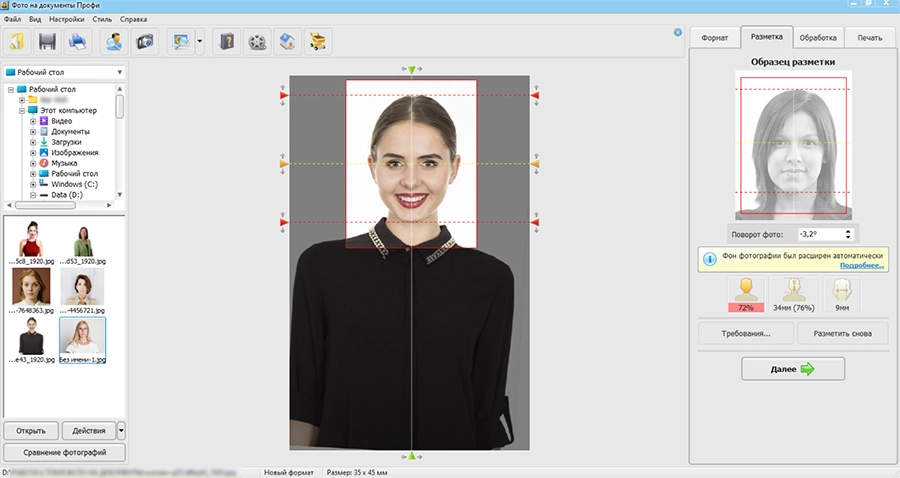
Если нужно, улучшите качество: удалите фон, отретушируйте лицо, настройте освещение, смените одежду и т.д.
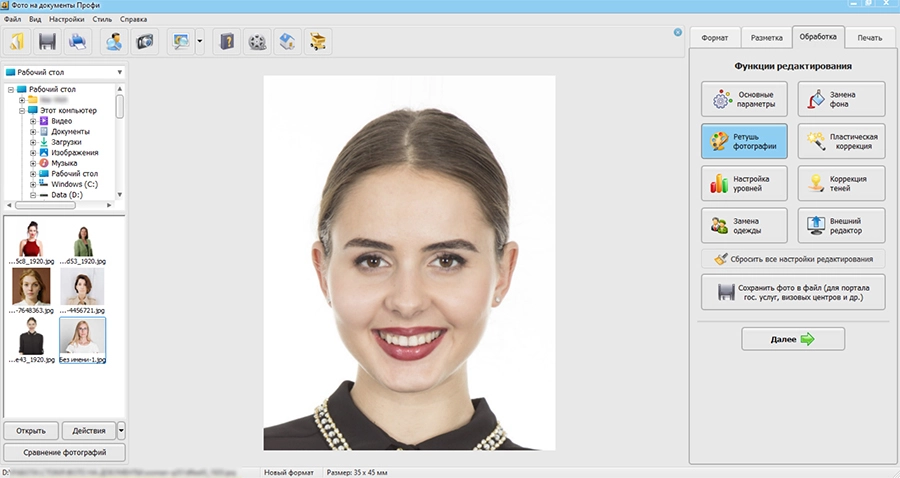
Шаг 3. Выведите на печать. Укажите размер бумаги и кликните по кнопке «Выбрать шаблон». Если предложенные макеты не подходят, укажите число копий самостоятельно. Вы можете разместить две и более картинки на одном листе и добавить к ним маркеры обрезки. Также можно наложить рекламный блок с названием фотосалона или другой информацией. Поля следует оставить по умолчанию.
Работу можно сразу отправить на печать, сохранить на диск или экспортировать в качестве JPG, PNG или TIFF для вывода в будущем.
Способ №3. Adobe Photoshop
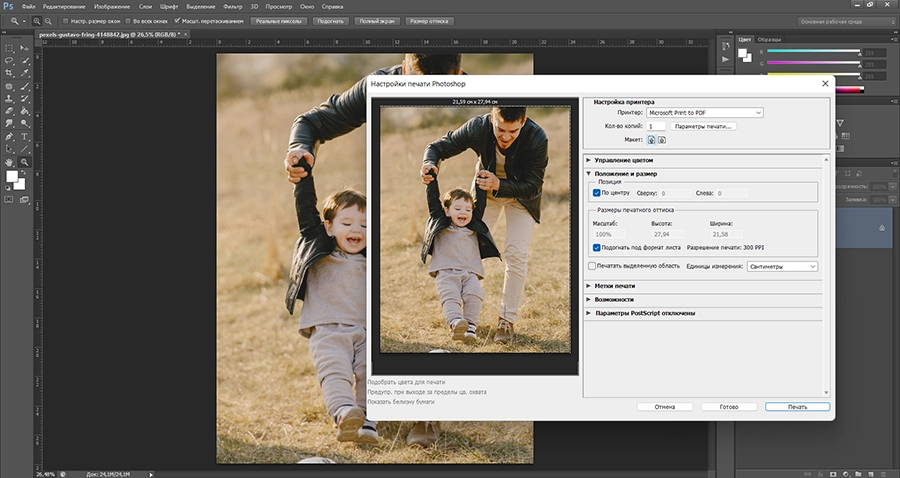
Редактор Adobe Photoshop позволит качественно обработать фотографию и выполнить профессиональную ретушь. Затем вы сможете настроить свойства печати во внутреннем менеджере.
Стоит учитывать, что в настоящее время пользователи из РФ не могут скачать пробную версию или приобрести лицензию Photoshop. Мы не рекомендуем загружать взломанные варианты редактора со сторонних ресурсов — можно подвергнуть ПК опасности.
Как распечатать фото с компьютера в Photoshop:
- В стартовом меню нажмите на «Файл» — «Открыть».
- Вызовите инструмент «Рамка», нажав на клавишу C. На верхней панели введите пропорции, например, 10 на 15 см. Перенесите выделение и кликните на галочку.
- Зажмите комбинацию Ctrl + P. Укажите принтер и кликните на «Параметры печати». Установите размер фотобумаги. Поставьте галочку рядом с «Подогнать под формат листа» и запустите процесс.
Посмотрите видеоурок по подготовке фотографий к печати в Adobe Photoshop:
Способ №4. Paint
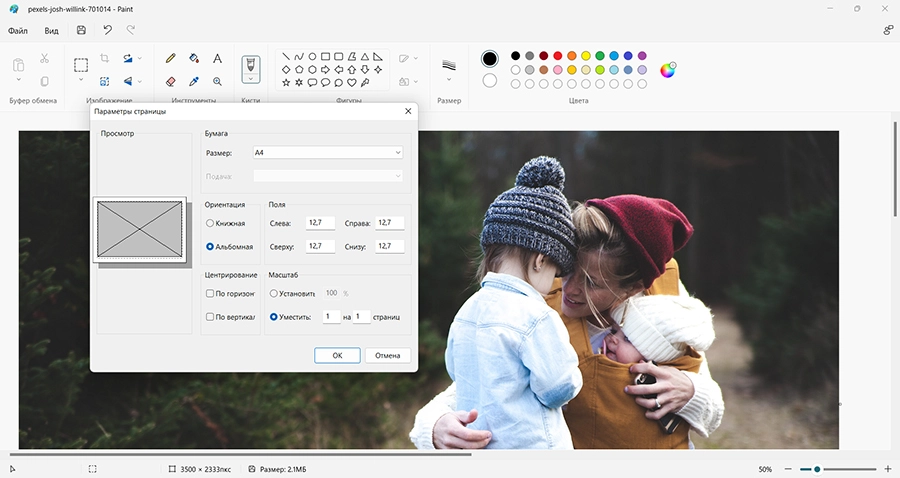
Бесплатное приложение Paint позволит обрезать лишние части фото и задать размер в пикселях. В менеджере печати можно установить величину бумаги и поля, а затем предварительно оценить результат на экране ПК.
Paint автоматически установлен на компьютерах и ноутбуках с лицензионной ОС Windows.
Для использования Paint:
- Запустите ПО и щелкните по «Файл» — «Открыть».
- Нажмите на опцию «Изменить размер» и установите пропорции в пикселях.
- Кликните по «Файл» —«Печать» и выберите «Параметры страницы». Укажите размер листа, границы и положение картинки.
- Зажмите Ctrl + P и укажите устройство вывода, а также число копий.
Способ №5. Средство Windows
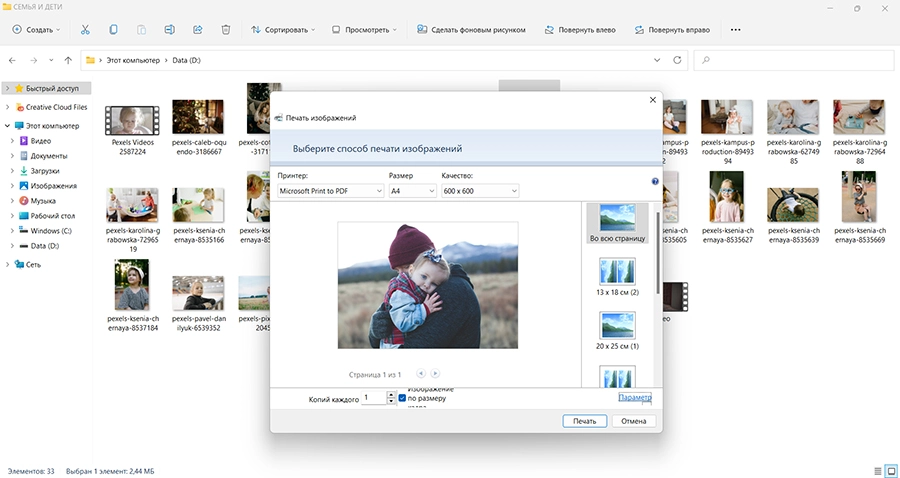
Быстро напечатать изображение можно через встроенное средство Windows. Оно позволит указать устройство вывода и соотношение сторон бумаги.
Как распечатать картинку на принтере:
- Откройте проводник и найдите нужный файл с ноутбука, ПК или внешнего накопителя.
- Щелкните по миниатюре правой кнопкой мышки и примените «Печать» (на Windows 11 нужно предварительно кликнуть на «Показать дополнительные параметры»).
- Укажите устройство, формат листа и макет страницы. Запустите процесс.
Встроенное средство не предлагает инструментов для редактирования картинок. Из-за этого она может быть растянута на фотобумаге и отличаться низкой детализацией.
Полезные советы
Для получения качественного результата недостаточно правильно настроить параметры распечатки. Следуйте нескольким простым советам:
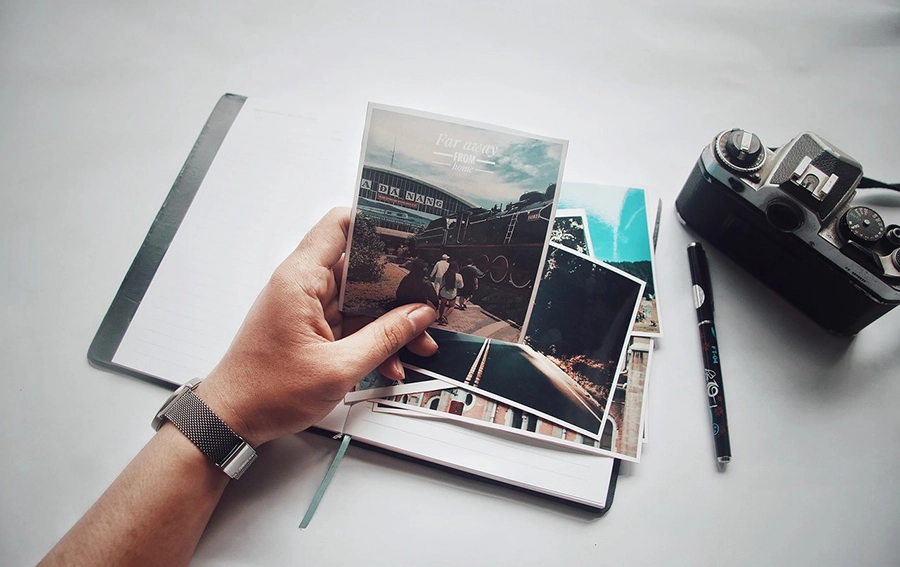
- Используйте хорошую технику. В домашних условиях можно применить струйные устройства, так как они отличаются низкой стоимостью и простым алгоритмом работы. Скорость у такой техники низкая, но цветные фотокарточки получаются качественными и детализированными.
- Решите, какой формат вам подходит. Если у вас есть файл высокого качества (300 или 600 dpi, 21×29,7 см), его можно вывести на А4 или адаптировать под меньший формат. Изображения с телефона или из интернета размером менее 3500 на 2400 пикселей лучше сделать в виде карточек 10×15 или 9х13.
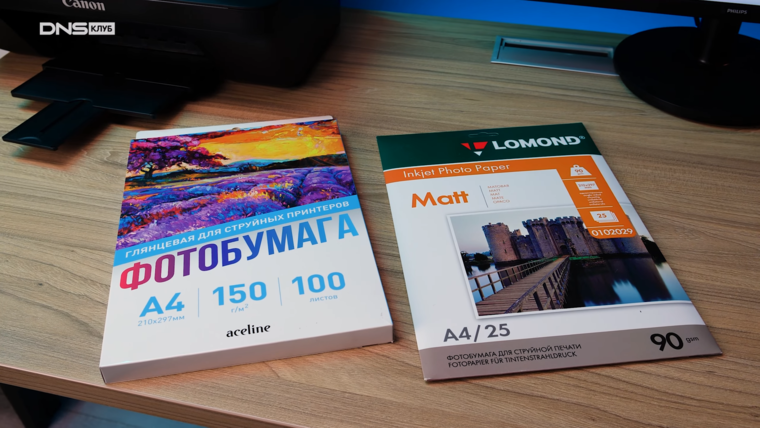
- Выберите подходящую бумагу. Перед покупкой материала прочтите в инструкции принтера, с какими форматами он совместим. Оптимальным решением будет купить фирменную бумагу от производителя вашей техники: Canon, Epson, HP и т.д. Также при выборе учитывайте соотношение сторон изображений.
- Решите какой тип бумаги вам подходит. Глянцевые фотокарточки используются при оформлении коллажей, а матовые предназначены для хранения в фотоальбомах под пленкой или вставки в фоторамку.
- Разбейте печать большого размера на несколько этапов. Если вы хотите сделать плакат больше А4, то разделите изображение на несколько листов и распечатайте их по отдельности.
- Обратите внимание на разрешение. Для хорошего качества выберите файлы со значением минимум 300 точек на дюйм. Для больших работ (А4 и крупнее) следует поставить 600 dpi.
- Обязательно подготавливайте снимки. Внимательно осмотрите их перед печатью. Возможно, вы заметите нежелательные объекты, захотите исправить пересвеченные участки, убрать эффект красных глаз и т.д. Устранить недочеты можно будет в редакторах ФотоМАСТЕР или Adobe Photoshop.
- Переформатируйте файл. Лучше всего хранить медиа в TIFF. Это позволит сохранить хорошее качество при распечатке.
- Сделайте пробный кадр. Иногда данные на экране компьютера отличаются от цветопередачи принтера. Распечатайте один фотоснимок в качестве тестового. Если возникнут проблемы с освещением или детализацией, их можно исправить в фоторедакторе.
- Оставьте фотографию на время. Не следует вставлять карточку в альбом или рамку сразу после завершения процесса. Ее стоит оставить на столе или другой поверхности на полчаса. Так краска полностью высохнет, и вы не навредите снимку.
Выводы
Теперь вы знаете, как распечатать фотографии на принтере разными способами. Быстро справиться с задачей поможет встроенная служба Windows, однако она не позволит подготовить кадр к печати. Потребуется стороннее приложение.
Новички могут воспользоваться программой ФотоМАСТЕР. Она позволит исправить недочеты с освещением и цветом, подогнать картинку под нужный формат, добавить поля и маркеры обрезки. Профессионалам подойдет Adobe Photoshop, а для базовой коррекции (кадрирование и коррекция яркости) можно бесплатно скачать Paint.
Выберите подходящий вариант и распечатайте изображение в хорошем качестве.

 5 Оценок: 1 (Ваша: )
Другие полезные инструкции:
Скачайте программу №1 для печати фотографии

Для Windows 11, 10, 8, 7 и XP
Аксессуары для печати фотографий дома – что потребуется
Сегодня, чтобы обзавестись компактной домашней студией по печати фотографий, достаточно купить несколько аксессуаров.
Стоит ли печатать фотографии дома?
Если вы не помните семейные переборы пачки фотографии из собственной молодости, то ваши родители наверняка хорошо помнят это занятие. Сегодня печатные фотографии снова становятся популярными, став настоящим хитом в дизайне интерьера, даже на Instagram. Мы с удовольствием вешаем маленькие квадратные фотографии на джутовые струны, украшающие пространство над кроватью, телевизором или камином.
Чтобы получить этот замечательный, модный эффект, мы, как правило, пользуемся услугами интернет-компании или идём в цифровые фотобудки. Конечно, вам придётся заплатить за печать каждой фотографии. Отличная, гораздо более удобная альтернатива – это печать фотографий дома. Прежде всего, никто, кроме нас, не увидит фотографии, и мы не всегда хотим, чтобы третье лицо смотрело на наши личные казусы. Во-вторых, мы определенно экономим время, отведенное на то, чтобы посетить фотостудию. В-третьих – и самое главное – мы платим за оборудование, а не за каждый отпечаток.
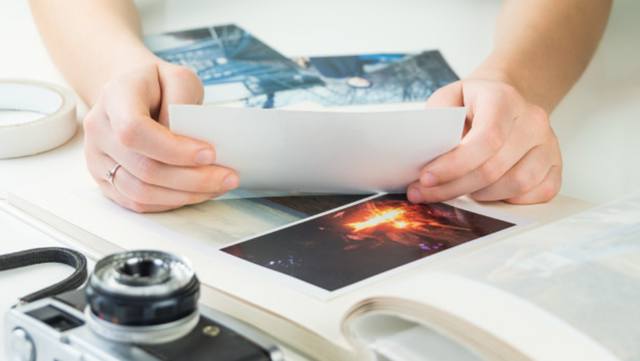
Принимая решение о покупке собственного устройства для печати фотографий дома, вы должны сначала выбрать подходящий принтер. Другой проблемой, конечно, является бумага, предназначенная для печати фотографий, которая называется просто фотобумага – толстая, гладкая, глянцевая и много других вариантов. Не менее важно приобрести чернила, которые будут отвечать за отличное качество печати.
В итоге, цена печати одной фотографии, в среднем, составляет несколько рублей. В то время, как за печать в фотостудии вы заплатите несколько десятков, а то и сотен, рублей – разница огромная!
Какой фотопринтер купить – доступные типы
Как и в случае традиционных домашних принтеров, те, которые специализируются на печати фотографий, можно разделить на несколько основных категорий.
Если вы хотите выбрать правильное оборудование для ваших нужд и карманов, стоит знать их наиболее важные особенности:
- Струйные фотопринтеры – наслаждайтесь самой низкой стоимостью покупки. К сожалению, начальная цена не соответствует финансам, необходимым для их работы. Оборудование работает на базе сменных чернил, которые должны постоянно заменяться новыми, а их покупка обычно довольно дорогая. Более того, такие принтеры не гарантируют высочайшее качество фотографий, хотя оно достаточно высокое. Можно сказать, что следует ожидать среднего качества печати.
- Лазерные фотопринтеры – чуть дороже своих струйных собратьев, но, в итоге, оказываются дешевле. Они работают не на основе чернил, а на основе лазерного света с фиксирующимся тонером, что гораздо эффективнее. Печать оказывается намного дешевле. С другой стороны, качество печати очень похоже на струйные принтеры – тоже на среднем уровне.
- Сублимационные фотопринтеры – самый дорогой из принтеров, предназначенных для печати фотографий, но предлагающий высочайшее качество печати. Фотографии не только выглядят лучше и отражают реальность максимально точно, но и оказываются самыми долговечными. В отличие от чернильных и лазерных версий, они почти не подвержены воздействию света и влаги. Это связано с защитным слоем, который наносится на фотографию в конце всего процесса печати.
Более того, они не требуют ни чернил, ни тонера для печати; они используют. тепло в процессе нанесения изображения на бумагу. Оно отвечает за фиксацию красителя, содержащегося в фольге, на специальной бумаге. Поэтому обязательно приобретите соответствующую фотобумагу для этих устройств для домашней фотопечати.
Как выбрать хороший фотопринтер для дома
Принимая решение о покупке качественного фотографического оборудования для домашних условий, вы должны быть готовы к высоким расходам. Слишком низкая цена может привести к значительному снижению качества печати и крайне медленной работе. Так что, если вы планируете печатать фотографии, не стоит экономить – в конце концов, мы хотим, чтобы фотографии были не только красивыми, но и долговечными.
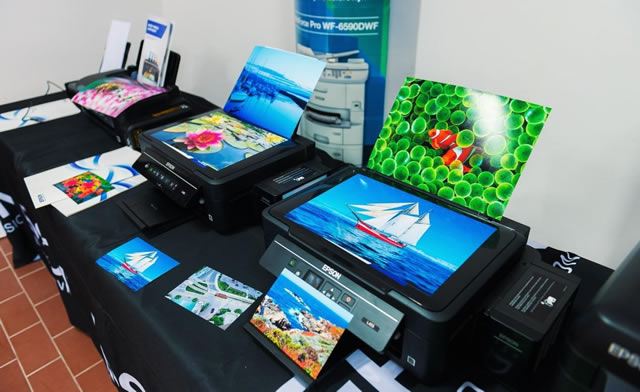
Также следует обратить внимание на размеры принтера. Фотопринтер, предназначенные для использования в квартире, бывают двух версий: большие, довольно неуклюжие, и мобильные, которые вы можете взять с собой даже в путешествие. Поэтому перед покупкой стоит подумать, где вы хотите печатать фотографии; будь то только дома или в любом месте.
При покупке устройства, которое идеально подходит для домашней фотопечати, необходимо учитывать ещё несколько факторов. Мы представляем самые важные из них:
- Стоимость эксплуатации – покупка дорогостоящего оборудования не должна быть связана с его дорогостоящим обслуживанием. Проверьте цену на фотобумагу, рекомендуемую для выбранной модели принтера, и, прежде всего, на расходные материалы. Как мы упоминали ранее, струйные принтеры являются самыми дорогими в обслуживании. Наилучшие эксплуатационные результаты достигаются с помощью лазерных и сублимационных устройств.
- Формат печати. Модели принтеров могут отличаться размерами, в которых будут печататься фотографии. В каждом случае их будет как минимум несколько, но стоит обратить внимание на то, какие именно форматы поддерживаются, чтобы они соответствовали нашим потребностям на 100%.
- Скорость печати – при частой печати фотографий и в больших количествах время, безусловно, будет иметь важное значение. Среди спецификаций принтера мы всегда найдём информацию о том, сколько страниц мы сможем распечатать за минуту. Лучшие устройства предлагают печать более 10 фотографий.
- Форма связи с компьютером – некоторые модели принтеров подключаются к компьютеру только через USB-кабель, а другие предлагают беспроводное соединение. Вы можете подключиться к ним через Wi-Fi или Bluetooth, что значительно повышает удобство использования оборудования, поскольку вы можете печатать фотографии прямо со смартфона или планшета.
- Порт для карты MicroSD – идеальное решение для людей, которые хотели бы печатать фотографии прямо с карты памяти. Тогда вам не придется переносить их на компьютер, что особенно понравится владельцам профессиональных фотоаппаратов.
Домашняя фотопечать – что важно знать
Покупка идеального принтера и специальной фотобумаги – основа печати фотографий в домашних условиях. Но, чтобы получить наилучшие результаты, необходимо учесть ещё несколько дополнительных моментов:
- Правильный выбор формата печати – отличным примером его важности является формат, используемый Instagram. Именно здесь мы чаще всего храним наши фотографии, существенно меняя их форму после публикации. Чтобы фотографии выглядели идеально в печатном виде, формат печати должен быть правильно откалиброван.
- Правильный способ печати – не менее важным является правильный подход к только что напечатанным фотографиям. Хотя в случае сублимационных принтеров вы можете сразу вставить их в рамку благодаря защитному слою, струйным и лазерным устройствам требуется около 10 минут для того, чтобы краситель высох. В противном случае фотографии могут быть испорчены.
- Обработка фотографий перед печатью – как и перед публикацией фотографий в Интернете, перед печатью стоит позаботиться о соответствующем цветовом балансе. Внесение незначительных изменений перед печатью значительно улучшит конечный результат.
Прежде всего, помните, что не следует покупать оборудование спешно. Стоит тщательно проанализировать все параметры принтера. Только высококачественное оборудование гарантирует лучшие результаты печати.
Как печатать фотографии дома

Фотоснимки в наше время, как правило, хранятся в цифровом виде. Это очень удобно, однако ограничивает возможности для дальнейшего использования запечатленных мгновений. Цифровой снимок не повесишь на стену и не подаришь в виде открытки. А вот бумажными фото можно украсить интерьер или собрать из них интересный фотоальбом теплых воспоминаний. И, кстати, распечатывая фото, вы спасете хотя бы часть своей фотоколлекции, если вдруг с цифровым носителем что-то случилось.
Какой принтер выбрать
Для домашней фотопечати подойдут струйные и термосублимационные принтеры. Струйный принтер — самый доступный вариант. Хоть скорость печати достаточно низкая, на нем можно добиться приличной детализации цветных фотографий. Однако при невысокой стоимости самого принтера на картриджи придется потратиться: расходуются они быстро, а при длительном простое могут засохнуть. Некоторые картриджи можно самостоятельно заправлять при помощи шприца, но эта процедура непростая, небезопасная и может стать причиной некорректной работы техники: цвета будут не такими, какими должны быть или принтер вовсе откажется печатать.
Чтобы расход картриджей не был таким большим, обращайте внимание на систему непрерывной подачи чернил при покупке принтера.
Для печати в термосублимационных принтерах используются твердые чернила, которые в нужный момент превращаются в газ, минуя жидкое состояние. Такая технология обеспечивает наилучшее качество изображения и устойчивость к выцветанию, а также позволяет делать устройства маленькими — технология применяется в компактных фотопринтерах. К минусам термосублимационных принтеров относятся более высокая стоимость, по сравнению со струйными, низкая скорость работы и ограниченное применение — текстовый документ A4 здесь уже не распечатать. Кстати, в фотокамерах моментальной печати также используется термосублимационная технология.
Немаловажной характеристикой при выборе принтера, кроме всего прочего, является разрешение печати. Чем выше данный показатель, тем более качественным и детальным будет отпечатанное изображение. Разрешение зависит и от размера оттиска. Для формата 10х15 см разрешение должно быть не ниже 300х300 dpi. Для А4 подойдет 4800х1200 dpi. Но если вы любите качество во всем, и фототехника соответствует, выбирайте максимальное значение.
Бумага для фотопечати
Безусловно, можно распечатывать фото и на обычной бумаге для принтера, однако долговечность и качество таких фотографий будет под вопросом. Для фотопечати выпускается специальная бумага с многослойной структурой и самыми разнообразными покрытиями. Подробно о них мы рассказывали в нашем гиде по выбору фотобумаги. Самые распространенные это, конечно, глянцевые и матовые типы. Глянцевое покрытие защищает фотографию от воздействия влаги, а цветовые оттенки получатся яркими и сочными. В то же время на поверхности такой фотобумаги очень заметны отпечатки пальцев, также покрытие легко поцарапать. Так что глянцевые фотокарточки лучше хранить в рамках или фотоальбомах.
Матовая бумага более устойчива к внешним воздействиям. Такой сочной гаммы, как глянцевая, она не дает, зато лучше передает мелкие детали.
Перед покупкой фотобумаги обязательно посмотрите в инструкции вашего принтера, какие типы и форматы бумаги он поддерживает. Изображение на несоответствующей бумаге будет плохого качества, либо вообще ничего не получится распечатать.
Кроме типа покрытия фотобумагу условно делят на фирменную и универсальную. К фирменной относится, например, продукция компаний Canon, Epson, HP, которые, собственно, производят и принтеры. Универсальной называют бумагу всех прочих производителей. Фирменная фотобумага, как правило, более качественная и дает наилучшую печать, так как при ее изготолвении учитываются особенности фирменной техники и чернил. Кроме того, с сайта производителя можно загрузить цветовые ICC-профили для графических редакторов. С их помощью можно скорректировать цвета на снимках для лучшей цветопередачи и устранения цветовых искажений.
Для компактных фотопринтеров выпускаются специальные наборы, куда входят фотобумага нужного размера и картридж.
Подготовка фото к печати
Подготовить цифровые фото к печати можно как с помощью софта, поставляемого с принтером, так и в любой полноценной программе для просмотра и редактирования фото. Например, платной ACDSee (пробная версия 30 дней) или более простых бесплатных: IrfanView, XnView, Picasa, FastStone Image Viewer. Для более глубокой и сложной обработки снимков, наряду с их систематизацией, подойдет Adobe Photoshop Lightroom.

После того как все манипуляции по редактированию фото завершены, переходим к подготовке к печати. На панели управления менеджера фотографий надо выбрать вкладку «Печать» и настроить там параметры фото: макет, высоту и ширину фото, размер бумаги, ориентацию, разрешение и гамму и т. д. Как правило, софт, поставляемый с принтером, содержит солидный набор различных макетов для печати отдельных фото, коллажей, календарей, визиток и прочих вариантов. Но такие макеты можно найти и в сторонних фоторедакторах.

При использовании компактных фотопринтеров лучше использовать рекомендованные производителем мобильные приложения Mopria (Android), Apple AirPrint (iOS), Canon Print — для Polaroid и Canon, instax share для Fujifilm. Приложения позволяют редактировать параметры изображения, добавлять фильтры, текст, рамки, коллажи и прочее, после чего мгновенно отправлять фото в печать.
Полезные советы

- Перед печатью внимательно сопоставьте размер изображения с размером листа, и учтите размеры рамки, если она предусмотрена. Иначе картинка не поместится, а фото будет испорчено.
- Сохраняйте фото в .tiff, а не в .jpeg (в фотоаппарате jpeg может стоять по умолчанию), так как он существенно ухудшает качество фото, хотя и уменьшает размер файла.
- Лучше выбирать для фотосъемки высокое разрешение. Для печати формата 10×15 см разрешение должно быть не ниже 300 dpi. У более крупных форматов еще выше.
- Внимательно изучите возможности фотопринтера, скорее всего вы найдете интересные функции. Например, автокоррекцию контраста и яркости.
- Редактируя фото, не забывайте на всякий случай делать резервные копии, если это не предусмотрено программой по умолчанию.
- Попробуйте поэкспериментировать с фотобумагой. Глянцевая и матовая бумага разных производителей может дать очень разный результат.
- Отпечатанной на струйном принтере фотографии надо дать просохнуть минут 20, прежде чем помещать в фотоальбом или рамку.
- Так как печать выполняется в основном водорастворимыми чернилами, берегите фото от влаги и прямых солнечных лучей.
Фотобумага для принтеров: как ей пользоваться и правильно подобрать
Чтобы распечатать фотографии, необязательно обращаться в типографию. Яркие и четкие изображения можно получить и на домашнем принтере, но потребуется специальная фотобумага. В материале разберемся, чем она лучше обычной бумаги и как ее можно использовать в бизнесе и офисных задачах.
Зачем нужна фотобумага
Простая бумага не подходит для цветной печати — результат получается слишком блеклым.

Дело в том, что у нее нет специального покрытия, которое помогает точнее передавать цвета изображения. У фотобумаги такое покрытие есть. Оно бывает матовым или глянцевым.
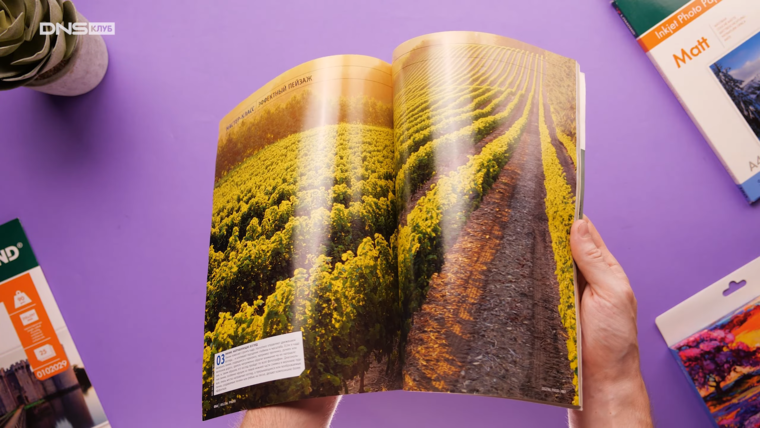
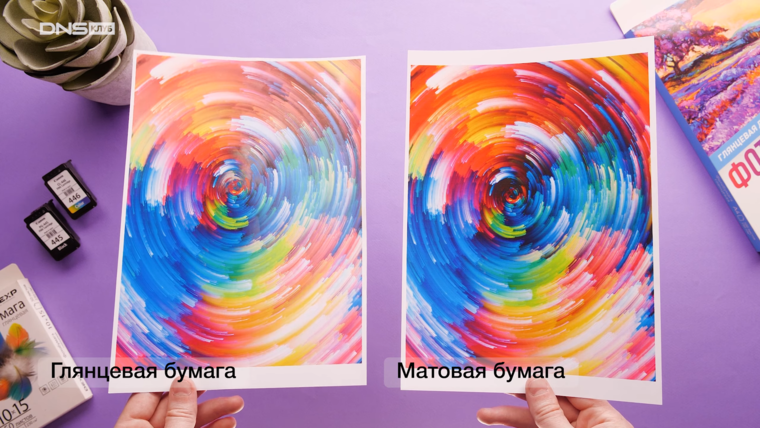
Глянец хорошо знаком по обложкам журналов: он гладкий на ощупь, бликует и отражает свет.
Но иногда при печати возникает неприятная особенность — черные и темные цвета могут не высохнуть даже спустя неделю.
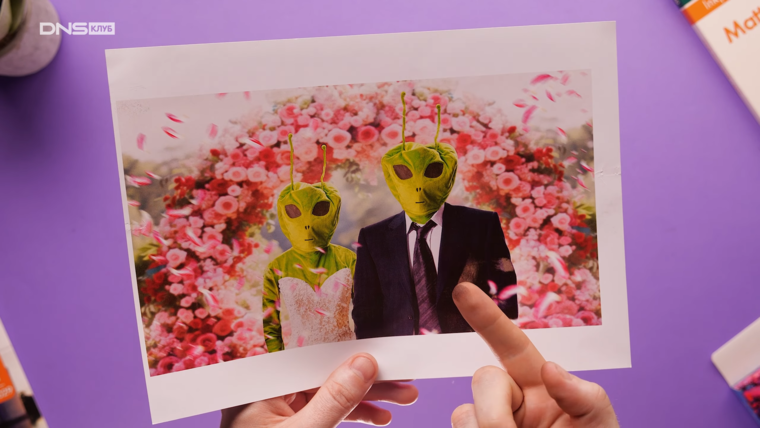
Причин множество: неоригинальный картридж, некачественное покрытие бумаги, несовместимость принтера.
Чтобы перестраховаться от такой ситуации, можно печатать сразу на матовой бумаге. Черный цвет на ней впитывается также хорошо, как и остальные. А из-за структуры покрытия кажется, что изображение на матовой бумаге более контрастное, чем на глянцевой. На ощупь оно шероховатое.
Еще одно достоинство фотобумаги — это ее плотность. Измеряется в граммах на квадратный метр (г/м 2 ).
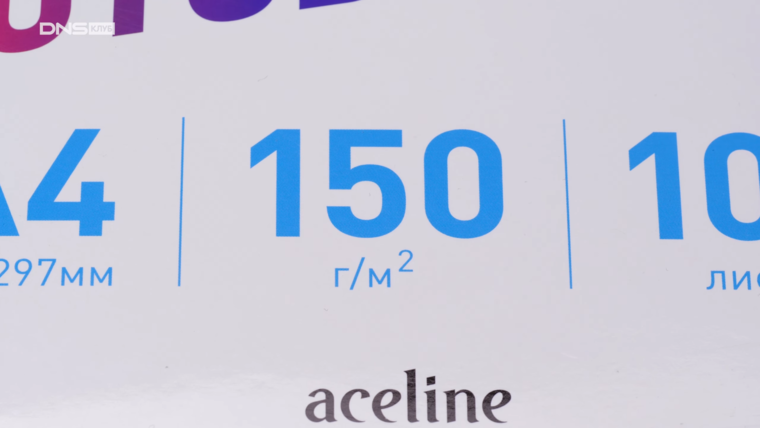
Чем выше этот параметр, тем толще и тяжелее лист. Его будет сложнее порвать или как-то испортить.
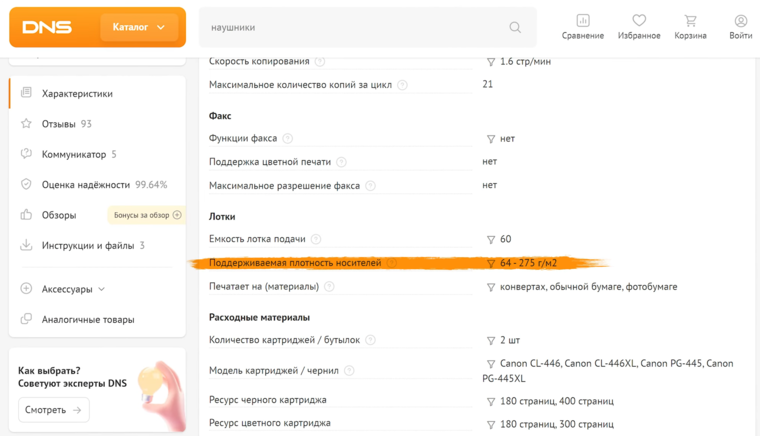
Но не стоит гнаться за самой плотной бумагой. Принтер, на котором вы собираетесь печатать, может просто «не прожевать» слишком толстый лист. У каждой модели есть свой предел плотности, которую она может пропускать через себя.
Как распечатать фото
Выбирайте покрытие, исходя из собственных предпочтений и задач. Например, для фотографий подойдет как матовая, так и глянцевая бумага.
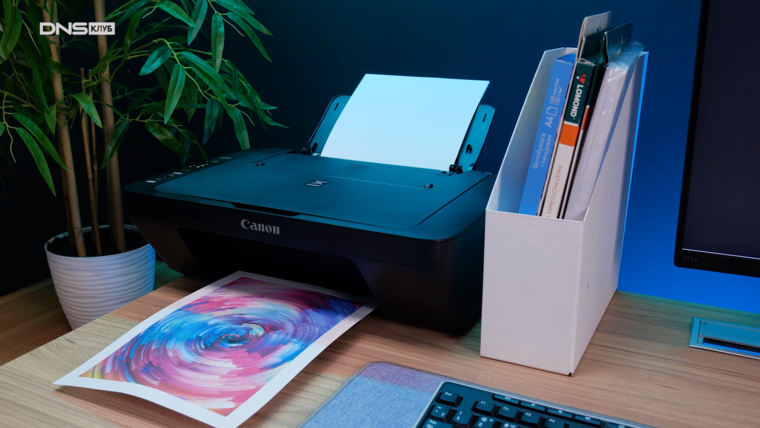
Также перед печатью нужно определиться с размером. Формат А4 актуален для одного большого изображения, но на нем можно напечатать и несколько снимков поменьше.
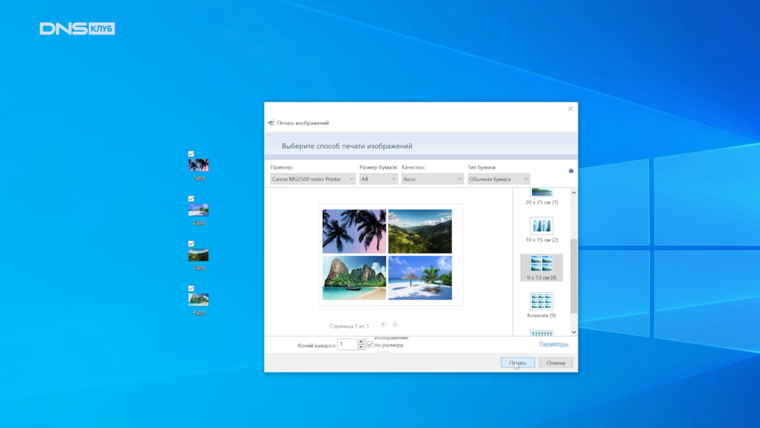
Правда, в таком случае придется каждую фотографию вырезать вручную.
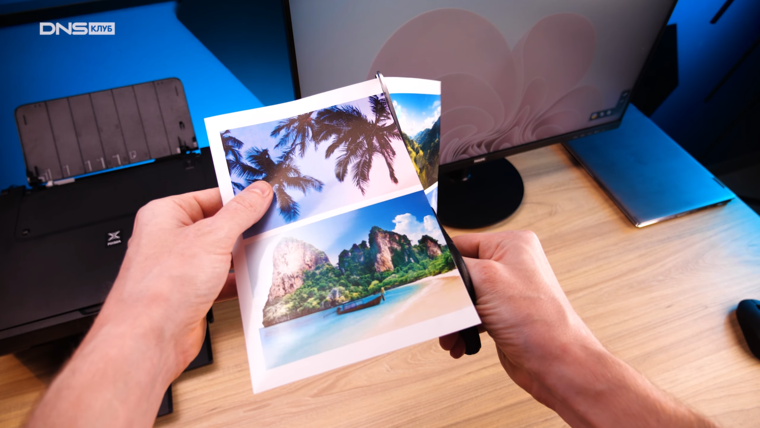
Чтобы этим не заниматься, лучше сразу взять бумагу нужного размера. Некоторые производители делают специальное покрытие для фото небольшого формата — сатин.
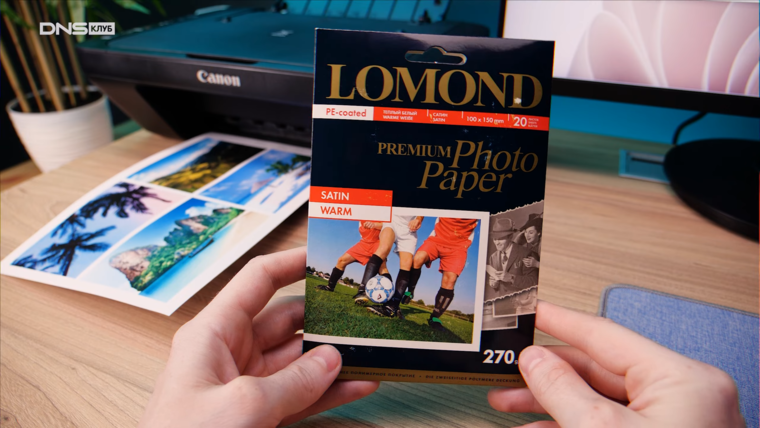
Фотография получается с легким бликом, как у глянца, но не такая гладкая и более контрастная.
Чтобы поставить бумагу маленького формата в принтер, нужно зафиксировать ее специальным ползунком.
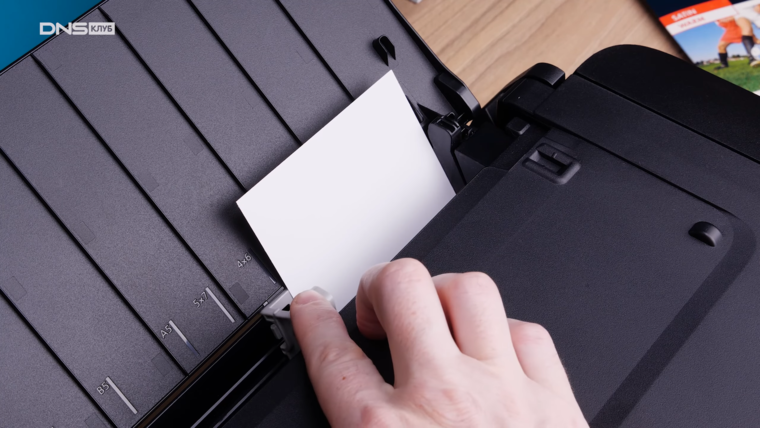
Фотобумагу обычно выпускают односторонней — специальное покрытие, на котором нужно печатать, есть только с лицевой стороны. Печатать на второй стороне никто не запрещает, но качество картинки будет хуже. Поэтому лучше сразу установить лист правильно.
На струйных принтерах он обычно вставляется покрытием «на себя». Можно прогнать один экземпляр, чтобы понять, какой стороной ставить следующие.
Определить сторону с покрытием проще на глянцевой бумаге – она гладкая и бликует, даже если лист чистый.

С матовой сложнее. По ощущениям она практически одинаковая с обеих сторон, но есть лайфхак. Если распечатать новую упаковку с фотобумагой обложкой к себе, то и рабочая сторона бумаги будет направлена к вам.
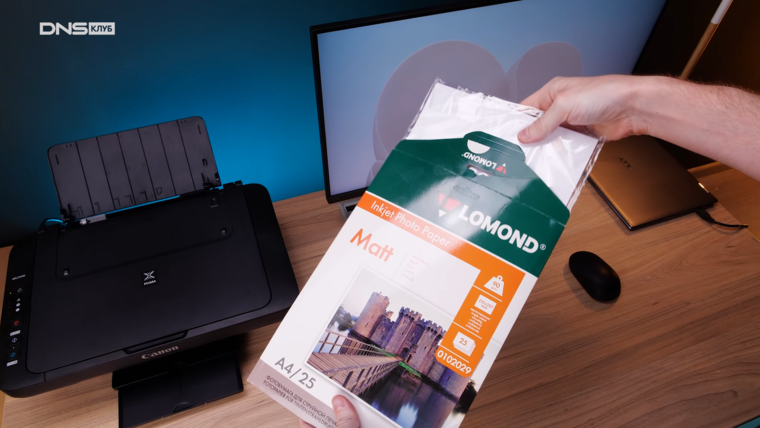
Для бизнеса и офиса
Фотобумага годится не только для печати фотографий. К примеру, формат А6 (10×15) отлично подойдет для пригласительных на мероприятие.
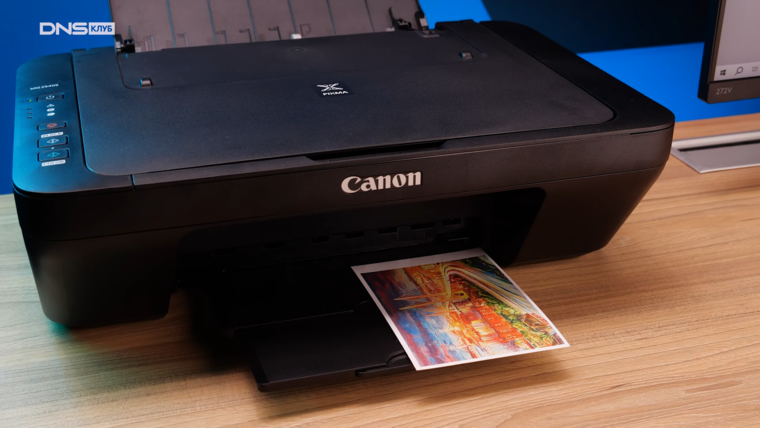
А календари или постеры можно создавать на больших листах А4.
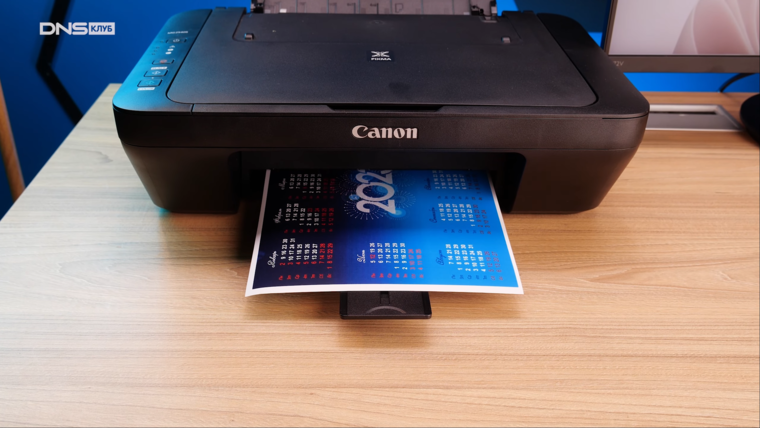
Еще на них можно печатать цветные диаграммы, графики и таблиц. Или можно красиво дополнить физическую презентацию продукта.
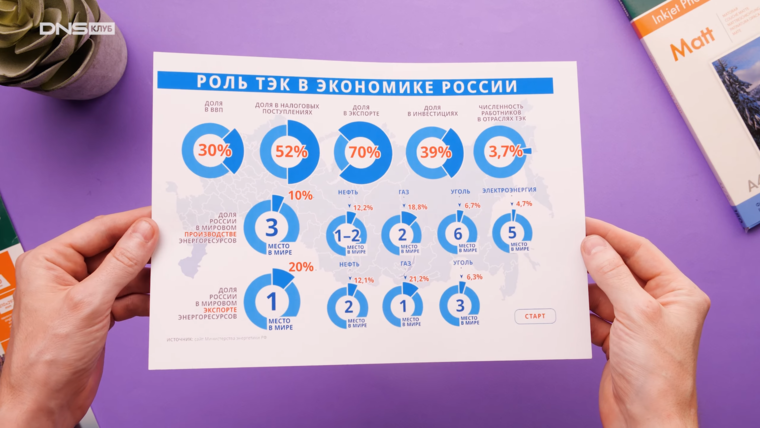
Лучше всего использовать для таких распечаток матовую бумагу. Она не будет бликовать и отвлекать внимание.
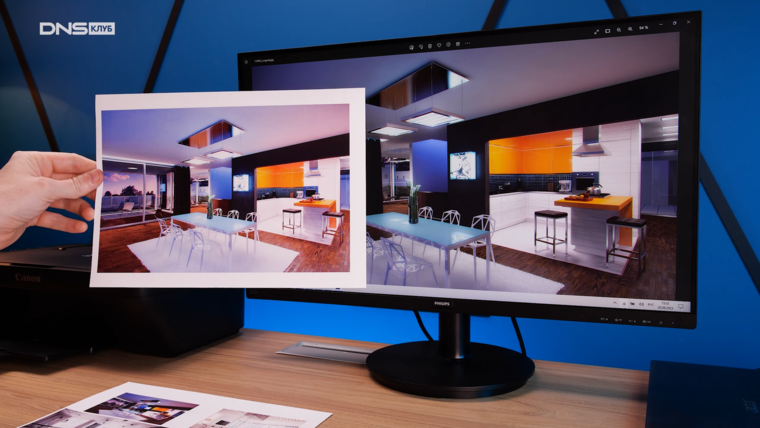
Для демонстрации предварительного дизайн-проекта заказчику или строителям фотобумага тоже подойдет.
Выводы
Фотобумага нужна не только для фотографий. Ее можно использовать по-разному. Подбирайте параметры, исходя из своих предпочтений, задач и возможностей принтера. Помните про толщину и покрытие листа. И не забывайте, какой стороной вставлять бумагу в принтер.