Как перенести данные с Самсунга на Xiaomi быстро и без проблем

Перенос данных с Samsung на Xiaomi необходим при смене телефона. Раньше процесс переноса был достаточно сложным, можно было потерять часть данных. Сейчас эта операция проводится очень быстро и удобно. В плане контактов, информации и приложений вы просто продолжаете пользоваться новым телефоном так, как работали со старым. О том, как как перенести данные с Самсунга на Xiaomi и какие способы для этого можно использовать – далее в статье.
Как перенести данные с Samsung на Xiaomi: все способы
Чтобы перенести все данные с Самсунга на Xiaomi, вы можете воспользоваться одним из методов:
- Стандартный перенос информации через Гугл аккаунт.
- Полное дублирование данных и профилей с помощью утилиты Mi Mover.
- Копирование файлов посредством ПК или облачного сервиса.
Перенос данных с Самсунг на Сяоми можно осуществить и с помощью стороннего приложения, которое работает аналогично Mi Mover. Но поскольку для двух описываемых брендов хорошо работает фирменная утилита, я не буду останавливаться на стороннем приложении и описывать его отдельно. Вы всегда можете найти такие программы в Плей Маркете, если возникнет такая потребность.

Метод 1. Google-аккаунт
Это один из стандартных способов, как перенести контакты с Самсунга на Xiaomi, а также приложения и их содержимое, информацию с сервисов Гугл и другую важные детали. Вы должны синхронизировать аккаунт на Samsung, а затем войти в тот же профиль на Сяоми, и также разрешить синхронизацию. Вся инструкция будет выглядеть так:
- Подключите к интернету оба девайса.
- На старом телефоне – Samsung – проверьте, что вы помните логин и пароль Гугл аккаунта.
- Также проверьте, синхронизируется ли профиль: откройте Настройки, после этого – «Учётные записи и архивация».

- Откройте «Учётные записи».

- Пункт «Автосинхронизация» должен быть выбран.

- На смартфоне Сяоми перейдите в Настройки, затем «Синхронизация».

- Нажмите на плюс. Синхронизация также должна быть выбрана.

- Выберите Гугл, а затем введите все данные профиля, в который хотите войти.
Тем не менее, этот метод не перенесёт изображения, документы, музыку. Для этого придётся воспользоваться одним из методов ниже.
Метод 2. Mi Mover
«Родное» приложение Mi Mover – лучший способ скопировать данные, в том числе перенести файлы, фотографии, заметки с Самсунга на Xiaomi. Вместе с ними будут скопированы контакты, СМС, информация приложений и прочие важные моменты.
Перенос данных с Samsung на Xiaomi производится так:
- Установите приложение Mi Mover на оба девайса.

- Возможно, на Сяоми программа уже установлена. От определённой версии прошивки она находится в меню: Настройки – Расширенные – Mi Mover.

- Оба устройства должны быть подключены к интернету и заряжены.
- Запустите приложение на обоих девайсах.
- На Samsung нажмите «Я отправитель», на Xiaomi – «Я получатель».

- На «получателе» (Ксиоми) появится QR-код, а на «отправителе» (Samsung) – камера для его считывания. Считайте код.

- Выберите данные для переноса.
- Нажмите Отправить.
- Дождитесь окончания переноса.
Метод 3. Ручное копирование
Подключив гаджет к ПК, вы сможете перенести файлы скопировав. Но вы должны иметь представление, какие файлы важные, и где они находятся в памяти телефона. Помните, что вы не сможете перенести СМС или перекинуть контакты с Самсунг Галакси на Ксиоми этим способом, поскольку все они не являются файлами на телефоне. Поэтому данный метод можно использовать в дополнение к самому первому.
Ещё одна вариация ручного копирования – использование облачного сервиса. Вы можете установить на Samsung файловый менеджер, например ES Проводник, и далее скопировать нужные файлы в какое-либо облако, куда затем подключить и Xiaomi. Ещё один вариант – синхронизация фото на Samsung с аккаунтом Гугл Фото. В конце концов, даже если это не будет основным способом переноса, то резервное копирование информации точно не помешает.

Мой совет – прежде всего ориентироваться на фирменную утилиту из второго метода и перенос Гугл-аккаунта из первого. Совместив их, вы полностью скопируете данные одного смартфона на другой. После чего вы сможете наслаждаться работой на новом девайсе. Уверен, что инструкция вам поможет, и вам удастся без труда перенести информацию с Самсунга на Xiaomi.
Как перенести данные с Ксиоми на Самсунг — простая инструкция

Перенос данных с одного телефона на другой всегда вызывает ощущение неудобства. Не до конца понятно, скопируется ли все информация, контакты, фото и видео. Возможно, такое ощущение – это «наследие» старых времён, когда телефоны не были между собой стандартизированы. Сейчас даже разные производители прекрасно настроены на перенос и копирование данных, и для этого есть целый ряд инструментов. О том, как перенести данные с Xiaomi на Samsung – в статье далее.
Как как перенести информацию с Xiaomi на Samsung: все способы
Чтобы перенести данные с Ксиоми на Самсунг, воспользуйтесь одним из этих методов:
- подключение к одному и тому же Google-аккаунту;
- ручной перенос;
- использование облачных сервисов;
- копирование данных через ПК;
- приложение Samsung Smart Switch.
Качественный перенос данных совмещает различные подходы, и в таком случае абсолютно вся информация оказывается корректно перенесённой на новый Samsung. Более подробно способы переноса описаны ниже.

Вариант 1. Перенос контактов
Контакты, зачастую – едва ли не самая важная информация на телефоне. Перед выполнением следующих шагов вам нужно проверить, где именно они хранятся, чтобы знать, как их перенести.
- На Xiaomi откройте Контакты.
- Войдите в меню, нажав на три точки в углу. При этом запомните общее число записей.

- Нажмите Настройки – Фильтр контактов.

- Выберите ваш Google профиль: «узнайте» его по gmail.

- Вернитесь на предыдущий экран – в меню.
- Сравните, изменилось ли число, и существенно ли.
- Если всё осталось на месте, то полностью подойдёт следующий способ: перенос через Google-аккаунт.
- Если нет, то для переноса телефонной книги Xiaomi экспортируйте её.
- Для этого сначала верните полное отображение всех контактов.
- Снова перейдите в меню и выберите пункт «Импорт и экспорт».

- Вы можете выбрать разные варианты, но я рекомендую «Отправить» файл себе на почту или мессенджер.

- Теперь на Самсунге нужно скачать этот файл, а затем аналогичным образом импортировать контакты.
Однако это лишь один из вариантов как перенести контакты с Xiaomi на Samsung, «ручной способ». Если записи привязаны к аккаунту Гугл, то вам идеально подойдёт следующий вариант. Но если нет, то ещё один способ, который будет описан ниже – Samsung Smart Switch – поможет их перенести автоматически.
Тем не менее ручной способ тоже не является очень сложным. В любом случае, резервная копия телефонной книги вам точно не помешает.
Вариант 2. Google-аккаунт
Это наиболее универсальное средство для копирования данных. Пункт нужно выполнить в любом случае, чтобы синхронизировать сервисы Гугл между смартфонами. Вот что нужно сделать, чтобы перенести данные с Сяоми на Самсунг:
- Будьте подключены к интернету на обоих девайсах.
- Убедитесь, что знаете логин и пароль Google-аккаунта на старом смартфоне – Xiaomi.
- На новом телефоне – в данном случае Samsung – откройте Настройки и затем «Учётные записи и архивация».

- Перейдите по клику на «Учётные записи».

- Добавьте новый профиль. Пункт «Автосинхронизация» также должен быть выбран.

- Выберите из всех пунктов Google.
- Введите почту и пароль аккаунта.

- Добавьте номер телефона или пропустите шаг.
- Подтвердите условия использования аккаунта.
- Аккаунт добавился на телефон – вы увидите его в списке профилей.

Теперь данные, связанные с Google-аккаунтом, будут перенесены с Xiaomi на Samsung. Так можно перенести контакты с Ксиоми на Самсунг, приложения, данные некоторых приложений, данные всех сервисов Гугл, в том числе календаря и браузера, пароли.
Вариант 3. Облачные сервисы
Если вы пользовались на старом Xiaomi какими-то сервисами в облаке, например Гугл Фото, то можете просто войти в них на новом Samsung. Вы всегда можете зайти в сервисы и настроить синхронизацию в настойках.
Я рассматриваю этот вариант как запасной способ для резервного сохранения данных, потому что сложно перенести облачными сервисами вообще всю информацию с одного телефона на другой. Но если из важных данных на телефоне у вас только ограниченный набор, например только фото и контакты, то этот способ вам также подойдёт, в сочетании с предыдущим.

Вариант 4. Перенос через ПК
Вы можете просто соединить телефон кабелем с ПК и перенести все важные файлы на него. Конечно же, вы должны знать, какие файлы нужно копировать: фото, загрузки, музыку и так далее. Помните, что так не скопировать телефонную книгу и данные приложений, например так не перенести заметки с Xiaomi на Samsung, только если вы не сохраняли их отдельными файлами. Этот способ похож на облачные сервисы в том, что его можно рассматривать только как дополнительный.

Вариант 5. Samsung Smart Switch
Это «родное» приложение Samsung, делающее перенос данных с Ксиоми на Самсунг очень простым и быстрым. Информация переносится максимально полным образом, вплоть до внешнего вида рабочего стола и настроек внешних аксессуаров телефона. Для корректной работы этого приложения желательно, чтобы версия Андроида на обоих устройствах совпадала.
Чтобы перенести информацию с Xiaomi на Samsung:
- Установите Smart Switch из Плей Маркета на оба девайса.
- Запустите приложение на обоих смартфонах.

- Соединение произойдёт автоматически.
- На старом девайсе выберите «Андроид».

- Нажмите Старт.
- Начнётся перенос. Следуйте инструкциям на экране.

- Вы сможете выбрать, какие данные передавать.

- Когда перенос завершится, телефон об этом сообщит.

Этот способ позволяет перенести контакты, заметки, фото с Xiaomi на Samsung и массу другой информации. Для смартфонов Самсунг он является наиболее полным и удобным.
Теперь вы сможете без труда перенести информацию со старого Xiaomi на новый Samsung, и наслаждаться работой так, что перенос будет совершенно незаметен. Надеюсь, данная статья поможет вам разобраться и сориентироваться в том, как скопировать данные наиболее оптимально.
Как перенести данные с Хонора на Сяоми в пару кликов

Выделяется несколько способов, как перенести данные с Хонора на Сяоми: с помощью стандартных инструментов, через сервисы Гугл, с применением Блютуз и компьютера. Также доступно копирование файлов через облачное хранилище или специальные программы из Плей Маркета. Рассмотрим основные методы более подробно.
С помощью Гугл
Наиболее простой путь, как перенести данные с Хонор на Ксиоми, сделать это с помощью Google-сервиса. Алгоритм действий следующий:
- Войдите в раздел «Настройки» на Хонор.
- Перейдите в раздел «Аккаунты», а после «Добавить новый».
- Выберите «Google». Если учетная запись уже сделана, войдите в нее.
- Активируйте резервное копирование. Для этого войдите в раздел «Система и обновления»;
- Найдите пункт «Резервное копирование и восстановление», а после активируйте нужны опции.
Если необходим перенос тяжелых данных с Хонор на Xiaomi Redmi, потребуются возможности Гугл-диска. Сделайте следующие шаги:
- Войдите в Диск.
- Жмите на три полоски слева вверху.
- Войдите в «Настройки».
- Зайдите в «Резервное копирование и сброс».
- Запустите копирование.
На новых версиях Андроид можно перенести информацию проще:
- Создайте аккаунт.
- Войдите в раздел «Пользователи и аккаунты».
- Найдите «Google» и жмите «Синхронизировать все».

После этого на новом Сяоми повторите те же действия, что рассмотрены выше.
Через Phone Clone
Следующий способ, как данные контакты с Honor на Redmi — сделать это с помощью специальной программы. Алгоритм такой:
- Скачайте и установите Phone Clone на оба устройства для переноса данных с Хонора на Редми.

- Войдите в утилиту на обоих устройствах: Honor и Сяоми.
- На одном телефоне укажите «Это новое устройство», а на другом «Это старое устройство».
- Разрешите доступ ко всем файлам.
- Отсканируйте QR-код на девайсе, куда планируется перенести данные.
- Определите, какие сведения необходимо сохранить.
- Подтвердите задачу у дождитесь ее выполнения.
Таким способом можно легко перенести данные с Хонор на Xiaomi без подключения к Интернету. При этом программа работает на всех смартфонах с Андроид.
Через Блютуз
На практике перенос данных с Honor на Xiaomi Redmi доступен через Блютуз. Применение такого метода позволяет избежать установки дополнительного софта на смартфон. Сделайте следующее:
- Войдите в «Настройки» на Хонор, с которого планируете перенести сведения.
- Жмите на Bluetooth, чтобы включить его.
- Аналогичные шаги сделайте на телефоне Сяоми.
- Войдите в настройки Блютуз Honor, после чего дождитесь в списке появление телефона, куда нужно отправить данные.
- На следующем шаге соединитесь с девайсом и отправляйте информацию.
Таким способом можно выполнить перенос данных с Хонора на Редми разного типа: сообщения, музыку, видео, вызовы и т. д.
С помощью Share Me
Одним из лучших приложений для переноса информации на Сяоми является ShareMe.

Чтобы перенести данные с Хонора на Редми, установите программу на оба устройства из AppGallery (если на Вашей модели нет Плей Маркета) или с Гугл Плей (если есть). Далее сделайте следующее:
- Войдите в приложение на Сяоми и жмите «Получить».
- Зайдите в программу на Хонор и выберите «Отправить».
- Подключите устройства через точку доступа или сканируйте QR-код, который будет показываться на Сяоми.
Учтите, что перенос данных требует определенного времени, поэтому придется подождать.
Через ПК / ноутбук
При рассмотрении способов, как перенести контакты и другие данные с Honor на Xiaomi, рассмотрите вариант с применением компьютера или ноутбука. Такой метод хорош в случае, если старый смартфон поврежден. Алгоритм такой:
- Подключите Хонор к ПК / ноутбуку с помощью USB-кабеля.
- В разделе «Конфигурация USB» найдите пункт МРТ.
- Дождитесь, пока появятся съемные диски.
- Копируйте данные на ПК / ноутбук.
- Подключите Сяоми для переноса информации.
- Копируйте файлы на внутреннюю память или флешку смартфона.

С помощью флешки
Перенести информацию с Honor на Xiaomi можно с помощью обычной SD-карты. Сделайте следующее:
- Вставьте карточку в телефон Хонор.
- Скопируйте на нее все данные, которые планируете сохранить.
- Достаньте флешку и вставьте ее в Сяоми.
- Скопируйте информацию на новый смартфон в его память.
Через Mi Mover
При решении вопроса, как перенести контакты и другие данные с Хонора на Редми, рассмотрите вариант с Mi Mover. Приложение доступно в Гугл Плей.

- Загрузите приложение на Honor и Сяоми.
- Установите программы.
- На Хонор жмите «Отправить».
- На Сяоми выберите «Получить».
- Сканируйте штрих-код.
- Выберите файлы для переноса.
- Дождитесь завершения процесса.

Во время передачи не предпринимайте никаких шагов и не пользуйтесь смартфоном. В ином случае передаваемая информация может быть повреждена.
С помощью облачного сервиса
Для переноса можно воспользоваться одним из облачных сервисов, к примеру, Degoo.

Общий алгоритм такой:
- Установите программу на Хонор.
- Зарегистрируйтесь.
- Копируйте интересующие файлы в облако.
- Поставьте приложение на Сяоми.
- Войдите в учетную запись и загрузите информацию обратно в смартфон.
Все ли данные можно перенести
Учтите, что виды переносимых файлов зависят от выбранного способа. Если стоит вопрос, как перенести приложение с Honor на Xiaomi, и остальные файлы, лучше выбирать специальные утилиты, к примеру, Mi Mover. Что касается стандартных методов, они позволяют переместить контакты, события календаря, пароли, историю браузера, настройки программ и другое. Если говорить о крупных файлах, их лучше копировать через облачный диск Гугл или другие облачные хранилища.
Зная, как перенести данные с Honor на Сяоми Redmi, вы сможете в любой момент скопировать информацию на новый телефон и не потерять ни одного файла. В комментариях поделитесь, какой способ обмена информацией предпочитаете вы, и почему.
Как перенести данные на Сяоми : Один комментарий
- Максим12.09.2021 в 08:34 Здравствуйте.скажите пожалуйста если старый телефон потерял, как можно восстановить контакты на новый. Спасибо.
Комплексные Решения для Переноса Данных с Samsung galaxy s7 на Xiaomi

Как один из самых популярных бюджетных телефонов, Xiaomi является очень хорошим выбором смартфона, учитывая его цену. Здесь мы представим несколько способов, которые помогут вам легко перенести все ваши данные с телефона Samsung на телефон Xiaomi.
Переносить данные со старого телефона на новый — это чертовски нудное занятие. Это очень утомительный процесс. Есть ли оптимальные решения для передачи данных с Samsung на Xiaomi?
Вышеупомянутый вопрос часто встречается при покупке телефона. Все считают, что передача данных с одного телефона на другой — это сложная и напряженная работа. Конечно, этот процесс доставит Вам много хлопот, если Вы не знаете о наших легчайших способах справиться с этой проблемой. Откройте для себя путь сделать этот процесс интересным, а не утомительным. В этой статье Вы точно многое узнаете и разберетесь с переходом с Samsung на Xiaomi.
- Часть 1: Передача всех данных с Samsung на Xiaomi с помощью MobileTrans всего за один клик мышкой
- Часть 2: Попробуйте перенести данные с Samsung на Xiaomi с помощью Samsung Smart Switch
- Часть 3: Попробуйте перенести данные с Samsung на Xiaomi через Bluetooth
- Часть 4: Попробуйте отправить данные с Samsung на Xiaomi по электронной почте
- Часть 5: Преимущества и недостатки вышеуказанных решений
Часть 1: Передача всех данных с Samsung на Xiaomi с помощью MobileTrans всего за один клик мышкой
Звучит довольно убедительно, учитывая то, что в заголовке мы написали, что произвести процесс можно всего за один клик мышкой. Вам может быть интересно, возможно ли это? Абсолютно! Вы можете совершить эту сложную процедуру за доли секунды, используя эффективный инструментарий. MobileTrans — это чудесная платформа, которая эффективно выполняет все задачи, разработана известными поставщиками программного обеспечения Wondershare. Прежде чем углубиться в процесс, стоит узнать о его особенностях.
Samsung Transfer
- Совместимость с 6000+ устройствами для передачи данных всего за один клик мыши
- Обеспечивает передачу данных в быстром режиме и без потерь
- Легко адаптируется к платформам Android и iOS
- Доступны бесплатные версии для Mac и Windows
- Не нужно иметь никаких навыков, необходимых для понимания процедуры переноса данных
Доступно на:
Действие 1: Шаг первый — зайти на официальный сайт MobileTrans, чтобы скачать программу. Просто нажмите на https://mobiletrans.wondershare.com/, чтобы скачать и установить инструмент с помощью мастера установки. Нажмите на значок, чтобы запустить программу MobileTrans.
Действие 2: Основная наша цель — передать данные с Samsung Galaxy S7 на телефон Xiaomi. Очевидно, здесь Вы должны будете выбрать опцию «Телефонный перенос» на главном экране MobileTrans от Wondershare.

Действие 3: Теперь подключите Samsung Galaxy S7 и Xiaomi к компьютеру с помощью качественного USB-кабеля. Для лучшего понимания, окно MobileTrans отобразит подключенные устройства графически.

Отлично. Теперь исходным устройством является Samsung Galaxy S7, а целевым — Xiaomi. Данные должны переноситься из источника в целевое устройство. В случае, если это не так, используйте кнопку «Поменять», чтобы изменить очередность устройств. Перед началом процесса передачи настоятельно рекомендуется проверить исходное и целевое устройства.
Действие: Проверьте нужные для передачи с Samsung на Xiaomi данные. Наконец, нажмите кнопку «Старт», чтобы запустить процедуру передачи.

На приведенном выше скриншоте показан процесс передачи. Вы должны подождать несколько минут для успешного завершения. Убедитесь, что соединение поддерживается до конца передачи, чтобы избежать потери данных.
Вау! Проще пареной репы, и совсем без сложностей. Вышеупомянутые шаги обеспечивают безупречную передачу данных с Samsung на Xiaomi с использованием программного обеспечения MobileTrans от Wondershare.
Часть 2: Попробуйте перенести данные с Samsung на Xiaomi с помощью Samsung Smart Switch
В этом разделе руководства мы будем использовать функцию Smart Switch от Samsung для передачи данных с Samsung на Xiaomi.
Шаг 1: Убедитесь, что Вы включили функцию Smart Switch на своем Samsung Galaxy S7 во время первоначальной настройки устройства. Установите приложение Smart Switch из Google Play на свое устройство Xiaomi.

Шаг 2: Откройте функцию Smart Switch на телефоне Samsung. На устройстве Samsung нажмите на значок «Отправить данные».

Шаг 3: : Установите соединение в беспроводном режиме. На этапе «Подключиться» Вы должны выбрать опцию «Беспроводная связь».
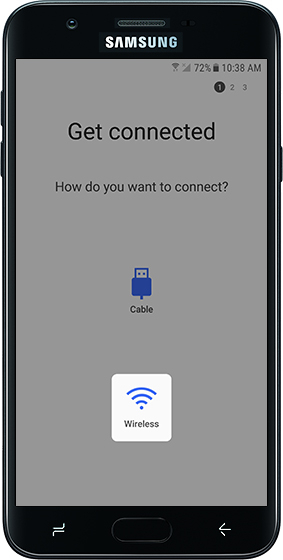
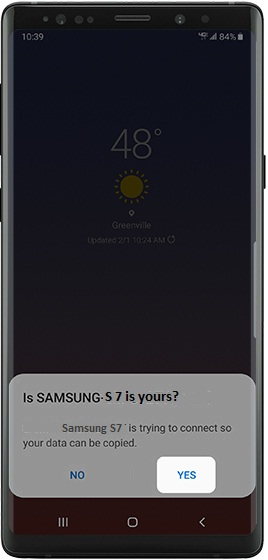
Шаг 4: Включите приложение Smart Switch на Xiaomi и авторизуйте устройство Samsung, нажав «Да», чтобы начать процесс передачи.
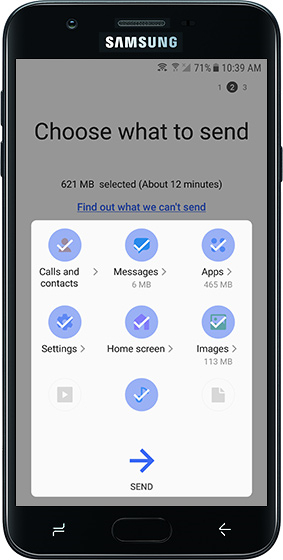
Шаг 5: Выберите данные, которые нужно передать, и нажмите «Отправить».
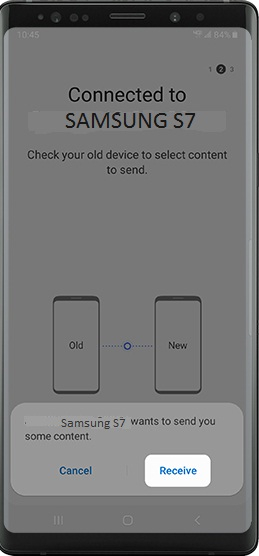
Шаг 6: Подтвердите процесс передачи, нажав «Получить» на телефоне Xiaomi.
Шаг 7: Процесс передачи данных вскоре завершится, нажмите кнопку «Готово» на телефоне Xiaomi, чтобы завершить процесс.
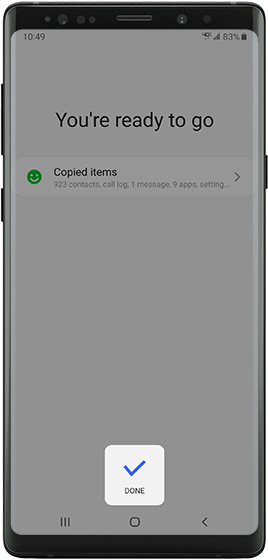
Отлично, теперь Вы можете использовать Smart Switch Samsung для передачи данных.
Часть 3: Попробуйте перенести данные с Samsung на Xiaomi через Bluetooth
Что ж! Теперь перейдем к передаче данных через Bluetooth. В следующих шагах содержится информативное руководство по передаче контактов с Samsung на Xiaomi.
Шаг 1: Разблокируйте телефон Samsung и перейдите в окно «Контакты». В разделе «Настройки» выберите «Импорт/Экспорт контактов». Затем выберите опцию «Поделиться контактами».
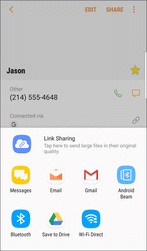
Шаг 2: Найдите знак Bluetooth и включите его. На своем телефоне Xiaomi, Вы также должны включить опцию Bluetooth, чтобы показать его другим устройствам. Определите Xiaomi на Samsung, чтобы начать передачу. Выберите Xiaomi на своем телефоне Samsung и выполните сопряжение устройства для успешной передачи.

Выберите контакты на телефоне Samsung и нажмите кнопку «Отправить», чтобы начать передачу данных. Только после правильного сопряжения можно будет начать этот процесс. Переданные данные будут храниться в папке Bluetooth на Xiaomi. Зайдите в папку, чтобы просмотреть данные, которые были перенесены с Samsung на Xiaomi.
Примечание: Убедитесь, что два устройства находятся поблизости на протяжении всего процесса передачи, поскольку диапазон Bluetooth очень мал и функция работает при непосредственной близости устройств. Сигнал теряется после достижения определенного расстояния между двумя устройствами.
Часть 4: Попробуйте отправить данные с Samsung на Xiaomi по электронной почте
Процесс аналогичен описанному выше (по Bluetooth), но есть небольшие изменения. Вместо значка Bluetooth, Вы должны выбрать значок «Электронная почта». Возникнет окно с созданием письма с прикрепленными к нему данными. Введите свой адрес электронной почты и нажмите кнопку «Отправить».
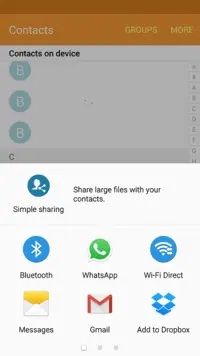
Откройте почту на новом устройстве и сохраните данные, переданные с Samsung Galaxy S7.
Часть 5: Преимущества и недостатки вышеуказанных решений
Перенос через MobileTrans
Преимущества:
- Быстрая передача
- Надежный результат
Недостатки:
- Профессиональная программа, новичкам стоит воспользоваться видео туториалом для работы
Передача через Smart Switch
Преимущества:
- Встроенная функция Samsung
- Эффективная передача данных без потерь
Недостатки:
- Немного сложно работать с этой функцией, поэтому новичкам будет тяжело освоиться
Передача через Bluetooth
Преимущества:
- Простые и легкие шаги
Недостатки:
- Обрабатывает меньше данных при передаче. Трудно работать с огромным количеством данных
- Соединение прерывается, если расстояние между двумя устройствами увеличивается
Передача через Email
Преимущества:
- Примитивный способ
- Быстрая передача
Недостатки:
- Процесс невозможен при плохом подключении к интернету
Заключение
Хорошо бы завершить эту тему, подобрав оптимальное решение для передачи данных с Samsung на Xiaomi. Настоятельно рекомендуется использовать MobileTrans от Wondershare, поскольку программа разумно обрабатывает объемные данные при передаче данных без потерь. Другие способы подойдут Вам, если Вы хотите разово передать небольшое количество данных. Более того, другие способы являются базовыми, и возможны возникновения ошибок в процессе передачи данных. Попробуйте MobileTrans, если Вам необходимо осуществить переход с одного устройства на другое и добиться замечательных результатов.
Передача Samsung
- Samsung Smart Switch не работае
- Передача данных с Samsung на Samsung S20