How to Migrate Your Facebook Account and Data to Google+
You may not be ready to ditch Facebook for good, but now that you’ve had a chance to kick the tires on Google+, you might be ready to make it your go-to social network. The problem: You’ve built up a lot of friends, photos, videos, and other data on Facebook over the years, and you don’t want to simply lose all that data. Here’s how to migrate it all from Facebook to Google+.
Photo remixed from an original by Shutterstock.
When Google+ came out, it’s success was very much up in the air (remember Google Buzz?). However, it seems a lot of people have already thrown themselves into Google+ full force—Facebook may have 750 million users, but Google+ has already crossed the 20 million user milestone in only 30 days. If you’re ready to give it a shot as your main network, here’s what you need to do.
Migrate Your Friends
A social network is nothing without a group of friends with whom to talk, so the first thing you’ll want to do is migrate your friends. Not everyone you know is going to be on Google+ yet, but it’s a good idea to make sure you don’t leave anybody out—and you can always send those other late adopters an invite to encourage them.
The easiest way to migrate your Facebook friends is to import them through a Yahoo email address. I know that sounds awful, but hear me out: While a few people have created browser extensions and other migration methods, Facebook shuts them down pretty quickly, since they don’t like non-partners pulling friend data. In addition, the non-Yahoo methods usually add your Facebook friends to Google Contacts, which you probably don’t want. You may not have a Yahoo account, but that’s what makes this method great—no need to fill up your main address book with Facebook junk. Plus, it really does only take a few minutes.
To do this, head to mail.yahoo.com and click the Create New Account button (if you already have a Yahoo or Flickr account, you can skip this step). Once you’ve created an account, sign in and head to the Contacts tab. Click on «Import Contacts» and choose the Facebook option. You should now see all your Facebok friends in your Yahoo address book.
Lastly, head to Google+ and go to the Circles tab. Click «Find and Invite» and click the Yahoo button. It’ll add all your Yahoo Contacts (or Facebook Friends, in this case), to the Find and Invite page and you can add your Facebook friends to your circles. I, for one, was shocked at how many of my friends were already using Google+ without me knowing.
Migrate Your Photos
Migrating your photos is ridiculously easy with the previously mentioned Move Your Photos Chrome extension. Install it, click on its icon in the extension bar, and log in to your Facebook account. Select the photos you want to transfer and click the upload button at the very bottom of the page. You’ll see the progress in the lower right-hand corner. Don’t log out while it works, just let it do its thing.
When it’s done, you’ll see those albums in Google+. By default, they won’t be public, and you can adjust each album’s privacy settings by going into them and clicking on the «Edit» link under «Visible To».
If you don’t want to use Chrome, you can grab a similar extension for Firefox, but you have to transfer albums one by one. If you have Chrome installed, I recommend using the Chrome extension just this once because it’s much faster.
Migrate Your Videos
The only way to migrate your videos, unfortunately, is to download the entirety of your Facebook data and re-upload them. To do this, head to Account > Account Settings, and scroll down to «Download Your Information». Hit the «learn more» link and hit he Download button. It will take awhile to gather your info, but you’ll receive an email when it’s done, and you can download a ZIP file full of your photos, videos, and profile information.
Strangely, when I did this, one of my two videos was missing from the «videos» folder in the ZIP file. However, I was still able to download that video from Facebook by installing the Video Download Helper extension for Firefox, navigating to the video you want to download, playing it, and clicking the arrow next to Download Helper’s icon in the add-on bar.
Once you’ve wrangled all the videos you want to move to Google+, you’ll just have to upload them one by one. Head into Google+, click on your profile, and go to «Videos». Hit the «Upload New Videos» link and re-upload your videos to your Google+ profile.
Update and View Both Networks at Once
Now that all your data’s been migrated, you can enjoy using Google+ as your main social network. However, chances are you still have a few friends on Facebook you want to keep up with. The best way to do this is with the Start Google Plus extension for both Chrome and Firefox. Once you install it, you’ll see a Facebook and Twitter icon in the upper right-hand corner, which you can click on to connect your other accounts. Once your Facebook account’s been linked, every status update you make on Google+ will have the option of posting to Facebook as well, just by clicking on the Facebook icon. It’ll take with it any links, pictures, or other data that the status contains.
Start Google Plus will also plug your Facebook feed into your Google+ feed, so you don’t even need to check Facebook anymore. Just check your Google+ feed, and it’ll show you all of Facebook’s news feed as well, with links to comment if you so desire.
If you prefer to not use an extension, you can also update your status on both networks at once using Facebook’s «Upload via Email» feature. Just head to Facebook’s mobile page, copy your Upload via Email email address, and add it to its own «Facebook» circle on Google+. From now on, when you update your status on Google+, you can just include your Facebook circle to send that status to Facebook as well. This method isn’t perfect, however: it’ll only work with statuses of up to 50 characters, and it doesn’t work with photos. However, it does work over mobile, which is nice, and without any extensions.
It’s also worth mentioning the previously mentioned Google+Facebook extension. While it’s a much easier way to update both statuses at once, it’s been hit by a bit of controversy, which you can read more about over at our post and on this Reddit thread. The company has responded to accusations of malware injection, and it seems more accidental than something that was actually of malicious intent, but we still recommending you use this at your own risk. The «update by email» method is still the safest, but this is a possibility as well. With other extensions out there like Start Google Plus, there’s really no reason to take the risk.
There isn’t a foolproof, one-step way to migrate your data, but this should help make the process quite a bit easier for you Google+ fans out there. Got any of your own migration tips to share? Let us know in the comments.
You can contact Whitson Gordon, the author of this post, at [email protected] . You can also find him on Twitter, Facebook, and lurking around our #tips page.
Free Fire: Как перенести аккаунт из Facebook в Google

Garena Free Fire – одна из самых популярных игр в стиле Battle Royale с простым процессом настройки учетной записи. Есть несколько способов создания и подключения к вашей учетной записи Free Fire, например, с помощью учетной записи Facebook, Google или VK. Если по какой-либо причине вы решите изменить способ входа в учетную запись Free Fire, вы можете перенести свой аккаунт Free Fire на другую платформу. Эта статья покажет вам, как переключить учетную запись Free Fire с Facebook на Google или любую другую комбинацию переноса учетной записи.
- Как перенести аккаунт Free Fire
- Как отправить запрос Free Fire
- Описание запроса
- Добавить вложения
Как перенести аккаунт Free Fire
Чтобы изменить доступ к учетной записи Fre Fire с Facebook на Google (или с Google на Facebook), вам сначала нужно перейти на официальный сайт поддержки Free Fire. Этот веб-сайт предназначен для помощи в решении вопросов поддержки Garena Free Fire, таких как проблемы с игрой (Game Concerns), технические проблемы (Technical Issues) и проблемы с оплатой (Payment Issues). Изменение доступа к вашей учетной записи Free Fire подпадает под действие раздела игр (Game Concerns).

Выбрав Проблемы с игрой (Game Concerns), перейдите в раздел Игра и общие вопросы (Game and General Inquiry) и выберите Просмотреть все 22 статьи (See all 22 articles). Прокрутите вниз до Как отправить запрос (How to submit a request).
Здесь объясняется, как отправить запрос. Чтобы изменить учетную запись, вам необходимо отправить запрос на перенос учетной записи (request to change accounts). Прежде чем сделать это, убедитесь, что вы помните свой адрес электронной почты, данные учетной записи Facebook, данные своей учетной записи Google, свой Free Fire ID, свое внутриигровое имя и местоположение вашего сервера.
Как отправить запрос Free Fire

Записав все эти детали, вам нужно будет нажать кнопку Отправить запрос (Submit request) в правом верхнем углу экрана.

Вы будете перенаправлены на страницу отправки запроса, где вам нужно будет выбрать свое местоположение из раскрывающегося меню.
Теперь начните заполнять форму, указав необходимую информацию (адрес электронной почты, идентификатор игрока Free Fire и внутриигровое имя).

После того, как вы это сделаете, вам нужно будет выбрать соответствующий тип запроса для вашей ситуации. Ранее, когда вы выбирали опцию Проблемы с игрой (Game Concerns), следующее раскрывающееся меню: выбор типа проблемы (select the type of problem) позволяло вам выбрать вариант, например, потеря учетной записи, однако теперь это невозможно. Вместо этого вы должны будете выбрать раздел Технические вопросы (Technical Issue).
Описание запроса
Это важный раздел, в котором вам нужно будет добавить описание вашей проблемы, содержащее как можно больше информации, данные вашей учетной записи, учетную запись Facebook (или Google), с которой вы сейчас подключаетесь, и Google ( или Facebook), которую вы хотите использовать в дальнейшем. Вот черновик, который может пригодиться в качестве примера для заполнения описания:
Здравствуйте, моя учетная запись Free Fire в настоящее время связана со следующей учетной записью Facebook: (введите данные Facebook), и я хотел(а) бы перенести эту учетную запись в следующую учетную запись Google: (введите данные Google).

Завершите описание, добавив любую соответствующую информацию, даже если вы уже указали ее ранее в форме: адрес электронной почты, идентификатор игрока Free Fire, внутриигровое имя и расположение сервера.
Добавить вложения

Если вы хотите добавить какие-либо дополнительные вложения, такие как фотография вашего профиля или другие данные профиля, вы можете добавить их как вложение (attachment).
Заполнив форму, нажмите Отправить запрос (send request). В течение нескольких дней вы должны будете получить электронное письмо от службы поддержки Garena Free Fire, в котором будет указано, что перенос вашей учетной записи был успешным. Если у Free Fire есть какие-либо проблемы с переносом учетной записи (подозрения, что учетная запись была взломана), они могут принять решение не принимать передачу. Кроме того, если вы запрашиваете перенос учетной записи второй раз, они, скорее всего, не позволят вам сделать это.
Изображение: Garena Free Fire
Контент нашего сайта создается в сотрудничестве с экспертами в области IT и под руководством основателя CCM.net Жана-Франсуа Пиллу. CCM — ведущий международный сайт о технологиях, доступный на 11 языках.
Как перенести аккаунт с фейсбука на гугл
Контроль связей профиля на Facebook с регистрациями на других сайтах
Связанные аккаунты Facebook – это подтвержденные личные интернет-регистрации, привязанные к аккаунту на Facebook. Это означает, что при входе в соответствующую учетную запись, вы можете получить доступ к учетной записи на Facebook, без входа в нее.
Какие аккаунты можно связать с Facebook
Аккаунт на Facebook Вы можете связать с целой гаммой других учетных записей, таких как Google или Yahoo!. Чтобы увидеть полный список, нажмите раскрывающееся меню в разделе «Настроить учетные записи», на странице Настройки учетной записи.
Как добавить или удалить связанные регистрации
Чтобы добавить или удалить соответствующие учетную запись, зайдите в раздел «Настроить учетные записи» на странице Настройки учетной записи. Нажмите Изменить , чтобы увидеть список всех учетных записей, которые в настоящее время связаны с вашей учетной записью на Facebook.
Чтобы добавить привязку к новой учетной записи выберите тип учетной записи в раскрывающемся меню и нажмите Добавить новую учетную запись . В появившемся окне введите свой пароль и нажмите кнопку подтверждения. Появится еще одно окно с просьбой войти в аккаунт, который вы хотите связать (например, Gmail).
Чтобы удалить соответствующие учетную запись, просто нажмите кнопку Удалить рядом с учетной записью.
Зачем подключать другие к учетные записи
Связь аккаунта на Facebook с другой учетной записью, например, учетной записью Gmail, обеспечивает доступ к Facebook всегда, когда вы войдете в связанный аккаунт. Вход в аккаунт Gmail сделает так, что вы авторизуетесь в учетной записи на Facebook.
Сообщение о привязке учетной записи на Facebook
Если вы считаете, что получили это письмо по ошибке, может быть, кто-то пытается получить доступ к Вашей учетной записи без Вашего разрешения. Выполните описанные в сообщения электронной почты действий, чтобы защитить свой счет:
Чтобы обеспечить безопасность аккаунта, в будущем, соблюдайте правила
Как синхронизировать свой аккаунт на Facebook с устройством Android
wikiHow работает по принципу вики, а это значит, что многие наши статьи написаны несколькими авторами. При создании этой статьи над ее редактированием и улучшением работали авторы-волонтеры.
Количество просмотров этой статьи: 55 453.
Любой человек, у которого есть смартфон, скорее всего, время от времени проверят аккаунт на Facebook. Обычно, при первом запуске, мобильное приложение Facebook запрашивает разрешение на синхронизацию с вашими контактами. Если вы пропустили этот шаг и, теперь, хотите синхронизировать приложение Facebook с вашим устройством на базе Android, то посмотрите Шаг 1, чтобы узнать, как это сделать.
Вход в Facebook через Гугл — как подключить
Каждый человек может авторизоваться в фейсбуке через: электронную почту. Но многих пользователей интересует вопрос именно о входе в Facebook через гугл…..
Давайте подробнее остановимся на этом и разберемся, как можно войти в фейсбук через google?
На телефоне
Как войти в фейсбук через гугл аккаунт на телефоне?
Вариант 1 — Если вы уже зарегистрированы ФБ:
Хотим сразу сказать что вы не увидите такую кнопку ⇓
Но вместо этого — получите «другой,обычный способ» входа после того как привяжите гугл аккаунт по инструкции ниже:
- Для начала вам нужно войти в Фейсбук и перейти в «настройки конф»… а затем выбрать «настройки» (как на скриншоте ниже)
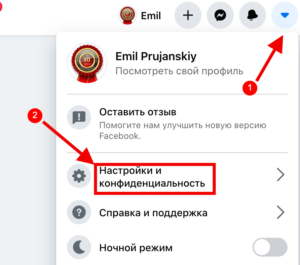
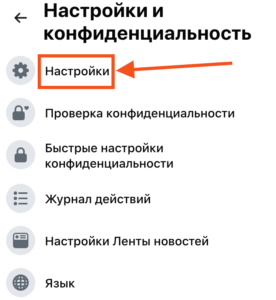
- В разделе Общие перейдите в контактная информация и нажмите добавить другой адресс
- Добавьте свою гугл почту(gmail) и нажмите сделать основным />
- Вы сразу получите сообщение на почту где нужно будет подтвердить верификацию
- Готово — Аккаунт синхронизирован и вы можете входить на фейсбук с помощью гугл почты которая будет вводиться автоматически
Варинат 2 — Если вы еще не регистрировались на сайте
На мобильных устройствах регистрация через гугл аккаунт довольно проста, так как эти данные, буквально “вшиты” в систему, и вы сможете войти в любое приложение (не только фейсбук) через Google. Итак, начнём!
- Запускаем официальное приложение социальной сети и видим на экране окно, которое и позволит нам зарегистрироваться.
- Нажимаем “Создать аккаунт Facebook”. Запустится приветственное сообщение, здесь нужно вводить данные и нажимать “Далее” пока не появиться форма ввода почты(email)
- Вводим почту . Затем сразу же отобразится окно, где нужно выбрать свой гугл аккаунт для регистрации в соц. Сети.
- Выбрав профиль, пользователю следует пройти процедуру регистрации до конца, следуя всем подсказкам.
После выполнения всех шагов авторизации, вы сможете начать пользоваться своим профилем в фейсбук! Обратите внимание, что вы должны быть предварительно авторизованы в гугл-сервисах на своём телефоне (если вы скачали приложение из Google Play, то всё в порядке). Вот и всё, а что на счёт компьютерной версии?
Можно ли привязать профиль гугл?
В параметрах социальной сети не получится найти пункт, содержащий в себе настройки о привязке любого стороннего сервиса. Исключением является лишь Инстаграмм, который, как мы знаем, является дочерним сервисом фейсбука. И его подключение нужно лишь для тех, кто ведёт бизнес в социальной сети, в остальных случаях привязка инстаграма не имеет смысла.
К сожалению, многие другие популярные ресурсы (по типу, ВКонтакте, Youtube или Гугл) привязать (подключить) к Facebook не получится…
Похожие публикации:
- Как выйти из инженерного меню xiaomi
- Как посмотреть максимальную емкость аккумулятора на айфоне
- Как посмотреть скачанные файлы в яндексе
- Какое самое точное приложение гости в вк
Переместите свою учетную запись Facebook в Google+
TipsMake.com – Возможно, вы не готовы отказаться от привычного «дома» Facebook, но с тем, что Google Plus достиг только после короткого времени запуска, сообщество пользователей вряд ли сможет устоять перед привлекательным и привлекательным из этой новой модели социальной сети. Но проблема здесь в том, что у пользователей здесь много друзей, партнеров, фотографий, видео и других личных данных, если уход из Facebook также означает, что они должны удалить там огромные объемы данных. В следующей статье мы покажем вам, как выполнить этот процесс из Facebook в Google Plus.
Список друзей передачи:
По сути, социальная сеть не будет привлекательной без групп – друзей и групп, поэтому наше первое дело – переместить этот список друзей. До сих пор не все знали, как использовать Google+ и его функции.

Достаточно простой способ сделать это – импортировать весь список друзей через адрес электронной почты Yahoo. Это может показаться неоднозначным, но на самом деле, когда часть пользователя применяет способ перемещения этой информации с помощью расширений браузера или инструментов поддержки, Facebook довольно быстро отключает этот процесс. потому что они не хотят, чтобы кто-то «вмешивался» в сообщество пользователей. Кроме того, способ создания, не основанный на Yahoo, используемый для назначения учетных записей Facebook или друзей через Google Контакты, вероятно, не многие люди применяют. С другой стороны, не все используют Yahoo, но это приложение занимает меньше времени, нет необходимости объявлять личную информацию, как в Facebook.
Чтобы начать работу, перейдите сюда, нажмите кнопку «Создать новую учетную запись» (если у вас уже есть учетная запись Yahoo или Flickr, вы можете пропустить этот шаг). После создания новой учетной записи войдите в систему и откройте «Контакты»> «Импортировать контакты» и выберите «Facebook», где вы увидите все свои учетные записи друзей Facebook в разделе адресов Yahoo.
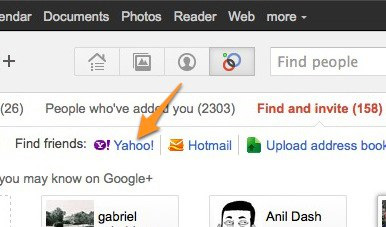
Наконец, войдите в свою учетную запись Google+ и используйте функцию «Круги», выберите «Найти и пригласить» и нажмите кнопку Yahoo. Система автоматически назначит все учетные записи из списка контактов Yahoo (или друзей Facebook в данном случае) на страницу поиска и приглашения, и здесь пользователю просто нужно выбрать и назначить соответствующие учетные записи для Google Plus в Circle.
Переместить фото:
Фактически, если вы выполните этот процесс в браузере Chrome, это будет очень просто и быстро с расширением Move Your Photos. Все, что вам нужно сделать, это установить расширение, щелкнуть значок программы и затем войти в свою учетную запись Facebook. Выберите любую фотографию, которую нужно переместить, и нажмите кнопку «Загрузить» внизу страницы, мы увидим ход работы, отображаемый на полосе выполнения в правом нижнем углу экрана, на этом этапе вы не должны публиковать сообщения из учетной записи.
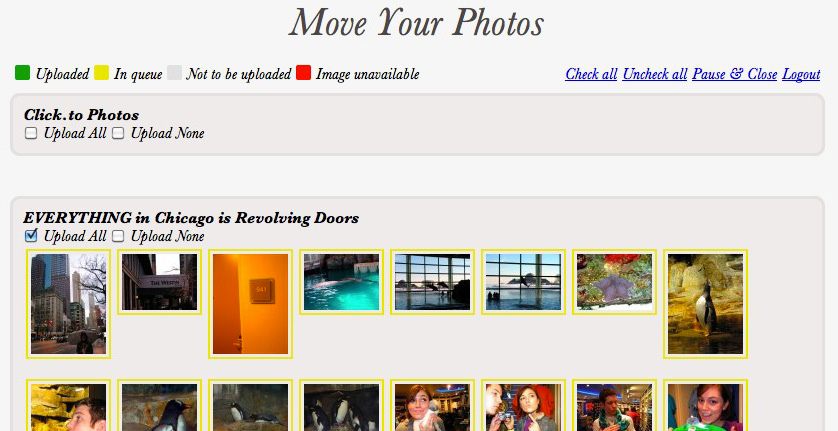
После завершения вы увидите соответствующий фотоальбом, отображаемый в Google+, и по умолчанию для них не установлено значение «Публичный», и пользователь может настроить каждый альбом или фотографию. через Visible To> Edit.
Если вы не используете браузер Chrome, обратитесь к утилите Photo Importer для Firefox, но мы должны делать это по очереди. Поэтому вам следует использовать Chrome, потому что скорость обработки и производительность намного выше, чем у Firefox.
Переместить видео:
Когда вы хотите выполнить этот процесс, все становится намного сложнее, потому что до этого момента у нас есть только один способ: загрузить все видео из вашей учетной записи Facebook, а затем загрузить снова. Для этого откройте «Учетная запись»> «Настройки учетной записи»> «Загрузить вашу информацию», выберите ссылку «Узнать больше» и нажмите кнопку «Загрузить». Этот процесс будет происходить некоторое время, чтобы система собирала всю вашу информацию, и по завершении вы получите уведомление по электронной почте и загрузите сжатый файл в формате * .ZIP, который содержит все файлы изображений. , видео и личная информация включены.
Затем войдите в свою учетную запись Google+, выберите «Профиль»> «Видео», выберите ссылку «Загрузить новые видео», выберите видеофайлы для загрузки и дождитесь завершения процесса.
Обновляйте одновременно в Facebook и Google+:
После того, как все данные будут перемещены, начните процесс изучения и использования новой модели Google+. Однако на Facebook все еще есть друзья или партнеры, с которыми нам нужно поддерживать связь. И лучший способ сделать это – использовать утилиту Google Plus Start для Chrome и Firefox. После установки мы увидим значки Facebook и Twitter в правом верхнем углу, что упростит пользователям подключение к соответствующим учетным записям. После того, как учетная запись Facebook будет подключена, весь статус – Статус в Google+ также будет отображаться в Facebook, просто нажав на значок Facebook. Этот процесс будет включать все ссылки, фотографии, видео или любые связанные данные.
Кроме того, начало использования Google Plus также приведет к извлечению всей ленты из Facebook и перемещению сюда, поэтому вам больше не нужно проверять ленту Facebook.
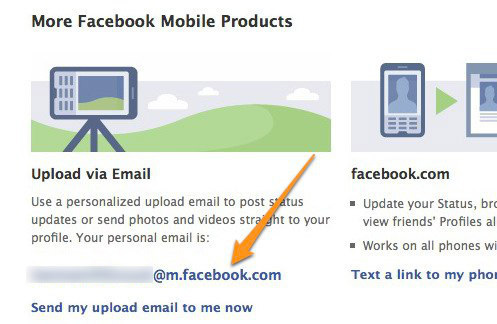
В случае, если пользователь не хочет использовать служебную программу поддержки расширений, можно выполнить описанный выше процесс на основе функции загрузки по электронной почте Facebook. Просто посетите мобильную страницу Facebook, скопируйте адрес электронной почты для загрузки по электронной почте и назначьте его разделу круга Facebook в Google+. С этого момента каждый раз, когда вы обновляете статус в Google+, Facebook также будет отображать этот статус. Но с другой стороны, этот подход может быть не идеальным, поскольку он поддерживает только информацию о состоянии, длина которой не превышает 50 символов, и не может содержать изображения.