У вас большие запросы!
Точнее, от вашего браузера их поступает слишком много, и сервер VK забил тревогу.
Эта страница была загружена по HTTP, вместо безопасного HTTPS, а значит телепортации обратно не будет.
Обратитесь в поддержку сервиса.
Вы отключили сохранение Cookies, а они нужны, чтобы решить проблему.
Почему-то страница не получила всех данных, а без них она не работает.
Обратитесь в поддержку сервиса.
Вы вернётесь на предыдущую страницу через 5 секунд.
Вернуться назад
У вас большие запросы!
Точнее, от вашего браузера их поступает слишком много, и сервер VK забил тревогу.
Эта страница была загружена по HTTP, вместо безопасного HTTPS, а значит телепортации обратно не будет.
Обратитесь в поддержку сервиса.
Вы отключили сохранение Cookies, а они нужны, чтобы решить проблему.
Почему-то страница не получила всех данных, а без них она не работает.
Обратитесь в поддержку сервиса.
Вы вернётесь на предыдущую страницу через 5 секунд.
Вернуться назад
У вас большие запросы!
Точнее, от вашего браузера их поступает слишком много, и сервер VK забил тревогу.
Эта страница была загружена по HTTP, вместо безопасного HTTPS, а значит телепортации обратно не будет.
Обратитесь в поддержку сервиса.
Вы отключили сохранение Cookies, а они нужны, чтобы решить проблему.
Почему-то страница не получила всех данных, а без них она не работает.
Обратитесь в поддержку сервиса.
Вы вернётесь на предыдущую страницу через 5 секунд.
Вернуться назад
Не работают клавиши F1–F12 на ноутбуке: что делать

На клавиатуре, помимо основных, есть ряд клавиш от F1 до F12, которые запускают разные функции. Например, F1 обычно открывает справку в программах, а с помощью F2 можно переименовать файл или папку в Windows. Но иногда эти клавиши не срабатывают — нажимаешь F5, а ноутбук не перезагружает страницу в браузере, а вместо этого меняет яркость экрана или громкость. Дело в том, что у большинства ноутбуков ряд клавиш F1–F12 по умолчанию работает не в стандартном режиме, а мультимедийном — служит для переключения музыки, управления громкостью или яркостью экрана. Разберемся, как сделать стандартные функции клавиш F1–F12 основными.
Нажмите на клавишу F с зажатой Fn
Обычно этого достаточно, чтобы перейти в режим стандартных функций. Клавиша Fn, как правило, находится в нижней левой части клавиатуры.

Клавиша Fn на клавиатуре MacBook
В зависимости от модели ноутбука набор мультимедийных команд для F-клавиш может отличаться — например, клавиша F5 может уменьшать яркость, отключать микрофон или тачпад. Так, на MacBook клавиша F5 снижает или отключает подсветку клавиатуры, а с зажатой клавишей Fn обновляет страницу в браузере.

Дополнительные значения клавиш обозначаются пиктограммами
Даже в ноутбуках одного производителя у F-клавиш могут быть разные мультимедийные функции. Например, на MacBook Air 2013 года та же клавиша F5 уменьшает яркость подсветки клавиатуры, а на модели 2022 года — отключает микрофон.
Измените значения F-клавиш по умолчанию
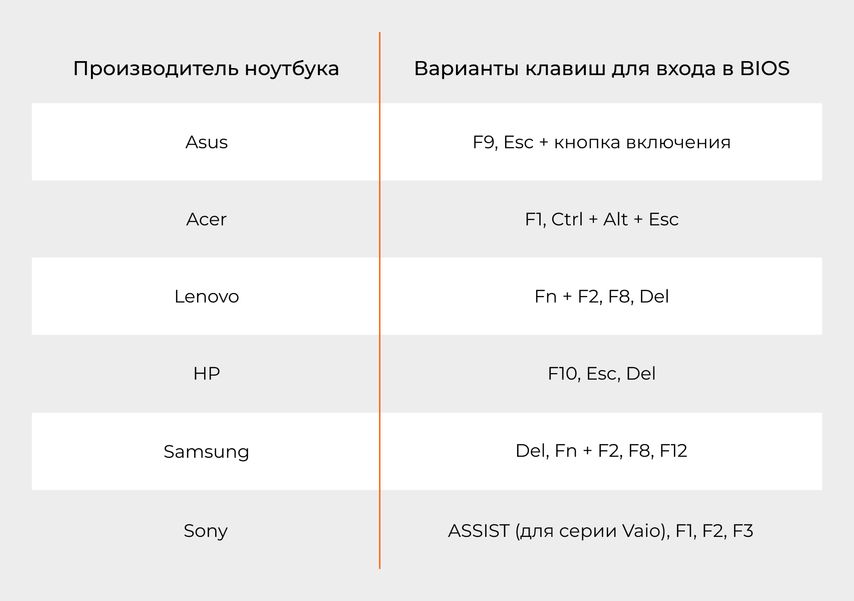
Если стандартными функциями F-клавиш пользуетесь чаще, чем мультимедийными, можно сделать их основными. А с зажатой Fn будет включаться управление громкостью и яркостью подсветки. Для Windows Нажмите Fn + F-lock. Эта клавиша есть не у всех ноутбуков. Обычно клавиша объединена с Esc и обозначена надписью FnLock, FnLk или пиктограммой замка. Если на вашем ноутбуке клавиша F-lock вообще никак не обозначена, нажмите Fn + Esc и проверьте, переключился ли режим. Нажмите Fn. Это особенность ноутбуков HUAWEI: при нажатии на клавишу загорится индикатор и режим работы сменится. Установите значения F-клавиш в BIOS или UEFI. Чтобы войти в BIOS или UEFI, при включении ноутбука нажмите Del или F2 (Fn + F2). На разных устройствах кнопки входа отличаются — вот еще несколько вариантов:
Откройте в BIOS или UEFI раздел Advanced, System Configuration или Main. Найдите строку Action Keys Mode (в разных версиях — HotKey Mode, Function Keys Mode или Function Key Behavior). Выберите значение Enabled или Function Key. Нажмите F10 и подтвердите перезагрузку.
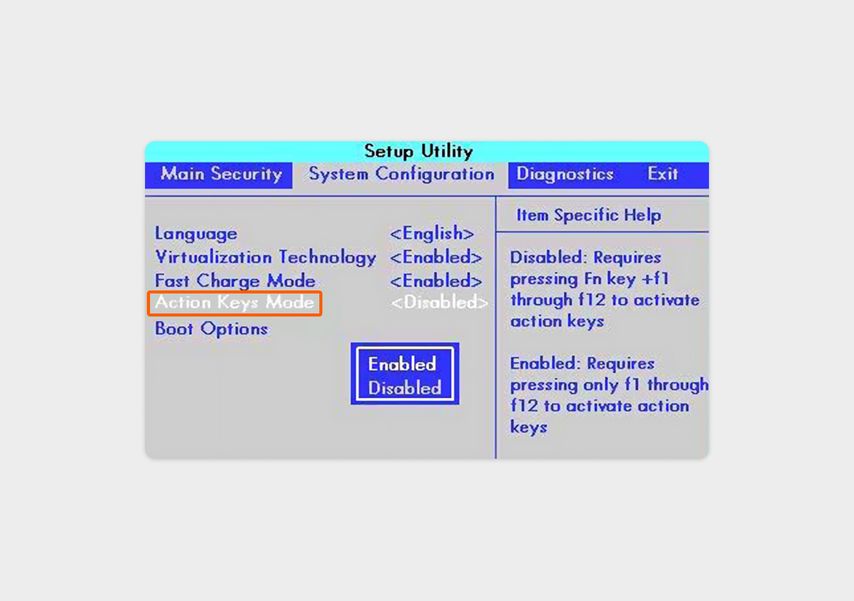
Скриншот интерфейса BIOS
Для macOS Откройте «Системные настройки» и перейдите в раздел «Клавиатура» → «Сочетание клавиш» → «Функциональные клавиши». Поставьте отметку в чекбоксе «Использовать функциональные клавиши F1, F2 и другие как стандартные».