Mac startup key combinations
Find out about the Mac features and tools you can access by holding down one or more keys as your Mac starts up.
On a Mac with Apple silicon
- Turn on your Mac and continue to press and hold the power button as your Mac starts up.
- Release the power button when you see the startup options screen, which displays your startup disks and a gear icon labelled Options.
- From this window, you can start up from a different disk, start up in safe mode, use macOS Recovery and more. Find out more about these options.
On an Intel-based Mac
If you’re not using a Mac with Apple silicon, you’re using an Intel-based Mac.
Guidelines for using these key combinations
- Press and hold all of the keys in the given combination together, not one at a time.
- If you can’t get a key combination to work when restarting your Mac, shut down your Mac first. If your Mac won’t shut down, press and hold the power button for up to 10 seconds until your Mac turns off. Then press and hold the key combination after pressing the power button to turn on your Mac.
- You may need to wait a few seconds before pressing the keys to give your Mac time to recognise the keyboard as it starts up. Some keyboards have a light that flashes briefly at startup, indicating that the keyboard is recognised and ready for use.
- If you’re using a wireless keyboard, plug it into your Mac, if possible. Or use your built-in keyboard or a wired keyboard. If you’re using a keyboard made for a PC, such as a keyboard with a Windows logo, try a keyboard made for Mac.
- Some key combinations won’t work if your Mac is using a firmware password. Turn off the firmware password first.
- If you’re using Boot Camp to start up from Microsoft Windows, set Startup Disk preferences to start up from macOS instead. Then shut down or restart and try again.
Key combinations for an Intel-based Mac
Command (⌘)-R: start up from the built-in macOS Recovery system. Or use Option-Command-R or Shift-Option-Command-R to start up from macOS Recovery over the internet. macOS Recovery installs different versions of macOS, depending on the key combination you use.
Option (⌥) or Alt: start up to Startup Manager, which allows you to choose other available startup disks or volumes.
Option-Command-P-R: reset NVRAM or PRAM.
Shift (⇧): start up in safe mode.
D: start up to the Apple Diagnostics utility. Or use Option-D to start up to this utility over the internet.
N: start up from a NetBoot server, if your Mac supports network startup volumes. To use the default boot image on the server, press and hold Option-N instead.
Command-S: start up in single-user mode. Disabled in macOS Mojave or later.
Command-V: start up in verbose mode.
Eject (⏏) or F12 or mouse button or trackpad button: eject removable media, such as an optical disc.
Выключение или перезагрузка Mac

Вы можете выключить или перезагрузить Mac в любое время.
Выключение Mac

- На Mac выберите меню Apple
> «Выключить». Если Вы не хотите, чтобы окна открытых приложений повторно открывались при перезагрузке Mac, снимите флажок «Снова открывать окна при повторном входе в систему». Компьютер Mac полностью выключен тогда, когда экран стал черным. На некоторых компьютерах перестает мигать лампочка питания и исчезает шум вентилятора или накопителя.
Важно! Если Вы используете ноутбук Mac, дождитесь его полного выключения, прежде чем закрывать крышку. Если закрыть крышку компьютера Mac во время его выключения, он может не выключиться до конца и при следующем включении будет медленнее загружаться.
Всегда выключайте компьютер Mac, прежде чем открыть корпус компьютера для установки дополнительной памяти или других устройств внутрь компьютера. Вам необходимо также выключить компьютер, прежде чем подключить или отключить определенные периферийные устройства. Если Вы не уверены, изучите документацию, прилагаемую к устройству.
Нет необходимости выключать компьютер Mac при подключении или отключении кабелей, например USB-C, Thunderbolt или Ethernet.
Важно! При необходимости можно выполнить принудительную перезагрузку — например, если Mac перестает реагировать на внешние воздействия. Для этого нажмите и удерживайте кнопку питания, пока Mac не выключится. Несохраненные изменения, внесенные в документы, могут быть потеряны.
Перезагрузка Mac
- На Mac выберите меню Apple
Почему зависает Макбук и как его перезагрузить
Несмотря на то, что Apple делает довольно надежные гаджеты, они все равно время от времени зависают. Это касается и iPhone, и iPad, и даже MacBook. Причем речь не только о старых моделях, у которых риск зависнуть, логично, намного выше, но и у новых гаджетов, только-только сошедших с конвейера. К счастью, дожидаться, пока MacBook придет в себя не нужно — есть масса способов перезагрузить его, даже если он завис настолько серьезно, что не реагирует на нажатия клавиш и другие. Сегодня расскажем вам о том, как принудительно перезагрузить Макбук.
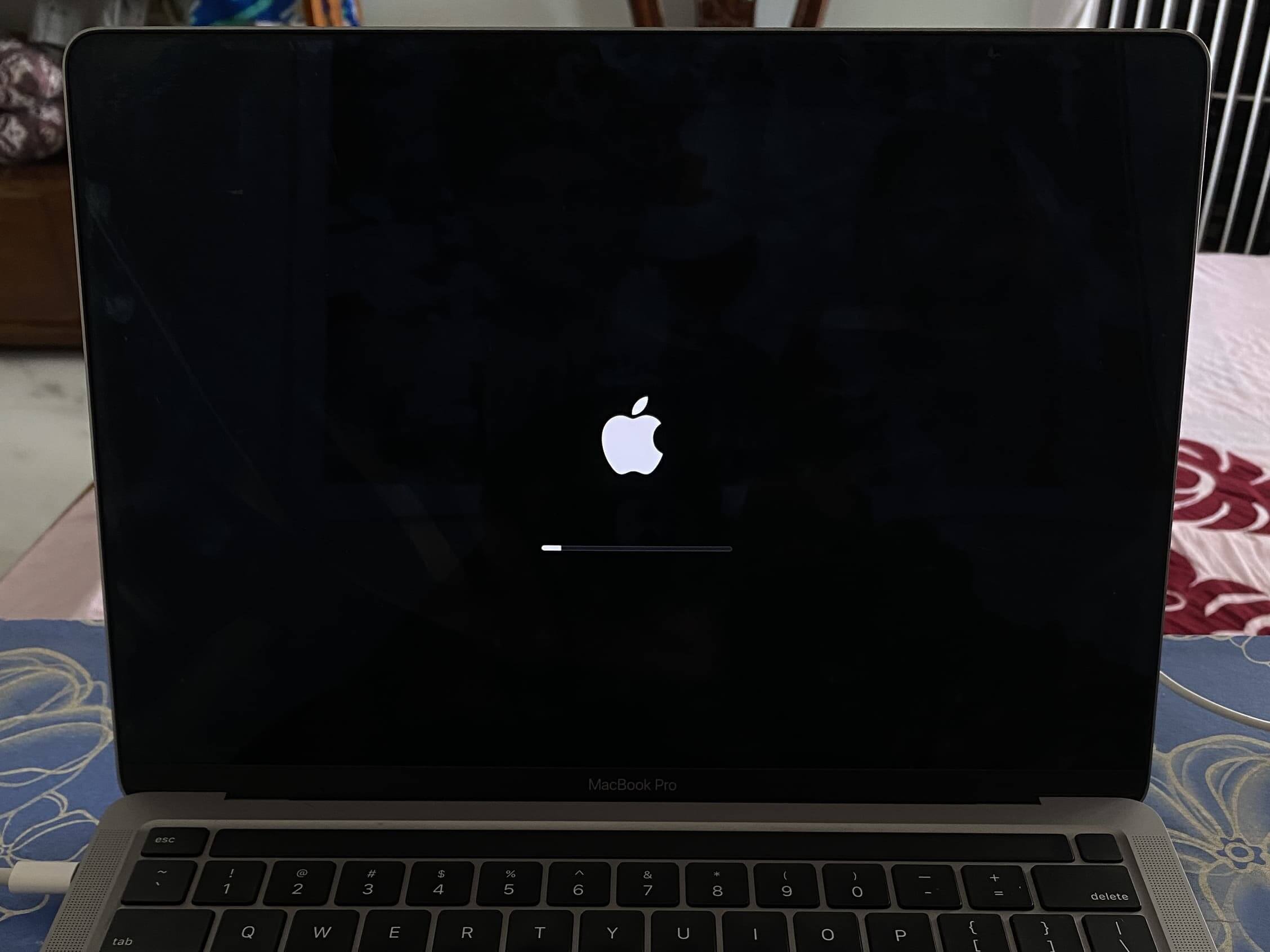
Разбираемся, почему зависает Макбук и как его перезагрузить?
ПОДПИСЫВАЙТЕСЬ НА НАШ ДЗЕН И ЧИТАЙТЕ КРУТЫЕ СТАТЬИ КАЖДЫЙ ДЕНЬ
Как правильно перезагрузить MacBook
Принудительная перезагрузка MacBook предполагает, что все файлы и программы будут закрыты без предварительного сохранения, поэтому есть риск потерять несохраненные данные. В целом, это зависит от программы: как правило, текстовые редакторы делают резервную копию и предлагают открыть ее после включения, но иногда этого не происходит. Поэтому перезагружать Мак таким образом стоит только в крайних случаях.

Перед перезагрузкой попытайтесь сохранить данные, иначе они могут пропасть
Особенно это небезопасно во время обновления macOS, в результате чего операционная система может быть установлена некорректно: как и в случае с iPhone, иногда кажется, что установка обновления зависает, но лучше потратить чуть больше времени, чем получить нерабочее устройство. Так что, если возможность есть, то подождите какое-то время и перезагрузите Mac обычным способом: это занимает от нескольких минут и дольше, но так риска потери данных не будет.
Что делать, если завис Макбук
Одной из причин, почему зависает Макбук, может быть любая подключенная флешка или внешний диск. При этом работа ноутбука может быть парализована не полностью, но хранилище может перестать отвечать. Связано это с низкой скоростью чтения/записи устройства и чаще всего происходит при копировании файлов. Лучший способ — извлечь диск. По возможности, делайте это безопасным способом, чтобы не повредить данные. Перетащите внешний на значок корзины в Доке или же откройте Finder и выберите «Извлечь» рядом с диском на боковой панели.

Компьютеры Mac не идеальны — они тоже подвисают
Кроме того, вся проблема может заключаться в зависших приложениях, особенно, если их много. Можно попробовать вручную закрывать их — есть вероятность, что Макбук все-таки придет в себя и продолжит работать. Если же какое-то из приложений отказывается закрыться, вы всегда можете закрыть его принудительно.
- Нажмите Option + Cmd + Escape, чтобы открыть окно принудительного завершения работы.
- Выберите в списке проблемное приложение.
- Нажмите «Завершить принудительно».
После этого прямо оттуда же вы можете выбрать «Перезапустить». Но эксперты предварительно рекомендуют выключить Мак обычным способом с помощью меню Apple. Если же сделать этого по-прежнему не получается, то все дело не в программе, а в самой системе — действовать нужно незамедлительно.
Принудительная перезагрузка MacBook
Есть несколько способов принудительно перезагрузить MacBook, чтобы вернуть его в рабочее состояние. Но делать так нужно только тогда, когда приложения долгое время не реагируют, курсор мыши не двигается, комбинации клавиш не срабатывают или ноутбук просто ведет себя странно. Есть несколько способов.

Удерживайте кнопку включения или сканер Touch ID для перезагрузки — это одно и то же
- Удерживайте кнопку питания MacBook до тех пор, пока не погаснет экран. Обычно это занимает около 10 секунд, но иногда приходится подождать подольше. После того как экран погаснет вы сможете снова включить ноутбук.
- Можете использовать более безопасный способ: быстро нажмите Control + Option + Cmd и кнопку питания, чтобы выключить MacBook. Но сочетание клавиш может не сработать, если у системы не получается безопасно закрыть приложение.
- Вместо этого вы можете использовать те же клавиши без Option — так вы принудительно выключите MacBook. В этом случае, удерживайте клавиши, пока компьютер не выключится.
НЕ ЗАБЫВАЙТЕ ЗАДАВАТЬ СВОИ ВОПРОСЫ В НАШЕМ ТЕЛЕГРАМ-ЧАТЕ — ВАМ ОБЯЗАТЕЛЬНО ОТВЕТЯТ
А вот ждать, пока MacBook разрядится, точно не стоит: это занимает много времени и увеличивает риск потерять несохраненные данные. Кроме того, не стоит снимать батарею, тем более, если приходится разбирать корпус компьютера. Так велик шанс, что вы повредите внутренние компоненты.
Как быстро выключить или перезагрузить Mac
Думаю, многие сталкивались с потребностью быстро выключить или перезагрузить Mac, особенно, если речь идет не об одном, а о нескольких компьютерах. Конечно, можно активировать принудительное завершение работы, просто зажав кнопку выключения, но если вы хотите сделать это максимально безопасно для компьютера, лучше воспользоваться специальными клавиатурными сокращениями.

Для выключения Mac нажмите одновременно Control+Option+Command+Power (кнопку выключения) или Eject для компьютеров с оптическим приводом. Это сочетание закроет все открытые программы и произведет выключение компьютера без запроса подтверждения.
Если вы хотите перевести Mac в режим сна, зажмите Option+Command+Power (Eject). Также можно настроить автоматический «сон» компьютера с помощью активных углов (например, переместив курсор мыши в правый нижний угол), а если вы владелец ноутбука Apple, вам нужно лишь закрыть его крышку.
Для отключения дисплея Mac без перехода в режим сна воспользуйтесь сочетанием Control+Shift+Power (Eject). При наличии пароля после «пробуждения» компьютера он будет запрошен.
Напоследок, чтобы быстро перезагрузить компьютер, нажмите Control+Command+Power (Eject).
Я почти не выключаю свой MacBook и только иногда перевожу его в режим сна закрытием крышки, тем не менее для iMac или Mac Pro подобные сочетания клавиш станут настоящей находкой. Представьте, что вы находитесь, например, в офисе — пока все компьютеры будут выключены стандартным способом, можно заварить лишнюю чашку кофе.