Как перенести контакты с телефона на телефон
Каким бы навороченным ни был смартфон, так или иначе мы пользуемся им как средством связи, которое позволяет принимать и совершать звонки. Чтобы не потерять номера, мы сохраняем контакты. А в какой-то момент у нас обязательно возникает потребность перекинуть их с одного устройства на другое. Операционная система Android предлагает несколько вариантов реализации этой нехитрой затеи, и сегодня мы посмотрим на все способы, как перенести контакты с телефона на телефон.
Для передачи контактов с телефона на телефон даже не понадобится устанавливать специальные программы
Как перенести контакты с Андроида на Андроид
Перекинуть контакты с телефона на телефон Андроид можно на этапе первого включения нового устройства. Многие пренебрегают этим способом, хотя он является самым простым и быстрым. О нем я рассказывал в рамках текста о настройке Xiaomi после покупки. Если вы являетесь владельцем смартфона другой марки, то все равно можете воспользоваться рекомендациями, так как процесс переноса данных выполняется через аккаунт Google, доступный и на Xiaomi, и на Samsung, и на HONOR.
⚡ Подпишись на Androidinsider в Дзене, где мы публикуем эксклюзивные материалы
Допустим, вы пропустили первую настройку. И как же действовать в таком случае? У вас будет два варианта: более удобный и менее удобный. Предлагаю начать с самого простого, а второй метод оставим про запас, если первый способ не поможет.
Синхронизация контактов Гугл
Аккаунт Google решает все проблемы
Подавляющее большинство смартфонов Android за исключением устройств HUAWEI использует в качестве системообразующей единицы аккаунт Google. Учетная запись помогает нам, в частности, синхронизировать контакты. Если эта опция включена, то при переходе на другой смартфон достаточно авторизоваться в том же профиле, и номера автоматически появятся в записной книжке.
Но пойдем по порядку. Сначала нужно включить синхронизацию контактов Гугл на старом устройстве:
- Откройте настройки телефона.
- Перейдите в раздел «Аккаунты и синхронизация».
- Активируйте опцию «Автосинхронизация данных».
- Нажмите кнопку «Синхронизировать» напротив аккаунта Google.
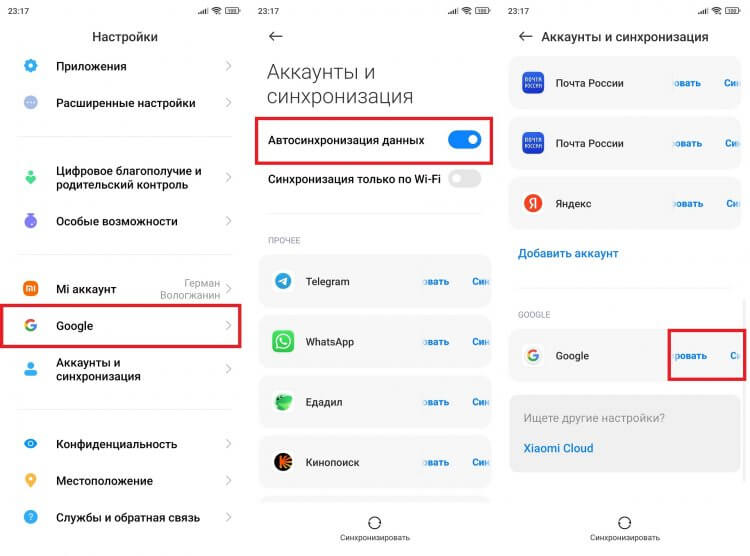
Старайтесь держать автосинхронизацию включенной, чтобы не потерять контакты
По умолчанию в облако Google загружаются все данные от электронной почты Gmail до записей в календаре. Однако в настройках телефона бывает отключена синхронизация контактов. Поэтому на всякий случай рекомендую выполнить проверку:
- Нажмите на «Google» в разделе настроек «Аккаунты и синхронизация».
- Выберите нужный аккаунт, если у вас их несколько.
- Проверьте наличие галочки напротив пункта «Контакты». Если ее нет — поставьте.
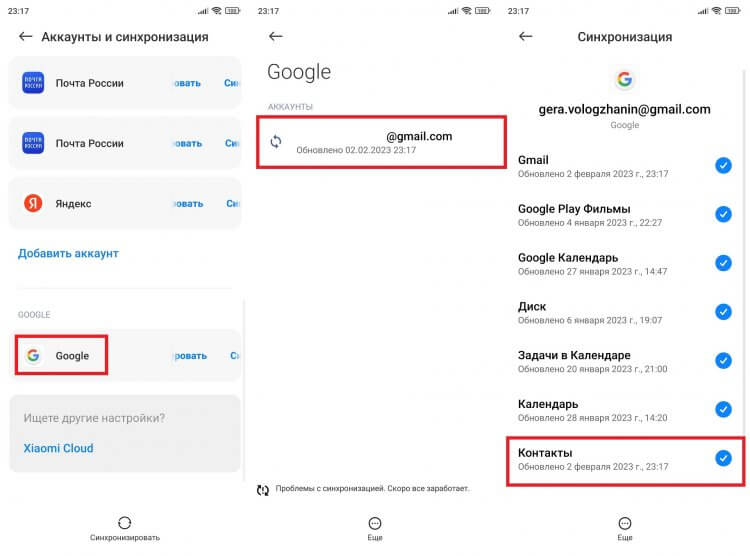
Убедитесь, что контакты синхронизованы с вашим аккаунтом
Теперь мы убедились, что контакты загружены в облако. Далее остается авторизоваться в аккаунте Google на втором устройстве:
- Откройте настройки смартфона.
- Перейдите в раздел «Аккаунты и синхронизация».
- Нажмите кнопку «Добавить аккаунт».
- Среди предложенных вариантов выберите «Google».
- Войдите, используя логин и пароль.
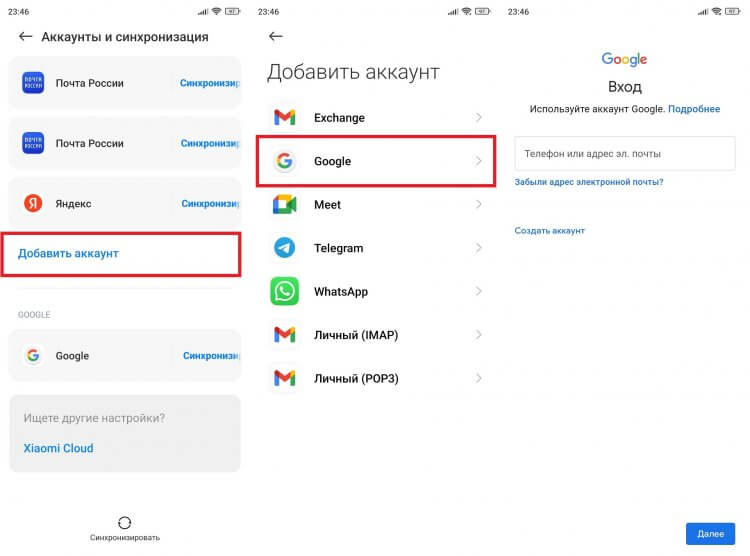
На новом смартфоне нужно войти в тот же аккаунт и включить синхронизацию
Не помните логин или пароль? Тогда либо переходите ко второму способу, как перенести контакты, либо ознакомьтесь с нашей инструкцией на случай, если не получается войти в аккаунт Гугл.
�� Загляни в телеграм-канал Сундук Али-Бабы, где мы собрали лучшие товары с АлиЭкспресс
Резервная копия контактов
Перекинуть контакты с Андроида на Андроид получится и другим способом. Условно его можно назвать ручным, но, не исключено, что именно этот вариант покажется вам более удобным. Первым делом необходимо создать файл контактов VCF:
- Откройте приложение «Контакты» на телефоне.
- Нажмите на «три точки» или перейдите в раздел «Управление контактами», если на вашем устройстве по умолчанию используется звонилка Google.
- Выберите опцию «Экспорт в файл».
- Отметьте, откуда планируете брать номера: аккаунт Гугл, устройство или SIM-карта.
- Нажмите кнопку «Экспортировать в VCF-файл».
- Выберите папку и нажмите «Сохранить».
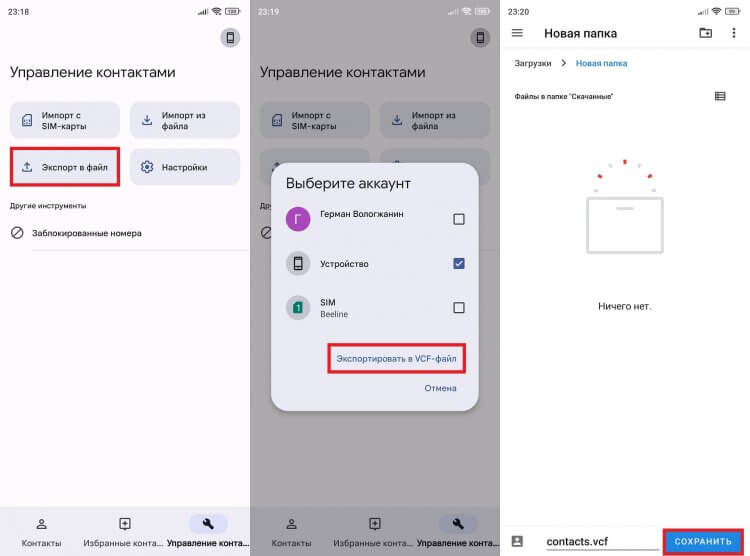
Получившийся файл можно передать по Bluetooth, Wi-Fi и даже через электронную почту
Не буду проговаривать, как передать файл с телефона на телефон, поскольку этой теме мы уже посвящали большой материал. Лучше сразу расскажу про импорт контактов VCF:
- На новом смартфоне откройте раздел «Управление контактами» в настройках своего приложения для совершения звонков.
- Нажмите кнопку «Импорт из файла».
- Укажите, куда нужно сохранить контакты (память телефона или аккаунт).
- Выберите файл VCF.
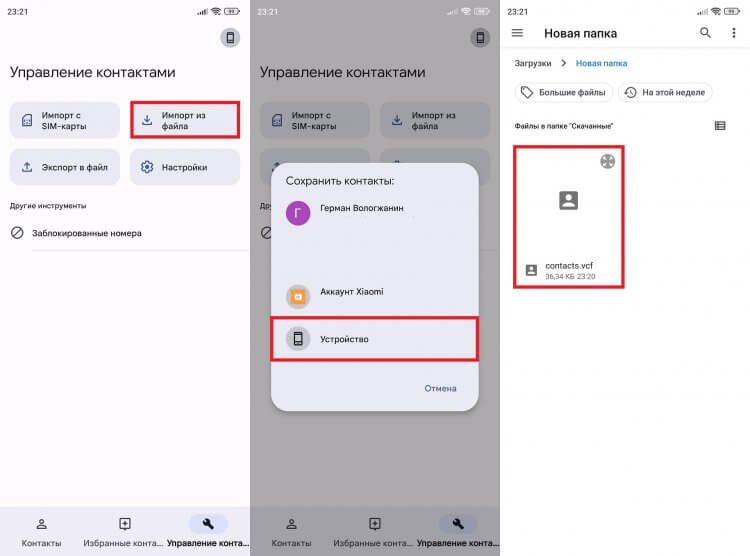
Важно не перепутать слова «импорт» и «экспорт»
Если выбираете аккаунт, то не забудьте синхронизировать с ним контакты. Об этом я уже говорил ранее, поэтому в случае чего пролистайте страницу на несколько абзацев вверх, где изложен весь алгоритм.
⚡ Подпишись на Androidinsider в Пульс Mail.ru, чтобы получать новости из мира Андроид первым
Как перенести контакты на SIM-карту
Тем, кто хочет перенести контакты на кнопочный телефон или просто узнать о еще одном способе, предлагаю воспользоваться SIM-картой, ведь она тоже умеет хранить номера. Но что, если список абонентов находится в памяти устройства? Тогда нужно перенести контакты с телефона на СИМ-карту. Чаще всего эта опция скрывается в разделе «Управление контактами» в настройках приложения для звонков и ждет момента, когда вы нажмете на «Экспорт».
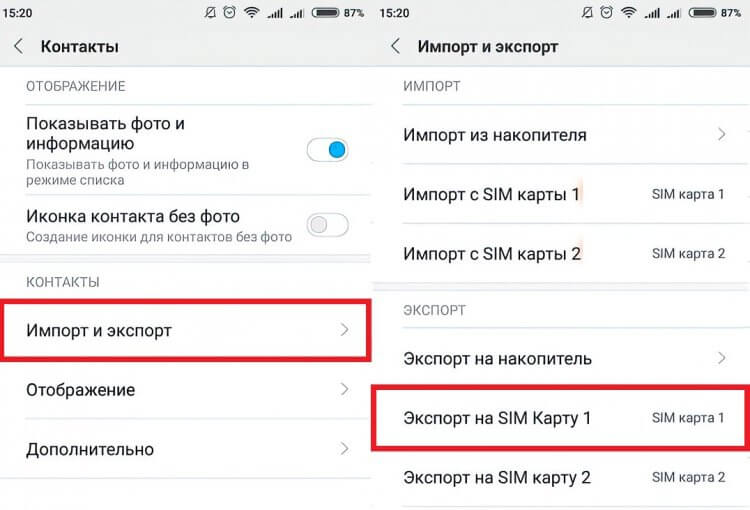
Увы, перенести контакты таким способом получается не всегда
Однако, если вы пользуетесь звонилкой от Google, то в приложении «Контакты» не найдете кнопку «Экспорт в SIM». Единственный выход из ситуации — сторонний софт. Например, программа Copy to SIM Card:
- Запустите приложение и дайте ему все разрешения.
- Откройте вкладку «Phone».
- Отметьте номера вручную или нажмите кнопку «Select All».
- Подтвердите экспорт контактов на СИМ нажатием кнопки «Copy».
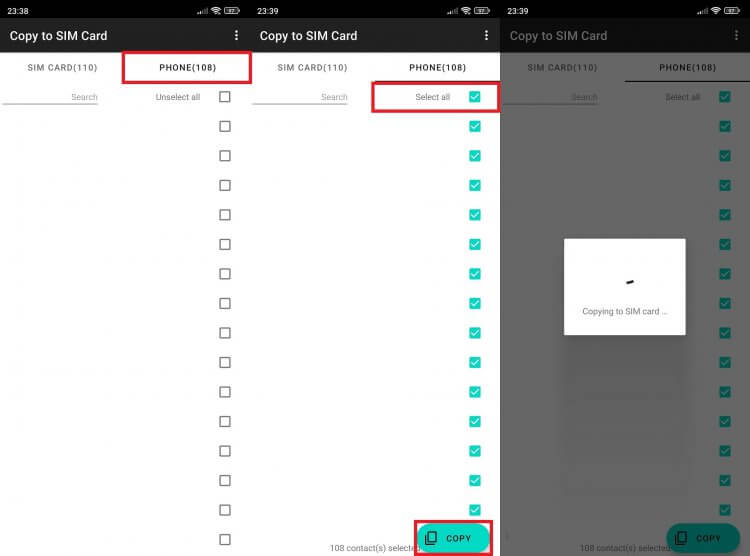
Иногда скопировать контакты на SIM получается только при помощи специальных программ
Остается извлечь SIM-карту из одного телефона и поставить ее в другой. Контакты сразу появятся в одноименном приложении. А в случае, если вам нужно сохранить их во внутренней памяти, прочитайте заключительную часть нашей инструкции.
❗ Поделись своим мнением или задай вопрос в нашем телеграм-чате
Как перенести контакты с SIM на телефон
В отличие от передачи на SIM, перенести контакты c СИМ-карты на телефон не составляет труда. Откройте приложение для звонков, перейдите в раздел «Управление контактами», нажмите кнопку «Импорт с SIM-карты» и выберите, куда сохранить список абонентов (аккаунт или память устройства).
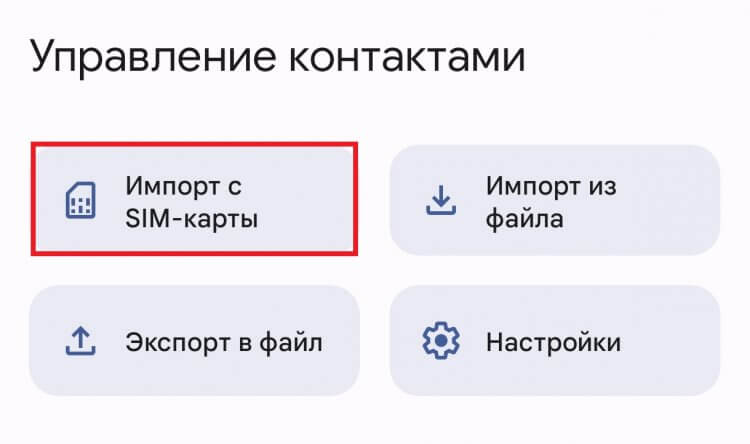
С импортом все намного проще
Если ваш новый телефон кнопочный, то внимательно изучите его настройки. В них тоже должен находиться пункт, похожий на «Управление контактами», где обязательно скрывается функция импорта номеров с внешнего носителя (SIM-карты).

Теги
- Новичкам в Android
- Операционная система Android
Наши соцсети
Новости, статьи и анонсы публикаций
Как перенести данные с Android на Android и ничего не забыть
Люди часто меняют смартфоны, и почти всегда переезд на новый Андроид становится испытанием, поскольку на старом гаджете остается огромное количество информации, которую не хочется терять. Одни не заморачиваются, начиная жизнь с чистого листа, а кто-то вручную передает файлы и переписывает контакты. Если вы хотите сохранить всю информацию и не потерять фотографии при переезде на новое устройство, прочитайте эту инструкцию, помогающую максимально комфортно перенести данные с телефона на телефон и ничего не оставить.
Абсолютно все можно передать на новое устройство, и в этом нет ничего сложного
Как перенести данные на новый телефон
Если вы еще не включали новый смартфон, то можете перенести данные с Андроида на Андроид при первом запуске. Эта опция есть на всех устройствах, сертифицированных Google:
- Включите новый смартфон.
- Вставьте SIM-карту, выберите язык и подключитесь к беспроводной сети Wi-Fi.
- Далее система предложит перенести данные с одного телефона на другой. Жмите «Далее».
- На старом устройстве запустите приложение Google. При условии, что оба смартфона подключены к одной сети Wi-Fi, на экране появится окно переноса. Если его нет — введите запрос «Настрой устройство».
- Подтвердите передачу данных.
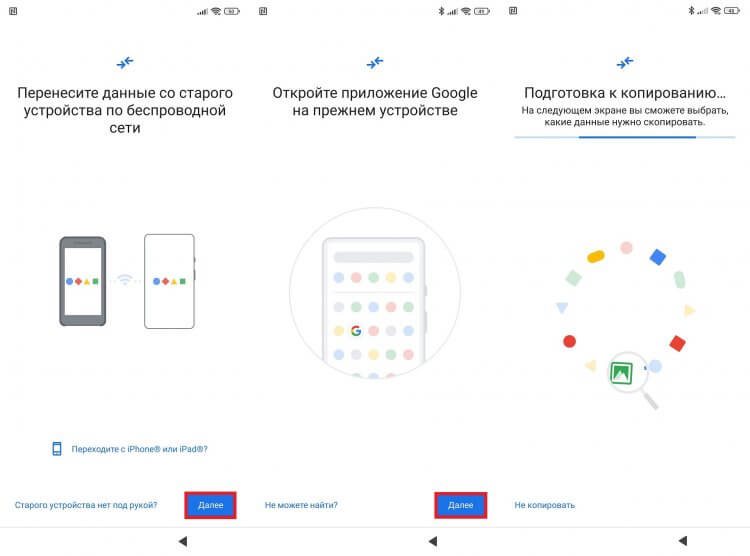
Смартфон сам подскажет, что нужно сделать. Главное — ничего не пропускать
В ходе настройки на экране будут появляться подсказки, которые помогут не сбиться с пути. Определенные сложности возникнут только в случае, если один из смартфонов не сертифицирован компанией Google (например, HUAWEI). Тогда этот способ перенести данные с одного Андроида на другой не сработает. Вам придется воспользоваться специальным приложением, о чем мы поговорим далее, или ознакомиться с инструкцией, представленной в нашем тексте, как перенести данные на HUAWEI без Google.
⚡ Подпишись на AndroidInsider в Дзене, чтобы получать новости из мира Андроид первым
Синхронизация Гугл на Андроид
Если смартфон уже был включен, вы можете выполнить сброс до заводских настроек, чтобы активировать его заново по инструкции, указанной выше. Но в таком случае сотрется вся информация, которую вы успели загрузить на новое устройстве. Вас не устраивает такой расклад. Тогда просто войдите в тот же аккаунт Google, что и на старом смартфоне:
- Откройте настройки Андроид.
- Перейдите в раздел «Аккаунты и синхронизация».
- Нажмите кнопку «Добавить аккаунт» и выберите «Google».
- Авторизуйтесь по логину и паролю.
- Когда система предложит восстановить данные, нажмите на соответствующую кнопку.
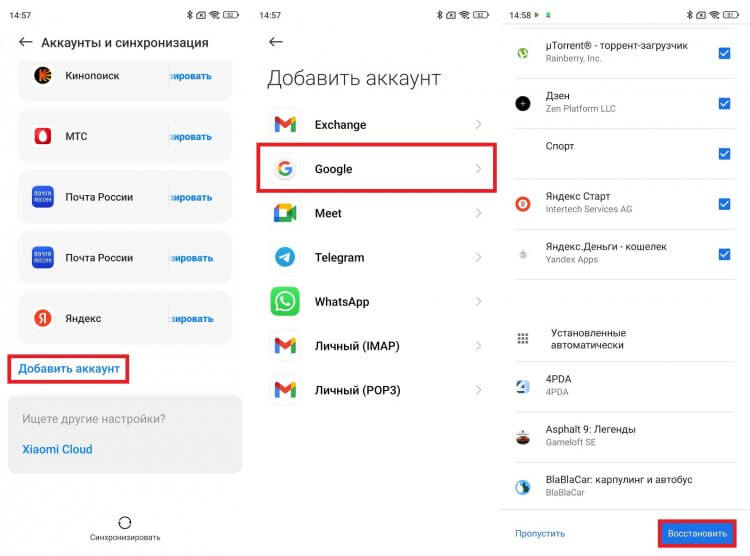
Предварительно нужно убедиться, что на старом устройстве включена синхронизация Google
Так вам удастся перенести данные Гугл, включающие в себя контакты, приложения и фото при наличии синхронизации с сервисом Google Photo. То есть на новом устройстве окажется отнюдь не все, что было на старом. Далее можно либо передать файлы с телефона на телефон вручную, либо воспользоваться одной из следующих двух рекомендаций.
Как перенести резервную копию на Андроид
Резервная копия Гугл включает в себя далеко не всю нужную информацию. Но никто не запрещает вам сделать бэкап другим способом, а затем — перенести его на новое устройство. Показываю, как создать резервную копию:
- Откройте настройки старого устройства.
- Перейдите в раздел «О телефоне», после чего — «Восстановление и сброс».
- Создайте бэкап, сохранив его на смартфоне, компьютере или в облаке.
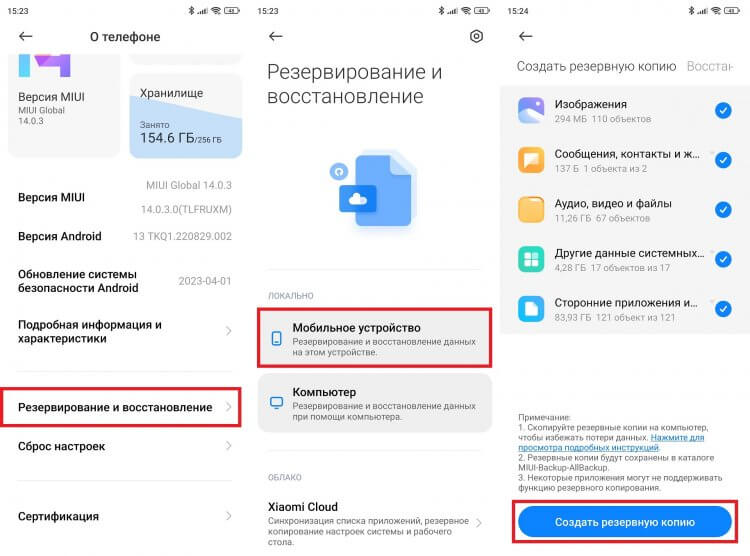
Лучше создать бэкап на компьютере, поскольку на смартфоне может не хватить места
❗ Поделись своим мнением или задай вопрос в нашем телеграм-чате
Рекомендую использовать первый или второй вариант, поскольку любое облачное резервирование (через интернет) имеет ограничение на объем загружаемой информации. Допустим, вы создали локальный бэкап. Тогда нужно любым удобным способом перенести файл на новый смартфон, а потом — восстановить резервную копию:
- На новом устройстве перейдите в раздел настроек «Восстановление и сброс».
- Выберите «Локально».
- Во вкладке «Восстановить» укажите свой бэкап.
- Подтвердите восстановление.
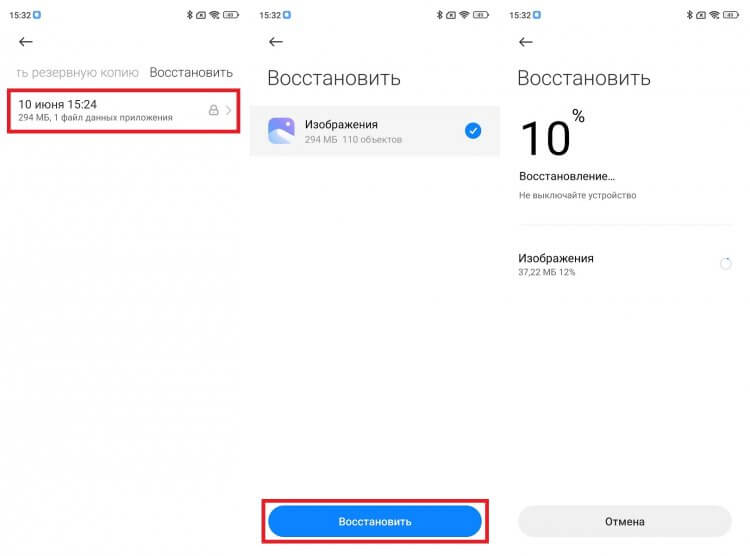
Файлы бэкапа нужно поместить в ту же папку, что и на старом устройстве
Процесс создания и восстановления резервной копии на Андроид будет отличаться в зависимости от производителя смартфона. Если в ваших руках устройства от разных компаний, не исключено, что этот вариант не сработает. Но в запасе все равно останется лучший способ перенести данные на новый телефон Андроид, которым мы и завершим сегодняшний разговор.
�� Загляни в телеграм-канал Сундук Али-Бабы, где мы собрали лучшие товары с АлиЭкспресс
Приложение для переноса данных с Андроида
Если ни один из рассмотренных ранее вариантов не помог, предлагаю узнать, как перенести данные через приложение. В качестве примера рассмотрим Mi Mover — программу, доступную для скачивания на любой смартфон.
Разумеется, чтобы перенести данные со старого Андроида, можно использовать и другие приложения наподобие Data Transfer, но Mi Mover — проверенная мной программа, за которую я могу ручаться. Ну а теперь перейдем к инструкции:
- Установите приложение для переноса данных на оба устройства.
- Также подключите смартфоны к Wi-Fi, а заодно активируйте Bluetooth и GPS.
- Запустите Mi Mover на обоих устройствах.
- На старом нажмите — «Старое», а на новом — «Новое».
- Как только старый смартфон обнаружит новый, подтвердите подключение.
- Нажмите кнопку «Отправить».
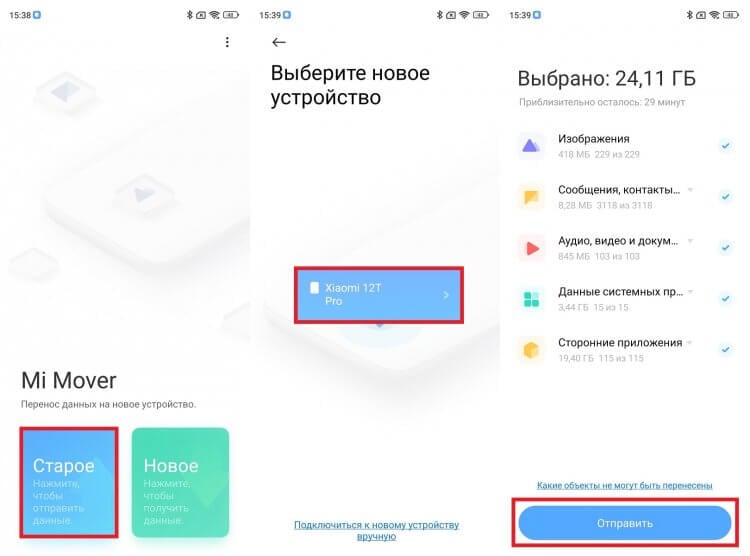
Эта программе переносит все данные
Пока будет выполняться перенос данных Андроид, ни в коем случае не отключайте гаджеты от интернета, поскольку передача файлов осуществляется посредством Wi-Fi. Как только процесс закончится, на новом смартфоне появятся все контакты, сообщения, приложения и прочая информация.
Теги
- Новичкам в Android
- Операционная система Android
- Приложения для Андроид
Как перенести контакты со старого телефона на новый (Андроид). Бэкап контактов

Здравствуйте.
Мы начали жить в такое время, когда информация, хранимая на телефоне или ПК, стала стоить дороже, чем само железо. В общем-то, это можно отнести и к контактам в записной книжке. ��
И при покупке нового телефона — одна из первых задач, с которой приходится сталкиваться — это как раз перенос контактов из старого аппарата. Если у вас достаточно много номеров (более 20-30) — то ручной вариант можно отмести сразу же, т.к. это займет много времени, да и легко можно допустить ошибку и перепутать номер.
В общем-то, гораздо удобнее для этой задачи использовать спец. функцию системы Андроид для импорта/экспорта записной книжки. О нескольких вариантов ее использования и будет эта заметка.
�� Кстати!
После переноса (бэкапа) контактов часто возникают дубли — т.е. повторяющиеся строки с одним и тем же номером телефона. Их достаточно легко удалить, в одной из своих заметок я показал, как это сделать.
Перенос контактов со старого телефона: варианты
Примечание: скрины ниже сделаны с Андроид 8.1 (10.0-12.0 актуально)
Способ 1: с помощью SIM-карты
Этот способ удобен прежде всего своей универсальностью (работает даже если у вас нет интернета, нет слота под SD-карту и пр.). Но нужно отметить, что сохранить на SIM-карту можно не так уж и много — всего 50-150 номеров. Впрочем, если у вас их много, то можно же перенести список номеров частями?!
1) Итак, для переноса сначала необходимо открыть свой список контактов, нажать по кнопке «Еще» и выбрать вариант «Импорт/Экспорт» (если у вас более старая версия Андроид — то этого варианта в меню не будет, поэтому можете сразу же из контактов открыть настройки) .

2) Далее выберите вариант «Экспорт на накопитель SIM» , затем укажите какие контакты использовать (которые сохранены в памяти телефона, приложения Viber, Telegram и др.) , и нажмите кнопочку «Экспорта» (со стрелочкой).
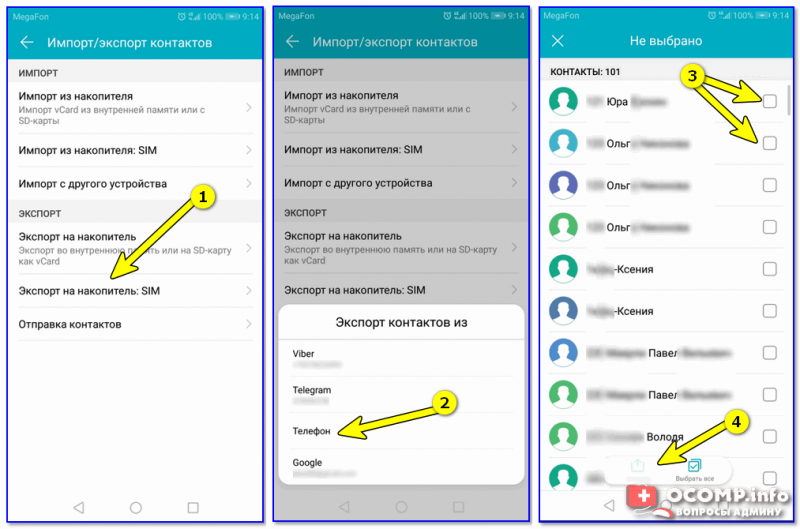
Экспорт контактов на SIM-карту
3) После того, как контакты будут сохранены на SIM карте — установите ее в новый телефон.
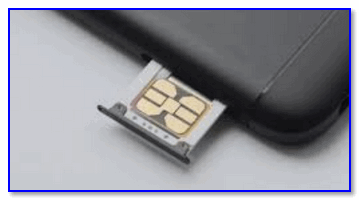
Вставка SIM карты в телефон
4) В новом аппарате откройте снова настройки экспорта/импорта контактов, выберите вариант «Импорт из накопителя SIM» , после укажите контакты, которые вам нужны и нажмите по «Импорт» . Скриншоты ниже в помощь.
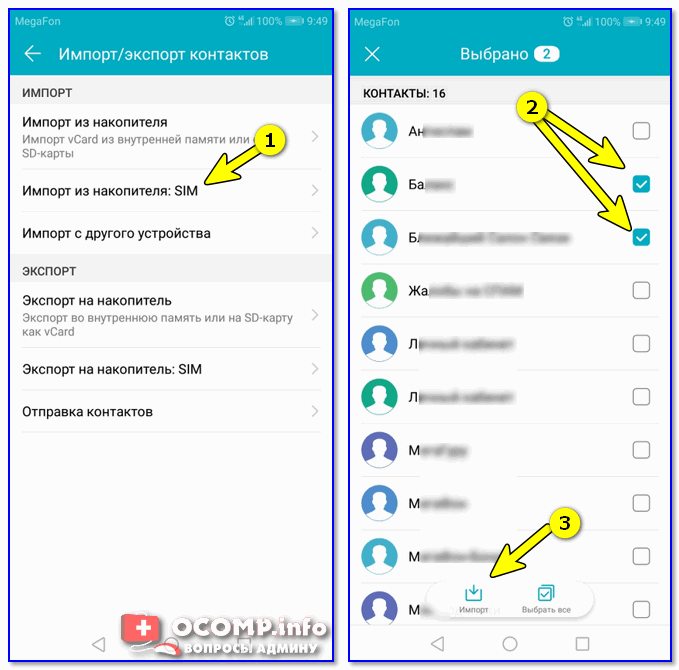
Импорт с SIM-карты
В общем-то, перенос завершен! Как правило, на все-про-все уходит 2-3 мин. времени.
Способ 2: с помощью SD-карты памяти
Этот вариант удобен в том случае, когда у вас достаточно большая записная книжка, которая просто не «влезает» на SIM карту (либо из-за различных ошибок просто ничего не удается сохранить на SIM-ку). Кроме этого, для этого не нужно интернет-подключение (что тоже в некоторых случаях критично).
1) Сначала также необходимо открыть список контактов и перейти в меню «Импорта/экспорта» . См. пример ниже.
2) Далее выбрать вариант «Экспорт на накопитель (SD-карта)» , указать контакты (которые вам нужны) и согласиться на их сохранение.
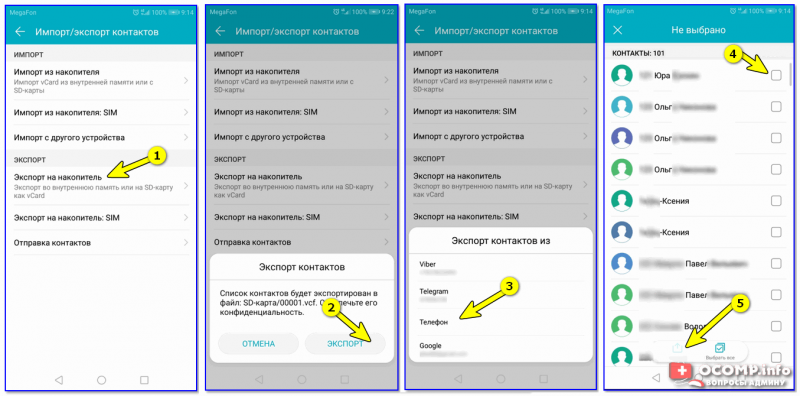
Сохранение контактов на SD карту / Кликабельно
3) Если все прошло удачно — на SD карте должен появиться файл с именем «00001.vcf» (с текущей датой и временем).
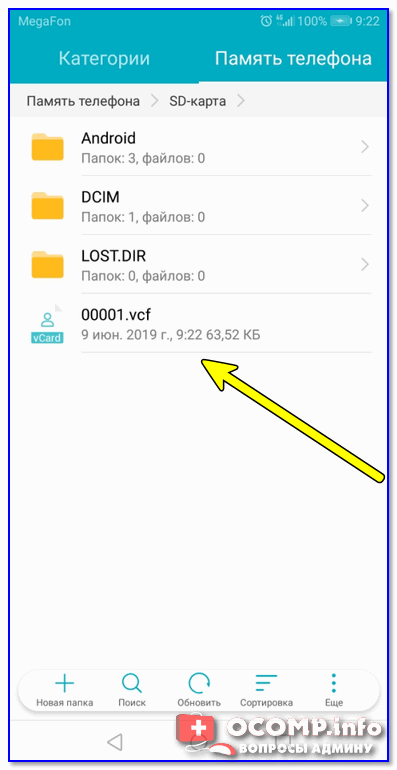
Файл контактов сохранен
4) Далее необходимо подключить SD карту к новому аппарату.

Установка MicroSD карты на 128 GB в смартфон
5) На новом телефоне зайти в настройки импорта/экспорта контактов и выбрать в меню вариант «Импорт из накопителя» . После телефон автоматически найдет все файлы контактов на вашей SD карте и предложит вам добавить их в память. Пример см. на скриншоте ниже.
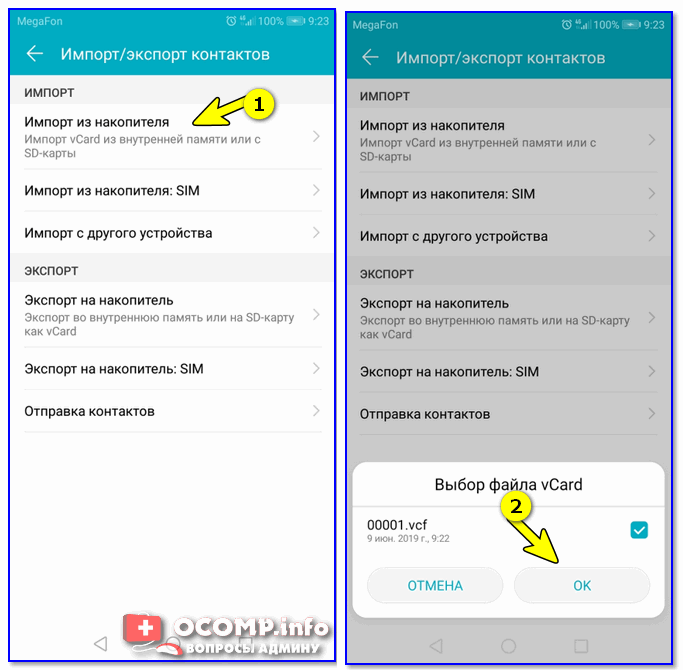
Импорт из накопителя — выбор vCard
Способ 3: с помощью аккаунта Google
Этот способ наиболее удобный. Позволяет переносить не только список контактов (которые могут быть любого размера) , но и многие другие файлы: документы, записи в календарях, мультимедиа и пр. К тому же, при его использовании — вам вообще ничего не нужно делать, кроме того, что завести аккаунт и войти в него.
Примечание : регистрацию аккаунта Google я опускаю, она стандартна (достаточно нажать на меню «Аккаунты/Добавить новый аккаунт Google» далее ввести свой e-mail адрес, телефон и пр. данные — и ву-а-ля, готово!
*
Так вот, имея Google аккаунт можно включить опцию синхронизации, которая будет ежедневно сохранять ваши контакты на свои сервера в «облако» (а значит, даже если вы потеряете свой старый телефон — вы сможете быстро восстановить все свои контакты!).
Включается синхронизация в разделе «Настройки/Аккаунты/Google» . Обратите внимание, что после того, как вы ее включите — нужно некоторое время, пока данные будут синхронизированы.
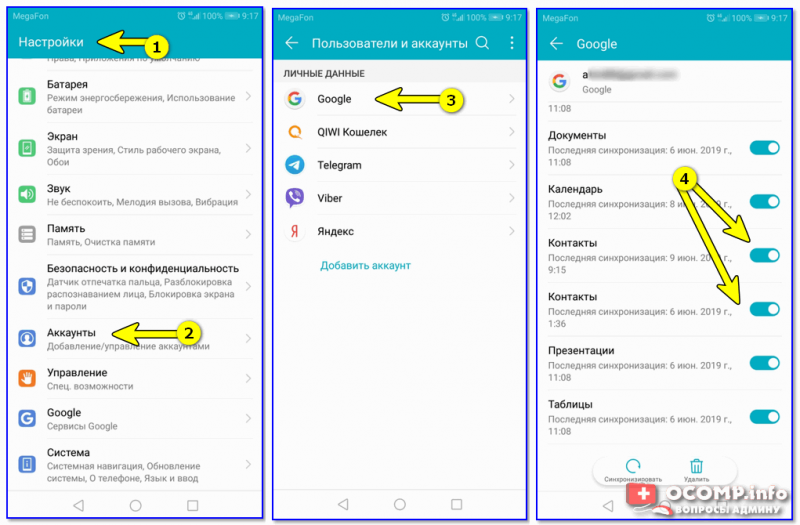
После синхронизации — можете просто включить новый телефон, настроить интернет-подключение, и войти в свой аккаунт — все ваши контакты будут автоматически загружены из сети. Удобно? Даже очень!
Способ 3: с помощью спец. приложений
Сейчас есть достаточно большое количество приложений для авто-создания бэкапов ( прим.: бэкап — спец. файл для восстановления контактов, файлов, документов и пр. данных пользователя) .
Например, весьма удобно в этом плане использовать Easy Backup (ссылка на Play Market). Она позволяет сохранить список контактов в файл формата «.vcf» и отправить его «куда угодно»: на электронную почту, облачный диск, SD карту и т.д.
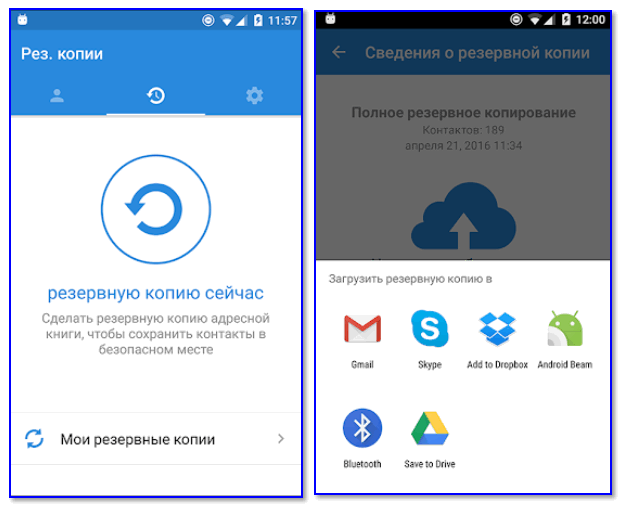
Easy Backup — приложение для бэкапов
На этом пока всё, удачной работы!
Первая публикация: 09.06.2019
Как перенести данные с Андроида на Андроид
На смартфонах завязаны социальные сети, игры, фото- и видеосъемка, не говоря уже о том, что для многих смартфон стал полноценным рабочим инструментом. Но, как бы мы ни привязывались к своему гаджету, приходит время, когда необходимо менять его на новый. И тут встает вопрос: как перебросить данные с одного девайса на другой? В этом тексте мы подробно разберем, как перенести данные с Андроида на Андроид.
- Перенос данных с Андроида на Андроид с помощью сервисов Google — подготовка
- Что можно перенести через гугл-аккаунт
- Восстановление данных из резервной копии телефона Android
- Синхронизация данных с Андроида на Андроид вручную
- Как передать данные с помощью приложений
- Фирменные приложения
- Сторонние приложения для переноса
Перенос данных с Андроида на Андроид с помощью сервисов Google — подготовка
В штатных средствах мобильной операционной системы от Google есть все для переноса данных с Андроида на Андроид. Но сперва для того, чтобы перекинуть данные, нужно провести некоторые подготовительные действия.
- Убедитесь, что оба ваши устройства заряжены, потому что в ином случае (если один из них выключится) всю процедуру копирования придется начинать сначала. В идеале можно оба смарта в течение всего мероприятия подключить к розеткам.
- Проверьте, что на смартфоне-«доноре» авторизована ваша учетная запись в Google. Если нет, то авторизуйтесь — сделать это можно в настройках, нужная вам опция называется «Аккаунты». В том случае, если у вас нет учетной записи Google, ее можно создать все в той же вкладке «Аккаунты» в настройках.
- Подключите оба устройства к одной сети Wi-Fi. Если делать перенос данных с телефона на телефон Android по мобильному интернету, то может быть съедено много трафика — на лимитированных тарифах это влетит вам в копеечку.
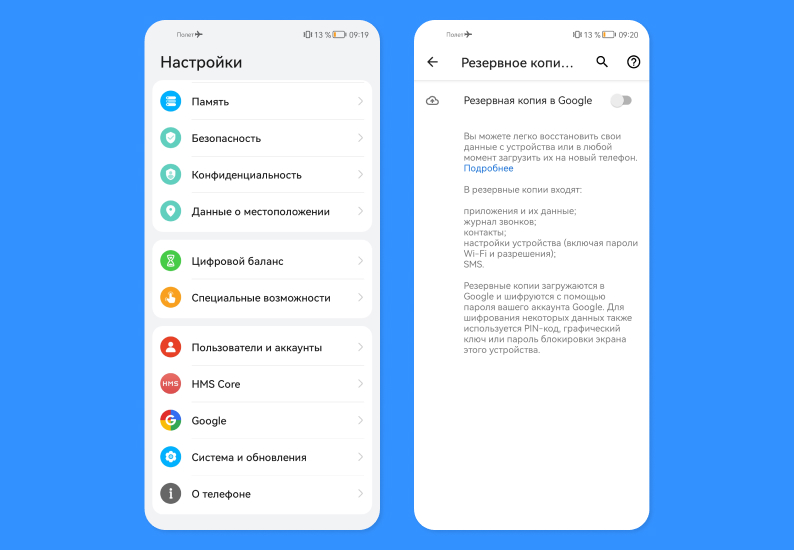
- Выполните резервное копирование вашего устройства. Для этого зайдите в «Настройки», выберите пункт «Аккаунты» или Google — в оболочках разных производителей может называться по-разному — и найдите строчку «Резервное копирование». В этом же окне, кстати, можно сделать активным автозагрузку, а также запретить выполнять ее через мобильные сети. Есть несколько обязательных условий, которые необходимо соблюсти — для резервного копирования используется отдельный сервис Google диск. Бесплатно он предоставляет не более 15 Гб места для хранения, притом что ваши изображения или фото ограничены 200 Мб, а видео — 10 Гб. Если у вас достаточно места в этом облаке, нажмите на кнопку «Начать копирование» и дождитесь окончания выполнения данной задачи.
Теперь все готово для того, чтобы передать данные с Андроида на ваше новое устройство.
Ранее мы рассказывали:
Что можно перенести через гугл-аккаунт
Итак, все подготовительные меры приняты, теперь можно определиться с тем, что именно будет «транспортироваться» с одного аппарата на другой.
- Приложения Но это не сами приложения, а их список, для того, чтобы на новом устройстве началось их скачивание из онлайн-магазина Google Play. Отсюда также следуют определенные ограничения. Например, если программа была удалена из Google Play, то и на новое устройство скачаться ей будет неоткуда. То же самое касается и приложений, установленных из сторонних источников. Речь о тех, которые вы распаковывали самостоятельно из APK-контейнеров или устанавливали из других магазинов вроде HUAWEI AppGallery (что это за сервис, мы уже рассказывали).
- SMS Тут все просто: если вы пользовались фирменным приложением от Google для обмена короткими сообщениями, то все они будут перенесены на новый гаджет. В противном случае их «миграция» не состоится.
- Журнал звонков С ним ситуация почти аналогичная. С родной гугловской звонилкой проблем никаких не возникнет — весь список соединений будет перенесен в идентичном виде за все годы использования. Если в качестве основного приложения для совершения голосовых вызовов была установлена сторонняя программа, то перенос может быть выполнен не всегда корректно или только частично.
- Настройки устройства Этот пункт будет перенесен автоматически. И, скорее всего, вы этого даже не заметите, так как под этот пункт в основном подпадают те данные, которые больше интересны самой корпорации Google — вроде времени активности GPS на вашем телефоне и другой технической информации.
- Данные аккаунта Google Один из самых важных пунктов, потому что именно он включает в себя информацию из телефонной книги со всеми контактами, запланированные мероприятия в календаре и т. д. С переносом никаких проблем не возникнет.
- Фото и видео Для их корректного переноса обязательно нужно дополнительно установить приложение «Google Фото». Без него ничего не получится.
Восстановление данных из резервной копии телефона Android
Теперь старый телефон после всех проделанных манипуляций наконец-то можно отложить в сторону. Приступаем непосредственно к переносу данных на новое устройство. И здесь может быть два варианта.
- Телефон совсем новый и ни разу не включался. В этом случае в ходе первоначальной настройки система сама предложит авторизоваться в аккаунте Google, на что необходимо согласиться и дальше следовать указаниям и подсказкам виртуального ассистента. Перенос при таком раскладе произойдет плавно и без каких-либо особых усилий с вашей стороны.
- Но бывают ситуации, когда новый смартфон не совсем новый. Им уже кто-то пользовался до вас, либо вы сами активировали его, пропустив пункт с переносом данных. Можно сбросить телефон до заводских настроек и начать все с самого начала. Но если в памяти уже есть какие-то файлы, которые не хочется терять, придется идти другим путем. Нужно отдельно лезть в настройки и делать все вручную.
Синхронизация данных с Андроида на Андроид вручную
В меню настроек найдите пункт «Аккаунты». У него, в зависимости от прошивки и производителя, могут быть другие названия вроде «Пользователи и аккаунты» или «Синхронизация». Там нажмите кнопку «Добавить» и введите данные от вашей учетной записи Google.
После успешной авторизации появится еще одна кнопка — «Синхронизировать». Нажмите на нее, после чего запустится процесс переноса данных.
Ранее мы рассказывали:
Как передать данные с помощью приложений
Для переноса данных совсем не обязательно пользоваться штатными средствами, предусмотренными Google. О плавном переезде с одного устройства на другое успели подумать и реализовать в виде отдельных приложений как крупные бренды, так и разработчики сторонних сервисов.
Фирменные приложения
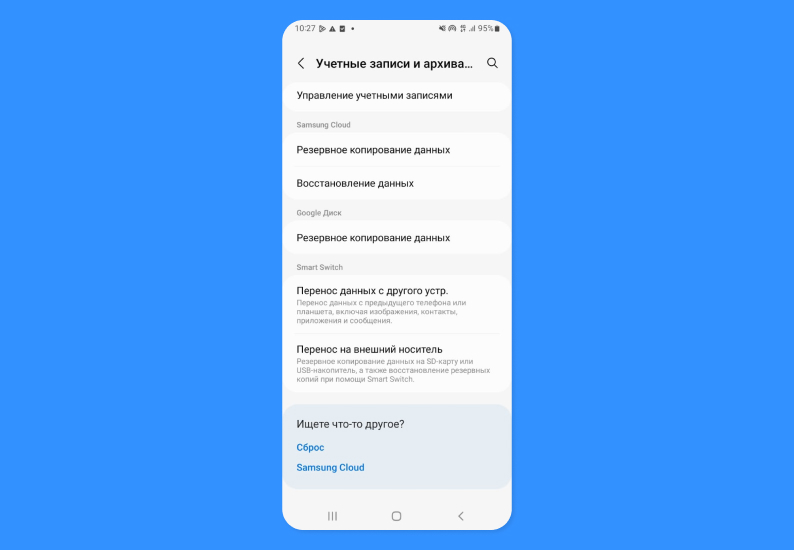
Samsung
Приложение для «клонирования» на аппаратах южнокорейского вендора называется Smart Switch. Его главным преимуществом можно назвать то, что, помимо беспроводного способа передачи файлов, поддерживается и трансфер информации напрямую по проводу. В первом случае процесс по своему алгоритму аналогичен «миграции» файлов и настроек по схеме Google. При подключении кабеля на старом телефоне появится запрос на подключение, который нужно «Разрешить», а далее выбрать, что именно пересылать, и нажать «Передать».
Huawei/Honor
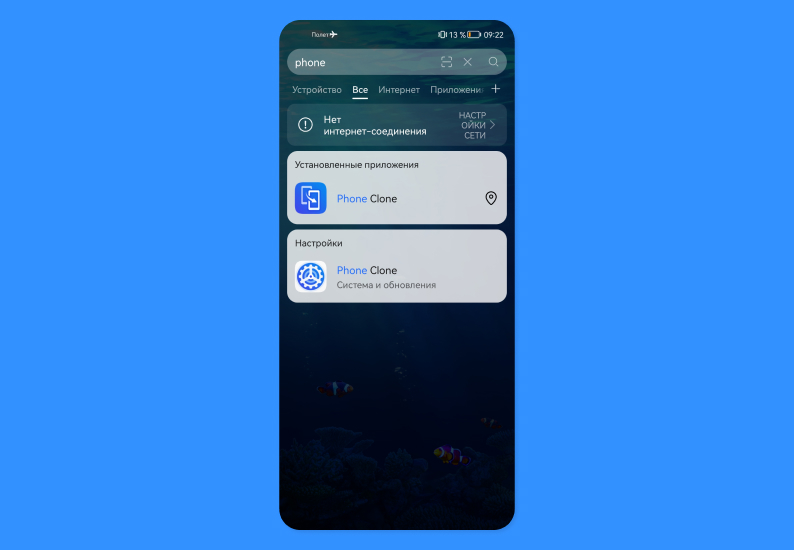
Приложение китайского гиганта называется Phone Clone. Его нужно запустить на обоих девайсах. На старом телефоне в главном меню выбрать позицию «Это старый телефон», а на новом — «Это новый телефон», после чего считать QR-код, появившийся на новом телефоне при помощи камеры старого, и дождаться окончания переноса данных.
Xiaomi
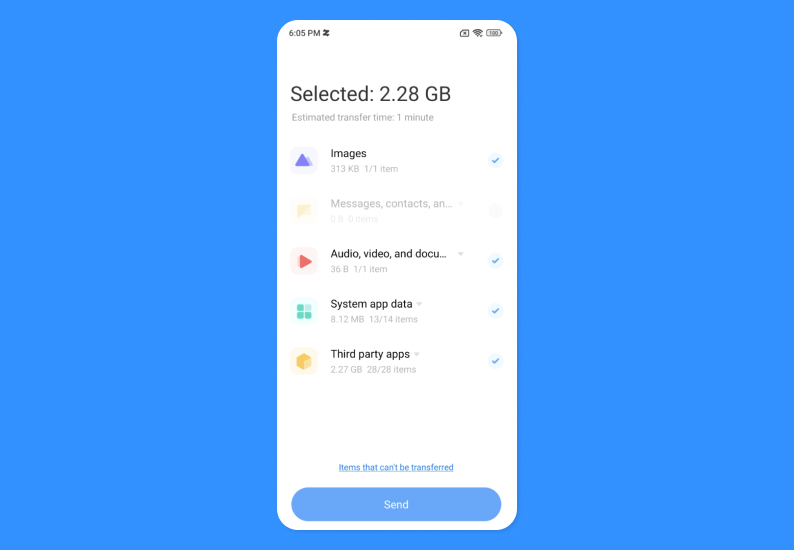
У Xiaomi фирменное приложение называется miMover. Процесс переноса полностью аналогичен тому, как это устроено на Huawei, с той лишь разницей, что свою утилиту Xiaomi разместили в Google Play и ей можно воспользоваться по назначению на смартфонах других марок. Таких приложений, впрочем, в онлайн-магазине представлено много — о них подробнее в следующем пункте.
Сторонние приложения для переноса
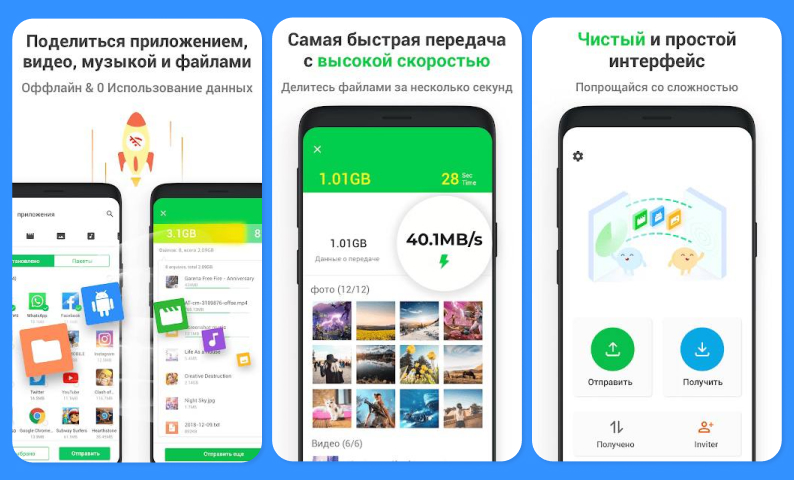
InShare
Популярное приложения для передачи данных. Можно отдельно выбирать списки того, что вам необходимо скопировать — видео, фотографии, музыку, приложения, файлы pdf и т. д. Пользоваться можно даже при отсутствии сети: например, посредством Bluetooth.
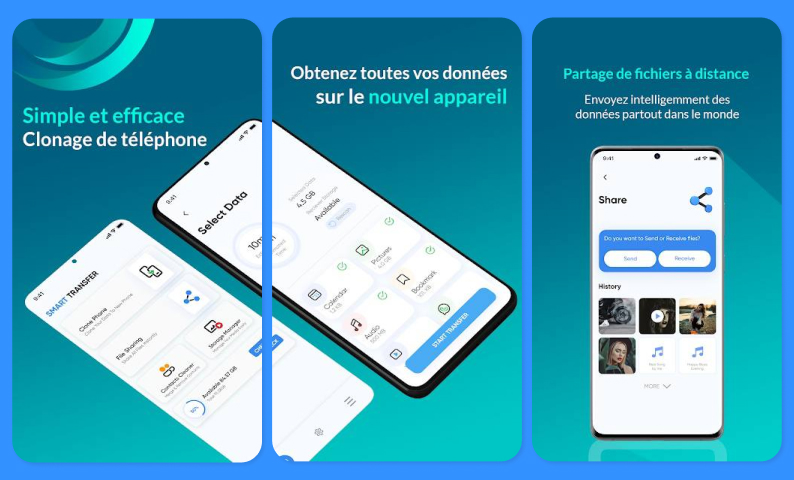
Smart Transfer: File Sharing
Мощное межплатформенное решение для передачи контента. Главная фишка заключается в возможности «миграции» не только с Android на Android, но и с Android на iOS и обратно.
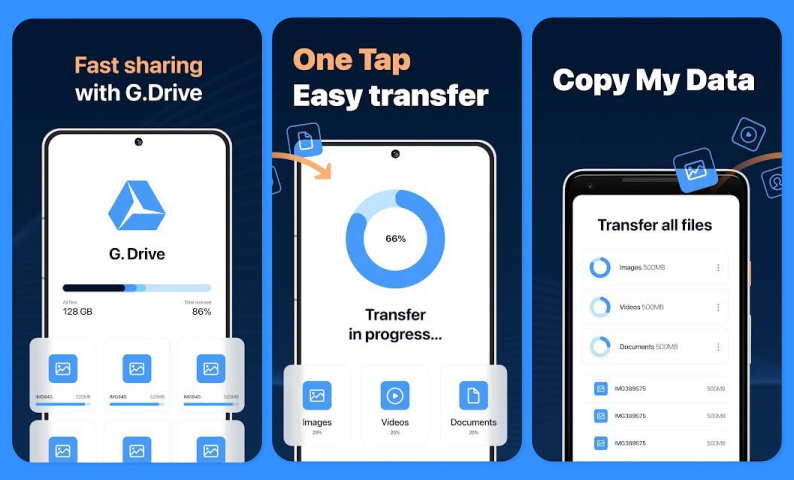
Copy My Data: Transfer Content
Утилита с очень высоким рейтингом и интуитивно понятным интерфейсом. Отзывы полнятся кейсами о том, что приложение Copy My Data справилось там, где другие решения не помогли, в особенности по части синхронизации событий в календаре. Поэтому, если предыдущие способы по каким-либо причинам не сработали, попробуйте воспользоваться Copy My Data.
Другие способы переноса данных
Есть и более архаичные способы для трансфера данных. Можно, например, попробовать перекинуть все фото и видео на карту памяти MicroSD, вытащить ее из старого телефона и вставить в новый. Недостаток данного способа заключается в том, что так не получится синхронизировать учетную запись, перенести номера телефонов, установленные/купленные приложения, историю просмотра браузера и т. д.
Передача «по воздуху» через протоколы NFC или Bluetooth будет иметь аналогичные ограничения, но при этом еще и скорость обмена данными будет кратно ниже.
Прямая передача файлов через USB-кабель возможна, но не на всех моделях и не у всех производителей.