У вас большие запросы!
Точнее, от вашего браузера их поступает слишком много, и сервер VK забил тревогу.
Эта страница была загружена по HTTP, вместо безопасного HTTPS, а значит телепортации обратно не будет.
Обратитесь в поддержку сервиса.
Вы отключили сохранение Cookies, а они нужны, чтобы решить проблему.
Почему-то страница не получила всех данных, а без них она не работает.
Обратитесь в поддержку сервиса.
Вы вернётесь на предыдущую страницу через 5 секунд.
Вернуться назад
У вас большие запросы!
Точнее, от вашего браузера их поступает слишком много, и сервер VK забил тревогу.
Эта страница была загружена по HTTP, вместо безопасного HTTPS, а значит телепортации обратно не будет.
Обратитесь в поддержку сервиса.
Вы отключили сохранение Cookies, а они нужны, чтобы решить проблему.
Почему-то страница не получила всех данных, а без них она не работает.
Обратитесь в поддержку сервиса.
Вы вернётесь на предыдущую страницу через 5 секунд.
Вернуться назад
Как очистить или удалить историю поиска или просмотра в Яндекс Браузере на телефоне Xiaomi (Redmi)
Если вы пользуетесь браузером Yandex, то знание того, как очистить историю поиска, поможет сохранить конфиденциальность при просмотре веб-страниц.
В этой статье мы рассмотрим, как очистить историю в браузере Яндекса, и дадим советы по защите конфиденциальности при работе в Интернете на телефоне Xiaomi (Redmi).
Интернет, несомненно, облегчил нашу жизнь благодаря возможности подключения к огромному количеству информации и услуг.
Однако все, что мы делаем в Интернете, оставляет после себя цифровые следы, которые можно отследить.
Это делает крайне важным принятие мер по обеспечению конфиденциальности и безопасности при работе в Интернете.
Содержание:
- Как очистить историю в Яндекс браузере
- Как очистить историю в Яндексе
- Очистить всю историю
- Очистка отдельных элементов из истории
- Как настроить автоматическую очистку истории
- Как включить режим инкогнито в Яндекс Браузере
- Удаление запросов из строки поиска
- Удаление всей истории запросов
Как очистить историю в Яндекс браузере на телефоне Xiaomi
Очистка истории и файлов cookie в браузере может быть эффективным способом сохранить конфиденциальность просмотра веб-страниц.
Как очистить историю в Яндексе за определённый период времени
Историю просмотра сайтов в браузере от Yandex возможно почистить частично, выбрав определённый период времени.
Для этого откройте браузер, нажмите на иконку «Вкладки» в нижней панели.

Откроется список всех открытых вкладок, но нас интересует панель внизу, нажмите на иконку «Часы» .
Тут мы видим всю историю просмотра сайтов через браузер, если нажать на крестик справа от конкретного сайта , то удалится одна сессия работы с ним из истории.
Если нажать на иконку «Мусорная корзина» в правом верхнем углу, откроется всплывающее меню, в котором будет предложено выбрать время, за которое следует очистить всю историю просмотра выбранного периода:
- За последний час.
- За сегодня.
- За вчера.
- Удалить всю историю.

Очистить всю историю
- Нажмите на «Бутерброд» в правом нижнем углу экрана.


Обратите внимание: ниже есть ссылка, нажав на которую вы удалите всю историю в Яндексе без возможности восстановления. Пользуйтесь ею осторожно, оценивайте последствия здраво.
Очистка отдельных элементов из истории
Об этом я уже упоминал выше, нажав на иконку «Вкладка» в нижней панели, а потом перейдя в историю просмотра, вы увидите все сайты, которые были просмотрены за всё время использования Яндекса.
Нажав на иконку «Крестик» справа от конкретной сессии, вы эту запись удалите.Как настроить автоматическую очистку истории в Yandex на телефоне
В версии браузера для смартфонов под Android я не нашёл настройки, которая бы соответствовала автоматической очистке истории при закрытии программы, как это настраивается в версии для ПК.
Но есть два варианта, которые смогут частично реализовать эту опцию:
- Режим инкогнито.
- Отключение сохранения истории.
Режим инкогнито специально создавался для того, чтобы не оставлять никаких следов посещения сайтов как внутри браузера, так и для сервисов, которыми вы пользуетесь.
Для входа в режим инкогнито достаточно нажать на иконку «Бутерброд» .
Далее выбрать «Инкогнито вкладка» , после чего цвет интерфейса изменится на чёрный, это значит, что теперь ни история посещения, ни история запросов к поисковым системам не будут сохранены, а по закрытии вкладки даже Cookies автоматически удалятся из памяти смартфона.
Второй вариант – отключение сохранения истории. Для этого войдите в настройки программы, найдите раздел «Конфиденциальность» и отключите функцию «Сохранять историю» .
В этом случае вообще никакая история не будет сохраняться, ни в обычном режиме, ни в инкогнито.Как включить режим инкогнито в Яндекс Браузере на телефоне
Режим инкогнито позволяет пользователям работать с веб-страницами без сохранения данных о просмотре.
Нажмите на значок «Бутерброд» , представленный в нижнем правом углу.
Выберите команду «Инкогнито вкладка» .
Просматривайте веб-страницы безопасно , все данные о просмотре будут стерты при закрытии вкладки.Как использовать VPN в Яндекс браузере на телефоне
VPN (виртуальная частная сеть) позволяет пользователям безопасно подключаться к сети Интернет.
VPN помогает защитить конфиденциальность в Интернете и цифровую безопасность при просмотре веб-страниц.
На сайте я уже опубликовал любопытную статью о том, как установить VPN только для Яндекс Браузера.
Особенность в том, что все остальные программы, которые установлены на телефоне с Android, будут работать через обычное подключение, а браузер – через VPN.
Ознакомьтесь с инструкцией по установке VPN для Яндекс Браузера, она короткая, но может значительно повысить безопасность просмотра сайтов и использование веб-сервисов.
Как удалить запросы в Яндексе на телефоне
При использовании браузера запросы к поисковым системам могут появляться в различных областях, таких как строка поиска или в закладках, и их удаление обеспечит дополнительную конфиденциальность в некоторых случаях.
Удаление запросов из строки поиска
Нажмите на Строку поиска .

Найдите в списке последних запросов тот, который хотите стереть, и нажмите напротив него иконку «Крестик» .
Удаление всей истории запросов к поисковым системам
Мы уже видели эту опцию, о ней я писал чуть выше.
Для того, чтобы удалить все запросы к поисковым системам, войдите в настройки браузера и найдите раздел «Конфиденциальность» . Войдите в меню «Очистить данные».
Оставьте отметку напротив строки «Веб-история запросов» . Нажмите кнопку «Очистить данные» .
Как отключить сохранение запросов в Яндексе на Xiaomi
Отключение сохранения истории поиска в Яндекс может быть безопасным и эффективным решением для пользователей, которые ценят конфиденциальность.
Но вот загвоздка, если у вас установлено только приложение «Яндекс Браузер» это сделать не получится.
Отключить сохранение истории запросов возможно в приложении «Яндекс с Алисой» .

Запустите его, войдите под своим аккаунтом. Нажмите на аватар в верхнем правом углу.
Пролистайте список вниз, пока не увидите строку «Настройки приложения» .
Найдите команду «Сохранять историю запросов» и отключите соответствующий тумблер.
Как синхронизировать запросы и закладки между устройствами с браузером Яндекс
Пользователи, имеющие несколько устройств, могут передавать историю посещений между ними с помощью функции синхронизации.
Откройте «Настройки» , нажав на «Бутерброд» в правом нижнем углу экрана.
Перейдите к разделу «Синхронизация» .
Войдите под аккаунтом , данные которого желаете синхронизировать между устройствами: смартфонами, ноутбуками, планшетами и телефонами.
Выберите, что вы хотите синхронизировать , например, закладки, пароли или историю.Как защитить личные данные в Интернете
Существует несколько эффективных методов, которые возможно предпринять для защиты личных данных при использовании браузера на телефоне Xiaomi (Redmi).
- Используйте надежные пароли, уникальные для каждой созданной учетной записи.
- По возможности включайте двухфакторную аутентификацию для обеспечения дополнительной безопасности.
- Избегайте перехода по подозрительным ссылкам или загрузки файлов из непроверенных источников. Они могут содержать вредоносные программы, вирусы или даже шпионские программы, предназначенные для кражи личной информации.
- Еще одним важным шагом является обновление браузера и антивирусного программного обеспечения. Обновления часто содержат исправления, устраняющие уязвимости, которыми могут воспользоваться хакеры.
- Остерегайтесь предоставлять личную информацию в Интернете, если она не получена из надежного источника. Вводите конфиденциальную информацию только на защищенных веб-сайтах с поддержкой HTTPS.
Как избежать нежелательной рекламы и спама в Яндекс браузере на телефоне
Реклама – неизбежная часть работы в Интернете, но она не обязательно должна быть навязчивой или неуместной.
Яндекс имеет встроенные инструменты блокировки рекламы, которые помогут свести к минимуму появление рекламы и всплывающих окон в браузере.
Чтобы активировать блокировку рекламы в Яндекс Браузере , выполните следующие действия:
-
Откройте «Настройки» , нажав на три точки в правом нижнем углу экрана.


Кроме того, не нажимайте на рекламу, которая кажется слишком хорошей, чтобы быть правдой, или предлагает невероятные предложения/акции, так как это часто мошенничество, направленное на кражу данных пользователя или распространение вредоносного ПО.
Как проверить безопасность сайтов в Яндекс браузере на телефоне
Браузер поставляется со встроенной функцией «Безопасный просмотр» , которая защищает пользователей от посещения потенциально опасных сайтов.
Каждый раз, когда вы посещаете новый сайт, «Безопасный просмотр» выполняет проверку и сравнивает его со списком опасных веб-страниц о которых известно поисковой системе Яндекс.
Если сайт был признан небезопасным, браузер выдаст предупреждение.
Как связаться со службой поддержки Яндекс браузера
- Если у вас возникли вопросы или проблемы, связанные с использованием функций браузера, вы можете обратиться в службу поддержки по электронной почте mobile@support.yandex.com для получения дальнейшей помощи.
- Есть и другой способ – через форму на сайте, перейдите по адресу: https://browser.yandex.ru/feedback/
Откроется форма для описания проблемы, с которой вы столкнулись при использовании браузера.
Опишите подробно что вас беспокоит, если есть возможность сделайте скриншоты и вложите их в сообщение, после чего не забудьте указать адрес электронной почты, на которой придёт ответ от службы поддержки, и нажмите кнопку «Отправить» .
Заключение
Яндекс предлагает несколько функций, которые пользователи могут использовать для обеспечения конфиденциальности и безопасности, таких как блокировка рекламы, проверка безопасности сайтов, режим просмотра инкогнито и подключение VPN.
Очистка истории посещений и запросов также является важным аспектом конфиденциальности в Интернете.
Яндекс предлагает настраиваемые уровни очистки с возможностью автоматической очистки или удаления отдельных элементов.
Релевантная информация:
- Как посмотреть последнюю историю запросов в Яндексе на Xiaomi (Redmi)
- Как включить вкладку инкогнито в браузерах на Xiaomi (Redmi)
- Как анонимно выходить в Интернет с телефона Xiaomi (Redmi), или как включить режим инкогнито в браузерах: Chrome, Opera и стандартном Mi
- Закладки в яндекс браузере на телефоне где найти, открыть и как синхронизировать
- Как очистить телефон Xiaomi (Redmi) на Андроид от мусора вручную
Поделиться новостью в соцсетях
Об авторе: MiMasterПривет, меня зовут Тимур. Я с детства увлекался компьютерами и IT-Индустрией, мне это нравится, это моя страсть. Последние несколько лет глубоко увлёкся компанией Xiaomi: идеологией, техникой и уникальным подходом к взрывному росту бизнеса. Владею многими гаджетами Xiaomi и делюсь опытом их использования, но главное — решением проблем и казусов, возникающих при неожиданных обстоятельствах, на страницах сайта mi-check.ru
Как посмотреть, очистить и восстановить историю Яндекс.Браузера на телефоне с Андроид
История Яндекс Браузера в телефоне содержит информацию обо всех страницах в Интернете, которые вы открывали через этот обозреватель. Её можно просматривать, использовать для навигации по ранее посещённым сайтам, а также чистить от записей, чтобы никто не мог отследить вашу сетевую активность.
Что такое история браузера
Все веб-страницы, когда-либо открытые в Яндекс.Браузере, сохраняются в его истории. История доступна для просмотра на отдельной вкладке приложения и представлена в виде журнала.
Чтобы открыть Историю:
- Запустите Яндекс.Браузер.
- На стартовом экране нажмите на кнопку “сэндвич” в виде трёх горизонтальных полос. Она находится в правой части поисковой строки и вызывает дополнительное меню.

- Нажмите на значок в виде часов.
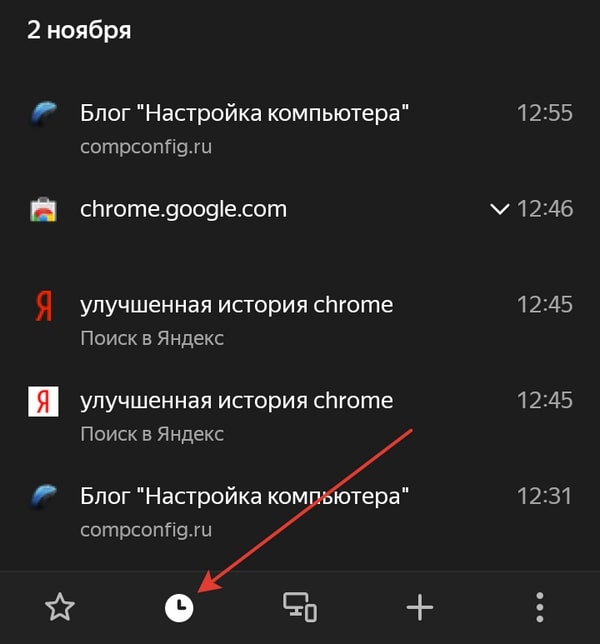
Сохранённые записи “Истории” разделены по дням. Вы можете перейти к любой дате и посмотреть, какие сайты посещали в этот день. Возле каждой записи указано время ее создания.
Функции поиска записей в истории в мобильной версии браузера, к сожалению, нет. Такая возможность есть только на компьютере. Чтобы найти ранее посещенный сайт на смартфоне или планшете, приходится листать и просматривать весь журнал.
В журнале истории сохранены все адреса сайтов, которые вы открывали в браузере с момента его установки. Единственное исключение — страницы, просмотренные в режиме инкогнито. Сведения о них не сохраняются вообще, как будто вы никогда на них не заходили.
Режим инкогнито — удобный инструмент обеспечения конфиденциальности. Чтобы открыть веб-сайт без сохранения записи в истории, сделайте следующее:
- Нажмите на кнопку с тремя точками в поисковой строке.

- Выберите в меню пункт «Инкогнито вкладка».

- Перейдите на нужную страницу.
После посещения страницы можете открыть историю и убедиться, что в ней не сохранилось сведений о вашей сетевой активности.
Удаление истории
Журнал посещений Yandex Browser позволяет удалять записи как полностью, так и частично.
Чтобы удалить все записи:

- Откройте «Историю», как это показано выше.
- Нажмите на любую запись и держите палец до появления контекстного меню.
- Выберите опцию «Очистить историю».
- Подтвердите удаление.
В этом же контекстном меню есть пункт «Удалить». Он стирает из журнала информацию о конкретной странице — той, на которую вы нажали. Из истории убирается ее название, адрес и время посещения.
В Яндекс.Браузере есть ещё один способ удаления истории, который позволяет заодно стереть другие данные обозревателя. Мы рассматривали его подробно в статье, как очистить браузер на Android. Повторим основные этапы:
- Нажмите на кнопку с тремя точками в поисковой строке, чтобы вызвать меню управления браузером.

- Перейдите в «Настройки».

- Пролистните экран до раздела «Конфиденциальность».
- Нажмите «Очистить данные».

- Убедитесь, что пункт «История» отмечен. Выберите другие данные, которые нужно стереть из браузера.
- Нажмите «Очистить данные».
- Подтвердите удаление.

Кстати, если вы не пользуетесь функцией восстановления данных из истории, то ее отключение избавит вас от необходимости периодически чистить журнал или создавать вкладки в режиме инкогнито. Какие бы сайты вы ни посещали, в истории не останется никаких данных о них, как будто вы вообще не пользуетесь браузером.
Чтобы отключить сохранение истории:

- Откройте «Настройки», повторив шаги 1-2 предыдущей инструкции.
- Пролистните экран до раздела «Конфиденциальность».
- Найдите ползунок «Сохранять историю» и нажмите на него, чтобы перевести в положение «Выключено».
С этого момента история сохраняться не будет.
Восстановление истории
Удаление истории мобильного браузера, к сожалению, безвозвратно. Адекватных мер для ее восстановления нет. Не спасет даже просмотр кэша, потому что это данные полностью стираются из памяти устройства.
Но есть альтернатива сохранения истории — добавление важных страниц в закладки.
Как создать закладку веб-страницы в Яндекс.браузере

- Откройте страницу, информацию о которой необходимо сохранить.
- Вызовите главное меню браузера нажатием на кнопку с тремя точками на нижней панели.
- Выберите опцию «Добавить в закладки».
Вы можете сохранять закладки в стандартную библиотеку или создать новую коллекцию с уникальным именем.
Чтобы посмотреть список закладок, перейдите в то же меню, через которое вы открывали журнал посещений. Первая вкладка здесь — список сохранённых страниц. Это не история, куда записывается всё подряд, а избранные сайты, которые вы сохранили в памяти браузера. Функция ведения истории при этом может быть отключена, так как с созданием закладок она никак не связана.