Никто не узнает: как очистить историю поиска на смартфоне
На основе истории запросов браузер создает подсказки в поисковой строке. Вводите букву — он дописывает за вас слово или целую фразу (и часто угадывает). Браузер запоминает сайты, которые вы открывали, выводит часто посещаемые на главный экран, помнит ваш логин для входа в интернет-магазин и сам добавляет электронный адрес в анкету. Удобно, но иногда не нужно. Рассказываем, как всё стереть.
Яндекс.Браузер
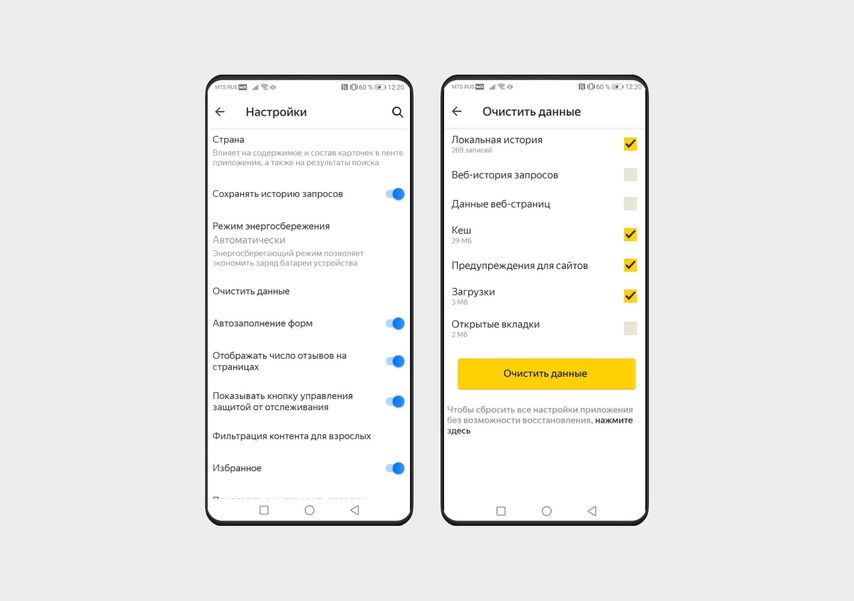
- Нажмите на аватарку профиля в правом нижнем углу.
- Выберите меню Настройки (шестеренка в правом верхнем углу).
- Найдите раздел Очистить данные.
Выберите, что хотите стереть: локальную историю (на конкретном смартфоне), историю запросов (сотрутся данные для автозаполнения), кеш, предупреждения для сайтов, загрузки или открытые вкладки.
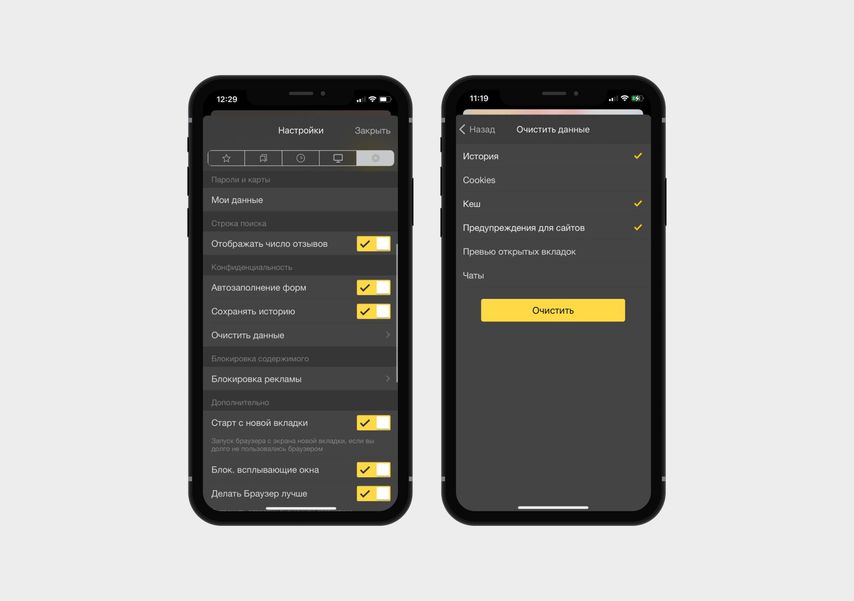
- Нажмите на три вертикальные точки справа от строки поиска.
- Найдите шестеренку в правом верхнем углу — по клику на нее откроется меню Настройки.
- Зайдите в раздел Очистить данные.
Осталось поставить галочки напротив нужных пунктов: история (список запросов на конкретном смартфоне), cookie и данные сайтов, кеш, предупреждения для сайтов, превью открытых вкладок и чаты. И нажать кнопку Очистить.
Safari
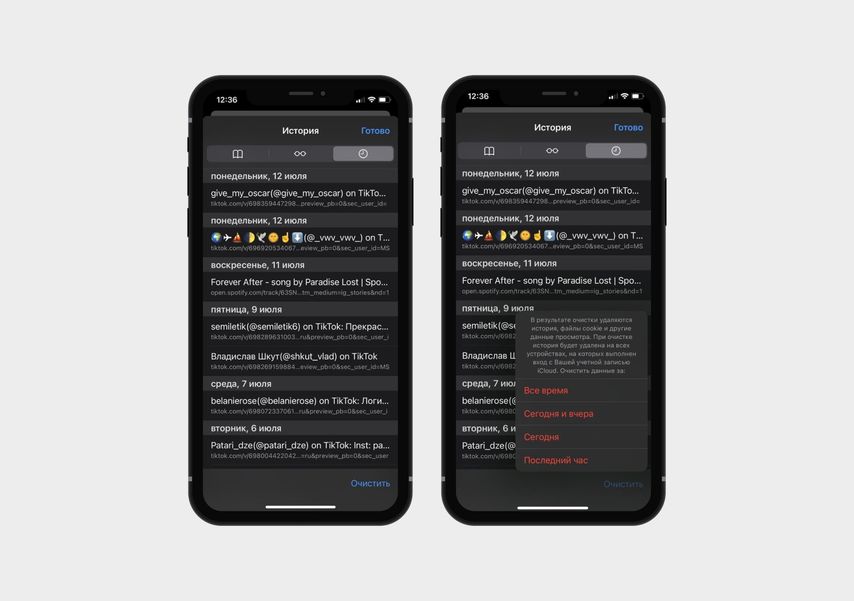
Браузер по умолчанию на всех устройствах Apple. Чтобы удалить историю просмотров, откройте меню, кликнув по иконке-книжке в нижнем меню, и нажмите на значок часы сверху справа.
Снизу вы увидите кнопку Очистить. Нажмите на нее и выберите, за какое время хотите удалить данные: за всё время, за последние два дня, за сегодня или последний час.
Еще один способ удалить историю Safari — через Настройки:
- Найдите Настройки на рабочем столе iPhone, зайдите в них и выберите Safari — он будет в списке установленных программ.
- Прокрутите список настроек приложения до пункта Очистить историю и данные.
- Нажмите на него и подтвердите свои действия, нажав повторно Очистить историю и данные в появившемся окне.
Google Chrome
Еще один популярный браузер, который по умолчанию установлен на многих Android-смартфонах, но и на iPhone его тоже часто используют.
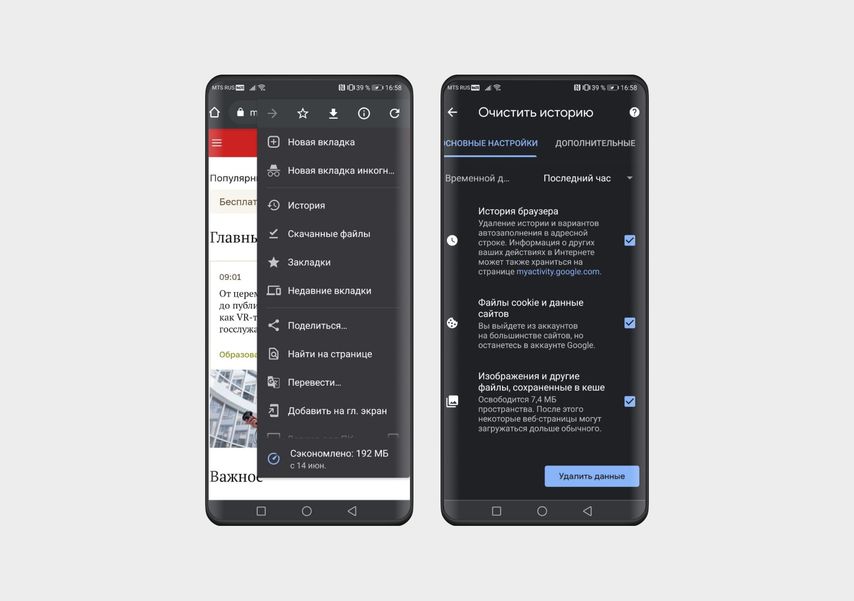
- Откройте вкладку в Chrome и зайдите в настройки браузера, нажав на три точки в правом верхнем углу.
- Выберите пункт История.
- Чтобы удалить данные о просмотрах, нажмите кнопку Очистить историю.
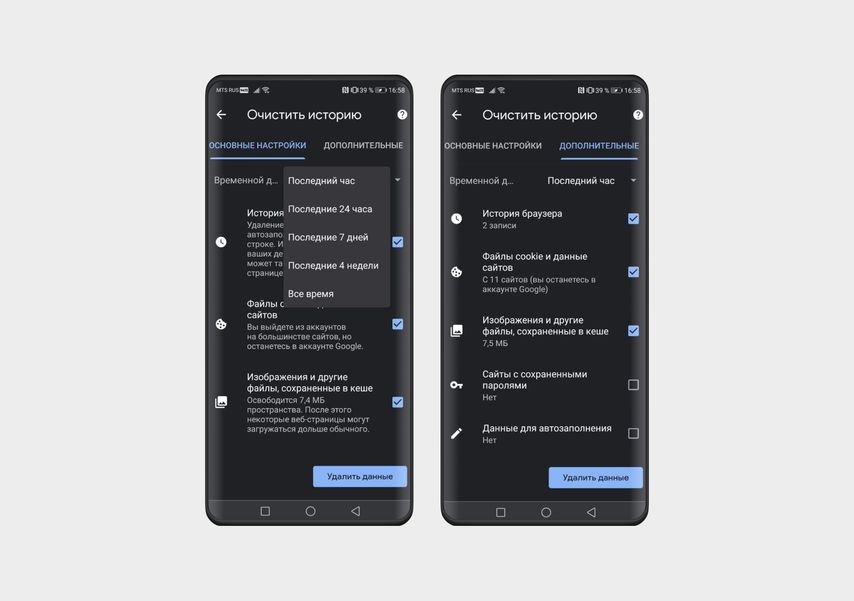
На экране появятся две вкладки — с основными и дополнительными настройками. На первой можно сразу удалить историю просмотров и автозаполнений, cookie и данные сайтов, изображения и другие файлы из кеша. Во вкладке Дополнительные находятся все те же параметры, но с подробностями, и они разбиты более детально. Например, здесь вы можете удалить только историю, а данные автозаполнения оставить.
Также браузер Google Chrome позволяет очистить историю не только за всё время, но и выбрать диапазон: за последний час, 24 часа, 7 дней, 4 недели.
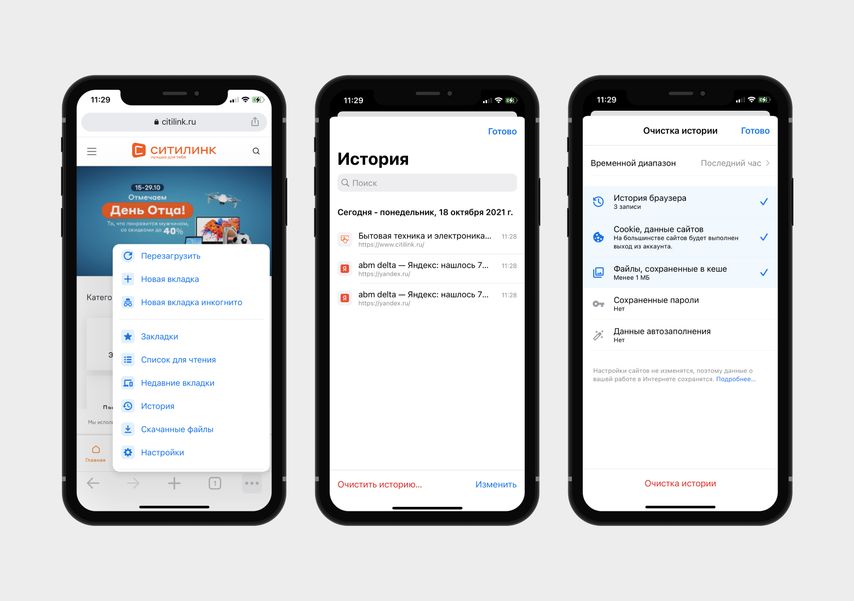
- Нажмите на три горизонтальные точки в нижней правой части экрана.
- Выберите пункт История.
- Вы увидите список последних посещений и кнопку Очистка истории в самом низу — нажмите на нее.
Теперь останется выбрать время, за которое вы хотите удалить данные (первая строка в новом окне) и элементы: история браузера, cookie и данные сайтов, кеш, сохраненные пароли и данные автозаполнения. Отметьте нужные пункты галочками и нажмите Готово в верхней правой части экрана.
Vivaldi
Менее популярный, но вполне безопасный браузер, который отличается от других встроенным блокировщиком рекламы. Пока доступен только для смартфонов на Android. Чтобы удалить в нем историю, сделайте следующее:
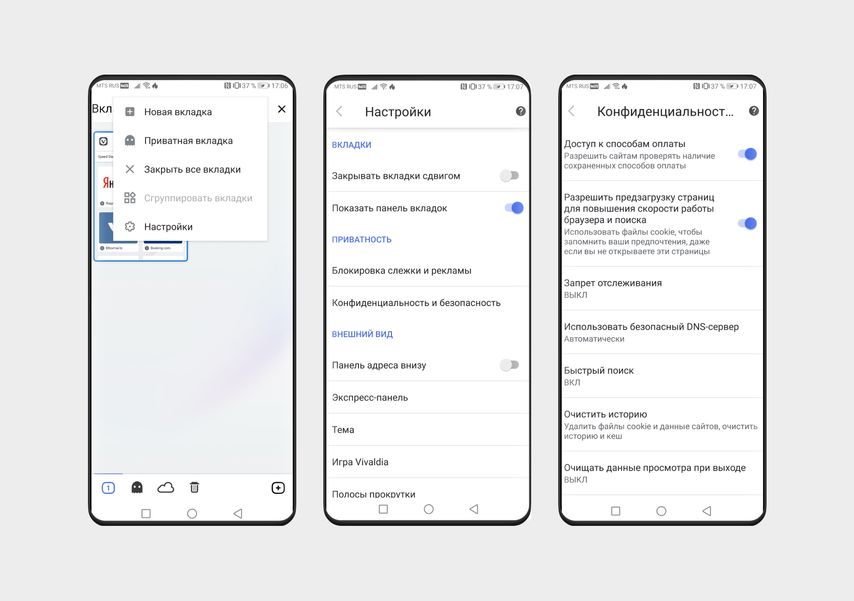
- Кликните по иконке с количеством вкладок, чтобы перейти в меню браузера.
- Нажмите на три вертикальные точки в верхней части экрана и выберите Настройки.
- В разделе Приватность откройте пункт Конфиденциальность и безопасность — Очистить историю.
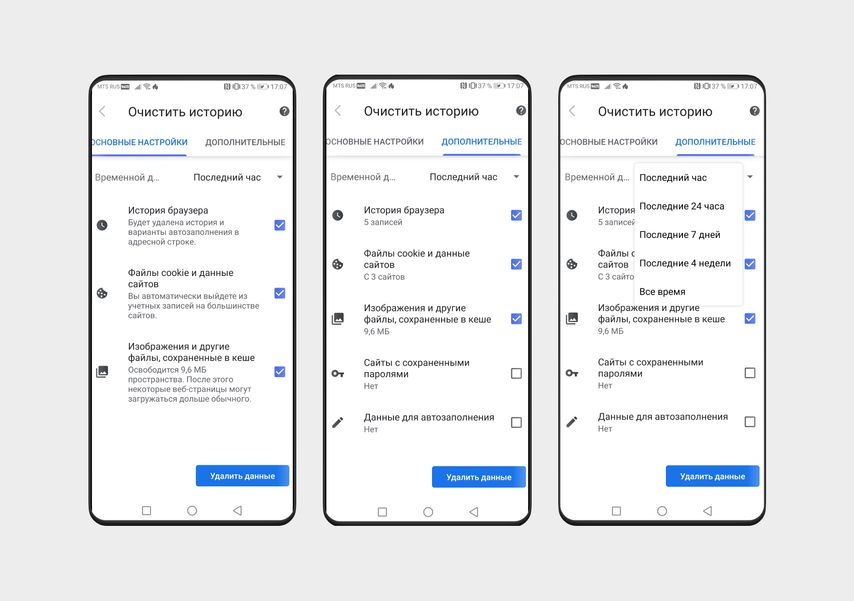
Вы увидите две вкладки, в которых можно отметить, что удалить: историю, кеш, cookie, данные сайтов или сохраненные пароли. Здесь же можно выбрать временной интервал: удалить все данные за последний час, сутки, неделю, 4 недели или за всё время.
Mozilla Firefox
Проще всего удалить историю в Firefox.
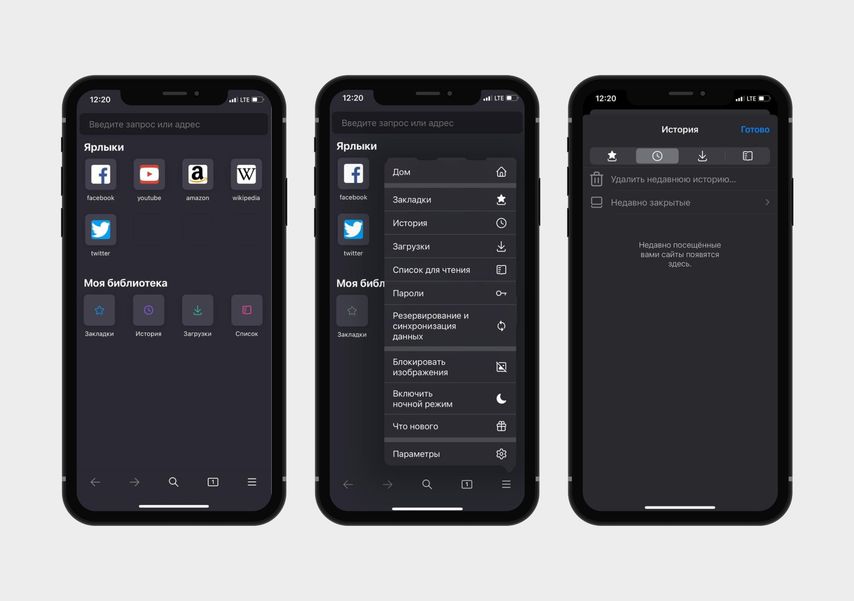
- На любой вкладке нажмите на три вертикальные точки в нижней части экрана.
- В открывшемся меню выберите раздел История.
- Нажмите кнопку Удалить историю.
- Нажмите на три горизонтальные полосы в нижней области экрана и откройте раздел История.
- Нажмите Удалить недавнюю историю и выберите временной промежуток: за последний час, сегодня, сегодня и вчера или за весь период.
Opera
- Нажмите на самую правую кнопку в нижнем меню с аватаркой.
- В верхнем правом углу вы увидите кнопку включения. Нажмите на нее, если хотите очистить историю и закрыть браузер. Если планируете продолжить пользоваться браузером, нажмите на кнопку История со значком часов, а затем — на корзину (сверху справа).
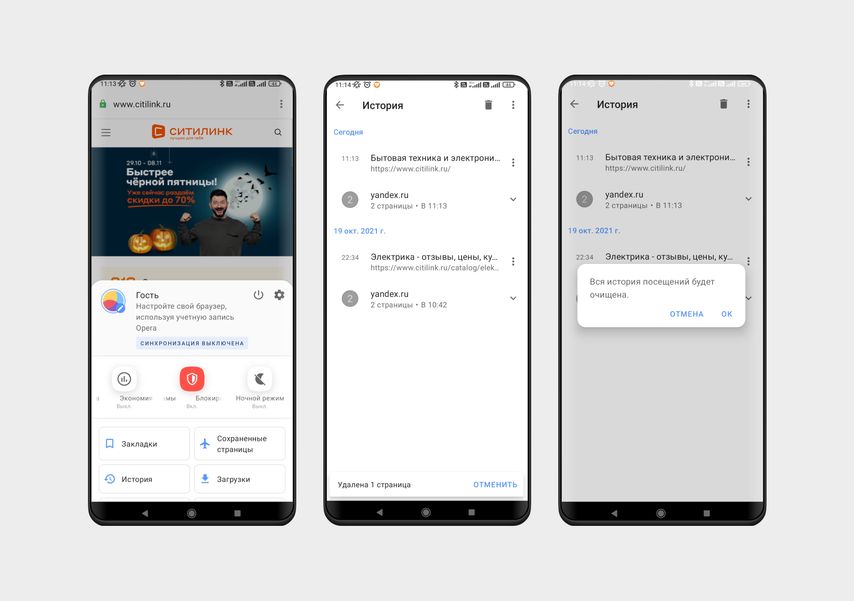
- Нажмите кнопку с тремя горизонтальными линиями в нижнем правом углу экрана.
- Выберите пункт История.
- В новом окне нажмите на три точки рядом с поисковой строкой (вверху справа).
- Подтвердите действие, нажав Очистить историю.
Microsoft Edge
На Android и iOS последовательность действий одинаковая — разница только в названии последних пунктов:
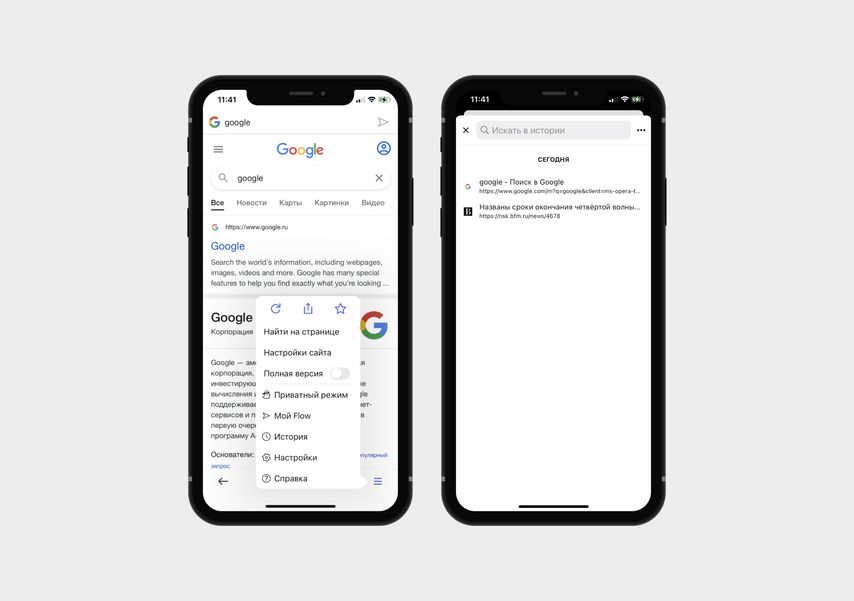
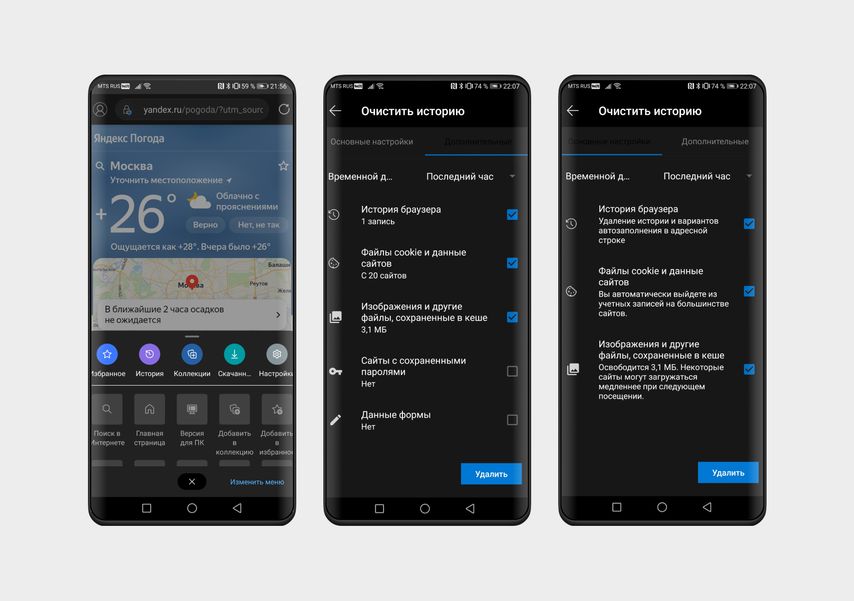
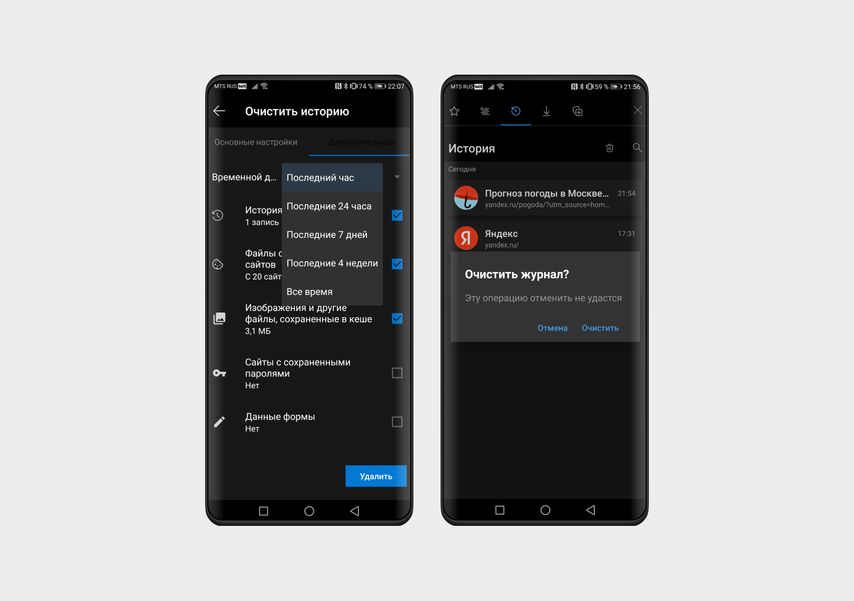
- Нажмите на три точки в нижней части экрана и выберите иконку Журнал.
- Чтобы удалить историю, нажмите на значок с урной.
- В новом окне выберите, что именно хотите удалить: историю браузера, файлы cookie и данные сайтов, кеш, сайты с паролями или данные форм (отметьте нужные пункты галочками).
- В верхней строке также можно выбрать период, за который вы стираете данные: за последний час, 24 часа, 7 дней, 4 недели или за всё время.
- Подтвердите действие: нажмите кнопку Удалить данные (на Android) или Удалить сейчас (на iPhone).
Samsung Internet
Этот браузер по умолчанию установлен на смартфонах Samsung. Порядок действий такой:
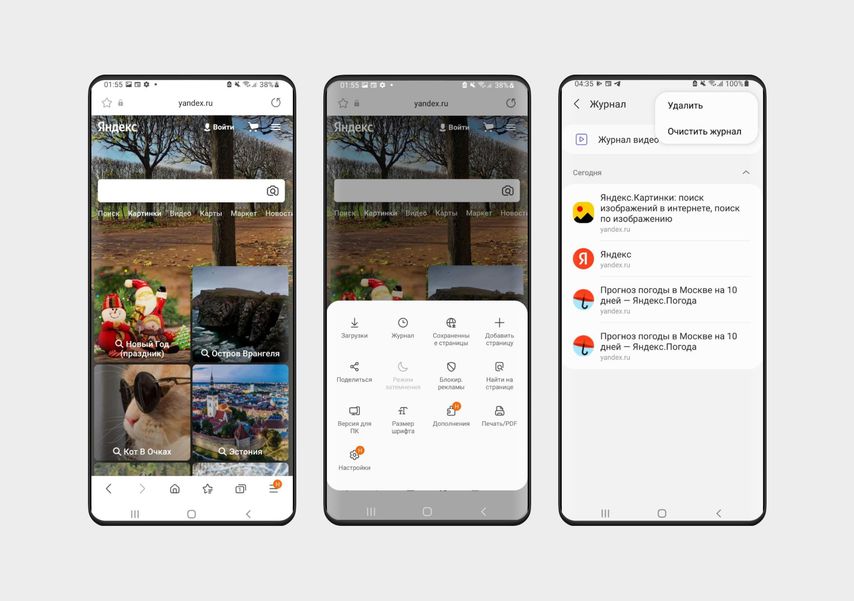
- На любой вкладке нажмите на три полоски в правом нижнем углу экрана.
- Выберите пункт Журнал (с изображением часов).
- Откроется список ранее просмотренных страниц. В верхней части экрана нажмите на три точки.
- Чтобы стереть данные о посещении конкретных сайтов, нажмите Удалить и выберите нужные страницы. Чтобы удалить все, используйте кнопку Очистить журнал.
Mi Браузер
Установлен на смартфонах Xiaomi. Чтобы удалить историю:
- Кликните по иконке с человечком (внизу справа), чтобы открыть свой профиль.
- Зайдите в Настройки: для этого нажмите на шестеренку в верхнем правом углу.
- В разделе Прочее перейдите к пункту Очистка данных.
- Удалите данные по отдельности — кеш, сохраненные пароли, формы (автозаполнение), cookie или историю. Или нажмите Очистить всю историю в нижней части экрана, чтобы стереть всё сразу.
Как очистить историю поиска в Яндексе на телефоне Андроид?

Яндекс является одной из самых популярных поисковых систем в России, и многие пользователи предпочитают использовать его на своих мобильных устройствах. При этом многие люди знают, что история их поисковых запросов в Яндексе сохраняется, и беспокоятся, что ее могут увидеть другие люди. Именно поэтому владельцы смартфонов довольно часто интересуются, как очистить историю поиска в Яндексе на телефоне Андроид. Сегодня мы подскажем, как очистить историю поиска Яндекса самыми простыми способами, причем рассмотрим особенности очистки истории в разных ситуациях – в зависимости от используемого на телефоне браузера.
Как очистить историю поиска в Яндекс Браузере
- Откройте Яндекс Браузер на вашем телефоне.
- Нажмите на значок «Три горизонтальные полоски» в верхнем правом углу экрана.
- В открывшемся меню выберите «Настройки» и найдите раздел «Конфиденциальность».
- Нажмите «Очистить данные» и выберите опцию «Локальная история» (также можно выбрать другие пункты для очистки, если это вам нужно).
- Нажмите «Очистить данные » и подтвердите действие.
После выполнения этих шагов история поиска в Яндекс Браузере будет полностью удалена.

Как очистить историю поиска Яндекса в других браузерах
Если вы используете другой браузер на своем телефоне, такой как Google Chrome, Mozilla Firefox, Opera или Safari, процесс очистки истории поиска может немного отличаться. Чтобы очистить историю поиска Яндекс на телефоне в большинстве браузеров обычно надо выполнить такие действия:
- Откройте браузер на вашем телефоне.
- Найдите меню браузера, которое обычно представлено значком «Три точки» или «Три горизонтальные полоски» в верхнем правом углу экрана.
- В открывшемся меню выберите пункт «История» или «Настройки».
- В разделе «История» или «Личные данные» найдите опцию очистки истории или удаления поисковых данных.
- Выберите соответствующие параметры для удаления истории поиска и подтвердите свое действие.
Пожалуйста, имейте в виду, что точные названия и расположение опций могут отличаться в зависимости от браузера и его версии. Если вы не можете найти опцию очистки истории поиска, вы можете воспользоваться функцией поиска в настройках браузера или найти инструкцию для конкретного браузера.

Рекомендации по очистке истории поиска Яндекс и сохранению конфиденциальности при использовании браузеров
Вне зависимости от браузера, есть несколько общих рекомендаций, которые могут помочь вам поддерживать приватность и безопасность ваших поисковых данных:
- Регулярно очищайте историю поиска. Возможно, стоит создать привычку чистить историю поиска Яндекс на телефоне Андроид через определенные промежутки времени, чтобы избежать накопления большого объема данных.
- Используйте режим инкогнито (приватный режим) при необходимости. Это позволит вам выполнять поисковые запросы без сохранения истории.
- Обратите внимание на настройки конфиденциальности и безопасности в выбранном браузере. Многие браузеры предлагают дополнительные функции для защиты вашей конфиденциальности и предотвращения сохранения данных.
Если вы вообще не хотите сохранять историю поиска, то самым простым решением станет скачивание браузера с такой опцией или функцией автоматической очистки истории поиска. На втором месте по удобству находится использование режима инкогнито в браузере. В режиме инкогнито никакая информация о поисковых запросах не сохраняется.
Чтобы войти в режим инкогнито, откройте браузер на своем телефоне и нажмите на иконку меню в верхнем правом углу. Там вы найдете опцию «Новое окно/вкладка инкогнито» или «Режим инкогнито» (в зависимости от браузера). Перейдите в этот режим, и все ваши поисковые запросы будут сохраняться только на время текущей сессии. После закрытия окна инкогнито история поиска будет автоматически очищена.

Заключение
Очистка истории поиска в Яндексе на телефоне позволяет сохранить вашу конфиденциальность и убедиться, что ваши поисковые запросы не доступны другим пользователям. Выберите наиболее удобный способ для вас и регулярно проводите очистку истории поиска, чтобы поддерживать свою приватность в интернете.
Используя эти советы и инструкции, вы сможете очистить историю поиска в Яндексе на своем телефоне и поддерживать приватность ваших поисковых данных. Помните, что очистка истории поиска не только помогает вам сохранить конфиденциальность, но и освобождает память устройства от ненужных данных.
История Яндекс Браузера на телефоне: как посмотреть и очистить [Инструкция]

В этой статье вы узнаете все про историю Яндекс Браузера на телефоне: как посмотреть и очистить данные. Инструкция написана для разных версий приложения: для Android и iOS.
Это — пошаговый гайд для новичков.
Как посмотреть историю Яндекс Браузера на телефона: Android и iOS
Сначала покажем, как посмотреть историю Яндекс Браузера на телефоне. На смартфонах под управлением Android и iOS.
Android
Первым делом узнаем, как посмотреть историю Яндекс Браузера на смартфонах под управлением ОС Android.
Как открыть историю Яндекс Браузера на Android:
- Запустите приложение на смартфоне.
- Откройте главную страницу — например, просто откройте новую пустую вкладку.
- В левой части экрана нажмите на иконку в виде часов — это история браузера.

В истории вы можете посмотреть список сайтов, которые посещали через Яндекс Браузер.
iOS
Теперь давайте поговорим о том, как посмотреть историю Яндекс Браузера на телефоне под управлением iOS (iPhone, iPad).
Как открыть историю Яндекс Браузера на iOS:
- Запустите браузер от Яндекса на iPhone или iPad.
- На главной странице нажмите на иконку с тремя параллельными линиями — в нижней части интерфейса.
- Перейдите в раздел «История».

Здесь вы можете посмотреть свою историю посещения сайтов.
Как очистить историю Яндекс Браузера на телефоне: инструкция
Теперь поговорим о том, как удалить историю поиска в Яндекс Браузере на телефоне. Гайд написан для гаджетов на Android и iOS.
Android
Как очистить историю поиска в Яндексе на Android:
- Запустите браузер на смартфоне.
- Откройте новую пустую вкладку.
- Нажмите на иконку с тремя точками в правом верхнем углу → перейдите в раздел «Настройки».
- В подразделе «Конфиденциальность» нажмите «Очистить данные».
- В открывшемся разделе выберите, какие данные хотите удалить: историю, кэш, загрузки. Нажмите кнопку «Очистить данные».

iOS
Как очистить историю поиска в Яндексе на iOS:
- Запустите браузер.
- В открывшемся меню нажмите на иконку шестеренок — в правом верхнем углу.
- В подразделе «Конфиденциальность» нажмите «Очистить данные».
- Выберите, что хотите удалить: историю поиска, кэш и так далее.

Итоги
Краткие итоги статьи:
- Вы можете быстро посмотреть и удалить историю Яндекс Браузера на телефоне.
- Весь процесс займет 1-2 минуты.
- На Android и iOS.
Как очистить историю в Яндекс на телефоне Андроид

Лайфхаки
На чтение 2 мин Опубликовано 02.08.2023 Обновлено 02.08.2023
Пошаговая инструкция по удалению истории в Яндекс на вашем телефоне. По статистике владельцы Андроид смартфонов чаще всего пользуются Яндекс браузером, а также Chrome. Именно поэтому мы рассмотрим очистку истории на примере этих двух браузеров.
Как удалить историю в Яндекс Браузере
Стандартная очистка истории делается просто:
- Запускаем Яндекс Браузер
- Кликаем по иконке в виде трех горизонтальных полос
- Выбираем пункт «История»

- В открывшемся окне можно удалить как отдельные запросы (нажав на крестик напротив нужного), так и всю историю за нужный период времени

Как полностью очистить Яндекс Браузер
Удалить можно не только историю, но и все данные браузера: куки, пароли, загрузки и так далее. Делается это так:
- Запускаем Яндекс Браузер
- Кликаем по иконке в виде трех горизонтальных полос
- Выбираем пункт «Настройки»

- Открывшееся меню прокручиваем вниз до подраздела «Конфиденциальность». Здесь нажимаем «Очистить данные»

Удаляем запросы из подсказок Яндекса
Яндекс сохраняет несколько ваших последних запросов в подсказках. Они появляются когда вы жмете на поисковую строку и вместе с историей не удаляются. Их можно стереть отдельно:
- Открываем в браузере главную страницу яндекса. В случае если вы авторизированы, в правом верхнем углу вместо входа будет отображаться иконка вашего профиля — кликаем по ней
- Далее выбираем пункт «Настройки»

- В открывшемся меню выбираем пункт «Поиск»
- Далее жмем «Удалить запросы из подсказок» и готово

Можно также не удалять запросы, а просто отключить функцию их отображения.
Как удалить историю поиска Яндекс в Chrome
По умолчанию в качестве поиска Chrome использует google. Однако некоторые владельцы смартфонов пользуются поиском яндекс именно через Chrome. Здесь очистить историю поиска яндекс также несложно:
- Открываем браузер и в правом верхнем углу жмем на иконку в виде трех точек
- В открывшемся выбираем «История»

- Тут можно удалить историю отдельных страниц или же перейти к полной очистке выбрав «Очистить историю»

- В основных настройках можно выбрать временной период и очистить историю за час, сутки, неделю, месяц или за все время.
В разделе «Дополнительные» вы сможете полностью удалить все данные браузера: куки, изображения, пароли.