Как в Ватсапе восстановить удалённую переписку
WhatsApp – мессенджер чрезвычайно нелогичный. По крайней мере, для тех, кто когда-либо пользовался Телеграмом. Не знаю, чем руководствовались его разработчики, но многие функции и интерфейсные элементы в Ватсапе будто специально устроены так, чтобы в них разобралось минимальное количество пользователей. Возьмите хоть сквозное шифрование, хоть редактирование и удаление сообщений, хоть восстановление резервных копий – в любом случае у вас появится куча вопросов. Ну, а кому как не нам давать на них ответы?
Восстановить удалённые сообщения в Ватсапе можно, но с рядом оговорок
Иронично, что один из самых популярных вопросов в нашем телеграм-чате звучит так: «Как восстановить удалённую переписку в WhatsApp?». Казалось бы, где Телеграм, а где Ватсап… Но, видимо, пользователи и сами понимают, что найти ответ на свой вопрос в Ватсапе им вряд ли удастся, а тут хотя бы есть шанс, что тебе помогут. В общем-то, так и есть.
Как вернуть удалённое сообщение в Ватсапе
Начать предлагаю с того, то в WhatsApp сообщения удаляются двумя способами. Первый способ (о нём я рассказывал вот в этой статье) предполагает непосредственное удаление самим отправителем, который может это сделать только в первый час после отправки. А второй заключается в автоматическом удалении вообще всех ваши чатов при переустановке приложения, при переезде на новый смартфон или при смене номера телефона, к которому привязан аккаунт.
Если сообщение удаляет сам отправитель, восстановить его, как правило, нет никакой возможности. Разве что успеть сделать резервную копию до того, как он решится на удаление. Поэтому, если вы заподозрили, что послание, которое вам отправили, может быть удалено, сделайте следующее:
- Запустите WhatsApp и откройте контекстное меню;
- Перейдите в «Настройки» и откройте раздел «Чаты»;
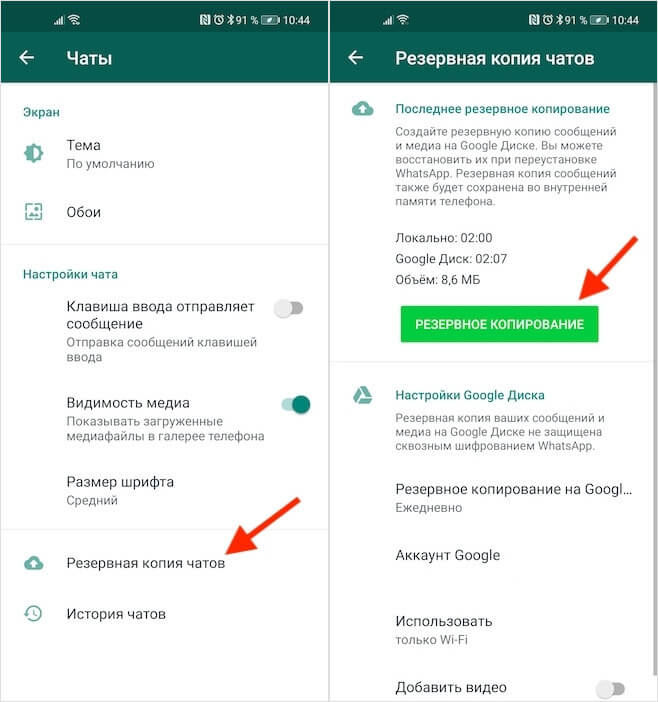
Создайте резервную копию до удаления сообщения, и вы сможете его восстановить
- Здесь выберите вкладку «Резервная копия чатов»;
- Нажмите «Резервное копирование» и дождитесь сохранения.
Теперь, если ваш собеседник решит удалить какое-то из своих сообщений и вы это заметите, у вас будет возможность вернуть его, восстановив резервную копию. Поскольку копия была сохранена, когда удалённое послание ещё не было удалено, при её восстановлении оно тоже восстановится. Другое дело, что предугадать заранее, что собеседник решит удалит что-то из того, что он написал, обычно не представляется возможным, если только вы не обладаете каким-то особенно сильным предчувствием.
Как восстановить резервную копию в WhatsApp
Куда проще дела обстоят с восстановление всей переписки целиком, которая удаляется при переустановке приложения или смене устройства. Как ни странно, методика здесь примерно та же, только предугадывать заранее ничего не придётся. Главное – заранее настроить автоматическое сохранение резервной копии, привязав к аккаунту WhatsApp хранилище Google Drive, если у вас Android, и iCloud – если iOS.
- Скачайте WhatsApp и запустите его у себя на смартфоне;
- Введите свой номер телефона, к которую привязан аккаунт;
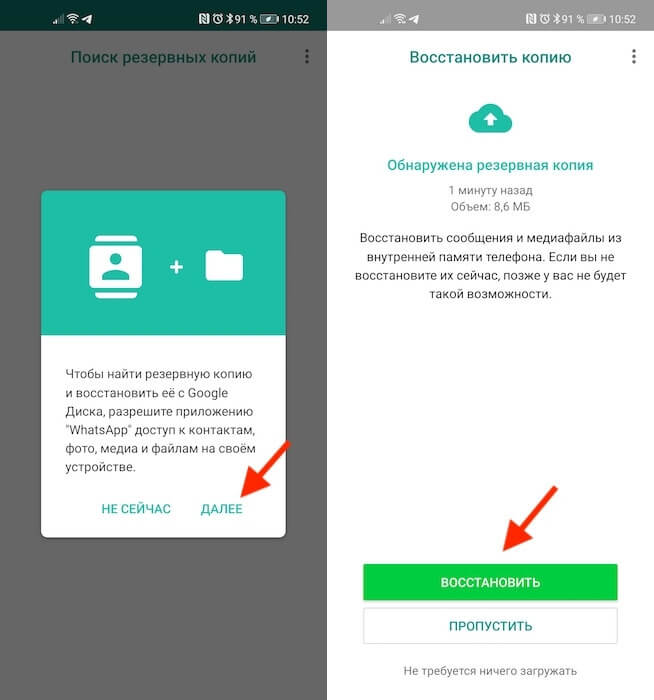
Восстановить резервную копию в WhatsApp можно только при переустановке приложения
- Подтвердите восстановление из резервной копии и выберите нужную;
- Дождитесь, пока все сообщения восстановятся, и переходите к общению.
Очень важно заранее включить автоматическое сохранение резервной копии, чтобы вы имели возможность восстановить всю свою переписку, если вдруг это станет нужно. По умолчанию резервные копии включают в себя текстовые сообщения, голосовые сообщения, фотографии, но не видеоролики. Это сделано из соображений экономии пространства в облаке. Но при желании вы можете включить сохранение видео, если считаете, что они для вас важны, либо, если у вас есть действующая подписка на Google Drive.

Теги
- Новичкам в Android
- Приложения для Андроид
Простой способ восстановить удаленные сообщения в WhatsApp на Android. Работает даже без резервной копии
У владельцев Android-смартфонов довольно часто пропадают сообщения в Ватсапе. Подобное происходит по разным причинам. Кто-то случайно удаляет свои сообщения или приложение WhatsApp со всей перепиской, а кто-то переезжает на новый смартфон и не может найти на нем старые чаты. Возможно, вам кажется, будто ситуация безвыходная, но это не так. Ведь существует способ, как восстановить удаленные сообщения в Ватсапе, а также несколько альтернативных вариантов.
Восстановить удаленные сообщения можно даже без резервной копии
Можно ли восстановить переписку в Ватсапе после удаления
Да, восстановить чаты в Ватсапе можно. Сам мессенджер позволяет вернуть всю переписку, но только при условии, что перед пропажей пользователь создал резервную копию данных. Она сохраняется либо в хранилище Google Диска, либо локально в памяти устройства.
⚡ Подпишись на AndroidInsider в Дзене, чтобы получать новости из мира Андроид первым
Держу пари, рядовой пользователь не знает, что собой представляет резервная копия WhatsApp. Мы делали отдельный материал, посвященный этой теме, но многие ли его читали, а главное — смогли ли уяснить суть? О создании бэкапа задумывается лишь малая часть пользователей, а потому сначала рассмотрим способ, как восстановить переписку в Ватсап без резервной копии.
Как восстановить сообщения в WhatsApp на Android без резервной копии
Чтобы восстановить чаты в Ватсапе без резервной копии, необходимо обратиться к помощи специального приложения. Вернуть пропавшие сообщения поможет программа DroidKit. Ее нужно загрузить с официального сайта разработчиков, нажав кнопку «Free Download», и установить на свой компьютер, запустив скачанный инсталлятор.
DroidKit — многофункциональная программа, позволяющая восстановить любые удаленные файлы на Андроид (даже фото и видео). Так что эта штука пригодится на все случаи жизни. Ну а нас в первую очередь интересует, как восстановить переписку в Ватсапе:
- Запустите DroidKit.
- Наведите курсор на вкладку «Data Recovery» и перейдите в раздел «WhatsApp Recovery».
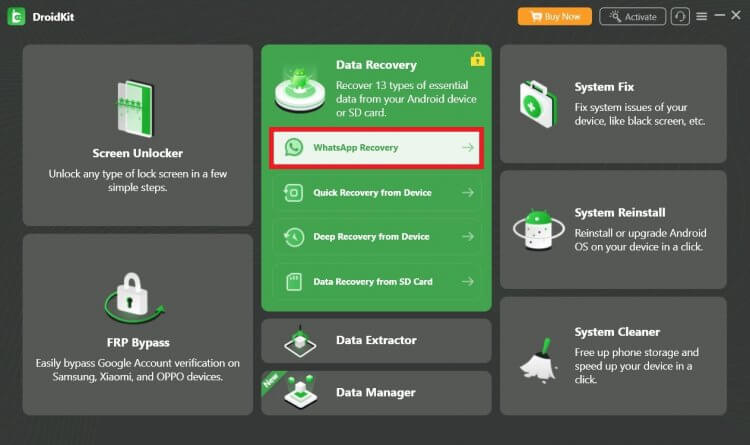
Меню программы на английском языке, но все понятно и без перевода
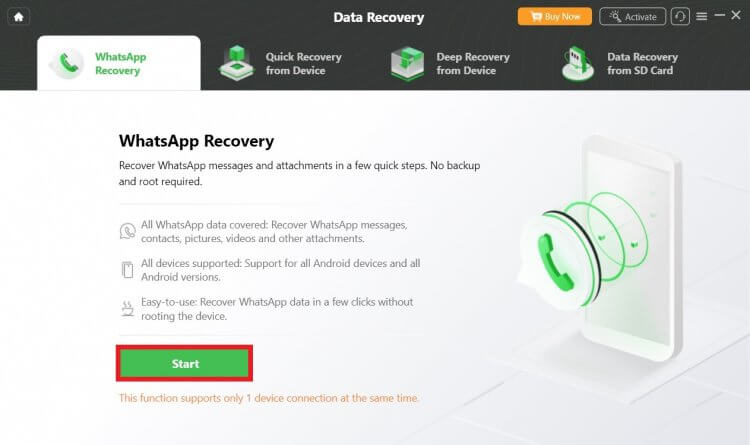
Жмите кнопку только после подключения телефона
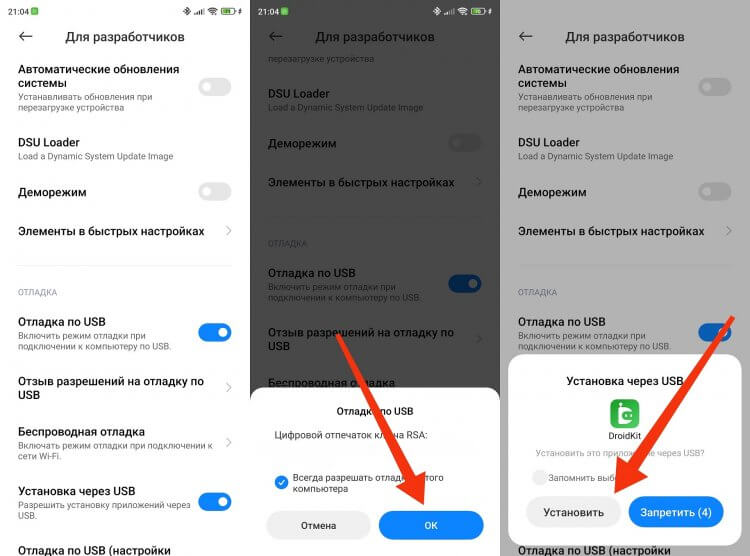
Android нужно перевести в режим отладки, чтобы установить DroidKit на телефон
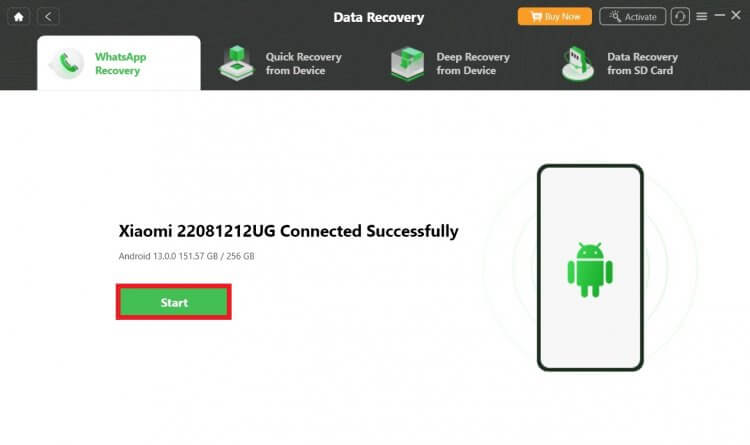
Убедитесь, что программа правильно определила ваш смартфон, после чего продолжайте
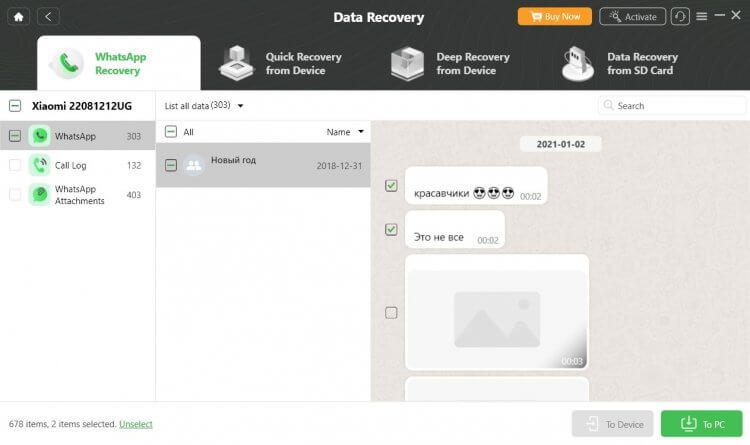
Осталось только восстановить чаты
Если в процессе восстановления сообщения в WhatsApp у вас возникнут трудности, посмотрите видеоинструкцию, где еще более подробно описан каждый шаг. Также есть смысл попробовать вернуть переписку через резервную копию.
Как восстановить чаты в Ватсапе из резервной копии
Это не самый оптимальный вариант, как восстановить удаленные сообщения в Ватсапе, по причине, описанной ранее: далеко не каждый из нас успевает создать бэкап перед пропажей. Тем не менее, попробовать его тоже стоит. Вы можете восстановить переписку в Ватсапе через резервную копию двумя способами.
❗ Поделись своим мнением или задай вопрос в нашем телеграм-чате
Как восстановить сообщения WhatsApp с помощью Google Диска
Первый способ самый распространенный, поскольку подавляющее большинство владельцев Android-смартфонов создает резервную копию WhatsApp именно через Google Диск. Чтобы восстановить сообщения в Ватсапе, нужно:
- Переустановить WhatsApp или очистить данные мессенджера через раздел настроек телефона «Приложения».
- Запустить WhatsApp.
- Ввести номер телефона и подтвердить вход.
- В случае обнаружения резервной копии WhatsApp предложит ее восстановить нажатием на одноименную кнопку. Сделайте это.
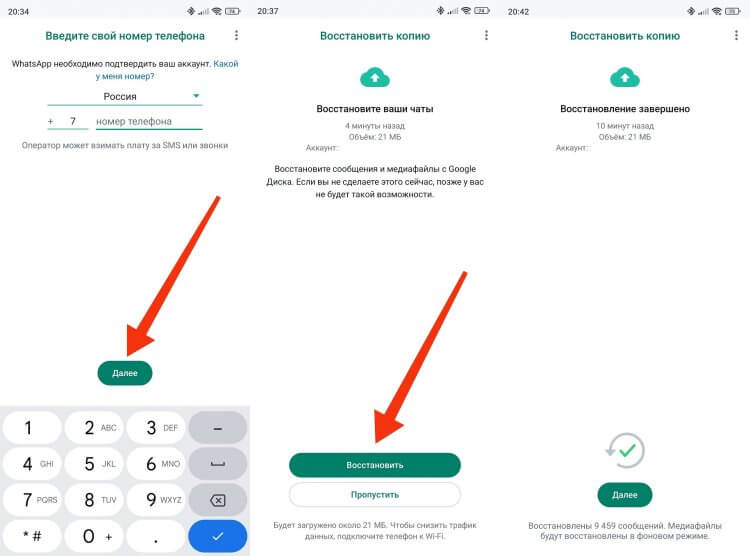
Инструкция на случай, если у вас все-таки есть резервная копия на Google Диске
При условии правильного выполнения каждого шага и, разумеется, при наличии бэкапа, переписка будет восстановлена. Но не забывайте, что существует еще один способ, как вернуть удаленные сообщения в Ватсапе.
Как восстановить сообщения WhatsApp из локальной резервной копии
Локальная резервная копия в Ватсапе создается вручную, если в настройках мессенджера было отключено резервирование через Google Диск. Это ваш вариант? Тогда действуйте следующим образом:
- Скопируйте файл «msgstore.db.crypt14», который находится в папке, расположенной по пути Android/Media/com.whatsapp/WhatsApp/Databases, и поместите его в другое место.
- Переустановите приложение WhatsApp или выполните очистку его данных.
- Поместите файл «msgstore.db.crypt14» обратно в папку, расположенную по пути Android/Media/com.whatsapp/WhatsApp/Databases. Если каталог «Databases» отсутствует, создайте его вручную.
- Запустите WhatsApp и авторизуйтесь.
- Нажмите кнопку «Восстановить», когда приложение обнаружит резервную копию.
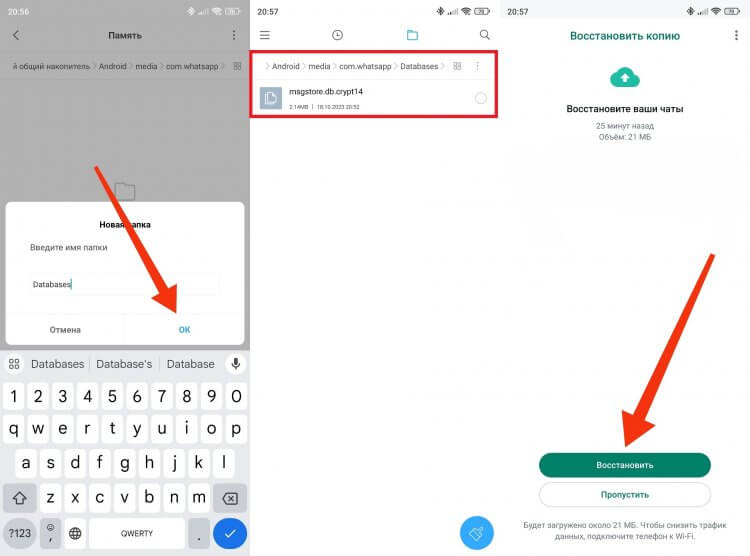
В папку «Databases» нужно поместить файл бэкапа
При наличии помимо локальной копии бэкапа на Google Диске WhatsApp будет восстанавливать именно его. Так что рассмотренный выше способ подходит только для ситуаций, когда вы по тем или иным причинам не использовали Google Drive.
�� Загляни в телеграм-канал Сундук Али-Бабы, где мы собрали лучшие товары с АлиЭкспресс
Как восстановить удаленные сообщения WhatsApp без резервной копии на iPhone
Проблема пропавших сообщений затрагивает в том числе и владельцев Apple iPhone. Они могут вернуть чаты через резервную копию iCloud. Если бэкап не создавался, на помощь придет программа PhoneRescue. Установите ее на свой ПК.
Принцип дальнейших действий такой же, как и в инструкции для DroidKit: через подключение смартфона к ПК программа анализирует данные, а затем предлагает восстановить переписку WhatsApp на iPhone, сохранив чаты либо на мобильном устройстве, либо на компьютере. Все довольно просто, поэтому не будем лишний раз описывать каждый шаг, а лишь отметим, что приложение PhoneRescue позволяет вернуть как сообщения из мессенджера, так и любые другие данные, пропавшие с вашего iPhone.
DroidKit и PhoneRescue помогают обойтись без резервной копии
Таким образом, только дополнительное ПО в лице DroidKit для Android и PhoneRescue для iOS позволяет восстановить сообщения в Ватсапе без резервной копии. Во всех остальных случаях нужно полагаться исключительно на бэкап, которого с высокой долей вероятности просто нет.

Теги
- Ватсап на телефон
- Мессенджеры для Android
- Новичкам в Android
- Приложения для Андроид
Как вернуть сообщение в Ватсапе, которое удалил у себя
За последний год Ватсап получил массу улучшений и новых функций, но какой в них толк, если самым удобным все равно является Телеграм? Несмотря на это, мессенджер по-прежнему есть практически у всех на телефоне, поэтому каждому будет полезно узнать, как удалить сообщение в Ватсапе, даже если вы его случайно стерли у себя! Наверняка у каждого была такая ситуация, когда вы хотели удалить текст, чтобы скрыть от чужих глаз, но в итоге по ошибке стирали его со своего смартфона. Не беспокойтесь: разработчики мессенджера оставили лазейку. Рассказываем, что делать, если удалил сообщение только у себя.

Рассказываем, что делать, если случайно удалил сообщение у себя в Ватсапе
Как удалить сообщение в Ватсапе, если прошло много времени
С недавнего времени WhatsApp позволяет удалить сообщение в течение двух дней: если быть точнее, то 60 часов. Это отличная возможность «взять свои слова обратно», если написали лишнего. Вдвойне полезно, если за этот промежуток времени другой собеседник так и не прочел его.
Но есть определенный нюанс: так, оба пользователя должны иметь последнюю версию приложения, иначе функция не сработает. Наверняка вы и сами заметили, что теперь при удалении сообщения появляется соответствующее уведомление. В остальном удалить сообщение в Ватсапе до прочтения очень легко.
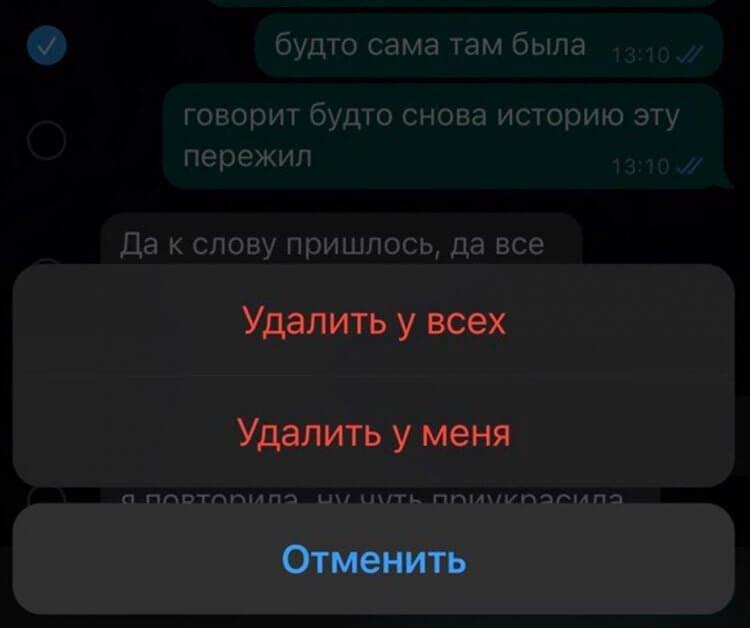
Удалить сообщение теперь можно в течение двух с половиной дней
- Выберите сообщение, отправленное более двух дней назад.
- Нажмите на него и выберите «Удалить».
- После этого нажмите «Удалить для всех», нажав ОК во всплывающем окне.
5 проблем складных смартфонов, которые до сих пор не решены В целом, эту опцию вам с лихвой могут заменить исчезающие сообщения в Ватсапе: они автоматически удаляются через 24 часа, 7 дней или 90 дней. Это удобно, если по какой-то причине не хотите оставлять их, но боитесь забыть стереть вручную. Включить автоудаление сообщений в Ватсапе очень просто.
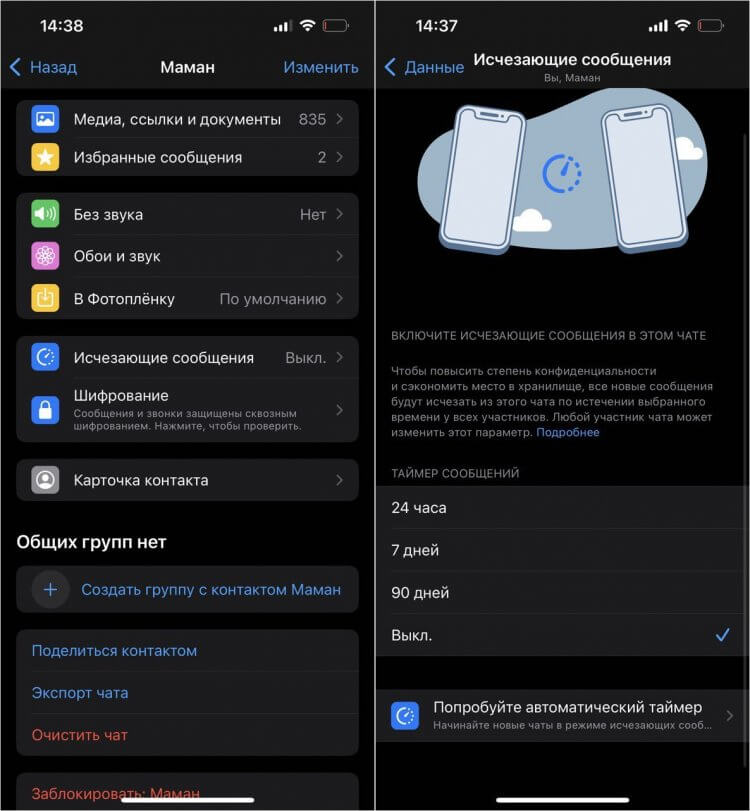
Чтобы вовремя удалить сообщение, можно включить их автоматическое исчезновение
- Откройте чат в WhatsApp.
- Нажмите на имя собеседника.
- Выберите внизу списка «Исчезающие сообщения» и установите таймер для удаления.
Вот два отличных способа удалить сообщения в Ватсапе спустя длительное время. Но что делать, если хотел стереть случайно отправленное сообщение, но в итоге случайно удалил его у себя? Решить проблему можно без сторонних приложений!
Как вернуть удаленное у себя сообщение в Ватсап
Наверняка каждому из вас приходилось удалять отправленное сообщение в Ватсапе по той или иной причине. Чаще всего пользователи ошибаются чатом, поэтому торопятся стереть написанное как можно быстрее. Правда, в этом случае спешка — ваш враг. Нажав «Удалить сообщение», у вас появится два варианта — «Удалить у всех» и «Удалить у меня».
В порыве эмоций довольно просто стереть сообщение в Ватсапе со своего смартфона, оставив его на всеобщее обозрение в групповом или личном чате. При этом обходных путей не было: сообщение пропадало и из мобильной версии, и из WhatsApp Desktop, а восстановить его было невозможно — разве что, самостоятельно забирать у человека телефон. Но теперь мы точно станем немного внимательнее.

Новая функция Ватсап позволит вернуть удаленное у себя сообщение
В WhatsApp появилась возможность восстановить удаленное у себя сообщение, что позволяет позднее его удалить для всех. Фактически это отмена действия: если вы нажимаете «Удалить у меня», сообщение пропадает из чата, а внизу экрана появляется баннер с кнопкой «Отмена».
Он остается видимым в течение 5 секунд, после чего исчезает и вернуть удаленное у себя сообщение в Ватсапе уже нельзя. Соответственно, удалить его у собеседника тоже не представляется возможным. Функция так и называется «Случайное удаление». Давайте проверим, как она работает.
- Откройте WhatsApp на телефоне.
- Зайдите в любой чат и напишите сообщение.
- Удерживайте его и выберите «Удалить», затем выберите «Удалить у меня».
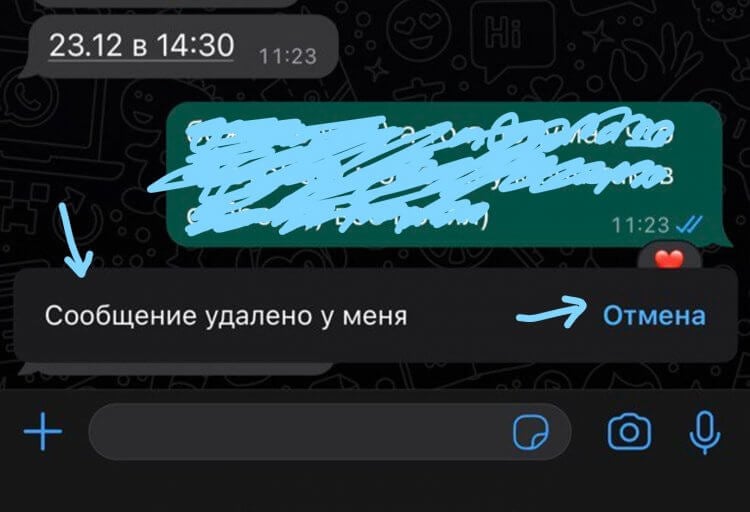
Просто нажмите «Отмена», чтобы вернуть удаленное сообщение
Согласитесь, довольно удобно? Правда, на мой субъективный взгляд, вместо возможности восстановить удаленное сообщение в Ватсапе разработчики могли бы добавить баннер с предупреждением, что оно будет стерто только с вашего устройства. Тем не менее, даже в таком исполнении это лучше, чем ничего: в Telegram возможности восстановить сообщение нет — есть только таймер при отписке от канала.
Кстати, если отменить удаление сообщения у себя, то собеседнику уведомление не придет. То есть, он может и не успеть прочесть или прослушать сообщение, которое вы отправили ему по ошибке. Тем не менее, время ограничено пятью секундами: когда у сообщения отобразится две синих галочки или оно будет прочитано кем-то в групповом чате, смысла удалять его уже не будет.
Обратите внимание на то, что новая функция появляется не у всех сразу: обновление WhatsApp распространяется постепенно, поэтому иногда приходится немного подождать.
Теги
- Ватсап на телефон
- Мессенджеры для Android
- Мобильные технологии
- Приложения для Андроид
Как отменить удаление сообщений в ватсапе


WhatsApp – это одно из наиболее популярных приложений для мгновенного обмена сообщениями. Одной из его функций является возможность удалять отправленные сообщения так, чтобы они исчезали не только у вас, но и у получателя. Однако иногда, случается так, что мы удаляем сообщение по ошибке. Как же отменить это действие?
Непосредственная отмена удаления
К сожалению, после того как вы нажали на «Удалить для всех», нет прямой функции «Отменить» в WhatsApp. Однако у вас есть около семи минут после отправки сообщения на его удаление для всех участников чата. Если вы решите удалить сообщение в течение этого времени, оно исчезнет из чата. Если прошло больше семи минут, вы уже не сможете удалить сообщение для всех участников чата.
Восстановление удаленных сообщений
Если вы удалили важное сообщение и хотите его восстановить:
- Резервное копирование: Если у вас включено автоматическое резервное копирование чатов, то вы можете восстановить историю чатов из последнего резервного копирования.
- Переустановка WhatsApp: Для восстановления чата из резервной копии удалите приложение WhatsApp и снова установите его. При установке вам будет предложено восстановить историю чатов из резервного копирования.
Хотя невозможно отменить удаление сообщения в WhatsApp после истечения семи минут, есть шанс восстановить удаленные сообщения из резервной копии. Важно регулярно создавать резервные копии ваших чатов, чтобы предотвратить потерю важной информации.