Изменение размеров и формы объектов
Объекты можно изменять, увеличивая или уменьшая их размеры как в одном направлении, так и с сохранением пропорций.
Кроме того, некоторые объекты можно растягивать, перемещая их конечные точки, вершины или определяющие точки.
Изменение длин объектов
С помощью команды УВЕЛИЧИТЬ можно изменить внутренний угол дуг и длину следующих объектов.
- Oтрезки
- дуги;
- разомкнутые полилинии;
- эллиптические дуги;
- разомкнутые сплайны.
В зависимости от ситуации операция изменения длины работает либо подобно удлинению, либо подобно обрезке. Возможны следующие действия:
- Динамическое перетаскивание конечной точки объекта
- Задание новой длины или угла в процентах от общей длины или угла
- Задание приращения длины или угла, откладываемого от конечной точки
- Задание полной абсолютной длины объекта или внутреннего угла
Растягивание объектов
С помощью команды РАСТЯНУТЬ переместите конечные точки объектов, которые пересекают рамку выбора или расположены внутри нее.
- Объекты, которые частично находятся в секущей рамке, растягиваются.
- Объекты, которые полностью включены в секущую рамку, или выделены отдельно, перемещаются, а не растягиваются.
Для растягивания объекта нужно указать базовую точку и точку перемещения.
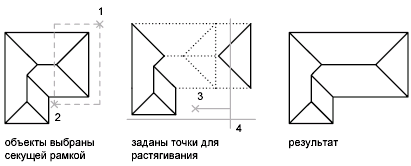
Используйте объектную привязку, привязку к ручкам и ввод относительных координат для точного растягивания.
Масштабирование объектов с помощью масштабного коэффициента
С помощью команды МАСШТАБ можно увеличивать или уменьшать объект. Для масштабирования объекта нужно указать базовую точку и масштабный коэффициент. Можно также указать длину для использования в качестве масштабного коэффициента на основе текущих единиц чертежа.
Если масштабный коэффициент больше единицы, объект увеличивается, Значения в пределах от 0 до 1 уменьшают объект.
При масштабировании производится изменение размеров выбранного объекта во всех измерениях. Если масштабный коэффициент больше единицы, объект увеличивается, если меньше единицы уменьшается.
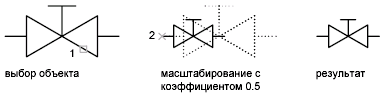
Прим.: При применении команды МАСШТАБ к объектам, имеющим свойство , положение объекта масштабируется относительно базовой точки операции масштабирования, но при этом размер объекта не изменяется.
Масштабирование объектов с помощью опорного отрезка
Масштабирование можно также выполнять по длине опорного отрезка. При масштабировании с помощью опорного отрезка используется имеющееся расстояние как основа для нового размера. При этом задается длина опорного отрезка в текущем масштабе и его новая длина. Пусть например, одна из сторон объекта имеет 4.8 единицы в длину. Необходимо таким образом масштабировать объект, чтобы она увеличилась до 7.5 единиц. Длина 4.8 является опорной.
Масштабирование по опорной длине можно применять ко всему чертежу. Это может понадобиться, например, если были неверно заданы единицы чертежа. Для этого нужно выбрать в чертеже все объекты. Затем, задав параметр «Опорный отрезок», выберите две точки и укажите новое расстояние между ними. Все объекты чертежа масштабируются соответственно.
Понятия, связанные с данным
Задачи, связанные с данной
- Удлинение объекта
- Удлинение объекта
- Растягивание объекта
- Обрезка объекта
Как изменить масштаб чертежа в AutoCAD (1:1 или 1:500, 1:100 и т.д.)
В этой статье рассмотрим, как масштабировать в Автокаде не отдельный объект, а сразу весь чертеж. Если перед вами стоит вопрос изменения масштаба конкретного элемента, то ознакомьтесь со статьей «Команда AutoCAD — Масштаб».
Полное обучение: «AutoCAD на 100%»
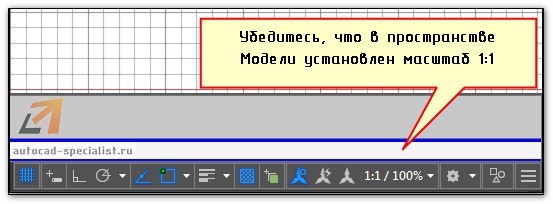
Работая в Автокаде, следует придерживаться правила: в пространстве Модели построение чертежа всегда и при любых обстоятельствах выполняется в размере 1:1 (см. видео про концепцию работы с пространствами Модель и Лист). Убедитесь, что на вкладке «Модель» в Автокад масштаб 1:1 (см. рис.).
ПРИМЕЧАНИЕ: Бывает, что при построении объекта больших размеров он не вписывается в экран, а прокрутка мыши не выполняет масштабирование. Чтобы это исправить, достаточно дважды щелкнуть по колесику мыши. Автоматически выполнится команда «Показать до границ», и все объекты будут в поле видимости, а прокрутка будет работать корректно.
Как поменять масштаб в Автокаде
В AutoCAD масштаб чертежа задается в правом нижнем углу в строке состояния (см. рис.). В Автокаде масштаб 1:100 или 2:1 выбирается из общего списка.
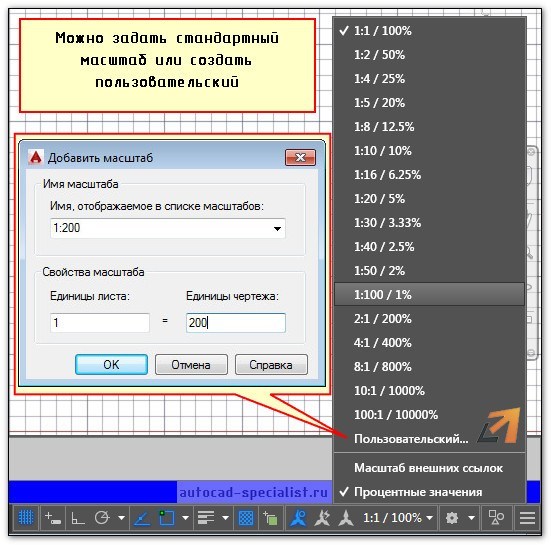
Рассмотрим, как изменять масштаб в Автокаде в пространстве Листа. Данная тема ранее была затронута ранее. Читайте, как в Автокаде сделать масштаб, отличный от стандартного, т.е. пользовательский, и как его применять к видовым экранам на Листах.
Масштаб Автокад видео и доп. материал
Предлагаю ознакомиться с бесплатным видеокурсом «Создание проекта от идеи до печати», в котором я затрагиваю тему, как настроить масштаб в Автокаде. Здесь речь идет про масштаб в Автокаде 2013, хотя существенной разницы с другими версиями нет.
Также можете посмотреть видеоролик про масштаб линии в Автокаде.
Особого внимания заслуживает масштаб размеров в Автокаде. В курсе «Оформление проектов по ГОСТ» про масштаб чертежа Автокад и простановку размеров при оформлении идет отдельная речь. В нём рассказывается, как пользоваться аннотативностью.
Как уменьшить масштаб в Автокаде отдельного объекта или, наоборот, увеличить с помощью нестандартного способа, смотрите в видеоуроке «Масштаб AutoCAD c помощью быстрого калькулятора».
Команда «Масштаб» — изменение масштаба объектов в AutoCAD
Часто на чертежах требуется увеличивать или уменьшать объекты. Чтобы изменить масштаб объекта в Автокаде (AutoCAD), предназначена команда «Масштаб». Про масштаб чертежа (например, 1:100, 1:50 и т.д.) читайте в этой статье.
Рассмотрим, как в Автокаде изменить масштаб. Масштабирование в AutoCAD, выполняемое с помощью команды «Масштаб», приводит к изменению размеров построенных объектов. При этом пропорции масштабируемых объектов не меняются.
Есть несколько способов, как настроить масштаб в Автокаде:
1. Вкладка «Главная» → панель «Редактирование». После чего необходимо указать щелчком ЛКМ объект масштабирования. Чтобы закончить выбор, нажмите «Enter» или правую кнопку мыши.

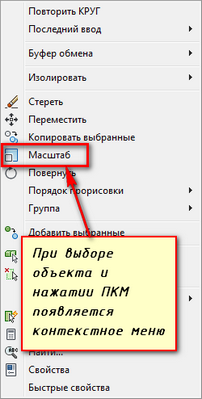
2. Выберите объекты для масштабирования. Нажмите правую кнопку мыши в области чертежа и из контекстного меню выберите «Масштаб» в Автокаде (Аutocad).
Полное обучение: «AutoCAD на 100%»
Далее необходимо указать точку, относительно которой будет производиться операция масштабирования. Это точка, которая после масштабирования должна остаться на том же месте, где и была. Сейчас я ее укажу в левом нижнем углу прямоугольника.
Теперь нужно указать масштабный коэффициент. Если ввести 2, то объект увеличится в 2 раза. А если ввести 0.5, то объект уменьшится в 2 раза. Обязательно используйте точку при введении нецелого числа.
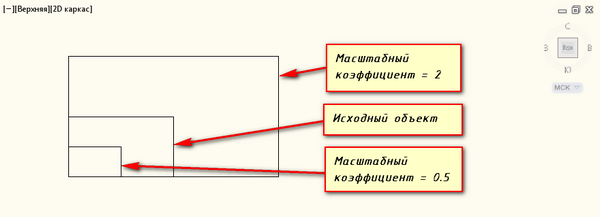
Результат проделанных операций позволяет изменять масштаб в Автокаде (Аutocad). У команды «Масштаб» в AutoCAD есть несколько опций. Рассмотрим, как их применять.
Опция «Копия»
Разберём, как задать масштаб в Автокаде. В Автокад масштаб чертежа можно установить таким образом. Например, Вам надо увеличить объект в Х раза. При этом требуется, чтобы в итоге на чертеже появились исходный объект и его увеличенная копия.
Тогда после указания базовой точки введите с клавиатуры ключевую букву опции «К». Затем задайте коэффициент выражением деления, например, 1/8 (или 0.125).


Опция «Опорный отрезок»
Чтобы понять, как в Автокаде изменить масштаб, необходимо следовать следующим этапам. Допустим, Вам надо изменить масштаб прямоугольника в Автокаде (Аutocad) на чертеже в AutoCAD таким образом, чтобы его длина стала равна диаметру окружности.
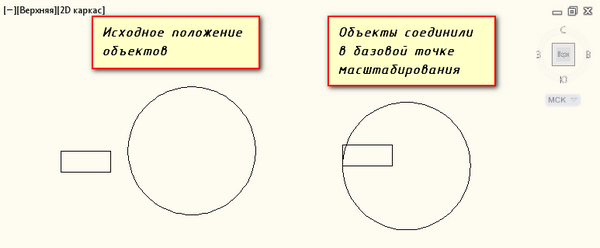
Для этого мы можем графически на чертеже показать нужные нам размеры. Для начала соединим нужные точки прямоугольника и окружности, как показано на рисунке. Теперь выбираем прямоугольник, так как масштабировать мы будем его. Вызываем команду «Масштаб» в AutoCAD. Базовую точку указываем в точке, в которой мы соединили объекты.
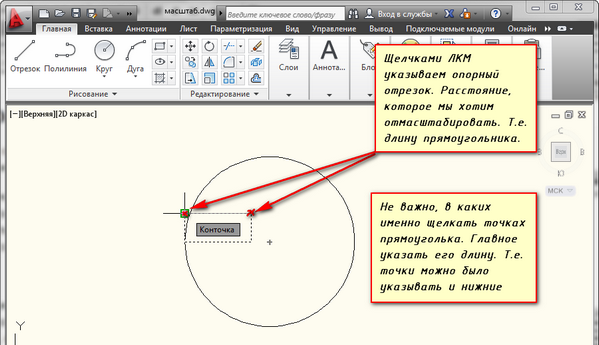
Выбираем опцию «Опорный отрезок». Можно просто ввести с клавиатуры ключевик «О». Программа AutoCAD просит нас указать длину опорного отрезка. Мы покажем ее графически на чертеже. Опорный отрезок — это то расстояние, которое мы хотим отмасштабировать. В нашем случае это длина прямоугольника. Указываем ее щелчками левой кнопки мыши в углах прямоугольника. См. рис.
Теперь, если мы начнем отводить курсор, то увидим, что прямоугольник масштабируется относительно базовой точки. Чтобы сделать длину прямоугольника равной диаметру окружности, щелкаем ЛКМ по правой точке диаметра окружности.
Мы рассмотрели команду «Масштаб» в AutoCAD и научились изменять масштаб объектов и задавать в Автокад масштаб чертежа. Также узнали полезные опции команды масштабирования в AutoCAD, такие как «Копия» и «Опорный отрезок».
Поворот и масштабирование объектов по длине опорного отрезка
Чаще всего для вращения или масштабирования объектов указывается базовая точка, а затем угол вращения либо масштабный коэффициент. Это работает в большинстве случаев, но известно ли вам, что объекты можно поворачивать или масштабировать относительно двух других точек? Возможно, вы видели параметр «Опорный отрезок»/«Опорный угол», но не знали, как и когда его использовать.
Параметр «Опорный отрезок»/«Опорный угол» для команд ПОВЕРНУТЬ и МАСШТАБ позволяет указать следующие данные:
- конечный угол поворота вместо дополнительного угла поворота;
- конечную длину между двумя точками после масштабирования вместо масштабного коэффициента.
Прим.: Видеоролик не содержит звука или субтитров.
Прим.: Действия, изображения и видеоролики могут незначительно различаться в зависимости от версии программы.
Команда ВЫРОВНЯТЬ позволяет перемещать, поворачивать и масштабировать объекты на чертеже относительно двух опорных точек. Команда ВЫРОВНЯТЬ позволяет выполнять три различные операции с набором объектов. Эти операции выполняются в особом порядке и определяются количеством указанных пар исходных и целевых точек.
- Перемещение объектов — первая пара исходных и целевых точек перемещает выбранные объекты.
- Вращение объектов — вторая пара исходных и целевых точек поворачивает выбранные объекты. Дополнительно можно использовать третью пару точек для вращения объектов в 3D.
- Масштабирование объектов — расстояние между первой и второй целевыми точками можно использовать для масштабирования выбранных объектов по длине опорного отрезка.
Прим.: Видеоролик не содержит звука или субтитров.
Поворот объектов по длине опорного отрезка
Можно поворачивать объекты под новым абсолютным углом без учета текущего угла выбранных объектов. В результате следующих действий ориентация серии отрезков будет изменена на неизвестный угол, а также на абсолютный угол в 0 градусов.
- Нарисуйте серию отрезков под любым углом.
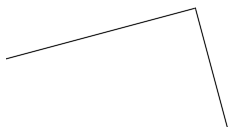
- На ленте щелкните вкладку «Главная» > панель «Редактировать» > «Поворот».
 найти
найти - Выберите нарисованные ранее отрезки.
- Укажите начальную точку одного отрезка в качестве базовой точки поворота.
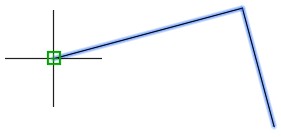
- При появлении запроса Угол поворота введите R или выберите параметр «Опорный угол».
- В качестве первой точки, которая определит опорный угол, введите @ или укажите точку, совпадающую с базовой (1).
Прим.: Если ввести @ при запросе указания точки, то будет использована предыдущая указанная точка.
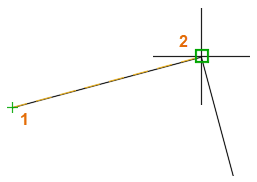

Объекты будут повернуты в соответствии с новым абсолютным углом. Например, если угол отрезка был равен 35 градусам, теперь отрезок будет параллелен оси Х. Если параметр «Опорный отрезок»/«Опорный угол» не выбран, но для угла введено значение 0, объекты не будут повернуты.
Попробуйте повторить шаги 1–8, но введите новое значение угла 45 вместо 0.
Масштабирование объектов по длине опорного отрезка
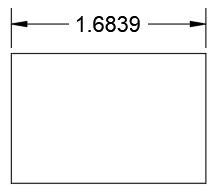
Объекты можно масштабировать в соответствии с новой длиной без необходимости расчета масштабного коэффициента на основании текущей длины выбранных объектов. С помощью действий ниже можно уменьшить общий размер прямоугольника на основании одной из его сторон.
- Нарисуйте прямоугольник и добавьте размер, как показано.
- На ленте щелкните вкладку «Главная» > панель «Редактировать» > «Масштаб».
 найти
найти - Выберите прямоугольник.
- Укажите пересечение прямоугольника, которое будет использоваться в качестве базовой точки для операции масштабирования.
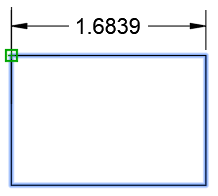
- При появлении запроса Масштаб введите R или выберите параметр «Опорный отрезок».
- В качестве первой точки, которая определит опорную длину, введите @ или укажите точку, совпадающую с базовой (1).
- Укажите угловую точку (2) на той же стороне прямоугольника.
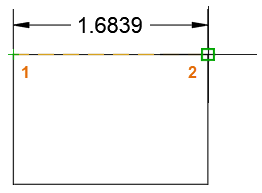
- Введите 1,5 или другое значение расстояния.
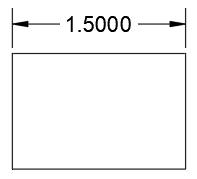
Объекты будут масштабированы на основании разницы между опорной и новой длиной.
Выравнивание объектов
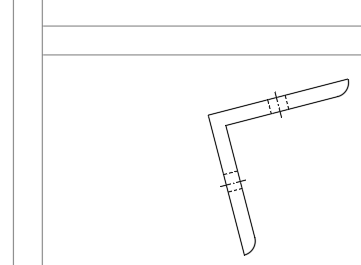
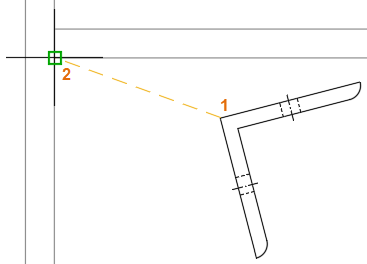
Можно перемещать, поворачивать и масштабировать выбранные объекты в рамках одной операции на основании геометрии чертежа. Приведенные ниже шаги позволяют переместить Г-образный кронштейн в пересечение колонны и балки, а также повернуть его.
- В открытом чертеже найдите объекты, которые необходимо выровнять относительно другой геометрии.
- На ленте щелкните вкладку «Главная» > панель «Редактировать» (расширенная) > «Выровнять».
 найти
найти - Выберите объекты для выравнивания.
- Укажите заданную точку для выбранных объектов (1) в качестве исходной, а вторую точку (2) геометрии в качестве целевой точки.
- Укажите точку на выбранных объектах (1) в качестве второй исходной, а точку (2) в качестве второй целевой точки.
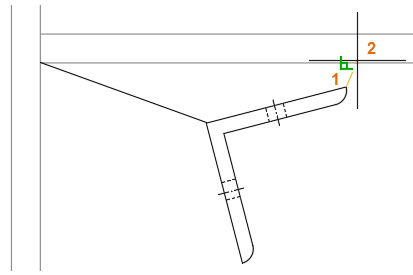
Первая и вторая пары точек приведут к перемещению и повороту выбранных объектов по длине опорных отрезков. - Нажмите клавишу ENTER, чтобы использовать только эти две пары точек.
Прим.: Можно задать третью пару точек для поворота выбранных объектов в 3D.
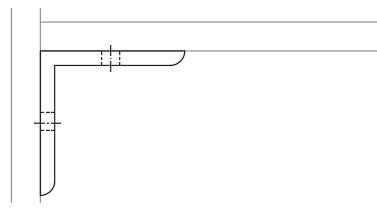
Если необходимо масштабировать объекты по длине опорных отрезков, введите Y, после чего выбранные объекты будут масштабированы в соответствии с длиной между двумя целевыми точками.
Параметр «Опорный отрезок»/«Опорный угол» для команд ПОВЕРНУТЬ и МАСШТАБ обеспечивает дополнительный контроль и возможности, а команда ВЫРОВНЯТЬ ускоряет внесение изменений, предусматривающих перемещение, вращение и масштабирование, объединяя эти действия в одну команду.
Понятия, связанные с данным
- Поворот объектов
- Изменение размеров и формы объектов
- Выравнивание объектов
- Добро пожаловать в раздел «А вы пробовали. »