ТОП 5 способов восстановить Ватсап переписку Android
Общение с помощью Интернета очень популярно в наши дни– вы с легкостью можете отправить сообщение или сделать видео звонок человеку, который находится на другом конце земного шара при помощи мессенджера WhatsApp. Один из плюсов WhatsApp – это отсутствие платы за пользование, вы бесплатно можете делиться файлами, вести переписки и многое другое. Можно ли восстановить переписку ватсап, если вы ее удалили? Однозначно, да. Не стоит переживать из-за утерянных переписок в WhatsApp на Android. Ознакомьтесь с этой статьей, и вы узнаете 5 эффективных способов, которые помогут вам восстановить переписку на Android.
- Способ 1. Восстановить переписку Ватсап с помощью собеседника
- Способ 2. Восстановить переписку в Ватсапе из Гугл Диска
- Способ 3. Восстановить Ватсап переписку из резервной копии Google через официальный сайт
- Способ 4. Восстановить WhatsApp из локальной резервной копии
- Способ 5. Восстановить удаленную переписку Ватсап путём Tenorshare UltData WhatsApp Recovery
Способ 1. Восстановить переписку Ватсап с помощью собеседника
Начнем с самого простого способа, для которого нам не нужно использовать сторонние программы. В ходе диалога можно нечаянно удалить сообщение – это довольно часто происходит и этому есть решение. Ваши переписки сохраняется не только у вас, но и у вашего собеседника. Поэтому вы можете попросить его перенаправить те сообщения, которые вы удалили.
Чтобы восстановить переписку ватсап, необходимо сделать следующее:
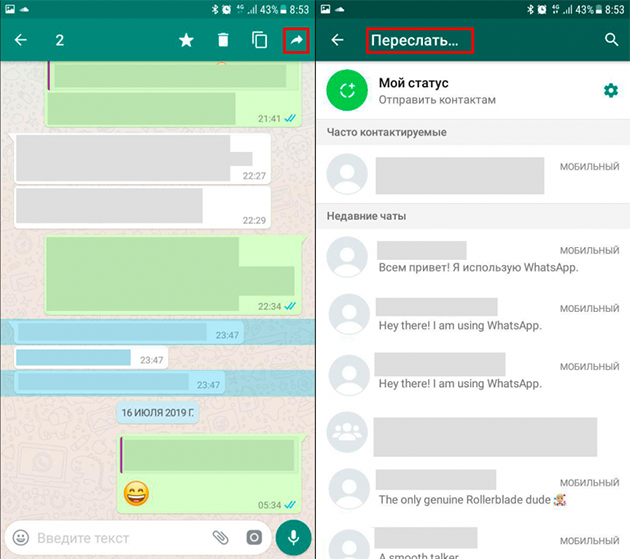
- Нажмите и долго удерживайте то сообщение, которое необходимо переслать.
- Затем сообщения выделятся, и вы сможете их переслать при помощи стрелочки, которая находится в самом верху.
- Нажмите на эту стрелочку и выберите собеседника, которому необходимо отправить сообщения.
Готово. Мы восстановили сообщения очень быстро и просто, не используя дополнительных сторонних программ. Этот способ можно применить, если у вашего собеседника сохранились ваши переписки.
Способ 2. Восстановить переписку в Ватсапе из Гугл Диска
Сервис, который предлагает Google Диск, является очень популярным среди пользователей гаджетов. Вы можете бесплатно хранить данные, создавать и редактировать документы. Кроме того, с помощью Google Диск вы можете создавать резервные копии. Если вы этого еще не сделали, то включите эту функцию: Нажмите Другие опции> Настройки> Чаты> Резервная копия чатов> Резервное копирование на Google Диск
Чтобы восстановить переписку whatsapp android, нужно выполнить эти шаги:
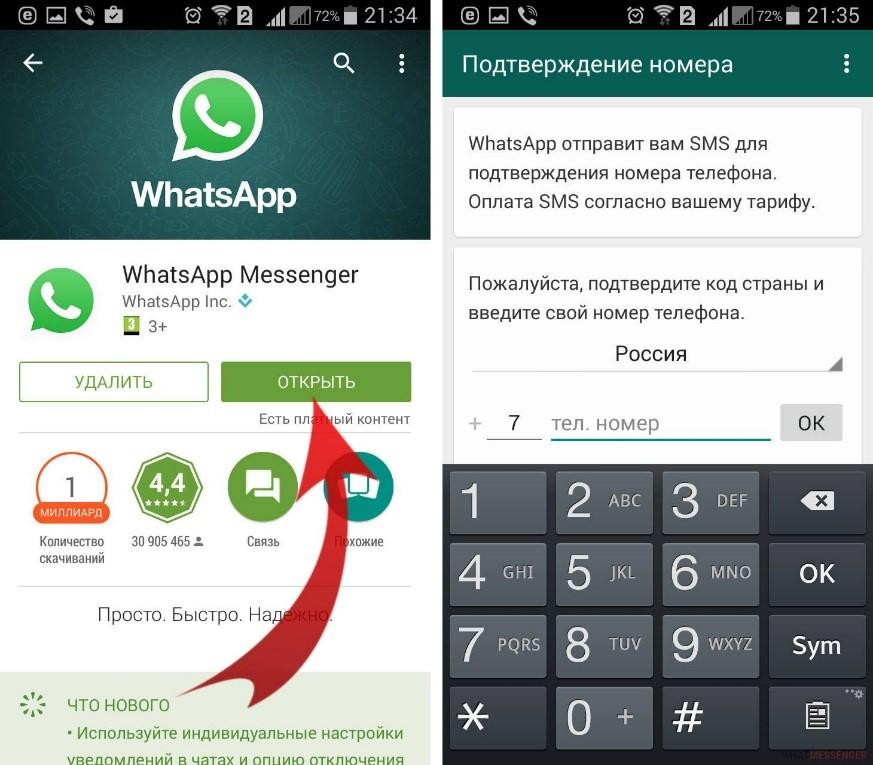
- Удалите приложение WhatsApp, если оно установлено на вашем устройстве.
- Затем заново скачайте в Google Play и установите на андроид.
- Нажмите «Принять и продолжить», чтобы принять условия предоставления услуг.
- Далее вам потребуется ввести номер телефона. Необходимо ввести тот номер телефона, который вы использовали ранее.
- Затем вам придет смс из 6 цифр. Введите комбинацию в поле.
Способ 3. Восстановить Ватсап переписку из резервной копии Google через официальный сайт
Можно ли в ватсапе восстановить переписку? Конечно, да. В данном способе мы рассмотрим, как это сделатьиз резервной копии Google через официальный сайт. Чтобы восстановить восстановить удаленную переписку в ватсап Android через официальный сайт Google, необходимо помнить номер телефона и учетную запись Google, которые Вы указывали при создании резервной копии. Данный способ поможет восстановить Ваши контакты, если с момента их удаления прошло не более 30 дней.
Выполните следующие шаги:
- Шаг 1. Откройте браузер на Вашем компьютере или телефоне и перейдите на страницу https://contacts.google.com/. Введите логин и пароль.
- Шаг 2. Вызовите левую боковую панель и в перечне доступных опций нажмите на «Еще».
- Шаг 3. В развернутом списке выберите опцию «Отменить изменения».
- Шаг 4. Далее укажите временной отрезок, за который необходимо восстановить контакты устройства. Вы можете выбрать один из предложенных вариантов либо настроить свой. Затем нажмите на кнопку «Подтверждение».
- Шаг 5. Дождитесь синхронизации контактов с телефонной книгой на Вашем телефоне Android, после чего в приложении «Контакты» и, следовательно, в приложении WhatsApp появятся имена владельцев номеров.
Способ 4. Восстановить WhatsApp из локальной резервной копии
Убедитесь в том, что у вас есть файловый менеджер. Он будет необходим для того, чтобы переименовать резервные копии. Обратите внимание, что если после удаления переписки прошло более 7 дней, то восстановить ватсап переписку из резервной копии будет невозможно.
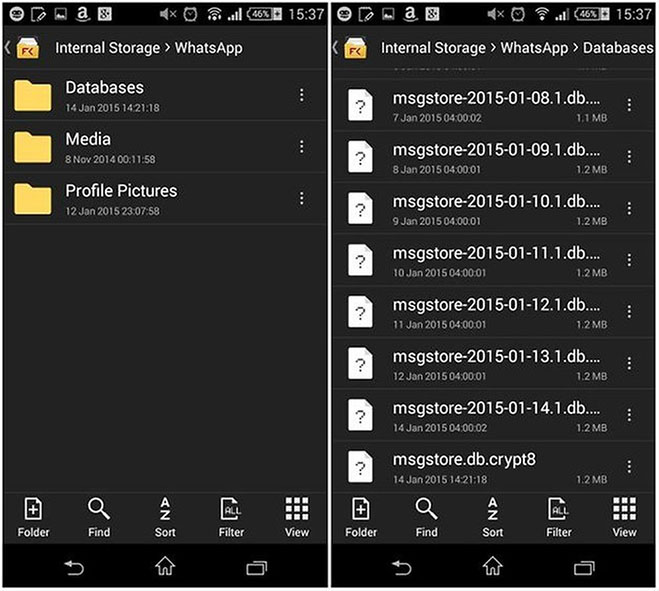
- Переходим в файловый менеджер устройства Android;
- Далее заходим в содержимое файла мессенджера WhatsApp. Если файлы с резервными копиями хранятся на SD-карте устройства Android, то перейдите в /sdcard/WhatsApp/
- Теперь переходим в папку Databases, в ней содержатся резервные копии всех чатов, фотографий, видео и т.д. с названием msgstore-ГГГГ-ММ-ДД.1.db.crypt12. Обратите внимание на то, что папка Databases хранит все данные за последние семь дней;
- Теперь выберите необходимый файл для восстановления в соответствии с датой его создания, а затем переименуйте его в в msgstore.db.crypt12;
Способ 5. Восстановить удаленную переписку Ватсап путём Tenorshare UltData WhatsApp Recovery
Рассмотрим способ — как восстановить удаленную переписку WhatsApp Android, используя такую программу как Tenorshare UltData WhatsApp Recovery. Нельзя не отметить преимущества данной утилты: поддержка восстановления практически всех типов данных WhatsApp Android/iOS, такие как контакты, смс, история звонков, фотографии, видео, заметки и многое другое. Программа функционирует на многих моделях смартфонов Android, таких как Samsung, Huawei, Xiaomi, LG, Sony, Google. Даже если вы давно удалили переписку, программа сможет ее обнаружить и восстановить за считанные минуты. Утилита полностью совместима с Android 12/11/10/9/ 8.1/ 8/7/6/5/4.4.
Следуйте данному руководству:
-
После установки и запуска UltData WhatsApp Recovery на вашем компьютере, нажмите на Устройство.

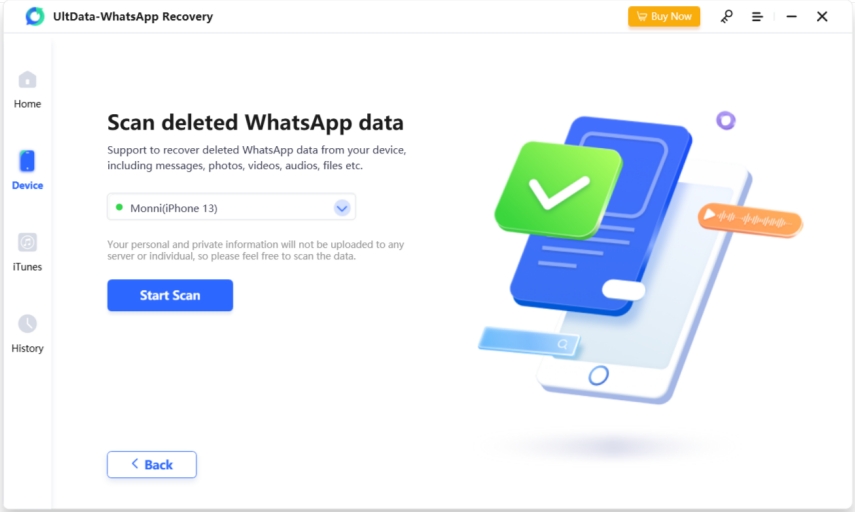
Подключите к нему iPhone с помощью USB-кабеля. Когда он обнаружит ваш iPhone, нажмите «Начать сканирование».

Программа начнет сканирование данных WhatsApp на вашем телефоне. А отсканированные сообщения будут отображаться в категориях.
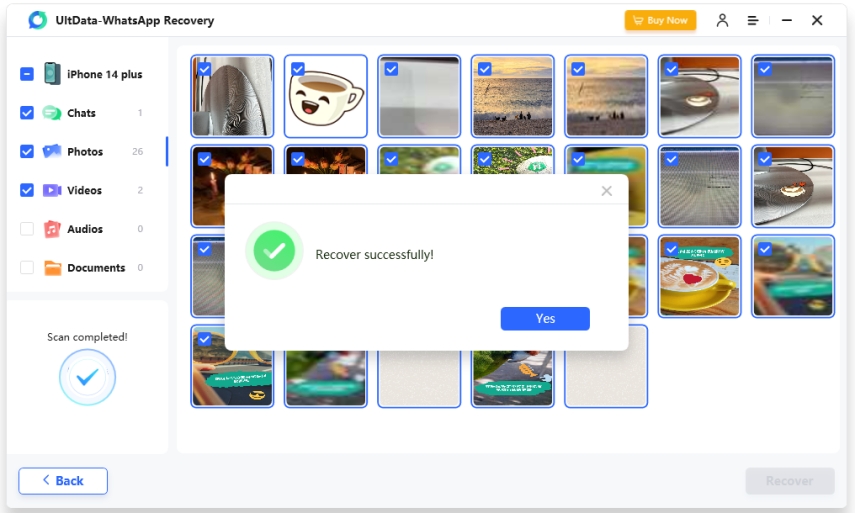
Выберите сообщения, которые вы хотите, и нажмите «Восстановить».
Итак, мы успешно восстановили удаленные переписки за пару кликов.
Заключение
Удаленная переписка может создать массу проблем, если в ней хранились важные данные. К счастью, существуют способы, которые могут устранить эту неприятную ситуацию. Один из проверенных способов является способ с помощью программы Tenorshare UltData WhatsApp Recovery. Программа способна быстро восстановить переписку ватсап без резервного копирования и root за считанные минуты. Даже если вы купили новый смартфон и вам необходимо восстановить переписки на Андроиде, то это совершенно не трудно сделать. Кроме того, если сбой привел к удалению чатов, вы сможете их восстановить. Вам всего лишь нужно установить программу на компьютер и с помощью встроенной инструкции восстановить данные.
Обновление 2023-03-20 / Обновление для Android восстановление данных
[Полное Руководство] Как восстановить резервную копию Whatsapp на Android и iPhone
Теперь WhatsApp является одним из самых популярных приложений, потому что это наш мост для общения с семьей и друзьями. Многие из нас используют WhatsApp для отправки сообщений и файлов, поэтому резервное копирование наших чатов имеет решающее значение, особенно если WhatsApp используется в деловых целях. Если мы потеряем или поменяем наш телефон, мы сможем восстановить резервную копию WhatsApp на устройстве. Но не все знают, как это сделать, поэтому в этой статье мы шаг за шагом объясним, как восстановить резервную копию WhatsApp.
- Часть 1. Как восстановить резервную копию Ватсап на Android
- Метод 1. Восстановление из Гугл Диска
- Метод 2. Восстановление из локальной резервной копии
- Метод 3. Восстановление более ранних локальных резервных копий
- Метод 4. Восстановление с помощью Tenorshare UltData for Android(без удаления Whatsapp)
- Метод 5. Восстановление из iCloud
- Метод 6. Восстановление с помощью Tenorshare UltData Whatsapp Recovery
Часть 1. Как восстановить резервную копию Ватсап на Android
Прежде всего, поговорим о том, как восстановить Ватсап из резервной копии на Android. В этой части мы представим 4 различных метода, надеясь помочь вам.
Метод 1. Восстановление из Гугл Диска
Если вы раньше включали автоматическое резервное копирование на Google диск в WhatsApp, то этот способ для вас самый удобный и быстрый. Чтобы успешно восстановить резервную копию с Google Диска, вы должны использовать тот же номер телефона и аккаунт Google, которые использовались для создания резервной копии.
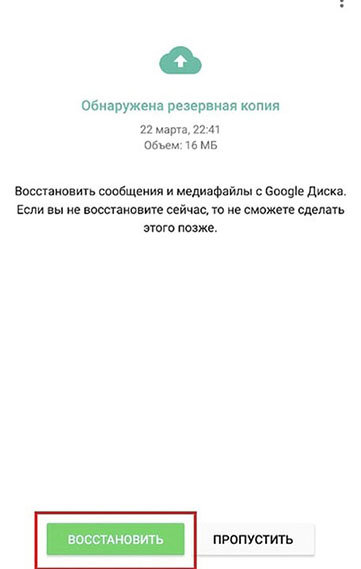
- Шаг 1. Убедитесь, что ваше новое устройство Android связано с аккаунтом Google, в котором хранится ваша резервная копия.
- Шаг 2. Удалите и переустановите WhatsApp на вашем телефоне Android.
- Шаг 3. После установки откройте WhatsApp, введите свои зарегистрированные номера телефонов и подтвердите свою учетную запись.
- Шаг 4. Когда появится приглашение с вопросом, хотите ли вы восстановить свои сообщения WhatsApp, нажмите «Восстановить», чтобы начать получать резервную копию с Google Диска.
Метод 2. Восстановление из локальной резервной копии
Если вы не создавали резервные копии на Google Диске, то при установке WhatsApp WhatsApp автоматически восстановит файлы из локальных резервных копий на телефоне. На вашем телефоне хранятся файлы локальных резервных копий за последние семь дней. Чтобы восстановить восстановить whatsapp из резервной копии, вам нужно компьютер, проводник или SD-карты.
Как восстановить локальную резервную копию Whatsapp:
- Загрузите файловый менеджер.
- В приложении файлового менеджера перейдите к своему локальному хранилищу или SD-карте > WhatsApp > Databases. (Если ваши данные не сохранены на SD-карте, возможно, вы увидите папки «Внутренняя память» или «Основная память» вместо sdcard.)
- Скопируйте самый последний файл резервной копии в папку «Databases» локального хранилища на вашем новом устройстве.
- Удалите и переустановите WhatsApp, затем подтвердите свой номер.
- Когда будет предложено восстановить чаты и медиафайлы из локальной резервной копии, нажмите ВОССТАНОВИТЬ.
Метод 3. Восстановление более ранних локальных резервных копий
Если вы хотите узнать, как восстановить старую резервную копию Whatsapp, выполните следующее:
- Загрузите файловый менеджер.
- В приложении файлового менеджера перейдите к своему локальному хранилищу или SD-карте > WhatsApp > Databases. (Если ваши данные не сохранены на SD-карте, возможно, вы увидите папки «Внутренняя память» или «Основная память».)
- Переименуйте файл резервной копии, который вы хотите восстановить, с msgstore-YYYY-MM-DD.1.db.crypt12 в msgstore.db.crypt12. Не меняйте этот номер расширения.
Метод 4. Восстановление с помощью Tenorshare UltData for Android(без удаления Whatsapp)
Вышеупомянутые методы слишком хлопотны? Или вы не хотите удалять WhatsApp? Существует также простой альтернативный метод — Tenorshare UltData for Android. Эта утилита может помочь вам восстановить восстановить резервное копирование Whatsapp без удаления Whatsapp. Кроме этого, она также может восстановить удаленные сообщения, фото, видео и другие данные Whatsapp без резервной копии на устройстве Android. Давайте посмотрим, как в Ватсапе восстановить резервную копию:
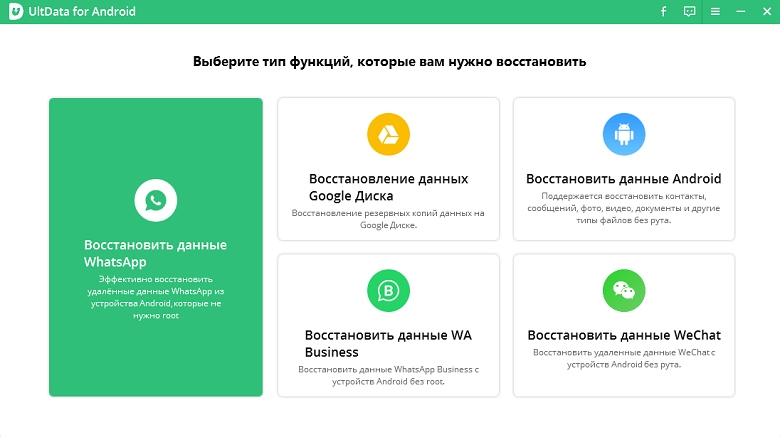
- Загрузите и установите UltData for Android на свой компьютер. Затем запустите программу и выберите «Восстановить данные WhatsApp» в интерфейсе.
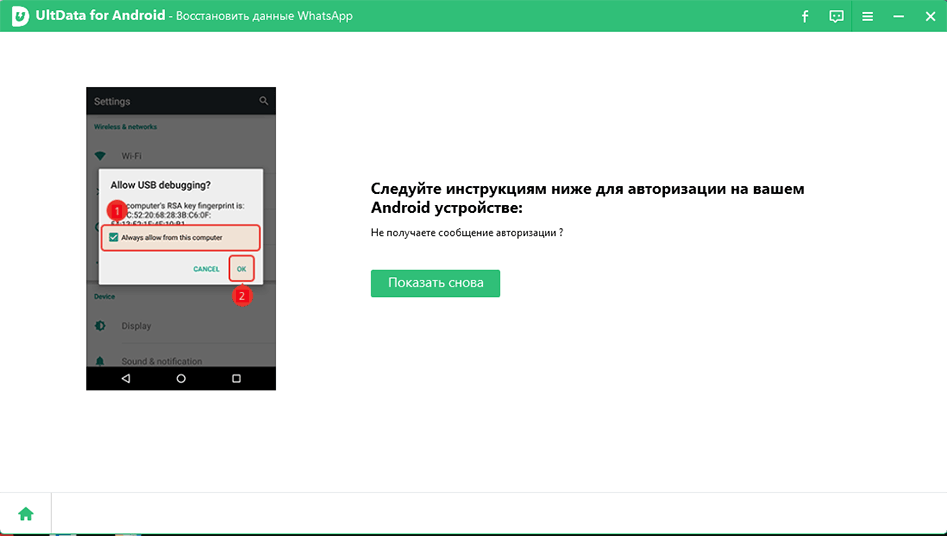
Включите отладку по USB на вашем устройстве Android, чтобы UltData for Android мог обнаружить ваше устройство.
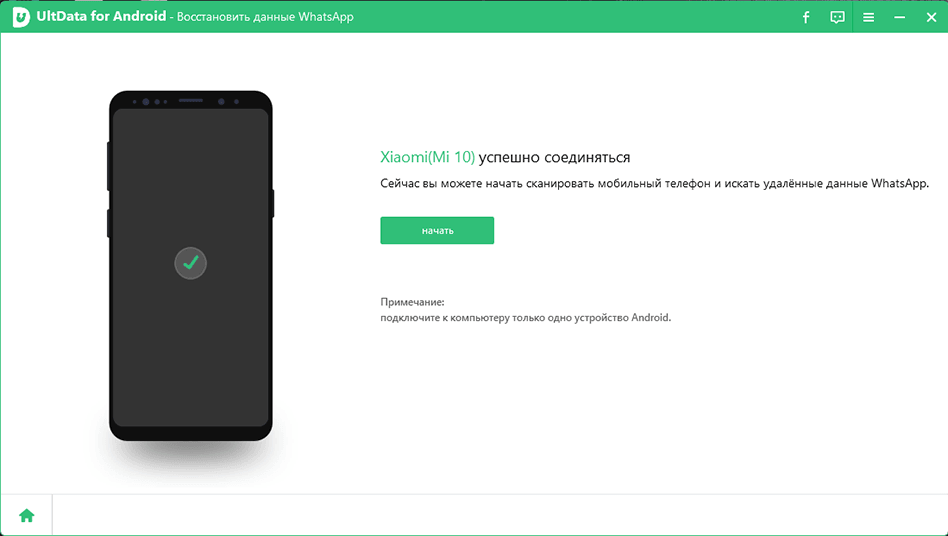
Как только ваше устройство будет обнаружено, нажмите «Начать» и подождите, пока инструмент просканирует ваши данные.
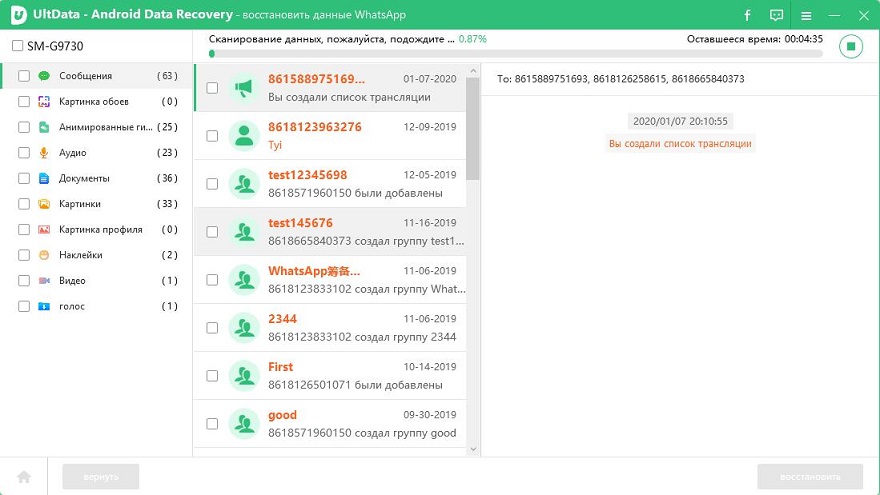
Выберите данные WhatsApp, которые вы хотите восстановить, а затем нажмите кнопку «Восстановить» в правом нижнем углу. И все резервные копии WhatsApp, включая удаленные, будут восстановлены.
Часть 2. Как восстановить резервную копию в Ватсапе на iPhone
Если вы являетесь пользователем iOS, вы можете восстановить резервную копию WhatsApp следующими двумя способами:
Метод 5. Восстановление из iCloud
Если ваше резервное копирование включено, WhatsApp будет хранить копии всех ваших сообщений в iCloud. Вот как в WhatsApp восстановить резервную копию из iCloud.
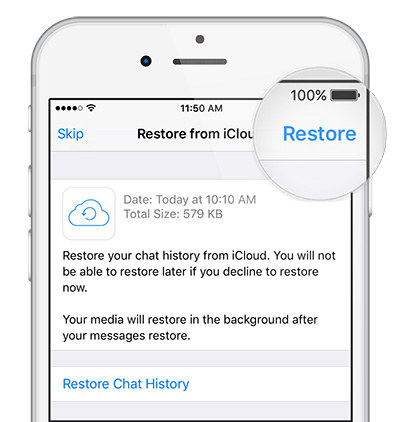
- Удалите WhatsApp со своего iPhone, а затем переустановите его из App Store.
- Откройте WhatsApp и подтвердите свой номер телефона.
- Затем следуйте инструкциям на экране, чтобы восстановить историю чатов WhatsApp из iCloud.
Когда процесс восстановления будет завершен, все резервные копии будут отображаться в вашем WhatsApp.
Метод 6. Восстановление с помощью Tenorshare UltData Whatsapp Recovery
Если вы все еще не можете восстановить WhatsApp через iCloud, вы можете попробовать другие ПО, такие как Tenorshare UltData WhatsApp Recovery. Пользователи могут восстановить резервные копии или другие удаленные данные WhatsApp без сброса своих устройств с его помощью. Вот шаги, которые вам нужно выполнить, чтобы восстановить резервные копии WhatsApp на вашем iPhone с помощью Tenorshare UltData WhatsApp Recovery:
- Скачать UltData WhatsApp Recovery. После этого запустите его и выберите «Восстановить данные с устройств iOS» в меню.
- Затем подключите iPhone к ПК с помощью USB-кабеля. Программа автоматически определяет ваше устройство iOS, когда ваш iPhone включен. Не забыть нажать «Доверять этому компьютеру». Как только программное обеспечение обнаружит ваш iPhone, оно покажет вам следующий экран. Выберите, что вы хотите отсканировать и восстановить, или выберите все и нажмите «Сканировать», чтобы начать.
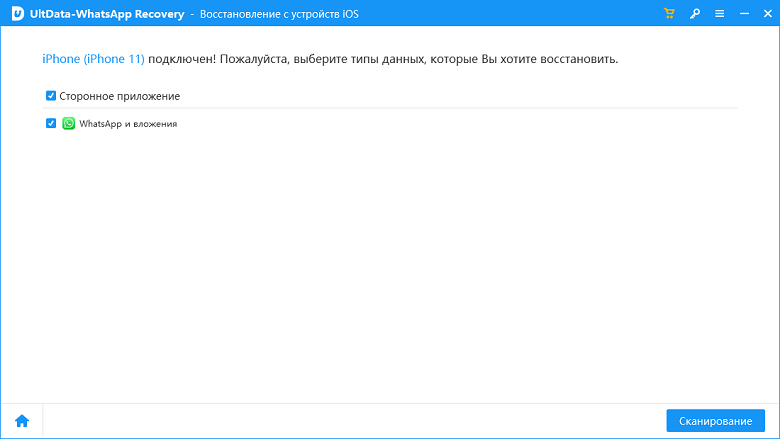
- Все отсканированные файлы теперь перечислены в соответствии с их категориями в программе. Вы можете выбрать, какие данные вы хотите восстановить. Двойной щелчок по изображению также покажет вам полноразмерную версию.
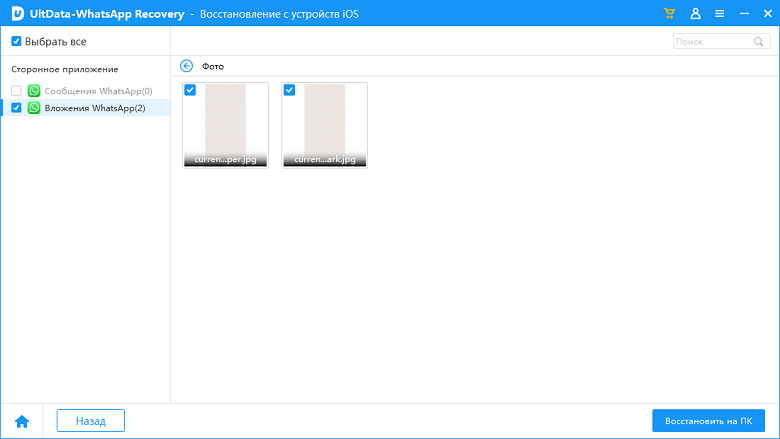
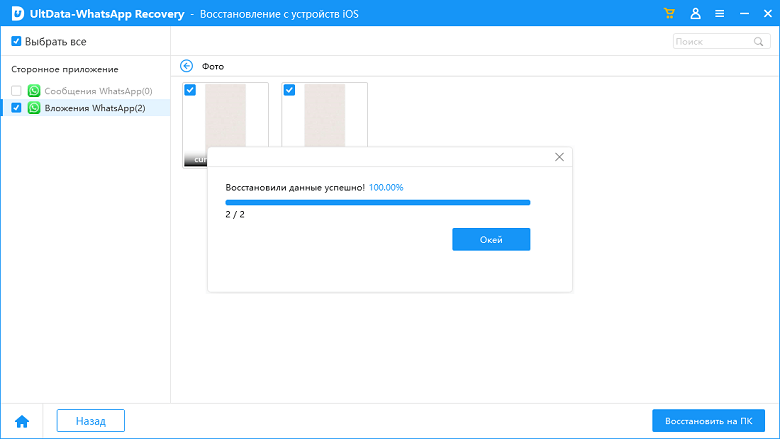
- Нажмите «Восстановить на ПК» после выбора нужных вам файлов. Файлы могут быть восстановлены на вашем компьютере или на ваших мобильных устройствах.
Заключение
В этой статье мы даем подробое руководство, чтобы помочь вам восстановить резервную копию Ватсап на Android и iPhone. Всего есть 6 способов, вы можете выбрать тот, который вам подходит. Если вы хотите восстановить резервную копию без удаления WhatsApp, мы рекомендуем вам использовать эти две программы — Tenorshare UltData for Android и Tenorshare UltData WhatsApp Recovery(для iPhone), они помогут вам решить проблему легко и быстро.
Обновление 2022-12-27 / Обновление для Android восстановление данных
Как прочитать резервную копию whatsapp на гугл диске
Социальные сети стали новым стандартом для связи и связи с друзьями и семьей. WhatsApp может быть ранжирован очень высоким среди списка, он может работать практически на каждом смартфоне и позволяет использовать слова мгновенно. Вы можете совершать звонки, текст, отправлять фотографии, видео и другие файлы. Вы также можете создавать группы и оставаться на связи с друзьями и семьей. Хорошая вещь о WhatsApp это то, что он создает резервную копию каждого разговора о местном хранении и облачных хранилище. Вы можете использовать этот файл резервного копирования для восстановления ваших разговоров. В этом руководстве мы расскажем вам методы для доступа к резервному копированию WhatsApp на облаке и локальном пространстве.
Как создать резервную копию WhatsApp
Прежде чем погрузиться в восстановление резервной копии, вы должны знать, как ее включить, в первую очередь, есть два вида резервных копий, используемых в WhatsApp. Первый — это локальное резервное копирование, а другой — резервное копирование Google Drive. Вот как вы создаете резервную копию на обоих.
Локальное резервное копирование WhatsApp
Локальное резервное копирование включается автоматически, WhatsApp создает локальный файл резервной копии каждый день в 2:00 ночи. Вы также можете создать его вручную, когда захотите, просто выполните следующие действия:
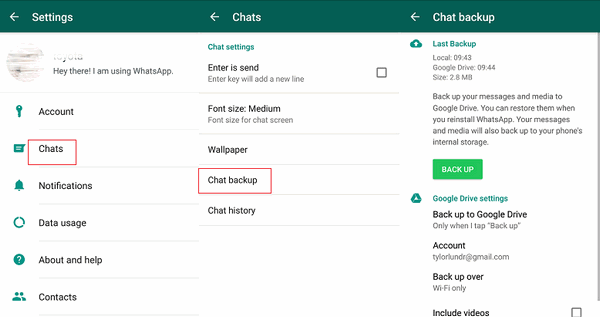
Шаг 1: Откройте WhatsApp и нажмите значок с тремя точками в правом верхнем углу.
Шаг 2: Теперь перейдите в «Настройки>Чаты> Резервное копирование Чата».
Шаг 3: Нажмите зеленую кнопку «Резервное копирование».
WhatsApp Google Диск Резервное копирование
Хорошая вещь о резервном копировании Диска Google заключается в том, что вы можете получить к нему доступ на любом смартфоне или ПК, здесь следует отметить одну вещь, что шифрование WhatsApp от начала до конца не работает на Google Диске. Вот как вы создаете резервную копию с помощью Google Диска:
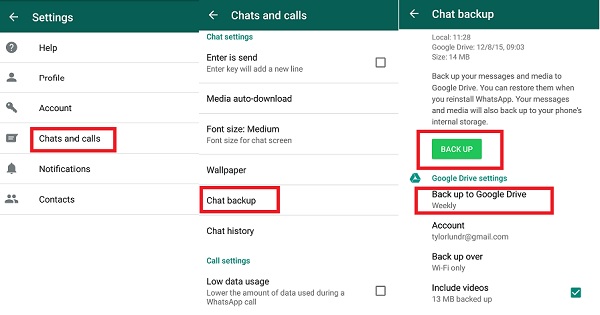
Шаг 1: Откройте WhatsApp и нажмите значок с тремя точками в правом верхнем углу.
Шаг 2: Теперь перейдите в «Настройки>Чаты> Резервное копирование Чата».
Шаг 3: Нажмите «Резервное копирование на Google Диск» и выберите частоту резервного копирования, кроме никогда.
Шаг 4: Выберите учетную запись Google, которую вы хотите использовать для резервного копирования. Если у вас нет одного нажатия на «Добавить учетную запись» и введите свои учетные данные.
Теперь вы знаете, как создать резервную копию в WhatsApp, поэтому давайте углубимся в то, как получить доступ к резервной копии WhatsApp для обоих методов.
Метод 1: Как прочитать резервную копию whatsapp
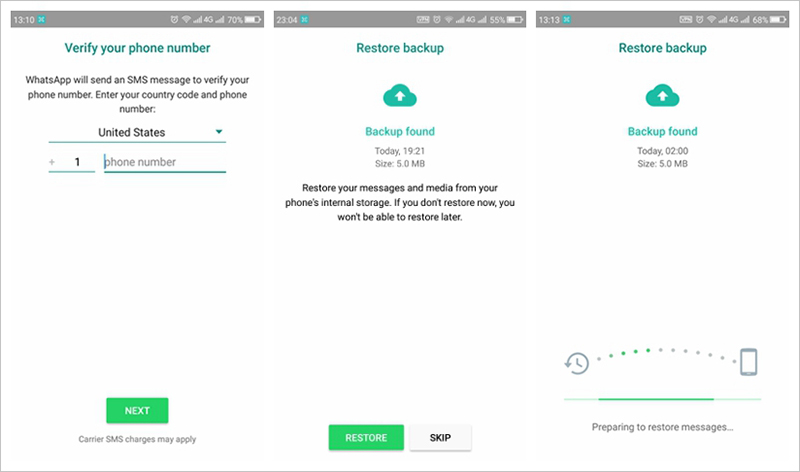
WhatsApp создает автоматическую резервную копию на внутреннем хранилище вашего устройства в 2:00 утра каждый день, этот файл резервной копии можно получить и использовать для легкого восстановления разговоров. После того, как вы установите приложение WhatsApp и подтвердите номер, просто нажмите «Восстановить» при появлении запроса. Он автоматически восстановит все разговоры, по какой-то причине вы не можете восстановить, чем, вероятно, вы не вошли в учетную запись Google Диска, или в вашей внутренней памяти нет локальной резервной копии или повреждено. Вы также можете получить доступ к определенной резервной копии, перейдя в расположение резервной копии WhatsApp и переименовав файл. Если вы хотите получить доступ и восстановить менее позднюю резервную копию, выполните следующие действия:
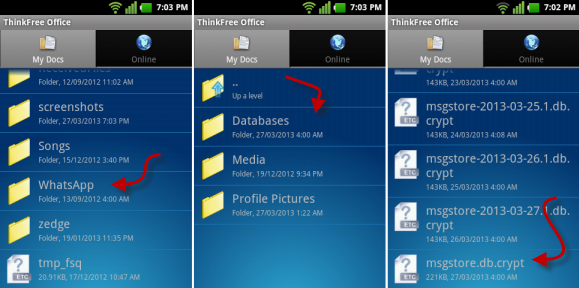
Шаг 1: Загрузите приложение файлового менеджера из Playstore.
Шаг 2: Теперь перейдите по этому пути «sdcard / WhatsApp / Databases», если вы не используете SD-карту, то это будет «внутреннее хранилище» или «основное хранилище» вместо «sdcard».
Шаг 3: Переименуйте файл резервной копии, который вы хотите восстановить, из msgstore-ГГГГ-MM-DD.1.db.crypt12 в msgstore.db.crypt12.
Шаг 4: Теперь удалите WhatsApp и установите его снова.
Шаг 5: Нажмите «Восстановить» при появлении запроса, и он восстановит резервную копию.
Метод 2: Как прочитать резервную копию whatsapp на гугл диске
Чтобы ппрочитать резервную копию Google Диска, у вас должен быть тот же номер и та же учетная запись, процесс прост и почти такой же, как доступ и восстановление локальной резервной копии. Вот как вы это делаете:
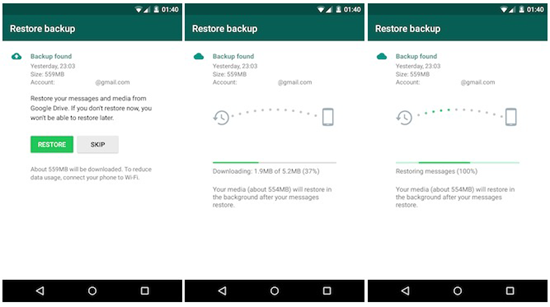
Шаг 1: Убедитесь, что учетная запись Google, используемая для резервного копирования, добавлена и зарегистрирована в вашем смартфоне.
Шаг 2: Удалите приложение WhatsApp, а затем установите его снова.
Шаг 3: Откройте установленное приложение WhatsApp и подтвердите свой номер.
Шаг 4: После проверки вам будет предложено восстановить сообщение и медиафайлы с Google Диска, просто нажмите «Восстановить».
Шаг 5: Как только процесс восстановления будет завершен, нажмите далее, он отобразит все ваши чаты.
Мы рассмотрели решение вопроса «Где находится моя резервная копия WhatsApp», а также рассмотрели методы доступа к ним. Если вы ищете инструмент, который может легко создавать резервные копии вашего разговора iOS WhatsApp на компьютере, то мы рекомендуем вам использовать наш личный любимый продукт Tenorshare iCareFone Transfer. Это многофункциональный удивительный инструмент iOS, который вы можете использовать для поддержания здоровья вашего iPhone.
Дополнительный совет: Передача и резервное копирование сообщений WhatsApp с помощью Tenorshare iCareFone Transfer
Последний способ восстановления сообщений WhatsApp без Google Диска — это Tenorshare iCareFone Transfer — и это, пожалуй, лучший метод для работы.
С iCareFone Transfer вы можете легко восстановить резервную копию чатов WhatsApp на свой iPhone или смартфон Android с легкостью. Вот как восстановить чат WhatsApp без Google Диска на Android с помощью iCareFone Transfer.
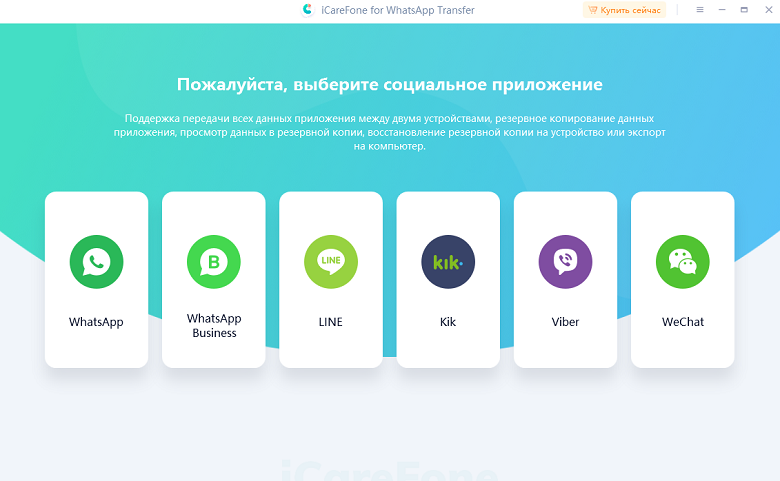
- Загрузите и установите Tenorshare iCareFone Transfer на свой ПК. Подключите устройство к ПК и выберите WhatsApp на главном экране.
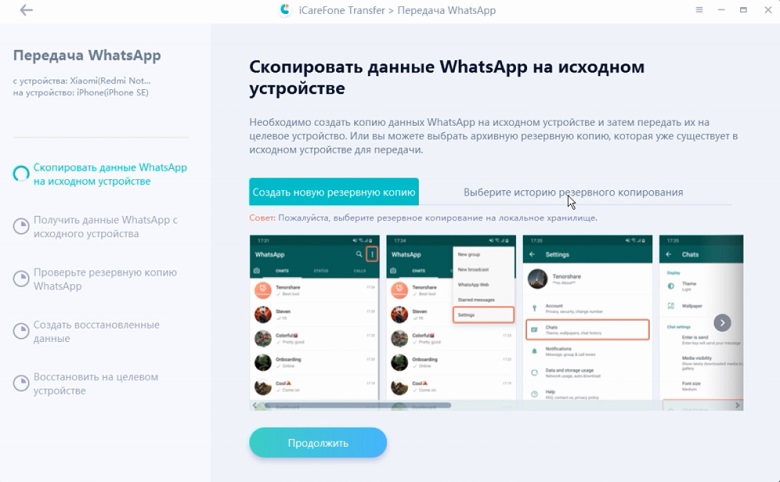
Нажмите «Резервное копирование» на боковой панели инструментов и выберите устройство для резервного копирования. После выбора нажмите «Создать резервную копию сейчас», чтобы продолжить.
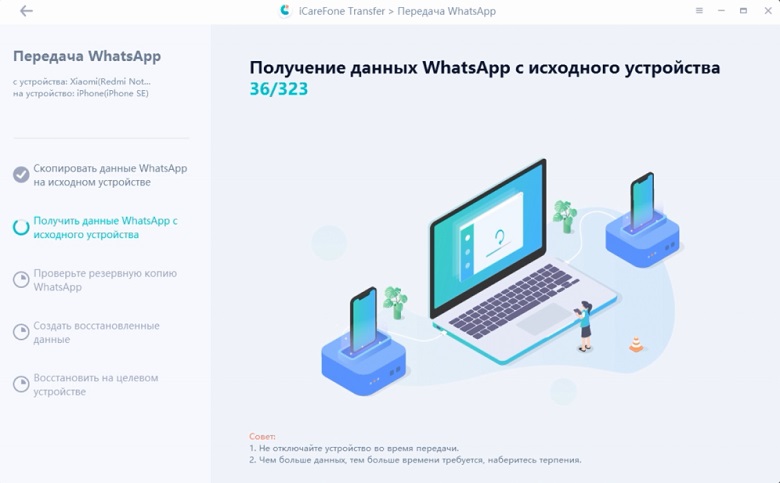
Следуйте инструкциям на экране, и iCareFone Transfer начнет получать данные WhatsApp на вашем устройстве.
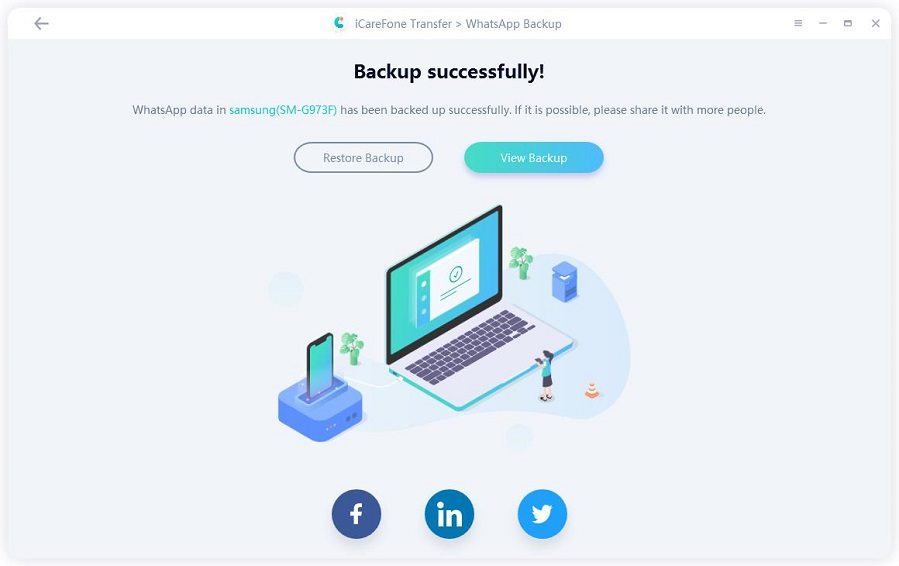
Теперь проверьте свою учетную запись резервной копии WhatsApp, чтобы позволить iCareFone Transfer создать резервную копию для восстановления.
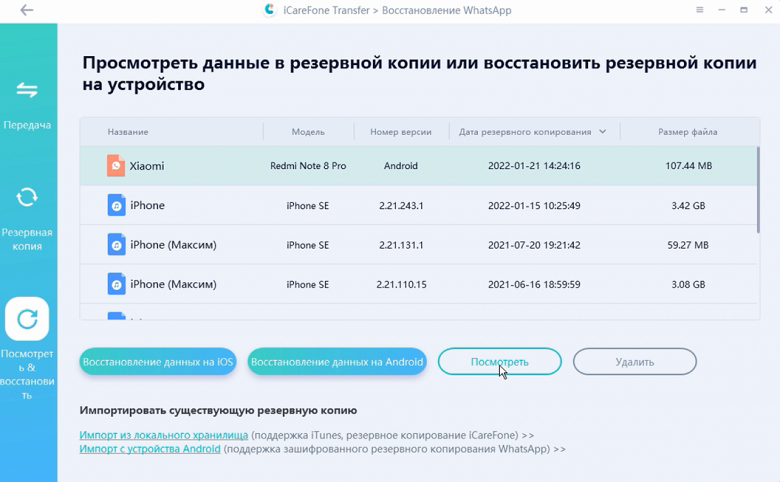
Когда ваши сообщения WhatsApp успешно резервируются, вы можете положиться на iCareFone Transfer, чтобы восстановить их. И для этого выберите «Просмотр и восстановление» на левой панели инструментов, нажмите «Восстановить на Android», а затем выберите резервную копию, которую вы сделали ранее.
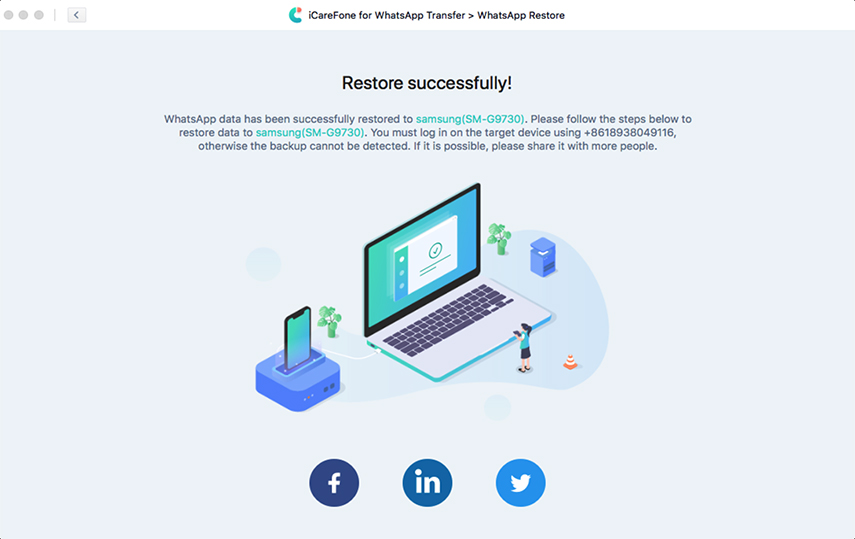
После того, как вы нажмете на «Продолжить», программа найдет файл резервной копии для вашего Android, а затем начнет передавать данные на ваше Android устройство. Дождитесь завершения процесса.
Ваши чаты WhatsApp успешно восстановлены.
Заключение
Если вам интересно, как восстановить чат WhatsApp без Google Диска, эта статья дала вам все ответы.
Помните, что если вы ищете самый простой и простой инструмент для работы, Tenorshare iCareFone Transfer это программное обеспечение по вашему выбору, поскольку оно подходит как для устройств Android, так и для iPhone.
Обновление 2022-04-26 / Обновление для WhatsApp
Как найти резервную копию переписки Ватсап
Случайно удалили чат? Не паникуйте! Диалоги WhatsApp сохраняются созданием резервной копии. Узнайте, где мессенджер Ватсап хранит резервные копии переписок, откройте на телефоне нужную папку — и все восстановится. Восстановление данных пригодится при смене смартфона. В новый смартфон переносятся старые переписки.
Где найти резервные копии WhatsApp
Файлы резервной копии с историей переписок Ватсап хранит в папке /sdcard/WhatsApp/Databases/. Открыть папку можно только через Ватсап. Удалять и копировать архив копии можно через файловый менеджер.
Если пользуетесь iPhone, мессенджер автоматически сохраняет резервные копии в облачном сервисе-хранилище iCloud.
Ватсап, установленный на операционной системой Андроид, хранит информацию на Гугл Диске. При отсутствии Гугл Диска система хранит резерв на внешнем запоминающем накопителе — SD-карте.
Общаетесь с клиентами через Direct Instagram? Как поступите, если аккаунт взломают или забанят? Чтобы не терять клиентскую базу и переписку, переводите общение в безопасные мессенджеры — Ватсап, Телеграм. Разместите в шапке профиля Инстаграм мультиссылку. Подписчики перейдут на сайт-визитку и смогут выбрать удобный для них месенджер.
Как настроить загрузку
Инструкция по настройке загрузки резервных копий переписок.
— Сделайте учетную запись в Google. для этого создайте электронный почтовый ящик (gmail.com). При создании учетной записи и почты, Гугл дает доступ к функции «Диск» — это облачное хранилище. Можно загружать любые файлы в облако, чтобы не занимать память на компьютере или телефоне. Чтобы Ватсап сохранял информацию не на телефоне, а переносил в облако, следуйте дальнейшей инструкции:
— Откройте мессенджер Ватсап
— Запустите меню — Настройки (нажатием трех точек сверху в правой части экрана)
— Откройте раздел настроек «Чаты. Тема, обои, история чатов»— Новое окно содержит ряд подразделов, среди которых нужно выбрать «Резервная копия чатов». Слева подраздел отмечен иконкой облака.
— Увидите строку «Аккаунт Google». Введите туда учетную запись.
— Определитесь и отметьте временной интервал, с которым приложение будет сохранять инфу в облаке: ежедневно (такое часто сохранение редко нужно рядовому пользователю), еженедельно, ежемесячно. Опция «Никогда» нужна для отключения резервации. Об этом расскажем ниже.
— Выберите условия загрузки: только при доступу к интернету через Wi-Fi или и через мобильный интернет.
Когда резервное копирование корректно настроено, файлики, голосовые и текст хранятся на Гугл-облаке. И оттуда их можно залить на новый гаджет.
Загрузка данных из облака Гугла
Вернуть переписки и файлы можно, если сохранен телефонный номер, Гугл-профиль. Даже если случайно удалили переписки, программу или купили новый телефон.
Инструкция по восстановлению переписки на телефоне:
— Удалите приложение WhatsApp с телефона
— Загрузите с Play Market
— Установите на телефон
— Запустите мессенджер, привязав и подтвердим номер телефона— Приложение по умолчанию оповещает о возможности восстановления диалогов и файлов ( хранит на Гугл-Диске). Нажмите кнопку согласия
— По окончании установки выберите команду «Далее»
— В открывшемся заново приложении мессенджера увидите старые чаты— В первую очередь приложение подгружает диалоги. После — медиафайлы (фотографии, видеоролики, голосовые сообщения, GIF-ки)
Если не производилась настройка для сохранения копий в облаке Гугла, программа Ватсап будет искать и загружать файлы из локальных папок смартфона.
Как попасть в папку, где хранятся резервные копии
Голосовые сообщения, видео- и аудиофайлы занимают много места на телефоне. Переполненное хранилище внутренней памяти приводит к сбоям работы программ, тормозам и зависаниям. Чтобы не перегружать память следует хранить максимально возможное количество файлов в облачных хранилищах.
Если хотите пользоваться локальной резервной копией, перегрузите данные на другой девайс, подключив его е к ПК. Можно перекинуть на SD-карту, вставленную в новый телефон.
Что нужно помнить о локальном хранении:
· Память телефона хранит файлы только за последнюю неделю· По умолчанию копирование данных происходит в 2 часа ночи. Но некоторые пользователи рассказывают об утренних выгрузках , что тормозит работу приложения
· По первоначальным настройкам Ватсап хранит данные в папке /sdcard/WhatsApp/. Если нашли, возможно, ранее удаляли или перемещали папки на телефоне или с телефона на компьютер. Тогда ищите файлы в хранилище внутренней памяти.
Как удалить резервные копии с телефона
Чтобы удалить архив диалогов Ватсап нужно:
1. Запустить файловый менеджер.
2. Выбрать папку «Ватсап». Увидите содержимое каталога.
3. Выберите файл Databases долгим нажатием.
4. Откроются варианты опций — нажмите «Удалить».Отключение резервного копирования
Создание резервной копии файлов и переписок Ватсап можно отключить. Отключение производят пользователи, желающие сохранить конфиденциальность.
Инструкция по отключению:
1. Запустите мессенджер WhatsApp.
2. Откройте раздел «Настройки» нажатием трех точек (расположены вверху в правой части экрана).
3. Выберите опцию «Чаты».
4. Кликните по строке «Резервная копия чатов».5. Увидите опцию «Настройки Google Диска». Нажатием активируйте функцию «Резервное копирование на Google Диск».
6. Мессенджер предложит варианты временных интервалов копирования. Выберите «Никогда».
При необходимости возможно изменить настройки параметров копирования данных. Изменить интервал: ежедневно, еженедельно, ежемесячно, только при нажатии команды вручную.
Исчезающие файлы вместо резервной копии
Желая повысить степень защиты данных, некоторые пользователи отказываются от сохранения данных мессенджера и выбирают исчезающие сообщения. Инструкция технической поддержки Ватсап называет их медиафайлами однократного просмотра.
Простыми словами: пользователь может настроить переписки таким образом, что отправленные фотографии, видеофайлы пропадают из чата сразу после прочтения сообщения адресатом. Данные нигде не задерживаются, их не хранит Гугл Диск, SD-карта, память телефона или серверы WhatsApp. Аналогичная опция есть в настройках сообщений Инстаграм.
Особенности исчезающих сообщений
— Телефон не хранит медиафайлы в разделах «Галерея», «Фото», «Фотолента». Такие медиафайлы не будут сохраняться у получателя в разделах Фото или Галерея.
— Посмотреть фотографию, видеофайл можно единожды.
— Переслать, сохранить медиа невозможно.— Непрочитанные сообщения остаются в чате до 14 дней. Если не открываются после 14 дня — исчезают с телефона.
Как перевести общение в WhatsApp
Общаться с клиентами и принимать заказы через Директ Инстаграма неудобно. Аккаунт может быть потерян, а вместе с ним и клиентская база.
Тренд 2021 года среди представителей инфобизнеса и предпринимателей — мультиссылка. Это минималистичный сайт-визитка, где хранится основная информация, рекламные предложения и контакты.
Воспользуйтесь сервисом-конструктором сайтов Hipolink. Сделайте кнопки-ссылки для перехода в чат мессенджеров. Разместите в шапке профиля Инстаграм мультиссылку. так подписчики смогут выбрать, каким способом общаться с вами.