Создание документов, таблиц или презентаций с возможностью универсального доступа в приложении Pages, Numbers или Keynote
Создавайте маркированные документы с возможностью универсального доступа в соответствии с потребностями вашей аудитории, например учащихся или коллег. Следуя рекомендациям этой статьи, можно создать документ, совместимый со средствами чтения с экрана и другими технологиями универсального доступа. Тогда при создании файла PDF или книги в формате EPUB для распространения финальный документ будет поддерживать расширенные функции универсального доступа.
Использование более крупного шрифта в документе
- Установка шрифта по умолчанию на iPhone
- Установка шрифта по умолчанию на iPad
- Установка шрифта по умолчанию на компьютере Mac
Добавление описаний универсального доступа к мультимедийным файлам
Можно добавлять описания к объектам в документе, чтобы пользователи с потребностью в технологиях универсального доступа могли лучше его понять.
- Изображения
- Фильмы
- Аудио
- Рисунки*
- Галереи изображений
В качестве примеров описаний универсального доступа можно привести описания изображений-заполнителей в шаблонах и темах.
* В приложениях Pages и Numbers можно добавлять описания к рисункам.
Добавление описаний на iPhone или iPad
- В документе коснитесь объекта, чтобы выбрать его, нажмите кнопку «Формат» , а затем выберите вариант «Изображение», «Фильм», «Аудио», «Рисунок» или «Галерея».
- Нажмите «Описание», перейдите в текстовое поле и введите описание.
Добавление описаний на компьютере Mac
- Открыв документ, щелкните объект, чтобы выбрать его, нажмите на панели инструментов кнопку «Формат» , а затем в инспекторе формата выберите вариант «Изображение», «Фильм», «Аудио», «Рисунок» или «Галерея».
- Перейдите в текстовое поле и введите описание.
Использование заголовков в документах
При использовании в документе заголовков средства чтения с экрана могут определять их и переходить непосредственно к ним, что облегчает сканирование документа. В документах Pages используйте стили абзацев для форматирования заголовков, а в таблицах — строки и столбцы.
Использование заголовков в документах Pages
- В документе выберите текстовый блок, в котором необходимо применить стиль заголовка.
- Нажмите на панели инструментов кнопку «Формат» . В документе макета страницы перейдите на вкладку «Текст» в верхней части боковой панели «Формат».
- Выберите название стиля абзацев рядом с верхней частью боковой панели «Формат», а затем — стиль заголовка в меню «Стили абзацев».
Использование строк и столбцов в качестве заголовков в таблицах
Добавление строк и столбцов заголовков преобразовывает существующие строки и столбцы в заголовки.
- В приложениях Pages, Numbers и Keynote на iPhone или iPad: коснитесь таблицы, нажмите кнопку «Формат» , выберите вариант «Заголовки строк и столбцов», а затем рядом с категорией заголовка нажмите знак «+» или «-».
- В приложениях Pages, Numbers и Keynote на компьютере Mac: удерживая клавишу Control, щелкните цифру или букву рядом с первой строкой или столбцом в таблице и выберите соответствующий вариант преобразования: в строку заголовка или в столбец заголовка.
Использование оглавления в документах Pages
Используйте оглавление в вашем документе. При преобразовании документа в формат PDF оглавление автоматически отобразится на панели навигации документа PDF. Данные оглавления отмечены как элементы «Оглавление» и обеспечивают дополнительные возможности для тех, кто использует технологии универсального доступа. А при экспорте в формат EPUB оглавление будет также автоматически включено для облегчения навигации.
- Создание оглавления на iPhone
- Создание оглавления на iPad
- Создание оглавления на Mac
Использование встроенных параметров макета для создания документов в приложении Pages
Приложение Pages поддерживает большое количество столбцов и текстовых полей, которые можно объединять, чтобы создавать собственные макеты. Если в качестве структуры макета документа использовать эти возможности, а не таблицу, пользователям будет легче изучать документ с помощью средств чтения с экрана.
Ниже описано, как добавлять и изменять столбцы в документе.
- Нажмите текстовый блок в документе. Если в документе несколько разделов, это распространяется только на выбранный раздел.
- Нажмите кнопку «Формат» на панели инструментов, а затем — кнопку «Макет» рядом с верхней частью.
- Используйте элементы управления в разделе «Столбцы», чтобы установить количество столбцов и их размер.
- Чтобы установить количество столбцов, используйте стрелки рядом со значением поля «Столбцы».
- Чтобы установить размер столбцов, дважды щелкните значения в полях со значениями ширины столбцов и интервала между ними, а затем укажите ширину столбцов.
- Чтобы установить разную ширину столбцов, снимите флажок рядом с параметром «Одинаковой ширины».
Узнайте больше о том, как использовать связанные текстовые поля в ваших документах:
- Добавление связанных текстовых полей на iPhone
- Добавление связанных текстовых полей на iPad
- Добавление связанных текстовых полей на Mac
Дополнительные рекомендации
При создании документов с возможностью универсального доступа вам могут пригодиться дополнительные рекомендации.
- Люди, страдающие отдельными формами дальтонизма, могут не увидеть разницы между двумя идентичными символами разного цвета. Например, обозначайте удаленный текст с помощью зачеркивания, а не выделяйте его другим цветом.
- Средства чтения с экрана распознают большую часть текста в документах, но они не настолько эффективны, если текст вставлен в изображение. Если в документе необходимо использовать изображение с текстом, лучше вставить этот текст в текстовое поле, а не в изображение.
Открытие документа в Pages на iPhone
Документы, сохраненные на iPhone, можно открывать в iCloud Drive, на подключенных серверах, в других сторонних системах хранения данных и на внешнем устройстве хранения, подключенном к iPhone. В Pages можно также открывать и редактировать документы Microsoft Word (файлы с расширением .doc или .docx) и текстовые документы (файлы с расширением .rtf или .txt), а затем сохранять их в качестве документов Pages или Word либо в форматах PDF или EPUB.
Примечание. При открытии документа, сохраненного в iCloud Drive, он автоматически загружается на Ваше устройство.
Открытие существующего документа в Pages
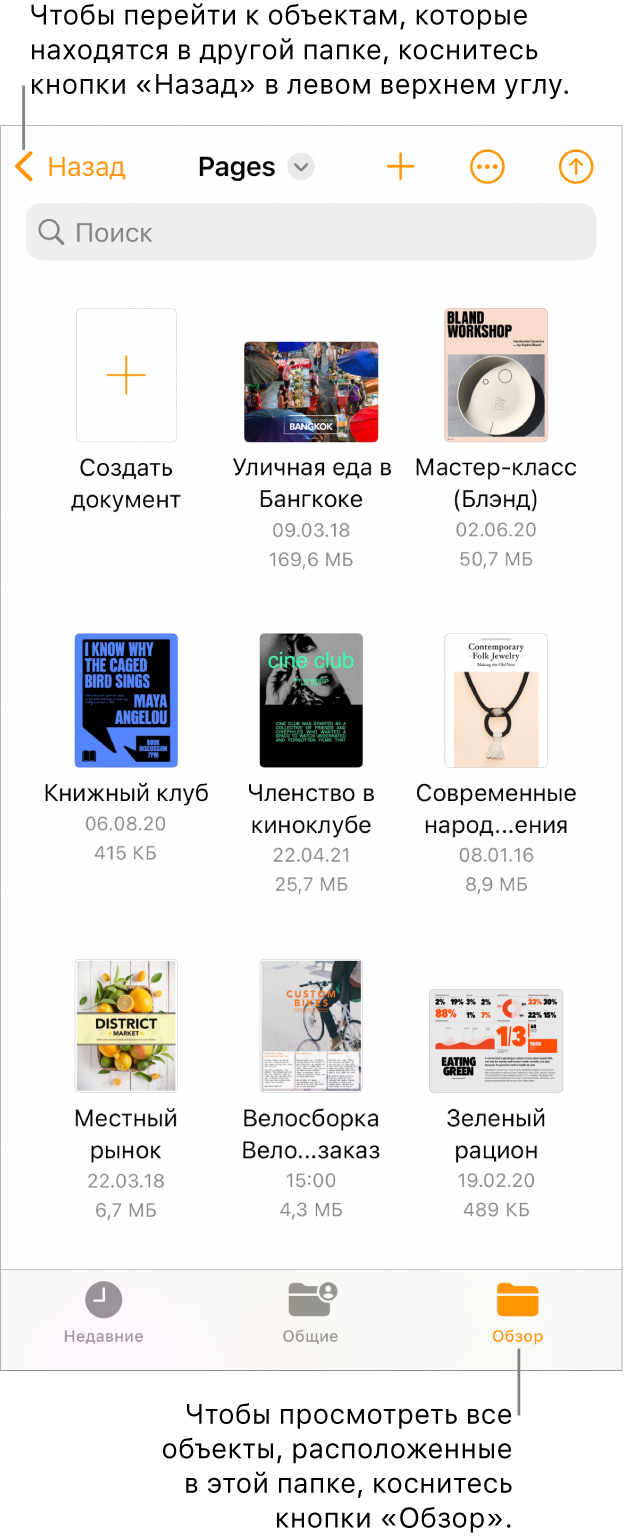
- Откройте Pages. Если документ уже открыт, коснитесь «Документы» или в левом верхнем углу, чтобы просмотреть все свои документы.
- Коснитесь миниатюры, чтобы открыть документ. Если нужный документ не отображается, попробуйте выполнить поиск или коснитесь области просмотра или элемента «Недавние» в нижней части экрана. См. раздел Поиск документов.
- Чтобы внести изменения в документ, возможно, потребуется коснуться вверху экрана. Документы, полученные от других пользователей, могут открываться в режиме «Для чтения». В режиме «Для чтения» Вы можете просматривать контент и выполнять в документе основные задачи, но для внесения правок необходимо перейти в режим редактирования. Если вверху экрана не отображается, документ уже открыт в режиме редактирования. См. раздел Как избежать случайных правок.
Если в открытом документе Pages используются шрифты, которых у Вас нет, вверху страницы ненадолго отображается уведомление об отсутствии шрифта. Чтобы узнать, какие шрифты отсутствуют и какие шрифты используются вместо них, коснитесь «Показать». Чтобы заменить эти шрифты в этом документе на постоянной основе, коснитесь «Устранить предупреждения шрифтов», затем коснитесь «Устранить».
Работа с документами на iPhone
Редактирование документов Office – процедура, которую люди вынуждены выполнять ежедневно; было бы странно, если бы гаджеты Apple не позволяли этого делать. Корректировать файлы Word и Excel на iPhone можно – но не за счёт собственных средств гаджета.
Встроенное ПО iPhone не позволяет пользователю работать с документами Office. При необходимости срочно внести коррективы в файлы форматов Word и Excel с «яблочного» гаджета придётся скачивать стороннее приложение из AppStore.
К счастью, подобных программ в официальном магазине Apple – множество. На примере одной из них мы продемонстрируем, что обработка офисного документа на Айфоне – на самом деле весьма простая процедура.
Содержание Показать
Какую программу выбрать?
Тематические порталы «в один голос» рекомендуют скачать и установить Document 6 от Readdle – менеджер файлов и браузер, «два в одном». Однако на самом деле удобной эту программу не назовёшь – новичку может оказаться сложно разобраться с нею. Document 6 имеет и другой недостаток – это приложение предъявляет высокие требования к «операционке»; нужна iOS версией выше 9.0. Пользователю есть смысл поискать достойную альтернативу программе от Readdle.
На роль таковой претендуют два приложения: Polaris Office и «МойОфис Документы». Программа Polaris Office более известна, однако у неё есть пара серьёзных минусов: во-первых, вес утилиты весьма внушителен – свыше 100 Мб, во-вторых, многие из её функций оказываются доступными пользователю только после приобретения подписки.
«МойОфис Документы» — совсем свежий отечественный продукт, появившийся в AppStore только в конце 2016 года.

Этот текстовый редактор способен похвастать современным лаконичным дизайном и предельной простотой. По сравнению с Polaris Office программа «МойОфис Документы» меньше весит (около 80 Мб) и предлагает больше способов импорта документов «со стороны». Именно на примере российского приложения мы и будет изучать способы обработки офисных документов на Айфоне.
Как скачать вордовский документ на iPhone?
Есть 3 способа загрузить документ Word или другой офисной программы в приложение «МойОфис Документы» — все они в равной степени действенные.
Как скинуть текстовый документ на Айфон с компьютера?
Если вы желаете перебросить файл с ПК на iPhone, вам следует использовать в качестве посредника электронную почту. Действуйте так:
Шаг 1. Зайдите с ПК в свой почтовый ящик и отправьте письмо с вложенным вордовским документом на собственный же адрес.
Шаг 2. Откройте почтовый ящик на Айфоне через браузер Safari или специальное приложение. Пользователи сервиса от Rambler, например, могут прибегнуть к помощи программы «Rambler / Почта», доступной в AppStore.
Шаг 3. Выберите в почтовом ящике один из разделов: «Отправленные» или «Входящие». Там вы и найдёте письмо, которое отправили с ПК. Откройте это письмо.
Шаг 4. Загрузите вложение из письма в память Айфона. В приложении «Rambler / Почта» сделать это можно, нажав на стрелку, направленную вниз.
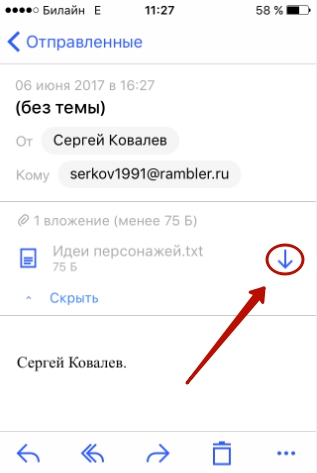
Шаг 5. Откройте вложение, кликнув на него. Затем нажмите кнопку «Поделиться».
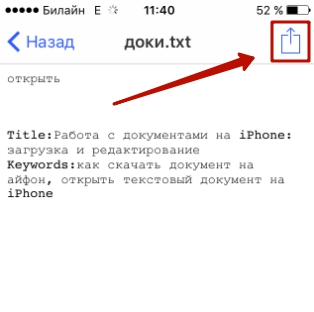
Шаг 6. Среди вариантов выберите «Скопировать в «Документы».
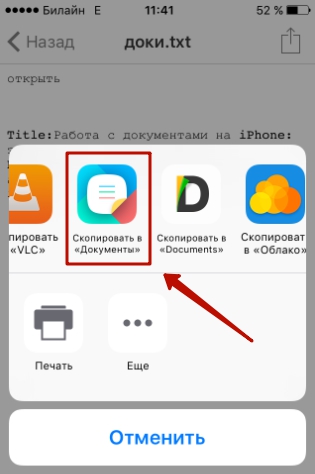
После этого программа «МойОфис Документы» запустится автоматически. В разделе «На устройстве» программы вы найдёте загруженный текстовый файл.
Как перенести документ на Айфон через облако?
Способ загрузки Word-файла через почту удобным не назовёшь. Куда проще скинуть документ в текстовый редактор посредством одного из облачных сервисов. Использовать можно, например, сервис iCloud Drive, к которому каждый из поклонников «яблочной» продукции имеет доступ.
Загрузка документа в «МойОфис Документы» через iCloud Drive производится так:
Шаг 1. Зайдите на сайт www.iCloud.com и авторизуйтесь.
Шаг 2. В главном меню выберите раздел «Pages».
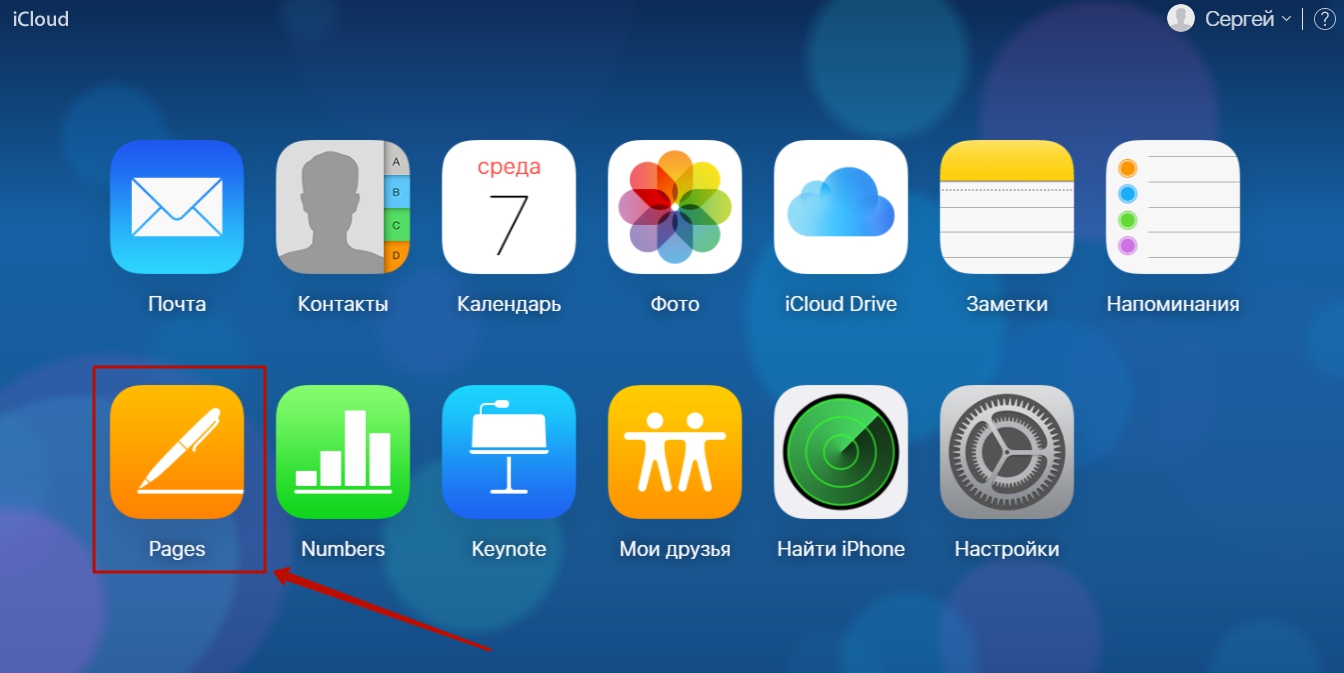
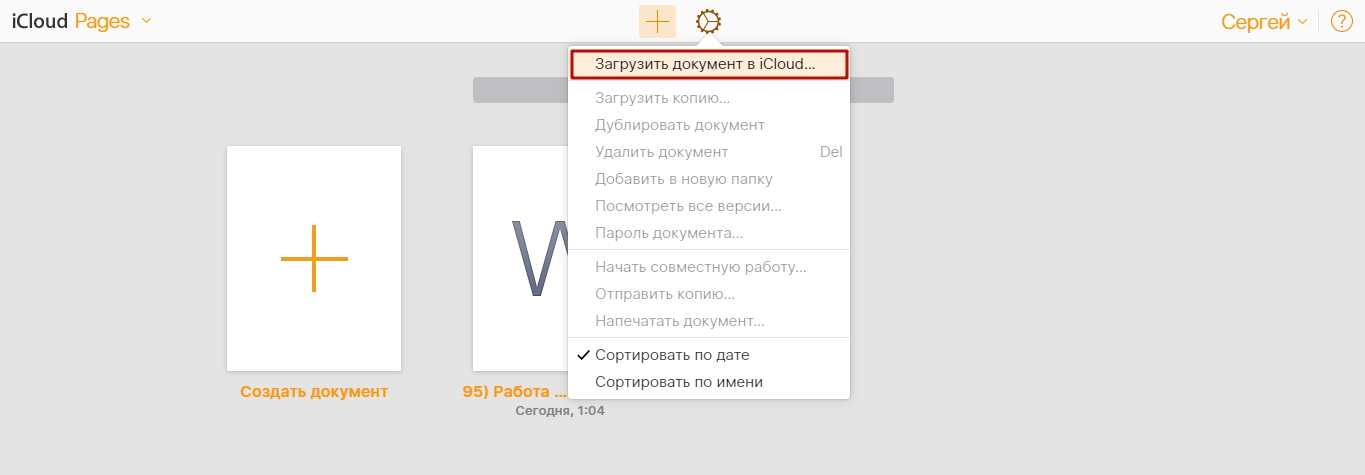
Шаг 3. Скиньте документы в «Pages». Кликните на шестерёнку и в появившемся меню выберите вариант «Загрузить документ в iCloud…».
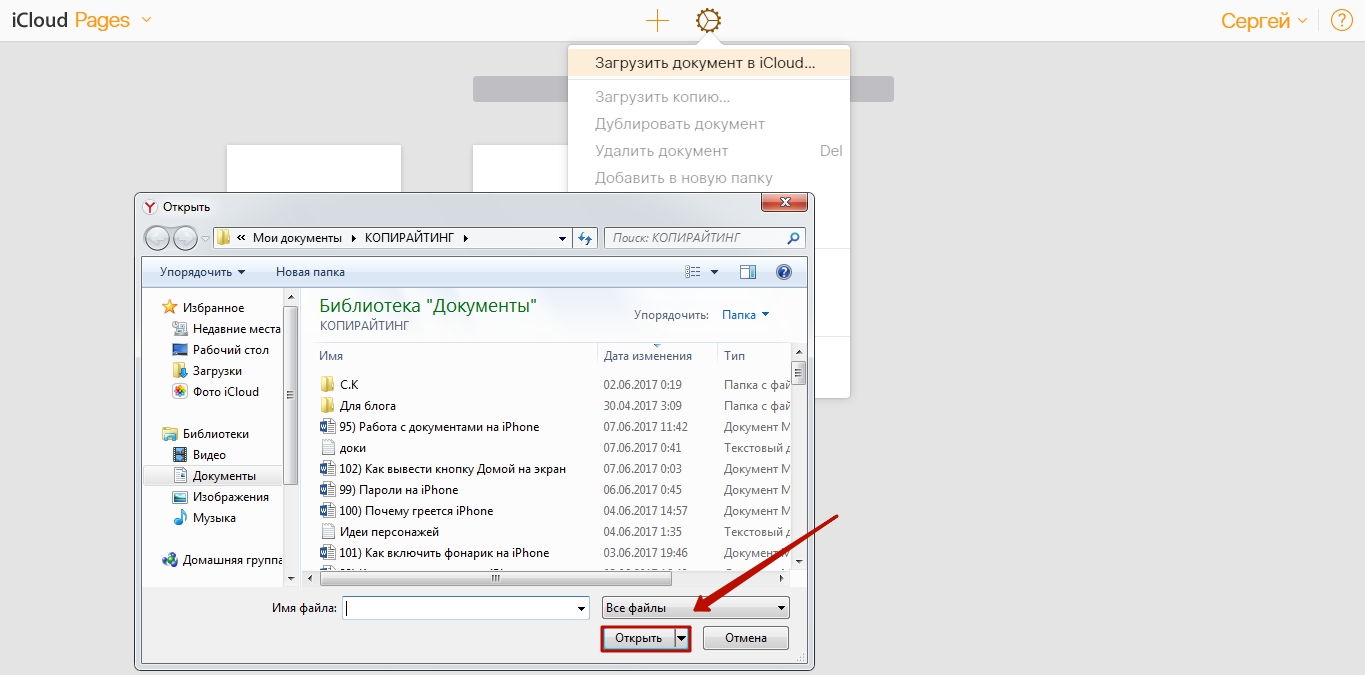
Затем через «Проводник» выберите на ПК файл, который вам нужен, и нажмите «Открыть».
После этого вы можете закрыть вкладку iCloud на ПК.
Шаг 4. Запустите на Айфоне приложение «МойОфис Документы» и кликните на кнопку со знаком «+».
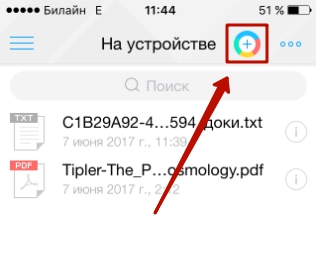
Далее нажмите «Загрузить документ».
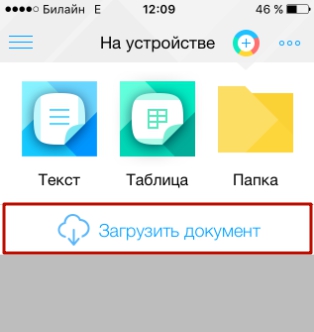
Шаг 5. Через появившееся меню выберите, из какого облачного хранилища вы хотите импортировать файл. Мы предпочтём вариант «iCloud Drive».
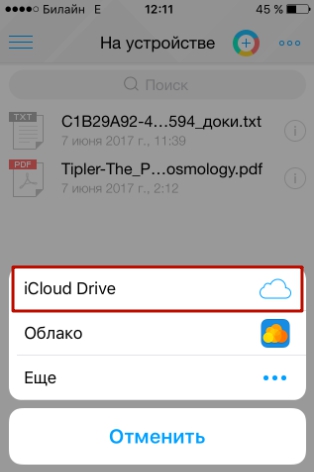
Шаг 6. Проследовав в раздел «iCloud Drive», вы увидите папку «Pages».
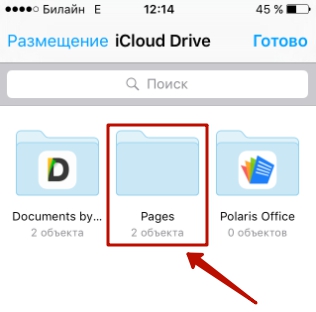
Откройте эту папку – в ней вы найдёте документ, который сбрасывали с компьютера.
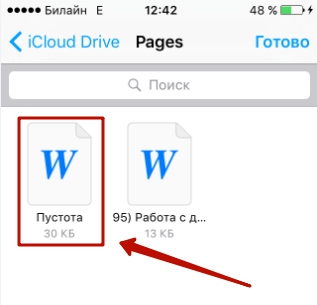
Кликните на документ, и он окажется загруженным в текстовый редактор.
Как скачать документ Office через браузер Safari?
Если вы хотите скинуть в память Айфона документ, доступный в интернете (например, книгу), можно вообще не прибегать к помощи ПК и произвести загрузку прямо из встроенного браузера гаджета. Делается это так:
Шаг 1. Запустите Safari и найдите в интернете файл, который желаете скачать.
Шаг 2. Откройте этот документ в браузере и кликните на экран гаджета. В верхней части экрана появится кнопка «Открыть в…»
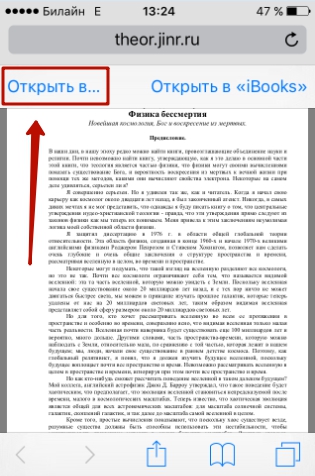
Нажмите на неё – так вы вызовете меню.
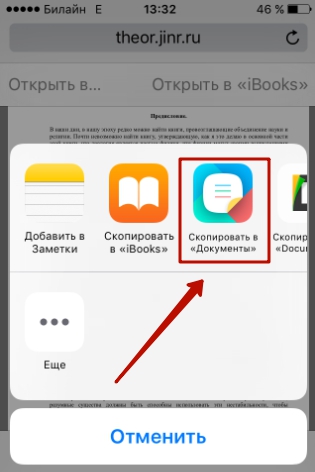
Шаг 3. В меню выберите вариант «Скопировать в «Документы».
Затем нажмите «Готово».
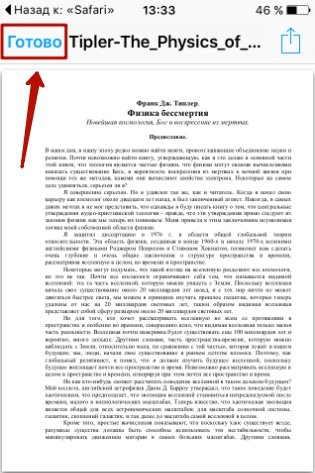
Загруженная книга будет доступна в разделе «На устройстве» приложения «МойОфис Документы».
Как создать документ на iPhone?
Создание нового документа на «яблочном» устройстве тоже возможно – через стороннюю программу. В приложении «МойОфис Документы» формирование документа производится следующим образом:
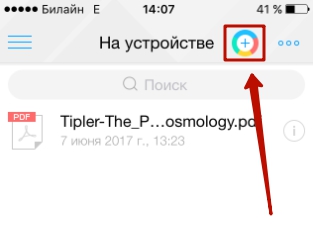
Шаг 1. Откройте программу и в разделе «На устройстве» нажмите на иконку с «плюсом».
Шаг 2. Выберите, какого типа файл нужно создать. Из вариантов – текстовый файл (Word), таблица (Excel) и папка.
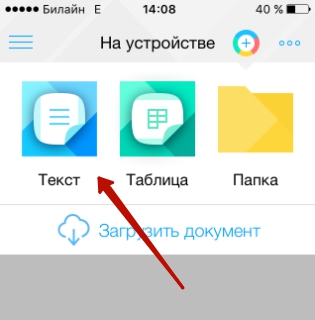
Предположим, что нам требуется текстовый документ – для его формирования нужно выбрать вариант «Текст». Кликнув на «Текст», вы окажетесь в редакторе:
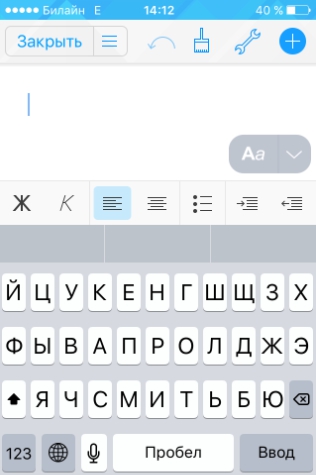
Все основные функции десктопного Ворда присутствуют и в редакторе приложения «МойОфис Документы». В частности, текстовый редактор позволяет:
- Выбирать стиль, кегль и цвет шрифта.
- Выравнивать текст по центру или по краям.
- Делать маркированные и нумерованные списки.
- Выделять куски текста жирным, курсивом или цветом.
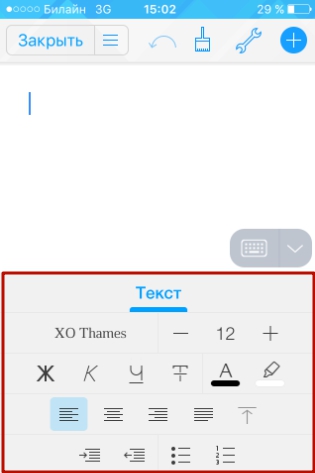
Перечисленные функции доступны в меню «Текст», попасть в которое можно, нажав на «Aa».
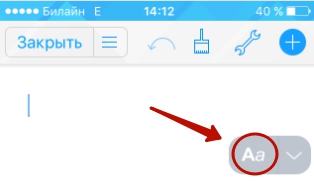
Приложение «МойОфис Документы» позволяет не только напечатать текст, но и надиктовать его. Активировать режим диктовки удастся нажатием на кнопку с изображением микрофона.
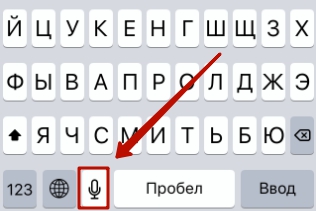
Это действительно очень удобная функция. То, насколько чётко программа распознаёт слова, стало приятной неожиданностью.
Шаг 3. Завершив написание текста, вы можете сохранить документ в программе «МойОфис Документы» либо отправить его по электронной почте, через соцсеть «ВКонтакте», через мессенджеры What’s App, Viber и другие – вариантов масса. Кликните на кнопку с тремя горизонтальными полосками.
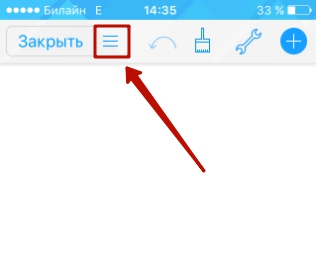
В появившемся меню выберите пункт «Экспорт», если рассчитываете продолжить работу над текстом и пока не желаете выводить документ из программы, либо пункт «Отправить копию», если хотите воспользоваться одним из перечисленных способов вывода.
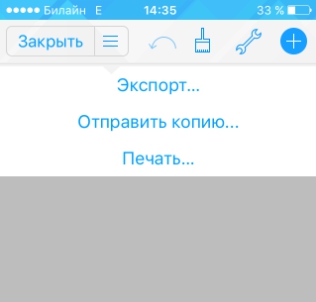
Программа «МойОфис Документы» способна сохранять текстовые файлы не только в формате .doc (вордовском), но ещё и в .odt (Open Document Format) и .pdf. Последний формат особенно важен; именно в .pdf рекомендуется конвертировать файлы перед печатью – дабы из-за несоответствия версий Word таблички, рисунки и подзаголовки внутри текста не «съехали».
Как открыть текстовый документ на iPhone и отредактировать его?
Открыть файл в формате .doc для последующего редактирования на iPhone также можно при помощи приложения «МойОфис Документы». Загрузите документ одним из способов, описанных выше, и кликните на него в разделе «На устройстве» программы. Файл окажется открытым в редакторе.
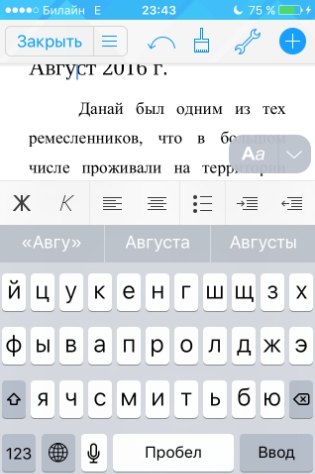
Редактировать при помощи мобильного приложения не очень удобно, потому как значительную часть экрана занимает клавиатура. Чтобы в поле зрения находилось больше текста, рекомендуется уменьшить кегль шрифта. Сделать это быстро можно при помощи жеста под названием пинч – сжимающего движения двумя пальцами одновременно. Увеличить кегль удастся, напротив, растягивающим движением.
Открыть вордовский файл для просмотра без редактирования можно множеством различных способов – например, в браузере Safari или в почтовом приложении.
Заключение
Выбор приложения для работы с текстовыми документами на iPhone – дело вкуса. Самые консервативные пользователи по-прежнему предпочитают Documents от Readdle, хотя сейчас в AppStore есть и более удобные программы. Одна из российских новинок магазина – «МойОфис Документы» — на поверку оказалась весьма функциональным и простым в обращении редактором. Пользователи этого приложения могут и создавать новые документы Word / Excel на своих «яблочных» устройствах, и редактировать уже существующие.
Научился открывать любой файл на Айфоне одним нажатием. Ты тоже так можешь
После того как на Айфоне появилось приложение “Файлы”, то многие именно в нем хранят документы, которые им нужны для работы или в повседневной жизни. Например, у меня там лежат копии паспортов на всю семью, свидетельство о рождении ребенка и другие важные документы. Вот только каждый раз я забываю, в какую папку их сложил, и поиск начинается с начала. Если вы регулярно попадаете в такую же ситуацию, то мы нашли реально крутой выход. С помощью приложения “Быстрые команды” вы можете открыть любой файл на Айфоне с помощью специальной иконки на рабочем столе.
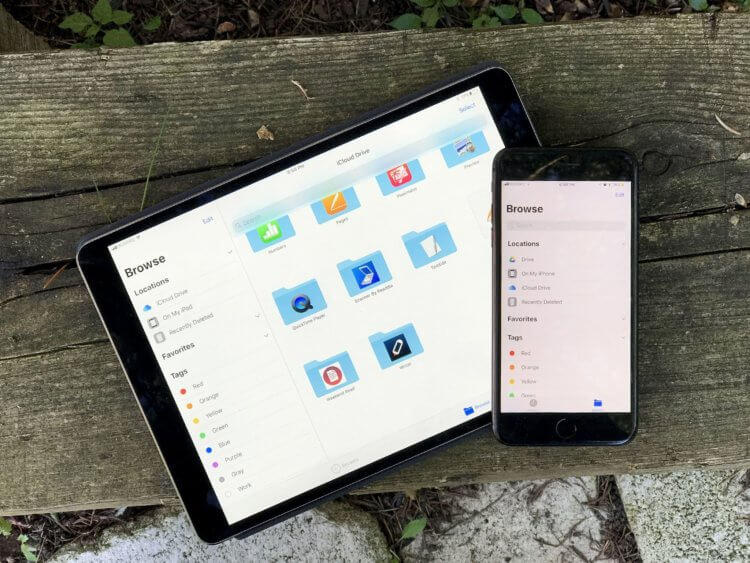
Эту команду можно использовать и на iPad
❗️ПЕРЕД ЧТЕНИЕМ СТАТЬИ РЕКОМЕНДУЕМ ПОДПИСАТЬСЯ НА НАШ ДЗЕН.
Причем при создании команды вы сможете гибко настроить программу, в которой будет открываться выбранный документ. При желании можно даже сделать вызов меню “Поделиться” и в пару касаний отправить файл в Ватсап, Телеграм или любое другое приложение.
Как открыть документ на Айфоне
Трюк с командой для быстрого доступа к каким-либо документам с рабочего стола подойдет еще и для тех, кто регулярно что-то дописывает в какой-нибудь файл или вносит различные исправления. Мой товарищ работает в сфере торговли, и после посещения магазинов ему необходимо вносить корректировки в небольшую таблицу. В настоящий момент для доступа к ней приходится разблокировать Айфон, искать приложения Numbers, открывать там таблицу и только после этого вносить данные. Теперь же, просто разблокировав iPhone и нажав один раз на иконку на рабочем столе, можно сразу получить доступ к нужному документу. Делается это так:
-
Загрузите на Айфон приложение “Команды” и запустите его;
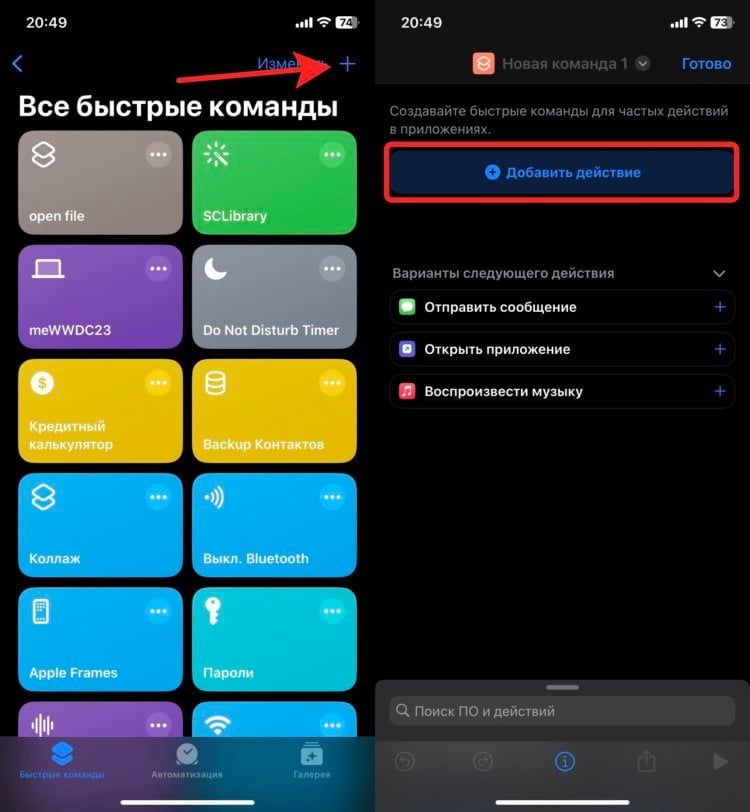
Создайте новую команду
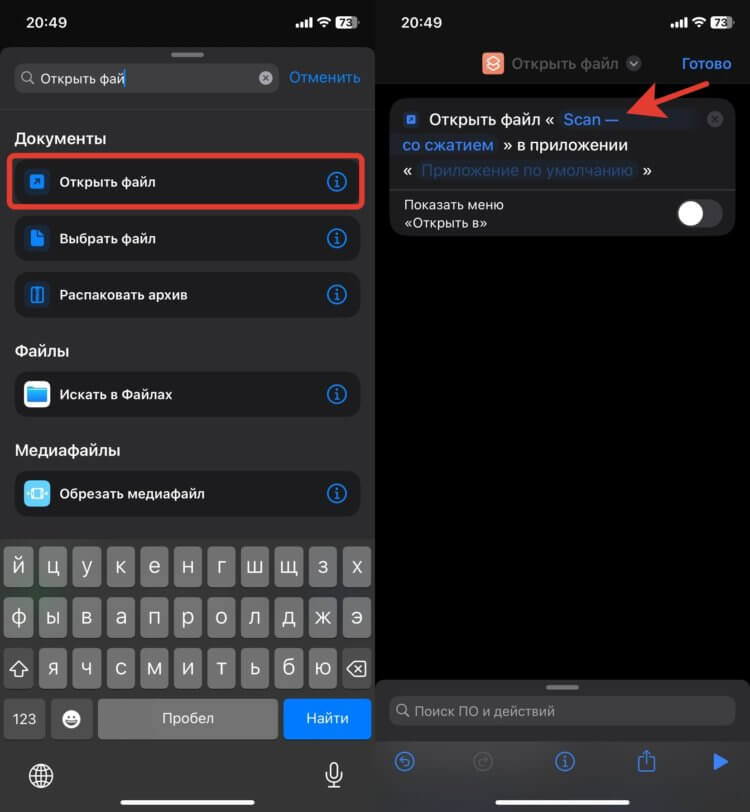
Добавьте действие для открытия файла
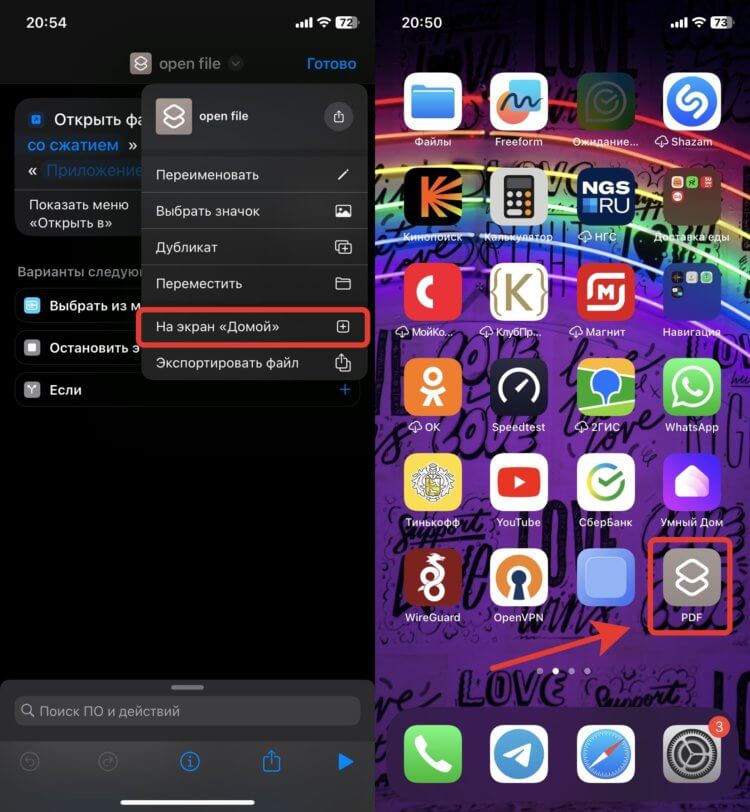
Добавьте ярлык на рабочий стол
Иконка автоматически появится на рабочем столе, и при нажатии на нее выбранный файл будет сразу же открываться.
Где открыть файлы на Айфоне
Но можно немного поиграться с настройками и сразу сделать так, чтобы он открывался не в приложении по умолчанию, а в той программе, в которой вам было бы удобнее всего с ним работать. Например, PDF-документы на Айфоне по неизвестной для меня причине открываются в Google Chrome. Причем они не всегда прогружаются полностью. Поэтому лучше этот момент сразу перенастроить:
- Откройте приложение “Команды” на Айфоне и найдите недавно созданную быструю команду;
- Нажмите на кружок с тремя точками в верхнем правом углу;
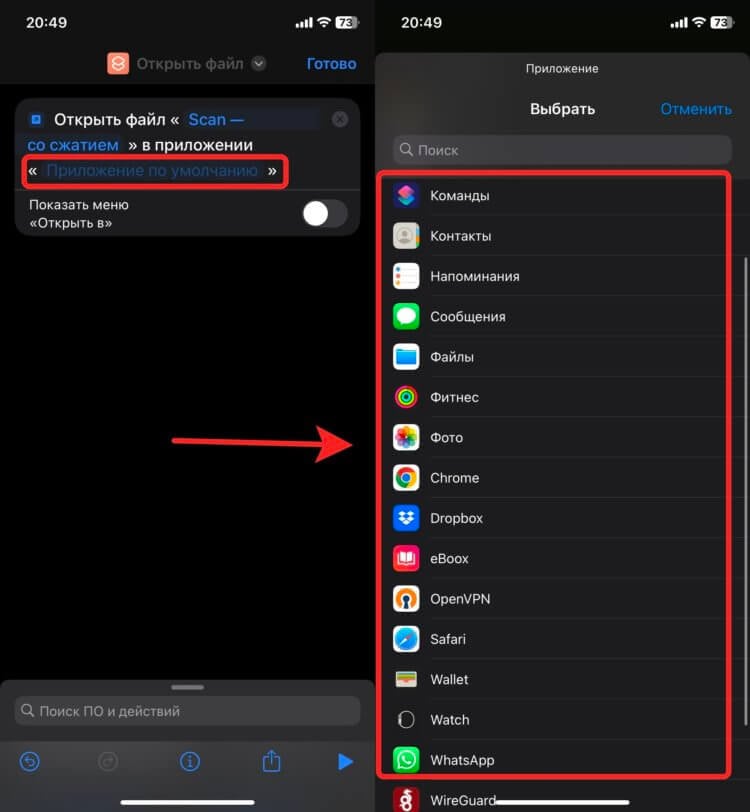
Выберите приложение для открытия файла из списка
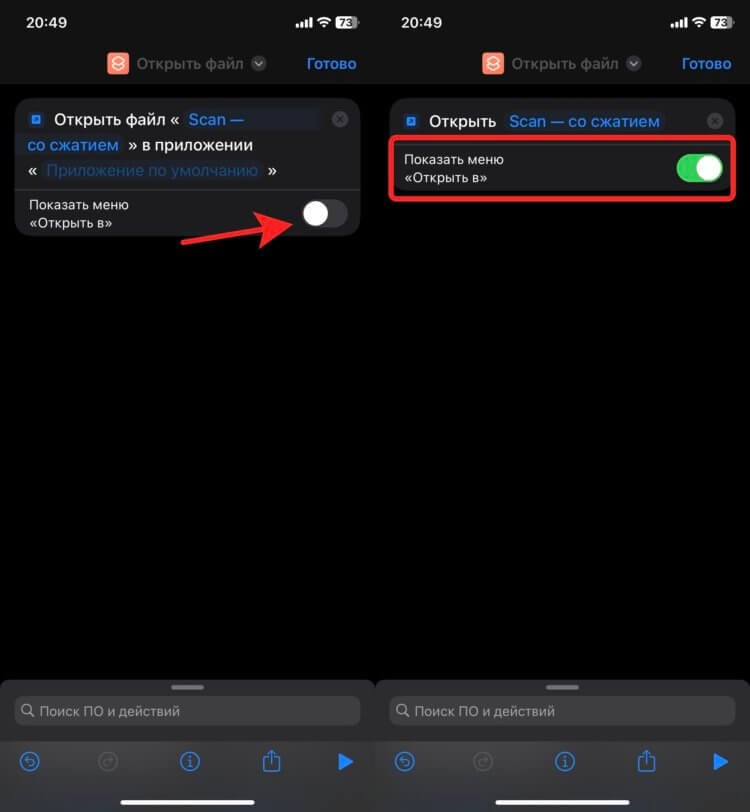
Или благодаря этому переключателю Айфон каждый раз будет вас спрашивать, в каком приложении открыть документ
❗️ПОДПИСЫВАЙСЯ НА ТЕЛЕГРАМ-КАНАЛ СУНДУК АЛИБАБЫ. РЕБЯТА ЗНАЮТ ТОЛК В КРУТЫХ ТОВАРАХ С АЛИЭКСПРЕСС
Теперь, в зависимости от тех настроек, которые вы выбрали, файл будет либо сразу открываться в нужном приложении, либо предлагать вам выбор. Последнее удобно тем, что если вы регулярно пересылаете какой-то документ, то отсюда же можно в одно касание направить его в любой мессенджер или по электронной почте.
Как добавить виджет на экран блокировки
Напомню, что в iOS 16 появилась возможность размещать виджеты на экране блокировки Айфона. Поэтому, если у вас есть какой-то чрезвычайно важный документ, то можно сделать доступ к нему прямо с локскрина. Настроить это очень просто:
- В первую очередь создайте команду для открытия нужного документа по инструкции выше;
- После этого загрузите из App Storeприложение Lock Launcher и запустите его;
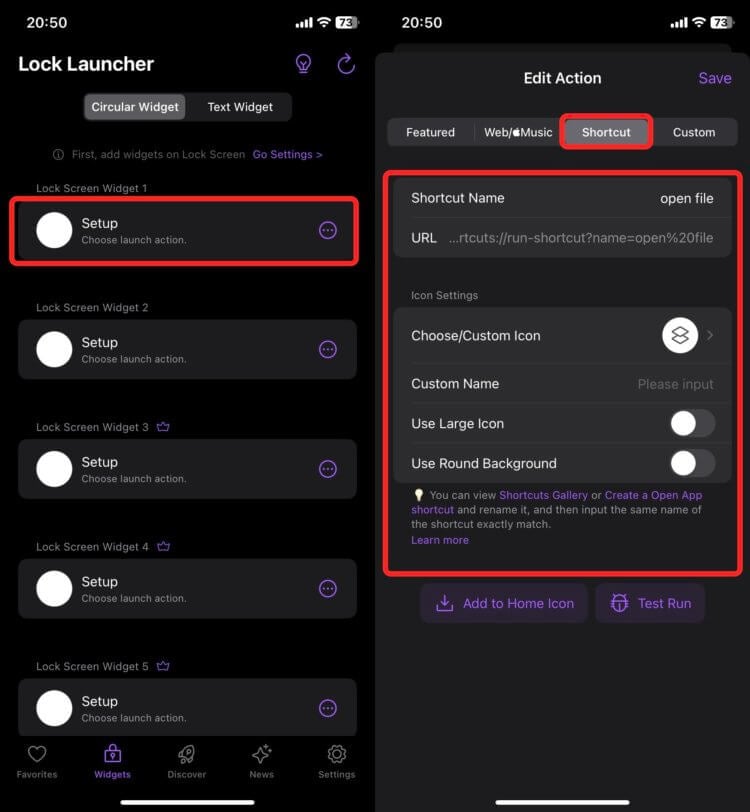
Добавьте команду в Lock Launcher
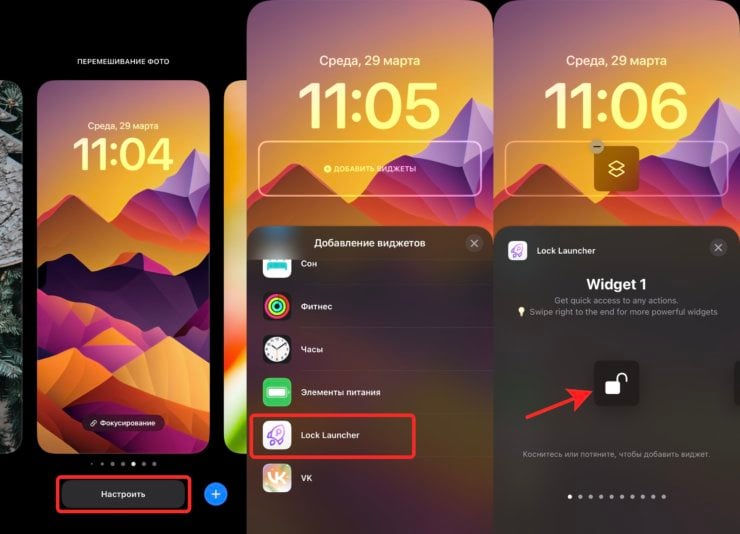
Иконка загрузится после того, как вы первый раз заблокируете Айфон.
❗️ПОДПИСЫВАЙТЕСЬ НА НАШ ТЕЛЕГРАМ-КАНАЛ, ЧТОБЫ НЕ ПРОПУСТИТЬ САМЫЕ СВЕЖИЕ НОВОСТИ
Теперь иконка с быстрым доступом к нужному документу всегда будет у вас перед глазами. Не придется даже переходить на рабочий стол Айфона, чтобы его открыть. Очень удобно в случае с расписанием занятий, которое с 1 сентября вновь актуально. Кликнул раз на иконку — и уже просматриваешь, в какую аудиторию или кабинет необходимо идти.