Как можно восстановить закрытые вкладки в Microsoft Edge – инструкция
Microsoft Edge представляет собой популярный веб-браузер, который применяют многие юзеры для просмотра страниц. Несмотря на его надежность, встречаются ситуации, когда запущенные вкладки в программе исчезают. Если появилась такая проблема, возникает вопрос, как можно восстановить закрытые вкладки в Microsoft Edge. Чтобы добиться требуемых результатов, допустимо воспользоваться разными методами.
Восстановление закрытых вкладок в Microsoft Edge

Интернет-браузер Microsoft Edge оснащен опцией восстановления страниц, которые закрыл юзер. Использовать ее не составляет труда. Для этого юзеру требуется нажать правой кнопкой мышки на верхнюю часть панели закладок. Тут стоит кликнуть на строку «Восстановить закрытые вкладки». На следующем этапе появится всплывающее окно. Там будут представлены страницы, которые были случайно закрыты. На этом этапе допустимо выбрать требуемую вкладку. Для этого на нее рекомендуется нажать левой кнопкой мышки. После чего вкладка появится в Microsoft Edge. Если возникает потребность в восстановлении нескольких страниц, допустимо выбрать требуемые пункты из перечня. Также программа содержит опцию «Восстановить все». Благодаря использованию опции восстановления в браузере Microsoft Edge удастся предотвратить потерю важной информации и продолжать работать с необходимыми окнами.
Использование истории браузера
Чтобы воспользоваться историей интернет-браузера, стоит открыть ее список. Он располагается в меню программного обеспечения. Также вызвать историю удастся при помощи комбинации кнопок «Ctrl+H». Тут присутствует перечень страниц, которые посещал юзер. При этом они сортируются по дате. Пользователь может ознакомиться с каждой записью и выбрать требуемый вариант для запуска. Также допустимо воспользоваться опцией поиска, чтобы отыскать конкретную страницу или словосочетание в истории.
Эта функция полезна, если пользователь непреднамеренно закрыл браузер или сайт и хочет восстановить доступ к нему. Для этого стоит отыскать требуемую страницу в своей истории и запустить ее. К тому же юзер может использовать историю, чтобы зайти на интересные для него страницы или проследить за собственной активностью в сети.

Применение истории веб-браузера считается простым и доступным методом управления активностью в сети. Благодаря тому что посещенные интернет-страницы сохраняются, удается организовать свою работу и в короткие сроки находить требуемые сведения.
Использование комбинации клавиш для восстановления вкладок в Microsoft Edge
Иногда пользователи сталкиваются с ситуацией, когда странички в браузере Microsoft Edge закрываются или внезапно случается какая-то ошибка, которая приводит к потере важной информации. Однако переживать в такой ситуации не стоит. Существует несложный метод восстановления закрытых окон посредством нажатия сочетания символов. Если юзер ошибочно или случайно закрывает окно, он может выбрать комбинацию кнопок «Ctrl+Shift+T». Это помогает восстановить последнюю закрытую страничку. Такое сочетание клавиш дает возможность открыть восстановленную вкладку в том же окошке. Если нажать на нее несколько раз, удастся восстановить несколько страниц, закрытых последними. Этот метод считается удобным и быстрым способом вернуть доступ к важным сайтам. Этот способ удобен и помогает быстро восстановить важные сведения.
Также закрытые вкладки в Microsoft Edge позволяет вернуть сочетание кнопок «Ctrl+Shift+N». Это поможет открыть новое окошко интернет-браузера с восстановленными страницами. Этот вариант полезен в случае непреднамеренного закрытия всех страниц. Он помогает вернуться к их первоначальному состоянию.

Применение сочетания кнопок для восстановления сайтов в программе представляет собой простой и комфортный метод предотвращения потери важных страничек. Он помогает быстро вернуть доступ к сведениям, которые были ошибочно закрыты или потеряны. При этом юзер без проблем продолжает работу.
Использование восстановления сеанса

Чтобы получить доступ к опции восстановления сеанса, стоит просто запустить интернет-браузер Microsoft Edge после его закрытия или перезагрузки ПК. Программа автоматическим образом восстановит страницы, которые были до этого открыты. После чего юзер сможет продолжить работу с ними. Если сеанс не восстановился автоматическим способом, стоит возвращать страницы вручную. Для этого требуется выбрать соответствующий пункт в меню софта. Использование опции восстановления сеанса в Microsoft Edge помогает поддерживать продуктивность пользователя на высоком уровне и обеспечивает удобное использование программного обеспечения. Эта функция позволяет не терять время на то, чтобы найти и открыть вкладки, открытые ранее. При этом юзер может тут же начать с ними работать. Вне зависимости от причины потери сеанса его восстановление поможет быстро вернуться к работе.
Восстановление случайно закрытой вкладки

Многие юзеры часто сталкиваются с ситуацией, когда они закрывают вкладку своего браузера, не сохраняя важные сведения. Это может стать серьезной неприятностью. Однако не стоит огорчаться. Есть несколько вариантов восстановления непреднамеренно запущенной вкладки. Самым простым и доступным решением проблем считается применение сочетания символов «Ctrl+Shift+T». Нажав эту комбинацию кнопок непосредственно после закрытия странички, браузер восстановит ее автоматическим способом. Это поможет юзеру возвратиться к предыдущей странице и продолжать работать, не теряя информацию. Еще одним решением станет применение истории посещений в веб-браузере. Чтобы получить требуемый результат, стоит совершить клик правой кнопкой мышки на любой страничке и нажать на строку «Восстановить закрытую вкладку». Это даст возможность ознакомиться с перечнем последних страниц, которые были закрыты, и вернуть требуемый вариант. Также стоит учитывать, что многие современные браузеры автоматическим способом сохраняют историю даже после того, как программа закрывается. К ним, в частности, относятся Mozilla Firefox и Google Chrome. Потому пользователь всегда может открыть свою историю и отыскать закрытую вкладку в соответствующем разделе.
Использование комбинации клавиш
Восстановить вкладки в Microsoft Edge можно при помощи особого сочетания символов. Благодаря его использованию удастся быстро вернуть вкладку, которая была закрыта, или восстановить прошлую сессию. Чтобы вернуть закрытую страницу, требуется нажать комбинацию «Ctrl+Shift+T». Благодаря этому удастся быстро вернуть вкладку, которая была закрыта.
При этом пользователю не потребуется искать ее в истории браузера. Такое сочетание клавиш считается полезным, если важная страница была закрыта ошибочно.

Если требуется восстановить весь прошлый сеанс с несколькими закрытыми страничками, рекомендуется отдать предпочтение другой комбинации клавиш. Для этого стоит одновременно нажать «Ctrl+Shift+N». Такой вариант вызовет новое окошко веб-браузера со всеми страницам, открытыми до этого.
Использование истории браузера

Стандартные интернет-браузеры дают возможность пользоваться историей просмотра веб-страниц для быстрого и удобного перехода между сайтами. При этом они получают возможность возвращаться к страницам, открытым ранее. Это особенно актуально при необходимости восстановления закрытой вкладки или утраченной информации. В случае применения истории браузера пользователь может не только просматривать перечень предыдущих посещенных страничек, но и заниматься поиском конкретных порталов по ключам. Это помогает быстро находить требуемые сведения и возвращаться к ним в нужный момент. При этом юзеру не требуется запоминать или записывать адреса.
Основные функции истории браузера
- просматривать перечень страниц, которые посещал юзер;
- заниматься поиском по ключам;
- восстанавливать странички, которые были закрыты;
- сортировать информацию по дате и времени посещения;
- удалять отдельные записи или полностью очищать историю.
Применение истории браузера дает возможность юзерам быстро перемещаться по интернету, находить требуемые сведения и восстанавливать страницы, которые были закрыты. Использование этой полезной опции помогает сделать работу в сети удобнее и результативнее.
Восстановление закрытых вкладок в Microsoft Edge считается несложной задачей. При этом пользователь может использовать разные варианты решения проблемы – все зависит от его задач и предпочтений.
Как восстановить закрытую вкладку в браузере: пошаговые инструкции
Случайно вышли из браузера или компьютер решил перезагрузиться в самый неподходящий момент — и вопрос «как вернуть закрытую вкладку?» становится актуальным. Рассказываем о способах, подходящих для самых популярных браузеров.
Яндекс Браузер
Microsoft Edge
Google Chrome
Яндекс Браузер
Microsoft Edge
Google Chrome
Как восстановить закрытые вкладки в Яндекс Браузере
На примере продукта «Яндекса» рассмотрим все способы подробно. Далее инструкции станут покороче, так как действия для разных браузеров будут похожими.
Горячие клавиши. Нажмите одновременно Ctrl, Shift и T — в новом окне появится последний сайт, который вы посещали и покинули. Комбинацию точно стоит запомнить, так как вернуть закрытую вкладку в браузере помогает именно она, и не только при работе с «Яндексом», но и в программах других брендов.
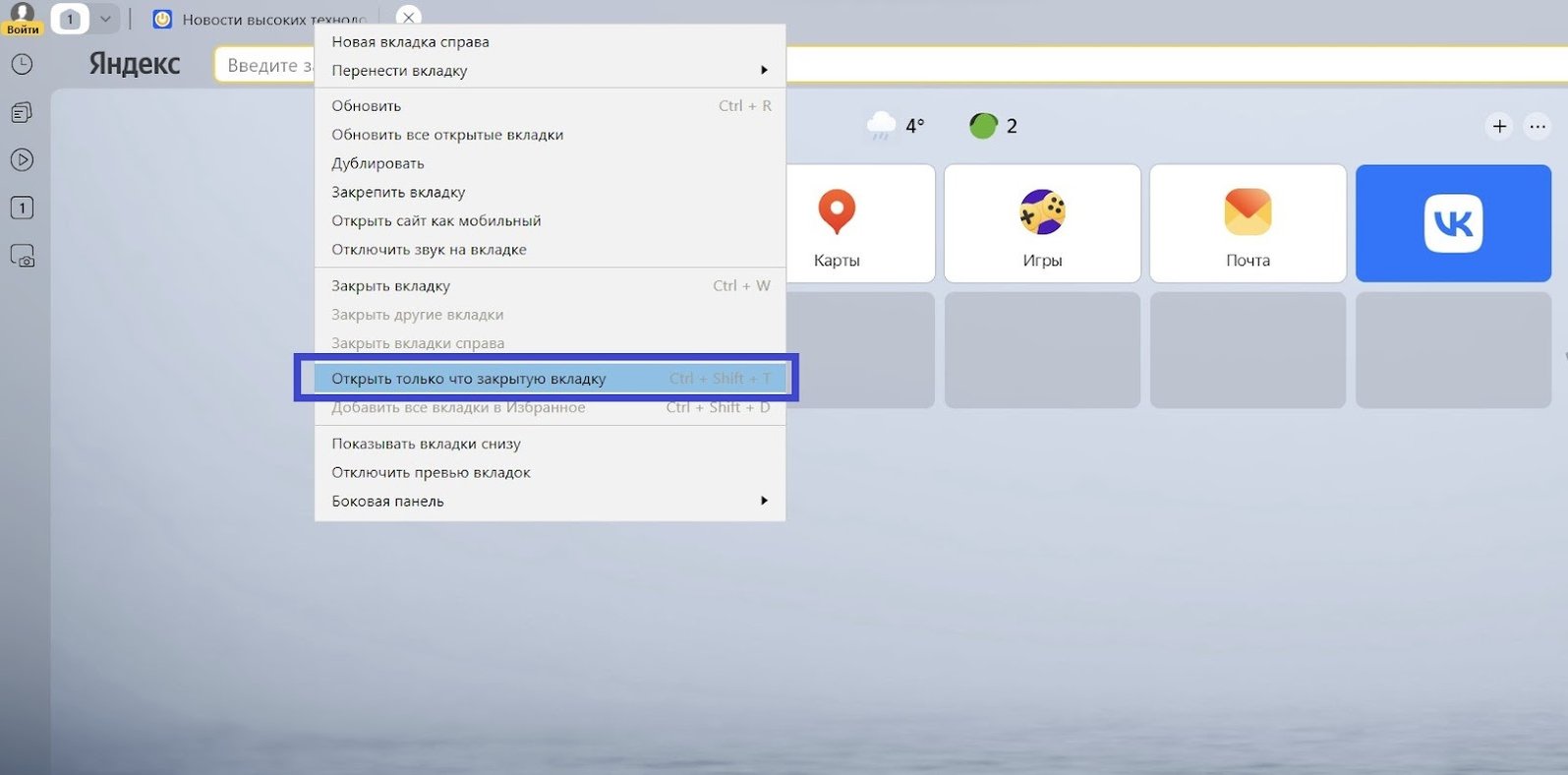
Контекстное меню. Кликните на активную вкладку или на значок плюса рядом с ней. В появившемся меню вам нужен пункт «Открыть только что закрытую вкладку».
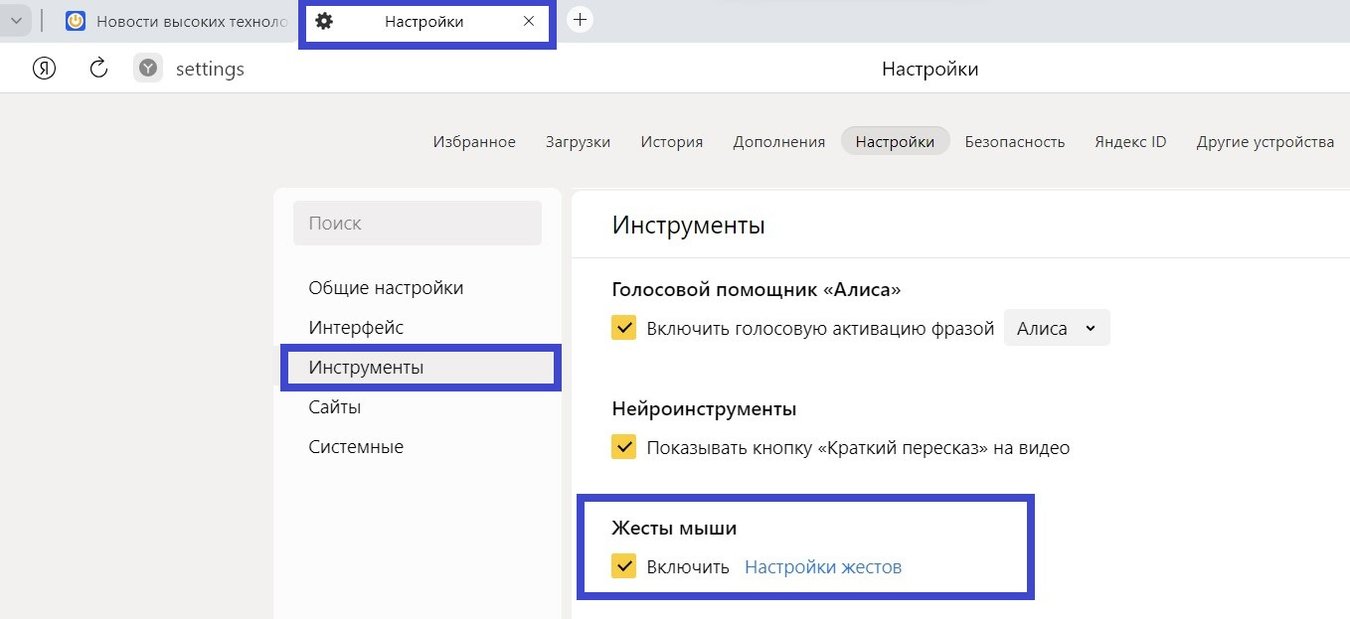
Восстановление жестами. Если Яндекс Браузер закрыл все вкладки, восстановить их можно и нетипичным способом: жестами мыши. Для этого нужно активировать функцию в настройках и совершить пару движений мышкой.
Пошаговая инструкция:
- Нажимаем на три горизонтальные полоски в верхней части экрана.
- Переходим в «Настройки».
- Находим вкладку «Инструменты», в ней — «Жесты мыши».
- Ставим галку напротив «Включить».
Зажимаем правую кнопку мыши, делаем движение мышкой вправо, затем влево — и отпускаем кнопку. Последняя вкладка откроется в браузере.
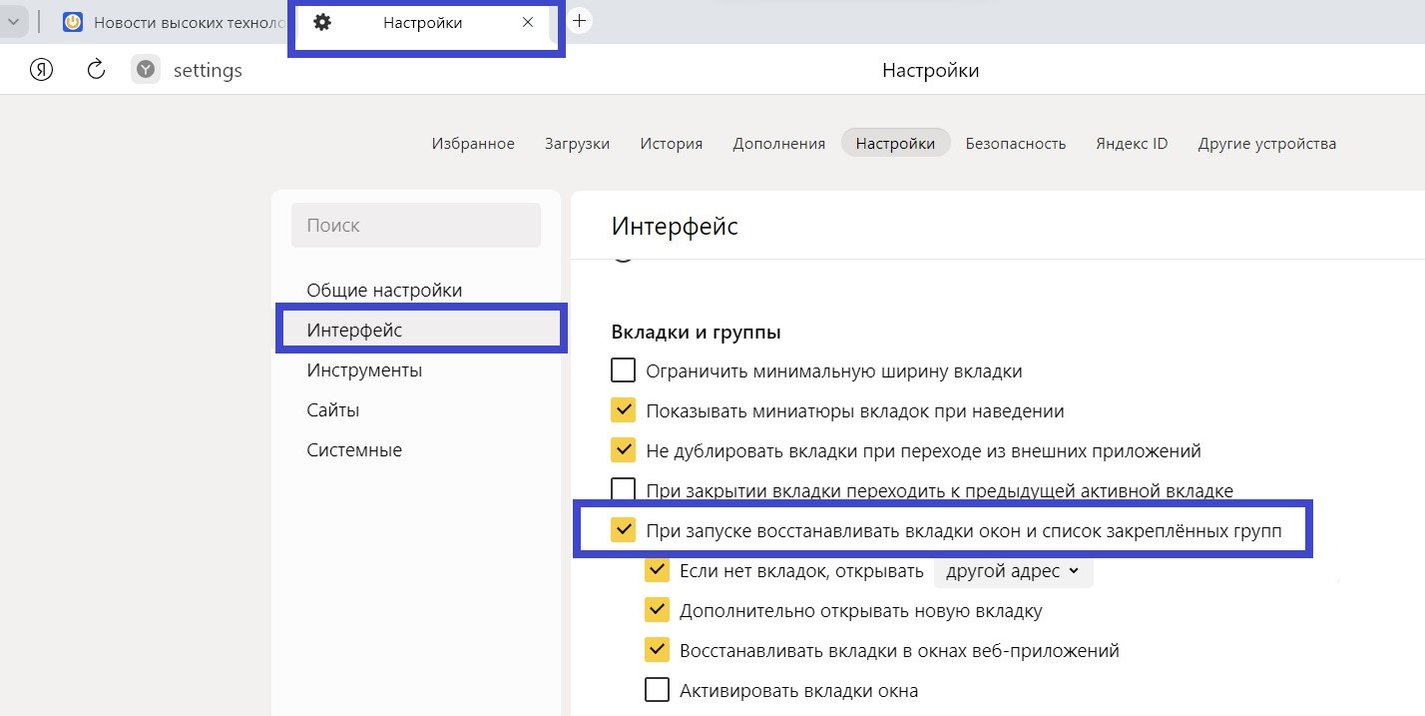
Настройки запуска. Восстановить недавно закрытые вкладки Яндекс Браузера можно автоматически — при запуске браузера. Для этого проверьте настройки и задайте нужные параметры.
- Три горизонтальные полоски — «Настройки»
- Переходим на вкладку «Интерфейс».
- Находим раздел «Вкладки и группы».
- Выбираем команду «При запуске восстанавливать вкладки окон и список закрепленных групп» и ставим напротив нее галочку.
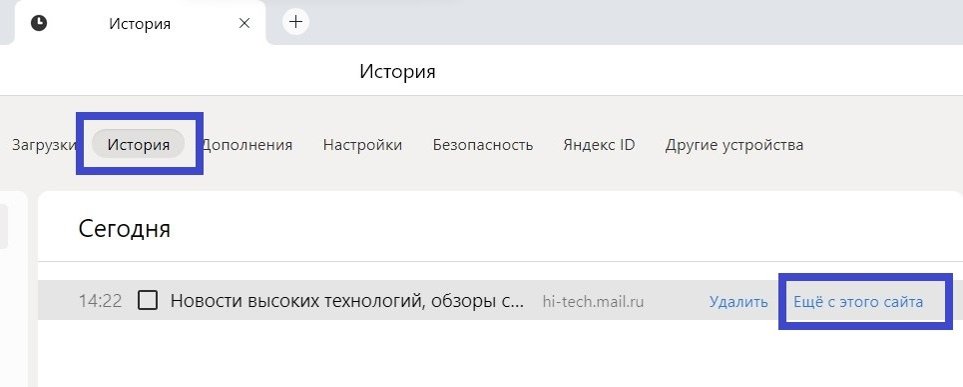
Работа с историей. Не самое быстрое восстановление закрытых вкладок в браузере, зато можно найти и заново открыть ресурсы, которые вы посещали довольно давно.
Чтобы посетить журнал просмотров, в меню Яндекс Браузера выберите пункт «История» или используйте сочетание Ctrl + H. Появится страница с адресом browser://history/ — на ней ищем необходимый интернет-источник.
Удобная деталь: можно навести курсор на название нужного вам ресурса и в меню справа кликнуть на «Еще с этого сайта» — браузер покажет все, что вы посещали на данной странице в разное время.
Как восстановить закрытые вкладки в Microsoft Edge
Здесь тоже есть несколько стандартных способов работы с закрытыми вкладками — закрепляем их.
Горячие клавиши и контекстное меню. Быстрый способ для закрытых только что вкладок. Пригодится, если случайно кликнули на закрывающий страницу крестик вместо плюса для новой вкладки.
Зажмите одновременно Ctrl + Shift + T — на экране появится последняя страница, которую вы закрыли. Повторяйте действие столько, сколько нужно — вкладки будут постепенно появляться.
Горячие клавиши быстрее всего помогают восстановить закрытые вкладки. Но если забыли их — не страшно. Шаг 1 — кликните правой кнопкой мыши на заголовок любого открытого сайта в самом верху экрана. Шаг 2 — в появившемся меню выберите пункт «Повторно открыть закрытую вкладку».
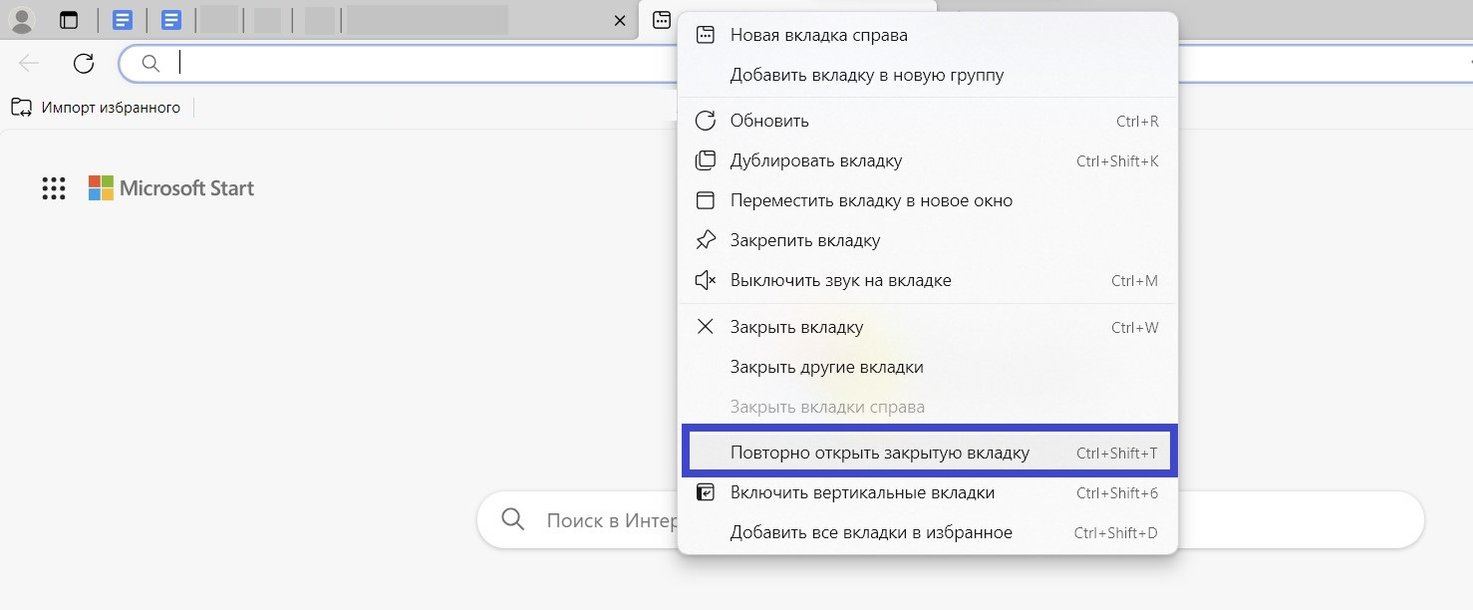
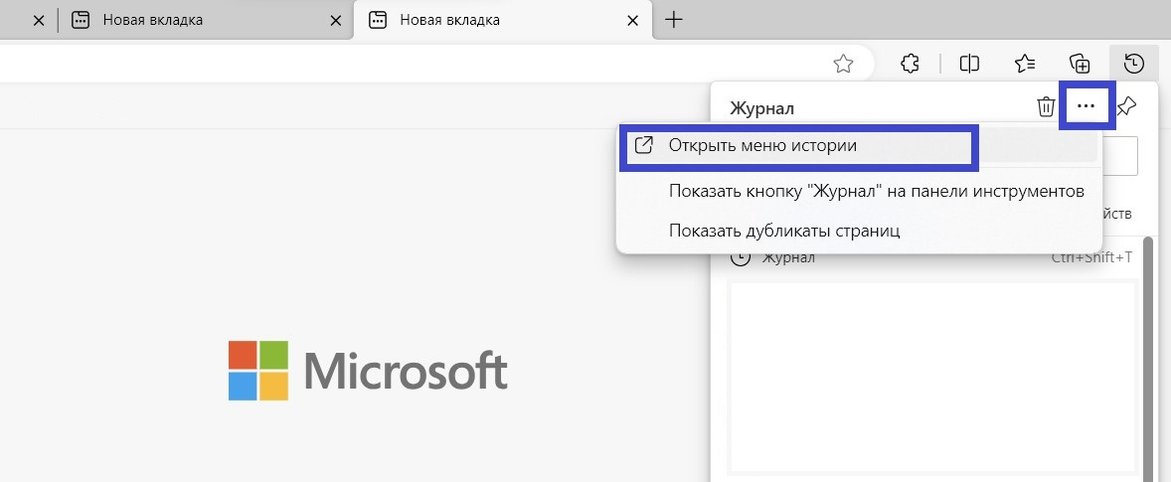
Работа с историей. Через «Журнал» можно найти что угодно: сайты, посещенные сегодня, вчера и на прошлой неделе. Журнал вызывается комбинацией Ctrl + H или через три точки в правом верхнем углу и вкладку «Журнал» — далее нужный ресурс выбирается из списка кликом.
Если нужны чуть более глубокие возможности, заходим в расширенную историю: три точки («Дополнительные параметры») в меню журнала — «Открыть меню истории». Здесь удобно работать с фильтром по дате и поиском.
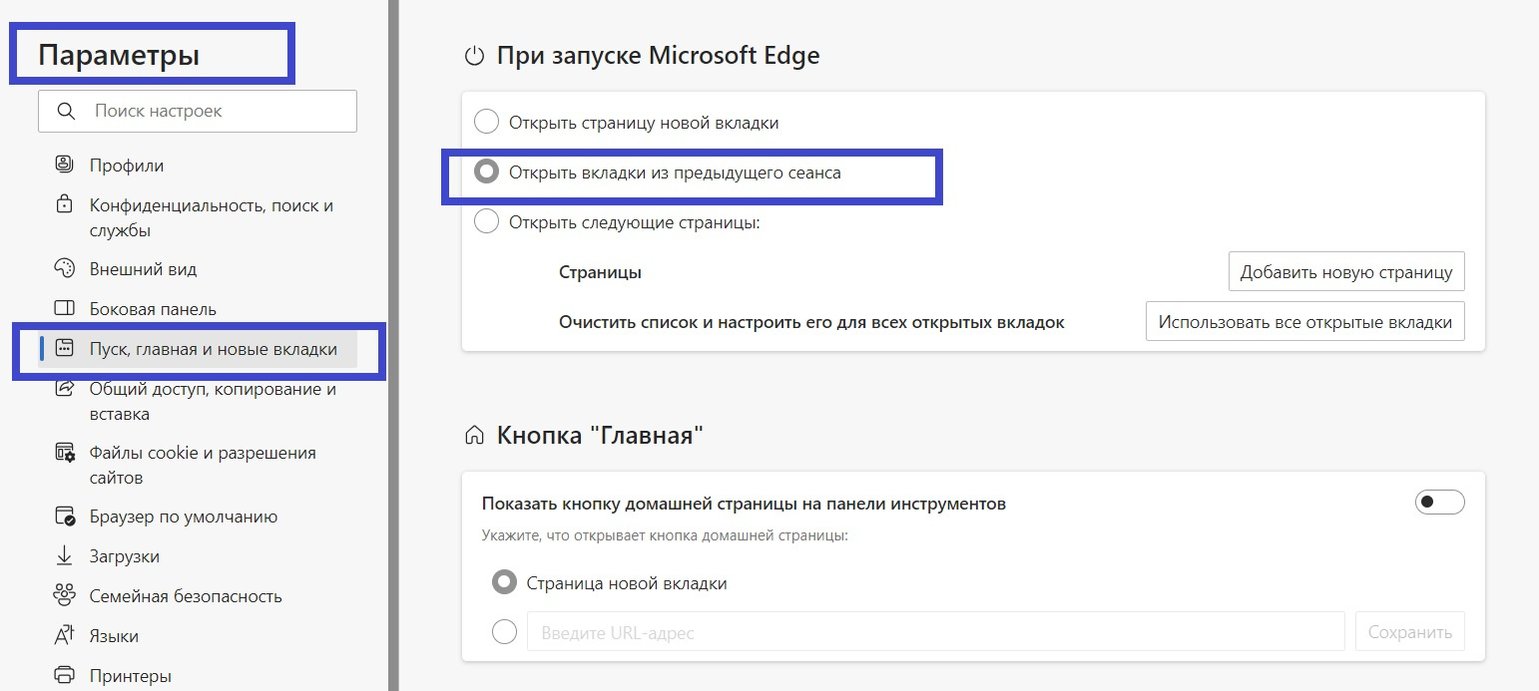
Настройки запуска. Можно настроить Microsoft Edge так, чтобы браузер показывал все вкладки с предыдущей сессии сразу при запуске. Пригодится, если компьютер резко выключился или вы случайно закрыли браузер.
Шаги, чтобы восстановить закрытые вкладки при начале работы с Edge:
- Заходим в меню Microsoft Edge (три точки в правом верхнем углу).
- Выбираем «Параметры» в нижней части появившегося окна.
- «Пуск, главная и новые вкладки» в окне слева.
- Отмечаем «Открыть вкладки из предыдущего сеанса» в блоке «При запуске Microsoft Edge».
Как восстановить закрытые вкладки в Google Chrome
Через быстрые команды на клавиатуре, настройки Google Chrome и историю — любым из способов, которые упоминались выше.
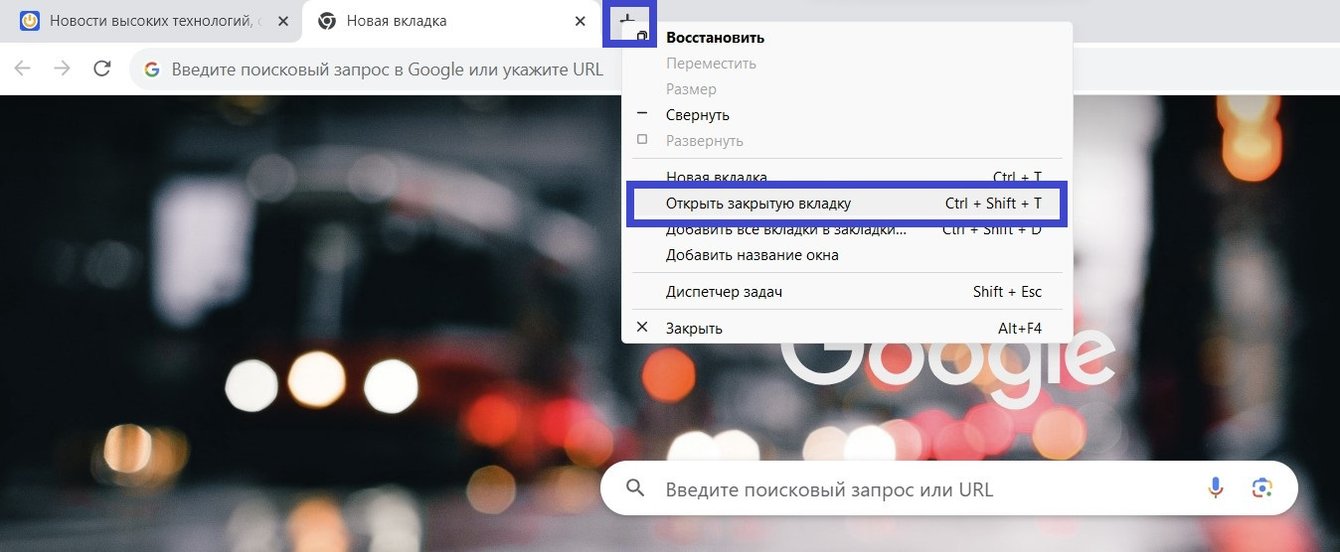
Горячие клавиши и контекстное меню. При заходе в Google Chrome стартовое окно может быть пустым — это зависит от настроек. Нажимаем правой кнопкой мыши на значок плюса возле новой вкладки и кликаем на команду «Открыть закрытое окно» — получаем страницы, с которыми работали во время прошлой сессии.
Те же действия повторяем, чтобы восстановить закрытые вкладки Chrome по одной, если только что покинули страницу. В этом случае командой будет «Открыть закрытую вкладку».
Работа с историей. При клике на три вертикальные точки в правом верхнем углу откроются «Настройки и управление Google Chrome». В них для работы с закрытыми вкладками полезен блок «История» и подпункт «Недавно закрытые». А если хотите углубиться в журнал страниц, комбинацией Ctrl + H откройте всю историю и воспользуйтесь поиском.
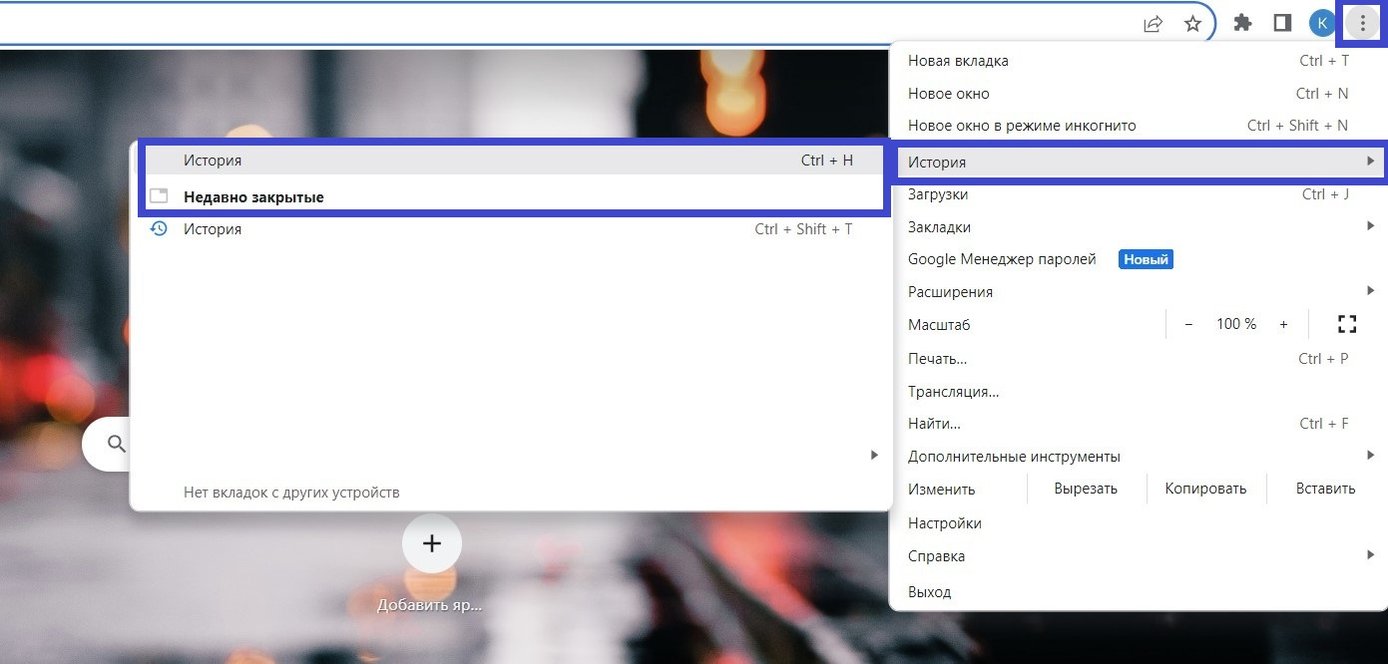
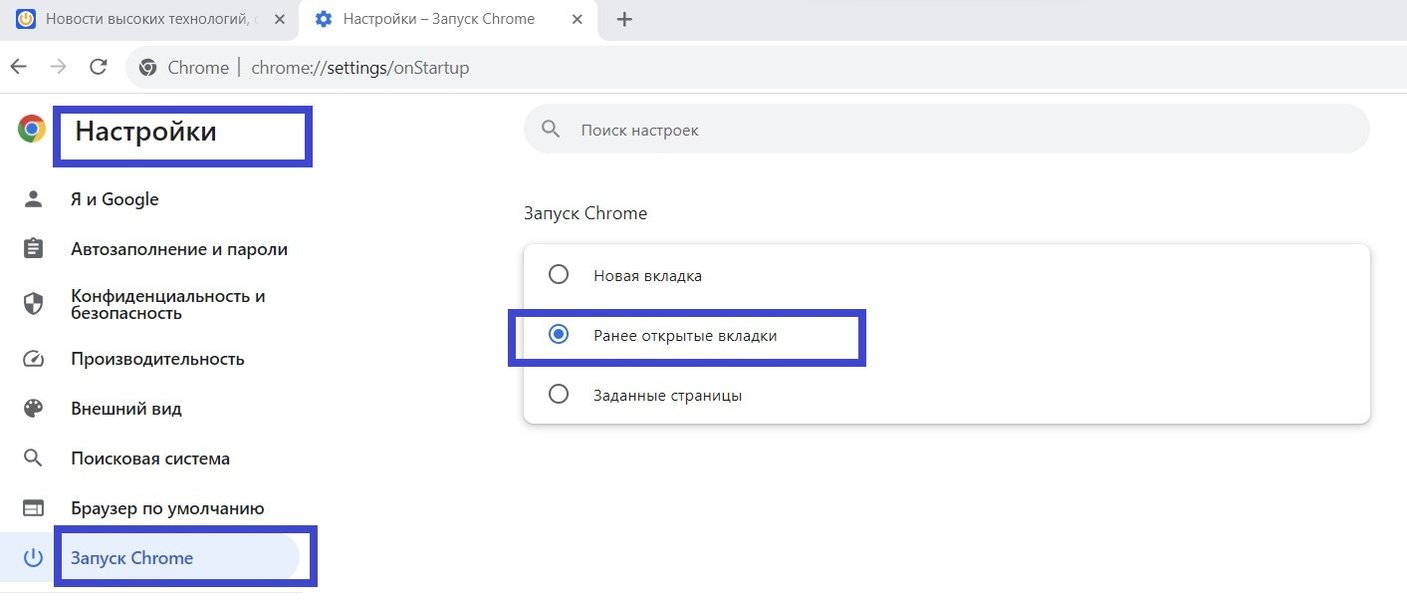
Настройки запуска. Чтобы закрыть Google и восстановить вкладки при следующем входе в браузер автоматически, измените параметры запуска заранее.
- Три точки в правом верхнем углу.
- Пункт «Настройки».
- Раздел «Запуск Chrome».
- Отметить пункт «Ранее открытые вкладки».
Как восстановить закрытые вкладки в Opera
Горячие клавиши и контекстное меню. Как восстановить закрытую вкладку в браузере горячими клавишами, вы уже знаете — это комбинация Ctrl + Shift + T. Сочетание неизменно.
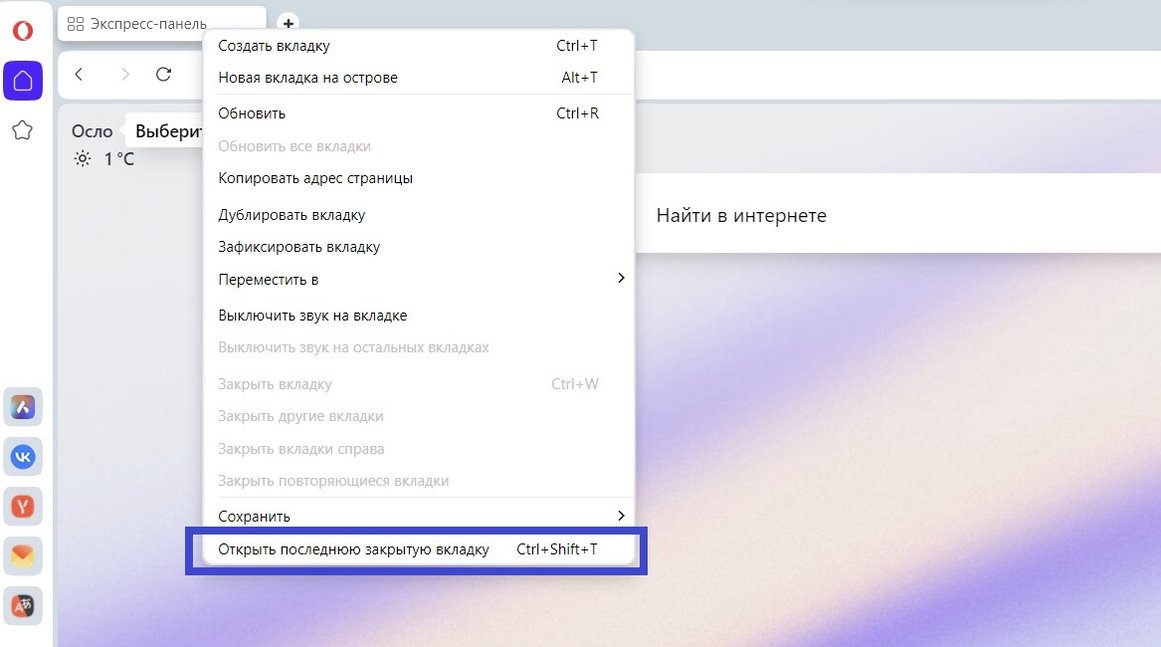
Альтернатива — пара кликов в верхней панели окна. Нажимаем правой кнопкой мыши на название вкладки (любой, в том числе пустой стартовой) и выбираем пункт «Открыть последнюю закрытую вкладку».
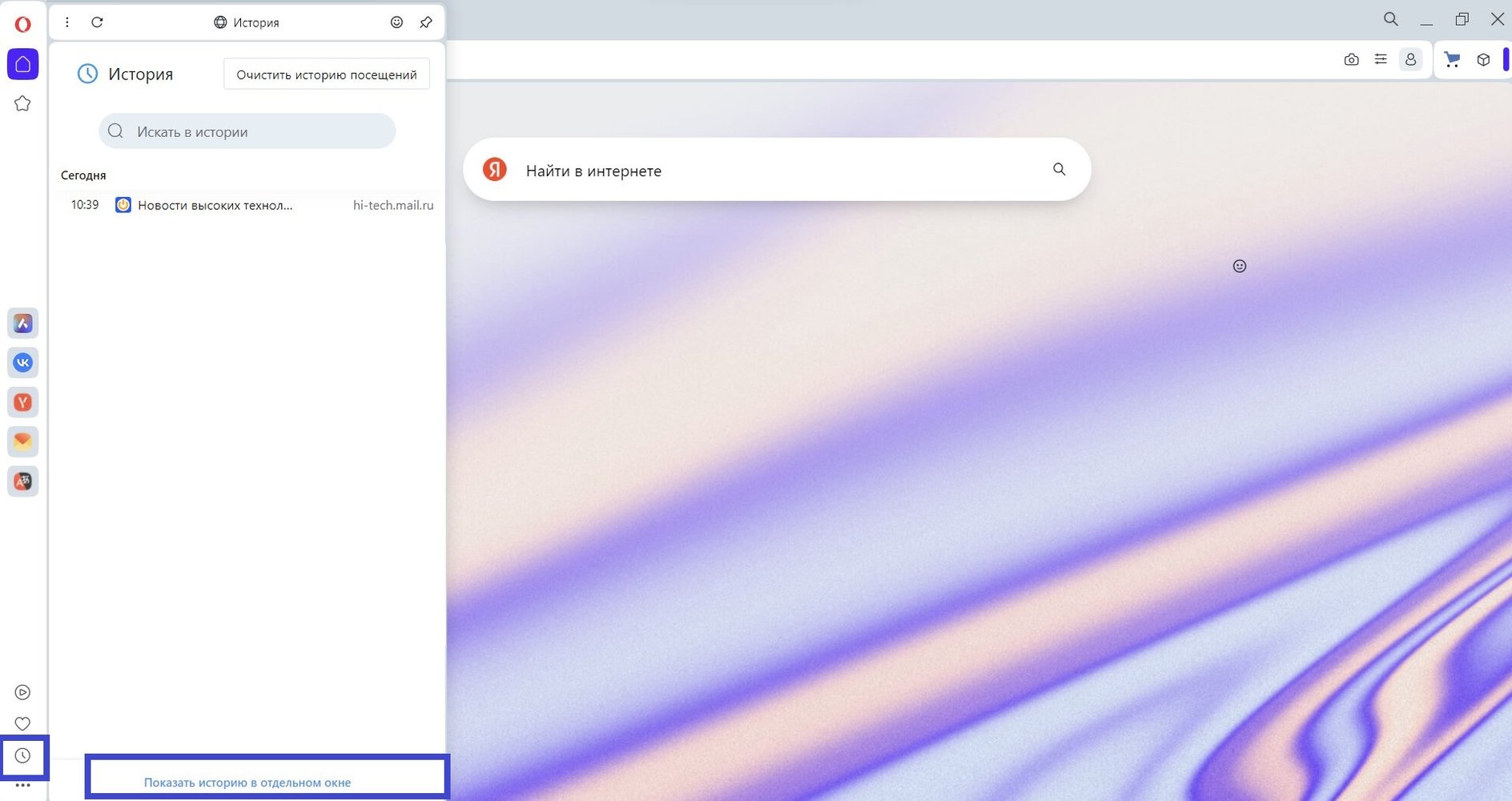
Работа с историей. История в Opera находится не в настройках в верхнем правом углу, как в выше описанных браузерах, а в меню слева. Кликните на значок часов над тремя точками — откроется журнал просмотров.
Здесь же можно перейти в блок «Показать историю в отдельном окне» и отсортировать страницы по дате просмотра или найти ресурс, введя в поисковую строку ключевое слово.
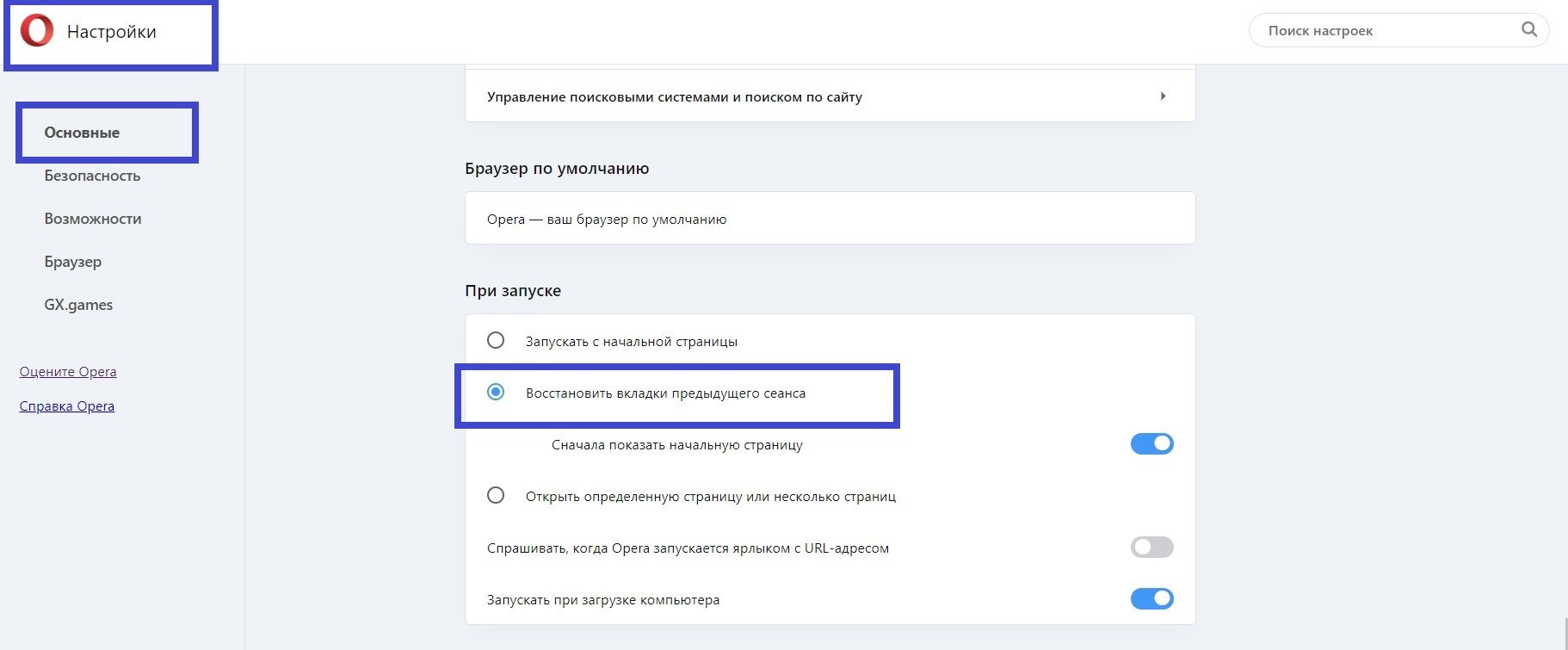
Настройки запуска. По умолчанию Opera открывает вкладки, на которых вы остановились во время прошлого сеанса перед закрытием браузера. Если настройки сбились, их можно выставить вручную.
- Три горизонтальные линии в правом верхнем углу экрана.
- «Открыть все настройки браузера» в самом низу бокового меню.
- В блоке «Основные» снова скролим до самого низа страницы.
- В разделе «При запуске» выбираем настройку «Восстановить вкладки предыдущего сеанса».
Как восстановить закрытые вкладки Firefox
Горячие клавиши и контекстное меню. Действия прежние: Ctrl + Shift + T или клик правой кнопкой мыши в верхней панели браузера, в любом его месте. Нужная команда — «Восстановить закрытую вкладку».
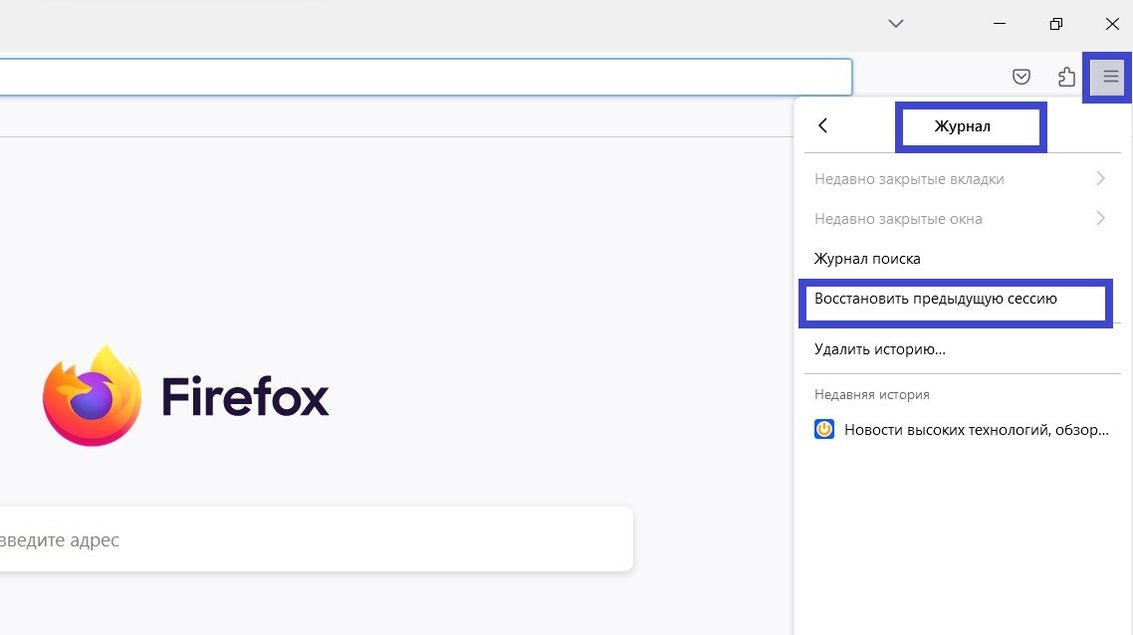
Работа с историей. История в Firefox называется журналом. Он находится в меню настроек — это три горизонтальные полоски в правом верхнем углу. Если вы закрыли браузер, у вас не встанет вопрос, как восстановить вкладки: в разделе «Журнал» появится заботливое предложение «Восстановить предыдущую сессию».
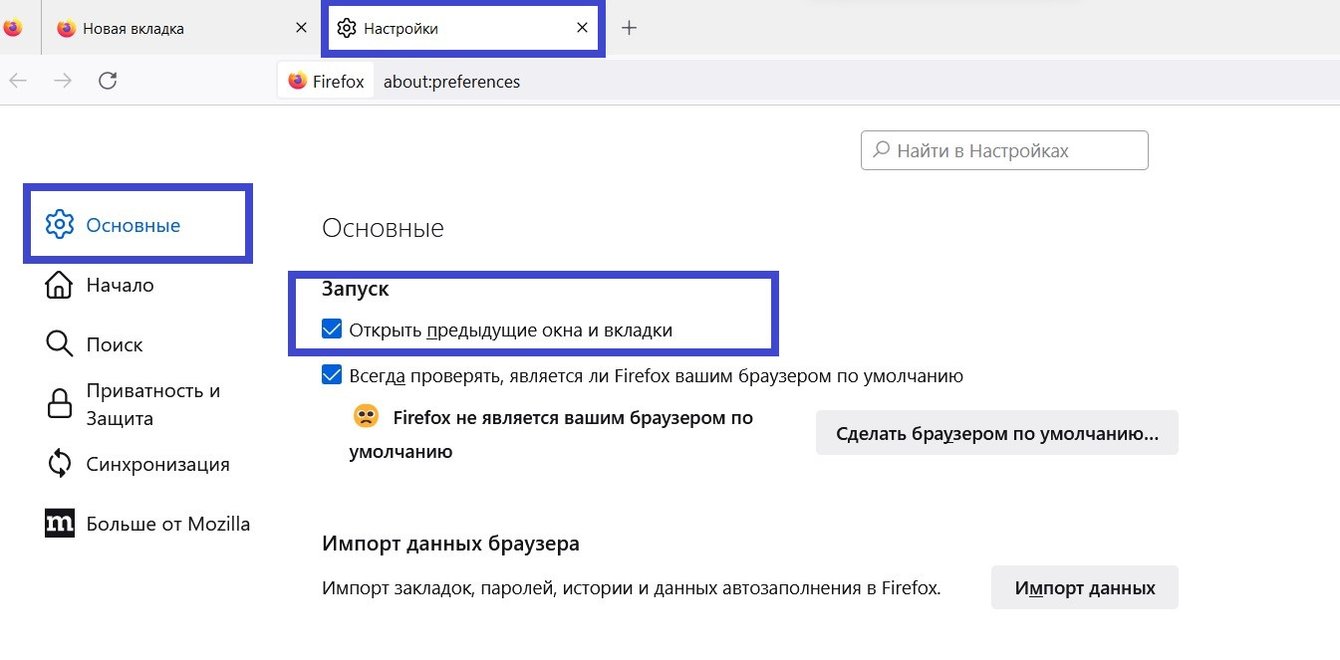
Настройки запуска. Если хотите всегда открывать вкладки прошлой сессии при запуске Firefox, настройте браузер заранее.
- Три линии в верхнем правом углу экрана.
- «Настройки» в нижней части бокового меню.
- Блок «Основные», раздел «Запуск». Поставьте галочку напротив строки «Открыть предыдущие окна и вкладки» — и вопрос «как открыть закрытую вкладку в браузере?» будет возникать реже.
Как восстановить закрытые вкладки в Safari
Действия в браузере для продуктов Apple похожи на те, что мы рассмотрели ранее. Но есть особенности. Краткий список возможных команд ниже.
- Комбинация Cmd + Z. Отменяет последнее действие, в том числе закрытие вкладки.
- Cmd + Shift + T — универсальная комбинация именно для открытия последних посещенных страниц в браузере тоже работает.
- Меню «История» и «Показать всю историю», если нужно просмотреть все сайты и восстановить недавно закрытые вкладки вручную.
- В меню «История» есть и специальные быстрые команды. Среди них — «Открыть последнюю закрытую вкладку», «Открыть последнее закрытое окно» и «Открыть снова все окна из последнего сеанса».
- Настройка Safari заранее — тоже возможный вариант. Пусть следующий: Safari — «Настройки» — «При запуске Safari открывать» — «Все окна из последнего сеанса».
Это тоже интересно:
- 10 лучших менеджеров паролей: обзор и сравнение
- Лучшие электрические зубные щетки: обзор популярных в 2023 году
- Лучшие приложения для изучения английского: топ-15 вариантов
How to reopen closed tabs in Microsoft Edge
If you’ve ever accidentally closed a tab—or the whole browser window—you know a very specific feeling of frustration. Whether you need to reopen one tab or an entire previous browsing session, it’s easy to do in Microsoft Edge.
Methods to reopen closed tabs in Microsoft Edge
There are four main methods for restoring a closed tab or session in the Microsoft Edge browser. These productivity features are all reasonably straightforward and the one you choose will largely depend on whether you’re restoring one tab or ten.
Keyboard shortcut
Windows 11 is equipped with a range of helpful keyboard shortcuts that can improve your productivity and overall speed while at the computer. To reopen a recently closed tab in Microsoft Edge simply enter Control + Shift + T. Your browser will immediately open the most recently closed tab. If you enter it again, it will open other closed tabs in reverse order.
Title bar
At the very top of your Microsoft Edge browser window is the title bar, which displays the title of the website you’re looking at. Move your mouse up to the title bar and, in the blank space on either side of the text, right click. As with the keyboard shortcut, you can keep selecting this option and tabs that you’ve closed will be reopened.
History
If you’re searching for a tab that you closed a while ago, one that might not be so easily retrieved with a simple keyboard shortcut, you can search your browser’s History.
- Open your Microsoft Edge browser.
- Open the Menu by selecting the three horizontal dots (…) in the top right corner of your browser.
- Choose History.
This will open a list of every website you’ve visited unless you’ve made a habit of deleting your history. You can search through this list until you find the website you’re looking for, and then select the ones you’d like to restore.
Restore a previous session
If you’ve had to restart your computer or accidentally closed a browser window, never fear, your tabs and tab groups can all be restored. In fact, you can even configure Microsoft Edge to automatically reopen tabs from a previous session if there’s been a restart so that you don’t have to manually reopen individual sites:
- Open the Microsoft Edge browser.
- Open the Menu by selecting the three horizontal dots (…).
- Select Settings.
- Choose the Start, home, and new tabs option.
- At the top, in the When Edge starts section, select the option to Open tabs from previous session.
Once you’ve made this selection, Microsoft Edge will automatically reopen tabs from your previous session if you’ve had to restart your computer.
Losing a series of carefully curated tabs can be an incredibly annoying feeling, especially if you were using them to complete a project or were doing research. Try Microsoft Edge, which makes it easy to reopen recently closed tabs and restore browser sessions so you can get back to what you were doing.
Включить восстановление последних открытых вкладок в Microsoft Edge браузере
Доподлинно известно, что браузер Microsoft Edge изначально присутствует в операционной системе Windows 10, а посредством обновлений его можно установить и в другие версии операционной системы Windows. Что неудивительно, если принять во внимание тот факт, что он был создан теми же разработчиками, что и сама операционная система Windows. Однако использование данного браузера не совсем удобно, в частности при его запуске не отображаются вкладки, что были открыты в браузере вы момент его закрытия. Показывается просто новое окно браузера, что не является оптимальным вариантом для большого количества пользователей этого браузера. Ведь другие браузеры в массе своей обладают функцией, позволяющий восстанавливать ранее отрытые вкладки.
Давайте посмотрим, как исправить в браузере Microsoft Edge поведение и при запуске оного браузера всё-таки восстанавливать вкладки с открытыми страницами сайтов, что отображались в момент закрытия самого браузера Майкрософт Едге.
Запуск браузера Microsoft Edge с вкладками, что были открыты при закрытии браузера – инструкция
- Для начала следует открыть сам браузер, если это до сих пор не было сделано.
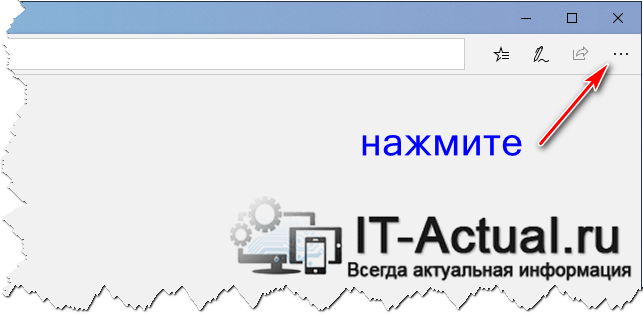
- Теперь следует нажать по кнопке меню. Оная расположена в правом верхнем углу браузера, имеет вид трёх горизонтально расположенных точек. Дабы было понятнее, о чём идёт речь, посмотрите на ниже прикреплённую картинку с пояснением.
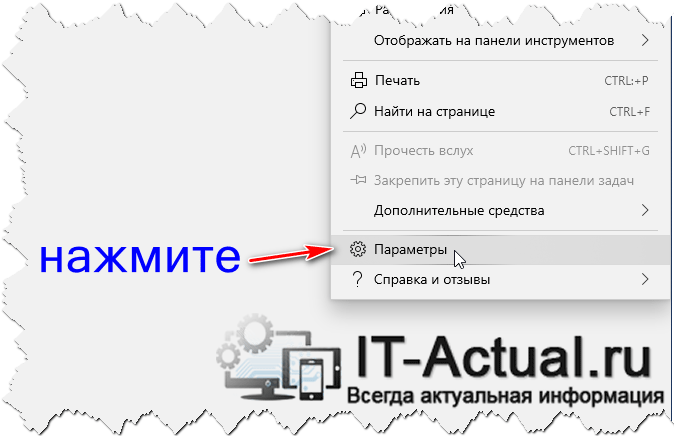
- Нажав по кнопке, что указывалась в предыдущем шаге, будет выведено меню. В этом меню следует выбрать пункт с именем Параметры.
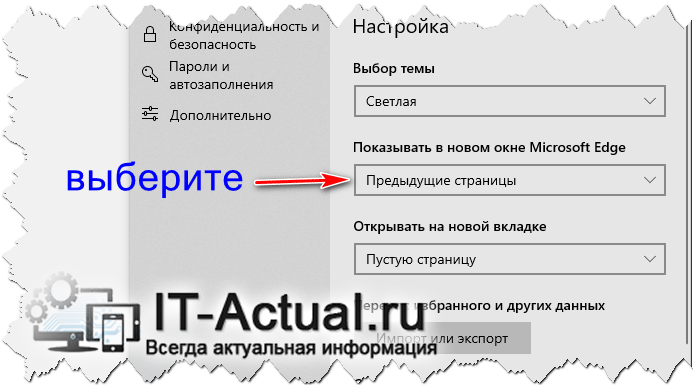
- Будет сбоку отображено меню с общими опциями и настройками браузера Microsoft Edge. В нём имеется пункт под именем Показывать в новом окне Microsoft Edge, а сразу под ним выпадающее меню с пунктами. По нему необходимо кликнуть и выбрать там пункт под именем Предыдущие страницы.
Вот так, достаточно интуитивно и просто меняется алгоритм работы браузера, что по умолчанию имеется на компьютерах, которые в свою очередь работают под управлением весьма популярной операционной системы, название которой «Виндовс десять».
Мы рады, что смогли помочь Вам в решении поставленной задачи или проблемы.
В свою очередь, Вы тоже можете нам очень помочь.
Просто поделитесь статьей в социальных сетях и мессенджерах с друзьями.
Поделившись результатами труда автора, вы окажете неоценимую помощь как ему самому, так и сайту в целом. Спасибо!