Как отключить одновременную установку приложений на iPhone и iPad

Если вы пользуетесь несколькими устройствами Apple с одним Apple ID, наверняка вы замечали, что при установке приложения на одно устройство, оно автоматически устанавливается на другое. Это бывает полезно в ряде ситуаций, если вы хотите иметь единую экосистему на iPhone и iPad для работы с одними приложениями. Но зачастую пользователь хочет отключить эту функцию, и в нашей статье о том, как это сделать.
Оглавление: 1. Как работает одновременная установка приложений на iPhone и iPad 2. Как отключить одновременную установку приложений на iPhone и iPad
Как работает одновременная установка приложений на iPhone и iPad
Чтобы приложение при загрузке из App Store одновременно устанавливалось на два (или больше) устройства, необходимо:
- Чтобы эти устройства были активированы;
- Чтобы на этих устройствах была авторизация в едином Apple ID;
- Чтобы эти устройства были соответствующим образом настроены.
Обратите внимание
По умолчанию данная функция активирована на всех устройствах Apple. Соответственно, если “из коробки” вы ничего не изменяли, то приложения на активированных iPhone и iPad с единой записью Apple ID будут устанавливаться одновременно.
Как отключить одновременную установку приложений на iPhone и iPad
Ниже мы покажем, как отключить данную функцию на iPhone. Аналогичные действия необходимо выполнить и на iPad, либо на других устройствах, где присутствует данная проблема.
Запустите на устройстве стандартное приложение “Настройки”.
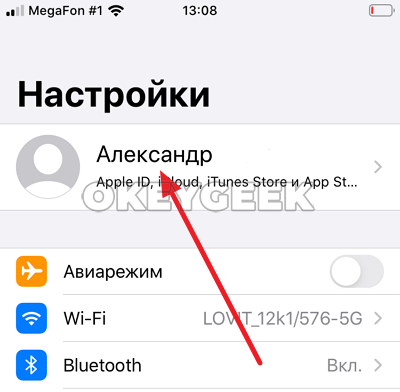
Далее нажмите в верхней части настроек на свое имя и фамилию, чтобы зайти в настройки аккаунта Apple ID.
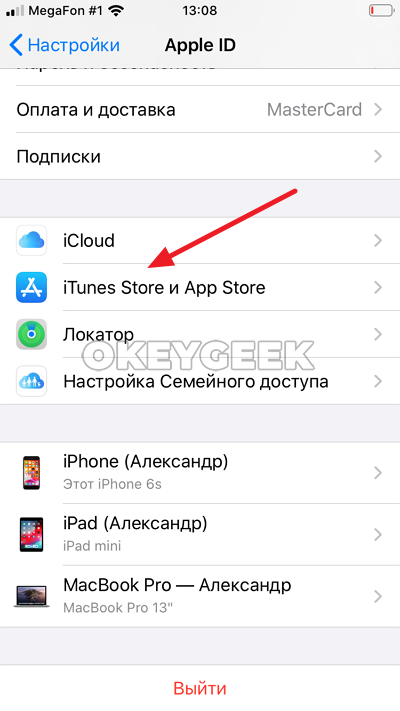
Следом перейдите в раздел “iTunes Store и App Store” — именно здесь находятся нужные настройки, чтобы отключить одновременную установку приложений на устройства Apple.
В разделе “Автоматические загрузки” деактивируйте переключатель у пункта “Приложения”.
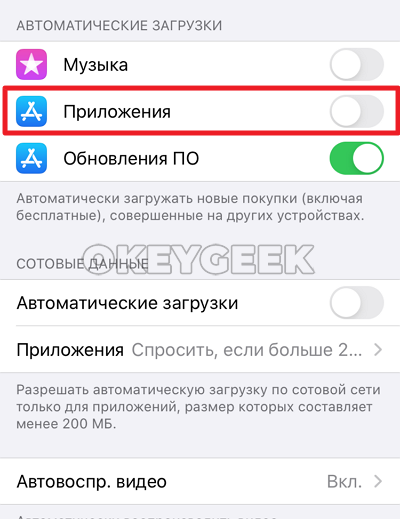
Все, после этого на данном устройстве автоматически не будут загружаться приложения, которые устанавливаются на другое устройство. Проделайте аналогичные действия на другом устройстве, где вы хотите отключить данную функцию.
Важно отметить, что данная функция рассчитана на пользователей, которые имеют устройства с большим объемом памяти — 128 Гб, 256 Гб и так далее. Если на смартфоне или планшете Apple, который вы используете, мало свободного места, имеет смысл отключать данную функцию.
Как остановить автоматическую загрузку приложений на всех ваших устройствах Apple
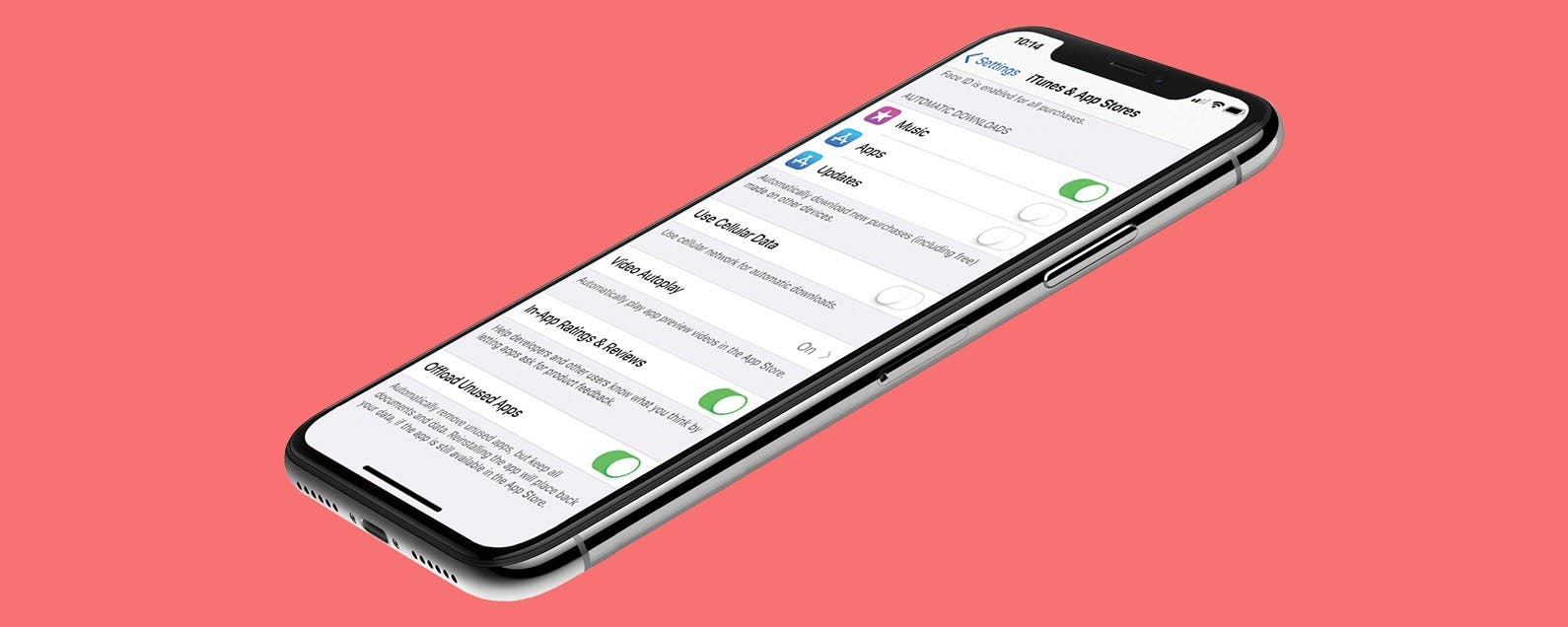
Используя свой iPhone, я часто загружаю приложения, чтобы попробовать. Позже, когда я разблокирую свой iPad, все приложения, которые я загрузил для тестирования на свой iPhone, внезапно оказываются на моем планшете. Некоторые люди предпочитают автоматизацию всех своих приложений, отображаемых на все их устройства. Но для меня это проблема; вот как остановить автоматическую загрузку приложений, купленных на одном устройстве, на другие ваши устройства.
* Этот пост является частью iPhone LifeИнформационный бюллетень «Совет дня». Зарегистрироваться. *
Как остановить загрузку приложений на все ваши устройства Apple
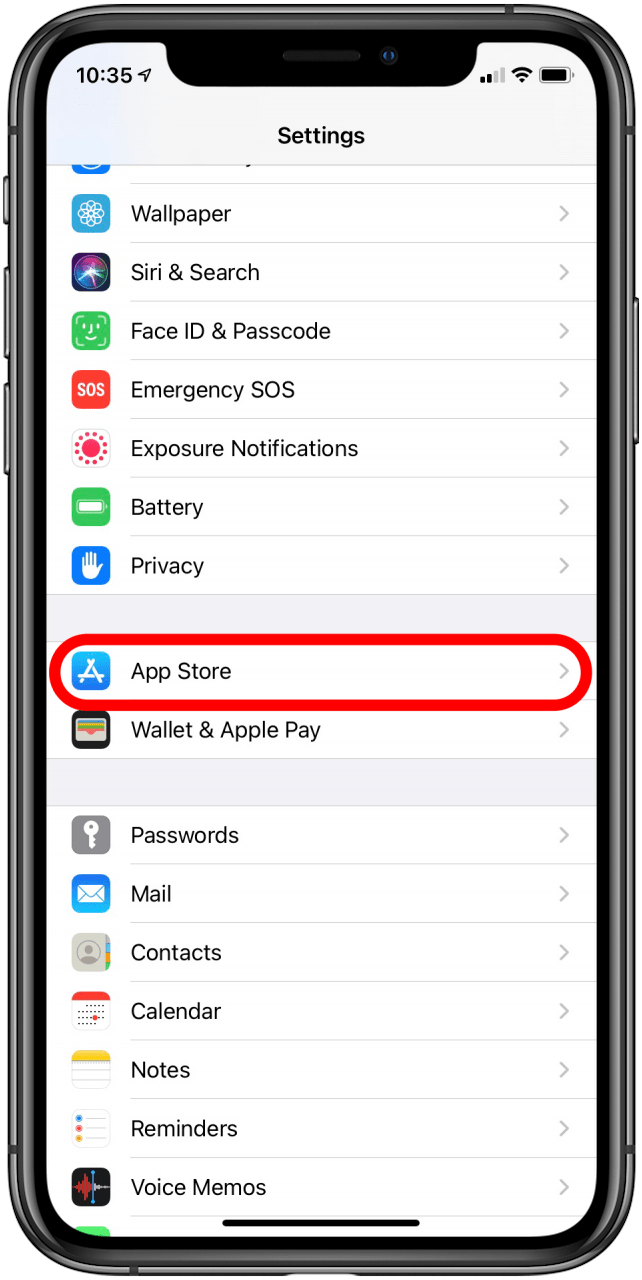
- Открой Приложение настроек.
- Нажмите Магазин приложений.
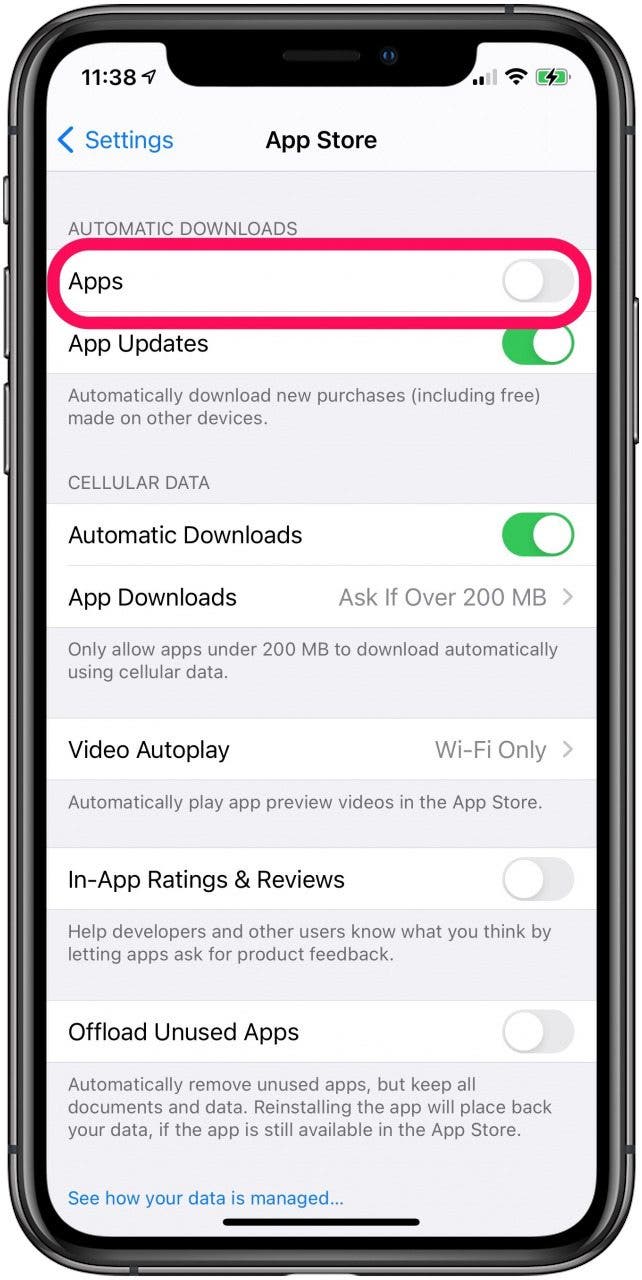
Теперь ваши приложения не будут автоматически загружаться на все ваши устройства, подключенные к одному и тому же Apple ID.
Как отключить установку приложений на все устройства apple
Будь в курсе последних новостей из мира гаджетов и технологий
iGuides для смартфонов Apple

Останавливаем автоматическую загрузку приложений на другие iOS-устройства после установки их на iPhone

13 июня 2021, 12:46
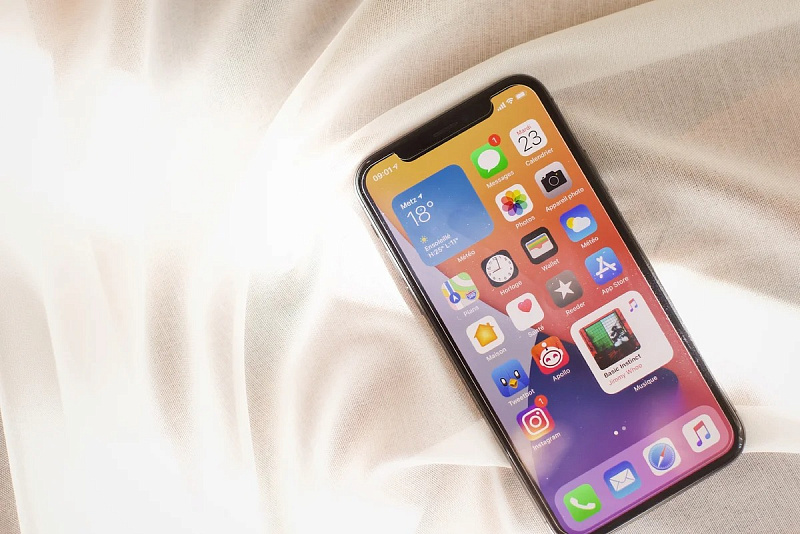
Преимущество использования экосистемы Apple заключается в том, что вам не нужно после установки какого-либо приложения на iPhone вручную устанавливать его на iPad и наоборот. Стоит отметить, что эта возможность иногда мешает, особенно когда на смартфоне и планшете стараешься держать разный набор софта.
За эту функцию отвечает опция автоматической загрузки приложений. Если вы не хотите, чтобы все программы, которые вы скачиваете на свой iPhone, появлялись на вашем iPad и наоборот, то её стоит отключить. Не забудьте подписаться на канал нашего техноблога в Telegram https://t.me/appdatemedia .
Для этого перейдите в «Настройки» > App Store и в разделе автоматической загрузки отключите переключатель напротив параметра «Приложения».
Этот параметр предназначен только для текущего устройства, на котором вы его отключаете. На других iOS-гаджетах настройки не изменятся, поэтому вам стоит проделать то же самое с ними, если вы хотите отключить на них автозагрузку приложений.
Как отключить установку приложений на все устройства apple
Как отключить скачивание приложений сразу на все устройства iOS
Если у вас несколько устройств iOS с одним и тем же Apple ID, то вы могли замечать, что, когда вы скачиваете приложение, оно появляется сразу на всех ваших устройствах. Это заслуга функции «Автоматические загрузки».
Автоматические загрузки могут быть очень удобными в некоторых случаях, но иногда они только мешают и занимают всю свободную память.
Как и большинство остальных функций iOS, Автоматические загрузки можно отключить. После этого вы сможете скачать приложение на свой iPhone, и оно не появится на iPad.
Как отключить Автоматические загрузки на iPhone или iPad
- Зайдите в приложение Настройки.
- Выберите пункт iTunes Store и App Store.
- В секции «Автоматические загрузки» нажмите на переключатель рядом с пунктом «Программы».
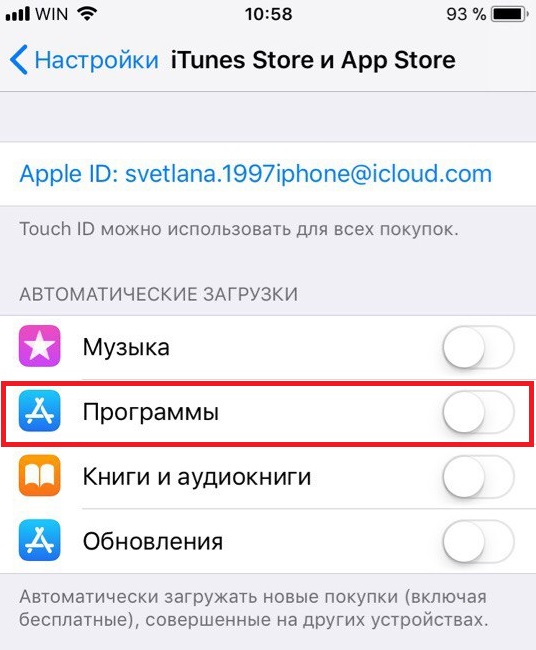
Лучше всего повторить этот процесс на всех своих устройствах iOS.
После того, как вы отключите функцию, можно удалить все ненужные приложения со своих устройств, которые установились на них автоматически. Это поможет освободить память.
Отключить данную опцию особенно важно, если у вас заканчивается свободная память на одном из устройств. Допустим, у вас есть iPhone X с 256Гб памяти и iPad с 32Гб. Очевидно, что их вместительность очень отличается, и Автоматические загрузки будут очень мешать.
Как и все остальные опции, эту тоже можно в любое время включить снова. Просто зайдите в Настройки > iTunes Store и App Store > Автоматические загрузки и нажмите на переключатель рядом с «Программы».
Как запретить установку и удаление приложений на iPhone или iPad
Елена
Как можно установить запрет на установку новых и удаление старых программ и игр для детей?
Чтобы запретить установку приложений из App Store, можно сменить пароль от Apple ID и не говорить его детям. Вместе с этим нужно перейти в Настройки – iTunes Store и App Store – Настройки пароля и выбрать пункт Запрашивать всегда и включить Запрос пароля для бесплатных загрузок.
На устройстве с Touch ID следует запретить покупки и загрузки по отпечатку пальца (Настройки – Touch ID и код-пароль – iTunes и App Store).
Есть и другой способ ограничить загрузку и удаление программ и игр. Перейдите в Настройки – Основные – Ограничения и активируйте первый переключатель. Придумайте новый четырехзначный пароль, лучше, чтобы он отличался от кода разблокировки.
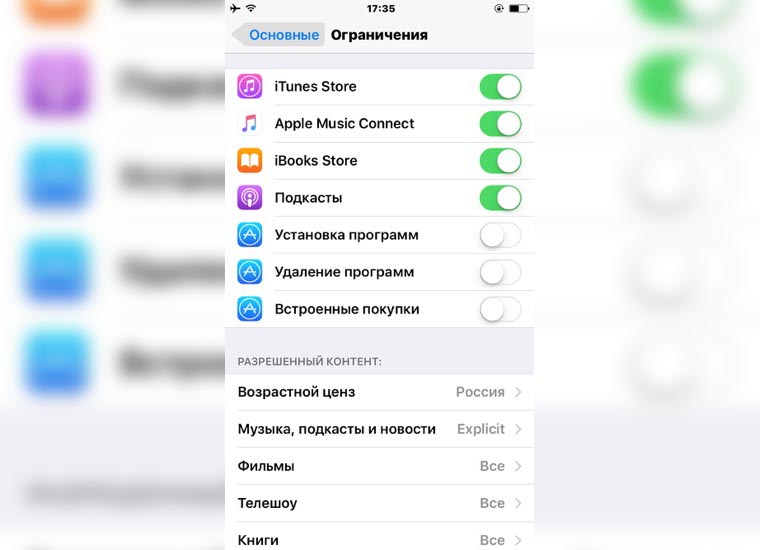
Ниже деактивируйте переключатели Установка программ и Удаление программ. Теперь удалить уже установленные приложения не получится, а App Store вовсе пропадет с экрана устройства.
Для отключения ограничений потребуется выключить переключатель по пути Настройки – Основные – Ограничения.
Как остановить загрузку приложений на всех устройствах iOS автоматически
Если у вас несколько устройств iOS с использованием одного и того же идентификатора Apple, скажем, iPhone и iPhone, вы, возможно, заметили, что если вы загрузите приложение на iPhone, то такое же приложение будет одновременно загружаться и появляться на iPad, наоборот. Это связано с функцией iOS, называемой Automatic Downloads.
Автоматические загрузки в ИО могут быть, несомненно, полезно в некоторых ситуациях, но это также может быть неприятно и неожиданно, и может привести к снижению емкости на устройствах, как они в конечном итоге загрузки то же приложение, хотите ли вы приложение на обоих устройствах или нет ,
Как и многие функции iOS, автоматические загрузки можно отключить. После отключения вы сможете загрузить приложение прямо на iPhone или iPad и не иметь его автоматически на других устройствах iOS, которыми вы владеете, используя один и тот же идентификатор Apple.
Как отключить автоматическую загрузку приложений на iPhone и iPad
- На главном экране устройства iOS откройте приложение «Настройки»
- Найдите раздел «Настройки iTunes и App Store» в разделе «Настройки» и нажмите
- Найдите раздел «Автоматические загрузки» и переключите переключатель рядом с «Приложения» в положение «ВЫКЛ»
Еще один полезный совет после отключения этой функции — просмотреть приложения на всех устройствах iOS, а затем удалить приложения iOS с iPhone и iPad, которые вы не хотите на каждом конкретном устройстве. Это может помочь освободить место для хранения, которое вы, возможно, даже не знали, было занято приложениями, которые не используются на каждом устройстве. Это может быть важным параметром для переключения, если у вас часто не хватает емкости хранилища на устройствах iOS (а кто нет?). Например, у меня есть iPhone объемом 256 ГБ, на который я часто загружаю новые приложения, и iPad на 32 ГБ, на котором я использую несколько конкретных приложений. Из-за автоматических загрузок приложений многие загрузки приложений на iPhone X быстро поглотили всю емкость памяти на iPad, которая имеет небольшую долю пространства для хранения в сравнении. Другой вариант — просто вручную остановить загрузку приложения в iOS на устройствах, на которые вы не хотите автоматически загружать приложения, но для этого требуется гораздо более практичный подход. Обратите внимание, что вы также можете отключить автоматическое обновление приложений в iOS на той же панели настроек, если это необходимо. Или вы можете оставить одну настройку и выключить другую, это ваш выбор в зависимости от того, как вы используете ваши устройства. Как и все настройки iOS, вы также можете изменить свое мнение и изменить этот параметр, если позднее решите, что вам понравится. Просто вернитесь в «Настройки»> «Магазин приложений и iTunes» и снова включите переключатель «Автоматические загрузки приложений» в положение «Вкл.».
Похожие публикации:
- Где находится хранилище сертификатов личные установлен кскпэп
- Как отметить много точек на карте яндекс
- Как сделать компьютер видимым в локальной сети windows 10
- Сколько термопасты нужно для ноутбука