4 Способа отключить рекламу в любой игре или приложении на Android
В умеренном количестве рекламы в приложениях для мобильных устройств нет ничего плохого – разработчики должны каким-то образом монетизировать свой труд. Но вот когда такой рекламы становится очень много – это создаёт настоящую проблему, особенно когда речь идет об играх, где нет желания отвлекаться на раздражающие баннеры и рекламные вставки.
В этой статье я расскажу про несколько действенных способов отключения рекламы в любых приложения для Андроид, в том числе в играх. Вам не понадобятся root права — все способы очень просты в реализации и не вызовут никаких затруднений.
- Способ 1. Отключение интернет
- Способ 2. Индивидуальная настройка доступа в интернет
- Способ 3. Персональный DNS сервер
- Способ 4. Установка блокировщика рекламы
- Выводы статьи
Способ 1. Отключение интернет
Реклама, которая то и дело показывается пользователям мобильных устройств на Андроид, не встроена в приложения – в нужный момент времени она просто подгружается из интернет с определенных серверов. Отключив wifi или мобильный интернет, вы тем самым избавитесь от рекламных баннеров и роликов, так как код рекламы не сможет загрузиться.
Как отключить вайфай или мобильный интернет знает каждый пользователь смартфона. Надо опустить вниз шторку с иконками быстрого доступа к функциям устройства и тапнуть на соответствующие значки.

Несмотря на простоту данного способа, он между тем является самым действенным. Его минус состоит лишь в том, что перед тем как запустить игру с рекламой, вам надо каждый раз отключать интернет, а потом включать его заново. Во-первых, это неудобно, во-вторых, без выхода в сеть остаются и все другие мобильные приложения. Поэтому переходим к Способу 2.
Способ 2. Индивидуальная настройка доступа в интернет
Этот способ также основан на отключении интернет, но он «бьёт» прицельно только по конкретному приложению. Остальные приложения при этом сохраняют доступ к сети.
Заранее оговорюсь: названия пунктов меню, указанных ниже, и детали могут отличаться у разных моделей смартфонов и разных производителей устройств, но общий принцип будет одинаков. Проделайте следующее:
- Перейдите к Настройкам Андроид вашего устройства (значок шестиренки)
- Откройте список всех установленных приложений
- Найдите в списке нужную игру и кликните на её название
- Кликните пункт «Статистика трафика»
- В разделе «Доступ в сеть» выставьте запрет на WiFi и мобильную передачу данных

Теперь ваш телефон по-прежнему будет иметь связь с интернет, а игра – нет. А раз нет доступа к серверам, с которых грузится реклама, значит и нет самой рекламы.
У разных производителей телефонов может быть дополнительный функционал по настройке интернет для приложений. К примеру, у Huawei есть полезная закладка «Доступ в сеть», где выставлением галочек можно быстро назначать права всем установленным приложениям по выходу в сеть.

Похожее есть и у других производителей, но вероятно под другим названием.
Способ 3. Персональный DNS сервер
На своем планшете Lenovo, например, я не могу воспользоваться Способом №2. По какой-то причине этот производитель не дает возможность отключения выхода в интернет конкретным приложениям – там попросту нет такой опции. Видимо сказывается фирменная кастомизированная оболочка Андроид от Lenovo. Поэтому для отключения рекламы мне пришлось прибегнуть к другому методу.
Этот способ подойдет обладателем мобильных устройств с Андроид 9 и выше на борту. Его суть состоит в создании персонального DNS-сервера (Частного DNS), который будет выступать посредником между серверами в интернет и вашим устройством, и отсекать всю рекламу. DNS-сервер у вас и так функционирует – по умолчанию он предоставляется вашим интернет-провайдером, однако у него нет задачи фильтровать рекламу. Мы же восполним этот пробел и укажем свой DNS-сервер. Для этого нужно:
- Перейти в Настройки устройства
- В блоке функций, которая касается передачи данных, выбрать «Другие соединения»
- Тапнув на опцию «Частный DNS», или «Персональный DNS-сервер» перейти к его настройке

Повторюсь, что название путей и пунктов меню может незначительно отличаться у разных производителей. Однако вы всегда можете воспользоваться поисковым окошком в Настройках и попробовать найти нужную опцию, просто написав её название, после чего быстро перейти в нужное место:

В поле «Имя хоста» укажите один из следующих адресов:
- dns.adguard.com
- dns.comss.ru
Сохраните настройки. С высокой вероятностью реклама исчезнет из приложений из игр. Впрочем, этот способ работает не всегда идеально. Причина этому заключается как в работе самих DNS-серверов, так и в том, что в последнее время Роскомнадзор начал блокировать всех поставщиков VPN, их домены и поддомены.
Так, буквально на днях под раздачу попал и AdGuard DNS. Разработчики AdGuard надеются, что это всё-таки какая-то ошибочная блокировка, но с сожалением констатируют наличие определенных проблем в работе своих серверов. Так, если после указания dns.adguard.com в качестве Частного DNS у вас появились проблемы с доступом к интернет (вплоть до полного его отсутствия), то инженеры AdGuard рекомендуют в качестве временного решения изменить запись: вместо dns.adguard.com указать dns.adguard-dns.com
- Просмотр Ютуб без рекламы
- Средства браузера Хром для блокировки рекламы
- Как убрать рекламу из Яндекс Погоды
Способ 4. Установка блокировщика рекламы
Проблему рекламы в играх Андроид могут решить также установкой специальных приложений типа фаерволов, брандмауэров, блокировщиков рекламы. Некоторые из них могут требовать наличие root-прав на устройстве, что осложняет их установку. Я предпочитаю использовать те, которые не требуют root-права, и среди таковых могу порекомендовать (ссылки кликабельны):
Подобных приложений на самом деле намного больше, но только эти имеют довольно высокий рейтинг и высокую оценку среди пользователей.
Принцип работы у всех блокировщиков и файрволлов схож: на устройстве создаётся «защитный экран» для доступа к вайфай или мобильной связи, и только вы определяете какие приложения могут иметь доступ в сеть, а какие нет. Вот как выглядит, к примеру, интерфейс DataGuard, который я использую на своём упомянутом ранее планшете Lenovo:

Для каждого приложения можно также назначать более тонкие правила доступа к интернет:

Выводы статьи
Если реклама в каком-то приложении под Андроид вам сильно досаждает, воспользуйтесь одним из приведенных в статье способов, чтобы от неё избавиться. Однако не забывайте, что в бесплатных играх, например, за просмотр рекламы вы можете получать определенные бонусы (подсказки, монеты, сохранения, дополнительные жизни, усовершенствования и т.п.). Отключив рекламу, вы тем самым не сможете воспользоваться этими бонусами, что может сильно повлиять на ваш игровой процесс.
Несмотря на простоту и очевидность первого описанного в данной статье решения по блокировке рекламы, оно работает всегда на 100%. Однако при этом важно не забывать отключать интернет перед запуском приложения и включать его после для того, чтобы браузеры, мессенджеры, почтовые клиенты и прочие службы работали исправно.
- Проблема со входом в Windows: лишняя учетная запись при старте системы
- Как найти похожую картинку, фотографию, изображение в интернет
- Как убрать пустую страницу в любой части документа Ворд
- Как определить и найти песню из любого видео с Youtube
- Сколько Ютуб платит за просмотры и сколько можно заработать на канале
Понравилось? Поделитесь с друзьями!
Сергей Сандаков, 43 года. С 2011 г. пишу обзоры полезных онлайн сервисов и сайтов, программ для ПК. Интересуюсь всем, что происходит в Интернет, и с удовольствием рассказываю об этом своим читателям.
8 комментариев
Gagra 11.01.2024 говорят как трудно когда много рекламы а сами понастваили рекламы.
Сергей 11.01.2024 Два блока в большой статье — это много? Зайдите на любой другой сайт и посмотрите как на вас изо всех щелей будет валиться реклама тоннами ))
Даша 24.08.2023 здравствуйте, помогите пожалуйста, скажите как убрать рекламы ребенку когда он играет в телефоне. игры и с нтернетом и без интернете…
Сергей 25.08.2023 Даша, в статье как раз и описаны способы как убрать рекламу на телефоне во время игр. Надеюсь, вы её прочитали перед тем, как писать комментарий.
Джо 11.06.2023 а можно сделать так что бы когда в игре нажимаешь смотреть рекламу но она не смотрелась а бонус падал за это?
Сергей 12.06.2023 Нет, такого не бывает ))
Егор 17.04.2023 Здравствуйте мне не помогает не одна статья все статья перепробовал всё не помогает что мне делать.
Сергей 19.04.2023 Егор, ну если прям ВСЕ статьи не помогают, ни одна не принесла пользу, то даже и не знаю )
Как заблокировать всю рекламу на Андроиде
Существует масса способов заблокировать рекламу на Android. Самый простой – воспользоваться специальным расширением для браузера, который будет по умолчанию блокировать все рекламные объявления в интернете. Другое дело, что у него есть пара довольно ощутимых недостатков. Во-первых, рекламу он блокирует только в браузере, а, во-вторых, для Chrome не подходит в принципе, потому что мобильная версия браузера их не поддерживает. Поэтому пользователям Android приходится искать альтернативные способы блокировки рекламы. Рассказываю о самом простом, надёжном и универсальном.

Заблокировать рекламу можно без установки расширений и сторонних приложений
Речь идёт об использовании частного DNS-адреса. Википедия говорит, что DNS – это компьютерная распределённая система для получения информации о доменах. То есть своего рода распределительный пункт, который обрабатывает информацию о сайтах, а затем подаёт её вам в том или ином виде. Одна из функций DNS – это способность блокировать определённые типы сайтов или контента, который на них содержится, на уровне трафика. Благодаря ей, кстати, мы можем заблокировать всю рекламу на смартфоне.
Как заблокировать рекламу на сайтах и в приложениях
Небольшой дисклеймер: на сайте Adguard, сервиса блокировки рекламы, говорится, что для успешного блокирования рекламы необходимо установить их приложение. Вот оно. Но у меня всё получилось и без него, имейте это ввиду.
- Перейдите в приложение «Настройки» на своём смартфоне;
- В разделе «Другие соединения» откройте «Частный DNS»;
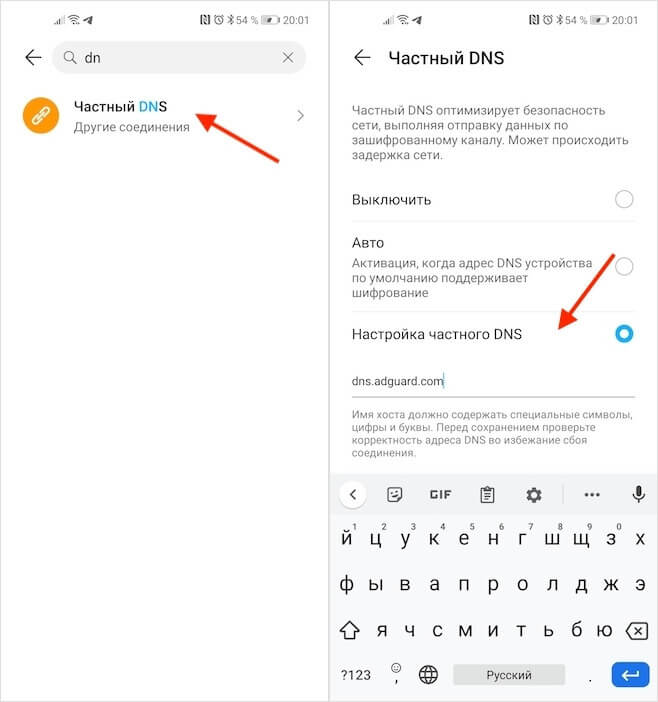
Замена DNS позволит заблокировать рекламу, поскольку смартфон будет препятствовать прохождению рекламного трафика
- Пролистайте доступные пункты и откройте вкладку «Частный DNS»;
- Нажмите «Настройка частного DNS» и пропишите в строке dns.adguard.com.
Кстати, в период Чёрной пятницы действует промокод BF2020, который позволяет заблокировать рекламу на трёх устройствах сразу с помощью AdGuard на целый год. В итоге получится всего 17 рублей в месяц.
В зависимости от смартфона и используемой прошивки может потребоваться нажать на кнопку «Сохранить». Но, судя по всему, на некоторых устройствах эта кнопка перестаёт подсвечиваться сразу после прописывания приватного DNS-адреса. С чем это связано, не знаю, но это и не важно, потому что достижению цели никак не мешает. В этом случае просто покиньте настройки, ничего не сохраняя – все изменения будут применены автоматически и никуда не денутся.
Самый лучший блокировщик рекламы
Как я уже сказал выше, DNS – это своего рода распределитель. Когда мы используем DNS от AdGuard, он начинает анализировать весь трафик, который стремится пройти через наши смартфоны и блокировать тот, который исходит от рекламных сетей. Дело в том, что рекламных сетей относительно немного, и AdGuard известны почти все. Поэтому можете быть уверены, что 95% всей рекламы, которая встречается вам в интернете, в приложениях и тем более в играх, будет заблокировано.
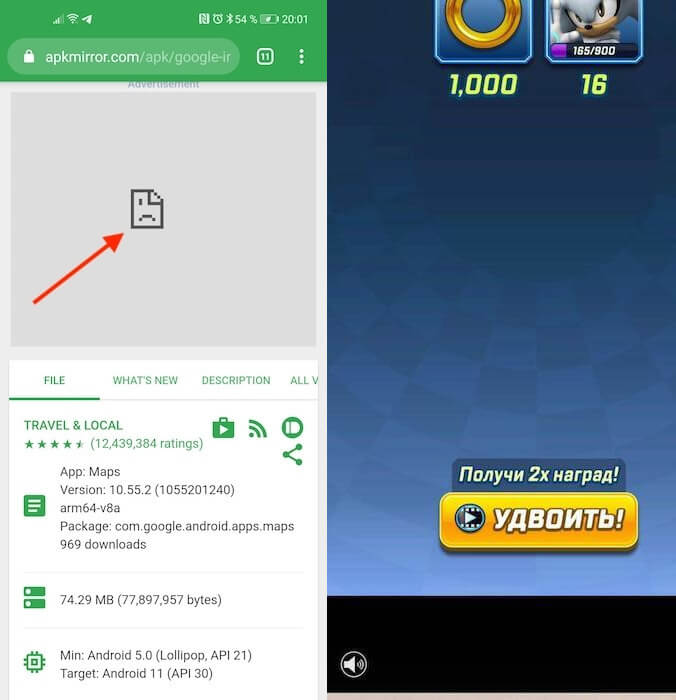
DNS блокирует только рекламный контент, поэтому на месте скрытых баннеров вы будете видеть вот такие заплатки
Если вам нужно настроить дополнительные фильтры, например, чтобы запретить возможность входа на некоторые сайты или, напротив, добавить в белый список некоторые адреса, вам потребуется установить приложение AdGuard. Самые распространённые сценарии применения приложения – это блокировка сайтов для взрослых на детских смартфонах или разрешение на демонстрацию рекламы в играх, где за её просмотр дают внутриигровую валюту или другие плюшки. Сделать это проще простого – достаточно войти в раздел «Фильтры» и настроить всё так, как вам нужно.
Как Google Chrome изменился после обновления и почему его стоит установить всем
Блокировка рекламы по DNS – это очень удобная штука именно за счёт своей универсальности. То есть вы можете прописать частный DNS-адрес AdGuard в настройках всех своих устройств и больше никогда не видеть большую часть рекламных объявлений. Кроме того, аналогичным образом вы сможете заблокировать рекламу, которую распространяют вредоносы adware. Нередко они проникают на устройства пользователей под видом доброкачественного софта, а потом внедряют рекламные баннеры в шторки уведомлений, пункты настроек и системные приложения.

Теги
- Новичкам в Android
- Приложения для Андроид
- Реклама
Как убрать рекламу в приложениях на Андроид. 3 лучших способа
В Google Play практически не найти бесплатных приложений без рекламы: благодаря видеороликам, которые нельзя пропустить, а также баннерами в разных частях экрана разработчики хоть как-то окупают свои затраты. Пользователям это, конечно же, мешает, но другого выхода нет — это наиболее оптимальный способ пользоваться софтом бесплатно. Однако есть вариант обойти эти ограничения в функциональности и убрать рекламу из приложений на Андроид: о некоторых вы наверняка знаете, а кое-какие увидите впервые. Собрали самые лучшие способы отключить рекламу в программах из Google Play.

Рассказываем, как убрать рекламу на Андроиде
СКОРЕЕ ПОДПИСЫВАЙСЯ НА НАШ КАНАЛ В ДЗЕНЕ, ЧТОБЫ УЗНАВАТЬ НОВОСТИ О СМАРТФОНАХ РАНЬШЕ ОСТАЛЬНЫХ
Как заблокировать рекламу на Андроид
Одним из наиболее универсальных способов отключения рекламы в играх является авиарежим. Если включить его, то баннеры и другие вставки перестают отображаться, но этот метод далеко не идеален. Во-первых, не все игры работают офлайн (с каждым годом таких все больше), а во-вторых — это не подойдет, если подключение к интернету на телефоне вам все же нужно. Однако есть хитрый способ отключить рекламу, не отрубая смартфон от Сети.
- Зайдите в Настройки и нажмите «Сеть и Интернет».
- Выберите «Управление сетью».
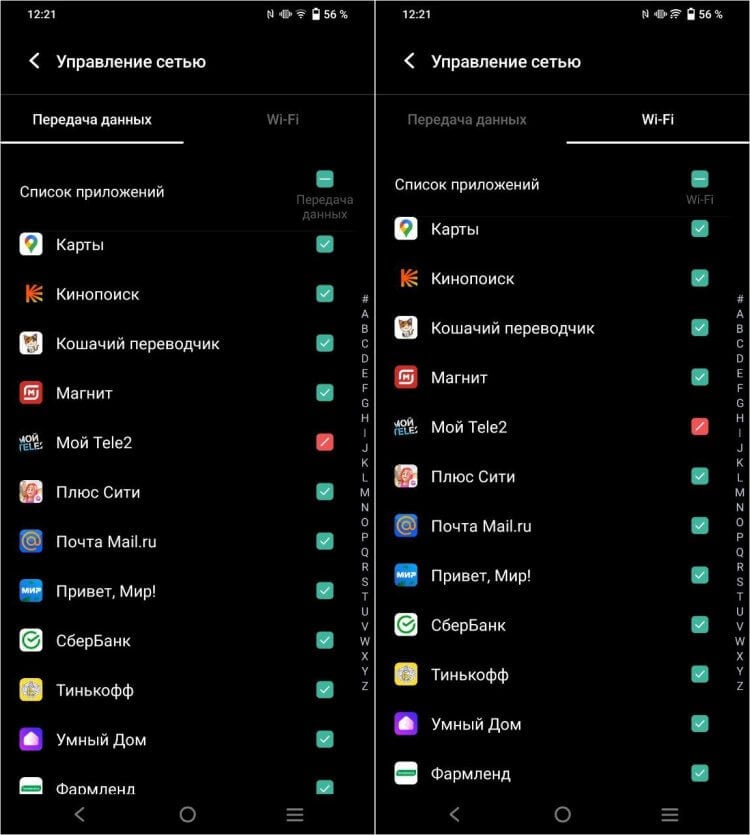
Это самый простой способ ограничить подключение приложений к интернету и избежать рекламы
Теперь приложения будут работать офлайн без рекламы: например, музыкальные плееры или читалки — так сэкономится трафик там, где он расходоваться не должен. Но, как вы понимаете, такой способ подходит явно не для всех программ. Однако даже несмотря на отключение передачи данных у некоторых из них баннеры и рекламные ролики все равно будут отображаться. Что теперь делать?
Отключить рекламу в приложениях на Андроид
На данный момент, одним из самых универсальных способов убрать рекламу в приложениях на Андроид является подключение к частному DNS-серверу. Эти настройки не требуют получения Root-прав, что не только удобно, но и безопасно для пользователя. Вот как это сделать в два счета.
- Зайдите в Настройки.
- Выберите «Сеть и интернет».
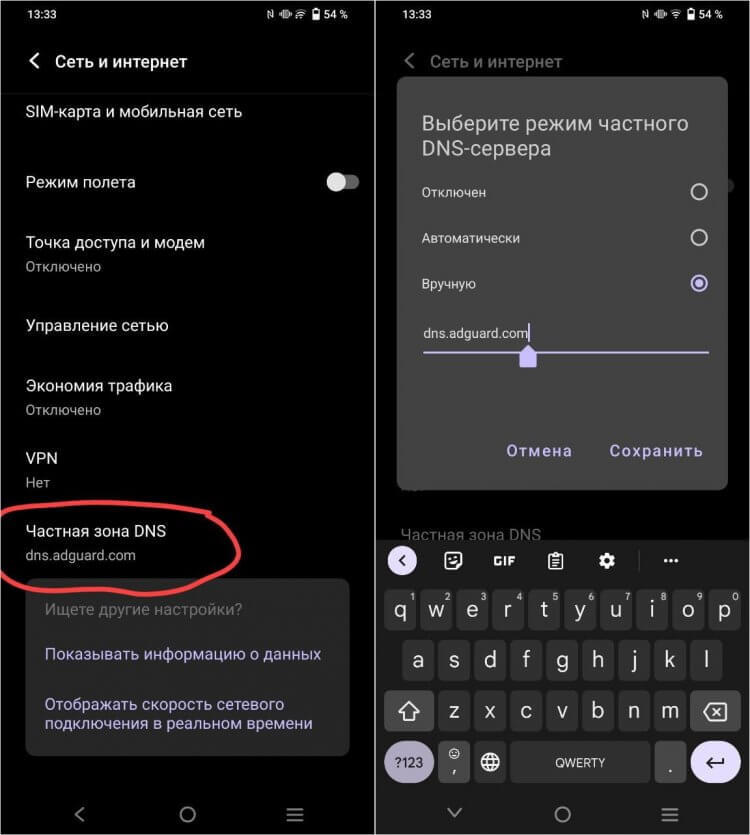
Достаточно прописать в настройках ДНС-сервер и рекламы не будет
Вообще, чтобы рекламы и в браузере, и в приложениях стало меньше, рекомендую скачать AdGuard на телефон и на другие устройства. Он бесплатен, легко устанавливается на телефон и не требует настроек — разве что, можно включить обновление фильтров по Wi-Fi, чтобы не расходовать мобильный трафик. Вдобавок AdGuard работает в фоновом режиме и не забивает оперативку телефона, поэтому никаких проблем не возникает даже на дешевых смартфонах, не отличающихся производительностью.
Приложение для блокировки рекламы на телефон
Если прописывать DNS вам достаточно проблематично, то можно попробовать специальную утилиту, которая блокирует рекламу и баннеры на Андроид. Называется она DNS66, и вы не найдете ее в Google Play, зато не составит труда достать этот блокировщик на сторонних проверенных сайтах. Его фишка в том, что он одновременно работает и в браузерах, и в приложениях, а еще для него не требуются рут-права.
-
Скачайте приложение по ссылке и установите на телефон.
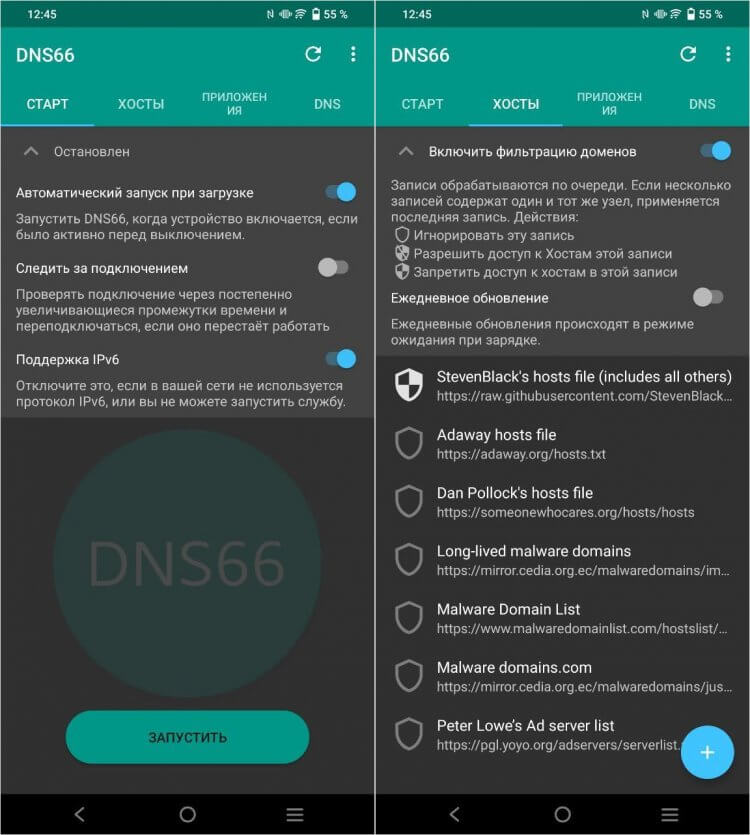
DNS66 работает в фоновом режиме и не мешает производительности смартфона
После этого запустится фильтрация контента и утилита уберет рекламу на телефоне. Несмотря на свою универсальность, DNS66 работает далеко не идеально: в некоторых приложениях или веб-страницах останется белый прямоугольник вместо баннера, а какие-то приложения могут работать некорректно.
Судя по собственным наблюдениям, это зависит от прошивки: на смартфонах vivo все работает достаточно хорошо. Если столкнулись с чем-то похожим и вас это не устраивает, просто зайдите в DNS66 на вкладку «Приложения» и выберите исключения: сделать это можно для всех приложений, включая системные службы.
Все эти вышеуказанные способы идеально подойдут и для приложений из нашей подборки — их точно стоит скачать. Здесь вы найдете умный будильник, потрясающую читалку для книг и удобный аудиоредактор, с помощью которого можно делать рингтоны прямо на телефоне!

Теги
- Безопасность Android
- Мобильные технологии
- Приложения для Андроид
Как полностью заблокировать рекламу на Android
Android является самой популярной операционной системой для смартфонов. В последние несколько лет она занимает 86% мирового рынка смартфонов. Обширная база пользователей на платформе Android также привлекла различных разработчиков приложений, в результате чего в магазине Google Play есть тысячи бесплатных приложений, большинство из которых для принесения доходя своим разработчикам отображают рекламу.
Рекламные объявления помогают разработчикам поддерживать и зарабатывать себе на жизнь. Хорошо оптимизированная реклама всегда помогает повысить конверсию и повышает удобство использования самого приложения. Однако неправильное размещение и чрезмерная оптимизация рекламы слишком навязчива и многих раздражает, так как мешает нормальному пользовательскому опыту. Некоторые китайские производители, как неудивительно, тоже размещают рекламные баннеры для получения дохода в своих приложениях. Xiaomi — прекрасный пример такого производителя, который следует той же тактике для собственной выгоды.
Также существует много других способов, с помощью которых разработчики внедряют ненужную рекламу и ухудшают общий пользовательский опыт, и это, пожалуй, единственная причина, которая заставляет пользователей прибегать к различным способам ее блокировки. Тем не менее, некоторые разработчики предлагают платную версию своих приложений без рекламы, но все же многие пользователи предпочитают именно бесплатную версию.
Есть много способов удалить общесистемную рекламу на Android, но большинству из них нужен root-доступ. Те, кто предлагают блокировку без рута, либо не эффективны, либо сильно разряжают батарею. Если вы уже давно ищете действенный и несложный способ блокировки назойливой рекламы, мы упростим вам задачу, так как расскажем в этом материале о приложении, которое позволяет полностью блокировать рекламу на вашем смартфоне. Оно даже дает вам возможность включать и отключать рекламу в отдельных приложениях.
DNS66 — это приложение для Android, разработанное Джулианом Клодом (Julian Klode), которое блокирует рекламу на уровне DNS. Это эффективно, так как не замедляет работу вашего устройства. DNS66 лучше, чем любой другой блокировщик рекламы на основе VPN, и значительно эффективнее, поскольку не разряжает батарею. Новое приложение даже экономит ваш интернет-трафик. Однако есть много похожих приложений, таких как Netguard, AdGuard, No root ad-blocker и другие. В отличие от своих конкурентов, блокировщик рекламы Джулиана Клода имеет открытый исходный код и является бесплатным.
Примечание: Мы в AndroidInsider не поддерживаем блокировку рекламы, поскольку она является единственным источником дохода для издателей и разработчиков. Пользователи должны проявлять уважение к разработчикам и издателям, которые работают для того, чтобы предоставлять им полезную информацию и развлечения.
Что необходимо:
- Скачать приложение DNS66
- Устройство на базе Android 5.0 и выше
- Авторизировать смартфон для установки приложений из «неизвестных источников»
Блокировка общесистемной рекламы на Android
Следуйте инструкциям ниже, чтобы избавиться от надоедливой рекламы на вашем смартфоне без рута.
- Разрешите смартфону устанавливать приложения из сторонних источников, включив опцию «Неизвестные источники». Для этого нужно перейти в Настройки >Безопасность >Неизвестные источники и затем включить ее.
- Скачайте APK по ссылке выше и установите его на свой смартфон.
- После завершения установки запустите приложение и тогда откроется руководство, которое позволит ознакомиться с функциями. Стартовый экран позволит вам выбрать опцию Автоматический запуск при загрузке.
Примечание: Приложение DNS66 поначалу будет влиять на уровень заряда батареи, но как только оно полностью заработает с оптимальными настройками, значительного расхода заряда батареи не будет.
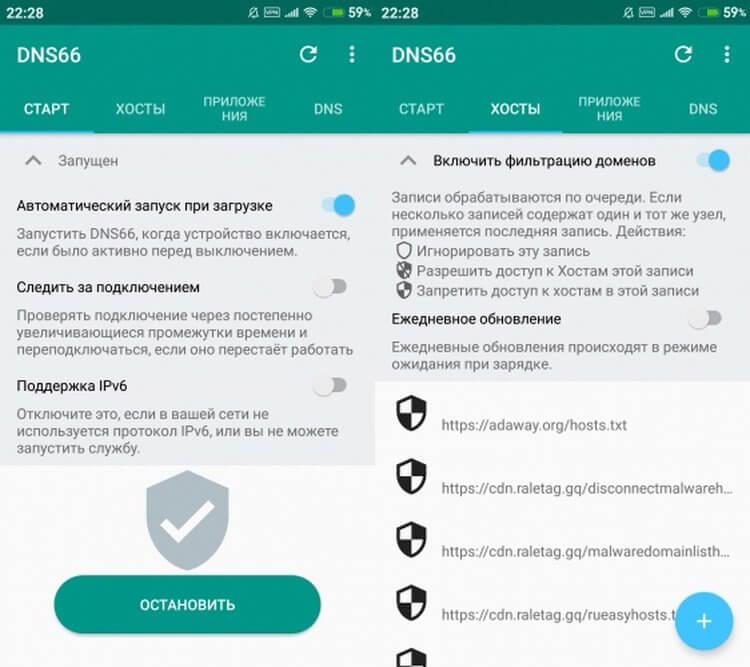
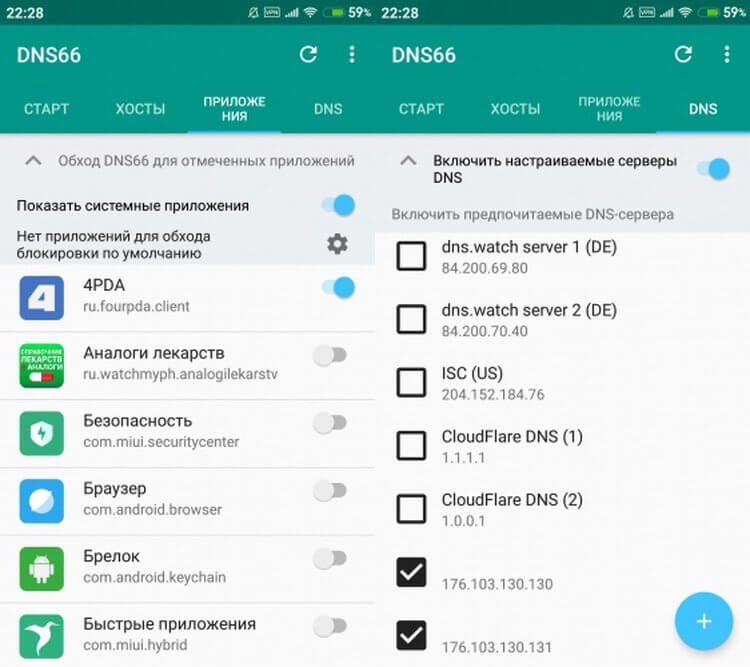
Это самый логичный и эффективный способ блокировать рекламу на ОС Android.
Блокировка рекламы на Android без приложения
Также можно легко заблокировать рекламу на любом Android-устройстве без установки какого-либо приложения на смартфон. Чтобы так сделать, следуйте этим пунктам:
- Откройте Настройки >Wi-Fi и Интернет или Дополнительные параметры подключения >Частный DNS.
- Нажмите на опцию Имя хоста частного DNS-провайдера.
- Теперь вы можете выбрать любой из этих вариантов DNS для получения защиты от рекламы определенного типа:
- dns.adguard.com
- dot-de.blahdns.com
- После ввода соответствующего DNS в поле нажмите Сохранить.
- Теперь вы можете наслаждаться сёрфингом в интернете без рекламы.
Вот и все способы убрать рекламу с вашего Android-устройства, не влияя на время автономной работы. Если вы знаете какие-нибудь другие варианты, сообщите нам об этом в комментариях.
Делитесь своим мнением в комментариях под этим материалом и в нашем Telegram-чате.

Теги
- Новичкам в Android
- Реклама