Как изменить пропускную способность Windows 10, зарезервированную для QoS программ.
В статье рассмотрим, как настроить зарезервированную пропускную способность в Windows 10. По умолчанию Windows резервирует 20% общей пропускной способности Интернета.
Да, да, операционная система Windows 10 резервирует определенный процент пропускной способности вашего интернет соединения для качества обслуживания ( QoS ).
Согласно Microsoft:
QoS может включать в себя критически важные системные операции, такие как обновление системы Windows, управление статусом лицензирования и т. Д. Концепция зарезервированной полосы пропускания применима ко всем программам, работающим в системе. Обычно планировщик пакетов ограничивает систему до 80% от пропускной способности связности. Это означает, что Windows резервирует 20% пропускной способности вашего Интернета исключительно для QoS.
В случае, если вы хотите получить этот зарезервированный процент пропускной способности, эта статья для вас. Ниже рассмотрим два способа настройки зарезервированной полосы пропускания в операционной системе Windows 10.
ПРИМЕЧАНИЕ: Если вы отключите всю зарезервированную полосу пропускания для вашей системы, то есть установите ее на 0%, это повлияет на действия операционной системы, особенно на автоматические обновления.
Как настроить резервируемую пропускную способность в Windows 10 с помощью реестра.
Отказ от ответственности: дальнейшие шаги будут включать правку реестра. Ошибки при редактировании реестра могут отрицательно повлиять на вашу систему. Поэтому будьте осторожны при редактировании записей реестра и сначала создайте точку восстановления системы.
Шаг 1: Откройте редактор реестра (если вы не знакомы с редактором реестра нажмите здесь ).
Шаг 2: В левой панели окна редактора реестра перейдите к следующему разделу:
HKEY_LOCAL_MACHINE\SOFTWARE\Policies\Microsoft\Windows\Psched
Примечание: Если раздел и параметр «NonBestEffortLimit» не существуют просто создайте их.
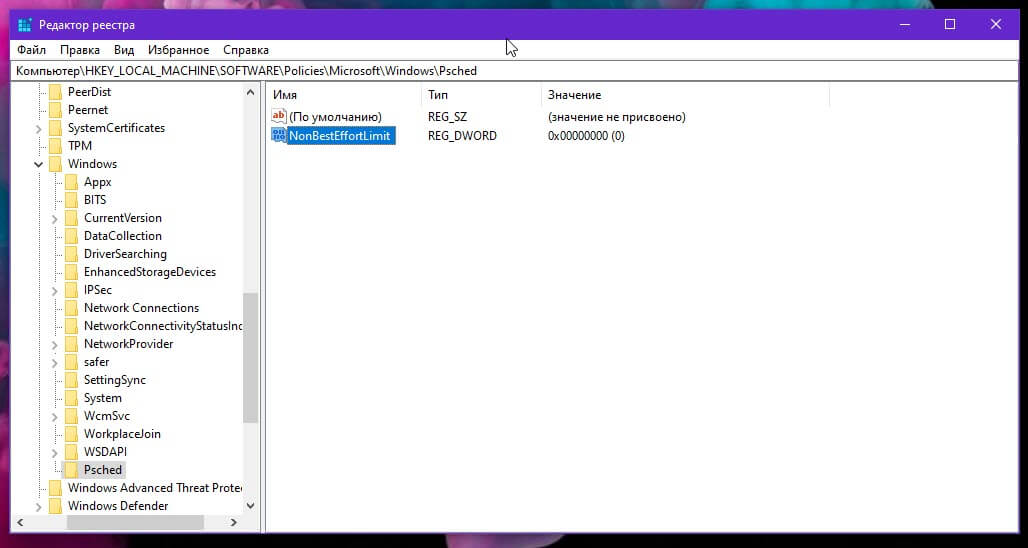
Шаг 3: Теперь на правой панели раздела реестра «Psched» найдите параметр DWORD (32 бита) с именем NonBestEffortLimit. Дважды кликните на нем, чтобы изменить его значения:
По умолчанию параметр имеет значение 50 в шестнадцатеричной или 80 в десятичной системе исчисления.
Шаг 4: Выберите десятичную систему и установите значение равное проценту требуемой резервируемой полосы пропускания.
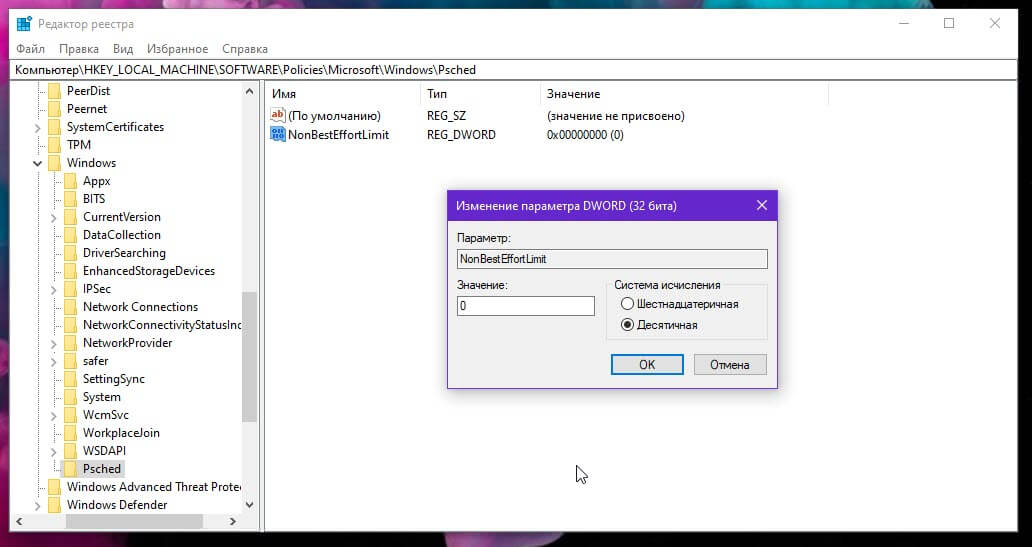
Для примера, если вы установите значение равным 0, зарезервированная полоса пропускания для вашей операционной системы Windows будет полностью отключена, то есть равна 0%. Нажмите кнопку «OK» и закройте редактор реестра.
Шаг 5: Перезагрузите ПК, чтобы изменения вступили в силу.
Настроить зарезервированную пропускную способность в Windows 10 с помощью параметра групповой политики.
Если вы хотите настроить или ограничить резервируемую пропускную способность на нескольких компьютерах в вашей организации / на рабочем месте, вы можете развернуть соответствующий параметр объекта групповой политики.
Шаг 1: Откройте Редактор локальной групповой политики (смотри как)
Шаг 2: Перейдите в раздел: «Конфигурация компьютера» → «Административные шаблоны» → «Сеть» → «Планировщик пакетов Qos»
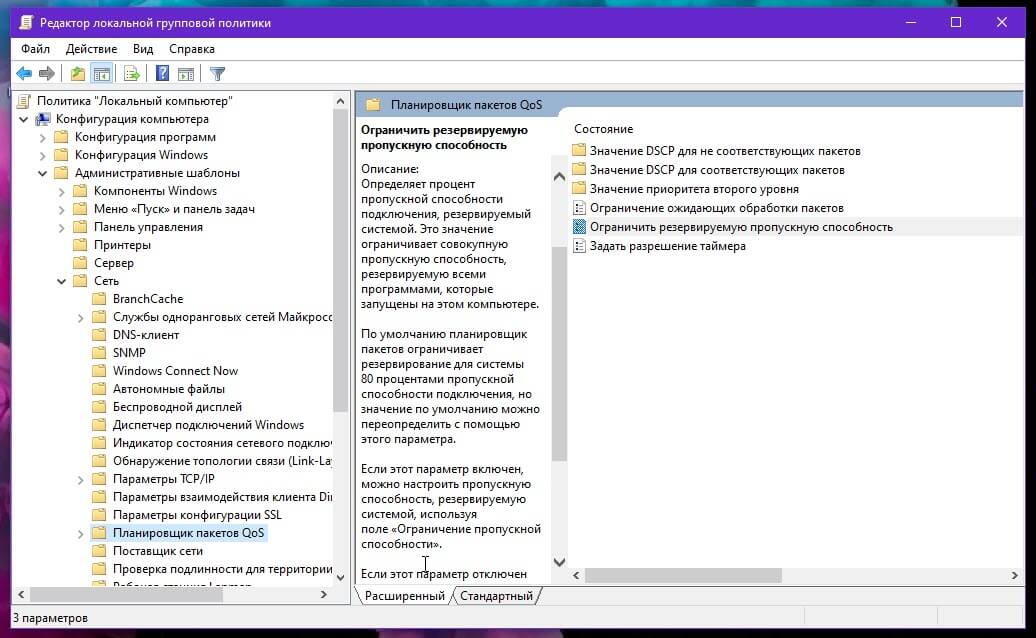
Шаг 3: В правом окне двойным кликом откройте политику «Ограничить резервируемую пропускную способность».
По умолчанию эта политика не задана и система резервирует 20% пропускной способности интернет подключения. Вам необходимо ее включить, установите для параметра «Ограничить резервируемую пропускную способность» значение «Включено».
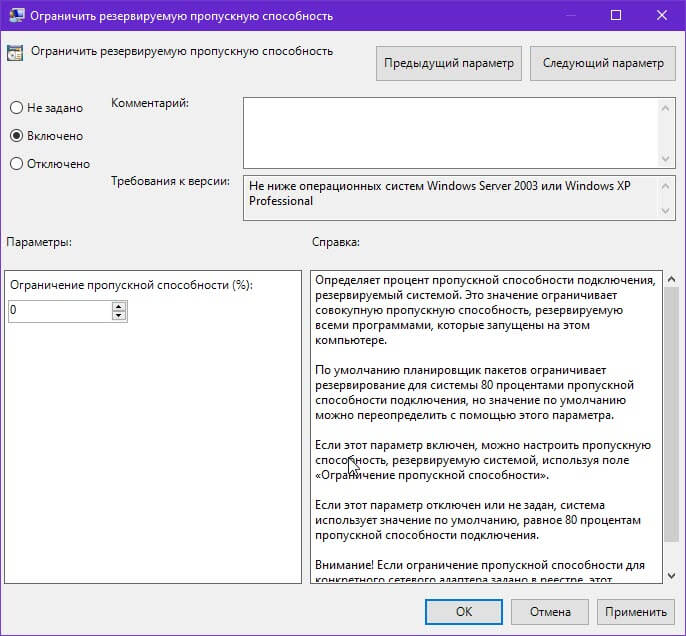
Шаг 4: Ниже установите «Ограничение пропускной способности» как 0%.
Шаг 5: Нажмите кнопку «Применить» → «ОК» и перезагрузите ПК.
Это ограничит совокупную пропускную способность, резервируемую всеми программами, которые запущены в Windows 10.
При задании в реестре ограничения пропускной способности для конкретного сетевого адаптера групповая политика при настройке адаптера игнорируется.
Как отключить пропускную способность
Настройка и ограничение резервируемой пропускной способности в Windows 10/8.1

Групповая политика
В общем, пропускная способность – это скорость, с которой данные передаются туда и обратно с вашего компьютера. Другими словами, полоса пропускания – это диапазон, охватываемый для передачи данных между верхним и нижним диапазоном. Пропускная способность обычно контролируется вашим Интернет-провайдером (ISP). Однако в Windows существуют некоторые параметры, настраивая которые вы ограничиваете зарезервированную пропускную способность для вашей системы.
Прежде всего, Windows резервирует определенную пропускную способность для требований своего приложения и рабочих целей. Настраивая его параметры в групповой политике, вы можете легко ограничить резервируемую пропускную способность. Эта статья покажет вам пошагово, как получить доступ к резервируемой пропускной способности на вашей Windows 10/8 или открыть ее.
Ограничение резервируемой пропускной способности в Windows
1. Нажмите сочетание клавиш Windows + R , введите gpedit.msc в диалоговом окне Выполнить и нажмите Enter, чтобы откройте редактор локальной групповой политики .

2. Перейдите сюда:
Конфигурация компьютера -> Административный -> Сеть -> Планировщик пакетов Qos

3. На правой панели этого окна найдите параметры с именем Ограничить резервируемую пропускную способность , по умолчанию должен отображаться статус Не настроен . , Дважды щелкните на том же параметре, чтобы изменить его:

Этот параметр политики определяет процент пропускной способности соединения, которую система может зарезервировать. Это значение ограничивает общее резервирование пропускной способности всех программ, работающих в системе. По умолчанию планировщик пакетов ограничивает систему до 80 процентов пропускной способности соединения, но вы можете использовать этот параметр, чтобы переопределить значение по умолчанию. Если вы включите этот параметр, вы можете использовать поле «Ограничение пропускной способности» для настройки количества пропускной способности, которое система может зарезервировать. Если вы отключите этот параметр или не настроите его, система использует значение по умолчанию 80 процентов соединения. Если в реестре установлено ограничение полосы пропускания для определенного сетевого адаптера, этот параметр игнорируется при настройке этого сетевого адаптера.
4. Теперь в показанном выше окне выберите Включено и в разделе Параметры ; Вы можете ввести процент для ограничения пропускной способности. Если вы введете здесь 0 процентов , вы можете получить зарезервированную пропускную способность, зарезервированную системой. ОБНОВЛЕНИЕ . Прочтите примечание ниже.
Нажмите Применить , затем нажмите ОК . Теперь вы можете закрыть Редактор локальной групповой политики и перезагрузить систему с увеличенной пропускной способностью.
Если ваша версия Windows не поставляется с Gpedit , вы можете открыть Regedit и перейти к следующему разделу реестра:
HKEY_LOCAL_MACHINE \ SOFTWARE \ Policies \ Microsoft \ Windows \ Psched
Дайте ему ценность данных 0 . Если Psched не существует, создайте его.
Надеюсь, вы найдете этот совет полезным!
ПРИМЕЧАНИЕ АДМИНА, опубликованное 09 января 2014 г .:
Утверждение о том, что Windows всегда резервирует процент доступной пропускной способности для QoS, неверно. Сто процентов пропускной способности сети доступны для всех программ, если программа не запрашивает приоритетную пропускную способность. Эта «зарезервированная» полоса пропускания по-прежнему доступна для других программ, если только запрашивающая программа не отправляет данные. Если программа, зарезервировавшая пропускную способность, не отправляет достаточно данных для ее использования, неиспользуемая часть зарезервированной пропускной способности доступна для других потоков данных на том же хосте, говорит KB316666.
Так что же произойдет, если вы измените предел резервируемой полосы пропускания на ноль?
Вот что говорит Microsoft:
Операционная система Windows резервирует фиксированный процент от общей пропускной способности Интернета для использования QOS или качества обслуживания, таких как обновление Windows, обновление лицензии и т. Д. Таким образом, когда вы ограничиваете Reservable Bandwidth операционной системы до 0, это будет определенно влияет на действия операционной системы, такие как автоматическое обновление Windows . Если приложение, поддерживающее QoS, резервирует большую полосу пропускания, чем использует, то неиспользуемая, зарезервированная полоса пропускания доступна для использования другими приложениями. Резервирование не гарантирует, что полоса пропускания будет доступна приложению, поддерживающему QoS, поскольку приложения, не поддерживающие QoS, могут потреблять слишком большую полосу пропускания.
Как ограничить скорость интернета на компьютере
Развитие широкополосного и беспроводного доступа в интернет приводит к тому, что во многих домах к нему подключен не один компьютер, а несколько. Количество устройств в домашней сети Wi-Fi с учетом умных часов, телевизоров и даже холодильников легко доходит до десятка и превышает его. Это оборудование, как правило, подключено к одному внешнему каналу, емкость которого ограничена. Как результат в самый неподходящий момент не получается принять или отправить большой объем информации. Именно тогда пользователи задумываются, как ограничить скорость интернета на компьютере и какими средствами это можно сделать.
Аппаратные настройки
Наиболее быстрый и в то же время «грубый» способ связан с настройкой сетевой карты компьютера. Точнее говоря, с принудительным изменением ее настроек в сторону уменьшения пропускной способности, что позволяет вручную задать ограничение скорости интернета на компьютере. Суть метода заключается в том, что все сетевые адаптеры используют три стандартных скорости доступа:
- до 10 Мбит/сек;
- до 100 Мбит/сек;
- до 1000 Мбит/сек (гигабитный интернет).
По умолчанию выбирается максимальный режим пропускной способности, на аппаратном уровне согласовывающийся с возможностями провайдера. Статистически по данным за первый квартал 2017 года средняя пиковая скорость доступа в локальные сети составляет в России 69 Мбит/сек. Таким образом, большинство сетевых карт работает в режиме 100 Мбит, следовательно, ограничив ее на порядок, мы достигнем нужного результата.
Три четверти всех пользователей Windows используют версии 7 и 10 этой операционной системы. Они наиболее популярны и ориентироваться мы будем на работу именно с ними.
Windows 7
Добраться до настроек сетевой карты можно несколькими способами. Самый распространенный заключается в использовании располагающегося в области системного трея значка сетевого подключения, «мониторчика».

На скриншоте он немного «подсвечен» снизу, а над ним — результат нажатия мышкой. Если выполнить по нему клик правой кнопкой, откроется диалоговое окно с выбором «диагностика неполадок» и «центр управления сетями». Воспользоваться можно любым способом, поскольку наша цель – открыть настройки.

Так выглядит интересующая нас область в Windows 7. В правой части находятся действующие подключения. Открываем их и попадаем в окно, отражающее статистику передачи данных.

В нижней части показана активность, откуда мы и переходим непосредственно в «Свойства» соединения.

В верхней части окна показан наш адаптер, с использованием которого выполнено подключение устройства. Нажимаем кнопку «Настроить» и переходим к настройкам сетевой карты.

Переключаемся, как показано на скриншоте на вкладку «Дополнительно», находим пункт, отвечающий за скорость линии, и устанавливаем режим работы 10 Мбит/сек.
Добраться до сетевых настроек можно также из панели управления компьютером, который расположен в меню «Пуск» операционной системы.

Еще одним способом, позволяющим попасть непосредственно к настройкам сети, является вызов меню «Выполнить» комбинацией клавиш «Win»+«R».

Ввод в нее показанной на скриншоте команды отправит вас прямо в раздел сетевых подключений.
Windows 10
В аппаратной настройке Windows 10 имеются отличия, связанные с применением в этой операционной системе Microsoft нового меню.

Как видите, изменения начинаются с иконки подключения и окна, вызываемого нажатием мышки. Диалоговое меню, вызываемое нажатием правой кнопки, при этом не изменилось. С его помощью вы сразу попадете в центр управления сетями. Посмотрим, как добраться туда же из появившегося окна. Кликнув гиперссылку «Параметры», вы попадаете в меню нового стиля «Сеть и интернет», в каком предусмотрены настройки на все случаи, которые могут произойти в жизни пользователя.

В данный момент они нам абсолютны не интересны. Чтобы добраться до искомого пункта, проматывайте их вниз до самого конца. Здесь скрывается интересующий нас центр управления.

Над этим местом дизайнеры тоже поработали, но картинка получилась узнаваемая. Как вы уже понимаете, мы выберем подключение по локальной сети. Дальше знакомым по «семерке» маршрутом переместимся в настройки адаптера.

Выполняем переключение, как показано на скриншоте, добиваясь, таким образом, необходимого снижения производительности адаптера.
Команда «ncpa.cpl», описанная несколько выше, по-прежнему работает и приводит пользователя в тот же самый раздел сетевых подключений.

Выбрав пункт «Свойства» в выпадающем меню, вы переместитесь сразу в свойства подключения, откуда до параметров адаптера остается один шаг.
Настройка роутера
Принудительные настройки, задаваемые в параметрах сетевой карты, скорее, аварийный метод и работают только на проводном соединении. Учитывая, что домашние сети построены по беспроводной технологии, предпочтительнее будет заранее поставить ограничение скорости на Wi-Fi для некоторых устройств. В Windows для этих целей встроенных программных средств не предусмотрено, поэтому придется регулировать скорость Wi-Fi на роутере.
Многие современные модели поддерживают такую возможность, хотя реализуется она производителями по-разному. Мы не будем останавливаться на конкретной марке роутера, а рассмотрим общие принципы, позволяющие ограничить скорость Wi-Fi для других пользователей.
Гостевая сеть
Настройка на роутере гостевой сети с отдельно выделенным диапазоном адресов имеет ряд преимуществ:
- вы можете дать возможность гостям воспользоваться беспроводной сетью на их устройствах, при этом не беспокоясь о безопасности своих данных. Многие пользователи «расшаривают» папки на компьютере, открывая к ним свободный доступ членам семьи. Создание изолированной гостевой сети с отдельным диапазоном адресов не позволит посторонним получить к ним доступ;
- для такой сети можно вообще не задавать пароль, сделав ее на вечер или несколько дней доступной всем желающим. Установив на роутере лимит скорости, вы не позволите воспользоваться ею, чтобы скачивать большой объем информации.
Когда необходимость в выделении отдельного диапазона адресов отпала, ее можно отключить в несколько кликов.
Ограничение по диапазону IP-адресов
Этот метод требует некоторого понимания принципов создания сети. Ваш роутер получает от провайдера внешний IP-адрес, который используется для выхода в интернет. Для всех домашних устройств, имеющих к нему доступ, через встроенный сервер DHCP выделяются внутренние адреса, меняющиеся при каждом подключении. Подключаясь к сети, любой компьютер запросит с помощью службы DHCP-клиент разрешение на работу. Сервер при наличии свободных IP проведет его автоматическое назначение.

Подсеть, как показано на скриншоте, может распределяться в границах от 1 до 254. Узнать необходимый диапазон, используемый вашим роутером можно, просмотрев список DHCP.
Чтобы избежать уменьшения скорости на нужном компьютере, ему можно задать статический IP, который он будет гарантированно получать при каждом выходе в сеть. На остальной диапазон адресов можно наложить ограничение, создав соответствующее правило в настройках роутера.
Контроль по MAC-адресам
Наиболее эффективный способ создания гибких ограничений, контроль сетевых устройств по уникальным MAC-адресам. Особенность их в том, что они присваиваются в момент производства и сохраняются на протяжении всего периода эксплуатации.
В этом случае распределение IP-адресов будет производиться не динамическое, а статическое. Для каждого компьютера или мобильного устройства потребуется прописать в настройках роутера MAC-адрес сетевой карты и назначить соответствующий ей IP. Такая настройка займет больше времени, но позволит вам качественно сконфигурировать свою сеть.

На скриншоте показан пример, в котором заполнено поле MAC-адреса для назначения статического адреса. После этого можно вводить ограничение скорости интернета на роутере. Для TP-Link эта процедура выполняется с помощью Bandwich Control, для Zuxel Keenetic – с помощью микропрограммы управления полосой пропускания. Как видите, у разных производителей название этой функции может отличаться и порядок ее настройки также имеет различия.
Программный контроль
Как мы уже говорили, встроенных средств для ограничения скорости интернета OC Windows не имеет, но найти специализированное программное обеспечение несложно. Обычно такое ПО является условно-бесплатным, с пробным периодом, в течение которого вы можете определиться с необходимостью его использования и целесообразностью приобретения. Наиболее популярными являются следующие:
- Traffic Inspector. Тестовый период составляет 30 дней;
- NetLimiter. Предоставляется месяц на тестирование возможностей.
Необходимо отметить, что любая программа для ограничения скорости интернета имеет дополнительные возможности, из которых и складывается ее стоимость. С учетом цены ее гораздо выгоднее использовать для контроля за расходом трафика в небольшом офисе или интернет-кафе, чем в домашних условиях.
В заключение
Мы рассказали вам о способах, позволяющих водить аппаратное и программное ограничение на использование сети интернет различными устройствами. Самым удобным для домашнего использования является регулировка доступа с помощью возможностей роутера. Обратите внимание на его настройки и при необходимости сконфигурируйте сеть под имеющиеся потребности.
Как снять ограничение скорости интернета на Windows 10

Операционная система может выделять лимит скорости доступа в интернет для обеспечения собственных сервисов. Например, это может быть служба обновлений. Если в Windows 7 лимит для обновлений, сверки лицензионных ключей, отправку отчетов об ошибках и статистических данных, то в Windows 10 лимит может достигать 80%. Это легко проверить, наблюдая за поведением svhost.exe в диспетчере задач.
Еще одним интересным моментом, где может понадобиться регулирование скорости доступа в интернет – распределение линии между несколькими потребителями. В современном доме к интернету подключены многие устройства, от персональных компьютеров и игровых приставок до камер наблюдения и контроллеров системы умного дома. Все это может мешать работе за компьютером, а значит, нужно сделать так, чтобы снять ограничение скорости интернета Windows 10. В этом руководстве мы подробно разберем два способа, как это сделать.
Как убрать ограничение интернета на Windows 10
Получить максимум скорости от провайдера – желание каждого пользователя интернета. Давайте разберемся, как это сделать, если этому активно сопротивляется собственная операционная система. По умолчанию Windows 10 имеет ограничение пропускной способности, наша задача, убрать это ограничение.

- Воспользуйтесь сочетанием горячих клавиш WIN+R.
- В появившемся окне поиска вводим команду gpedit.msc и нажимаем ОК.
- В окне редактора нужно перейти на вкладку Конфигурация компьютера
- Переходим в раздел «Административные шаблоны».
- Далее следуем в раздел «Сеть».
- Переходим в подраздел «Планировщик пакетов QoS».
- В правой части окна выбираем и дважды кликаем по пункту «Ограничить резервируемую пропускную способность».
- В открывшемся окне ставим флажок напротив «Включено», а в поле «Ограничение пропускной способности (%) ставим 0(ноль).
- Нажимаем ОК.
Как снять ограничение скорости интернета Windows 10 для dial-up модемов
Сегодня это экзотический и малопригодный способ посещать интернет-ресурсы, так как пропускной способности недостаточно для загрузки современных сайтов. Однако, если нет другого способа скачать почту или общаться в мессенджерах, почему бы и нет? Как поступить в данном случае?
- Откройте Панель управления. (Windows-Параметры).
- Перейдите в раздел «Система».
- Перейдите в раздел «Диспетчер устройств».
- Перейдите в раздел «Порты».
- Двойным нажатием на «Последовательный порт (COM 1)» откройте настройки порта.
- Во вкладке «Параметры по умолчанию» выбираем максимальное значение, доступное для вашего оборудования. В нашем случае это 115200.
- Сохраните изменения настроек.
Как узнать, режет ли Google качество и скорость загрузки с YouTube?

Современные скорости доступа в интернет позволяют отказаться от скачивания медиа на жесткий диск. Именно поэтому сегодня стриминговые сервисы отличаются высокой динамикой. Расширяется клиентская база, список услуг. Улучшается качество контента.
При этом, в зависимости от региона YouTube может снижать предельное качество изображения и скорость загрузки. Проверить, «режется» ли контент в вашем случае можно через сервис Video Quality Report от самой Google.
Несмотря на то, что страница оптимизирована для мобильных устройств, можно узнать, есть ли какие-то ограничения для вас и каким образом пользователи вообще видят видео.
Похожие публикации:
- Minitool partition wizard как перенести систему на ссд
- Как зайти в яндекс музыку с телефона
- Почему авито доставка такая дешевая
- Что такое запустить в песочнице
Как убрать ограничение скорости интернета
Каждый современный пользователь нуждается в быстром и качественном интернет-соединении. Владельцы ПК часто жалуются на различные перебои в подключении и медленную скорость загрузки. Файлы перестают прогружаться, страницы в браузере зависают, видеоролики на сайтах воспроизводятся рывками и с постоянными перебоями. Особенно остро данная проблема стоит у тех пользователей, которые трудятся на удаленной работе.
Почему медленный интернет на ПК
Если интернет изначально работал без нареканий, а потом произошло внезапное урезание скорости, необходимо разобраться в данной ситуации.
Основные причины медленного интернет-соединения на ПК выглядят следующим образом:
- провайдер внес определенные ограничения в имеющийся тарифный план, определенные критерии скорости изначально присутствуют в каждом тарифе;
- произошло повреждение кабеля;
- у провайдера возникли проблемы на линии, произошла авария, потребуется дождаться разрешения ситуации;
- есть проблемы с роутером;
- произошла перегрузка канала;
- у владельца ПК имеется устаревшая версия устройства;
- есть проблемы в настройках браузера;
- компьютер заражен вирусами, которые мешают ему нормально функционировать;
- установленная антивирусная программа накладывает определенные ограничения на имеющуюся скорость соединения;
- большое количество фоновых приложений, влияющих на общую работоспособность ПК;
- использование устаревшего программного обеспечения;
- пользователь применяет VPN, ограничивающий общую скорость подключения.
Проверить каждый из представленных вариантов можно без помощи специалистов. Достаточно ознакомиться с инструкцией и действовать согласно поставленному плану.
Как снять ограничение скорости интернета
Большая часть причин, вызывающих медленную скорость интернета, легко устраняется в домашних условиях. Самое главное в данной ситуации – это выяснить в чем конкретно заключается проблема. Только тогда можно приступать к активным действиям.
В некоторых случаях ограничение скорости интернета возникает из-за совокупности разных факторов. Поэтому даже если пользователь уже нашел проблему, не лишним будет проверить ПК на наличие других нюансов, ухудшающих работоспособность системы и всего компьютера в целом.
Через Диспетчер устройств
С помощью диспетчера устройств можно решить многие проблемы, возникшие в компьютере.
Исправить скорость соединения можно следующим образом:
- Открыть Панель управления.
- Далее перейти к разделу «Система».
- После этого кликнуть на клавишу Диспетчера устройств.
- Открыть пункт «Порты».
- Сделать двойной клик по пункту «Последовательный порт (СОМ 1)».
- Далее открыть «Параметры ПО».
- Ввести вручную значение 115200 бит в секунду.
- Подтвердить выполнение действия.
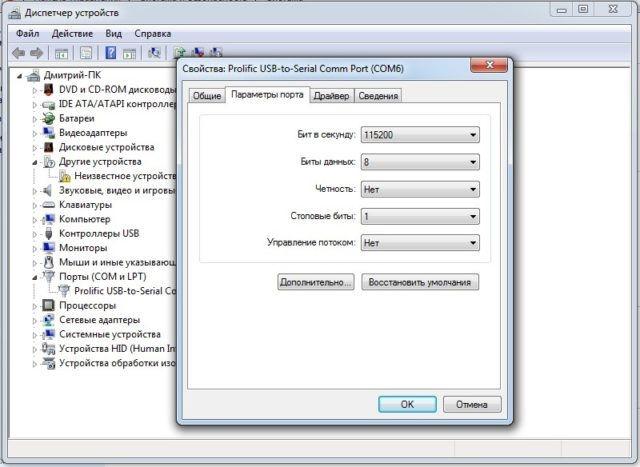
Данный метод в большинстве случаев позволяет за считанные секунды ускорить соединение с сетью.
Оптимизация скорости файлообмена
Если наблюдается низкая скорость при скачивании различных файлов, возможно проблема кроется в ограничении скорости файлообмена. Чтобы исправить ситуацию, достаточно выполнить несколько простых действий.
Выглядят они следующим образом:
- Первым делом потребуется кликнуть правой кнопкой мыши по иконке файлообменника. ее можно найти на панели задач (например, uTorrent или любая аналогичная программа).
- Далее нужно выбрать вкладку «Ограничение приема».
- Следом необходимо выбрать максимально доступный параметр или указать пункт «Не ограничено».
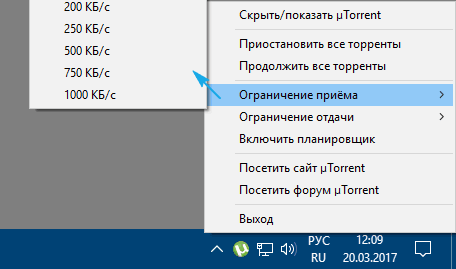
Как только пользователь сохранит выставленные настройки, они сразу же начнут действовать. Владелец ПК сможет максимально задействовать имеющиеся ресурсы оборудования и конкретного тарифа.
Следует учитывать, что установка данных параметров никак не влияет на загрузку различных файлов через браузер. Для этих утилит существуют отдельные инструкции.
Отключение ограничения скорости QoS
Мало кто знаком с данным параметром, однако он также способен оказывать довольно сильное влияние на скорость соединения. Если скачивание файлов через браузер всегда сопровождается медленной скоростью, значит необходимо разобраться с ограничением QoS.
Прежде, чем перейти к снятию, каких либо ограничений, потребуется проверить активацию пакета. Это можно сделать следующим образом:
- Открыть «Настройки» или «Параметры» в меню «Пуск».
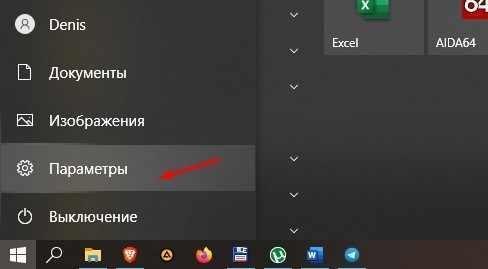
- Затем перейти к вкладке «Сеть и интернет».
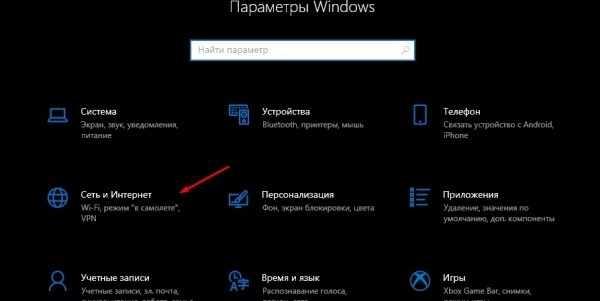
- Следом потребуется кликнуть на имеющийся тип подключения и нажать «Настроить параметры адаптера».
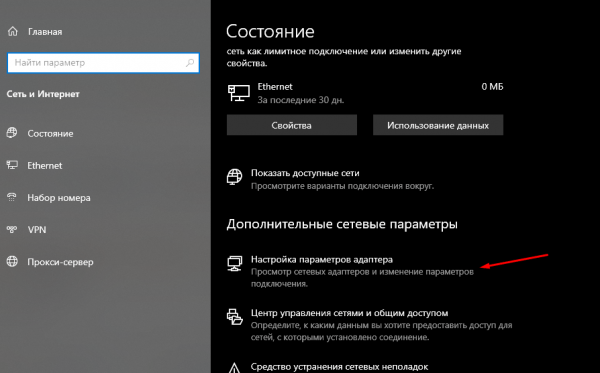
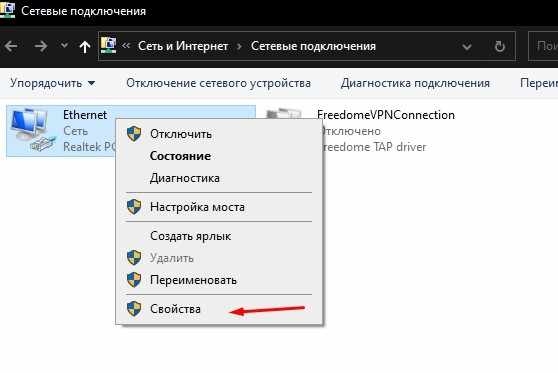
- Далее необходимо кликнуть правой кнопкой мыши по имени используемого подключения.
- Выбрать последний пункт «Свойства».
- Поставить галочку возле пункта «Планировщик пакетов QoS».
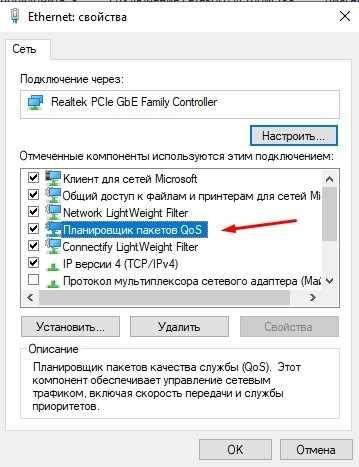
Наличие галочки говорит о том, что теперь на пакет активирован и на ПК действительно имеются ограничения. Но их можно легко снять через редактор групповой политики:
- Необходимо кликнуть «Win +R».
- В появившемся окне ввести запрос «gpedit.msc» и кликнуть «Ок».
- Открыть «Конфигурация компьютера» — «Административные шаблоны» — «Сеть» — «Планировщик пакетов QoS».
- Далее нужно дважды кликнуть ПКМ и открыть пункт «Ограничить зарезервированную полосу пропускания».
- Затем установить галочку возле пункта «Включено». Важно обратить внимание, чтобы возле данного параметра стояло значение 0.
В конце потребуется сохранить заданные настройки.
Режим Turbo
Турбо режим многим знаком в качестве отличного помощника по ускорению скорости подключения. Первым делом рекомендуется попробовать закрыть лишние вкладки. Чем больше вкладок открыто у пользователя, тем хуже будет скорость подключения. Если это не помогло, тогда можно задействовать Turbo.
Эта функция доступна практически на всех современных браузерах: Opera, Google Chrome, Firefox, Яндекс.Браузер.
Важно помнить, что турборежим не предусмотрен стандартным браузером Edge. Также эта утилита не работает при посещении сайтов с протоколом «https»
Главный принцип действия Турбо режима заключается в том, что он позволяет браузеру открывать более облегченные версии сайтов. Компьютеру приходится загружать и обрабатывать меньшее количество данных. Это положительно сказывается на скорости загрузки.
Стоит рассмотреть принцип активации этой функции на примере браузера Opera:
- Первым делом потребуется запустить браузер и перейти к пункту «Настройки».
- Затем выбрать раздел «Показать дополнительные настройки».
- Далее открыть вкладку «Браузер» и пролистать ее до самого конца.
- Поставить галочку возле пункта «Включить Opera Turbo».
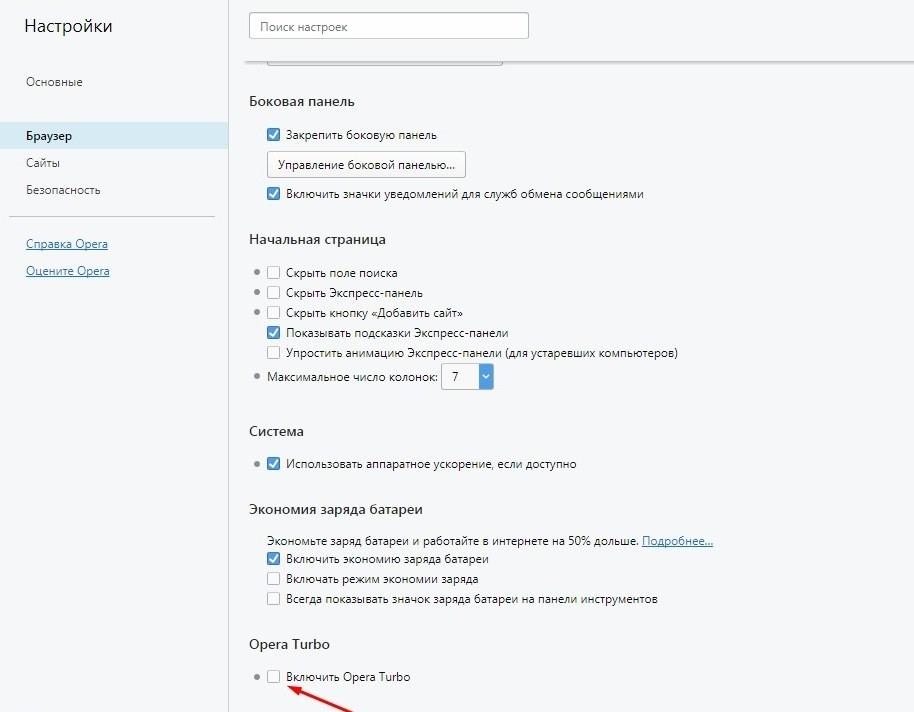
По аналогичному принципу можно активировать Турборежим в других браузерах. Данный параметр всегда находится в настройках самой программы.
Изменение разрешения в видео
От скорости интернет-соединения напрямую зависит комфорт пользователя во время интернет-серфинга. Если повлиять на саму скорость соединения не представляется возможным, то стоит настроить браузер таким образом, чтобы он мог стабильно работать в имеющихся условиях.
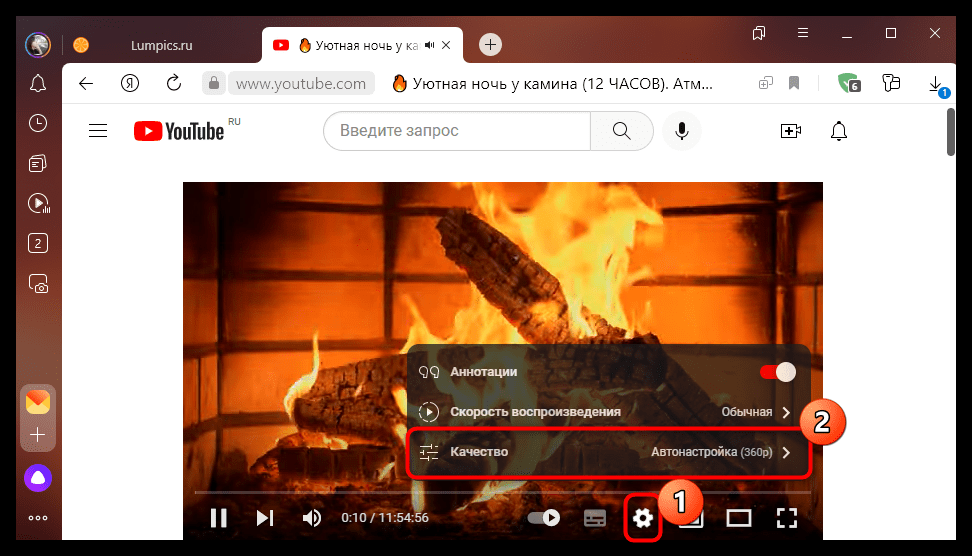
Одним из пунктов является изменение разрешения видео. Алгоритмы, используемые современными видеохостингами, позволяют настроить максимально четкую и детализированную картинку. Но при этом, они потребляют довольно много трафика. Если скорость соединения не справляется с нагрузкой, то видео будет притормаживать или воспроизводиться урывками.
В данном случае достаточно кликнуть на шестеренку и установить более низкое разрешение воспроизведения.
Проверка торрентов
Если проблема с низкой скоростью возникает во время загрузки различных файлов через торрент, тогда следует исправить эту ситуацию через настройки программы.
Потребуется сделать следующее:
- Зайти в настройки торрента.
- Выбрать раздел «Скорость».
- Затем в пункте Общее ограничение скорости отдачи» выставить параметр 0.
- В пункте «Общее ограничение скорости приема» также необходимо указать 0.
Следует учитывать, что иногда программа сама по умолчанию выставляет определенные ограничения. При проблемах со скоростью загрузки первым делом необходимо проверять параметры.
Настройка роутера и модема
Иногда проблемы со скоростью подключения могут крыться в используемом роутере или модеме. Данные устройства порой дают сбой или же перестают грамотно функционировать из-за износа.
Потребуется сделать следующее:
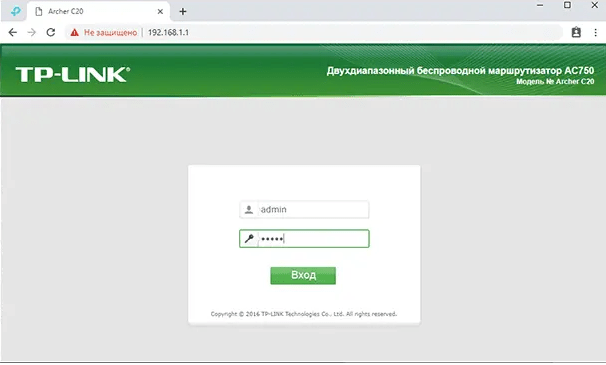
- Потребуется перейти к настройкам роутера с помощью номера, указанного на самом устройстве.
- Далее следует пройти авторизацию с помощью имеющихся логина и пароля.
- В настройках роутера можно будет увидеть параметры «Контроль пропускной способности».
- Потребуется поставить галочку возле пункта «Включить контроль пропускной способности».
- Необходимо будет задать наиболее подходящую исходящую и входящую пропускную способность.
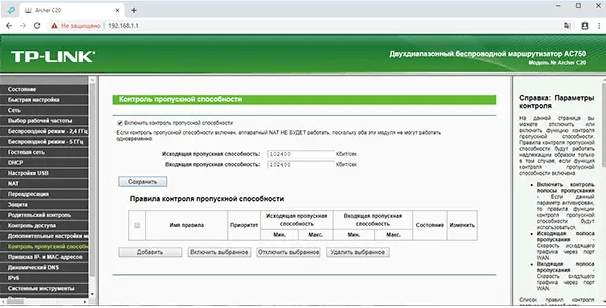
- Все внесенные изменения обязательно нужно сохранить.
Аналогичная инструкция присутствует и у других моделей роутеров.
Сканирование на вирусы
Вредоносные файлы способны отрицательным образом влиять на работоспособность системы. Некоторые из них накладывают ограничения на скорость интернета, замедляя загрузку различных файлов.
Потребуется установить любой качественный антивирус. Главное помнить, что подобные программы рекомендуется скачивать только с проверенных сайтов.
После установки и запуска утилиты потребуется выбрать пункт «Быстрая проверка» или «Глубокая проверка». Второй вариант занимает больше времени, но он позволяет качественно просканировать всю систему и весь набор имеющихся файлов.
Подобные проверки необходимо проводить минимум один раз в неделю. Это поможет защитить ПК от вирусов и предотвратить последствия подобных заражений.
Установка DNS
Если ограничение скорости по-прежнему сохраняется, необходимо также проверить настройки DNS. Потребуется сделать следующее:
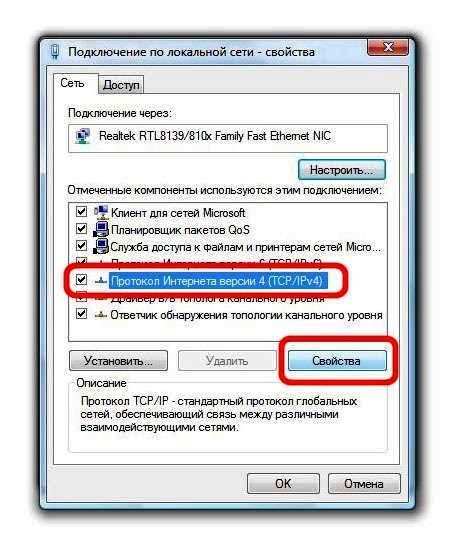
- Зайти в панель управления и выбрать пункт « Просмотр состояния сети и задач».
- Далее открыть активную сеть, чтобы перейти к разделу «Свойства» с помощью клика правой кнопкой мыши.
- При использовании протокола IPv4 необходимо подсветить нажатием этот пункт и снова перейти к «Свойствам».
- На главной вкладке можно увидеть все имеющиеся адреса DNS-серверов. Они предоставляются провайдером по умолчанию.
- В разделы ДНС-серверов «Предпочитаемый» и «Альтернативный» потребуется ввести желаемые данные.
В конце обязательно нужно подтвердить свои действия и сохранить параметры.
Как убрать ограничение скорости интернета с помощью специальных программ
Существуют специальные полезные программы, с помощью которых можно быстро снять ограничение скорости интернета. Стоит рассмотреть наиболее безопасные и распространенные утилиты.
| Наименование | Описание | Рейтинг |
| Advanced System Care | Утилита, с помощью которой можно быстро ускорить интернет-соединение. Данная функция находится на главной странице программы. Достаточно поставить галочку возле пункта «Интернет ускорение» и запустить проверку. Приложение устранит все проблемы, мешающие нормальной скорости подключения. Удобная программа для малоопытных пользователей. | ★★★★★ |
| Ashampoo Internet Accelerator | Еще одна современная утилита, с помощью которой можно настраивать пропускную способность сети. Для исправления имеющихся проблем достаточно запустить программу, выбрать наименование своего соединения и запустить проверку. Приложение самостоятельно устранит все недочеты и позволит использовать все ресурсы на полную мощность. | ★★★ ★★ |
| Netscream | Данная программа по своему принципу действия схожа с предыдущим вариантом. Она ускоряет пропускную способность и позволяет улучшить качество подключения к сети. | ★★★ ★★ |
| CFosSpeed | Грамотная программа, которая позволяет выжать максимум возможностей из имеющейся сетевой карты. Позволяет оптимизировать работу всех имеющихся протоколов. | ★★★ ★★ |
| Throtte | Удобная, но англоязычная программа для ускорения интернет-соединения. Позволяет подобрать наиболее оптимальный вариант настройки внутренних параметров. | ★★ ★★★ |
Как ускорить интернет в windows 7?
Наверняка, каждый пользователь неоднократно испытывал чувство дискомфорта в моменты, например, просмотра любимого фильма по сети интернет, когда воспроизведение видео резко останавливается и наблюдается явление буферизации.
Зависание открытой страницы, непривычно долгая загрузка сайта, обрыв связи, – всё это неприятные последствия возникающих “заторов” на пути передачи пакетов информации по сети.
Вне зависимости от типа подключения, способы, которые здесь будет описаны, в той или иной мере позволят увеличить скорость интернета на windows 7, особенно эта статья будет полезна для пользователей мобильного интернета.
Как снять ограничение скорости интернета?
Способ 1: настройки в параметрах последовательного порта (COM1)
Итак, чтобы нам обнаружить эти параметры, заходим в диспетчер устройств (подключение интернета сейчас не требуется, модем может быть и вовсе отключён): меню Пуск – Компьютер.

Далее клик на белом поле правой кнопкой мыши – Свойства – Диспетчер устройств (слева в верхней части окна).


В диспетчере устройств открываем пункт “Порты”.

Здесь выбираем “Последовательный Порт (COM1)”.

Далее в окне: Параметры порта – в графе “Бит в секунду” выставляем самое максимальное значение, подтверждаем нажатием “Ok” и закрываем все вкладки.


Способ 2: настройки в параметрах ограничения резервируемой пропускной способности
Приступаем к поиску параметров: меню Пуск – Все программы – Стандартные – Командная строка


В командной строке вводим команду: gpedit.msc и нажимаем клавишу Enter.

В открывшемся меню ищем пункт “Конфигурация компьютера” и открываем его.


Затем открываем следующие папки: Административные шаблоны – Сеть – Планировщик пакетов Qos – Ограничить резервируемую пропускную способность
В появившемся окне выставляем маркер напротив пункта “Включить”, а ниже в графе “Ограничение пропускной способности (%):” вписываем значение – 0.
Далее нажимаем кнопку “Применить” и “Ok”. Закрываем все окна.

Как улучшить скорость интернета с помощью софта?
Способ 3: увеличение скорости интернета с помощью утилиты Auslogics BoostSpeed
Читайте еще: В Overwatch идут «Летние игры»: чем они отличились от предыдущих
Для этого способа необходимо скачать и установить программу Auslogics BoostSpeed. Данная утилита доступна в интернете в виде бесплатной версии, поэтому не стоит кормить мошенников! Весит программа всего около 7 Мб, устанавливаем её по умолчанию на локальный диск С.

После установки программы выполняем перезагрузку системы вручную, дабы параметры вступили в силу. Перед тем, как воспользоваться утилитой подключаем интернет и заходим в неё через появившийся ярлык на рабочем столе.
Здесь нас интересует раздел “Инструменты”. Нажав на него в новом меню находим пункт “Ускорение Интернета”.

Под ним нажимаем на кнопку “Автоматическое”, выбираем из трёх возможных запросов по скорости интернета: быстрая, средняя или медленная, в соответствии с вашим типом подключения к сети, переставив маркер, запускаем процесс через кнопку “Анализ”.


После проверки на экране появится список всех параметров, требующих оптимизации, поэтому нажимаем “Оптимизировать” и ожидаем окончания операции.

После чего, появится окно с отчётом о проделанной работе и ниже кнопка “Перезагрузка”.

Нажимаем на неё, тем самым перезагружаяWindows для принятия новых данных.
Что делать, если скорость интернета резко упала?
Способ 4: удаление временных файлов из Application Data
В Application Data (папка AppData), нам потребуется всего один каталог с наименованием “Temp”. Но чтобы добраться до него, нам необходимо сперва обнаружить AppData, ведь это скрытый системный файл.

Для этого выполняем следующий алгоритм действий: меню Пуск – Компьютер – Упорядочить (кнопка в верхней части окна, слева) – Параметры папок и поиска

Далее вид – в окне с дополнительными параметрами спускаемся по списку вниз, находим пункт “Показывать скрытые файлы, папки и диски”, устанавливаем маркер напротив него – немного выше по списку находим графу “Скрывать защищённые системные файлы (рекомендуется)” и снимаем с параметра галочку – в окне с предупреждением ставим согласие – “Да” – нажимаем в предыдущем окне с параметрами папок “Применить”.

Тем самым мы сняли защитный эффект невидимости со скрытых файлов системы, некоторые из них обнаружатся на рабочем столе.
Читайте еще: Ошибка msvcp120.dll — что делать на windows 7?
Далее, заходим на локальный диск С и переходим по каталогам: Пользователи (или Users) – Имя Компьютера – AppData – Local – Temp.


Обнаружив эту папку, щёлкаем по наименованию правой кнопкой мыши, находим в меню “Отправить” и нажимаем на “Рабочий стол (создать ярлык)”.

После всех действий можно вновь скрыть системные файлы в обратном порядке через параметры папок. При этом нужная нам папка “Temp” на рабочем столе останется видимой.
Итак, для чего нам нужна папка “Temp”? При запуске браузера, а также при посещении различных страниц, блогов, сайтов в искомой папке задерживаются некоторые временные файлы из сети, в свою очередь затормаживающие передачу данных. Поэтому, заметив явное замедление загрузки страницы или резкое падение скорости интернета, нам следует свернуть браузер, не закрывая его и войти в папку “Temp”.
В папке “Temp” выделяем все данные и удаляем через клавишу Delete или правую кнопку мыши. Те файлы, которые не удалятся, являются служебными, остальной “мусор” окажется в корзине, которую тут же следует очистить.