Как отключить Adblock в Opera
Сейчас очень многие используют расширение Adblock для блокировки рекламы. Обычно это расширение тихо делает свою работу и не создает пользователю лишних проблем. Но, бывают и исключения. Например, на старых компьютерах Adblock может создавать слишком большую нагрузку и замедлять загрузку страниц. Кроме этого, некоторые сайты могут определять наличие расширения Adblock в браузере и ограничивать возможности пользователя.
Столкнувшись с подобной проблемой, пользователи задаются вопросом, как отключить Adblock. Если вас также интересует этот вопрос, то в данной статье мы продемонстрируем как это делается на примере веб-браузера Opera.
Отключаем расширение Adblock
Для того чтобы полностью отключить расширение Adblock, который блокирует показ рекламы, вам нужно сначала открыть страницу со списком всех установленных расширений. Делается это очень просто. Нажимаем на кнопку «Меню», которая находится в левом верхнем углу браузера Опера, и переходим в раздел «Расширения».
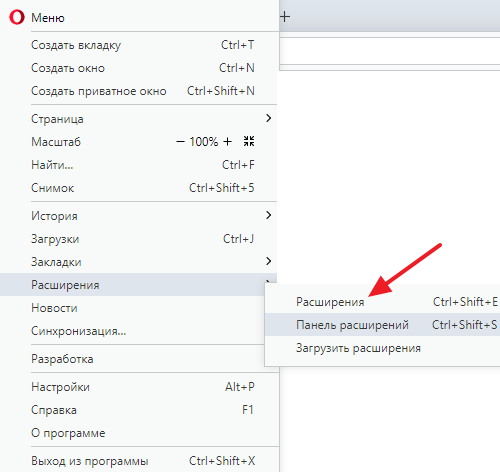
Также список установленных расширений можно открыть с помощью комбинации клавиш CTRL-SHIFT-E либо кликнув правой кнопкой мышки по иконке любого расширения в правом углу окна Оперы.
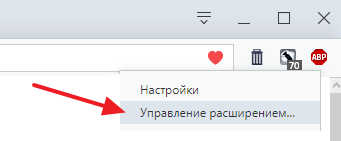
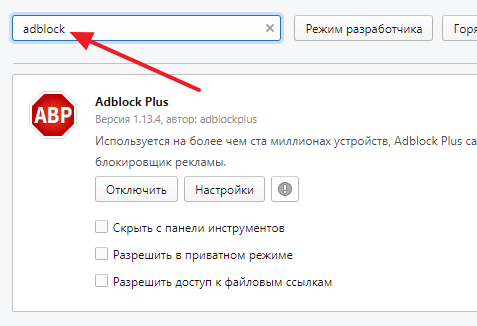
Так или иначе, перед вами откроется список всех расширений, которые были установлены в веб-браузере Опера. Для того чтобы отключить Адблок вам нужно найти его в этом списке. Если расширений много, то для поиска нужного можете воспользоваться поисковой строкой, которая находится вверху страницы.
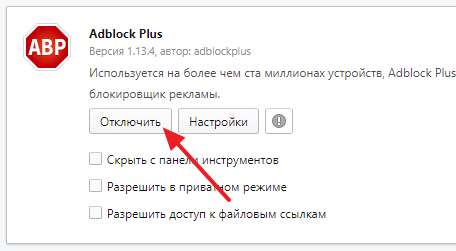
После того как расширение Адблок найдено его можно отключить, для этого нужно нажать на кнопку «Отключить». После отключения Адблок станет не активным, и реклама перестанет блокироваться. Позже, если это понадобится, вы сможете зайти в список расширений и снова включить Адблок.
При желании, Адблок можно удалить полностью. Для этого нужно нажать на крестик справа от расширения. В этом случае Адблок будет полностью удален из вашего браузера и если в будущем вы снова заходите его использовать, то его придется устанавливать заново.
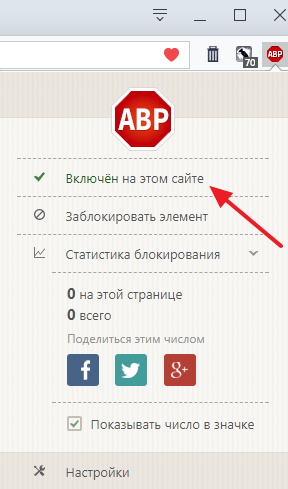
Нужно отметить, что вы можете отключить Адблок только на одном сайте, без полного отключения данного расширения. В этом случае реклама перестанет блокироваться токльо на выбранном вами сайте. Для этого нужно кликнуть левой кнопкой мышки по иконке Адблока, которая находится в правом верхнем углу окна Оперы, и в открывшемся окне кликнуть на «Включен на этом сайте». В результате статус Адблока изменится на «Отключен на этом сайте» и реклама перестанет блокироваться.
Нужно отметить, что сейчас существует масса различных расширений для блокировки рекламы, например, кроме Адблока рекламу в вашем браузере могут блокировать Adguard, uBlock и другие расширения. Поэтому если вы отключили Адблок, но реклама все равно блокируется, то вам нужно проверить список расширений, возможно там установлен еще один блокировщик рекламы.
Отключаем встроенную блокировку рекламы
Кроме Адблока, рекламу может блокировать и сам веб-браузер Опера. Такая функция есть в настройках Оперы и если ее случайно включить, то можно потом долго разбираться почему реклама продолжает блокироваться если Адблок и другие подобные расширения отключены.
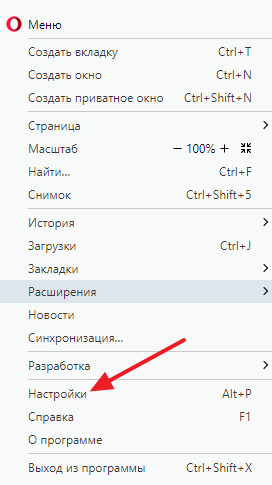
Для того чтобы отключить встроенный блокировщик рекламы в Опера нужно нажать на кнопку «Меню» в правом верхнем углу окна и перейти в настройки браузера. Также настройки можно открыть с помощью комбинации клавишу ALT-P.
В настройках Оперы нужно перейти в раздел «Безопасность» и отключить функцию «Блокировать рекламу».
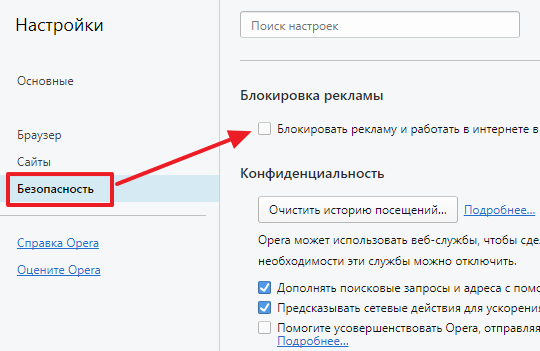
Данная функция находится в самом верху страницы, так что ее легко найти. Но, если с этим возникают сложности, то можете воспользоваться поиском по настройкам. Для этого вверху страницы предусмотрена специальная поисковая строка.
- Как изменить браузер по умолчанию
- Как убрать рекламу в Opera
- Как убрать всплывающую рекламу в браузере
- Как включить VPN в Opera
- Как посмотреть сохраненные пароли в Яндекс браузере
Создатель сайта comp-security.net, автор более 2000 статей о ремонте компьютеров, работе с программами, настройке операционных систем.
Остались вопросы?
Задайте вопрос в комментариях под статьей или на странице «Задать вопрос» и вы обязательно получите ответ.
Как отключить или включить блокировку рекламы в браузере Opera

В данной статье показаны действия, с помощью которых можно отключить или включить блокировку рекламы в браузере Opera с помощью встроенного блокировщика рекламы.
Блокировщик рекламы Opera встроен прямо в браузер и теперь нет необходимости устанавливать различные расширения для блокировки рекламы.
По умолчанию блокировщик рекламы Opera отключен, но при необходимости можно его включить или отключить в настройках браузера.
Блокировка рекламы ускоряет загрузку страниц. При блокировке рекламы также блокируется множество отслеживающих файлов cookie и останавливаются различные сценарии майнинга криптовалюты.
При необходимости можно отключить или включить блокировку рекламы на всех сайтах или на определенных (конкретных) сайтах.
Как отключить или включить блокировку рекламы в основных настройках браузера Opera
Чтобы включить или отключить блокировку рекламы, откройте главное меню браузера и выберите пункт Настройки или нажмите сочетание клавиш Alt + P или Ctrl + F12.

Затем в основных настройках браузера, в правой части окна в разделе Блокировка рекламы включите или отключите параметр Блокировать рекламу и работать в интернете в три раза быстрее

Как отключить или включить блокировку рекламы в меню «Простая настройка»
Также можно включить или отключить блокировку рекламы в меню «Простая настройка», для этого, в правом верхнем углу экрана в экспресс-панели нажмите кнопку Простая настройка .

Затем в открывшемся боковом меню «Простая настройка» в разделе Возможности, включите или отключите параметр Блокировка рекламы .

Как отключить или включить блокировку рекламы на определенных сайтах

При включенной блокировке рекламы в объединенной адресной строке и строке поиска будет отображаться значок
Если вы доверяете сайту, то в качестве исключения можно разрешить показ рекламы на нем.
Откройте надежный сайт, на котором есть заблокированные объявления, в объединенной адресной строке нажмите на значок Блокировка рекламы и в появившейся панели Блокировка рекламы отключите или включите блокировку рекламы установив переключатель в соответствующее положение.
Также в панели «Блокировка рекламы» отображается количество заблокированных баннеров и доступна функция тест скорости.

Таким образом можно включить или отключить блокировку рекламных объявлений в браузере Opera для любого веб-сайта.
Используя рассмотренные выше действия, можно отключить или включить блокировку рекламы в браузере Opera на всех сайтах или только на определенных сайтах.
How to Enable or Disable Ad Blocker on Opera GX?
Opera GX is a specialized web browser designed for gamers, equipped with numerous tools and customization options tailored to their needs. One such feature is the ad-blocker, which can significantly enhance the browsing experience by blocking intrusive and disruptive advertisements that can hinder gameplay. It’s worth noting, however, that ad-blocking is not enabled by default on Opera GX, and users need to enable it to reap its benefits manually.
With the proliferation of online advertising, ad-blockers have become increasingly popular among users seeking a seamless browsing experience while safeguarding their privacy. By preventing ads from loading, ad blockers can reduce bandwidth consumption and prevent online tracking by advertisers. For gamers, ad-blockers are especially helpful, as they can minimize distractions and interruptions during gameplay. With Opera GX’s ad-blocker feature, gamers can enjoy uninterrupted browsing, free from unwanted advertisements and distractions.
How to Enable or Disable Ad Blocker on Opera GX?
Opera GX is a specialized web browser designed to cater to the needs of gamers. It offers numerous tools and customization options, including an ad-blocker that significantly enhances the browsing experience by blocking intrusive and disruptive advertisements. Although ad-blocking is not enabled by default, users can manually enable it to reduce bandwidth consumption and safeguard their privacy. With the ad-blocker feature, gamers can enjoy uninterrupted browsing and minimize distractions during gameplay. Here is how to do it:-
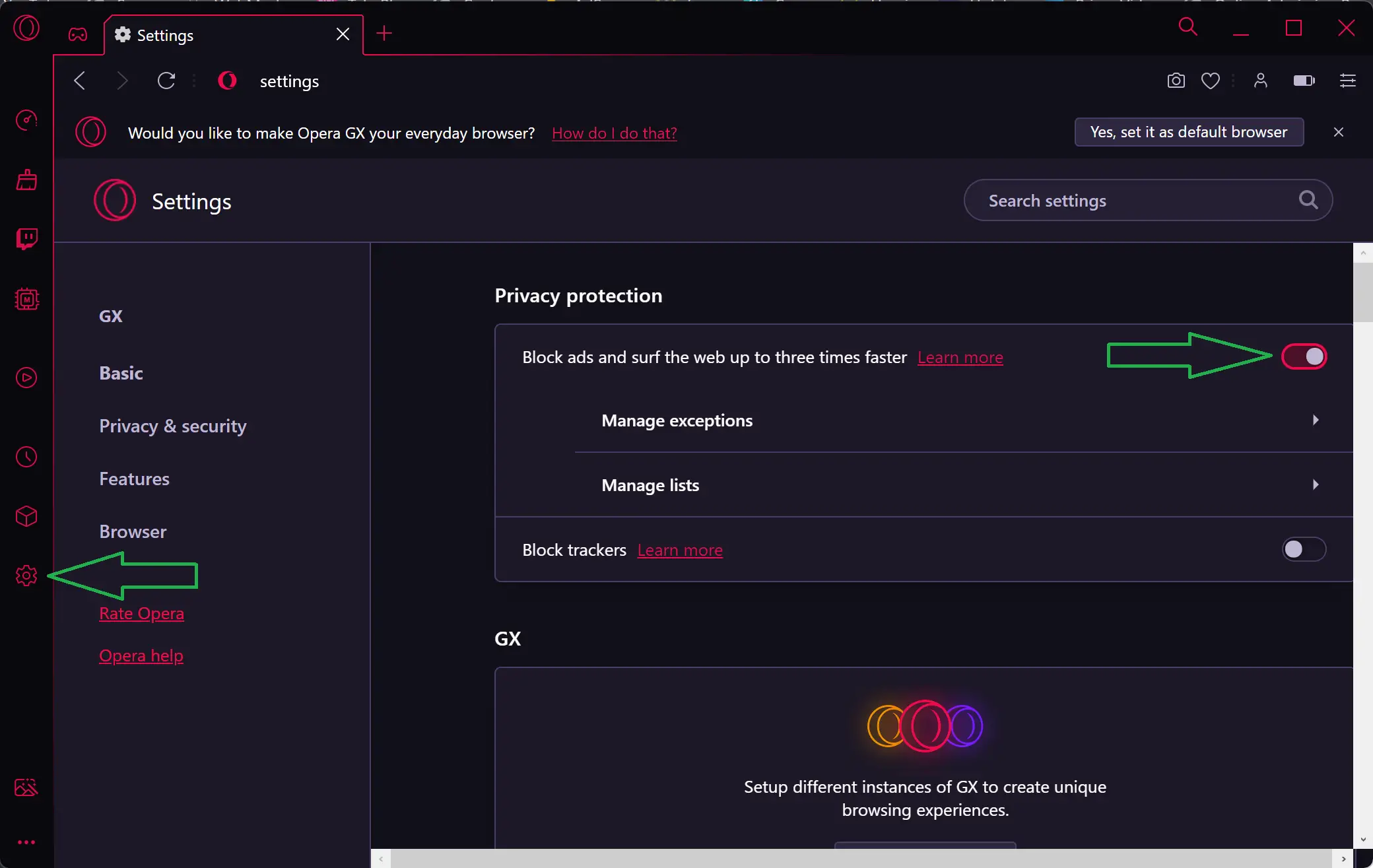
Step 1. Launch the Opera GX browser on your computer.
Step 2. Select the “Settings” icon from the left options.
Step 3. On the right, scroll down to the “Privacy protection” section and toggle the switch to “On.”
By enabling this feature, you will be able to disable advertisements from every website you visit.
And, if you wish to disable this feature, simply follow the same steps and toggle the switch to “Off” in step 3.
That’s it! By following these simple steps, you can enable or disable the ad-blocker feature on Opera GX and enjoy a smoother, more streamlined browsing experience while gaming.
Conclusion
Overall, Opera GX offers a comprehensive browsing experience tailored to the needs of gamers, with features such as custom themes, built-in RAM and CPU limiter, and an ad-blocker. The ad-blocker feature, in particular, can significantly improve the browsing experience by blocking intrusive ads and reducing distractions during gameplay. With its user-friendly interface and customizable features, Opera GX is an excellent choice for gamers seeking a seamless browsing experience.
У вас большие запросы!
Точнее, от вашего браузера их поступает слишком много, и сервер VK забил тревогу.
Эта страница была загружена по HTTP, вместо безопасного HTTPS, а значит телепортации обратно не будет.
Обратитесь в поддержку сервиса.
Вы отключили сохранение Cookies, а они нужны, чтобы решить проблему.
Почему-то страница не получила всех данных, а без них она не работает.
Обратитесь в поддержку сервиса.
Вы вернётесь на предыдущую страницу через 5 секунд.
Вернуться назад