Уменьшение объема хранилища или аннулирование тарифного плана iCloud+
Если у вас больше пространства в хранилище iCloud, чем требуется, вы можете аннулировать тарифный план iCloud+ или сменить его на план с меньшим объемом пространства.
Прежде чем аннулировать iCloud+ или перейти на тарифный план с меньшим объемом пространства, скачайте или удалите содержимое, которое не поместится в хранилище нового объема. Чтобы не потерять информацию, узнайте, как скопировать данные, хранящиеся в iCloud.
- Как аннулировать тарифный план iCloud+ или перейти на тарифный план с меньшим объемом пространства на iPhone, iPad или iPod touch
- Как аннулировать тарифный план iCloud+ или перейти на тарифный план с меньшим объемом пространства на компьютере Mac
- Как аннулировать тарифный план iCloud+ или перейти на тарифный план с меньшим объемом пространства на компьютере с Windows
- Что происходит при уменьшении объема хранилища или аннулировании тарифного плана iCloud+
Как аннулировать тарифный план iCloud+ или перейти на тарифный план с меньшим объемом пространства на iPhone, iPad или iPod touch
- Откройте приложение «Настройки».
- Нажмите свое имя.
- Нажмите iCloud.
- Нажмите «Управлять хранилищем учетной записи» или «Управлять хранилищем».
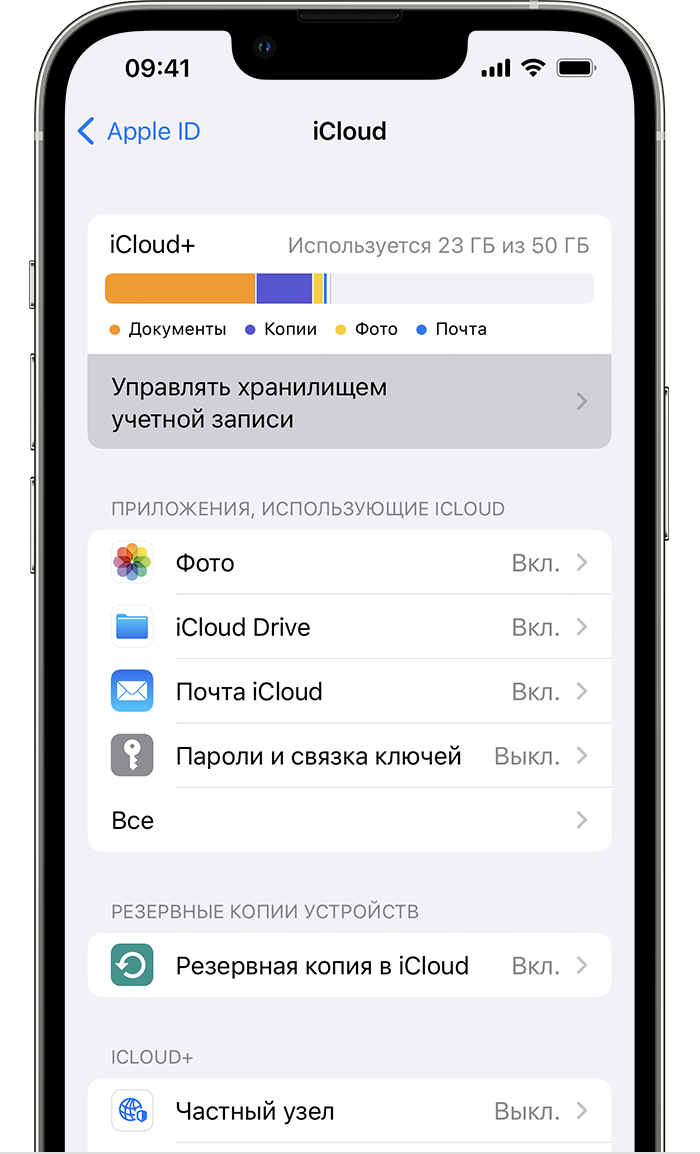
- Нажмите «Сменить план хранилища».
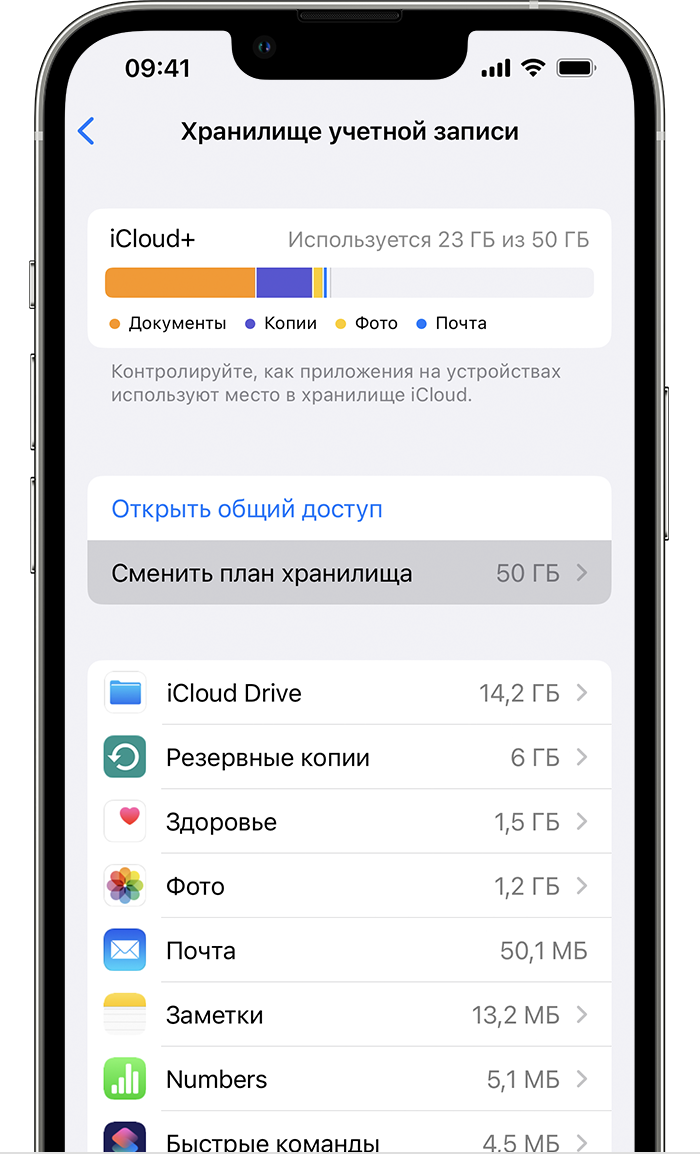
- Нажмите «Выбрать бесплатный план» и введите пароль идентификатора Apple ID.
- Выберите другой тарифный план:
- Чтобы перейти на тарифный план с меньшим объемом хранилища, выберите новый объем.
- Чтобы отменить подписку iCloud+, выберите бесплатный план на 5 ГБ или вариант «Отсутствует».
- Нажмите «Готово». Если вы не можете нажать «Готово», убедитесь, что вход выполнен с тем же идентификатором Apple ID, который используется для тарифного плана iCloud+. Вы также можете попробовать выполнить эти действия на другом устройстве. Если вам все еще нужна помощь, обратитесь в службу поддержки Apple.
В случае аннулирования тарифного плана iCloud+ или уменьшения объема хранилища изменения вступят в силу по окончании текущего расчетного периода подписки 1 .
Как аннулировать тарифный план iCloud+ или перейти на тарифный план с меньшим объемом пространства на компьютере Mac

- Выберите меню Apple > «Системные настройки». В macOS Monterey или более ранней версии выберите меню Apple > «Системные настройки».
- Нажмите Apple ID.
- Нажмите iCloud.
- Нажмите «Управлять».
- Нажмите «Сменить план хранилища».
- Нажмите «Выбрать бесплатный план».
- Если появится запрос, введите пароль идентификатора Apple ID и нажмите «Управлять».
- Выберите другой тарифный план:
- Чтобы перейти на тарифный план с меньшим объемом хранилища, выберите новый объем.
- Чтобы отменить подписку iCloud+, выберите бесплатный план на 5 ГБ или вариант «Отсутствует».
- Нажмите «Готово». Если вы не можете нажать «Готово», убедитесь, что выполнен вход с тем же идентификатором Apple ID, который используется для тарифного плана iCloud+. Вы также можете попробовать выполнить эти действия на другом устройстве. Если вам все еще нужна помощь, обратитесь в службу поддержки Apple.
В случае аннулирования тарифного плана iCloud+ или уменьшения объема хранилища изменения вступят в силу по окончании текущего расчетного периода подписки 1 .
Как аннулировать тарифный план iCloud+ или перейти на тарифный план с меньшим объемом пространства на компьютере с Windows

- Откройте приложение iCloud для Windows.
- Нажмите «Хранилище».
- Нажмите «Сменить план хранилища».
- Нажмите «Выбрать бесплатный план».
- Введите пароль идентификатора Apple ID и нажмите «Управлять».
- Выберите другой тарифный план:
- Чтобы перейти на тарифный план с меньшим объемом хранилища, выберите новый объем.
- Чтобы отменить подписку iCloud+, выберите бесплатный план на 5 ГБ или вариант «Отсутствует».
- Нажмите «Готово». Если вы не можете нажать «Готово», убедитесь, что выполнен вход с тем же идентификатором Apple ID, который используется для тарифного плана iCloud+. Вы также можете попробовать выполнить эти действия на другом устройстве. Если вам все еще нужна помощь, обратитесь в службу поддержки Apple.
В случае аннулирования тарифного плана iCloud+ или уменьшения объема хранилища изменения вступят в силу по окончании текущего расчетного периода подписки 1 .
Что происходит при уменьшении объема хранилища или аннулировании тарифного плана iCloud+
- Если объем данных в iCloud превысит объем хранилища по новому тарифному плану, iCloud не будет синхронизировать и обновлять данные. Обновление возобновится, когда вы увеличите объем хранилища или освободите место, удалив данные.
- При переходе на бесплатный план iCloud вы потеряете доступ к таким функциям iCloud+, как «Скрыть e-mail», «Частный узел» и «Защищенное видео HomeKit» 2 .
- Если вы платите за подписку Apple One и тарифный план iCloud+ одновременно, можно уменьшить объем хранилища или аннулировать тарифный план iCloud+ и просто пользоваться тарифным планом iCloud+, включенным в подписку Apple One. Если нажать кнопку «Сменить план хранилища», могут потребоваться дополнительные шаги, прежде чем вы сможете понизить или отменить хранилище.
1. Частичный возврат средств осуществляется в установленном законом порядке. Если вы недавно сменили тарифный план хранилища iCloud+, обратитесь за возвратом средств в компанию Apple в течение 14 дней. Узнайте, как запросить возмещение.
2. Некоторые функции доступны не во всех странах и регионах.
Информация о продуктах, произведенных не компанией Apple, или о независимых веб-сайтах, неподконтрольных и не тестируемых компанией Apple, не носит рекомендательного или одобрительного характера. Компания Apple не несет никакой ответственности за выбор, функциональность и использование веб-сайтов или продукции сторонних производителей. Компания Apple также не несет ответственности за точность или достоверность данных, размещенных на веб-сайтах сторонних производителей. Обратитесь к поставщику за дополнительной информацией.
Downgrade or cancel your iCloud+ plan
Before you downgrade or cancel your iCloud+ plan, first download or remove content that exceeds your new storage amount. To make sure that you don’t lose any information, learn how to copy what you store in iCloud.
- How to downgrade or cancel your iCloud+ plan on your iPhone, iPad, or iPod touch
- How to downgrade or cancel your iCloud+ plan on your Mac
- How to downgrade or cancel your iCloud+ plan on your Windows PC
- What happens when you downgrade or cancel iCloud+
How to downgrade or cancel your iCloud+ plan on your iPhone, iPad, or iPod touch
- Open the Settings app.
- Tap your name.
- Tap iCloud.
- Tap Manage Account Storage or Manage Storage.
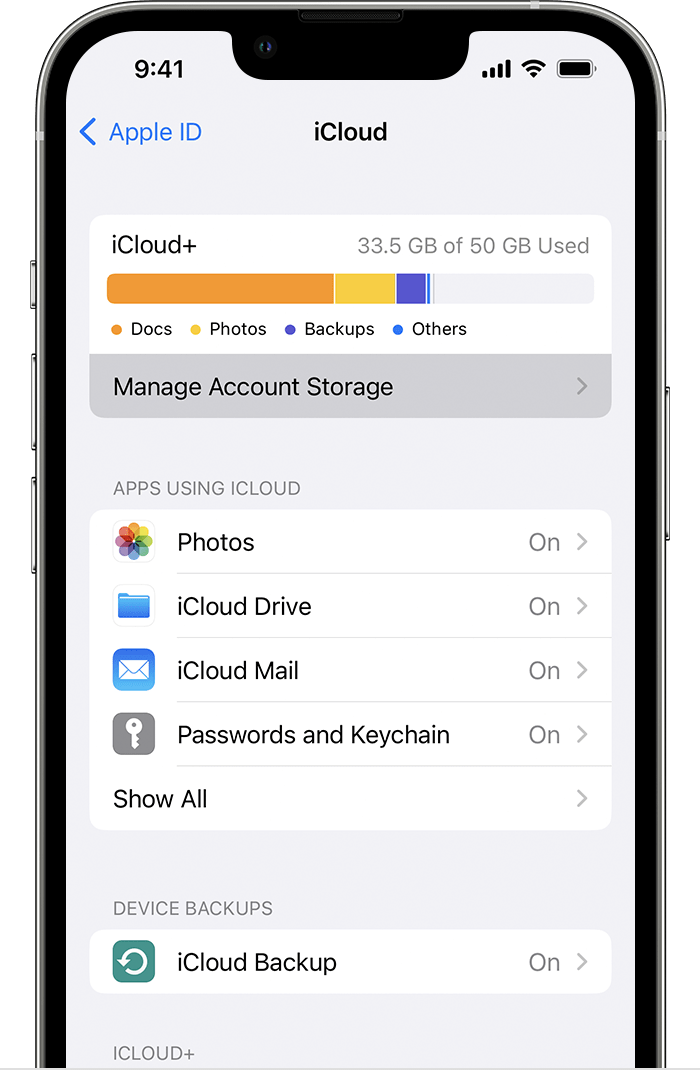
- Tap Change Storage Plan.
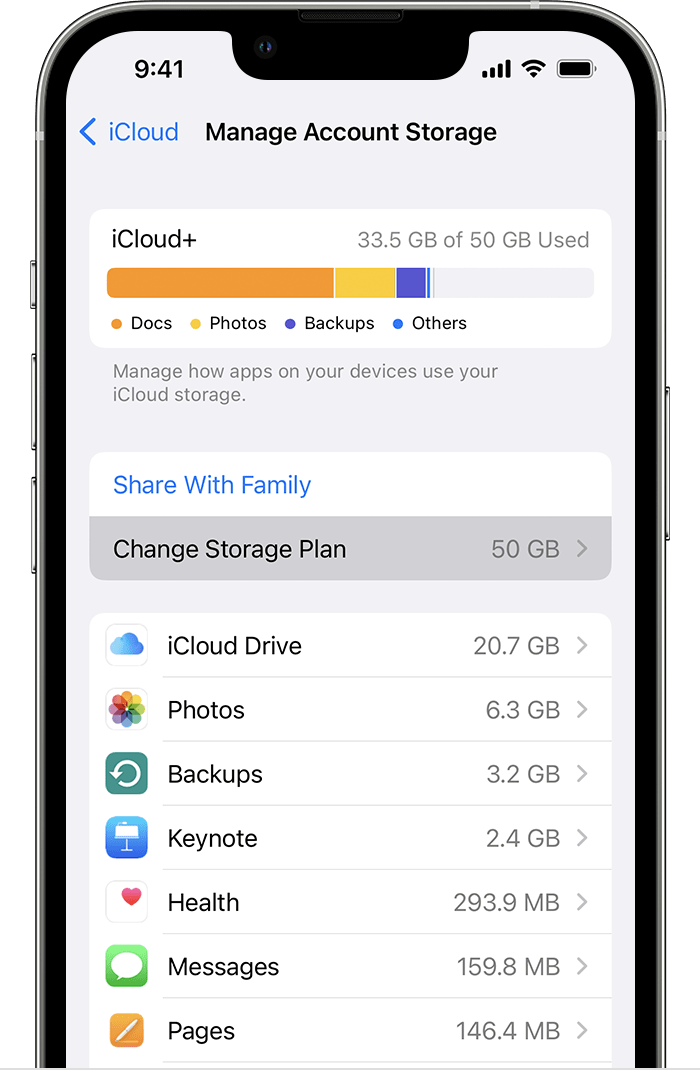
- Tap Downgrade Options and enter your Apple ID password.
- Choose a different plan:
- To downgrade your plan, choose a new storage amount.
- To cancel iCloud+, choose the free 5GB plan or choose None.
- Tap Done. If you can’t tap Done, make sure that you’re signed in with the same Apple ID that you use for your iCloud+ plan. You can also try following these steps on a different device. If you still need help, contact Apple Support.
If you downgrade or cancel your iCloud+ plan, the change takes effect after your current subscription billing period ends. 1
How to downgrade or cancel your iCloud+ plan on your Mac
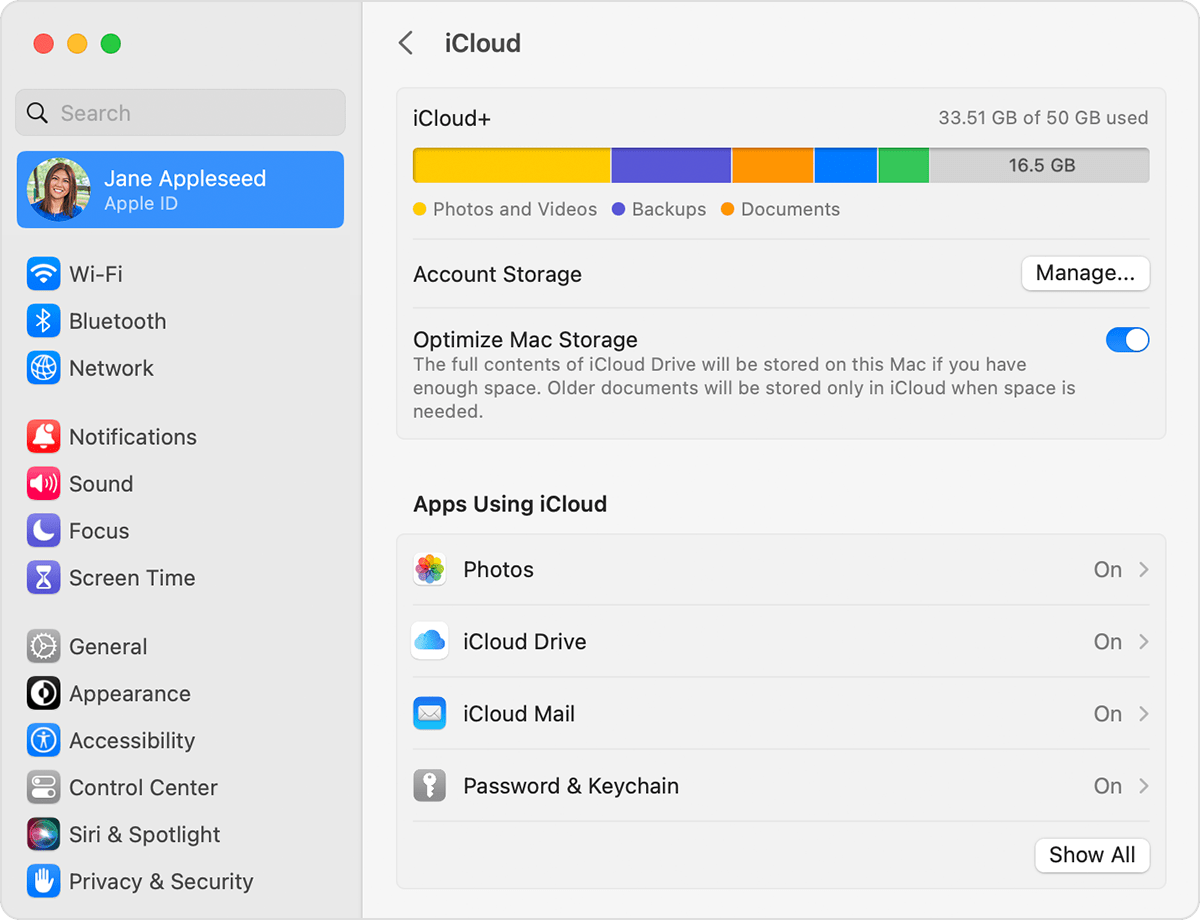
- Choose Apple menu > System Settings. In macOS Monterey or earlier, choose Apple menu > System Preferences.
- Click Apple ID.
- Click iCloud.
- Click Manage.
- Click Change Storage Plan.
- Click Downgrade Options.
- If prompted, enter your Apple ID password, then click Manage.
- Choose a different plan:
- To downgrade your plan, choose a new storage amount.
- To cancel iCloud+, choose the free 5GB plan or choose None.
- Click Done. If you can’t click Done, make sure that you’re signed in with the same Apple ID that you use for your iCloud+ plan. You can also try following these steps on a different device. If you still need help, contact Apple Support.
If you downgrade or cancel your iCloud+ plan, the change takes effect after your current subscription billing period ends. 1
How to downgrade or cancel your iCloud+ plan on your Windows PC
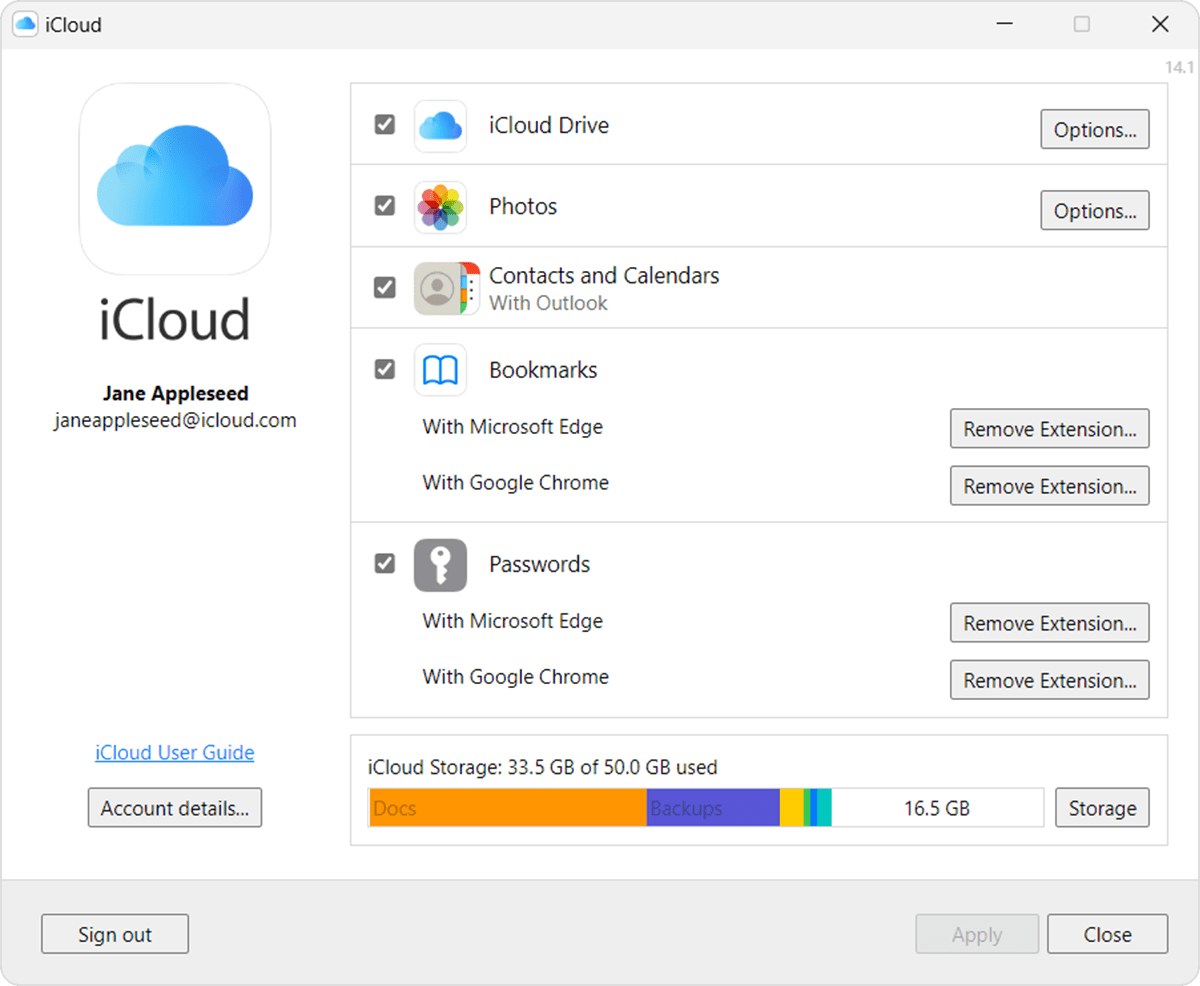
- Open iCloud for Windows.
- Click Storage.
- Click Change Storage Plan.
- Click Downgrade Options.
- Enter your Apple ID password, then click Manage.
- Choose a different plan:
- To downgrade your plan, choose a new storage amount.
- To cancel iCloud+, choose the free 5GB plan or choose None.
- Click Done. If you can’t click Done, make sure that you’re signed in with the same Apple ID that you use for your iCloud+ plan. You can also try following these steps on a different device. If you still need help, contact Apple Support.
If you downgrade or cancel your iCloud+ plan, the change takes effect after your current subscription billing period ends. 1
What happens when you downgrade or cancel iCloud+
- If your iCloud storage exceeds your new storage plan capacity, iCloud won’t sync or update your information. iCloud updates again when you increase your storage capacity or delete information to make more space.
- If you downgrade to the free iCloud plan, you will no longer have access to iCloud+ features like Hide My Email, Private Relay, and HomeKit Secure Video support. 2
- If you pay for both Apple One and an iCloud+ plan, you can downgrade or cancel the iCloud+ plan and just use the iCloud+ plan included in Apple One. After you select Change Storage Plan, there might be additional steps before you can downgrade or cancel your storage.
1. Partial refunds are available where required by law. If you recently changed your iCloud+ plan, contact Apple within 14 days for a refund. Learn how to request a refund.
2. Not all features are available in all countries or regions.
Information about products not manufactured by Apple, or independent websites not controlled or tested by Apple, is provided without recommendation or endorsement. Apple assumes no responsibility with regard to the selection, performance, or use of third-party websites or products. Apple makes no representations regarding third-party website accuracy or reliability. Contact the vendor for additional information.
Downgrade or cancel your iCloud+ plan
Before you downgrade or cancel your iCloud+ plan, first download or remove content that exceeds your new storage amount. To make sure that you don’t lose any information, learn how to copy what you store in iCloud.
- How to downgrade or cancel your iCloud+ plan on your iPhone, iPad, or iPod touch
- How to downgrade or cancel your iCloud+ plan on your Mac
- How to downgrade or cancel your iCloud+ plan on your Windows PC
- What happens when you downgrade or cancel iCloud+
How to downgrade or cancel your iCloud+ plan on your iPhone, iPad, or iPod touch
- Open the Settings app.
- Tap your name.
- Tap iCloud.
- Tap Manage Account Storage or Manage Storage.
- Tap Change Storage Plan.
- Tap Downgrade Options and enter your Apple ID password.
- Choose a different plan:
- To downgrade your plan, choose a new storage amount.
- To cancel iCloud+, choose the free 5GB plan or choose None.
- Tap Done. If you can’t tap Done, make sure that you’re signed in with the same Apple ID that you use for your iCloud+ plan. You can also try following these steps on a different device. If you still need help, contact Apple Support.
If you downgrade or cancel your iCloud+ plan, the change takes effect after your current subscription billing period ends. 1
How to downgrade or cancel your iCloud+ plan on your Mac
- Choose Apple menu > System Settings. In macOS Monterey or earlier, choose Apple menu > System Preferences.
- Click Apple ID.
- Click iCloud.
- Click Manage.
- Click Change Storage Plan.
- Click Downgrade Options.
- If prompted, enter your Apple ID password, then click Manage.
- Choose a different plan:
- To downgrade your plan, choose a new storage amount.
- To cancel iCloud+, choose the free 5GB plan or choose None.
- Click Done. If you can’t click Done, make sure that you’re signed in with the same Apple ID that you use for your iCloud+ plan. You can also try following these steps on a different device. If you still need help, contact Apple Support.
If you downgrade or cancel your iCloud+ plan, the change takes effect after your current subscription billing period ends. 1
How to downgrade or cancel your iCloud+ plan on your Windows PC
- Open iCloud for Windows.
- Click Storage.
- Click Change Storage Plan.
- Click Downgrade Options.
- Enter your Apple ID password, then click Manage.
- Choose a different plan:
- To downgrade your plan, choose a new storage amount.
- To cancel iCloud+, choose the free 5GB plan or choose None.
- Click Done. If you can’t click Done, make sure that you’re signed in with the same Apple ID that you use for your iCloud+ plan. You can also try following these steps on a different device. If you still need help, contact Apple Support.
If you downgrade or cancel your iCloud+ plan, the change takes effect after your current subscription billing period ends. 1
What happens when you downgrade or cancel iCloud+
- If your iCloud storage exceeds your new storage plan capacity, iCloud won’t sync or update your information. iCloud updates again when you increase your storage capacity or delete information to make more space.
- If you downgrade to the free iCloud plan, you will no longer have access to iCloud+ features like Hide My Email, Private Relay, and HomeKit Secure Video support. 2
- If you pay for both Apple One and an iCloud+ plan, you can downgrade or cancel the iCloud+ plan and just use the iCloud+ plan included in Apple One. After you select Change Storage Plan, there might be additional steps before you can downgrade or cancel your storage.
1. Partial refunds are available where required by law. If you recently changed your iCloud+ plan, contact Apple within 14 days for a refund. Learn how to request a refund.
2. Not all features are available in all countries or regions.
Information about products not manufactured by Apple, or independent websites not controlled or tested by Apple, is provided without recommendation or endorsement. Apple assumes no responsibility with regard to the selection, performance, or use of third-party websites or products. Apple makes no representations regarding third-party website accuracy or reliability. Contact the vendor for additional information.
Как отключить платное хранилище iCloud на айфоне

Отключение подписок
На чтение 2 мин Просмотров 30.9к. Опубликовано 10.02.2021
Пользуюсь смартфоном iPhone 6 с 16 гигабайтами памяти, которых катастрофически не хватает, много фотографирую и снимаю видео. Что бы исправить ситуацию, решил протестировать сервис для хранения данных — iCloud, выбрал платный тариф с 50 гигабайтами за 59 рублей в месяц и выгрузил туда медиатеку.
Прошло время, банковская карта, которая была привязана к платежам — потерялась, и я её заблокировал. После этого, каждый месяц на экране айфона всплывало уведомление, что нужно обновить платежные реквизиты, так как сервис iCloud не может списать — 59 рублей и продлить 50 гб тариф. Я на это забил и тупо копировал фотки на домашний компьютер и вообще забыл про iCloud.
Вчера мне понадобилось привязать мобильный платеж, что бы купить в App Store приложение и как только я активировал мобильный платеж, так сразу же iCloud списал деньги за 50 гб тариф. Тут я и вспомнил про его существование и решил разобраться, как отключить платное хранилище iCloud на айфоне.
iCloud — как отключить платный тариф и перейти на бесплатный (5 гб)
Оказалось все очень просто. Нужно зайти в «Настройки«, далее нажать на свой профиль (Apple ID, iCloud, iTunes Store и App Store). Смотрите на изображение ниже.

Выбрать «iCloud» и нажать на «Управление хранилищем«.

Переходим в «Сменить план хранилища» и выбираем пункт «Уменьшить объем«.

Входим в систему используя пароль Apple ID, и в следующем шаге уменьшаем объем хранилища до 5 ГБ (Бесплатно).

До конца оплаченного периода у вас все еще будет отображаться платный тариф, а в следующем месяце, вы увидите, что объем хранилища уменьшится до бесплатных 5 гигабайт.
Теперь вы знаете, как отключить платное хранилище iCloud на айфоне.