Как откатить Firefox на предыдущую версию
Как откатить Firefox на предыдущую версию? Этот вопрос интересует многих пользователей. И причины могут быть разными. Даже банальная поддержка NPAPI. Поэтому мы решили рассмотреть этот вопрос подробнее.
Инструкция
Вся процедура умещается в два глобальных действия:
- Стирание нынешнего издания интернет-обозревателя.
- Инсталляция другого.
Разберем каждый из них.
Удаление существующей версии
И сначала мы займемся деинсталляцией уже присутствующего на компьютере веб-обозревателя. Для этого нам потребуются исключительно инструменты Windows. Вот подробная инструкция, рассказывающая о том, что и как нужно делать:
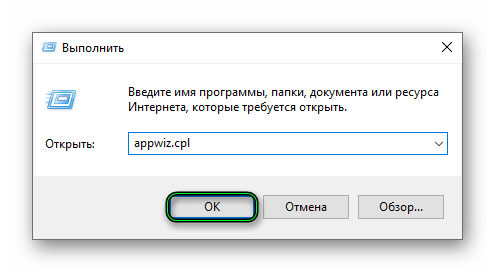
- Нажимаем Win + R .
- Выполняем команду appwiz.cpl .
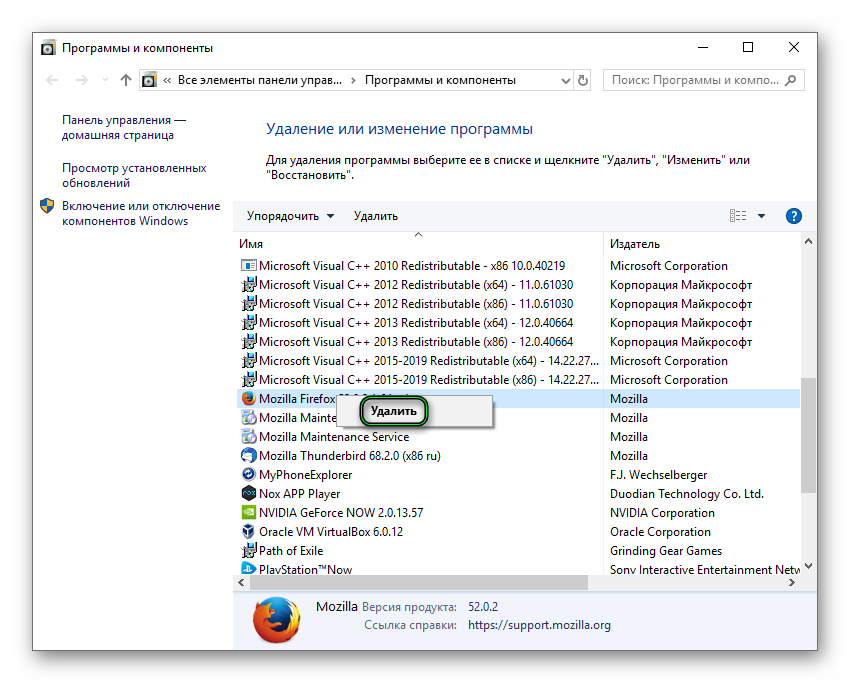
- Ищем в списке Mozilla Firefox и щелкаем по названию правой кнопкой мыши.
- В появившемся меню выбираем пункт «Удалить».
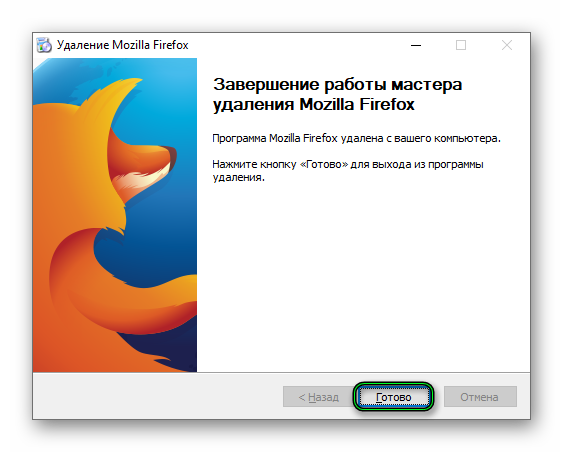
- Запустится новое окошко. Здесь нужно просто нажать на кнопку «Далее» и «Удалить».
- Начнется процесс деинсталляции. Как только он закончится, кликайте кнопку «Готово».
Вот и все. Только после осуществления этой процедуры придется перезагрузить компьютер. Только после этого все сделанные изменения будут учтены.
Установка старой версии
Скачать старые версии браузера для различных операционных систем можно по этой ссылке. Далее, в принципе, все предельно просто:
- Загружаем подходящий инсталляционный пакет.
- Запускаем exe-файл.
- Следуем подсказкам мастера.
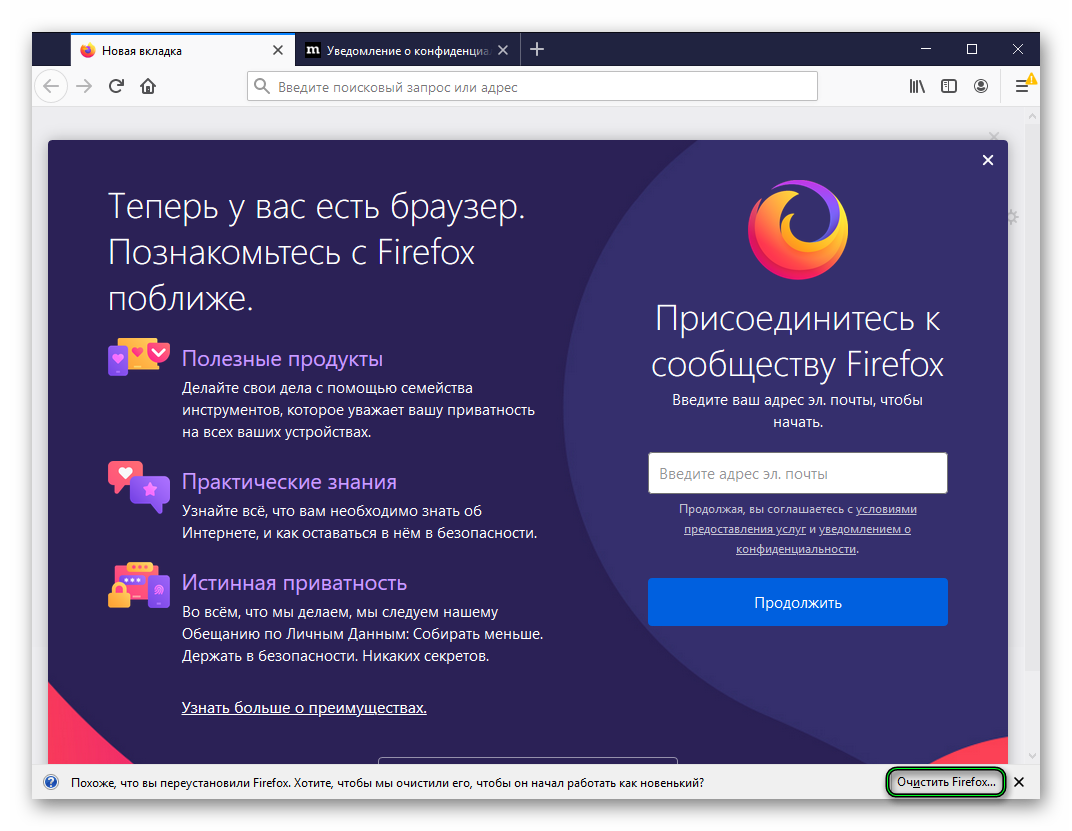
- Запускаем обозреватель.
- Снизу окна кликаем на опцию «ОчиститьFirefox…».
- Подтверждаем выполнение процедуры.
Заключение
А теперь пришло время подвести итоги, обобщить всю полученную информацию и сделать соответствующие выводы. В рамках данного материала мы поговорили о том, как откатить Firefox до старой версии.
Получается, что нужно сначала деинсталлировать браузер на компьютере и только потом приступать к установке. Только такой процесс и возможен. Он не слишком сложен, но времени может занять достаточно. В любом случае, подробная инструкция вам поможет.
Установка более старой версии Firefox
Обратите внимание: В Firefox теперь включена защита при откате до предыдущей версии для того, чтобы предотвратить повреждение данных профиля пользователя. Если вы устанавливаете более старую версию, вам будет предложено создать новый профиль Firefox.
Если с новой версией Firefox возникает проблема, вы можете захотеть вернуться к старой версии, но мы не рекомендуем это делать. Актуальная версия Firefox включает в себя обновления безопасности, поэтому откат до более старой версии сделает вас более уязвимыми к атакам и, скорее всего, не решит вашей проблемы. В этой статье приведены некоторые альтернативы откату до старой версии и ссылки на более старые версии Firefox, если вы всё же решите к ним вернуться.
Оглавление
- 1 Нежелательные функции в новой версии Firefox
- 2 Установка предыдущей версии не решает большинство проблем
- 3 Я всё равно хочу установить предыдущую версию, где мне её найти?
- 4 Альтернативы откату до более старой версии
- 5 Помогите нам сделать Firefox лучше
Нежелательные функции в новой версии Firefox
Если вам не понравились новые функции в последней версии Firefox, первым желанием может быть вернуться к старой версии. Однако прежде чем делать это, попробуйте привыкнуть к этим функциям или задайте вопрос на форуме поддержки, чтобы узнать, нет ли временного решения или способа восстановить прежнее поведение Firefox без отката до старой версии. Последнее вы можете сделать здесь.
Установка предыдущей версии не решает большинство проблем
Проблемы с обновлением обычно вызваны не новой версией Firefox, а скорее самим процессом обновления. В большинстве случаев установка предыдущей версии не поможет их решить. Вместо этого лучше прочтите следующие статьи:
- Что делать при появлении сообщения «Обновление не удалось» при обновлении Firefox
- Невозможно соединиться с веб-сайтами после обновления Firefox
Примечание: Некоторые проблемы можно решить с помощью функции очистки Firefox. Она сбрасывает настройки Firefox до значений по умолчанию, при этом сохраняя важную для вас информацию.
Убедитесь в том, что система безопасности и связанное с ней программное обеспечение полностью обновлены. Некоторые программы защиты должны быть обновлены до последней версии, чтобы быть совместимыми со всеми обновлениями Firefox.
Дополнительное программное обеспечение, поставляющееся в комплекте с защитным ПО, также может нуждаться в обновлении. Такое программное обеспечение может не влиять на вашу безопасность, но мешать нормальному использованию или вызывать падения Firefox, если оно устарело.
Я всё равно хочу установить предыдущую версию, где мне её найти?
Если вам всё же необходим откат до более старой версии, вы можете открыть каталог старых версий Firefox по ссылкам ниже. Однако, пожалуйста, обратите внимание, что использование старых версий может сделать Firefox небезопасным и более уязвимым к атакам и мошенничеству. Мы рекомендуем вам всегда использовать последнюю версию Firefox.
Предупреждение: Более старые версии Firefox представляют значительную угрозу безопасности.
Firefox 100.0.2 32-битная версия (русский)
Firefox 100.0.2 64-битная версия (русский) Firefox 100.0.2 (русский) Firefox 100.0.2 32-битная версия (русский)
Firefox 100.0.2 64-битная версия (русский)
Firefox 101.0.1 32-битная версия (русский)
Firefox 101.0.1 64-битная версия (русский) Firefox 101.0.1 (русский) Firefox 101.0.1 32-битная версия (русский)
Firefox 101.0.1 64-битная версия (русский)
Firefox 102.0.1 32-битная версия (русский)
Firefox 102.0.1 64-битная версия (русский) Firefox 102.0.1 (русский) Firefox 102.0.1 32-битная версия (русский)
Firefox 102.0.1 64-битная версия (русский)
Firefox 103.0.2 32-битная версия (русский)
Firefox 103.0.2 64-битная версия (русский) Firefox 103.0.2 (русский) Firefox 103.0.2 32-битная версия (русский)
Firefox 103.0.2 64-битная версия (русский)
Firefox 104.0.2 32-битная версия (русский)
Firefox 104.0.2 64-битная версия (русский) Firefox 104.0.2 (русский) Firefox 104.0.2 32-битная версия (русский)
Firefox 104.0.2 64-битная версия (русский)
Firefox 105.0.3 32-битная версия (русский)
Firefox 105.0.3 64-битная версия (русский) Firefox 105.0.3 (русский) Firefox 105.0.3 32-битная версия (русский)
Firefox 105.0.3 64-битная версия (русский)
Firefox 106.0.5 32-битная версия (русский)
Firefox 106.0.5 64-битная версия (русский) Firefox 106.0.5 (русский) Firefox 106.0.5 32-битная версия (русский)
Firefox 106.0.5 64-битная версия (русский)
Firefox 107.0.1 32-битная версия (русский)
Firefox 107.0.1 64-битная версия (русский) Firefox 107.0.1 (русский) Firefox 107.0.1 32-битная версия (русский)
Firefox 107.0.1 64-битная версия (русский)
Firefox 108.0.2 32-битная версия (русский)
Firefox 108.0.2 64-битная версия (русский) Firefox 108.0.2 (русский) Firefox 108.0.2 32-битная версия (русский)
Firefox 108.0.2 64-битная версия (русский)
Firefox 109.0.1 32-битная версия (русский)
Firefox 109.0.1 64-битная версия (русский) Firefox 109.0.1 (русский) Firefox 109.0.1 32-битная версия (русский)
Firefox 109.0.1 64-битная версия (русский)
Firefox 110.0.1 32-битная версия (русский)
Firefox 110.0.1 64-битная версия (русский) Firefox 110.0.1 (русский) Firefox 110.0.1 32-битная версия (русский)
Firefox 110.0.1 64-битная версия (русский)
Firefox 111.0.1 32-битная версия (русский)
Firefox 111.0.1 64-битная версия (русский) Firefox 111.0.1 (русский) Firefox 111.0.1 32-битная версия (русский)
Firefox 111.0.1 64-битная версия (русский)
Firefox 112.0.2 32-битная версия (русский)
Firefox 112.0.2 64-битная версия (русский) Firefox 112.0.2 (русский) Firefox 112.0.2 32-битная версия (русский)
Firefox 112.0.2 64-битная версия (русский)
Firefox 113.0.2 32-битная версия (русский)
Firefox 113.0.2 64-битная версия (русский) Firefox 113.0.2 (русский) Firefox 113.0.2 32-битная версия (русский)
Firefox 113.0.2 64-битная версия (русский)
Firefox 114.0.2 32-битная версия (русский)
Firefox 114.0.2 64-битная версия (русский) Firefox 114.0.2 (русский) Firefox 114.0.2 32-битная версия (русский)
Firefox 114.0.2 64-битная версия (русский)
Firefox 115.0.3 32-битная версия (русский)
Firefox 115.0.3 64-битная версия (русский) Firefox 115.0.3 (русский) Firefox 115.0.3 32-битная версия (русский)
Firefox 115.0.3 64-битная версия (русский)
Firefox 116.0.3 32-битная версия (русский)
Firefox 116.0.3 64-битная версия (русский) Firefox 116.0.3 (русский) Firefox 116.0.3 32-битная версия (русский)
Firefox 116.0.3 64-битная версия (русский)
Firefox 117.0.1 32-битная версия (русский)
Firefox 117.0.1 64-битная версия (русский) Firefox 117.0.1 (русский) Firefox 117.0.1 32-битная версия (русский)
Firefox 117.0.1 64-битная версия (русский)
Firefox 118.0.2 32-битная версия (русский)
Firefox 118.0.2 64-битная версия (русский) Firefox 118.0.2 (русский) Firefox 118.0.2 32-битная версия (русский)
Firefox 118.0.2 64-битная версия (русский)
Firefox 119.0.1 32-битная версия (русский)
Firefox 119.0.1 64-битная версия (русский) Firefox 119.0.1 (русский) Firefox 119.0.1 32-битная версия (русский)
Firefox 119.0.1 64-битная версия (русский)
Firefox 120.0.1 32-битная версия (русский)
Firefox 120.0.1 64-битная версия (русский) Firefox 120.0.1 (русский) Firefox 120.0.1 32-битная версия (русский)
Firefox 120.0.1 64-битная версия (русский)

Важно: По умолчанию в Firefox включена автоматическая установка обновлений. Чтобы предотвратить автоматическое обновление Firefox после установки старой версии, вам необходимо изменить соответствующие настройки вашего Firefox: На Панели меню в верхней части экрана нажмите Firefox и выберите Настройки . Нажмите кнопку меню и выберите Настройки . На панели Основные перейдите к разделу «Обновления Firefox».
Альтернативы откату до более старой версии
Вместо возврата к более старой и небезопасной версии Firefox и изменения настроек обновления вам стоит рассмотреть такие альтернативы:
Установка версии расширенной поддержки Firefox. Версия расширенной поддержки Firefox (ESR) является официальной версией Firefox, разработанной для крупных организаций, таких как университеты и предприятия, но её можно использовать и для персональных компьютеров. Firefox ESR не включает самых новых функций, но имеет последние исправления безопасности и стабильности. Для получения дополнительной информации прочтите эту статью.
Использование последней версии другого браузера. Если вас не устраивает текущая версия Firefox или она просто не работает прямо сейчас, есть другие браузеры, которые вы можете использовать для работы в Интернете.
- Microsoft Edge
- Google Chrome
Помогите нам сделать Firefox лучше
Если последняя версия Firefox доставляет вам проблемы или вам просто что-то не нравится, пожалуйста, сообщите нам об этом здесь:
Эти прекрасные люди помогли написать эту статью:

Станьте волонтёром
Растите и делитесь опытом с другими. Отвечайте на вопросы и улучшайте нашу базу знаний.
Как откатить обновление Firefox: советы и руководства

Обновление интернет-обозревателей помогает обеспечивать операционную систему исправным ПО. Но далеко не всегда новая версия браузера оказывается хорошей. Иногда возникает потребность в восстановлении старой сборки обозревателя. Сделать это не всегда легко. В данной статье дана информация о том, как откатить обновление Firefox. Какие советы помогут справиться с поставленной задачей?
Способы отката
Стоит обратить внимание на то, что откат в браузерах возможен. И осуществить его можно по-разному.
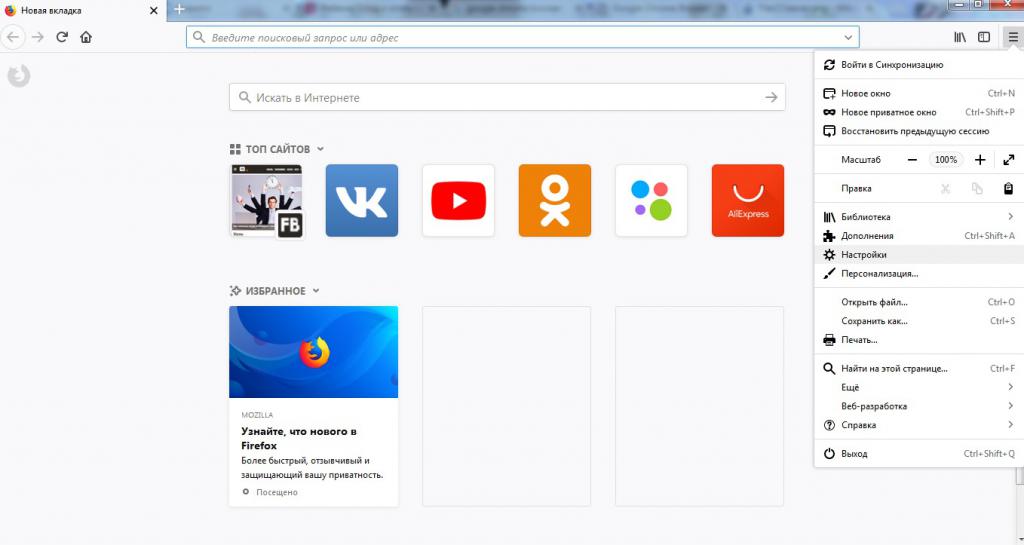
На данный момент предлагаются следующие методы решения проблемы:
- использование настроек браузера;
- применение полной переустановки соответствующего ПО.
Кроме того, необходимо отключить автоматическое обновление интернет-обозревателя. Иначе откат Firefox не даст никакого результата.
Откат через настройки
Для начала постарайтесь заменить имеющуюся версию интернет-обозревателя на более старую. Первый, но не самый распространенный расклад — это использование встроенных настроек обозревателя.
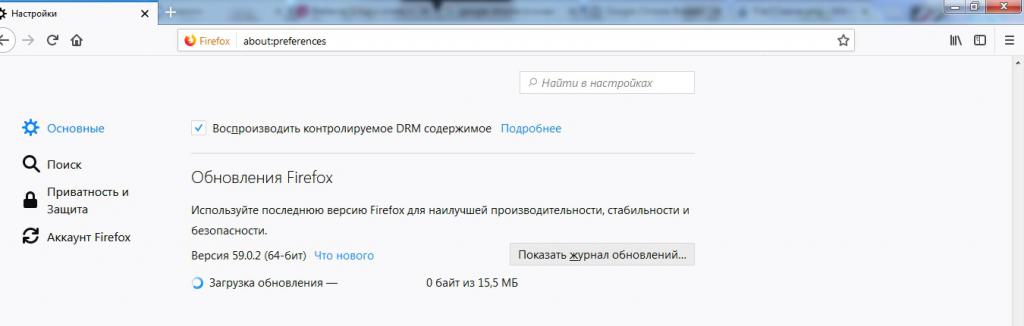
Как откатить обновление Firefox? Для этого потребуется выполнить следующие действия:
- Зайти в браузер «Мозилла Файрфокс».
- Нажать на кнопку, отвечающую за открытие функционального меню. Иногда этот этап можно пропустить (если в обозревателе в верхней части окна имеется панель инструментов).
- Навести курсор на раздел «Инструменты».
- Щелкнуть по кнопке «Настройки».
- Зайти в блок «Дополнительно».
- Переключиться во вкладку «Обновления».
- Найти и кликнуть по кнопке «Показать журнал обновлений».
- Изучить информацию в появившемся окне. На данном этапе пользователю предстоит выбрать версию ПО, до которой нужно осуществить откат.
- Нажать на гиперссылку «Подробнее» — она расположена справа от подписи той или иной версии браузера.
- Выбрать Download Firefox.
- Запустить загруженный файл, предварительно завершив работу с обозревателем Сети.
- Следовать указаниям на экране.
Вот и все. Теперь понятно, как откатить обновление Firefox. Но это только один из возможных вариантов развития событий. Современные пользователи могут справиться с поставленной задачей иначе.

Ручная работа
Как откатить обновление Firefox? Можно использовать ручную переустановку браузера. Прием пользуется популярностью, но воспользоваться им можно далеко не всегда, особенно если у юзера нет старых мастеров установки «Мозиллы».
Чтобы справиться с поставленной задачей и откатить обновление Mozilla Firefox, пользователю предстоит:
- Скачать или отыскать на компьютере установочный файл старой версии браузера. Обычно прежние сборки ПО найти не так трудно, иногда приходится изрядно постараться для реализации задумки.
- Удалить Firefox с обновлениями.
- Запустить мастер установки браузера старой версии.
- Завершить процедуру, следуя указаниям на мониторе.
Все, что теперь нужно сделать, — это отключить автообновление браузера. Сделать это не составляет никакого труда. Но для начала стоит разобраться с деинсталляцией обозревателя.
Удаление браузера
Задумываясь над тем, как откатить обновление Firefox, некоторые пользователи испытывают трудности с удалением соответствующего приложения. На самом деле все проще, чем кажется.
Инструкция по удалению «Мозиллы» имеет приблизительно следующий вид:
- Закрыть обозреватель Firefox и открыть «Пуск».
- Перейти в «Панель управления» и кликнуть по гиперссылке «Удаление программ».
- В появившемся окне выбрать желаемое ПО и щелкнуть ПКМ.
- Кликнуть по надписи «Удалить».
- Следовать указаниям деинсталлятора.
Только после этого можно приступать к установке старой версии браузера. В противном случае возможны ошибки.
Отключение автообновления
Теперь понятно, как откатить обновление Firefox. Но как отключать автообновление в браузере?

Для этого потребуется:
- Зайти в «Настройки» обозревателя описанным ранее способом.
- Выбрать раздел «Дополнительно».
- Заглянуть во вкладку «Обновления».
- Поставить отметку около пункта «Не проверять. «.
- Сохранить параметры.
Как сделать откат версии браузера Mozilla?
Скачать и установить предыдущую версию браузера Firefox можно с официального сайта поддержки:
После установки и запуска старой версии, необходимо в настройках отключить автообновление браузера:

С официального ftp-сервера можно скачать и установить более старую версию браузера:
Или выбрать версию firefox в разделе «Все версии и русификации Firefox» на официальном сайте браузера: перейти.
модератор выбрал этот ответ лучшим
комментировать
в избранное ссылка отблагодарить
Irinn nka [54.7K]
6 лет назад
Для того, чтобы откатиться на более старую версию Mozilla нужно просто скачать и установить нужную версию браузера.
Скачать нужную версию браузера можно по этой ссылке. После того как скачается браузер, его необходимо будет установить на компьютер. Также после установки браузера желательно отключить обновление, чтобы он автоматически не обновился на новую версию.
комментировать
в избранное ссылка отблагодарить
Reeck [12.7K]
7 лет назад
Получается никак. Удалил последнюю версию и скачал ту, которую хотел. Установил и отключил авто обновление. Плохо только, что на некоторых сайтах уже предупреждают, мол скоро с вами работать не будем и обновите версию.
комментировать
в избранное ссылка отблагодарить
Инна1 123 [27K]
6 лет назад
Откатить до предыдущей версии браузер Mozilla не получится, но если вам не нравится новая версия, то необходимо ее просто удалить, а затем уже с официального сайта скачать и установить предыдущую версию.
комментировать
в избранное ссылка отблагодарить
У м к а [69.4K]
6 лет назад
Браузер Mozilla Firefox создан таким образом, что он может только обновляться и совершенствоваться, но никак не возвращать устаревшие форматы.
В вашем случае вам необходимо удалить текущую Мазилу с компьютера. Далее, зайти на официальный сайт Mozilla и скачать любую из предыдущих версий.
После скачивания по привычной схеме произвести её установку и сделать запрет через настройки для обновления.
Таким образом, откатить текущую версию до предыдущей без удаления текущей, скачивания и установки предыдущей нельзя.
в избранное ссылка отблагодарить
Джип Супер Барни [17.9K]
А вот у меня на текущей Мозилле куча закладок — где мне потом искать эти сайты, все адреса ведь не запомнить, и скопировать не удаётся: для этого туда надо сначала ПОПАСТЬ, но после обновления они попросту не открываются. Так же там есть невосстановимое расширение — запрещённый в России анонимайзер. Сейчас его уже не скачать. Спасибо Мозилле, очень мне подгадила свои обновлением! — 6 лет назад