Как отключить автообновление приложений на Android
На Android устройствах по умолчанию стоит активной функция автоматического обновления приложений. Это позволяет обновляться установленным программам до новой версии в фоновом режиме без участия пользователя. С одной стороны — это удобно, с другой – могут возникнуть ситуации, когда это не нужно. В этой статье рассмотрим, как отключить автоматическое обновление приложений на Android, установив ручное.
Как отключить обновление Android приложений в Google Play Маркет
Установка приложений производиться из Google Play Market, там же можно произвести и их настройки.
Пошаговая инструкция по отключению автообновления приложений на Android в Play Market:
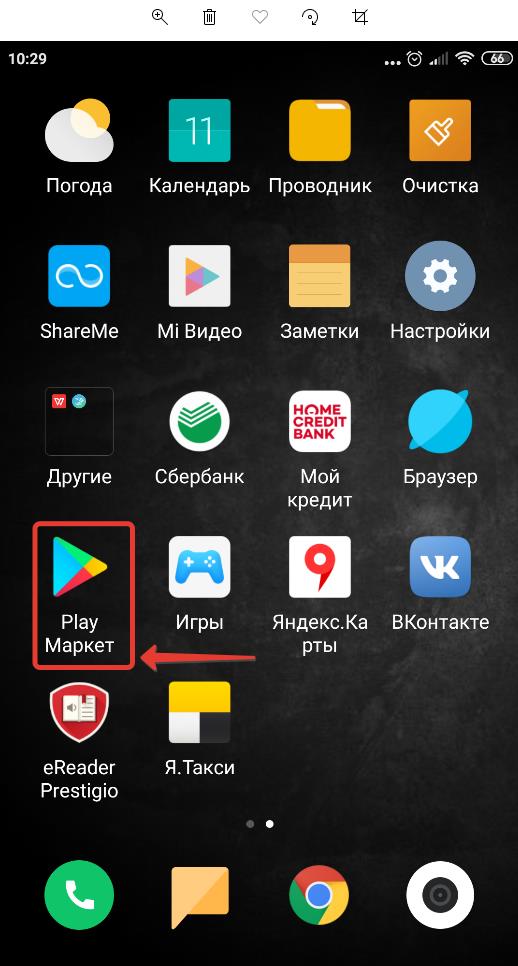
- Следует запустить Play Market, нажав на значок приложения на рабочем столе телефона или планшета;
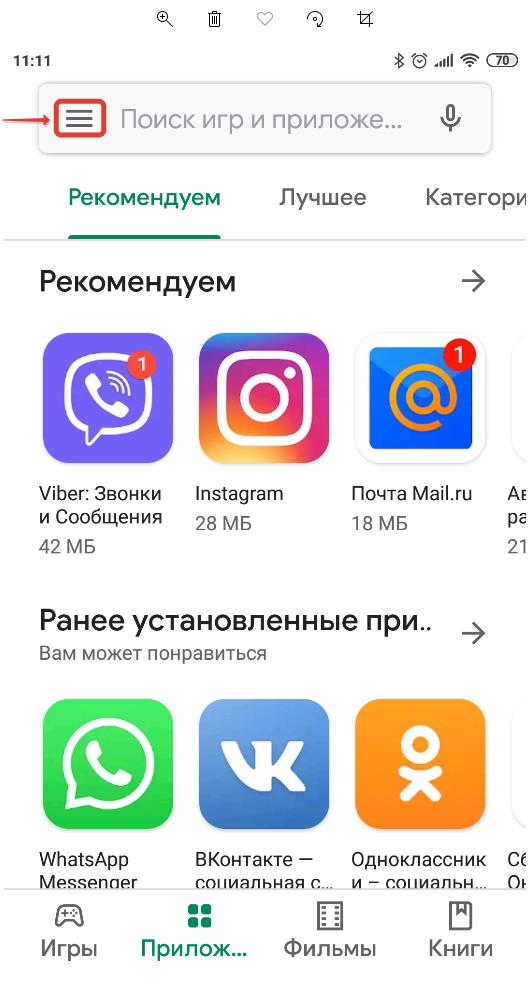
- Зайти в меню, нажав на значок с тремя горизонтальными полосками, расположенный слева от поисковой строки;
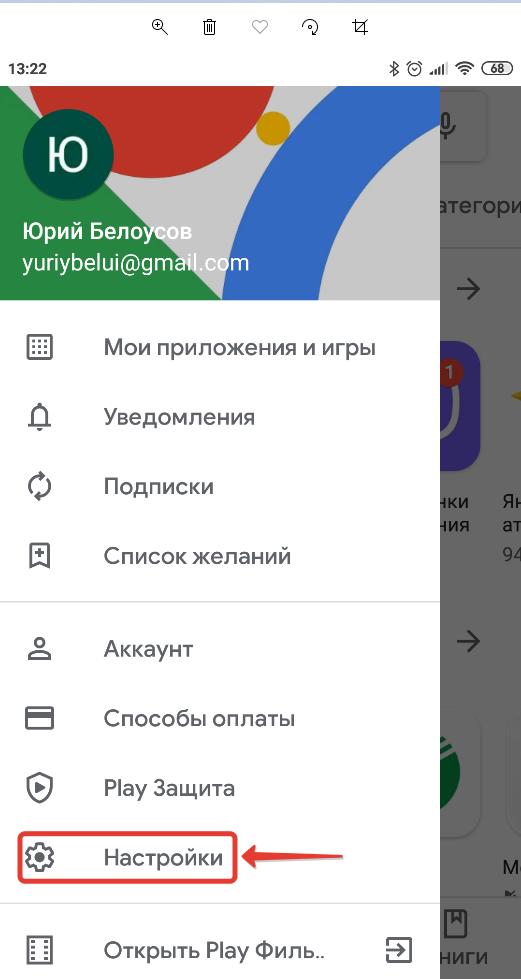
- Зайти в настройки;
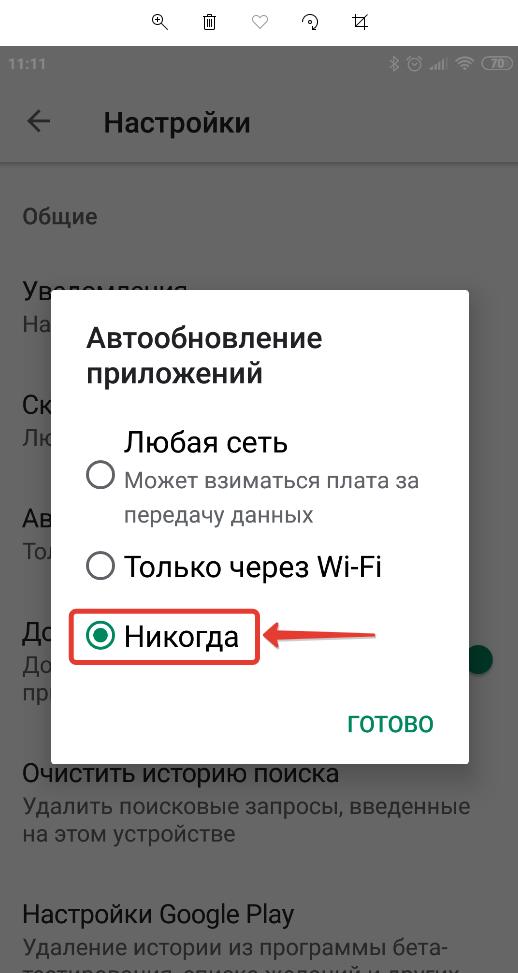
- Выбрать пункт «Автообновление приложений»;
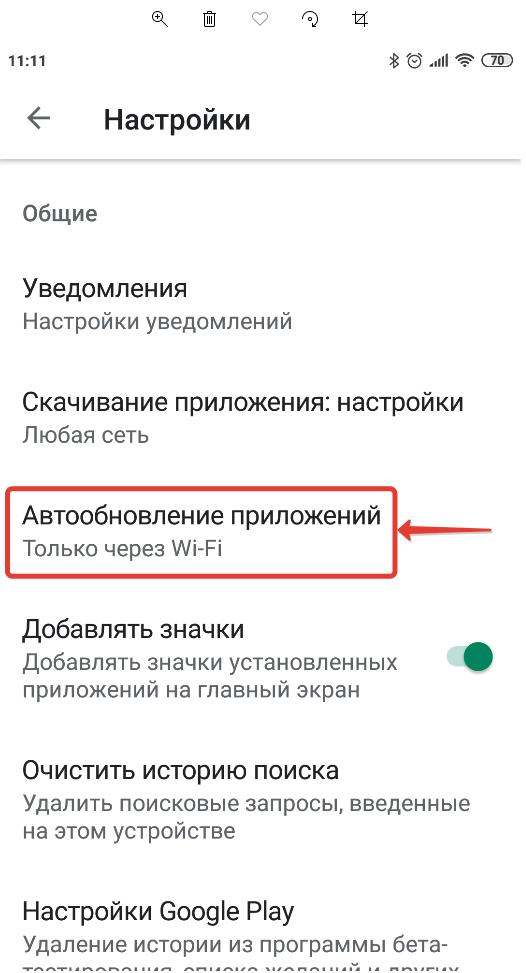
- Откроются параметры автообновления, где можно задать следующие значения для их загрузки:
- Любая сеть;
- Только через Wi-Fi;
- Никогда.
- Чтобы полностью отключить автоматическое обновление приложений на Андроид необходимо выбрать пункт «Никогда».
Как запретить обновление системных приложений на Android
Можно также в настройках операционной системы запретить обновление системных приложений на Android, которые являются предустановленными.
Как запретить обновление системных приложений на Android:
- Следует зайти в настройки мобильного устройства;

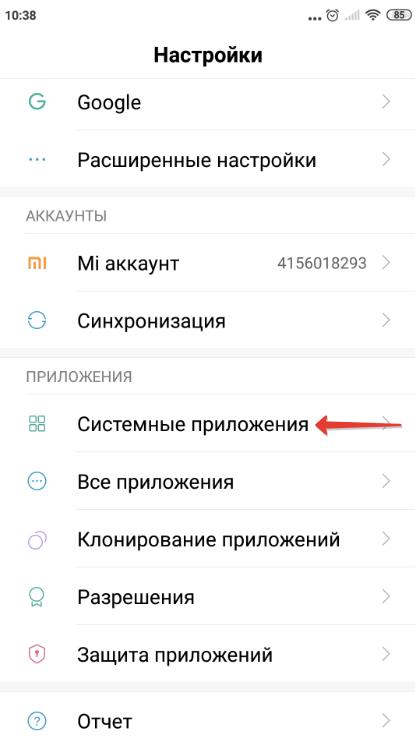
- В разделе приложений перейти в «Системные приложения»;
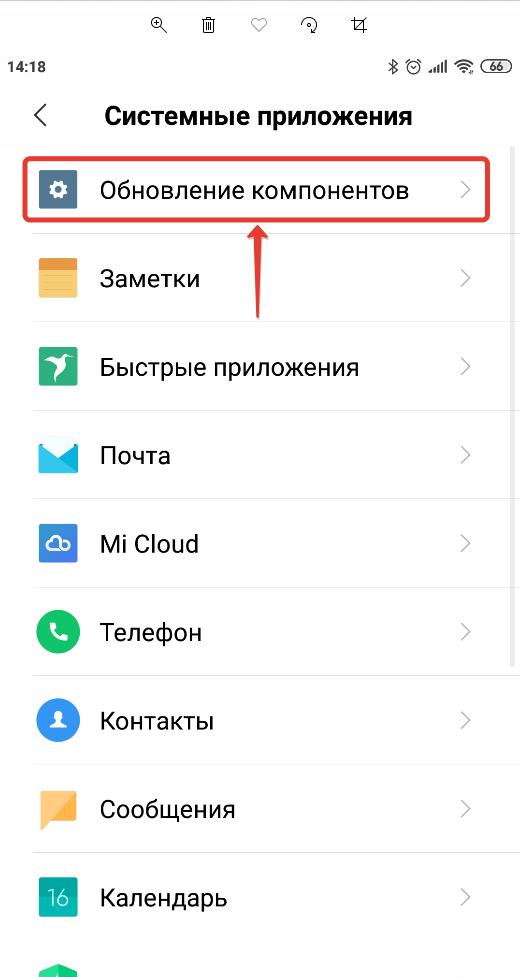
- Зайти в «Обновление компонентов»;
- Нажать на «Автоматическое обновление»;
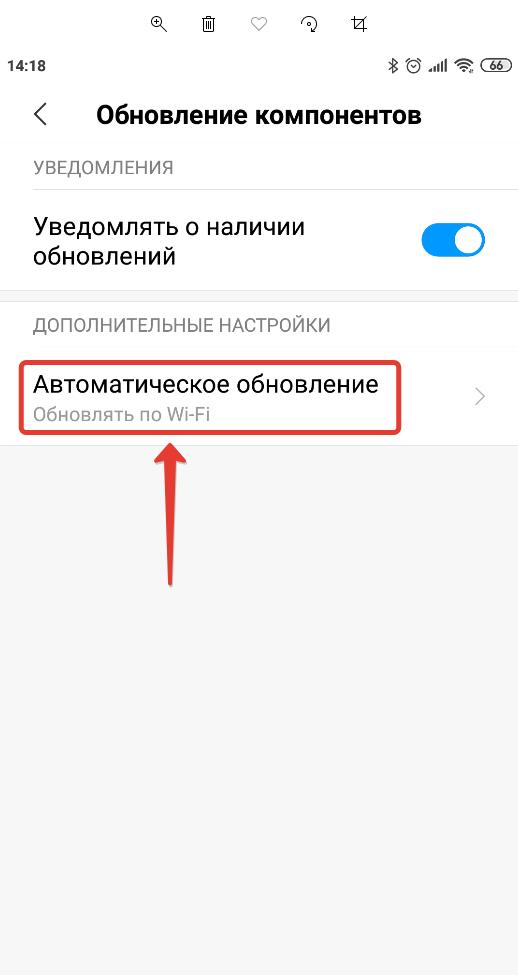
- В появившемся окне выбрать «Не обновлять».

Отключение автообновления определенных приложений на Android: ВК, Youtube, Whatsapp, Instagram, Google Chrome
А что, если нужно убрать автообновление не у всех приложений сразу, а только у некоторых, например, ВК, Youtube, Whatsapp, Instagram, Google Chrome?
Тут тоже все просто. Чтобы запретить автообновление конкретных программ нужно:
- Зайти в Play Market;
- Открыть меню;
- Зайти в «Мои приложения и игры»;
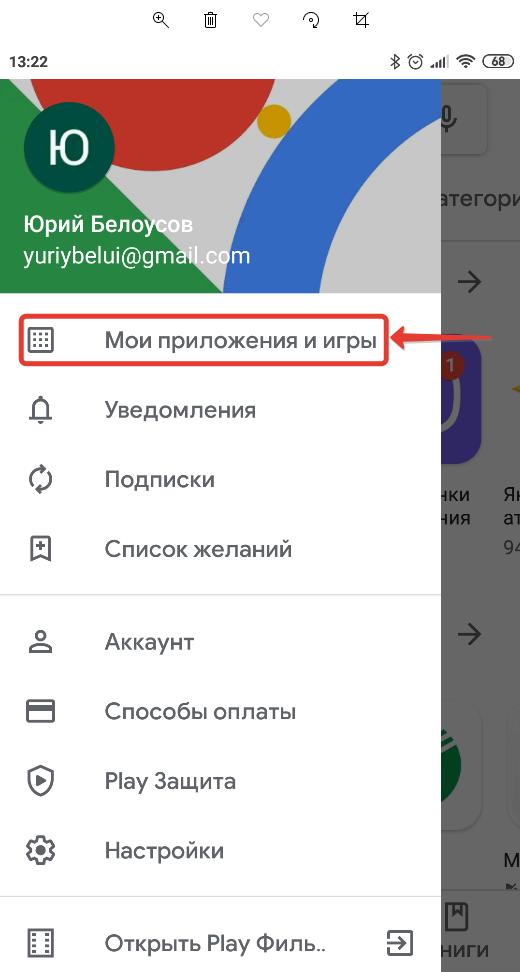
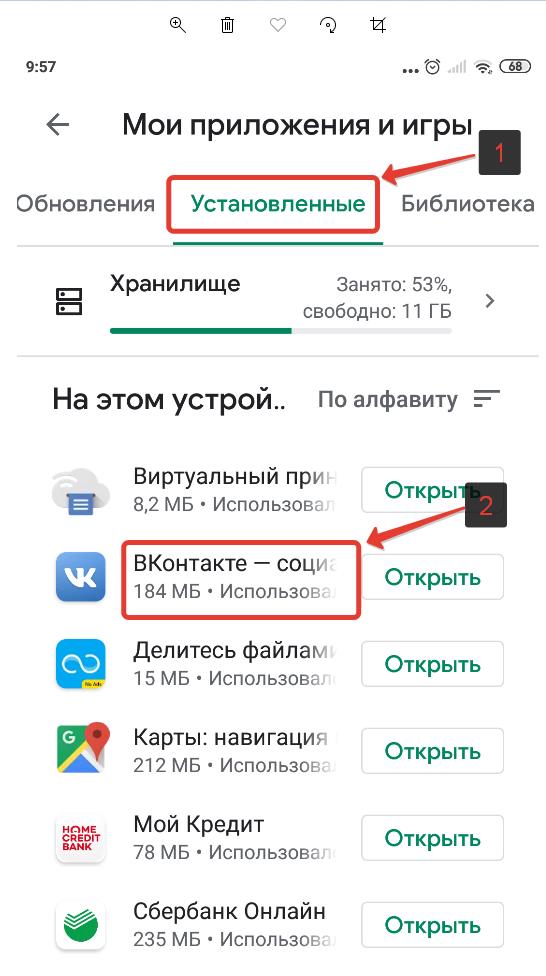
- Перейти в «Установленные»;
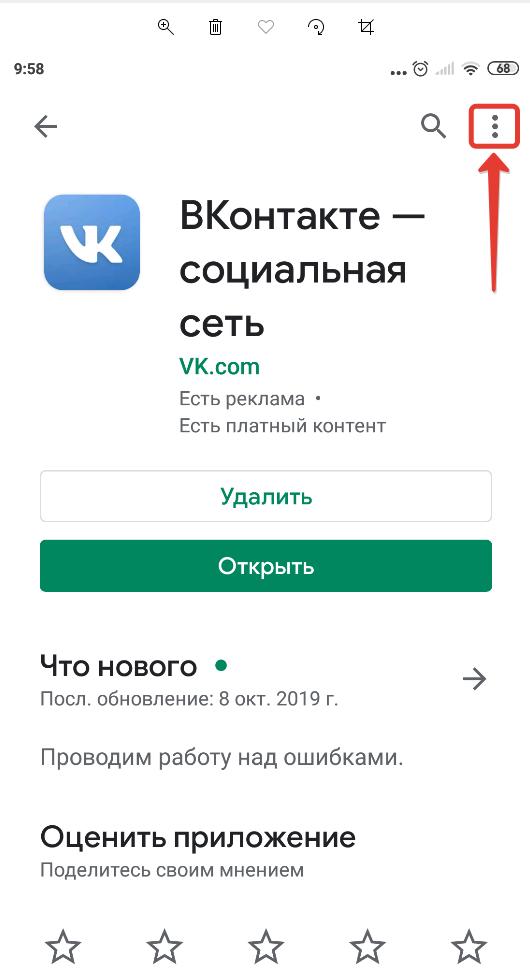
- Выбрать приложение, у которого следует отключить автообновление (не нажимать на кнопку «Открыть», а кликнуть по самому приложению);
- Нажать на значок с 3 вертикальными точками в правом верхнем углу экрана;
- В появившемся меню убрать галочку с пункта «Автообновление».
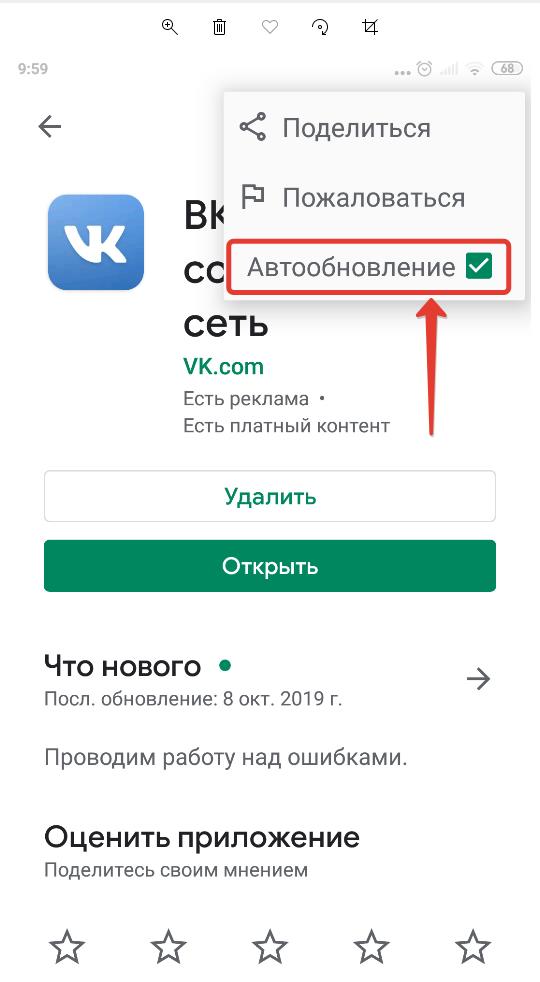
Данная инструкция по отключению автообновления приложений на Android написана с использованием скриншотов на смартфоне Xiaomi, но актуальна также и для моделей других производителей: Samsung, Honor, Asus, Lenovo и прочих, использующих эту операционную систему.
Как убрать автоматическое обновление приложений на Android: видео
Подробная видео-инструкция о том, как убрать автоматическое обновление приложений на Android:
Надеюсь, статья «Как выключить (остановить) запуск автоматического обновления приложений на Андроид» была вам полезна.
Не нашли ответ? Тогда воспользуйтесь формой поиска:
Как отключить обновление приложений Android
По умолчанию, для приложений на Android планшете или телефоне включено автоматическое обновление и иногда это не совсем удобно, особенно если вы не часто подключены к Интернету по Wi-Fi без ограничения трафика.
В этой инструкции — подробно о том, как отключить автоматическое обновление приложений Android для всех приложений сразу или же для отдельных программ и игр (также можно отключить обновление для всех приложений, кроме выбранных). Также в конце статьи — о том, как удалить уже установленные обновления приложений (только для предустановленных на устройстве).
Отключение обновлений для всех приложений Android
Чтобы отключить обновления для всех приложений Android потребуется использовать настройки Google Play (Play Маркет).
Шаги для отключения будут следующими
- Откройте приложение Play Маркет.
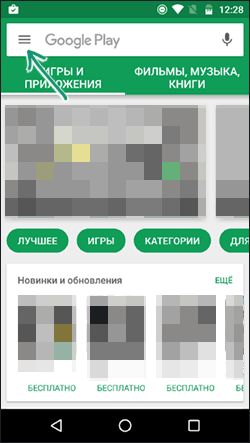
- Нажмите по кнопке меню слева вверху.
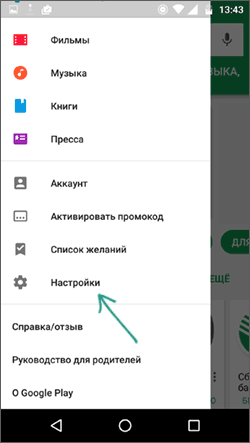
- Выберите пункт «Настройки» (в зависимости от размера экрана может потребоваться пролистать настройки вниз).
- Нажмите по пункту «Автообновление приложений».
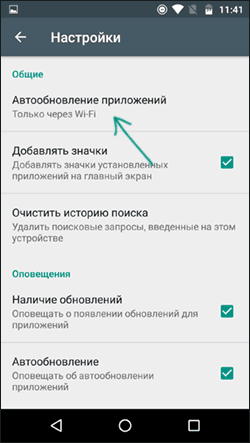
- Выберите подходящий вам вариант обновления. Если выбрать пункт «Никогда», то никакие приложения не будут обновляться автоматически.
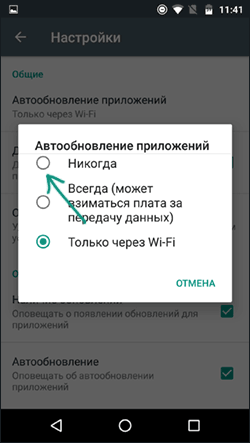
На этом процесс отключения завершен и автоматическая загрузка обновлений производиться не будет.
В дальнейшем вы всегда сможете обновить приложения вручную, зайдя в Google Play — Меню — Мои приложения и игры — Обновления.
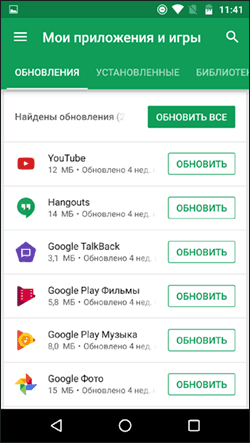
Как отключить или включить обновления конкретного приложения
Иногда может потребоваться, чтобы обновления не скачивались только для какого-то одного приложения или же, наоборот, чтобы несмотря на отключенные обновления, некоторые из приложений продолжали их получать в автоматическом режиме.
Сделать это можно с помощью следующих шагов:
- Зайдите в Play Маркет, нажмите по кнопке меню и перейдите в пункт «Мои приложения и игры».
- Откройте список «Установленные».
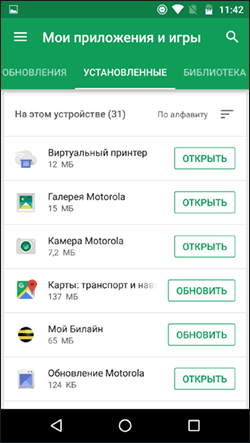
- Выберите нужное приложение и нажмите по его названию (не по кнопке «Открыть»).
- Нажмите по кнопке дополнительных параметров справа вверху (три точки) и отметьте или снимите отметку «Автообновление».
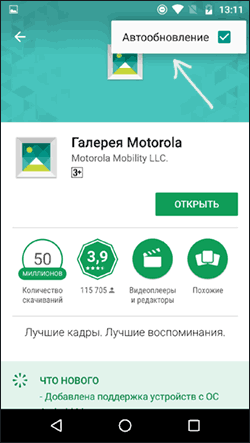
После этого, вне зависимости от настроек обновлений приложений на Android устройстве, для выбранного приложения будут использоваться заданные вами параметры.
Как удалить установленные обновления приложений
Данный способ позволяет удалить обновления только для приложений, которые были предустановлены на устройстве, т.е. удаляются все обновления, а приложение приводится в то состояние, которое было при покупке телефона или планшета.
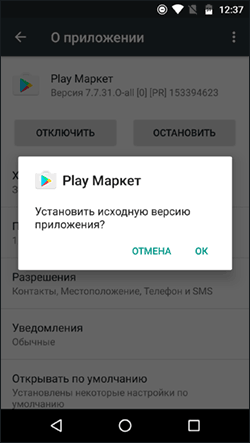
- Зайдите в Настройки — Приложения и выберите нужное приложение.
- Нажмите «Отключить» в параметрах приложения и подтвердите отключение.
- На запрос «Установить исходную версию приложения?» нажмите «Ок» — обновления приложения будут удалены.
А вдруг и это будет интересно:
- Лучшие бесплатные программы для Windows
- Клавиши Alt и Win поменялись местами — как исправить?
- Как открыть Свойства системы Windows 11 и 10
- GlideX — смартфон или планшет в качестве второго монитора и другие возможности
- Как открыть Управление компьютером в Windows 11 и 10
- Панель эмодзи Windows 11 и 10 — как открыть и решение возможных проблем
- Windows 11
- Windows 10
- Android
- Загрузочная флешка
- Лечение вирусов
- Восстановление данных
- Установка с флешки
- Настройка роутера
- Всё про Windows
- В контакте
- Одноклассники
-
Nazer 08.05.2017 в 09:02
Как отключить автоматическое обновление на смартфоне
В этой статье расскажем как отключить автообновления приложений и системы на случай возможных блокировок.
В сети все чаще звучат опасению по поводу блокировки устройств и приложений, работающих на территории РФ. Поэтому лучшим решением сегодня будет временное отключение функции автообновления ПО на своих гаджетах.

Это маловероятно, все-таки расскажем как попробовать уберечь свои устройства и дольше оставаться на связи.
Как отключить автообновления на iPhone
Вот что необходимо сделать, чтобы ваш iPhone перестал автоматически обновляться и раньше времени не превратился в кирпич:
- Откройте Настройки → Основные;
- Выберите пункт «Обновление ПО»;
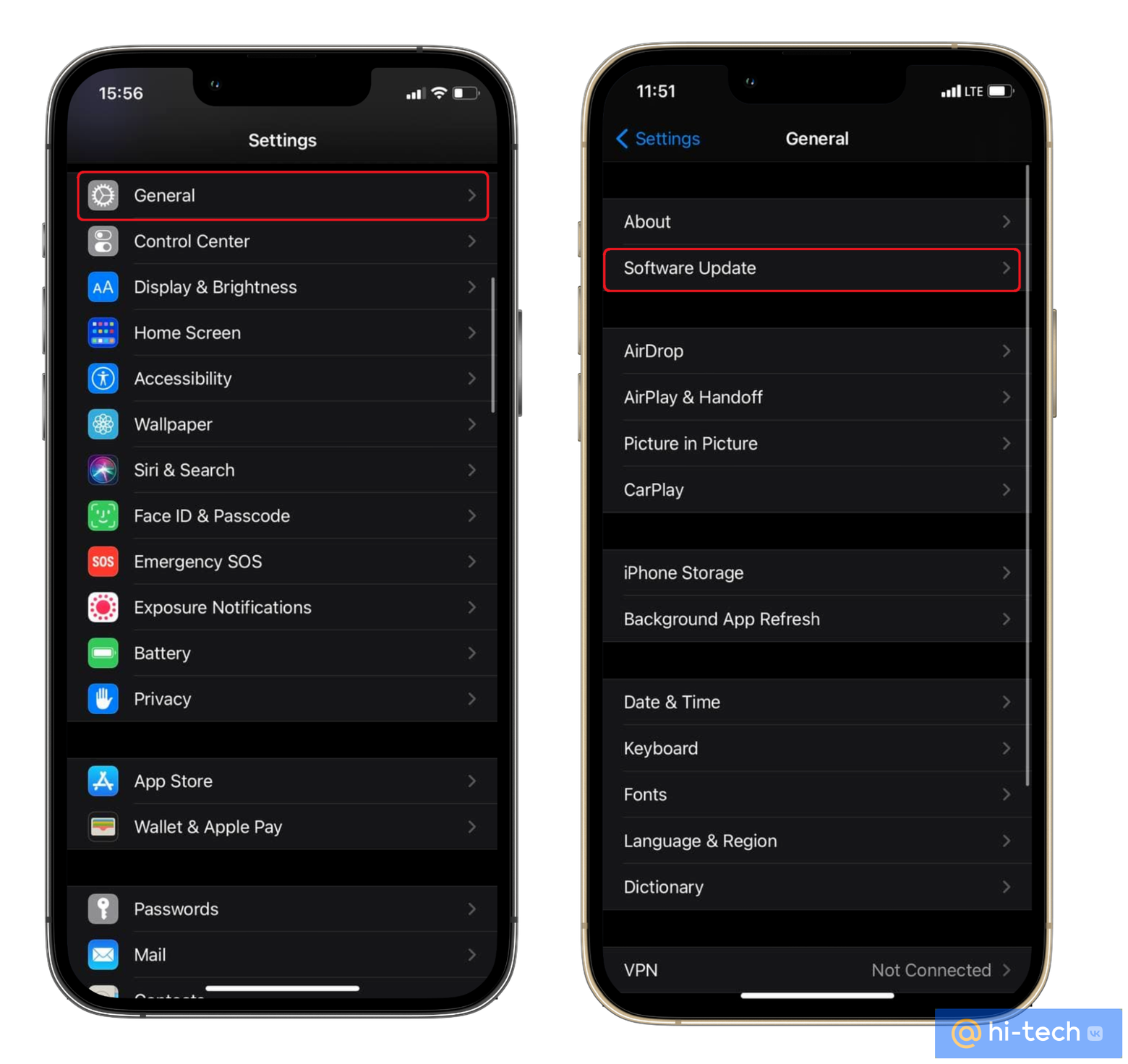
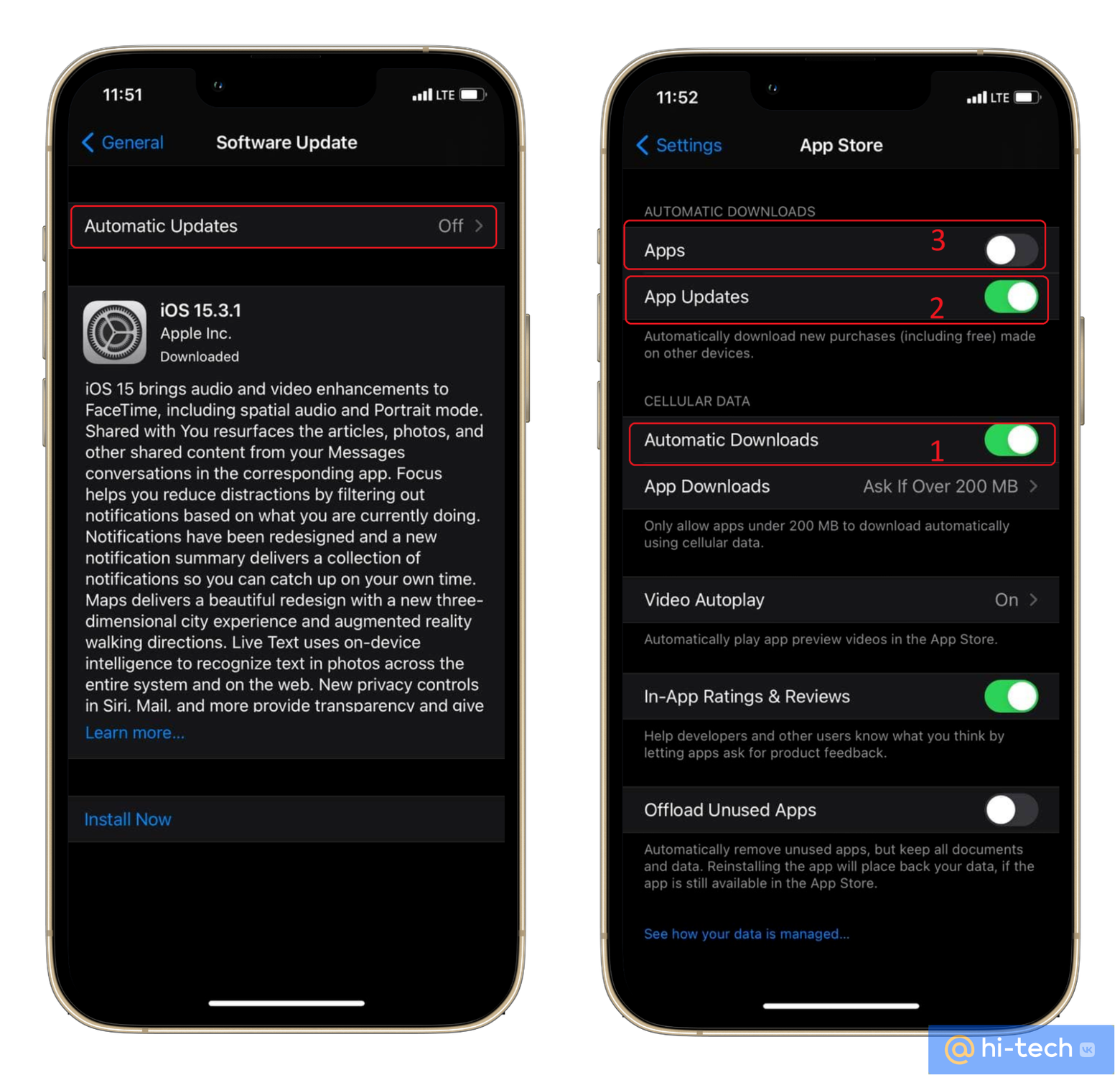
- Автообновление ПО;
- Снизу вверх начните отключать сначала «Автоматические загрузки», «Обновление ПО», затем «Приложения».
Как отключить автообновления приложений на iPhone
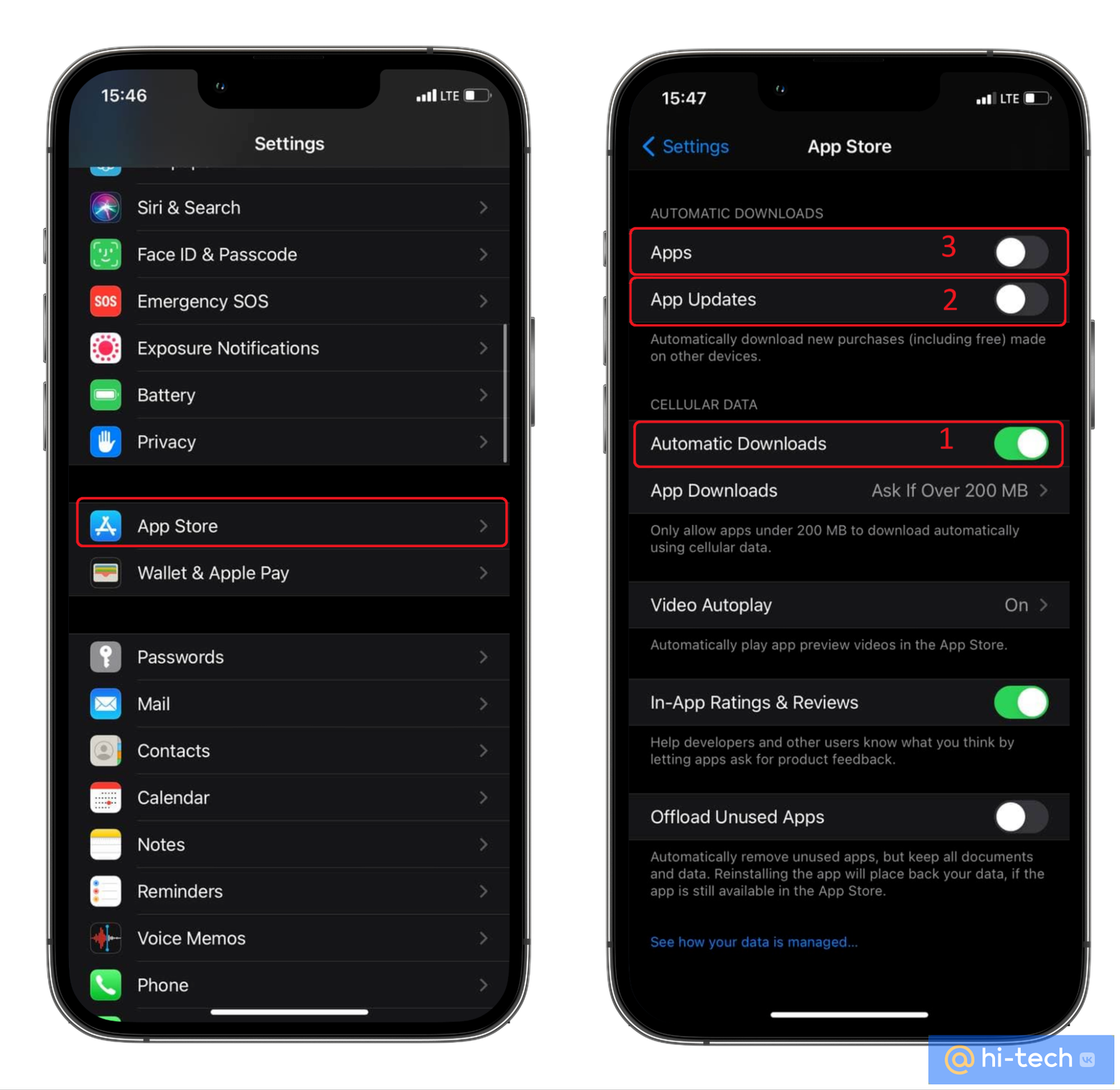
- Перейдите в Настройки;
- Выберите пункт «App Store»;
- И также отключите сначала «Автоматические загрузки», затем пункты «Обновления ПО» и «Приложения».
Как отменить автообновления ПО на Android
На большинстве современных мобильных устройствах Android функция автоматической установки обновлений отсутствует по умолчанию, поэтому новая версия ПО скорее всего просто не будет установлена без вашего ведома.
Администраторы канала Вокругтехно в Telegram также советуют пользователям Android на всякий случай отключить и функцию автоматической загрузки ПО по Wi-Fi, а также временно не принимать запросы на автообновление от системы.
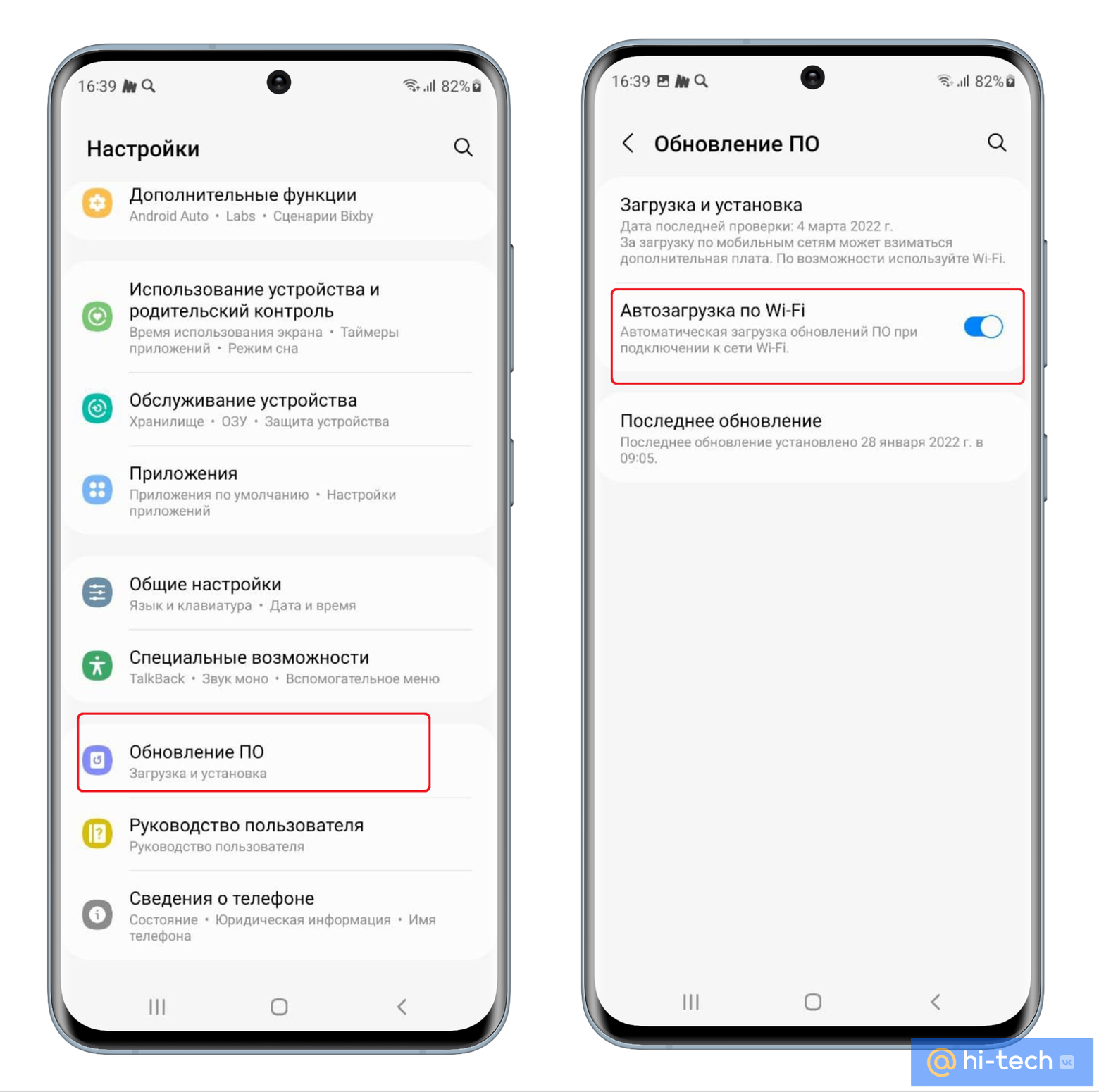
Как отменить автообновления приложений на Android
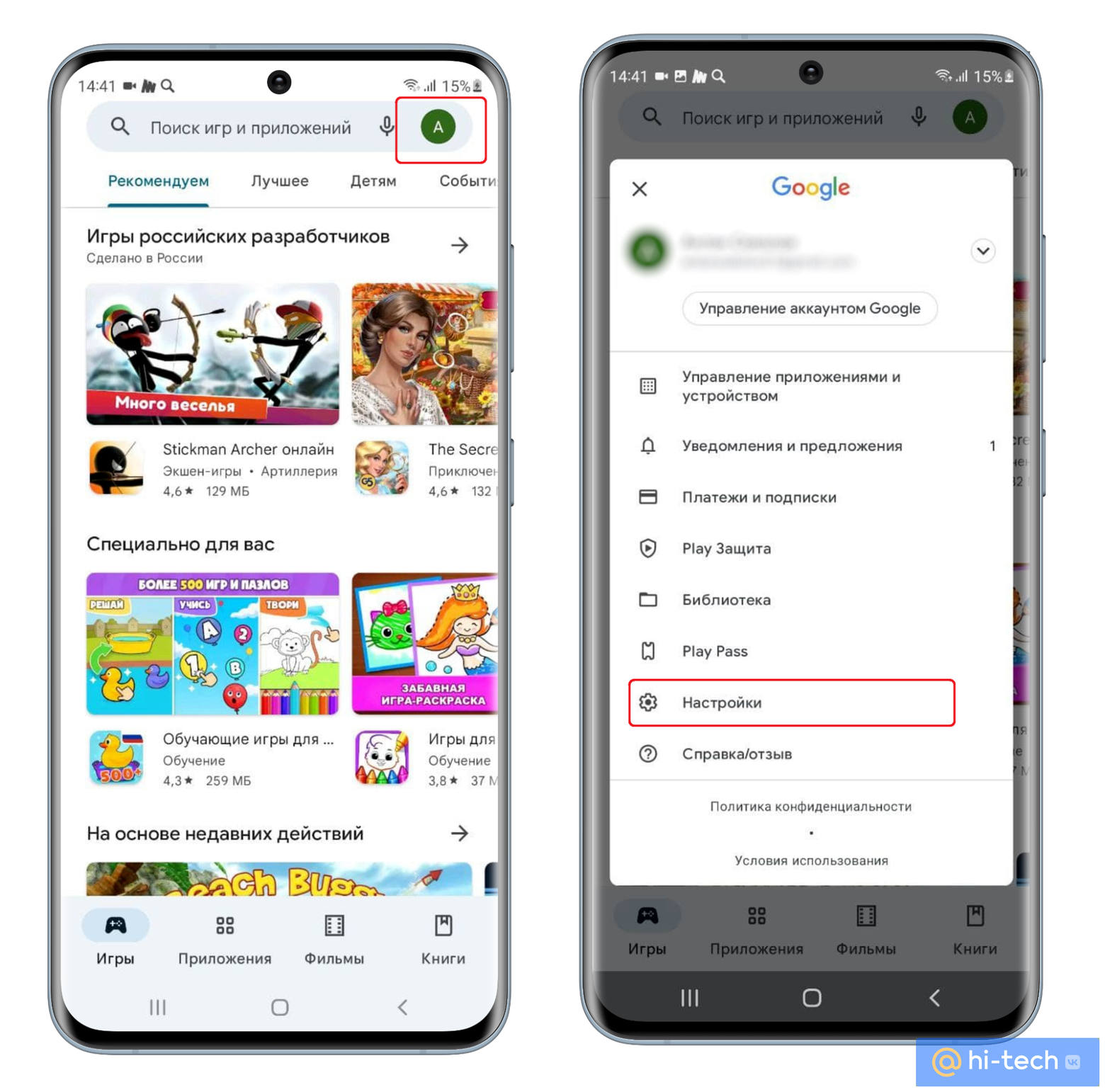
Для того чтобы отменить автообновления приложений на Android, нам потребуется зайти в магазин приложений Play Маркет:
- Находясь на главной странице, нажмите на значок своего профиля в верхнем правом углу и перейдите в Настройки;
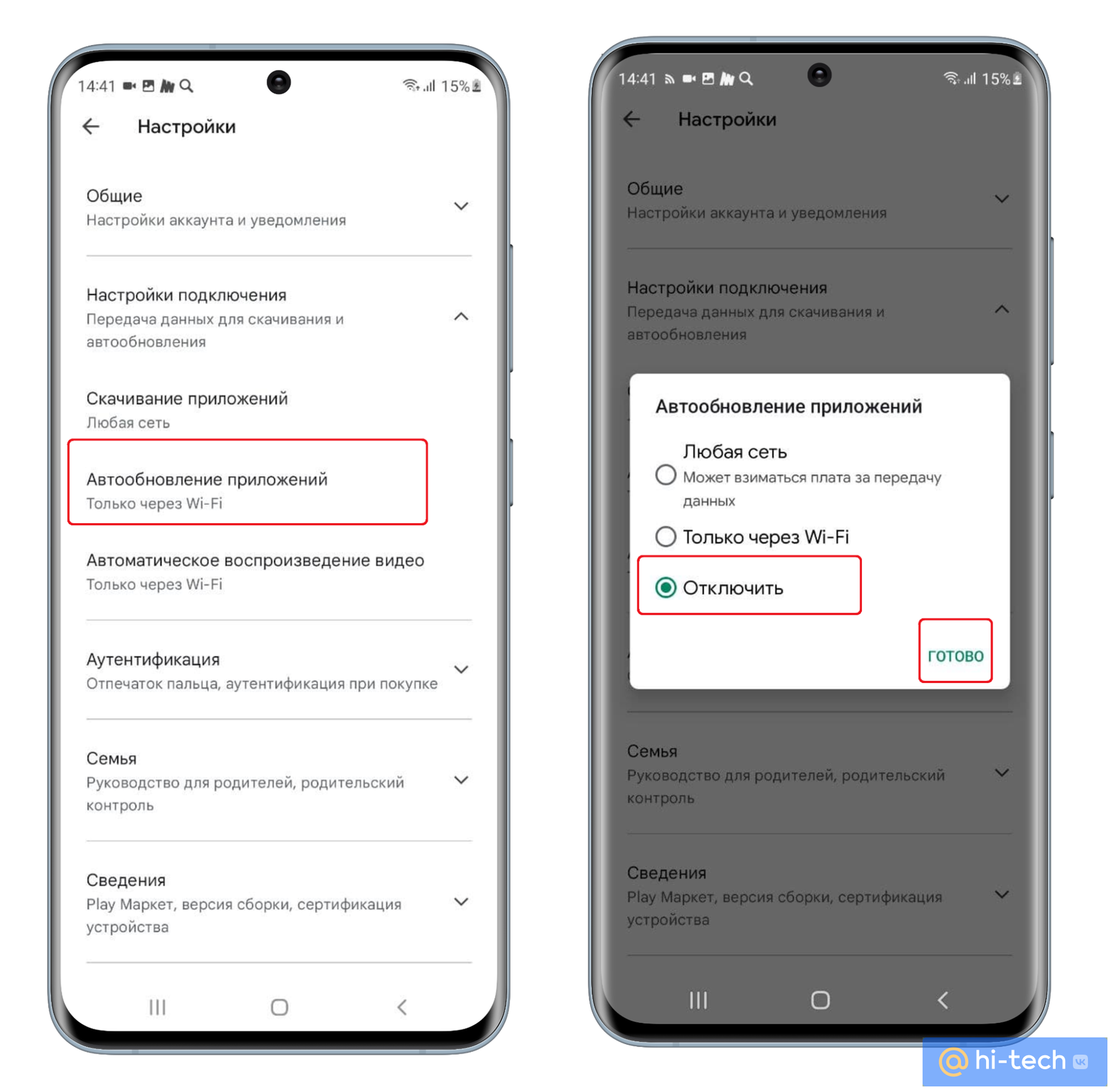
- Раскройте параметр «Настройки подключения» и выберите пункт «Автообновление приложений»;
- Отметьте чекбокс «Отключить» и нажмите кнопку «Готово».
Выполнив наши простые рекомендации, вы обезопасите себя от неожиданного апдейта и сможете самостоятельно управлять обновлениями на вашем устройстве.
Это тоже интересно:
- С технологией Li-Fi ваш интернет станет быстрее. И вот почему
- Как подключиться к Wi-Fi на большом расстоянии
- Ваш роутер стоит не там. Переставьте его — интернет станет быстрее
Обновление приложений Android: полный гайд
Приложения, установленные на смартфон с ОС Android, обновляются по умолчанию каждый раз, когда разработчик выпускает свежую версию программы. Некоторые пользователи задаются вопросом, почему автоматическое обновление не происходит, и как апдейтиться вручную. А кому-то, наоборот, нужно остановить этот процесс, чтобы сэкономить память. Ниже вы найдете ответы на все вопросы.

Зачем обновлять андроид приложения
Обновление приложений – это реакция разработчиков на обратную связь пользователей. Каждый раз, когда в программе появляется новая функция, меняется дизайн или структура – скорей всего, об этом просили юзеры в отзывах. Также приложения обновляются с целью оптимизации бизнеса. Например, если компания вводит упрощенный метод обработки заказов или внедряет интересные разделы для привлечения новой аудитории.
Принимать обновление или нет – личное дело пользователя. Даже если новая версия приложения вам не пришлась по душе, его не нужно удалять – достаточно отменить перезапуск. Об этом подробно ниже.
Как запустить автообновление
- Включите Play Market.
- Зайдите в настройки (иконка «Меню»).
- Выберите частоту обновления: всегда (при любом подключении к интернету) или только через Wi-Fi.
Если на экране высветился Error при входе в аккаунт, приложения обновляться автоматически не будут. В данном случае нужно либо восстановить учетную запись, либо создать новую.
Как запустить частичное автообновление
Нередко возникает желание обновлять только конкретные приложения. Например, если вы регулярно пользуетесь LinkedIn в рабочих целях, перезагрузка соцсети крайне важна для полноценного пользования. В то время как модернизация сторонних программ для вас не принципиальна. Чтобы не захламлять память телефона, включите частичное обновление приложений:
- Включите Play Market.
- Зайдите в раздел «Мои приложения и игры».
- Выберите нужное приложение.
- Кликните на функцию «Еще».
- Поставьте галочку напротив «Автообновление».
После этого действия перезагружаться будет только выбранное приложение.
Как обновлять приложение вручную
Если вы хотите контролировать перезагрузку программ, обновляйте их вручную. Вот как это делается:
- Включите Play Market.
- Зайдите в раздел «Мои приложения и игры».
- Напротив выбранных приложений кликните на иконку «Обновление».
Если для работы модернизированной программы требуется дополнительное разрешение, система вас об этом уведомит. После ручного обновления рекомендуется перезагружать девайс.
Как остановить обновление приложений
Остановка обновлений имеет смысл тогда, когда вам полюбилась текущая версия приложения, и вы не хотите ничего менять. Также данное действие сохранит память на телефоне.
Отключается процесс очень просто:
- Зайдите в Play Market.
- Кликните на меню приложения.
- Выберите раздел «Настройки».
- Кликните на строку «Автообновление приложений».
- Подтвердите вариант «Никогда».
После этого действия ни одно приложение, установленное на телефон, обновляться не будет. Вернуть перезапуск программ можно в любой момент любым из вышеперечисленных способов.
Как отменить обновление
Нередко случается так, что пользователь проворонил и обновление приложения загрузилось само. Неужели придется удалять? Не стоит. Обновление можно отменить. Делается это так:
- Включите Play Market.
- Зайдите в настройки.
- Выберите нужное приложение.
- Кликните на «Отключить» и еще раз подтвердите данное действие.
Система задаст вопрос, стоит ли устанавливать исходную версию. Кликайте «Ок». После этого вернется старая версия приложения.