Настройка яркости, контрастности и резкости рисунка
Excel для Microsoft 365 Word для Microsoft 365 Outlook для Microsoft 365 PowerPoint для Microsoft 365 Классический клиент Project Online Excel 2021 Word 2021 Outlook 2021 PowerPoint 2021 Project профессиональный 2021 Project стандартный 2021 Excel 2019 Word 2019 Outlook 2019 PowerPoint 2019 Project профессиональный 2019 Project стандартный 2019 Excel 2016 Word 2016 Outlook 2016 PowerPoint 2016 Project профессиональный 2016 Project стандартный 2016 Excel 2013 Word 2013 Outlook 2013 PowerPoint 2013 Project профессиональный 2013 Project стандартный 2013 PowerPoint 2010 PowerPoint 2007 Еще. Меньше
Изменение яркости экрана
Настроить яркость экрана ?
- Windows 10 или 11: нажмите кнопку Пуск, выберите Параметры, а затем — Системный >дисплей. В разделе Яркость и цвет переместите ползунок Изменить яркость , чтобы настроить яркость. Дополнительные сведения см. в статье Изменение яркости экрана.
- Windows 8: нажмите клавишу Windows + C. Выберите Параметры, а затем — Изменить параметры компьютера. Выберите Компьютер и устройства >Дисплей. Включите параметр Настроить яркость экрана автоматически. Дополнительные сведения см. в статье Настройка яркости и контрастности.
Дополнительные сведения о корректировке рисунков в приложениях Office см. в этой статье.
Вы можете изменить яркость, контрастность или резкость изображения с помощью инструментов исправления.
В этом видео показано несколько способов настройки рисунка:

(После начала воспроизведения видео можно щелкнуть стрелку изменения размера в правом нижнем углу видеокадра, чтобы увеличить видео.)

Настройка яркости, резкости или контрастности
- Щелкните рисунок, яркость которого нужно изменить.
- На вкладке Формат рисунка в группе Изменить выберите Исправления.
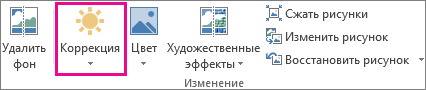 В зависимости от размера экрана кнопка Коррекция может выглядеть по-разному.
 Если вкладка Формат рисунка не отображается, убедитесь, что вы выбрали рисунок. Может потребоваться дважды щелкнуть рисунок, чтобы выделить его и вызвать появление вкладки.
 - Выполните одно из следующих действий.
- В разделе Настройка резкости щелкните необходимый эскиз. Эскизы слева отображают большую плавность, а эскизы справа — большую резкость.
- В разделе Яркость и контрастность щелкните нужный эскиз. Эскизы слева отображают меньшую яркость, а справа — большую. Эскизы сверху отображают меньшую контрастность, а снизу — большую.
Совет: При наведении указателя мыши на параметр в коллекции Исправлений изображение на слайде изменяется, чтобы просмотреть эффект параметра, на который вы указываете.
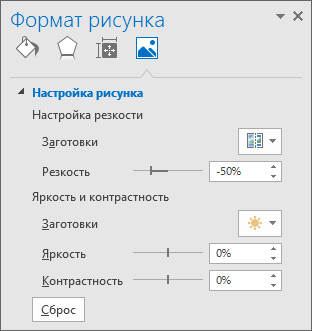
Примечание: Если вы используете PowerPoint, вы по-прежнему можете сохранить исходную версию рисунка, даже если вы внесли исправления. Эта функция недоступна в Word или Excel.
Изменение цветовой схемы Office для повышения контрастности
Является ли цветовая схема Office слишком яркой для вас? Требуется ли больше контраста в приложениях Office ? См . раздел Изменение внешнего вида Microsoft 365.
Вы можете изменить яркость, контрастность или резкость изображения с помощью инструментов исправления.
Настройка яркости, резкости или контрастности
- Щелкните рисунок, яркость которого нужно изменить.
- На панели Работа с рисунками на вкладке Формат в группе Изменить щелкните Коррекция. В зависимости от размера экрана кнопка Коррекция может выглядеть по-разному. Если вкладка Формат или панель Работа с рисунками не отображается, убедитесь, что рисунок выбран. Возможно, потребуется дважды щелкнуть рисунок, чтобы выбрать его и открыть вкладку Формат.
- Выполните одно из следующих действий.
- В разделе Настройка резкости щелкните необходимый эскиз. Эскизы слева отображают большую плавность, а эскизы справа — большую резкость.
- В разделе Яркость и контрастность щелкните нужный эскиз. Эскизы слева отображают меньшую яркость, а справа — большую. Эскизы сверху отображают меньшую контрастность, а снизу — большую.
Совет: При наведении указателя мыши на параметр в коллекции Исправлений изображение на слайде изменяется, чтобы просмотреть эффект параметра, на который вы указываете.
Примечание: Если вы используете PowerPoint, вы по-прежнему можете сохранить исходную версию рисунка, даже если вы внесли исправления. Эта функция недоступна в Word или Excel.
Изменение цветовой схемы Office для повышения контрастности
Является ли цветовая схема Office слишком яркой для вас? Требуется ли больше контраста в приложениях Office ? См. статью Изменение внешнего вида Office.
У вас большие запросы!
Точнее, от вашего браузера их поступает слишком много, и сервер VK забил тревогу.
Эта страница была загружена по HTTP, вместо безопасного HTTPS, а значит телепортации обратно не будет.
Обратитесь в поддержку сервиса.
Вы отключили сохранение Cookies, а они нужны, чтобы решить проблему.
Почему-то страница не получила всех данных, а без них она не работает.
Обратитесь в поддержку сервиса.
Вы вернётесь на предыдущую страницу через 5 секунд.
Вернуться назад
Изменение цвета рисунка
Excel для Microsoft 365 Word для Microsoft 365 Outlook для Microsoft 365 PowerPoint для Microsoft 365 Excel 2021 Word 2021 Outlook 2021 PowerPoint 2021 Excel 2019 Word 2019 Outlook 2019 PowerPoint 2019 Excel 2016 Word 2016 Outlook 2016 PowerPoint 2016 Excel 2013 Word 2013 Outlook 2013 PowerPoint 2013 Excel 2010 Word 2010 Outlook 2010 PowerPoint 2010 Еще. Меньше
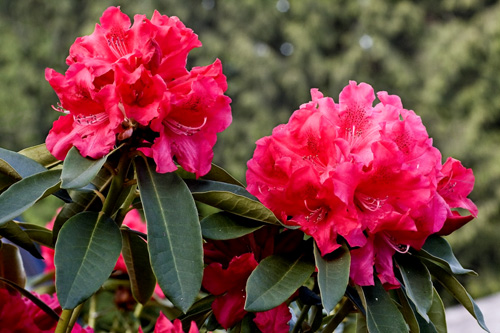
Вы можете настроить интенсивность цвета (насыщенность) и цветовой тон (температура) рисунка или перекрасить его. Для рисунка можно также применить несколько цветовых эффектов.
Изменение цвета рисунка
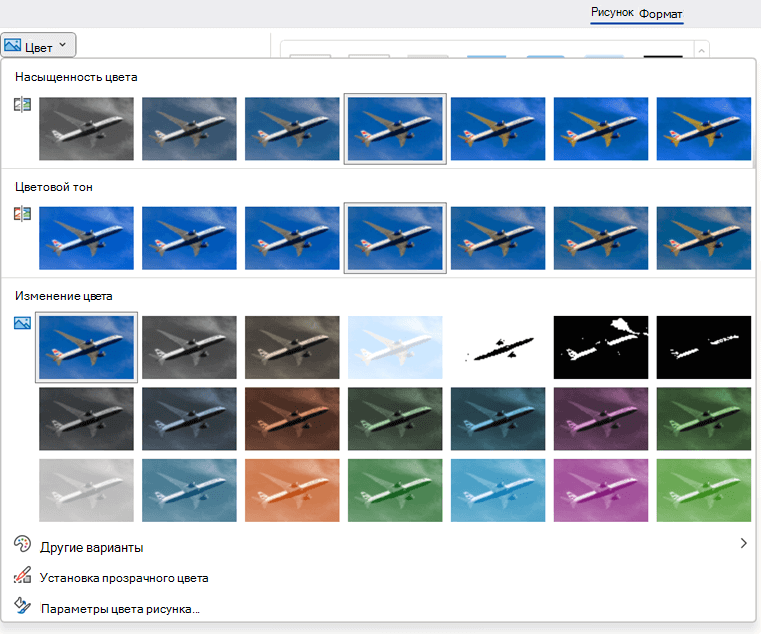
- Выберите рисунок, который вы хотите изменить.
- Перейдите на вкладку Формат рисунка и в группе Настройка выберите Цвет. Если вкладка Формат рисунка не отображается на ленте, убедитесь, что вы выбрали рисунок. Может потребоваться дважды щелкнуть рисунок, чтобы выделить его, и открыть вкладку Формат рисунка .
- Выполните одно из указанных ниже действий.
- Чтобы изменить насыщенность цвета (сделать его ярче или серее), щелкните один из вариантов в разделе Насыщенность цвета.
- Чтобы изменить температуру цвета, выберите значение в разделе Оттенок цвета.
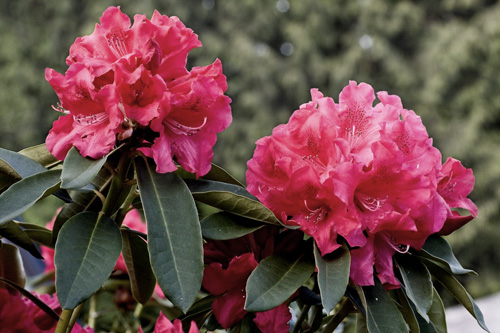
- Чтобы применить к рисунку встроенный эффект стилизации, например преобразовать его в оттенки серого или добавить оттенок сепии, щелкните один из вариантов в группе Перекрасить.
Совет: Перемещайте указатель мыши по эффектам, чтобы просмотреть, как будет выглядеть рисунок.
Дополнительные сведения
Изменение цвета рисунка
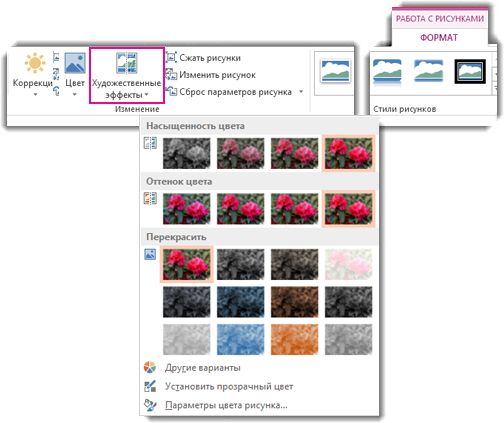
- Выберите рисунок, который вы хотите изменить.
- В разделе Работа с рисунками выберите вкладку Формат и в группе Настройка выберите Цвет. Если вкладка Формат или панель Работа с рисунками не отображается, убедитесь, что выбран рисунок. Возможно, потребуется дважды щелкнуть рисунок, чтобы выбрать его и открыть вкладку Формат.
- Выполните одно из указанных ниже действий.
- Чтобы изменить насыщенность цвета (сделать его ярче или серее), щелкните один из вариантов в разделе Насыщенность цвета.
- Чтобы изменить температуру цвета, выберите значение в разделе Оттенок цвета.
- Чтобы применить к рисунку встроенный эффект стилизации, например преобразовать его в оттенки серого или добавить оттенок сепии, щелкните один из вариантов в группе Перекрасить.
Совет: Перемещайте указатель мыши по эффектам, чтобы просмотреть, как будет выглядеть рисунок.
Дополнительные сведения
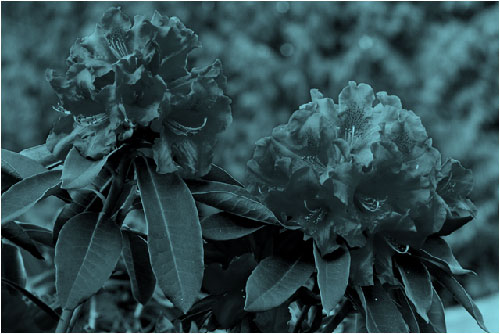
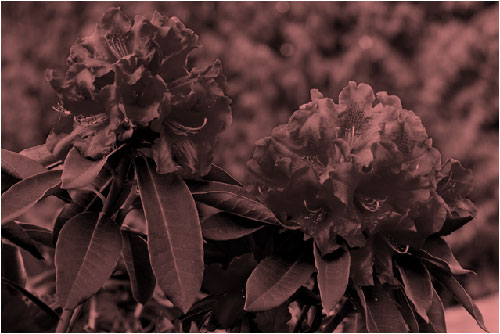
Насыщенность цвета изменена на 66 %
С эффектом перекраски
Щелкните заголовки ниже, чтобы получить дополнительные сведения.
Изменение насыщенности цвета рисунка
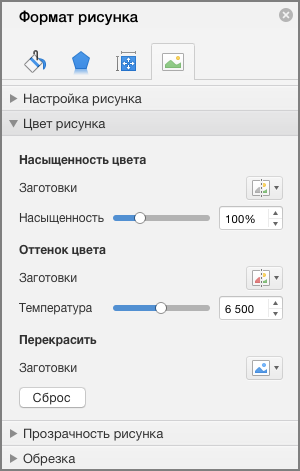
Насыщенность — это интенсивность цвета. При повышении насыщенности рисунок становится ярче, а при ее уменьшении цвета становятся более серыми.

- Щелкните рисунок, и откроется область Формат рисунка .
- На панели Формат рисунка щелкните .
- Щелкните Цвет рисунка , чтобы развернуть его.
Изменение оттенка цвета рисунка
Если камерой были неправильно измерены цветовые температуры, на рисунке может проявиться цветовой оттенок (преобладание одного цвета на изображении), из-за чего картинка будет выглядеть слишком синей или оранжевой. Этот эффект можно исправить, увеличив или уменьшив цветовую температуру для улучшения отображения деталей и качества изображения.
- Щелкните рисунок, и откроется область Формат рисунка .
- На панели Формат рисунка щелкните .
- Щелкните Цвет рисунка , чтобы развернуть его.
Перекраска рисунка
К рисунку можно быстро применить встроенный эффект стилизации, например преобразовать в оттенки серого или добавить оттенок сепии.
- Щелкните рисунок, и откроется область Формат рисунка .
- На панели Формат рисунка щелкните .
- Щелкните Цвет рисунка , чтобы развернуть его.
Изменение прозрачности цвета
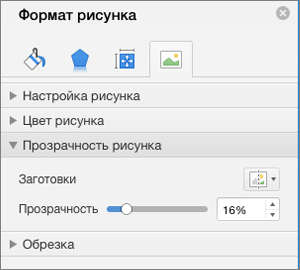
Часть рисунка можно сделать прозрачной, чтобы текст, расположенный поверх нее, был лучше виден, чтобы наложить рисунки друг на друга либо чтобы удалить или скрыть часть рисунка для выделения. Прозрачные области совпадают по цвету с бумагой, на которой они напечатаны. При электронном отображении, например на веб-страницах, прозрачные области имеют цвет фона.
- Щелкните рисунок, и откроется область Формат рисунка .
- На панели Формат рисунка щелкните .
- Щелкните Прозрачность рисунка , чтобы развернуть ее.
См. также
- Применение стиля или эффекта к рисунку и их изменение
- Обрезка рисунка в Office
- Удаление фона рисунка
Change the brightness, contrast, or sharpness of a picture
Excel for Microsoft 365 Word for Microsoft 365 Outlook for Microsoft 365 PowerPoint for Microsoft 365 Project Online Desktop Client Excel 2021 Word 2021 Outlook 2021 PowerPoint 2021 Project Professional 2021 Project Standard 2021 Excel 2019 Word 2019 Outlook 2019 PowerPoint 2019 Project Professional 2019 Project Standard 2019 Excel 2016 Word 2016 Outlook 2016 PowerPoint 2016 Project Professional 2016 Project Standard 2016 Excel 2013 Word 2013 Outlook 2013 PowerPoint 2013 Project Professional 2013 Project Standard 2013 PowerPoint 2010 PowerPoint 2007 More. Less
Change the screen brightness
Do you want to adjust your screen brightness?
- Windows 10 or 11: Select Start, choose Settings, and then select System >Display. Under Brightness and color, move the Change brightness slider to adjust the brightness. For more details, see: Change screen brightness
- Windows 8: Press Windows key + C. Select Settings, then select Change PC Settings. Select PC and devices >Display. Turn on Adjust my screen brightness automatically. For more details, see: Set brightness and contrast
Read on for information about picture adjustments in Office apps.
You can change the brightness, contrast, or sharpness of a picture by using the Corrections tools.
This video demonstrates several ways to adjust a picture:

(After you start playing the video, you can click the sizing arrow at the bottom right of the video frame to enlarge the video.)

Adjust the brightness, sharpness, or contrast
- Click the picture that you want to change the brightness for.
- On the Picture Format tab, in the Adjust group, select Corrections.
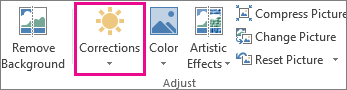 Depending on your screen size, the Corrections button may appear different.
 If you do not see the Picture Format tab, make sure that you have selected a picture. You may have to double-click the picture to select it and cause the tab to appear.
 - Do one or more of the following:
- Under Sharpen/Soften, click the thumbnail that you want. Thumbnails on the left show more softness, and more sharpness on the right.
- Under Brightness/Contrast, click the thumbnail that you want. Thumbnails on the left show less brightness, and are brighter on the right. Thumbnails on the top show less contrast, and more contrast on the bottom.
Tip: When you point at an option in the Corrections gallery with your mouse, the picture on your slide changes to give you a preview of the effect of the option you’re pointing at.

Note: If you are using PowerPoint, you can still save the original version of the picture, even if you have made corrections. This feature is not available in Word or Excel.
Change the Office color scheme for greater contrast
Is the Office color scheme too bright for you? Do you need more contrast in the Office apps? See Change the look and feel of Microsoft 365.
You can change the brightness, contrast, or sharpness of a picture by using the Corrections tools.
Adjust the brightness, sharpness, or contrast
- Click the picture that you want to change the brightness for.
- Under Picture Tools, on the Format tab, in the Adjust group, click Corrections. Depending on your screen size, the Corrections button may appear different. If you do not see the Format or Picture Tools tabs, make sure that you have selected a picture. You may have to double-click the picture to select it and open the Format tab.
- Do one or more of the following:
- Under Sharpen/Soften, click the thumbnail that you want. Thumbnails on the left show more softness, and more sharpness on the right.
- Under Brightness/Contrast, click the thumbnail that you want. Thumbnails on the left show less brightness, and are brighter on the right. Thumbnails on the top show less contrast, and more contrast on the bottom.
Tip: When you point at an option in the Corrections gallery with your mouse, the picture on your slide changes to give you a preview of the effect of the option you’re pointing at.
Note: If you are using PowerPoint, you can still save the original version of the picture, even if you have made corrections. This feature is not available in Word or Excel.
Change the Office color scheme for greater contrast
Is the Office color scheme too bright for you? Do you need more contrast in the Office apps? See Change the look and feel of Office.