Как быть, если администратор запретил использование USB
По соображениям безопасности администраторы иногда отключают порты USB на корпоративных компьютерах, только вот подобные ограничения далеко не всегда оказываются оправданными. В таких случаях можно либо попросить администратора временно разблокировать функцию, объяснив, для чего это вам нужно, либо попробовать решить проблему самостоятельно, взяв на себя ответственность за возможные негативные последствия.
Давайте посмотрим, что можно сделать в этом втором случае.
Начать следует с того, что способы отключения USB могут быть разные, поэтому и методы решения проблемы могут отличаться.
Порты отключены в BIOS
То, что порты окажутся отключенными в BIOS или UEFI , маловероятно, обычно админы предпочитают использовать программные фичи, но и исключать такой вариант тоже нельзя. Решается проблема элементарно: нужно войти в BIOS , отыскать отвечающую за работу контроллеров USB опцию и включить ее.
Использование USB запрещено в GPO
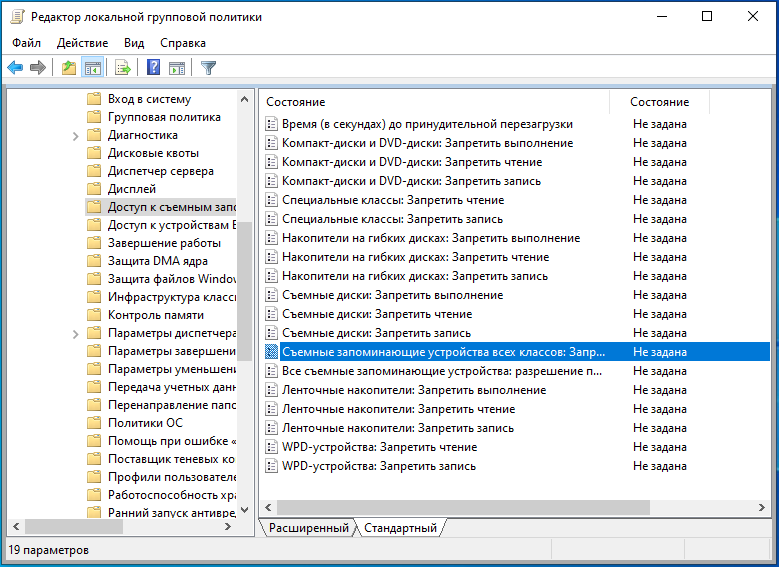
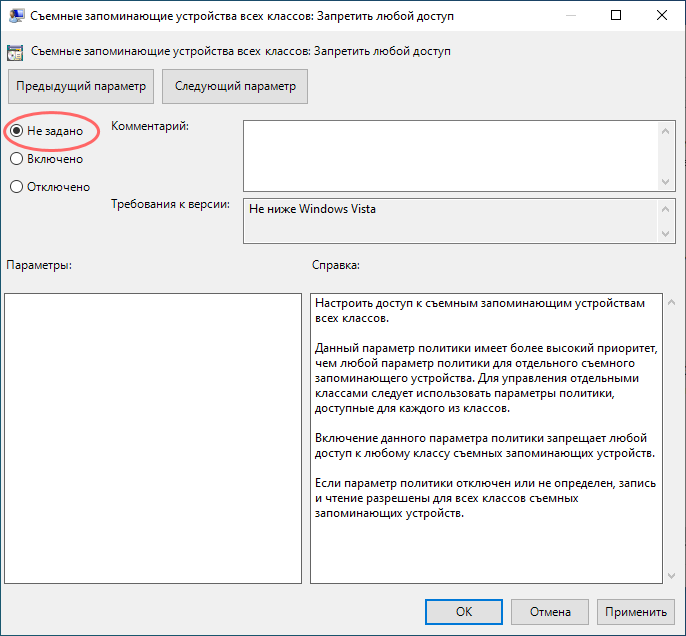
Наиболее распространенным способом установки ограничений на использование съемных накопителей является активация политики «Съемные запоминающие устройства всех классов: запретить доступ» в редакторе локальных групповых политик. Работая под учетной записью пользователя, вы не сможете запустить GPO , поэтому придется действовать в обход.
Вариант 1: Сброс пароля
Сброс пароля администратора средствами сторонних утилит вроде Reset Windows Password — действенный, но грубый способ, который вряд ли останется незамеченным вашим сисадмином. Прибегать к нему есть смысл только в тех случаях, если только вы уверены, что настройка компьютера админом носила разовый характер. Получив доступ к учетной записи локального администратора, открываем командой gpedit.msc редактор GPO , переходим в подраздел Конфигурация компьютера -> Административные шаблоны -> Система -> Доступ к съёмным запоминающим устройствам и отключаем указанную в предыдущем абзаце политику.
Решение 2: Редактирование реестра
Если сброс пароля администратора неприемлем, воспользуйтесь диском WinPE 10-8 Sergei Strelec .
Загрузите с него компьютер (загрузка с флешек должна работать) , запустите с рабочего стола утилиту Register Editor PE и выполните в HKLM поиск по подразделу RemovableStorageDevices.
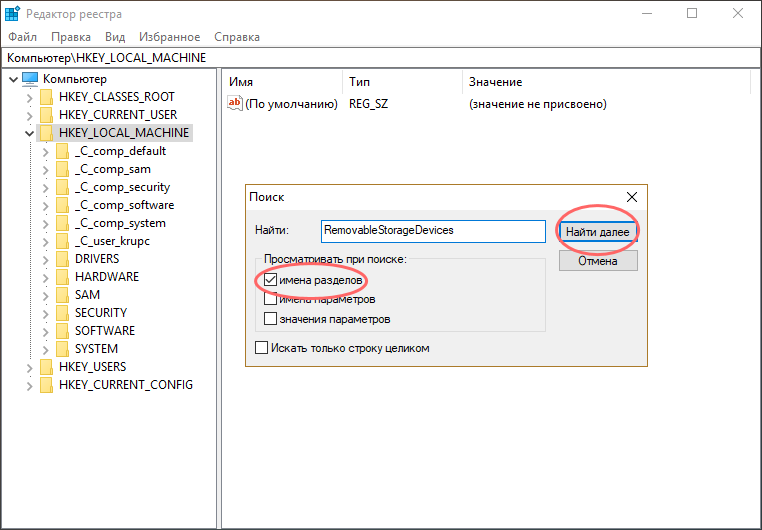
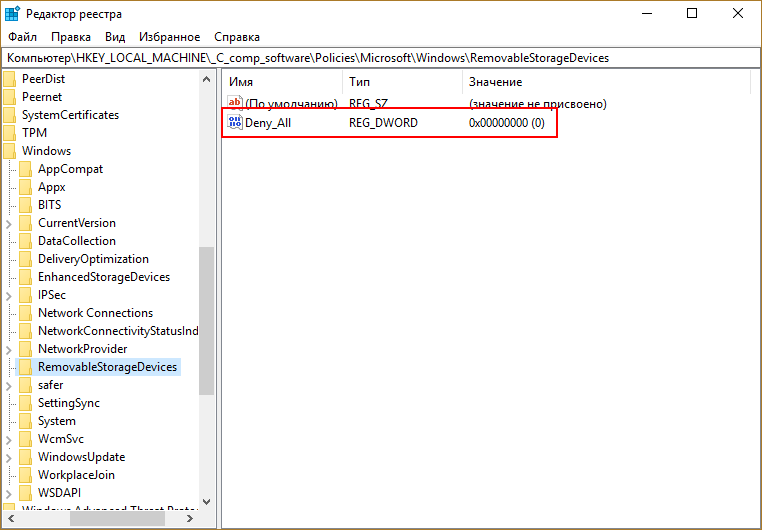
В этом подразделе должен быть параметр с именем Deny_All, измените его значение на 0, продолжите поиск и точно так же измените значение других параметров Deny_All в подразделах RemovableStorageDevices, если таковые будут найдены.
Заблокировано использование только флешек
Если предыдущий способ был направлен на разблокирование всех устройств USB , то описанный ниже позволяет разрешить использование именно флешек или съемных жестких дисков.
Для отключения ограничений используем ту же утилиту Register Editor PE из диска Стрельца, только на этот раз ищем в разделе HKLM подраздел USBSTOR (см. путь на скриншоте) .
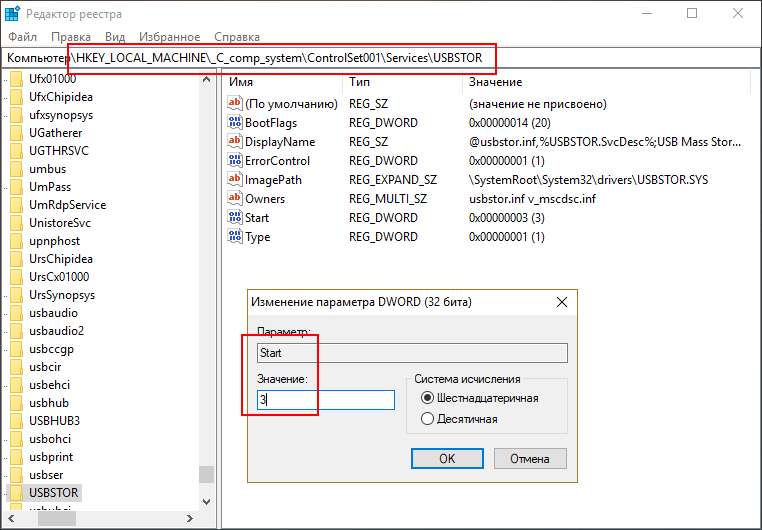
В нём находим параметр Start и меняем его значение на 3.
Отсутствуют права на чтение файлов usbstor
Вы не сможете использовать в системе флешки или съемные жесткие диски, если администратор запретит чтение файлов usbstor.inf и usbstor.pnf в каталоге %windir%\inf .
Чтобы сбросить права, загрузите компьютер с WinPE 10-8 Sergei Strelec, создайте с помощью имеющихся на борту LiveCD на диске маленький том FAT32 , переместите на него файлы usbstor.inf и usbstor.pnf , а затем верните их обратно в папку %windir%\inf .
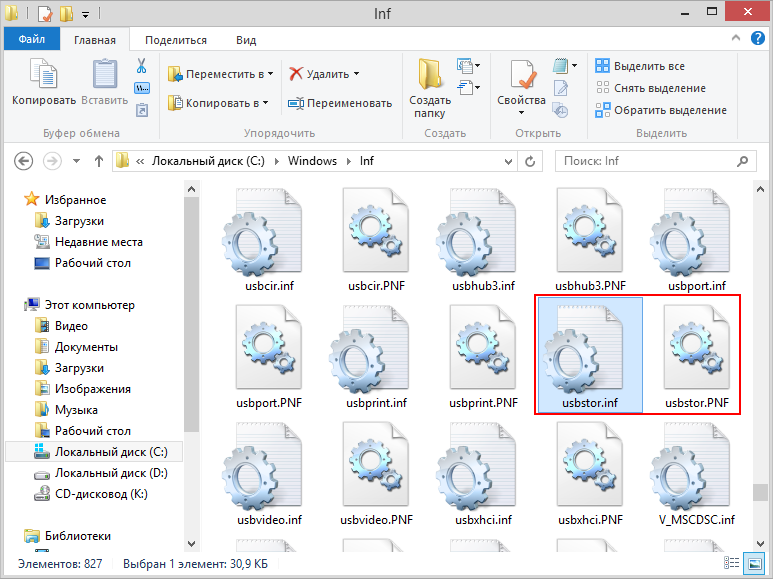
Раздел FAT32 затем можно удалить.
Блокирование флешек по номеру тома
С целью блокирования подключения съемных USB -накопителей админами также используются специальные утилиты. Большинство таких инструментов ограничиваются тем, что меняют значение параметра Start в реестре, но существуют и более хитрые решения, использующие базу данных с разрешенными Volume Serial Number — номерами дисков. Если номер тома отсутствует в базе утилиты, флешка блокируется.
Обойти ограничение можно двумя способами.
Попробуйте принудительно завершить процесс блокирующей утилиты из Диспетчера задач или отключить ее автозагрузку, в том числе путем редактирования реестра из-под LiveCD .
Это был первый вариант.
Если у вас имеется разрешенная флешка, вы можете скопировать ее номер и присвоить его накопителю, который хотите сделать доверенным.
Для получения Volume Serial Number доверенной флешки используем команду vol , предварительно перейдя в командной строке в ее корень.
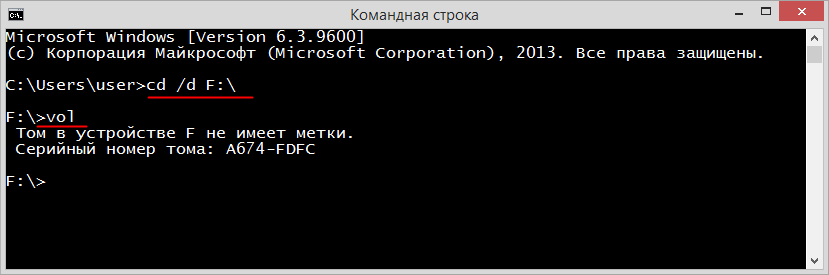
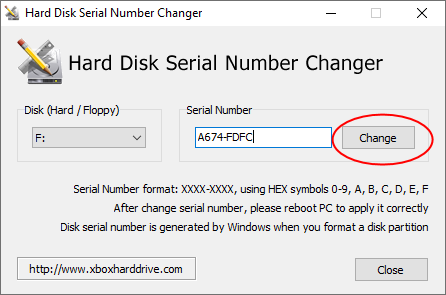
Серийный же номер подменяем с помощью бесплатной тулзы Hard Disk Serial Number Changer.
Правда, для смены номера запускать утилиту необходимо с правами администратора, если таковыми вы не обладаете, юзать тулзу придется из-под LiveCD .
Как блокируют флешки и как обходят эту защиту : Операционные системы и программное обеспечение
А какие существуют методы защиты от вредоносных флешек и как их можно обойти? Сейчас разберемся!
В этой статье мы рассмотрим, как устроена защита USB (Mass Storage Class — Removable Media) и как обмануть системы ограничения по белому списку устройств с помощью создания клонов. Звучит интересно? Хочешь натянуть современные средства защиты? Тогда добро пожаловать в мир увлекательных экспериментов!
КАК БЛОКИРУЮТ ФЛЕШКИ
Зачем их блокировать? Чтобы ты не занес в ИТ‑инфраструктуру компании вирус‑шифровальщик, не таскал информацию домой и не приносил игрушки в офис. В разных конторах админы и безопасники действуют по‑разному. В самых печальных случаях порты физически отключаются, заливаются эпоксидкой или опечатываются. В случаях попроще порты отключаются через BIOS/UEFI (что‑то вроде USB Controller = Disabled).
Если админам лень жалко ломать железку, на помощь приходят настройки реестра и групповые политики винды. Например, для полной блокировки USB-носителей открой вот эту ветку реестра:
HKEY_LOCAL_MACHINE\SYSTEM\CurrentControlSet\Services\USBSTOR
Если ты выставишь у параметра Start значение 4, твои флешки перестанут подключаться. В групповых политиках (gpedit.msc) обычно смотрят в сторону оснастки «Конфигурации компьютера → Административные шаблоны → Система → Доступ к съемным запоминающим устройствам».

Существуют ли способы более изысканно и красиво ограничить подключение нежелательных носителей к компу? Компании побогаче используют дополнительные средства защиты информации (СЗИ) — тот же KAV (и иные антивирусы), DLP-системы, Secret Net (СЗИ от НСД) и прочие. Кто‑то даже устанавливает драйвер для проверки носителя по белому списку, кто‑то проверяет устройство в момент его монтирования.
Настройки СЗИ могут запретить подключение вообще всех устройств, только устройств из черного списка или разрешить подключение девайсов из белого списка. На последнем варианте мы с тобой и остановимся поподробнее.
А КАК ИХ РАЗЛИЧАЮТ?
Как отличить одну флешку от другой? Понятное дело, что у флешек есть производитель, объем, другие параметры. Но обычно производители снабжают каждую флешку уникальным серийным номером, прописанным в ее прошивке.
Чтобы посмотреть его в винде, можешь использовать такую команду Windows Management Instrumentation — WMIC (предварительно подключив флешку):
wmic path win32_usbhub Where (Caption="Запоминающее устройство для USB") get DeviceID
Получаем примерно такой вывод команды:
DeviceID USB\VID_13FE&PID_4200\070867948D560839
Полученный DeviceID содержит:
VID — Vendor ID, идентификатор производителя. 13FE — Kingston Technology Company Inc.;
PID — Product ID, идентификатор изделия. 4200 — Platinum USB drive mini;
Serial — уникальный серийный номер флешки 070867948D560839.
VID и PID используются операционкой для поиска дров. Полный список можно посмотреть, например, на сайте Linux USB. [ ➜ ]
По DeviceID флешка прописывается в реестре:
Также ты можешь получить всю эту информацию с помощью программы USBDeview. [ ➜ ]

В некоторых, особо изысканных и нездоровых случаях в качестве идентификатора флешки применяется Volume Serial Number (VSN, он же так называемый серийный номер тома), который можно получить командой vol или dir.

Почему использовать VSN (в Linux он называется UUID) для идентификации флешек — идея не очень? Дело в том, что данные метки идентифицируют логические тома файловой системы. Чтобы изменить VSN случайным образом, достаточно отформатировать раздел. Понятно, что для жестких дисков это процедура сравнительно редкая, но флешки форматируют довольно‑таки часто.
Что делать с ноунеймом
Для китайских noname-флешек, производители которых «кладут» на соответствие девайса всевозможным рекомендациям и стандартам, такой серийник будет меняться в зависимости от USB-порта, в который ты подключил устройство, и, разумеется, положения звезд на небе. Если твою флешку безопасники пропишут в белый список только на одном порте, то на другом ты ее использовать не сможешь.
Вот пример такой флешки:
DeviceID=USB\VID_23A9&PID_EF18\6&45CEA456&0&2
Первое, что бросается в глаза, — серийник содержит несколько амперсандов. На самом деле у этой флешки нет серийника вообще. Когда & — второй символ серийного номера, это означает, что система каждый раз при подключении генерирует псевдосерийник сама, то есть он динамический. Проверим это, просто подключив флешку в другой порт:
DeviceID USB\VID_23A9&PID_EF18\6&45CEA456&0&1
Как ты видишь, при изменении порта в серийнике меняется номер этого порта (&2 в конце превратилось в &1). Так что нужно или добавлять в список номер такой флешки на всех портах, или использовать только выделенный порт для ее подключения.
В некоторых СЗИ используют иные свойства флешек. Все доступные свойства ты можешь просмотреть, щелкнув на значке флешки правой клавишей мыши и выбрав в контекстном меню «Свойства → Оборудование → Сведения». В выпадающем списке наиболее полезные сведения содержатся в строках «Понятное имя», «Путь к экземпляру устройства» и «Родитель» (тот же DeviceID).

У китайских флешек эти параметры меняются, как генератор случайных чисел. Например, путь к экземпляру устройства для первого и второго USB-порта выглядит так:
USBSTOR\DISK&VEN_AI&PROD_MASS_STORAGE&REV_\7&6266D645&0 USBSTOR\DISK&VEN_AI&PROD_MASS_STORAGE&REV_\7&977ABD2&0
Для нормальной флешки здорового человека данный идентификатор стабилен:
USBSTOR\DISK&VEN_JETFLASH&PROD_TRANSCEND_8GB&REV_1100\BBPIX7EB2VMBFI48&0
Здесь:
JETFLASH — производитель;
TRANSCEND_8GB — название устройства;
1100 — номер ревизии;
BBPIX7EB2VMBFI48 — серийный номер.
У разных флешек из одной партии меняться будет только серийник.
Давай посмотрим, какими способами админы могут выявить, что к системе подключили флешку. В Windows имеется целый пул средств для отслеживания подключаемых носителей. Если хочешь поковыряться сам — смотри вот эти две ветки реестра:
HKLM\SYSTEM\CurrentControlSet\Enum\USB HKLM\SYSTEM\CurrentControlSet\Enum\USBSTOR
Там хранится список идентификаторов подключаемых устройств, при этом информация в этих ветвях реестра не затирается стандартными процедурами в планировщике задач винды, то есть данные хранятся сколь угодно долго.
Если ты предпочитаешь готовые решения, то к твоим услугам классический USBLogView [ ➜ ] , который в реальном времени регистрирует подключение и отключение флешки. В форензике для комплексного анализа подключений рекомендуем посмотреть в сторону USB Detective [ ➜ ] и USB Forensic Tracker. [ ➜ ]
USB Detective извлекает информацию из реестра, логов, иных источников, а также может снимать информацию с Live-системы (в версии Pro), при этом выполняя корреляцию и верификацию данных.
USB Forensic Tracker извлекает все артефакты подключений независимо, поэтому для каждого источника данных ты имеешь свою таблицу подключений USB-устройств (корреляции, к сожалению, он не делает).

Например, просматривая данные по нашей китайской флешке, мы выяснили, что ее отображаемый серийник на первом порте — 388e987, на втором — 3с69e2с9. После форматирования они стали 4247e754 и 966cde2 соответственно.
Во внешних СЗИ имеются функции просмотра и блокирования подключенных флешек в реальном времени или на основе ранее подключенных устройств.
ПРАКТИЧЕСКИЙ ПОДХОД К СБИТИЮ ПАРАМЕТРОВ ФЛЕШЕК
Часть 1. VSN (UUID)
Если тебе повезло и в твоей организации блокируют флешки через VSN/UUID, то существует масса годных вариантов. Все представленные ниже кейсы не изменяют основные параметры флешки, такие как серийный номер и информация о модели. Однако помни, что иногда VSN применяется при лицензировании ПО и изменение VSN может повлиять на его работоспособность. Зато, научившись менять VSN, ты сможешь давать вторую жизнь лицензионным прогам, которые жалуются на смену жестких дисков и не хотят работать.
Манипуляции представлены для демонстрации. Применяя их, будь осторожен и внимателен, поскольку при некорректном подборе команд, программ, прошивок ты рискуешь окирпичить флешку, за что мы, конечно, ответственности не несем. Не стоит упоминать, что на тестируемых флешках не следует держать ценную инфу.
Вариант 1. Форматирование
Данный вариант используется, когда активен только черный список флешек, поскольку форматирование меняет идентификатор раздела. Однако задать конкретный идентификатор в данном случае не получится.
Например, флешка с FAT32 до форматирования имеет VSN 4652-F858, а после быстрого форматирования — 76DA-6C78. Для NTFS ситуация в целом аналогична.
Как ты видишь, вариант предельно простой, но совершенно неконтролируемый. Это нам как‑то не очень подходит, попробуем менять параметры на избранные нами значения.
Вариант 2. Смена VSN через утилиты
Существуют готовые утилиты для смены VSN, например VolumeID [ ➜ ] от компании Sysinternals или более приятная на вид графическая утилита Volume Serial Number Changer. [ ➜ ] Во втором случае нужно просто запустить утилиту, выбрать метку диска, вбить новый идентификатор, нажать Change Serial number, вынуть‑вставить флешку, и все готово.


Вариант 3. Сделай сам
Ты хочешь полностью познать дзен флешек? Не вопрос. Предварительно определись с файловой системой. Открой любой HEX-редактор и перетащи туда значок флешки из проводника. Для FAT32 VSN находится по смещению 0x43, для NTFS — на 0x48.


Нашелся серийник 6666-6666. Что ж, исправим его и сохраним результат. Помни, что порядок чтения байтов — справа налево (little endian).


Для FAT32 ситуация полностью аналогична.


Итак, теперь ты умеешь менять VSN (UUID). Но для по‑настоящему серьезных вещей и создания почти полноценного клона нужно еще немного углубиться в тему.
Часть 2. VID, PID, Serial
Чтобы менять максимальное количество параметров, требуется перепрошить контроллер флешки. Процедура эта сравнительно несложная, но опасная — в случае ошибки ты рискуешь сделать флешку неработоспособной (однако ошибка чаще всего возникает при неудачном выборе прошивки или прошивальщика).
Представим, что у тебя есть исправная флешка (которая работает в офисе без проблем), а также ты приобрел другую флешку — потенциальный клон. Если ты купишь флешку точно той же модели, то при некоторых обстоятельствах сможешь обойти СЗИ, в которых идет проверка только по VID и PID.
На практике лучше найти флешки, которые легче всего перепрошивать, например фирмы Silicon Power или Transcend с USB 3.0 — в них часто используется SMI-контроллер. Хотя в целом тебе могут попасться флешки с контроллерами AlcorMP, Phison и другие. Для них тоже есть прошивки.
Общий алгоритм прошивки девайса следующий:
— Выясни тип идентификатора, который используется для определения флешки в СЗИ, или используемые составляющие на основе данных флешки (опционально), запиши их для последующей подделки.
— Определи контроллер флешки.
— Подбери утилиту для прошивки, подходящую под конкретную версию контроллера.
— В прошивальщике задай необходимые параметры, идентичные оригинальной флешке.
— Прошей флешку‑клон и проверь ее работу. В случае неудачной прошивки — повтори шаги, начиная со второго. Если флешка окирпичилась, поступай аналогично.
Шаг 1. Так случилось, что на первой протестированной нами машине стоял антивирус Comodo с возможностью контроля устройств. Недолго думая, включаем блокировку для USB и добавляем флешку‑оригинал в исключение. Антивирь любезно показывает нам используемый идентификатор флешки.


В свойствах оборудования находим, что эта строка соответствует опции «Путь к экземпляру устройства». Запишем идентификатор как целевое значение, которому наша флешка‑фейк должна соответствовать:
USBSTOR\DISK&VEN_&PROD_USB_DISK_2.0&REV_PMAP\070867948D560839&0
На всякий случай запомним и DeviceID:
USB\VID_13FE&PID_4200\070867948D560839
Бывает, СЗИ напрямую не показывают идентификатор (угадай почему), а определяют только некоторые свойства подключенного устройства. В таких случаях идентификатор обычно складывается из видимых полей и свойств. Для нас это непринципиально, поскольку, подгоняя данные фейка под оригинал, мы задействуем те же самые данные и формируем такой же идентификатор.
Шаг 2. Для определения контроллера флешки‑фейка воспользуемся прогой ChipGenius (ее можно скачать с сайта USBDev. [ ➜ ] Кстати, рекомендуем сайт как наиболее полезный русскоязычный ресурс по прошивке флешек. Можно воспользоваться аналогом — Flash Drive Information Extractor. [ ➜ ] Интерфейс программ простой — вставил флешку, получил результат — см. иллюстрацию ниже.

Сравни с выводом ChipGenius для нашего будущего фейка:
DeviceID
USB\VID_090C&PID_1000\CCYYMMDDHHMMSS000000
Description: [H:]Запоминающее устройство для USB(SMI USB DISK)
Device Type: Mass Storage Device
Protocal Version: USB 2.00
Current Speed: High Speed
Max Current: 500mA
USB Device ID: VID = 090C PID = 1000
Serial Number: CCYYMMDDHHMMSS000000
Device Vendor: SMI Corporation
Device Name: USB DISK
Device Revision: 1100
Manufacturer: SMI
Product Model: USB DISK
Product Revision: 1100
Controller Vendor: SMI
Controller Part-Number: SM3257ENBA — ISP 131128-AA-
Flash ID code: 98DE8493 — KIOXIA TC58TEG6DCJBA00 — 1CE/Single Channel [MLC-16K] → Total Capacity = 8GB
Итак, мы видим, что у нас контроллер семейства SMI (Silicon Motion) с номером SM3257ENBA. Теперь найдем прошивальщик для него!
Шаг 3. Хотя ChipGenius даже дает ссылку для прошивальщика, на сайте по этой ссылке все на китайском, поэтому проще скачать его с UsbDev. При этом обязательно в версии, поддерживающей наш контроллер SM3257ENBA. Для данного контроллера используются прошивальщики SMI MPTool [ ➜ ] и Dyna Mass Storage Production Tool. [ ➜ ] Нам больше по душе вторая (работает долго, но качественно и почти со всеми подвидами данных контроллеров). Находим нужную версию, качаем Dyna Mass Storage Production Tool, вставляем флешку‑фейк, запускаем прогу.
Шаг 4. Не пугайся, не все так сложно. Все прошивальщики имеют практически идентичный набор параметров, поэтому общие принципы и изменяемые параметры у всех схожи, независимо от бренда и модели контроллера. Убедись, что флешка появилась в программе.

В правой части жми надпись Settings, ввод пароля пропускаем нажатием Enter (в некоторых утилитах он тоже есть, обычно легко гуглится на форумах), в качестве дефолтного конфига указываем файл в корне каталога прошивальщика — NDefault.INI.
Кстати, все эти операции могут восстановить твой любимый неисправный USB-гаджет путем перепрошивки с дефолтными значениями, главное — не накосячить с определением программы и контроллера. Ну а мы продолжаем. В появившемся окне переходим на вкладку DeviceConfig.

Менять здесь нужно совсем немного. В поле SN Method выбираем Static SN (иначе наш серийник будет пустой, как в noname-флешках). В данном случае мы задаем стойкий, как швейцарский банк, серийник, который не будет меняться от системы к системе.
В секции USB чуть ниже выставляем параметры, как у флешки‑оригинала:
VID → 13FE, PID → 4200, bdcDevice (номер ревизии) → PMAP
Имя производителя и продукта в нашем кейсе не используется, можем не менять. Однако в некоторых мажорных СЗИ они также применяются для формирования сигнатуры устройства. Если ты вообще не знаешь, какие параметры и куда вводить, то рекомендуем повторить шаги с первого и вот до этого места на флешке‑оригинале, скопировать все параметры в прошивальщик флешки‑фейка и продолжить чтение. Оригинал прошивать не нужно.
В поля SN Begin No., SN End No. и SN Mask забиваем серийник флешки‑оригинала: 070867948D560839.
Давай еще раз посмотрим на целевую строку:
USBSTOR\DISK&VEN_[пустой]&PROD_USB_DISK_2.0&REV_PMAP\070867948D560839&0
Мы уже перенесли номер ревизии (PMAP) и серийник — цифровую часть в конце.
В секции Inquiry очищаем поле Vendor, в поле Product прописываем USB DISK 2.0. VID и PID мы поменяли, чтобы серийный номер (Device ID) был также идентичен оригиналу. В правом верхнем углу жмем Save и в главном окне нажимаем Start. Начинается перепрошивка флешки.

В нашем случае глубокая перепрошивка занимает 35 минут. А при использовании SMI MPTool [ ➜ ] можно задействовать более быстрый способ перепрошивки, когда с контроллера считывается CID-регистр (Card Identification; открывается через меню Debug → Read CID\Write CID), в нем по аналогии с редактированием в HEX вручную прописываются нужные данные (но опять же нужно установить контрольные байты длины, не забывать вбивать значения справа налево и так далее, что неудобно).

Шаг 5. После успешной (мы надеемся) перепрошивки остается проверить нашу фейковую флешку и узнать, насколько она хороша. Посмотрим детали с помощью ChipGenius и выделим отличия от оригинала:
Description: [H:]Запоминающее устройство для USB(USB DISK 2.0)
Device Type: Mass Storage Device
Protocal Version: USB 2.00
Current Speed: High Speed
Max Current: 500mA (у оригинала — 200 mA, можно поменять через свойство USB Power — см. позапрошлый скрин, но при занижении силы тока устройство может отказаться работать)
USB Device ID: VID = 13FE PID = 4200
Serial Number: 070867948D560839
Device Vendor: SMI Corporation (у оригинала отсутствует, меняется через панель USB → Vendor String)
Device Name: USB DISK (у оригинала USB DISK 2.0, меняется через панель USB → Product String)
Device Revision: 4200 (у оригинала 0100, данный параметр не изменяется)
Product Model: USB DISK 2.0
Product Revision: PMAP
. (остальное по контроллеру и так различается).
Теперь сравним DeviceID флешки‑оригинала, фейка до клонирования и фейка после прошивки.

Открыв свойства оборудования, проверяем путь к экземпляру‑клону:
USBSTOR\DISK&VEN_&PROD_USB_DISK_2.0&REV_PMAP\070867948D560839&0
USBSTOR\DISK&VEN_&PROD_USB_DISK_2.0&REV_PMAP\070867948D560839&0
Теперь вставляем фейк в тестовую машину с включенным белым списком для флешки‑оригинала.

Сработало! Флешка открывается и работает. Пробуем подключить оригинальную флешку вместе с фейком — облом, происходит конфликт, поэтому работает только первая воткнутая флешка. Так что подключай их по одной.
Для полного соответствия копии оригиналу рекомендуем изменить остальные параметры, отформатировать фейк, дать ему метку оригинала. И не забудь изменить VSN — как это сделать, ты уже знаешь.
Давай проверим фейк на надежном антивирусе — например, Kaspersky Endpoint Security 10.

Смотрим, что используется в качестве идентификатора флешки‑оригинала.

Это путь к экземпляру устройства, добавляем его в белый список, проверяем на какой‑нибудь левой флешке.

И вот тут мы словили хохму — флешка отображается в проводнике (особенность «Кошмарского»), проверяется антивирусом, но при попытке обратиться к ней получаем вот такое окно.

Но флешка‑фейк предсказуемо работает без каких‑либо проблем.
Схожим образом мы протестировали ряд коммерческих DLP-систем, СЗИ под Linux и нигде не встретили ни отпора, ни попыток воспрепятствовать атаке клонов.
И тут статью можно было бы закончить, но.
Часть 3. Извращения
Совершенно случайно оказалось, что в зависимости от СЗИ можно использовать и дополнительные методы обхода USB-блокировок.f
Путем форматирования флешку можно превратить в классическую дискету с возможностью чтения и записи, объемом всего в 1,38 Мбайт. Хватит, чтобы потихоньку перетащить на работу игрушку? Разве что по частям в несколько заходов. Вот как это сделать. Берем новую флешку, действуем по знакомому алгоритму. В этот раз нам попалась флешка Transcend 8 Gb USB 3.0 с контроллером SMI SM3267AB (возьмем прошивальщик для него — SMI MPTool V2.5.51 v7 P0920v1). Итак, прошивальщик, окно Settings, вкладка Multi-Lun Settings.

Устанавливаем галки на Floppy и форматировании, прошиваем. Результат выглядит примерно так.


Floppy-дисковод работает, зачет :).
Проверим на Каспере. По‑прежнему блокируется USB для любых флешек, кроме доверенных, но «дисковод» успешно подключается, можно читать‑писать информацию. Доступа к флешечному разделу по‑прежнему не предвидится.
Если сравнивать информацию о Floppy в Касперском с информацией по USB, то разница заключается только в типе устройства (Дискеты vs Съемные диски).
При включении блокировки дискет данный метод, конечно, не сработает.

Аналогичный подход, но теперь попробуем создать на флешке CD-раздел и предварительно записать на него образ из ISO-файла. Недостаток очевиден — можно только считывать инфу с CD-раздела, записать на флешку файлы ты уже не сможешь. Но запустить установщик любимой игрули — без проблем. Берем ту же самую флешку на контроллере SM3267AB и через SMI прошиваем CD-раздел. В разделе Multi-lun Setting выставляем галочку Static CDROM Size и указываем размер под твой ISO, который мы будем туда заливать.

На вкладке Main Flow Setting около галки с Make Auto Run задаем путь к ISO-образу, например с Kali Linux — или чем‑нибудь другим. После прошивки флешка отображается в проводнике как отдельный флеш‑накопитель и CD-привод. С CD-раздела можно читать, копировать файлы — все как при классическом монтировании ISO-образа.
Что же на это скажут наши блокировщики? В Касперском и других коммерческих решениях ситуация полностью аналогична случаю с дискетами: CD-раздел успешно подключен и готов к использованию.
Есть, кстати, готовые флешки, которые содержат CD-раздел с утилитами для подключения «закрытого» раздела — как, например, в Jet Flash Transcend 620. Выглядит он примерно как CD-раздел с программулиной + 2 USB-раздела — открытый и пока закрытый, до ввода пароля. Размер приватной области настраивается.


Так вот, при работе белого списка по USB-накопителям в Касперском (если CD-привод не заблокирован) такая флеха вполне себе монтирует CD-раздел — можно и запускать, и копировать проги с него. При попытке смонтировать защищенный раздел — отказ в доступе. Чтобы спастись от этой напасти, нужно заблокировать CD-привод, хотя в родителе устройства указан все тот же старый добрый USB-идентификатор, что странно. В Comodo возможность монтирования такого недоверенного носителя исключена в принципе. Почему? Вопрос к реализации СЗИ и механизмам организации белых списков.
В статье мы рассмотрели варианты формирования максимально правдоподобного клона флешки, который позволяет обходить всевозможные блокировки. В зависимости от степени замороченности, можно обойти почти любой белый список. Как нам видится, для гарантированной защиты от подмены USB можно было бы указывать в СЗИ конкретные модели флешек и заносить в белый список хеш от CID области, от комбинации VID + PID + Serial или добавлять хеш вывода ChipGenius (ну либо его части). Неплохо было бы добавлять в идентификационную информацию данные о модели контроллера девайса.
В связи с тем что мы знаем парочку операционных систем, которые в качестве значений для белого списка используют название производителя или иные подобные параметры, было бы здорово на уровне ОС контролировать подключаемые носители на предмет их подмены или несоответствия обычному (ожидаемому) поведению (например, можно сравнивать VSN/UUID и ловить отличия при одинаковом DeviceID).
Безопасникам мы рекомендуем полностью блокировать подключение дискет и дисков в ОС, чтобы исключить описанные варианты обхода защиты. Будем рады получить обратную связь в комментариях. Может быть, у читателей найдутся прикольные решения для защиты от клонов или анализа аномалий при подключении устройств.
Как обойти запрет на запуск флешки
Одним из препятствий для использования флешки может быть отключение админом портов USB на вашем компьютере. Запретить использование флешек можно разными способами, поэтому и методы противодействия требуются разные.
Запрет флешки как обойти?
Порты физически отключены
Такое возможно только с дополнительными портами, которые подключаются кабелем к материнской плате. Задние порты распаяны на самой материнке, и их минимум две штуки. Поэтому принесите из дома копеечный хаб, воткните его вместо мышки или клавиатуры и подключайте всю штатную периферию через него. Второй порт оставьте для загрузочной флешки.
Порты отключены в BIOS/UEFI
Админ может отключить как порты вообще (редкий случай), так и отдельную опцию USB Boot. Именно она отвечает за возможность загрузки с USB-носителей. Как входить в настройки BIOS, мы уже разобрали, а отыскать нужную опцию не составит труда.
Удалены драйверы контроллера USB
Хитрые админы просто сносят драйверы USB через диспетчер устройств, но вас это не остановит. Загрузиться с флешки отсутствие драйверов не помешает. Став локальным дмином, вы легко доустановите отсутствующие драйверы — Windows сама предложит это сделать.
Заблокированы отдельные устройства USB
Более тонкий метод — запрет использования именно USB-накопителей. При этом другие типы устройств с интерфейсом USB продолжают работать. Задается ограничение через ветку реестра:
HKEY_LOCAL_MACHINE \ SYSTEM \ CurrentControlSet \ Services \ USBSTOR
При значении параметра Start 0x00000004 использование флешек и внешних дисков запрещено, а при 0x00000003 — разрешено. Бороться с этим можно тем же методом, что и в предыдущем пункте: загружаемся с флешки и меняем секцию USBSTOR через офлайновый редактор реестра.
USB-накопители запрещены через групповую политику
Редактор групповых политик позволяет задать административный шаблон, запрещающий доступ к съемным запоминающим устройствам. Вновь загружаемся с флешки, узнаем пароль локального админа (или сбрасываем, если не удалось узнать), попутно активируем учетку, если она была отключена. После этого запускаем gpedit.msc и отключаем запрет USB.
Ограничены права на чтение файлов
Ограничены права на чтение файлов usbstor.inf и usbstor.pnf в каталоге:
\ Windows \ Inf
Очередной трюк с правами NTFS. Если невозможно обратиться к этим файлам в ограниченной учетной записи, то не будут подключаться флешки. Используем права локального админа либо просто перемещаем эти файлы через WinPE на том FAT32. После обратного перемещения в \ inf \ права доступа слетят.
Программы для контроля подключений по USB
Подключение устройств по USB контролируется отдельной программой. В помощь админам было написано множество утилит для ограничения использования флешек и внешних дисков. Большинство таких программ просто меняет значение упомянутой выше ветки реестра, но есть и продвинутые варианты. Такие умеют запоминать разрешенные флешки по номеру тома (VSN — Volume Serial Number) и блокировать остальные. Можно просто выгрузить процессы этих программ из памяти или подменить VSN. Это 32-битное значение, которое присваивается тому при его форматировании по значению текущей даты и времени.
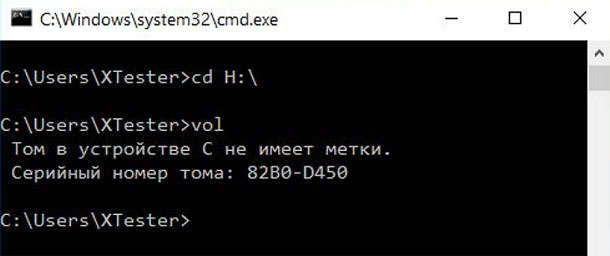
Узнать VSN доверенной флешки можно командой vol или dir . С помощью программы Volume Serial Number Changer присваиваете такой же номер своей флешке и свободно ей пользуетесь. Для надежности замените еще и метку тома (просто через свойства диска).
Неожиданное препятствие для использования флешек возникает на компах с посредственным блоком питания (читай — на большинстве дешевых рабочих машин) безо всяких стараний админа. Дело в том, что шина 5 В просаживается настолько, что флешке не хватает питания. В таком случае отключите другое устройство из соседнего (парного) USB-порта или используйте активный хаб с собственным блоком питания. Через него можно запитать хоть внешний винчестер.
- Как отключить автозапуск флешки
- Программы для анализа истории подключения флешек
Как снять блокировку usb портов на windows
По соображениям безопасности администраторы иногда отключают порты USB на корпоративных компьютерах, только вот подобные ограничения далеко не всегда оказываются оправданными. В таких случаях можно либо попросить администратора временно разблокировать функцию, объяснив, для чего это вам нужно, либо попробовать решить проблему самостоятельно, взяв на себя ответственность за возможные негативные последствия.
Давайте посмотрим, что можно сделать в этом втором случае.
Начать следует с того, что способы отключения USB могут быть разные, поэтому и методы решения проблемы могут отличаться.
Порты отключены в BIOS
То, что порты окажутся отключенными в BIOS или UEFI , маловероятно, обычно админы предпочитают использовать программные фичи, но и исключать такой вариант тоже нельзя. Решается проблема элементарно: нужно войти в BIOS , отыскать отвечающую за работу контроллеров USB опцию и включить ее.
Использование USB запрещено в GPO
Наиболее распространенным способом установки ограничений на использование съемных накопителей является активация политики «Съемные запоминающие устройства всех классов: запретить доступ» в редакторе локальных групповых политик. Работая под учетной записью пользователя, вы не сможете запустить GPO , поэтому придется действовать в обход.
Вариант 1: Сброс пароля
Сброс пароля администратора средствами сторонних утилит вроде Reset Windows Password — действенный, но грубый способ, который вряд ли останется незамеченным вашим сисадмином. Прибегать к нему есть смысл только в тех случаях, если только вы уверены, что настройка компьютера админом носила разовый характер. Получив доступ к учетной записи локального администратора, открываем командой gpedit.msc редактор GPO , переходим в подраздел Конфигурация компьютера -> Административные шаблоны -> Система -> Доступ к съёмным запоминающим устройствам и отключаем указанную в предыдущем абзаце политику.
Решение 2: Редактирование реестра
Если сброс пароля администратора неприемлем, воспользуйтесь диском WinPE 10-8 Sergei Strelec .
Загрузите с него компьютер (загрузка с флешек должна работать) , запустите с рабочего стола утилиту Register Editor PE и выполните в HKLM поиск по подразделу RemovableStorageDevices.
В этом подразделе должен быть параметр с именем Deny_All, измените его значение на 0, продолжите поиск и точно так же измените значение других параметров Deny_All в подразделах RemovableStorageDevices, если таковые будут найдены.
Заблокировано использование только флешек
Если предыдущий способ был направлен на разблокирование всех устройств USB , то описанный ниже позволяет разрешить использование именно флешек или съемных жестких дисков.
Для отключения ограничений используем ту же утилиту Register Editor PE из диска Стрельца, только на этот раз ищем в разделе HKLM подраздел USBSTOR (см. путь на скриншоте) .
В нём находим параметр Start и меняем его значение на 3.
Отсутствуют права на чтение файлов usbstor
Вы не сможете использовать в системе флешки или съемные жесткие диски, если администратор запретит чтение файлов usbstor.inf и usbstor.pnf в каталоге %windir%inf .
Чтобы сбросить права, загрузите компьютер с WinPE 10-8 Sergei Strelec, создайте с помощью имеющихся на борту LiveCD на диске маленький том FAT32 , переместите на него файлы usbstor.inf и usbstor.pnf , а затем верните их обратно в папку %windir%inf .
Раздел FAT32 затем можно удалить.
Блокирование флешек по номеру тома
С целью блокирования подключения съемных USB -накопителей админами также используются специальные утилиты. Большинство таких инструментов ограничиваются тем, что меняют значение параметра Start в реестре, но существуют и более хитрые решения, использующие базу данных с разрешенными Volume Serial Number — номерами дисков. Если номер тома отсутствует в базе утилиты, флешка блокируется.
Обойти ограничение можно двумя способами.
Попробуйте принудительно завершить процесс блокирующей утилиты из Диспетчера задач или отключить ее автозагрузку, в том числе путем редактирования реестра из-под LiveCD .
Это был первый вариант.
Если у вас имеется разрешенная флешка, вы можете скопировать ее номер и присвоить его накопителю, который хотите сделать доверенным.
Для получения Volume Serial Number доверенной флешки используем команду vol , предварительно перейдя в командной строке в ее корень.
Серийный же номер подменяем с помощью бесплатной тулзы Hard Disk Serial Number Changer.
Правда, для смены номера запускать утилиту необходимо с правами администратора, если таковыми вы не обладаете, юзать тулзу придется из-под LiveCD .
Иногда возникает необходимость отключить USB порты на компьютере или ноутбуке, чтобы ограничить доступ по подключению флешек, жестких дисков и других USB-устройств. Отключение портов USB поможет предотвратить подключение каких-либо накопителей, которые могут быть использованы для кражи важной информации или стать причиной заражения компьютера вирусом и распространения вредоносного программного обеспечения по локальной сети.

Ограничение доступа к USB портам
Рассмотрим 7 способов, с помощью которых можно заблокировать USB порты:
- Отключение USB через настройки БИОС
- Изменение параметров реестра для USB-устройств
- Отключение USB портов в диспетчере устройств
- Деинсталляция драйверов контроллера USB
- Использование Microsoft Fix It 50061
- Использование дополнительных программ
- Физическое отключение USB портов
1. Отключение USB портов через настройки BIOS
- Войдите в настройки BIOS.
- Отключите все пункты, связанные с контроллером USB (например, USB Controller или Legacy USB Support).
- После того как вы сделали эти изменения, нужно сохранить настройки и выйти из БИОС. Обычно это делается с помощью клавиши F10.
- Перезагрузите компьютер и убедитесь, что USB порты отключены.
2. Включение и отключение USB-накопителей с помощью редактора реестра
Если отключение через БИОС вам не подходит, можете закрыть доступ непосредственно в самой ОС Windows с помощью реестра.
Приведенная ниже инструкция позволяет закрыть доступ для различных USB-накопителей (например флешек), но при этом другие устройства, такие как клавиатуры, мыши, принтеры, сканеры все равно будут работать.
- Откройте меню Пуск -> Выполнить, введите команду «regedit» и нажмите ОК, чтобы открыть редактор реестра.
- Перейдите к следующему разделу
HKEY_LOCAL_MACHINE SYSTEM CurrentControlSet Services USBSTOR
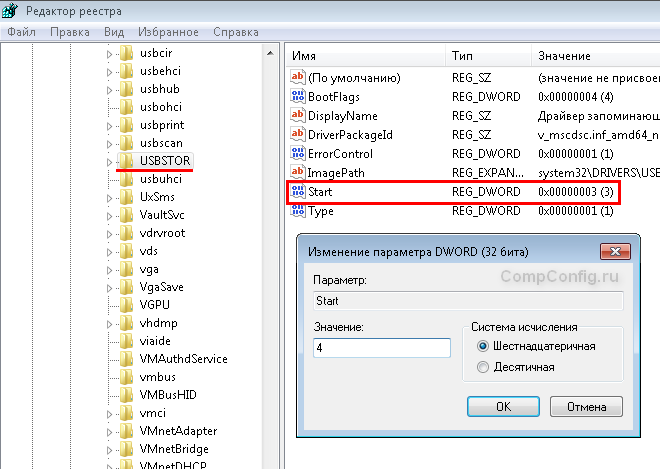
Нажмите кнопку «ОК», закройте редактор реестра и перезагрузите компьютер.
! Вышеописанный способ работает только при установленном драйвере USB контроллера. Если по соображениям безопасности драйвер не был установлен, значение параметра «Start» может быть автоматически сброшено на значение «3», когда пользователь подключит накопитель USB и Windows установит драйвер.
3. Отключение USB портов в диспетчере устройств
- Нажмите правой кнопкой мыши на значке «Компьютер» и выберете в контекстном меню пункт «Свойства». Откроется окно в левой части которого нужно нажать на ссылку «Диспетчер устройств».
- В дереве диспетчера устройств найдите пункт «Контроллеры USB» и откройте его.
- Отключите контроллеры путем нажатия правой кнопки мыши и выбора пункта меню «Отключить».
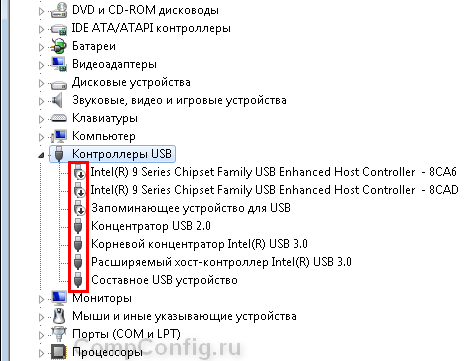
Этот способ не всегда работает. В примере, приведенном на рисунке выше отключение контроллеров (2 первых пункта) не привело к желаемому результату. Отключение 3-го пункта (Запоминающее устройство для USB) сработало, но это дает возможность отключить лишь отдельный экземпляр USB-накопителя.
4. Удаление драйверов контроллера USB
Как вариант для отключения портов можно просто деинсталлировать драйвер USB контроллера. Но недостатком этого способа является то, что при подключении пользователем USB-накопителя, Windows будет проверять наличие драйверов и при их отсутствии предложит установить драйвер. Это в свою очередь откроет доступ к USB-устройству.
5. Запрет пользователям подключение USB-устройств хранения данных с помощью приложения от Microsoft
Еще один способ запрета доступа к USB-накопителям – это использование Microsoft Fix It 50061 (http://support.microsoft.com/kb/823732/ru — ссылка может открываться около митуты). Суть это способа заключается в том, что рассматриваются 2 условия решения задачи:
- USB-накопитель еще не был установлен на компьютер
- USB-устройство уже подключено к компьютеру
В рамках данной статьи не будем детально рассматривать этот метод, тем более, что вы можете подробно его изучить на сайте Microsoft, используя ссылку приведенную выше.
Еще следует учесть, что данный способ подходит не для всех версий ОС Windows.
6. Использование программ для отключения/включения доступа к USB-устройствам хранения данных
Существует много программ для установки запрета доступа к USB портам. Рассмотрим одну из них — программу USB Drive Disabler.
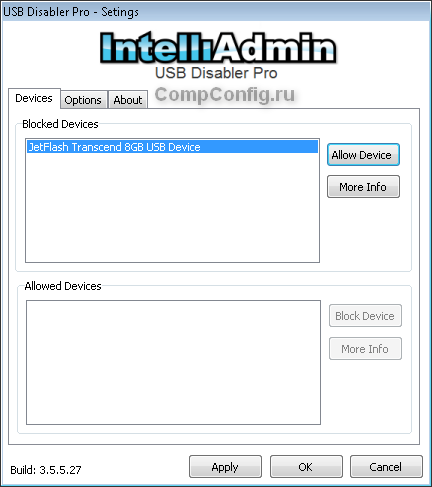
Программа обладает простым набором настроек, которые позволяют запрещать/разрешать доступ к определенным накопителям. Также USB Drive Disabler позволяет настраивать оповещения и уровни доступа.
7. Отключение USB от материнской платы
Хотя физическое отключение USB портов на материнской плате является практически невыполнимой задачей, можно отключить порты, находящиеся на передней или верхней части корпуса компьютера, отсоединив кабель, идущий к материнской плате. Этот способ полностью не закроет доступ к USB портам, но уменьшит вероятность использования накопителей неопытными пользователями и теми, кто просто поленится подключать устройства к задней части системного блока.
! Дополнение
Запрет доступа к съемным носителям через редактор групповой политики
В современных версиях Windows существует возможность ограничить доступ к съемным запоминающим устройствам (USB-накопителям в том числе) с помощью редактора локальной групповой политики.
- Запустите gpedit.msc через окно «Выполнить»(Win + R).
- Перейдите к следующей ветви «Конфигурация компьютера -> Административные шаблоны -> Система -> Доступ к съемным запоминающим устройствам»
- В правой части экрана найдите пункт «Съемные диски: Запретить чтение».
- Активируйте этот параметр (положение «Включить»).

Данный раздел локальной групповой политики позволяет настраивать доступ на чтение, запись и выполнение для разных классов съемных носителей.
Чтобы отключить USB-накопитель с помощью редактора групповой политики, откройте «Выполнить». Как только он откроется, введите gpedit. msc. On на левой панели нажмите «Конфигурация компьютера -> Административные шаблоны -> Система -> Доступ к съемным хранилищам». Когда вы нажимаете «Доступ к съемному хранилищу», на правой панели появляются новые параметры.
Как узнать, отключены ли мои USB-порты в Windows 10?
Метод 1. Используйте диспетчер устройств для поиска изменений оборудования
- Щелкните Пуск, а затем щелкните Выполнить. …
- Введите devmgmt. …
- В диспетчере устройств щелкните свой компьютер, чтобы он был выделен.
- Щелкните Действие, а затем щелкните Сканировать на предмет изменений оборудования.
- Проверьте USB-устройство, чтобы убедиться, что оно работает.
Как разблокировать USB-накопитель?
Метод 1: Проверьте переключатель блокировки
Итак, если вы обнаружите, что ваш USB-накопитель заблокирован, вам следует сначала проверить переключатель физической блокировки. Если переключатель блокировки вашего USB-накопителя находится в положении блокировки, вам необходимо переключить его в положение разблокировки, чтобы разблокировать USB-накопитель.
Как отключить определенный порт USB?
Как использовать диспетчер устройств для отключения USB-портов
- Войдите в систему под учетной записью администратора.
- Щелкните правой кнопкой мыши меню «Пуск».
- Нажмите «Диспетчер устройств».
- Щелкните Контроллеры универсальной последовательной шины, чтобы просмотреть все порты USB.
- Щелкните правой кнопкой мыши порт USB, который вы хотите отключить.
- Выберите «Отключить устройство».
Как отключить отключение USB-портов?
Прокрутите вниз и найдите параметр «Настройки USB» в списке дополнительных настроек питания. Разверните этот раздел и установите для параметра «Выборочная приостановка USB» значение «Отключено».». Нажмите «ОК», чтобы сохранить настройки. С этого момента Windows не будет автоматически приостанавливать работу подключенных USB-устройств.
Как включить или отключить порты USB в Windows 10?
Щелкните параметр «Пуск», чтобы открыть окно «Изменить значение DWORD (32-разрядное)».
- A) Чтобы отключить USB-порты или диски, измените «значение данных» на «4» и нажмите «ОК».
- Б)…
- Б) Щелкните правой кнопкой мыши USB 3.0 (или любое упомянутое устройство на вашем ПК) и нажмите «Включить устройство», чтобы включить порты USB на вашем устройстве.
Как сбросить порты USB?
Щелкните правой кнопкой мыши один из контроллеров USB и выберите Удалить устройство. Повторите это для всех контроллеров USB в списке. Шаг 4. Перезагрузите компьютер. Windows автоматически просканирует систему и переустановит удаленные контроллеры USB, который сбрасывает ваши USB-порты.
Почему мой порт USB не работает?
Есть несколько причин, по которым USB-устройство не распознается. Возможно, у вас повреждено устройство или проблема с самим портом. … Компьютер не может обнаружить USB-устройства. Включена функция выборочной приостановки USB..
Как разблокировать заблокированный USB-порт Mcafee?
- Войдите в консоль ePO.
- Перейдите в Меню, Защита данных и Диспетчер политик DLP.
- Щелкните вкладку Определения.
- Разверните «Контроль устройств» и щелкните «Шаблоны устройств».
- Щелкните Действия, Создать, Шаблон съемного запоминающего устройства.
- Введите описательное имя для шаблона съемного запоминающего устройства.
Как включить блокировку USB-порта Sophos?
- На компьютере с этим типом USB-устройства откройте Диспетчер устройств.
- Щелкните устройство правой кнопкой мыши и выберите «Отключить».
- Установите для того же устройства значение «Включить». …
- Разрешить устройство.
Как включить USB в BIOS?
Как включить загрузку с USB в настройках BIOS
- В настройках BIOS перейдите на вкладку «Boot».
- Выберите «Вариант загрузки №1».
- Нажмите Ввод.
- Выберите свое USB-устройство.
- Нажмите F10 для сохранения и выхода.
Как включить USB в безопасном режиме?
Обычно вы не можете использовать USB-устройства при работе в среде реального режима (MS-DOS) или безопасном режиме (в более ранних версиях Windows). Для этого вы должны сначала установите устаревшие драйверы эмуляции USB, и в CMOS должна быть включена поддержка Legacy USB.
Как разблокировать USB, если я забыл пароль?
Что делать, если вы забыли пароль
- Вставьте USB-устройство и при запросе пароля выберите «Дополнительные параметры».
- Выберите «ввести ключ восстановления»
- Вам будет предложено ввести ключ восстановления и будет показан идентификатор ключа восстановления. …
- Вставьте ключ и нажмите «разблокировать»
Что мне делать, если мой USB-накопитель защищен от записи?
Часто задаваемые вопросы о защите от записи на диск
Если ваш USB-накопитель, SD-карта или жесткий диск защищены от записи, вы можете легко снять защиту от записи. Ты можешь попробовать запуск сканирования на вирусы, проверка и проверка того, что устройство не заполнено, отключение статуса только для чтения для файла, использование diskpart, редактирование реестра Windows и форматирование устройства.
Приветствую!
Отключение USB портов может понадобиться в самых различных целях и сценариях. Одной из наиболее часто встречающихся причин отключения ЮСБ порта или портов можно назвать предотвращение «утечки» каких-либо важных и конфиденциальных данных с компьютера. Также стоит отметить и безопасность (зловредное программное обеспечение, вирусы никто не отменял), которая повышается, если отключить возможность подключения каких-либо съёмных накопителей (флеш-дисков, портативных HDD и иных устройств, имеющих интерфейс USB).
Мы рассмотрим множество актуальных способов, которые позволят ограничить использование USB портов на стационарном компьютере или ноутбуке.
Управление работой USB через BIOS
Этот способ позволяет эффективно отключить работу всех USB портов на компьютере или ноутбуке. Однако стоит учесть, что при этом будет отключена работа периферии, что подключена к USB портам. И если у вас подключена клавиатура с мышкой через USB порт, то при использовании данного способа оные перестанут работать.
- Необходимо войти в сам BIOS. Универсальной инструкции по входу нет, т.к. на разных компьютерах шаги могут слегка отличаться. Где-то необходимо нажать сразу при включении клавишу F2, а где-то F10 или даже комбинацию из нескольких клавиш. А на ноутбуках и вовсе для этого может быть предусмотрена специальная кнопка, которую можно нажать лишь при наличии скрепки. Конкретную клавишу, комбинацию таковых или возможное наличие отдельной кнопки можно выяснить, если обратиться к документации к вашему компьютеру.
- Войдя в BIOS, там будет множество меню. Вам необходимо будет найти все пункты, которые так или иначе отвечают за работу USB. Их название может быть различно, к примеру – USB Controller, USB Functions, а может Legacy USB Support. А в современных UEFI BIOS может присутствовать отдельное меню, где перечислены все USB порты и, соответственно, можно отключить как все, так и только определённые порты. Найдя их, следует воспользоваться переключателем напротив и выбрать пункт Disabled (Отключить).
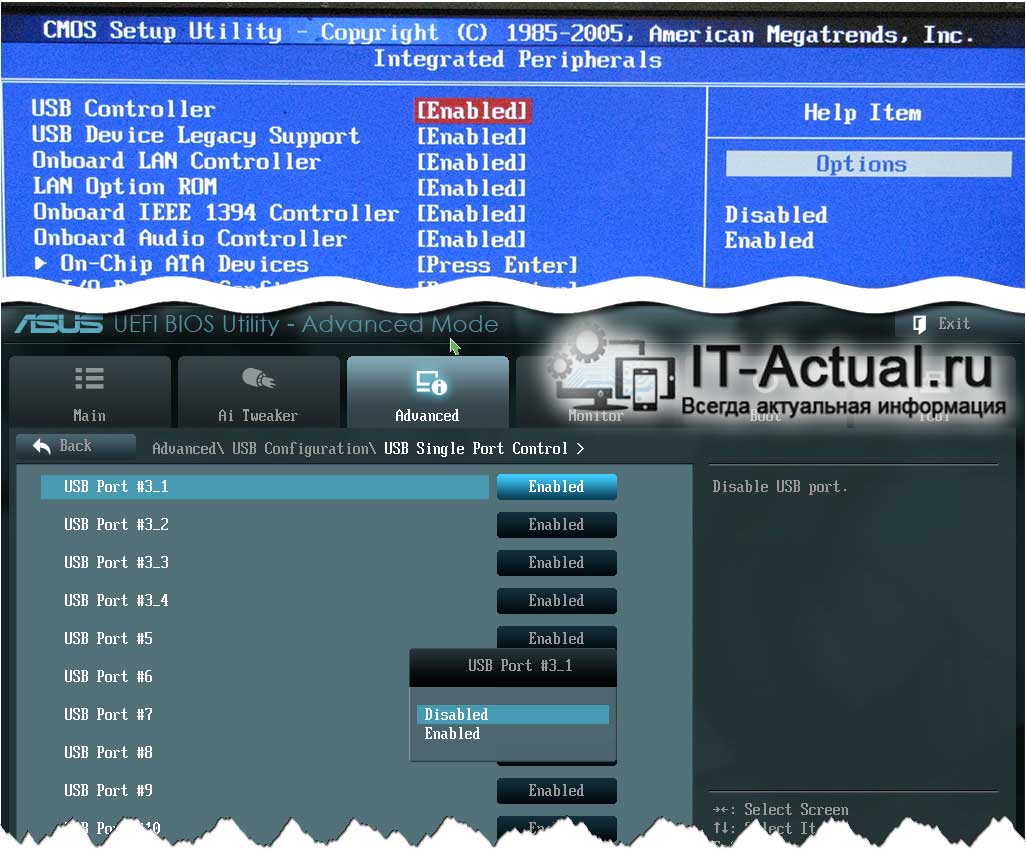
На изображении ниже показано, как это может примерно выглядеть.
Данный способ хорош тем, что отключается возможность работы с подключаемыми съёмными носителями через USB, однако периферия при этом не затрагивается. Если у вас подключён принтер, клавиатура, мышка и т.д., то оные так и будут продолжать работать после проведённой манипуляции.
Однако стоит отметить, что инструмент групповой политики присутствует не во всех версиях Windows. Если при попытке его открыть вы видите сообщение об ошибке, то переходите к следующему способу, а именно через реестр. Он аналогичен.
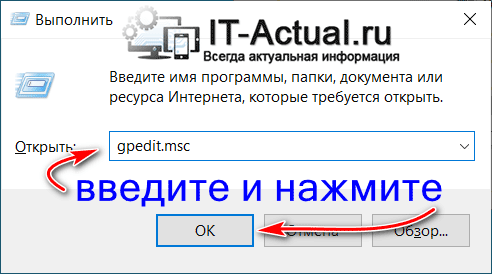
- Для открытия окна групповой политики воспользуемся комбинацией клавиш Win + R. Нажав оную, будет выведено окно, в которое следует вписать «gpedit.msc» (без кавычек) и далее нажать по кнопке OK.
- В открывшемся окне, в левой его части следует перейти в раздел, что находится по пути:
Конфигурация компьютера -> Административные шаблоны -> Система -> Доступ к съемным запоминающим устройствам
И в правой части окна среди прочих будет располагаться пункт с именем Съемные диски: Запретить чтение – осуществите двойной клик по нему. 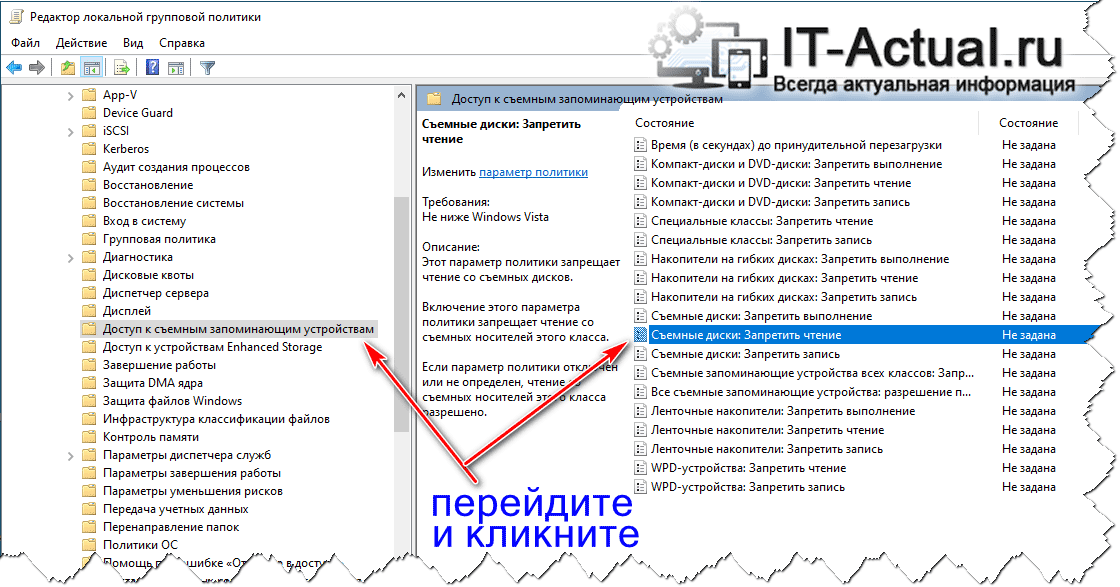
В открывшемся окне переключите настройку в вариант Включено и нажмите OK. 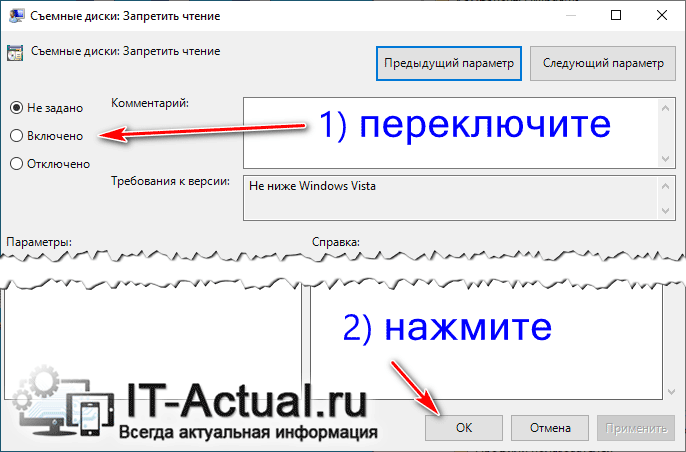
Отключение или включение USB через реестр
Как и предыдущий способ, оный так же не затрагивает работу периферии. Отключается только возможность работы со съёмными накопителями.
Следует отметить, что если вы ранее не сталкивались с реестром, ничего там не редактировали, то следует на всякий случай сделать его резервную копию. Это окажет посильную помощь, если что-то будет сделано неверно, и операционная система начнёт проявлять нестабильность в работе.
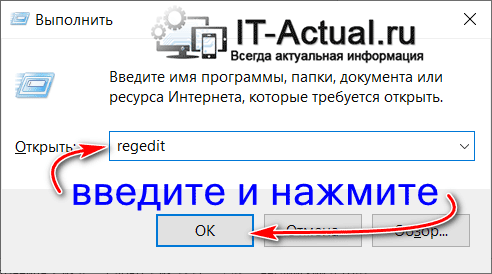
- Следует открыть редактор реестра. Для этого существует несколько способов, одним из которых является следующий: нажав на клавиатуре комбинацию клавиш Win + R, следует далее в открывшемся окошке ввести команду «regedit» (без кавычек) и нажать OK.
- Будет открыто окно редактора реестра. В нём необоримо перейти по следующему пути:
HKEY_LOCAL_MACHINESYSTEMCurrentControlSetServicesUSBSTOR
И далее в правой части окна следует осуществить двойной клик мышкой по пункту с именем Start. 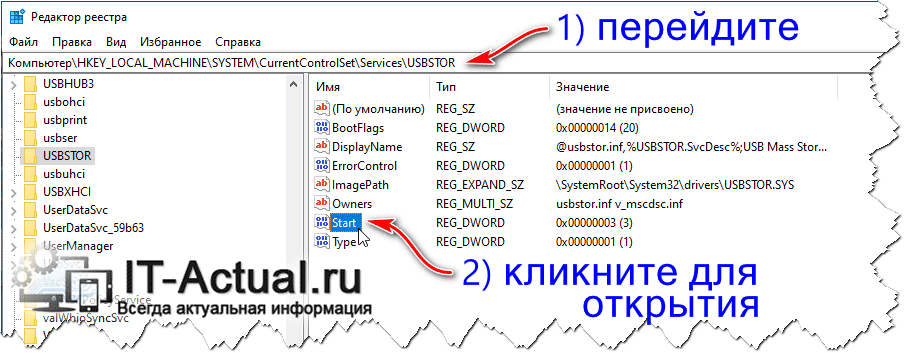
В отобразившемся окне необходимо заменить вписанное там значение, а именно цифру 3 заменить на цифру 4. 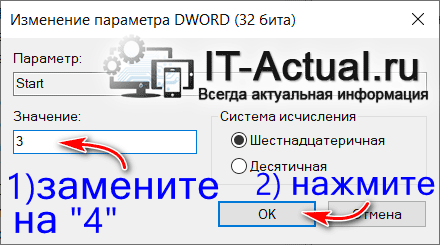 И сделав это, нажмите по клавише OK.
Надстройка управления доступом к USB с использованием программ
Существует целый ряд программ, ограничивающих работу для подключаемых USB носителей данных.
Среди таковых можно отметить: USB Block, USB Disabler Pro, MyUSBOnly, Gilisoft USB Lock. Всё они обладают англоязычным интерфейсом, возможностью настройки «белого списка» подключаемых накопителей и некоторыми другими возможностями.
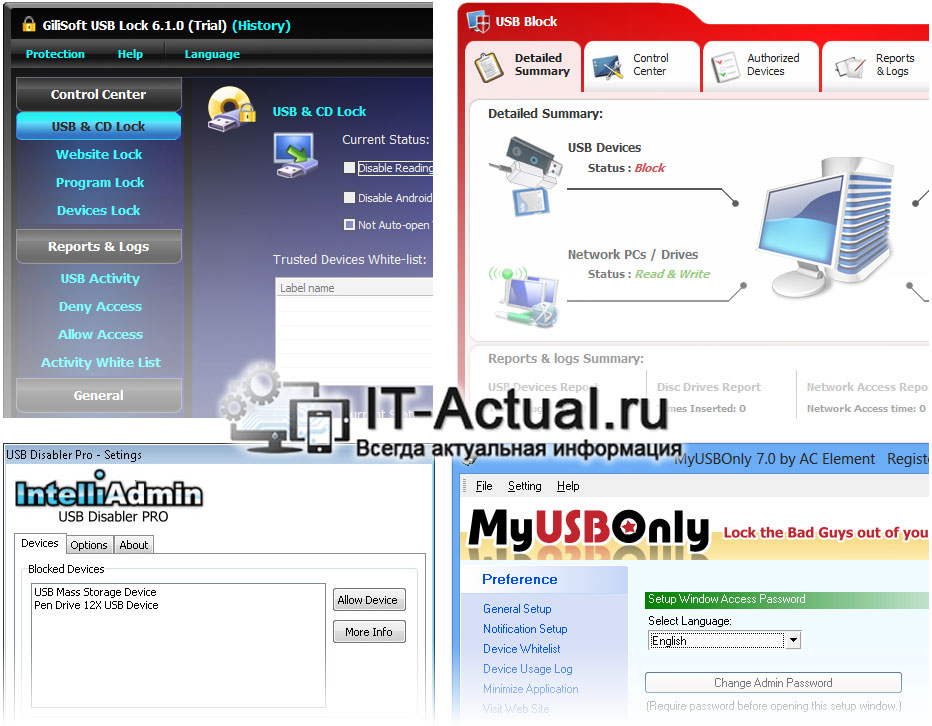
Приведённые решения не являются бесплатными, но если необходимо ограничить доступ к USB на компьютерах в организации, то данный вариант можно рассмотреть.
Управление работой USB портов через диспетчер устройств
Данный способ не является универсальным, всё зависит от аппаратной реализации конкретного USB контроллера, что установлен в компьютер или ноутбук. В некоторых случаях даже после отключения всех указанных пунктов, работа того или иного USB порта может сохраняться.
И да, отключение USB таким способом приведёт и к отключению работы подключенной периферии (мышка, клавиатура, принтер и т.д.). Будьте внимательны.
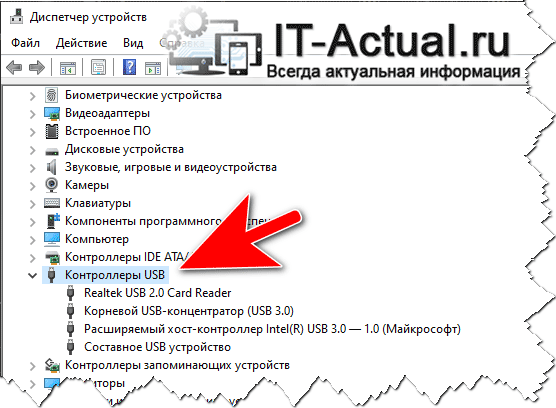
- Откройте Диспетчер устройств. Более подробно о том, как это сделать, написано в материале «Открываем диспетчер устройств в Windows (7, 8, 10)».
- В открывшемся окне следует кликнуть по пункту с именем Контроллеры USB, дабы он был развёрнут. В данном списке отобразятся аппаратные элементы, отвечающие за работу USB. Наведите мышку, кликните правой клавишей и в отобразившемся меню выберите Отключить устройство. Проделайте аналогичную процедуру со всеми находящимися там пунктами.
Аппаратное отключение USB
В данном случае речь идёт об отключении USB кабеля на материнской плате, который отвечает за подключение USB портов на лицевой стороне системного блока.
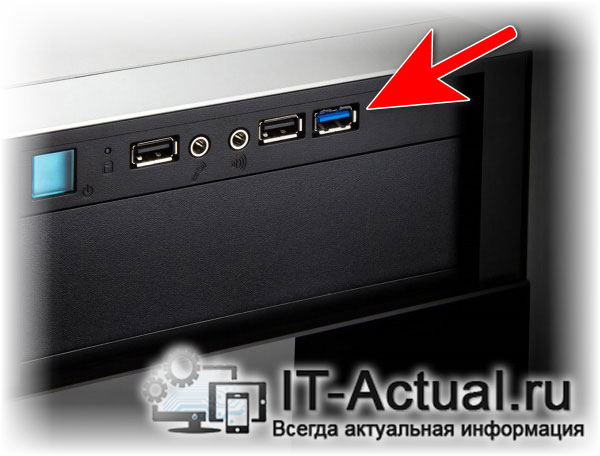
USB порты сзади, которые непосредственно размещены на материнской плате, отключить таким способом, естественно, не получится.
То же касается и ноутбуков.
Деинсталляция драйвера USB для отключения работы
Данный способ не является рациональным. Это связанно с тем, что впоследствии операционная система восстанавливает удалённые драйвера (обычно после перезагрузки компьютера), т.к. видит, что физически компонент в системе присутствует.
Более того, если удалить драйвер, то нарушается работа всех подключенных USB устройств.
В настоящее время большинство системных администраторов блокируют USB порты на компьютерах, это делается в целях безопасности, да и неплохая защита от вирусов. В первую очередь отключают порты на лицевой крышке, путем отсоединения шлейфа от материнской платы, затем блокируют изменением определенного ключа в реестре,так-же меняют групповые политики, и напоследок отключают в BIOS. В данном посте приведены самые распространённые методы блокировки USB портов. Пример включения буду приводить на Windows 7, на XP все идентично. Первым делом узнаем как отключены usb порты, а для этого делаем по инструкции ниже:
Внимание! Требуются права Администратора.
1. Вставьте рабочую флешку в USB разъем (на компьютере вставляем сзади, на случай отключения портов на передней крышке)
2. Откройте Компьютер .

3. В открывшемся окне Компьютер смотрим как отображается наша флешка, если нет тогда делаем по Варианту 2 . Если флешка отображается тогда пробуем ее открыть.

При возникновении ошибки Отказано в доступе делаем по варианту 1 .

Вариант 1:
В окне Выполнить (клавиши WIN+R) открыть редактор групповых политик gpedit.msc

Откроется окно редактора групповых политик, в котором необходимо открыть раздел Политика “Локальный компьютер” –> Конфигурация компьютера –>Административные шаблоны –>Система –> Доступ к съемным запоминающим устройствам.

В правой колонке обращаем внимание на Состояние Включена (на примере включена политика Съемные диски: Запретить чтение), двойным нажатием кликаем по включённой политике.

В открывшемся окне Отключаем или ставим на Не задано .
Вариант 2:
1) Делаем следующие: нажимаем правой кнопкой мыши на Компьютер , в открывшемся окне нажимаем С войства .

2) В запущенном окне нажимаем на Диспетчер устройств .

3) В запустившемся Диспетчер устройств кликаем на вкладку Контроллеры USB .

4) Тут мы применим заготовленную флешку, вставляем ее в рабочий USB порт. Если порты отключены в реестре произойдет следующее:

Теперь включаем USB порты, для этого открываем редактор реестра ( «Пуск»->»Все программы»->»Стандартные»->»Выполнить» или сочетанием клавиш Windows+R )в запустившемся окне вводим regedit и нажимаем ОК .

Теперь двигаемся по ветке HKEY_LOCAL_MACHINESYSTEMCurrentControlSetservicesUSBSTOR напротив значения Start мы должны увидеть значение 4.

Затем двойным нажатием по Start меняем значение на 3 и жмем ОК .
3 включить USB
4 отключить USB

Если не хочется лезть в реестр тогда можно создать скрипт. Для этого нужно создать файл с именем Enable_USBSTOR.bat и открыв его в блокноте, а затем скопировать следующий код:
rename c:WINDOWSinfusbstor.inf.bak usbstor.inf
rename c:WINDOWSinfusbstor.pnf.bak usbstor.pnf
reg add «HKLMSYSTEMCurrentControlSetServicesUSBSTOR» /v Start /t reg_dword /d 3 /f
Как разблокировать юсб порт на компьютере
В настоящее время большинство системных администраторов блокируют USB порты на компьютерах, это делается в целях безопасности, да и неплохая защита от вирусов. В первую очередь отключают порты на лицевой крышке, путем отсоединения шлейфа от материнской платы, затем блокируют изменением определенного ключа в реестре,так-же меняют групповые политики, и напоследок отключают в BIOS. В данном посте приведены самые распространённые методы блокировки USB портов. Пример включения буду приводить на Windows 7, на XP все идентично. Первым делом узнаем как отключены usb порты, а для этого делаем по инструкции ниже:
Внимание! Требуются права Администратора.
1. Вставьте рабочую флешку в USB разъем (на компьютере вставляем сзади, на случай отключения портов на передней крышке)
Вариант 1:
В окне Выполнить (клавиши WIN+R) открыть редактор групповых политик gpedit.msc
Откроется окно редактора групповых политик, в котором необходимо открыть раздел Политика “Локальный компьютер” –> Конфигурация компьютера –>Административные шаблоны –>Система –> Доступ к съемным запоминающим устройствам.
В правой колонке обращаем внимание на Состояние Включена (на примере включена политика Съемные диски: Запретить чтение), двойным нажатием кликаем по включённой политике.
Вариант 2:
4) Тут мы применим заготовленную флешку, вставляем ее в рабочий USB порт. Если порты отключены в реестре произойдет следующее:
Теперь двигаемся по ветке HKEY_LOCAL_MACHINESYSTEMCurrentControlSetservicesUSBSTOR напротив значения Start мы должны увидеть значение 4.
Как включить и отключить usb порты
В настоящее время большинство системных администраторов блокируют USB порты на компьютерах, это делается в целях безопасности, да и неплохая защита от вирусов. В первую очередь отключают порты на лицевой крышке, путем отсоединения шлейфа от материнской платы, затем блокируют изменением определенного ключа в реестре,так-же меняют групповые политики, и напоследок отключают в BIOS. В данном посте приведены самые распространённые методы блокировки USB портов. Пример включения буду приводить на Windows 7, на XP все идентично. Первым делом узнаем как отключены usb порты, а для этого делаем по инструкции ниже:
Внимание! Требуются права Администратора.
1. Вставьте рабочую флешку в USB разъем (на компьютере вставляем сзади, на случай отключения портов на передней крышке)
2. Откройте Компьютер.
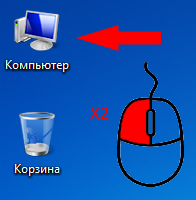
3. В открывшемся окне Компьютер смотрим как отображается наша флешка, если нет тогда делаем по Варианту 2. Если флешка отображается тогда пробуем ее открыть.
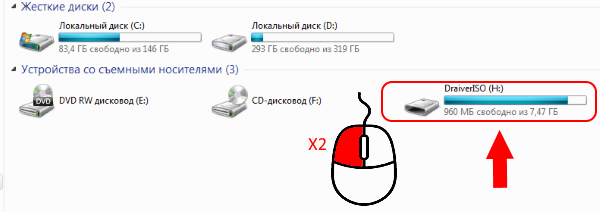
При возникновении ошибки Отказано в доступе делаем по варианту 1.
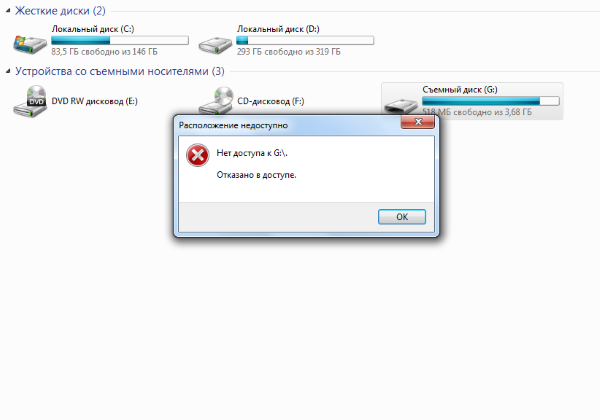
Вариант 1:
В окне Выполнить (клавиши WIN+R) открыть редактор групповых политик gpedit.msc
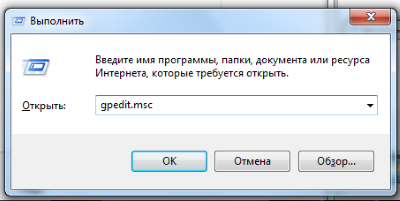
Откроется окно редактора групповых политик, в котором необходимо открыть раздел Политика “Локальный компьютер” –> Конфигурация компьютера –>Административные шаблоны –>Система –> Доступ к съемным запоминающим устройствам.
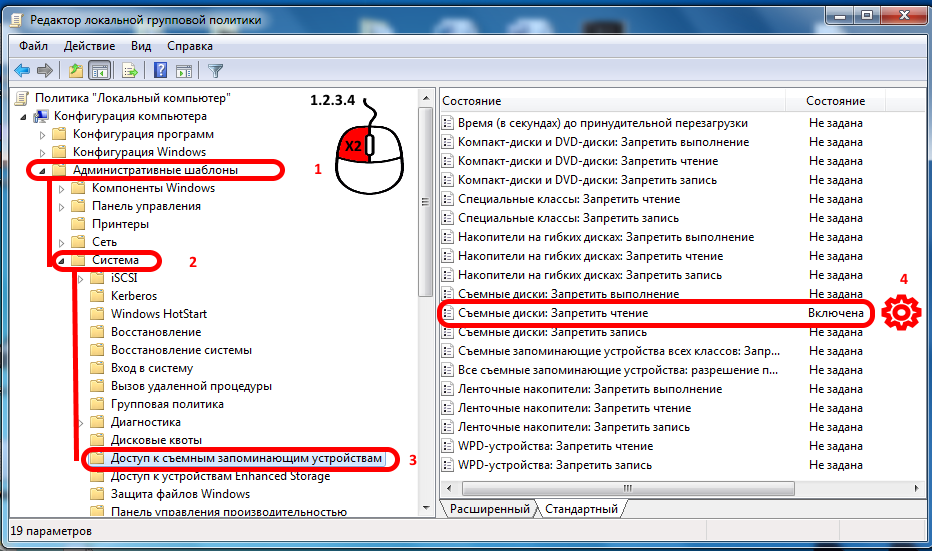
В правой колонке обращаем внимание на Состояние Включена (на примере включена политика Съемные диски: Запретить чтение), двойным нажатием кликаем по включённой политике.
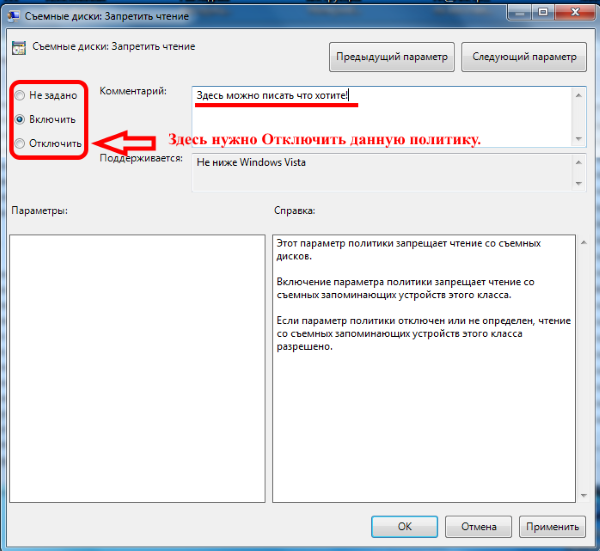
В открывшемся окне Отключаем или ставим на Не задано.
Вариант 2:
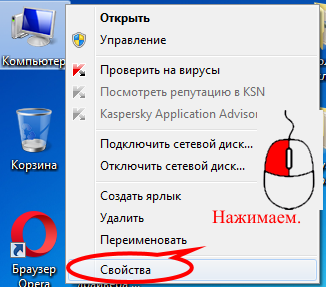
1) Делаем следующие: нажимаем правой кнопкой мыши на Компьютер, в открывшемся окне нажимаем Свойства.
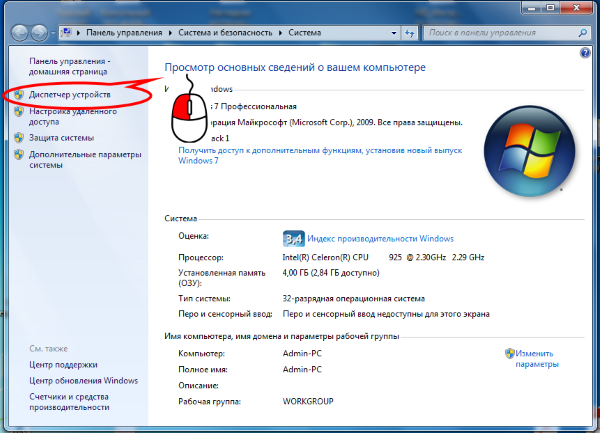
2) В запущенном окне нажимаем на Диспетчер устройств.
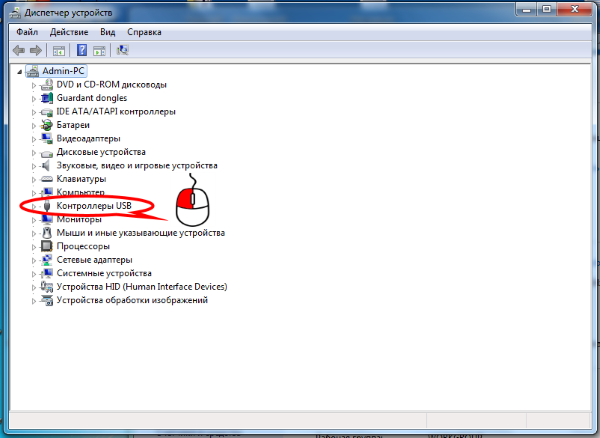
3) В запустившемся Диспетчер устройств кликаем на вкладку Контроллеры USB.
4) Тут мы применим заготовленную флешку, вставляем ее в рабочий USB порт. Если порты отключены в реестре произойдет следующее:
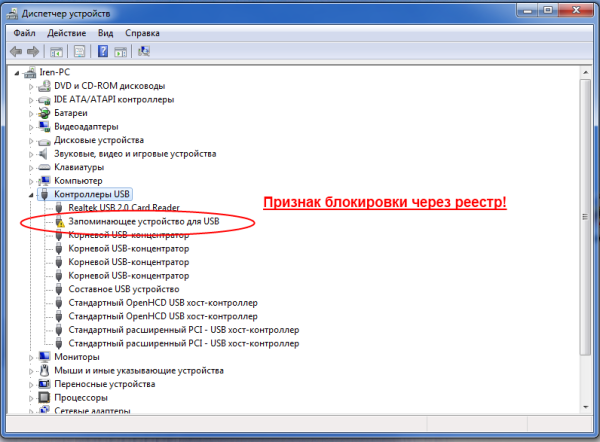
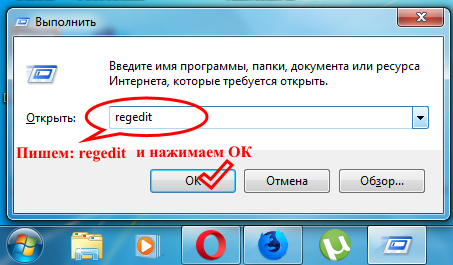
Теперь включаем USB порты, для этого открываем редактор реестра («Пуск»->»Все программы»->»Стандартные»->»Выполнить» или сочетанием клавиш Windows+R)в запустившемся окне вводим regedit и нажимаем ОК.
Теперь двигаемся по ветке HKEY_LOCAL_MACHINESYSTEMCurrentControlSetservicesUSBSTOR напротив значения Start мы должны увидеть значение 4.
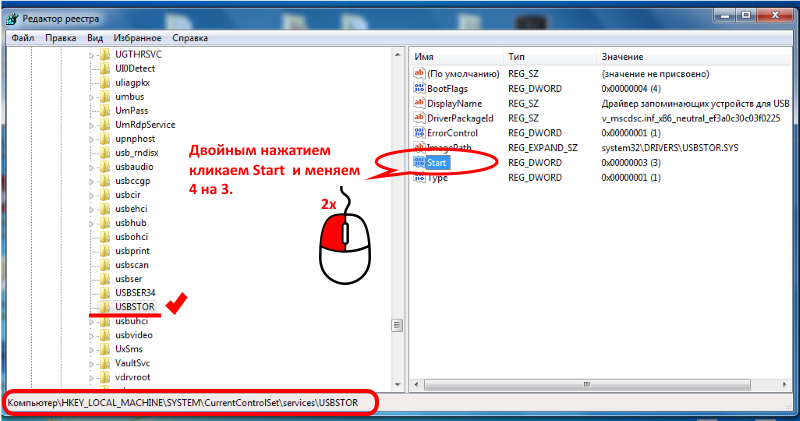
Затем двойным нажатием по Start меняем значение на 3 и жмем ОК.
3 включить USB
4 отключить USB
Управление USB портами (включение, отключение) – обзор способов
Отключение USB портов может понадобиться в самых различных целях и сценариях. Одной из наиболее часто встречающихся причин отключения ЮСБ порта или портов можно назвать предотвращение «утечки» каких-либо важных и конфиденциальных данных с компьютера. Также стоит отметить и безопасность (зловредное программное обеспечение, вирусы никто не отменял), которая повышается, если отключить возможность подключения каких-либо съёмных накопителей (флеш-дисков, портативных HDD и иных устройств, имеющих интерфейс USB).
Мы рассмотрим множество актуальных способов, которые позволят ограничить использование USB портов на стационарном компьютере или ноутбуке.
Управление работой USB через BIOS
Этот способ позволяет эффективно отключить работу всех USB портов на компьютере или ноутбуке. Однако стоит учесть, что при этом будет отключена работа периферии, что подключена к USB портам. И если у вас подключена клавиатура с мышкой через USB порт, то при использовании данного способа оные перестанут работать.
Найдя их, следует воспользоваться переключателем напротив и выбрать пункт Disabled (Отключить).
На изображении ниже показано, как это может примерно выглядеть.
Выключаем или включаем USB через групповую политику
Данный способ хорош тем, что отключается возможность работы с подключаемыми съёмными носителями через USB, однако периферия при этом не затрагивается. Если у вас подключён принтер, клавиатура, мышка и т.д., то оные так и будут продолжать работать после проведённой манипуляции.
Однако стоит отметить, что инструмент групповой политики присутствует не во всех версиях Windows. Если при попытке его открыть вы видите сообщение об ошибке, то переходите к следующему способу, а именно через реестр. Он аналогичен.
И в правой части окна среди прочих будет располагаться пункт с именем Съемные диски: Запретить чтение – осуществите двойной клик по нему.
Отключение или включение USB через реестр
Как и предыдущий способ, оный так же не затрагивает работу периферии. Отключается только возможность работы со съёмными накопителями.

И далее в правой части окна следует осуществить двойной клик мышкой по пункту с именем Start.
Если в будущем вам необходимо будет вернуть возможность работы со съёмными накопителями, что подключается через USB, то осуществите описанную процедуру и впишите первоначальное значение, а именно цифру 3.
Надстройка управления доступом к USB с использованием программ
Существует целый ряд программ, ограничивающих работу для подключаемых USB носителей данных.
Среди таковых можно отметить: USB Block, USB Disabler Pro, MyUSBOnly, Gilisoft USB Lock. Всё они обладают англоязычным интерфейсом, возможностью настройки «белого списка» подключаемых накопителей и некоторыми другими возможностями.
Приведённые решения не являются бесплатными, но если необходимо ограничить доступ к USB на компьютерах в организации, то данный вариант можно рассмотреть.
Управление работой USB портов через диспетчер устройств
Данный способ не является универсальным, всё зависит от аппаратной реализации конкретного USB контроллера, что установлен в компьютер или ноутбук. В некоторых случаях даже после отключения всех указанных пунктов, работа того или иного USB порта может сохраняться.
И да, отключение USB таким способом приведёт и к отключению работы подключенной периферии (мышка, клавиатура, принтер и т.д.). Будьте внимательны.
В данном списке отобразятся аппаратные элементы, отвечающие за работу USB. Наведите мышку, кликните правой клавишей и в отобразившемся меню выберите Отключить устройство.
Проделайте аналогичную процедуру со всеми находящимися там пунктами.
Аппаратное отключение USB
В данном случае речь идёт об отключении USB кабеля на материнской плате, который отвечает за подключение USB портов на лицевой стороне системного блока.
USB порты сзади, которые непосредственно размещены на материнской плате, отключить таким способом, естественно, не получится.
То же касается и ноутбуков.
Деинсталляция драйвера USB для отключения работы
Данный способ не является рациональным. Это связанно с тем, что впоследствии операционная система восстанавливает удалённые драйвера (обычно после перезагрузки компьютера), т.к. видит, что физически компонент в системе присутствует.
Более того, если удалить драйвер, то нарушается работа всех подключенных USB устройств.
В свою очередь, Вы тоже можете нам очень помочь.
Просто поделитесь статьей в социальных сетях и мессенджерах с друзьями.
Поделившись результатами труда автора, вы окажете неоценимую помощь как ему самому, так и сайту в целом. Спасибо!
Как обойти запрет на запуск флешки?

Одним из препятствий для использования флешки может быть отключение админом портов USB на вашем компьютере. Запретить использование флешек можно разными способами, поэтому и методы противодействия требуются разные.
Запрет флешки как обойти?
Порты физически отключены
Такое возможно только с дополнительными портами, которые подключаются кабелем к материнской плате. Задние порты распаяны на самой материнке, и их минимум две штуки. Поэтому принесите из дома копеечный хаб, воткните его вместо мышки или клавиатуры и подключайте всю штатную периферию через него. Второй порт оставьте для загрузочной флешки.
Порты отключены в BIOS/UEFI
Админ может отключить как порты вообще (редкий случай), так и отдельную опцию USB Boot. Именно она отвечает за возможность загрузки с USB-носителей. Как входить в настройки BIOS, мы уже разобрали, а отыскать нужную опцию не составит труда.
Удалены драйверы контроллера USB
Хитрые админы просто сносят драйверы USB через диспетчер устройств, но вас это не остановит. Загрузиться с флешки отсутствие драйверов не помешает. Став локальным дмином, вы легко доустановите отсутствующие драйверы — Windows сама предложит это сделать.
Заблокированы отдельные устройства USB
Более тонкий метод — запрет использования именно USB-накопителей. При этом другие типы устройств с интерфейсом USB продолжают работать. Задается ограничение через ветку реестра:
При значении параметра Start 0x00000004 использование флешек и внешних дисков запрещено, а при 0x00000003 — разрешено. Бороться с этим можно тем же методом, что и в предыдущем пункте: загружаемся с флешки и меняем секцию USBSTOR через офлайновый редактор реестра.
USB-накопители запрещены через групповую политику
Редактор групповых политик позволяет задать административный шаблон, запрещающий доступ к съемным запоминающим устройствам. Вновь загружаемся с флешки, узнаем пароль локального админа (или сбрасываем, если не удалось узнать), попутно активируем учетку, если она была отключена. После этого запускаем gpedit.msc и отключаем запрет USB.
Ограничены права на чтение файлов
Ограничены права на чтение файлов usbstor.inf и usbstor.pnf в каталоге WindowsInf
Очередной трюк с правами NTFS. Если невозможно обратиться к этим файлам в ограниченной учетной записи, то не будут подключаться флешки. Используем права локального админа либо просто перемещаем эти файлы через WinPE на том FAT32. После обратного перемещения в inf права доступа слетят.
Программы для контроля подключений по USB
Подключение устройств по USB контролируется отдельной программой. В помощь админам было написано множество утилит для ограничения использования флешек и внешних дисков. Большинство таких программ просто меняет значение упомянутой выше ветки реестра, но есть и продвинутые варианты. Такие умеют запоминать разрешенные флешки по номеру тома (VSN — Volume Serial Number) и блокировать остальные. Можно просто выгрузить процессы этих программ из памяти или подменить VSN. Это 32-битное значение, которое присваивается тому при его форматировании по значению текущей даты и времени.
Узнать VSN доверенной флешки можно командой vol или dir. С помощью программы Volume Serial Number Changer присваиваете такой же номер своей флешке и свободно ей пользуетесь. Для надежности замените еще и метку тома (просто через свойства диска).
Неожиданное препятствие для использования флешек возникает на компах с посредственным блоком питания (читай — на большинстве дешевых рабочих машин) безо всяких стараний админа. Дело в том, что шина 5 В просаживается настолько, что флешке не хватает питания. В таком случае отключите другое устройство из соседнего (парного) USB-порта или используйте активный хаб с собственным блоком питания. Через него можно запитать хоть внешний винчестер.
Не работают USB порты на компьютере или ноутбуке на Windows 10
Почему возникает проблема
В том случае, если компьютер не видит USB-устройство, или оно то включается, то выключается, пользователь имеет дело с целым рядом факторов:
Вне зависимости от того, перестали работать все порты или только один разъем, указанные причины будут применимы для каждого отдельного случая. Несмотря на большое количество факторов, проблему можно решить без обращения в сервисный центр.
Не работают USB порты на компьютере или ноутбуке на Windows 10
Если устройство USB не работает на компьютере или ноутбуке на Windows 10, то мы для вас подготовили 8 способов решения проблемы. Будь то USB-мышь, клавиатура, ручка, принтер или другое USB-устройство в целом, это руководство должно решить вашу проблему.
Обратите внимание, что здесь есть 8 возможных решений. Возможно, вам не нужно пробовать их все; просто начните с верхней части списка и двигайтесь вниз.
Способ 1: Перезагрузите компьютер / ноутбук
USB не работает в Windows возможно это просто временные проблемы с подключением. Если ваше USB-устройство не распознается Windows, просто перезагрузите компьютер и проверьте, решена ли проблема.
Способ 2. Проверьте, не повреждено ли само устройство
Если USB-устройство работало до обновления до Windows 10, оно вряд ли будет неисправно. Но совпадения случаются. Вполне возможно, что ваше устройство просто умерло одновременно с обновлением Windows. Так что лучше исключить эту возможность, прежде чем тратить время на более сложные проблемы.
Чтобы проверить, является ли устройство USB неисправным, просто отключите его и подключите его к другому компьютеру. Если работает, устройство в порядке. Если это не так, то вы изолировали проблему! Вам просто нужно купить замену.
Способ 3: Проверьте источник питания (только для ноутбуков)
Блок питания вашего ноутбука обеспечивает питание ваших портов USB. Если по какой-либо причине это не удается сделать правильно, устройства, подключенные к этим портам USB, могут перестать работать. Иногда это можно исправить довольно просто:
Способ 4: Отключите быстрый запуск
Быстрый запуск по умолчанию включен в Windows 10. Это может помешать загрузке USB-устройств. Чтобы исправить USB-порты, не работающие в Windows 10, вы можете попробовать отключить быстрый запуск.
Для этого выполните следующие действия:
Способ 5: Переустановите драйверы устройства
Чтобы исправить USB-порты, не работающие в Windows 10, вы можете удалить и переустановить хост-контроллеры USB. Для этого выполните следующие действия:
Решение проблемы с USB-портами в Windows 10
Существует немало способов, позволяющих исправить ошибку. Из-за того, что рядовому пользователю сложно установить точную причину возникновения проблемы, подобрать оптимальный вариант ее решения становится затруднительно. Поэтому рекомендуется действовать по инструкции, начиная с наиболее простых методов устранения неполадок.
Переустановка поврежденных драйверов устройства
Когда внешние устройства отключаются сами по себе или вовсе не распознаются компьютером, исправить ошибку помогает обновление программного обеспечения. Дело в том, что для каждого USB-порта и подключаемого к нему гаджета разработаны драйверы. Они могут быть повреждены или вовсе не совместимы с текущей версией операционной системы.
Для обновления понадобится:
В случае повреждения ПО обновление может быть не предложено компьютером. Тогда придется открыть свойства оборудования, нажать кнопку «Удалить драйвер», а затем установить программную составляющую снова. Допускается как автоматическая установка через Диспетчер устройств, так и ручное выполнение операции путем загрузки дистрибутива с официального сайта разработчика.
Отключение быстрого запуска
Также USB-разъемы не работают из-за активации функции «Быстрый запуск». Изначально она предусмотрена для ускорения включения компьютера, однако ее функционирование негативным образом сказывается на подаче электропитания для порта.
Чтобы деактивировать опцию, нужно:
После выполнения операции компьютер будет запускаться медленнее, зато все USB-порты должны заработать в штатном режиме. Если этого не произошло – переходите к следующему способу.
Измените параметры управления питанием корневого концентратора USB
Для экономии энергии компьютер отключает USB-контроллеры, что приводит к появлению рассматриваемых ошибок. Происходит это из-за активации соответствующей функции в настройках оборудования, для сопряжения с которым используется протокол USB. Чтобы отключить опцию, воспользуйтесь инструкцией:
Если проблема возникала из-за принудительной деактивации порта, то после выполнения указанных действий неполадки будут устранены. Однако виноватыми в ошибках бывают и другие факторы, которые нельзя сбрасывать со счетов.
Обновляем БИОС (UEFI)
Кроме этого, в виновников сбоев USB портов, может быть старый БИОС (UEFI). Поэтому, его желательно обновить. К примеру, когда я покупал свой компьютер, уже вышла новая версия БИОС на мою материнку. Поэтому, если бы я его не обновил, лишил бы себя важных обновлений БИОСа. А они были действительно важными. Сами вы его обновить не сможете (кроме случаев, если вы хорошо разбираетесь в ПК), поэтому компьютер нужно отнести в сервис. Если отнесёте его с утра, к вечеру мастера BIOS уже обновят (если они не сильно загружены работой).
Настройка BIOS
У многих не работают USB порты на компьютере, и люди даже не догадываются, что проблема может заключаться в BIOS. Этот инструмент подходит для того, чтобы их отключать. Следовательно, надо проверить текущий параметр и убедиться в том, что все выставлено, как следует.
Когда не работают всепорты USB и выставлена надпись Enabled, точно не стоит грешить на BIOS. И наоборот, если пересталотвечать порт УСБи в системе отображается другое состояние, стоит изменить его.
Переустанавливаем концентратор портов
Бывает, данный метод отлично устраняет шибки с портами USB.
Настраиваем схему электропитания
Данный метод больше подходит для владельца ноутбука. Суть данного метода в том, что у этих гаджетов есть функция, которая помогает экономить электроэнергию. Так вот, для этого эта опция может выборочно выключить часть устройств. Поэтому, когда вы подключаете много внешних приборов, то в какой-то из моментов система иногда на свой выбор отключает часть подобных приборов (не стоит в одно время подключать много устройств).
Чтобы включить данные приборы, нужно вернуться в «Диспетчер устройств» и войти в свойства нужного «Корневого USB-концентратора». В меню «Управление электропитанием снимаем галку от команды «Разрешить отключение … энергии». Затем, нужно закрыть диспетчер и произвести перезагрузку.
Вывод: если возникла ситуация, что в Windows 10 не работают USB порты, вы теперь знаете, как поступить. Выбираем оптимальный вариант. Если не один из вариантов ни подошел, тогда компьютер лучше отнести к мастеру. Успехов!
Обновление контроллера
Домашних пользователей и программистов интересует вопрос, почему не работают USB порты на ноутбуке. Не всегда стоит грешить на плохой разъем. Ошибку программного характера нельзя списывать со счетов.
Интересно знать, что делать если не работают ЮСБ. Драйвера контроллеров в некоторых случаях отображаются не корректно. Состояние можно увидеть через свойства оборудования. В зависимости от марки модели стоит открыть все контролёры. Если не работают порты USB и напротив одного из устройств стоит надпись «ошибка», стоит переходить к следующем пункту.
Удаление контроллера
Когда не работают порты USB, нет смысла бесконечно обновлять драйвера. Многие думают, что удаление контроллера приводит к его неминуемой потере. На самом деле, ЮСБ порт является неотъемлемой частью системы. После перезагрузки устройство вновь появится в строю, но будут перезагружено. Ноутбук при этом может поменять к нему свою отношение.
Если по USB не подключаются конкретные устройства, а также о проблемах с кабелями, хабами и удлинителями USB
Часто пользователь подключает какое-то конкретное устройство USB и, когда оно не функционирует нормально, делает вывод о неработающем порте USB. Это часто не так и тут я рекомендую попробовать:
Также, что касается отдельных устройств, полезными могут оказаться материалы: Компьютер не видит телефон по USB, Что делать, если компьютер не видит флешку, Устройство USB не опознано.
Как итог, если речь идет о конкретном устройстве, рекомендую поискать решения конкретно для этого устройства: это позволит сузить доступный набор вариантов проблемы и соответствующих действий для ее исправления.
Что делать, если не работают USB на передней панели ПК
Еще одна распространенная ситуация — все разъемы исправно функционируют, но вот подключение к USB на передней панели компьютера ни к чему не приводит. Почти всегда причина этого в том, что эти разъемы не соединены кабелем с «внутренним» разъемом USB (изображены ниже) на материнской плате.
Об этом подробно и с фотографиями во второй части инструкции Как подключить разъемы передней панели компьютера к материнской плате.
Дополнительные проявления проблемы и методы исправления
В завершение — некоторые дополнительные возможные способы исправить проблему:
В ситуации, когда ни один из предложенных вариантов не оказался полезным в вашем случае, опишите подробности в комментариях: возможно, мне удастся дать подсказку.

Довольно распространённая проблема — подключаете флешку к компьютеру, но открыть её не можете из-за возникшей ошибки доступа. Есть вероятность, что вирус заблокировал USB порты и нужно опробовать не один способ, чтобы устранить «неисправность».
Но иногда причиной неработающих портов является скопление статического заряда. В этом случае поможет отключения ПК на 5-10 минут. Если же это не даст результата, значит Вам следует продолжить чтение статьи.

Лечение с помощью CureIt
Вирусы совершенствуются с каждым днем. И не всегда приложения для защиты способны их выявить. При любых подозрениях я рекомендую выполнять полное сканирование системы с помощью установленного антивируса или воспользоваться бесплатной утилитой Dr Web CureIt. Я неоднократно писал о ней, когда рассказывал о методах удаления разных вирусных угроз.
- Необходимо скачать софт Dr.Web Cureit;
- Устанавливать его нет надобности — утилита портативная;
- После запуска выбираем все объекты сканирования:

- Когда проверка окончится, жмём на кнопку «Обезвредить» и перезапускаем ПК.
Эти простые шаги способны удалить 99,9% троянов, червей и прочих разновидностей вирусов с дисков (в том числе, флешки).
Как вариант, можно также попробовать RogueKiller, AdwCleaner и KVRT. Последняя из перечисленных программ эффективна при борьбе с вирусами, которые закрывают браузер при попытке скачать антивирус.
Но устранение причины не всегда избавляет от последствий. Поэтому, нужно проверить еще несколько вариантов.
Настройка BIOS
Некоторые вредоносные скрипты способны изменять не только системные, но и аппаратные параметры. Проверим, не выключены ли порты USB в БИОСе.
- После включения компьютера нажимаем Del или F2 , чтобы войти в меню «Setup».
- Находим пункты, связанные с портами (USB Controller) и убеждаемся, что опции имеют значения «On» или «Enabled». В противном случае меняем на указанные.
- Сохраняем изменения и выходим (Save & Exit).

Редактирование реестра
Если порты для подключения внешних накопителей перестали функционировать, возможно они были отключены с помощью редактора реестра. Как включить?
- Запускаем утилиту regedit через консоль выполнения, нажав Win + R :

- Переходим по следующему пути (перечень разделов находится слева):
HKEY_LOCAL_MACHINE SYSTEM CurrentControlSet Services USBSTOR
- Теперь переводим взгляд на правую часть окна и находим параметр «Start». У него должно быть значение «3», чтобы порты USB могли работать. Если установлено «4», то меняем на тройку и перезагружаем ПК.

Вирус блокирует порты — проверяем диспетчер оборудования
Частенько случается, что вирус деактивирует устройство и запустить его можно в диспетчере. Чтобы проверить этот вариант следует:
- Открыть «Панель управления» и перейти к соответствующему разделу:

- Когда перечень загрузится, нужно раскрыть вкладку «Контроллеры USB» и убедиться в том, что возле названий элементов списка нет черной стрелки (она говорит об отключенном состоянии).

- Выбираем «неработающий» порт и в контекстном меню кликаем по пункту «Задействовать».
- Перезагружаем ПК.
Иногда причиной проблемы (устройство не опознано) является сам съемный носитель или «кривые» драйвера чипсета. Попробуйте подсоединить к компьютеру другую флешку и обновить программное обеспечение.
Полезный контент:
- Как с телефона раздать интернет на компьютер по WiFi, Bluetooth, USB
- about blank — как удалить вирус из Яндекс, Google Chrome
- Пришло SMS «Посмотрите фото» с Bit.ly
- Скрытый майнинг на компьютере — как обнаружить, удалить
Внесение изменений в редактор групповой политики
Вездесущие вирусы могут добраться и к этой конфигурационной программе Windows.
Помните, я подробно рассказывал о ключевых возможностях gpedit в одной из статей?
Вот, что нам нужно сделать:
- Открываем консоль выполнения, используя комбинацию Win + R и вводим команду:

- Переходим по пути:
Конфигурация ПК / Админ шаблоны / Система / Доступ к съемным устройствам
- Справа нужно отыскать параметр «Запрет чтения съемных дисков» и деактивировать его (выбрать положение «Выключить»):
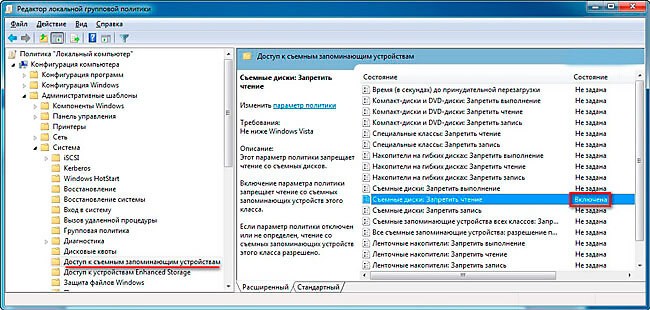
Уверен, Вы устранили проблему с портами и теперь снова можете пользоваться USB накопителями. Если же вопросы остались, обращайтесь в комментарии. Постараюсь помочь всем!

Одним из препятствий для использования флешки может быть отключение админом портов USB на вашем компьютере. Запретить использование флешек можно разными способами, поэтому и методы противодействия требуются разные.
Еще по теме: История подключений флешек
Запрет флешки как обойти?
Порты физически отключены
Такое возможно только с дополнительными портами, которые подключаются кабелем к материнской плате. Задние порты распаяны на самой материнке, и их минимум две штуки. Поэтому принесите из дома копеечный хаб, воткните его вместо мышки или клавиатуры и подключайте всю штатную периферию через него. Второй порт оставьте для загрузочной флешки.
Порты отключены в BIOS/UEFI
Админ может отключить как порты вообще (редкий случай), так и отдельную опцию USB Boot. Именно она отвечает за возможность загрузки с USB-носителей. Как входить в настройки BIOS, мы уже разобрали, а отыскать нужную опцию не составит труда.
Удалены драйверы контроллера USB
Хитрые админы просто сносят драйверы USB через диспетчер устройств, но вас это не остановит. Загрузиться с флешки отсутствие драйверов не помешает. Став локальным дмином, вы легко доустановите отсутствующие драйверы — Windows сама предложит это сделать.
Заблокированы отдельные устройства USB
Более тонкий метод — запрет использования именно USB-накопителей. При этом другие типы устройств с интерфейсом USB продолжают работать. Задается ограничение через ветку реестра:
HKEY_LOCAL_MACHINE SYSTEM CurrentControlSet Services USBSTOR
При значении параметра Start
0x00000004 использование флешек и внешних дисков запрещено, а при
0x00000003 — разрешено. Бороться с этим можно тем же методом, что и в предыдущем пункте: загружаемся с флешки и меняем секцию USBSTOR через офлайновый редактор реестра.
USB-накопители запрещены через групповую политику
Редактор групповых политик позволяет задать административный шаблон, запрещающий доступ к съемным запоминающим устройствам. Вновь загружаемся с флешки, узнаем пароль локального админа (или сбрасываем, если не удалось узнать), попутно активируем учетку, если она была отключена. После этого запускаем gpedit.msc и отключаем запрет USB.
Ограничены права на чтение файлов
Ограничены права на чтение файлов usbstor.inf и usbstor.pnf в каталоге:
Очередной трюк с правами NTFS. Если невозможно обратиться к этим файлам в ограниченной учетной записи, то не будут подключаться флешки. Используем права локального админа либо просто перемещаем эти файлы через WinPE на том FAT32. После обратного перемещения в
inf права доступа слетят.
Программы для контроля подключений по USB
Подключение устройств по USB контролируется отдельной программой. В помощь админам было написано множество утилит для ограничения использования флешек и внешних дисков. Большинство таких программ просто меняет значение упомянутой выше ветки реестра, но есть и продвинутые варианты. Такие умеют запоминать разрешенные флешки по номеру тома (VSN — Volume Serial Number) и блокировать остальные. Можно просто выгрузить процессы этих программ из памяти или подменить VSN. Это 32-битное значение, которое присваивается тому при его форматировании по значению текущей даты и времени.
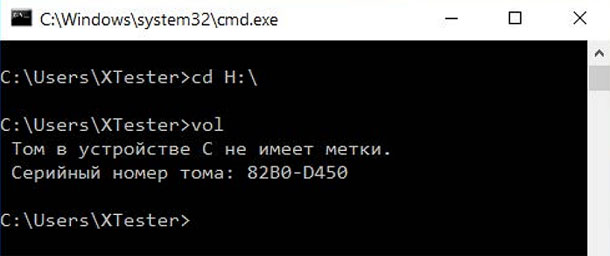
Узнать VSN доверенной флешки можно командой
vol или
dir . С помощью программы Volume Serial Number Changer присваиваете такой же номер своей флешке и свободно ей пользуетесь. Для надежности замените еще и метку тома (просто через свойства диска).
Неожиданное препятствие для использования флешек возникает на компах с посредственным блоком питания (читай — на большинстве дешевых рабочих машин) безо всяких стараний админа. Дело в том, что шина 5 В просаживается настолько, что флешке не хватает питания. В таком случае отключите другое устройство из соседнего (парного) USB-порта или используйте активный хаб с собственным блоком питания. Через него можно запитать хоть внешний винчестер.
- Как отключить автозапуск флешки
- Программы для анализа истории подключения флешек