Как обновить экран на андроиде
Неплавная работа экрана на Android может нарушить комфорт и удовлетворение от использования телефона или планшета. В таком случае, обновление экрана может стать нужным шагом для решения возникших проблем. Экран можно обновить как настройками системы, так и с помощью специальных приложений. В этой статье мы рассмотрим самые эффективные методы обновления экрана на устройствах Android.
Настройки яркости и контрастности
Первый способ обновления экрана на Android состоит в настройке яркости и контрастности. Воспользовавшись этим методом, вы можете визуально улучшить качество изображения и сделать экран более четким. Для этого пройдите в меню «Настройки» на вашем устройстве и найдите раздел «Дисплей». В этом разделе вы сможете регулировать яркость и контрастность в соответствии с вашими предпочтениями.
Обратите внимание: изменение яркости и контрастности может повлиять на время работы батареи. Установите оптимальное значение, чтобы достичь наилучшего баланса между качеством изображения и энергопотреблением.
Использование приложений для обновления экрана
Если настройка яркости и контрастности не дала желаемых результатов, вы можете обратиться к специальным приложениям для обновления экрана. Среди них есть как бесплатные, так и платные варианты, которые предлагают дополнительные функции и настройки. Приложения для обновления экрана помогут вам настроить цветовую гамму, насыщенность, температуру цвета и другие параметры, чтобы добиться идеального визуального восприятия на вашем устройстве Android.
Выберите приложение для обновления экрана из магазина приложений Google Play, установите его на свое устройство, запустите и наслаждайтесь оптимизированным и качественным отображением на экране Android.
Важно помнить, что каждое устройство может иметь свои особенности и ограничения. Поэтому рекомендуется проявить терпение и перепробовать несколько методов обновления экрана, чтобы найти оптимальный для вашего устройства. Следуйте этой пошаговой инструкции, и вы обязательно достигнете желаемых результатов в улучшении экрана на Android.
Как обновить экран на Android: пошаговая инструкция
Обновление экрана на Android может быть полезным, если вы сталкиваетесь с проблемами отображения или если приложение работает медленно. В этой инструкции мы расскажем, как обновить экран на устройствах Android, используя различные методы. Следуйте этим шагам, чтобы улучшить качество изображения и производительность вашего устройства Android.
Метод 1: Использование системных настроек
- На вашем устройстве Android откройте меню настроек, нажав на значок шестеренки.
- Прокрутите вниз и выберите вкладку «Дисплей».
- В разделе «Яркость» отрегулируйте ползунок, чтобы установить желаемый уровень яркости экрана.
- Если вы хотите изменить разрешение экрана, выберите «Разрешение экрана» и выберите нужную опцию.
- Нажмите кнопку «Применить» или «Сохранить», чтобы сохранить внесенные изменения.
Метод 2: Использование приложений для оптимизации
Если вам не удается настроить экран на вашем устройстве Android с помощью системных настроек, вы можете воспользоваться специальными приложениями для оптимизации.
- Откройте Google Play Store и введите в поисковую строку «приложения для оптимизации экрана».
- Выберите приложение, которое имеет высокий рейтинг и положительные отзывы пользователей.
- Установите выбранное приложение и следуйте инструкциям по настройке экрана.
- Настройте параметры яркости, контрастности и разрешения экрана в соответствии с вашими предпочтениями.
- Сохраните изменения и закройте приложение.
Метод 3: Обновление версии Android
Если у вас старая версия Android, обновление операционной системы может улучшить качество отображения на вашем устройстве.
- На вашем устройстве Android откройте меню настроек, нажав на значок шестеренки.
- Прокрутите вниз и выберите вкладку «О телефоне» или «О планшете».
- Выберите пункт меню «Обновление программного обеспечения» или «System Update».
- Если доступно обновление, нажмите кнопку «Обновить» и дождитесь завершения процесса обновления.
- Перезагрузите устройство после завершения обновления.
Следуя этим простым шагам, вы сможете обновить экран на устройствах Android и настроить его в соответствии с вашими предпочтениями. Если ваше устройство продолжает работать медленно или имеет проблемы с отображением, рекомендуется обратиться к производителю или специалисту по ремонту для получения дополнительной помощи.
Проверка наличия обновлений
Периодическая проверка наличия обновлений для экрана на устройстве Android может быть осуществлена такими способами:
1. Вручную проверить наличие обновлений:
- Откройте настройки устройства.
- Прокрутите вниз, пока не найдете раздел «О системе» или «О устройстве».
- Нажмите на этот раздел.
- В открывшемся списке найдите и выберите пункт «Обновление программного обеспечения» или «Проверить наличие обновлений».
- Устройство автоматически проверит наличие обновлений и сообщит вам о их наличии, если таковые имеются.
2. Автоматическая проверка наличия обновлений:
- Откройте настройки устройства.
- Прокрутите вниз, пока не найдете раздел «О системе» или «О устройстве».
- Нажмите на этот раздел.
- В открывшемся списке найдите и выберите пункт «Обновление программного обеспечения» или «Проверить наличие обновлений».
- Установите периодичность автоматической проверки наличия обновлений: «Ежедневно», «Еженедельно» или «Ежемесячно».
- Устройство будет автоматически проверять наличие обновлений с заданной периодичностью и сообщать вам о их наличии, если таковые имеются.
Примечание: В некоторых устройствах и версиях Android могут присутствовать небольшие отличия в названиях разделов и пунктов меню, связанных с обновлением программного обеспечения. Однако, обычно эти различия минимальны и не мешают процессу проверки наличия обновлений.
Обновление экрана через настройки
- Откройте настройки устройства: На вашем Android-устройстве откройте приложение «Настройки». Обычно иконка настроек представлена в виде шестеренки или значка с именем «Настройки».
- Перейдите в раздел «Дисплей» или «Экран»: В настройках устройства найдите раздел с названием «Дисплей» или «Экран» и нажмите на него.
- Выберите опцию «Обновление экрана»: В разделе «Дисплей» или «Экран» найдите опцию с названием «Обновление экрана» или «Частота обновления» и нажмите на нее.
- Выберите желаемую частоту обновления: В открывшемся меню выберите желаемую частоту обновления экрана. Обычно доступны такие варианты, как 60 Гц, 90 Гц, 120 Гц и т. д. Выберите частоту, которая лучше всего подходит для вас и нажмите на нее.
- Сохраните изменения: После выбора желаемой частоты обновления экрана нажмите на кнопку «Сохранить» или «Применить», чтобы сохранить изменения.
После выполнения этих шагов экран вашего Android-устройства будет обновлен в соответствии с выбранной частотой обновления. Обратите внимание, что доступные частоты обновления могут зависеть от модели и версии Android-устройства.
Обновление экрана с помощью специального приложения
Для обновления экрана на устройстве Android можно воспользоваться специальными приложениями, которые предлагают различные опции и настройки экрана. Такие приложения позволяют изменить разрешение экрана, установить новые обои, запустить анимацию и многое другое.
Одним из популярных приложений для обновления экрана на Android является «Wallpaper Changer». Данное приложение предоставляет возможность установить автоматическую смену обоев на экране устройства в заданное время или через определенные интервалы. Также в приложении есть большой выбор красивых и качественных обоев для выбора.
Еще одним полезным приложением для обновления экрана на Android является «Screen Resolution Changer». С помощью этого приложения можно изменять разрешение экрана устройства, что позволяет улучшить качество изображения или настроить его под свои предпочтения.
Кроме того, существуют и другие приложения, например, «Live Wallpaper», которые позволяют установить анимированные обои на экране устройства. Такие обои создают эффект «живого» движения и могут быть очень красивыми и увлекательными.
Важно помнить, что использование специальных приложений для обновления экрана может потребовать дополнительных ресурсов и влиять на производительность устройства. Поэтому рекомендуется выбирать приложения от проверенных разработчиков и следить за использованием ресурсов устройства.
Обновление экрана с помощью командной строки
Для обновления экрана на устройстве Android существует возможность использовать командную строку. Это может быть полезно, если вы имеете опыт работы с командами и предпочитаете использовать этот подход.
Чтобы обновить экран на Android с помощью командной строки, вам понадобится подключить устройство к компьютеру и установить необходимые драйверы.
После успешного подключения выполните следующие шаги:
- Откройте командную строку: Запустите командную строку на вашем компьютере. Для этого вы можете использовать поиск в меню «Пуск» и ввести «cmd».
- Перейдите в папку с Android SDK: В командной строке введите команду «cd C:\путь_к_SDK\platform-tools». Вместо «путь_к_SDK» укажите путь к папке с Android SDK.
- Проверьте подключение устройства: Введите команду «adb devices», чтобы убедиться, что ваше устройство правильно подключено. Если устройство отображается в списке, значит, оно успешно распознано.
- Выполните команду обновления экрана: Введите команду «adb shell input keyevent 26», чтобы выполнить команду обновления экрана на устройстве.
Обратите внимание, что для выполнения команды обновления экрана у вас должны быть установлены Android SDK и соответствующие драйверы для вашего устройства.
Обновление экрана с помощью командной строки может быть полезным, если вы хотите автоматизировать процесс обновления или имеете большой опыт работы с командами. Тем не менее, имейте в виду, что неправильное использование командной строки может привести к нежелательным результатам. Поэтому будьте внимательны и осторожны при использовании этого метода.
Как обновить экран смартфона
Владельцы устройств, которые работают на операционной системе «Андроид», могут рассчитывать на обновление своей версии программного обеспечения. Для этой цели производители устанавливают специальные программы, которые помогают это выполнить. Перед тем как обновлять «Андроид», как правило, приходит уведомление, что вышла новая версия ПО и доступно обновление. Пользователь сам принимает решение о том, устанавливать новый пакет или нет. Но, как показала практика, новые улучшения себя оправдывают. Разработчики всегда пытаются исправить прошлые недочёты и предлагают решить их с помощью новых вариантов системы.
Не стоит бояться, что новая версия может сильно навредить устройству, так как фирмы, которые выпускают обновления, ценят свою репутацию больше всего. Главное только — правильно установить приложение и на всякий случай скопировать те данные, которые важны.
Стоит ли обновляться?
Многие пользователи скептически относятся к новым выпускам программного обеспечения и думают, что если устройство и так работает нормально, то зачем его дополнительно обновлять. Но это справедливо лишь для тех, кто нешироко использует возможности устройства. Если пользователь часто использует приложения и скачивает для этого новые программы, то обновление будет способствовать поддержке последних версий продуктов. Как правило, все разработчики дополнительных программ следят за обновлениями операционных систем и под них делают свои продукты.
Своевременное обновление позволяет быть уверенным в том, что любая программа запустится и будет работать корректно на смартфоне или планшете.
Преимущества обновления
Чтобы получить больше преимуществ в работе устройства, нужно знать, как обновить систему на Андроиде. Это позволит повысить производительность работы и устранить ошибки. Также могут появиться новые функции, которые разработчики интегрировали в новую версию. Кроме того, может повыситься удобство пользования за счёт оптимизации старых функций, которые будут работать более корректно.
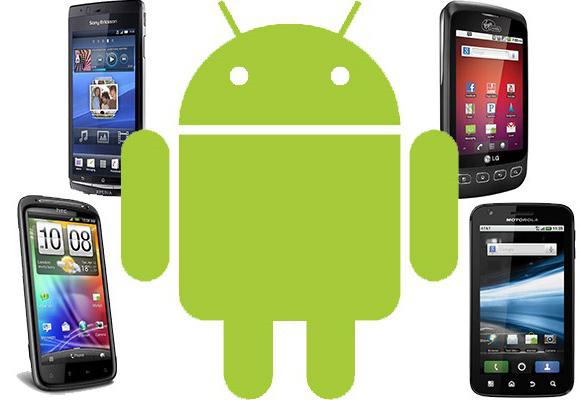
Также стоит отметить обновление внешнего вида, который может изменяться под личные предпочтения пользователя. Вместе с прошивкой нередко появляется возможность закачки новых пакетов обновления меню, рабочих столов и других часто используемых функций.
Подготовка к обновлению
Перед тем как обновлять «Андроид», нужно скачать необходимый пакет данных от официального поставщика. Стоит иметь в виду, что во время установки обновления большинство функций устройств будет недоступно в течение как минимум 30 минут. Об этом предупреждает приложение, которое устанавливает ПО. Также перед инсталляцией можно прочитать модель устройства, для которого сделан пакет, и удостовериться в том, что оно действительно подходит для пользователя.
Чтобы знать, как обновить версию «Андроид» на более новую, нужно зайти в меню настроек и перейти в строку «обновление». Далее нужно нажать на проверку обновления и немного подождать. В результате можно получить сообщение, которое подтверждает, что вышла новая версия ПО, и её можно уже устанавливать.
Подготовка устройства к обновлению
Перед тем как обновить «Андроид» на планшете или другом устройстве, нужно убедиться, что заряд батареи достаточно большой для обеспечения этой процедуры. Чтобы аппарат не выключился в процессе, желательно подсоединить зарядку к нему. Также желательно в процессе установки не нажимать на экран и кнопки. Любые манипуляции могут привести к ошибкам и последующей повторной переустановке.
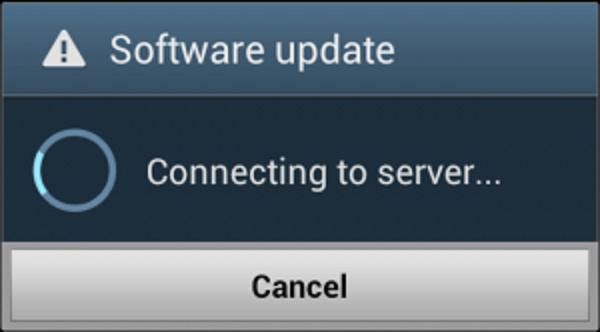
Чтобы избежать попадания в систему вирусов, необходимо скачивать обновления только из официального источника, который указан в инструкции. Все остальные ресурсы могут быть опасны наличием вирусов и других вредоносных программ.
Чтобы знать, как обновить «Андроид» на планшете без необходимости потом дополнительно устанавливать языковый пакет, нужно заранее уточнить его наличие по описанию к обновлению. Такая ситуация возникает, как правило, в тех случаях, когда установлена неофициальная версия программного обеспечения.
Совместимость оборудования
Если смартфон или планшет были куплены достаточно давно, то, возможно, на них уже не выпускаются обновления. Это связано с устаревшим оборудованием, которое не поддерживает требования новых прошивок. Поэтому, перед тем как обновить «Андроид» до 4.2, следует проверить, справится ли процессор и оперативная память с требованиями этой версии.
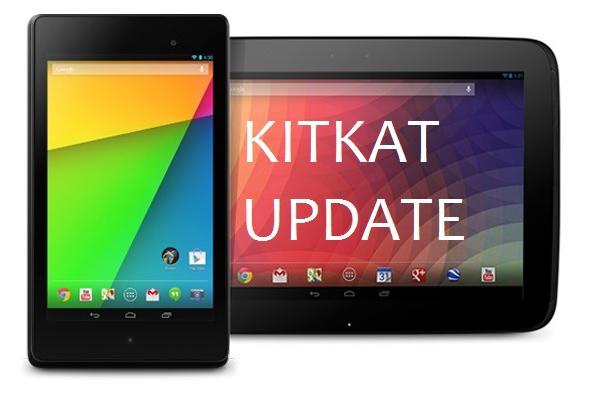
Также могут быть дополнительные трудности, которые связаны с расположением элементов управления, так как уже не поддерживаются новой прошивкой. Чтобы этого избежать, нужно сопоставить требования с реальными характеристиками устройства. В приложении к каждой версии прошивки всегда есть перечень минимальных требований, обеспечивающих нормальную работу системы.
Особенности обновления
После того как операционная система успешно обновится, может возникнуть ситуация, при которой большинство приложений, которыми часто пользовались, могут отказаться работать. Это связано с совместимостью этих программ. Поэтому, перед тем как обновить «Андроид» через компьютер или другим способом, нужно скачать новые версии программ, которые поддерживают работу с новой системой.
Также не стоит обновляться при первом же уведомлении на устройстве о том, что появился пакет для установки. Как правило, в новой версии содержится некоторое количество ошибок, которые могут всплыть при эксплуатации. Чтобы этого не произошло, рекомендуется подождать некоторое время и лишь потом загрузить обновление. Такая позиция позволит избежать неприятностей, когда устройство нужно для работы, но оно неполноценное за счёт ошибок, которые возникают в бракованной прошивке. Особенно это актуально, когда идёт интенсивная работа на устройстве, и любые задержки могут повлечь за собой неприятности.
Версии прошивки
На данный момент самой актуальной прошивкой считается «Андроид 4.4». Она ставится на всех современных устройствах, которые имеют подходящие характеристики. Также до этой версии можно обновиться всем устройствам, выпущенным в 2013 году. Если купить новый девайс, то потребность в обновлении отпадает, так как у них встроена самая последняя версия ПО.
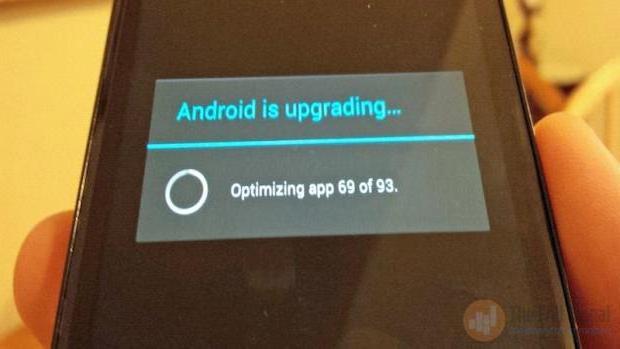
Как правило, новые версии прошивки выпускают с целью продвижения функций и возможностей, которые раньше были недоступны. Поэтому можно рассчитывать на существенное обновление с каждой новой версией.
Способы обновления
Чтобы знать, как обновлять «Андроид», нужно определить, какой тип и версия прошивки стоит на устройстве. Если это официальная версия, то в ней, как правило, уже есть специальный установщик, который уведомит о возможности загрузки. Если же это вариант от стороннего производителя, то перед тем как обновлять «Андроид», необходимо специально скачивать пакет, который разработан именно для этой сборки.
Также если нет возможности подключиться к интернету, то можно сделать обновление через подключение к другому устройству. Перед тем как обновить «Андроид» через компьютер, нужно скачать необходимый пакет. Затем нужно любым способом скопировать его в память устройства и запустить установку.
Также для установки через компьютер может быть использована специальная программа, которая обычно идёт в комплекте с устройством при покупке. Она представляет собой файловый менеджер, который связывается с сайтом и скачивает необходимую прошивку. Установка через неё более удобная, так как можно выбрать индивидуальные параметры.
Процесс обновления
Если все приготовления, перед тем как обновить прошивку «Андроид», произведены, то можно запускать исполняющий файл, который начинает процесс установки. Следует отметить, что все настройки смартфона или планшета будут изменены на стандартные, и потребуется новая адаптация устройства. Также после установки обновления система потребует перезагрузки, чтобы изменения начали действовать.
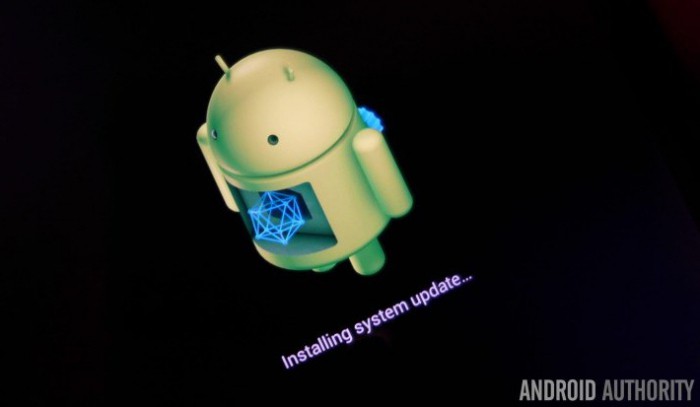
Весь процесс установки полностью автоматизирован, и от пользователя лишь требуется запуск процедуры. Не стоит волноваться, когда в процессе экран начнёт мигать, и на нём пойдут непонятные символы. Такое поведение характерно при обновлении.
Как обновляется операционная система на устройствах «Самсунг»
Чтобы иметь современную систему, нужно знать, как обновить «Андроид». Samsung, как компания производитель, делает специальные установочные файлы для каждой модели своих устройств. Они, как правило, доступны для скачивания напрямую с официального сайта. Для этого в основном используется специальная программа или встроенная в систему утилита.
Иногда новая прошивка уже доступна для скачивания, а уведомление не приходит на устройство. В этом случае можно скачать новую версию на компьютер и скопировать её в устройство.
Вывод
Итак, как обновить прошивку «Андроид»? Перед тем нужно скачать обновление с официального сайта или воспользоваться встроенной программой. Далее нужно запустить файл и подождать, пока пройдут все этапы. Чтобы не потерять личные данные, нужно перед процессом обновления их сохранить на другое устройство.
Если в качестве операционной системы используется нелицензионная версия, то нужно найти обновление именно этого варианта, иначе может произойти сбой. Как правило, такие прошивки нужно искать на официальных сайтах производителей устройства, которому необходимо обновление системы.
Вместе с обновлением абонент получает полноценную поддержку всех современных программ и функций, которые используются в устройствах. Также ему будут доступны все исправления в коде, которые произвели разработчики. Так как программисты всегда стараются максимально увеличить производительность, то можно рассчитывать после обновления на более быструю работу аппарата в целом.
Как обновить телефон и зачем это на самом деле нужно
Сейчас уже все привыкли к тому, что смартфон надо периодически обновлять, но не все знают не только, как это делать, но и зачем это вообще нужно. Многие просто думают, что устройство работает и зачем надо его вообще трогать. Когда-то такой подход действительно работал, но сейчас так уже нельзя и обновление смартфона переросло из роскоши в необходимость. Давайте разберемся, как правильно обновлять смартфон так, чтобы все прошло гладко, а вы получили новые функции, которые будут вас радовать. А заодно ответим на вопрос, почему смартфон перестал обновляться через год-два.
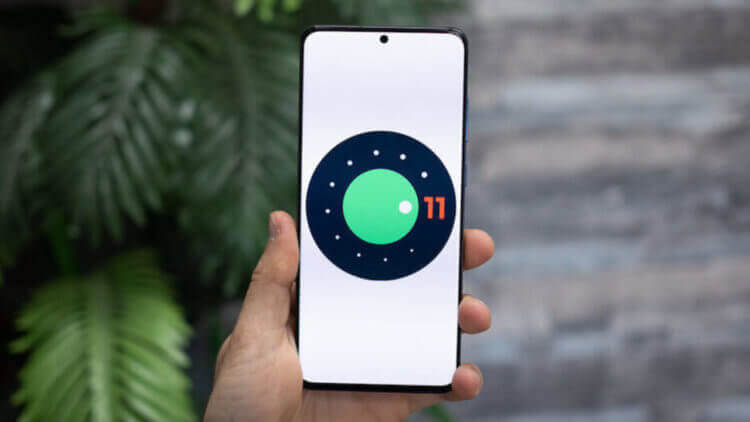
Обновлять Android надо. Только так можно пользоваться свежим смартфоном.
Как обновить Android
На самом деле, нет ничего проще, чем обновить современный телефон. Это раньше надо было скачивать программы на компьютер, подключаться проводом, а потом ждать долгое время, прежде чем обновиться. Сейчас все намного проще и делается ”по воздуху” в один клик.
Как узнать версию Android
Для того, чтобы узнать версию Android, надо открыть «Настройки», пролистать до пункта ”Система” и внутри найти ”Дополнительные настройки”. Открываем их, дальше нажимаем ”Обновление системы”. Тут можно проверить версию Android и ознакомиться с системой безопасности. Тут уже можно будет сделать вывод, надо ли что-то обновлять.
Google сделает Chrome для Android ещё быстрее в следующем обновлении
Как установить обновление Андроид
Обновить версию Android вы можете в пункте, путь до которого написан выше. Если вы хотите обновить систему безопасности, надо открыть настройки и найти пункт ”Безопасность”. Далее проверить наличие обновлений. Надо нажать соответственно ”Обновление системы безопасности” или ”Системное обновление Google Play”.
Что бы вы не обновляли, надо просто выбрать соответствующий пункт, после чего следовать инструкции на экране. Система обновлений сейчас специально делается так, чтобы все было максимально просто и не вызывало никаких лишних вопросов.
Когда на смартфоне установлена новая версия Android, он будет работать так, как надо.
Надо ли обновлять телефон
Телефон обновлять надо и точка! В первую очередь из-за того, что установленный на телефон софт уже перестал быть просто прошивкой и является полноценной операционной системой. Он состоит из десятков тысяч строк кода, в которые естественно могли закрасться ошибки. Именно над этим и работает производитель после выпуска смартфона в продажу.
Пользователи в процессе эксплуатации находят эти ошибки, а производитель набирает базу и выпускает обновление. Иногда ошибки бывают безобидными и сводятся к тому, что, например, иконка будет стоять на два пикселя левее или меню будет открываться чуть дольше.
Но иногда ошибки бывают критическими и приводят к тому, что определенная последовательность действий может просто окирпичить телефон. А еще бывают ошибки безопасности, которые оставляют огромные дыры в защите телефона, и ошибки, которые приводят к некорректной работе камеры или экрана, ухудшая их качество.
Можно было бы сказать, что обновление прошивки не сделает смартфон лучше и не даст ему более крутую камеру или возможность передачи данных, но это не так — даст! Часто производители, выпуская смартфон, анонсируют какую-то функцию, вроде режима боке или возможности снимать видео в 4K. Потом они дорабатывают ПО и присылают обновление, которое и заставит ”железо” работать более продуктивно.
А еще обновление ПО может увеличить производительность, увеличить время автономной работы, улучшить работу в сотовой сети или сети Wi-Fi и многое другое. В общем, обновление на телефон не просто можно, но и нужно устанавливать.
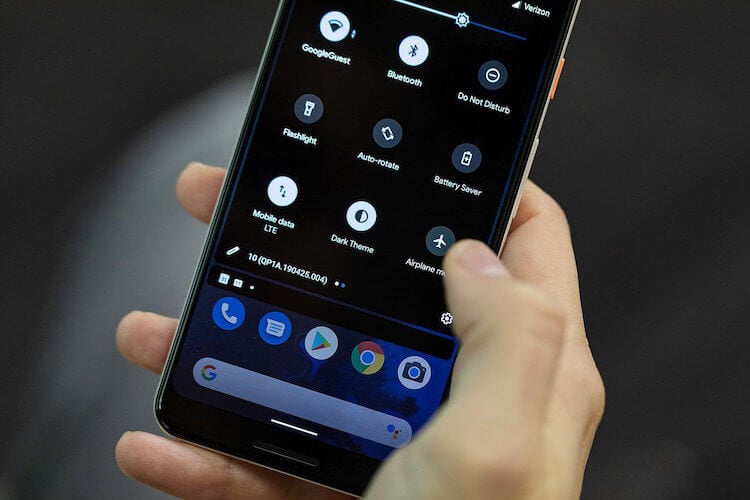
Установка обновлений — единственный способ для производителя улушить смартфон после того, как он был продан.
Почему перестал обновляться телефон
Чем старше телефон, тем неохотнее производитель выпускает для него обновления. Для Android срок составляет примерно 1-3 года. Для iPhone срок обновления достигает 5 лет. Эти сроки отсчитываются от презентации телефона, а не от момента покупки. Именно в этом минус покупки устройства, выпущенного год-два назад.
Со временем куда проще работать над ПО для новых смартфонов, наполняя его функциями, чем бесконечно латать дыры в старых. Впрочем, иногда бывают исключения, и в случае обнаружения действительно критической ошибки производители могут выпустить обновление и для старого устройства, но это большая редкость. В конце концов за два-три года действительно критические ошибки уже успевают найтись.
Если обновление пришло — устанавливайте.
Обновление старого телефона
Обновить старый смартфон теоретически тоже можно, но это уже более сложный процесс и мало кто из простых пользователей захочет этим заниматься, а профессионалы и так знают, как это сделать.
Сейчас двух-трех лет поддержки достаточно, но раньше люди вообще не обновляли свои телефоны. Вспомните те аппараты, которые впускались в начале и середине нулевых. Они просто выпускались и обновление ПО было чем-то из разряда фантастики. Иногда они, конечно, выходили, но процесс установки был слишком сложным, да и информации о новом ПО почти никогда не было.
Ответы на любые вопросы, касающиеся Android, и свежие новости только в нашем Telegram-чате.
Просто функциональность тех телефонов была такой, что выпустить прошивку и ”вылизать” ее до поступления в продажу было намного проще. А еще тогда не было гонки за выпуск телефона первым. Они просто как-то там выходили и всех это устраивало. Это сейчас надо выпустить смартфон строго раз в год. В таких условиях вероятность ошибки, конечно, существенно выше.
А еще тогда телефонам не требовалось постоянно менять дизайн и функциональность меню, да и требования пользователей были не такими строгими. Чего только стоит, что входящие и исходящие СМС хранились в разных папках, и всех это устраивало — мы все могли найти, не то, что сейчас.
Решение проблем с сенсорным экраном на устройстве с Android

Прежде чем приступать к способам решения проблемы, воспользуйтесь рекомендациями Google, опубликованными в справке по Android.
- Внимательно осмотрите экран смартфона и убедитесь, что он не поврежден.
- Снимите защитный чехол, стекло или пленку. Возможно, эти аксессуары снижают чувствительность тачскрина.
- Тщательно протрите экран, чтобы удалить грязь, так как она может мешать управлять смартфоном.
- Извлеките на время из аппарата SIM-карту или карту памяти. Проверьте, как touch screen работает без них.
Описанные далее способы могут помочь, только когда причина в программном сбое. Если ни один из вариантов не сработал, скорее всего, имеет место аппаратная неисправность и смартфон лучше доверить специалистам сервисного центра.
Способ 1: Перезагрузка Android
В первую очередь перезагрузите устройство. Если дисплей периодически отключается или не отзывается на касания только в каком-то определенном месте, попробуйте сделать это через меню выключения. Подробнее о способах перезапуска Android написано в другой статье на нашем сайте.
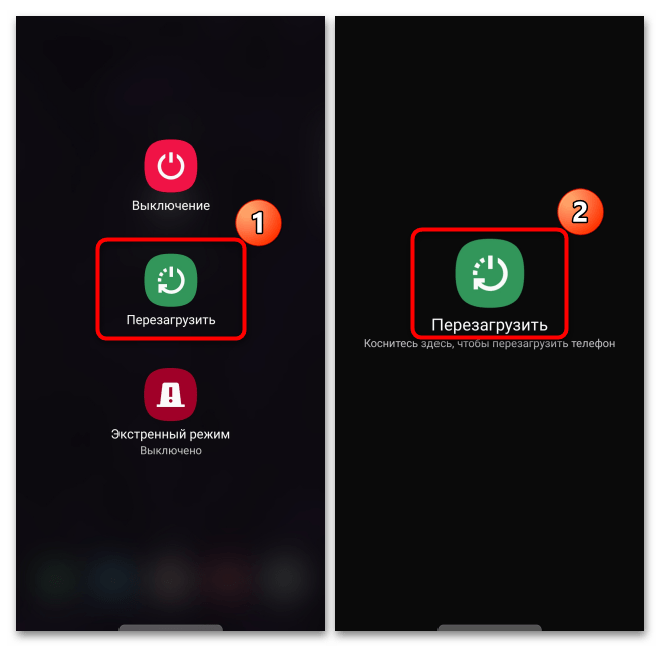
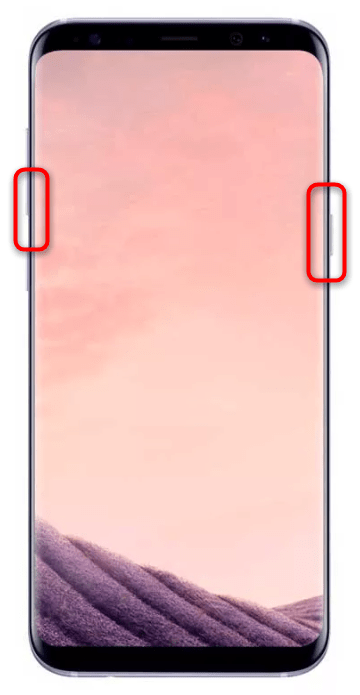
Если стандартными методами рестарт выполнить не удалось, сделайте его принудительно. В большинстве моделей для этого достаточно удерживать кнопку выключения в течение 10 секунд или до того момента, пока не начнется перезагрузка. В используемом нами в качестве примера устройстве фирмы Samsung подойдет комбинация клавиш «Power» + «Громкость вниз».
Способ 2: Обновление ПО
Желательно, чтобы на устройстве была установлена актуальная версия операционной системы, необязательно для этого ждать специального уведомления. Проверьте наличие апдейтов вручную одним из методов, описанных нами в отдельной статье.
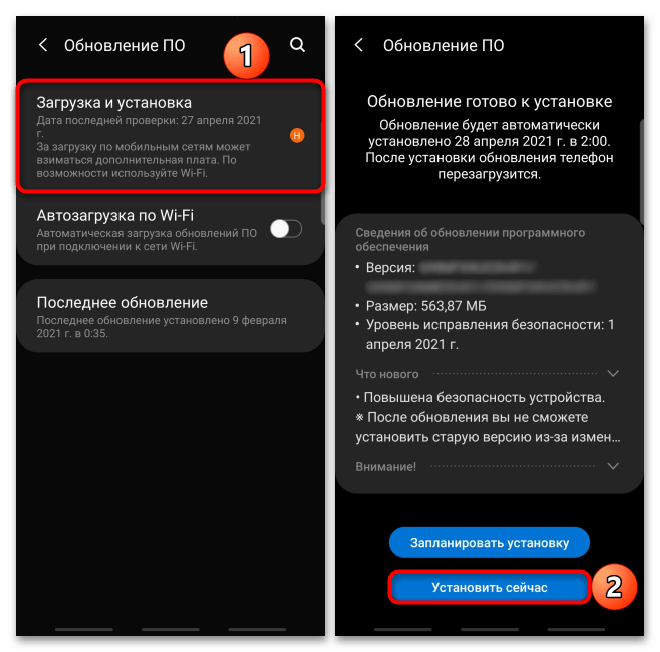
Сенсорный экран может плохо работать из-за некачественных обновлений. Как правило, это становится проблемой многих пользователей, поэтому производители мобильных устройств о ней быстро узнают. Остается только дождаться, когда они подготовят исправления. Информацию об этом можно поискать на профильных форумах, в социальных сетях или блоге компании, а также через ее службу поддержки.
Способ 3: «Безопасный режим»
Тачскрин может глючить из-за конфликта с каким-нибудь приложением. Чтобы проверить эту теорию, загрузите Android в «Безопасном режиме». Тогда активными останутся все системные приложения, а стороннее ПО отключится. Рассмотрим, как загрузиться в БР на смартфоне фирмы Самсунг, но это можно сделать и на устройствах других производителей.
- Зажимаем физическую кнопку выключения, на дисплее удерживаем сенсорную клавишу «Выключение» и подтверждаем действие.
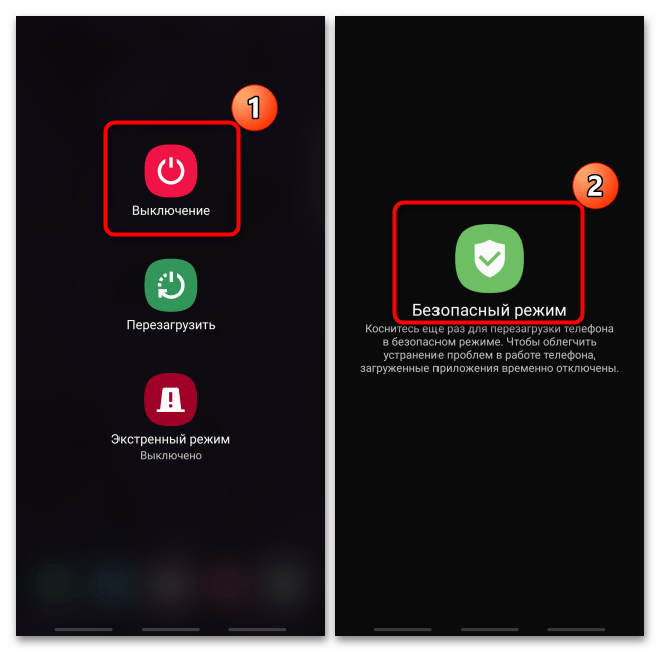
Если экран плохо реагирует на касания, делаем принудительную перезагрузку, описанную в первом способе, а как только появится логотип, отпускаем кнопку «Power» и удерживаем только «Громкость вниз».
Подробнее об аппаратном и программном методах входа в «Безопасный режим» для телефонов любых моделей можно узнать в отдельной статье на нашем сайте.
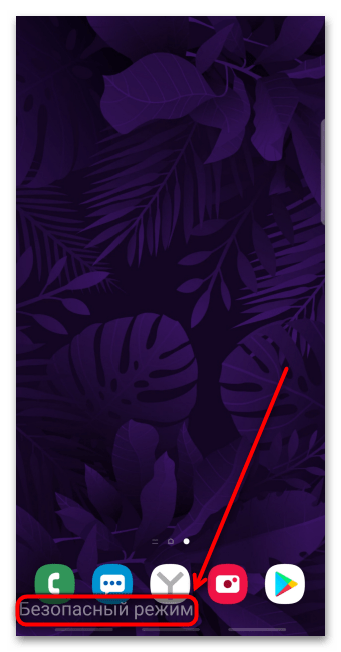
Если сенсор начал работать, значит, на телефоне есть ПО, которое ему мешает. По очереди удаляем прикладные программы, начиная с установленных недавно.
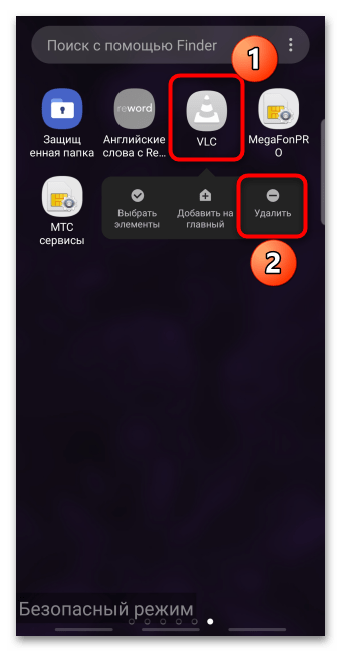
На некоторых смартфонах стороннее ПО может не отображаться в меню приложений. В этом случае находим его в разделе настроек «Приложения»
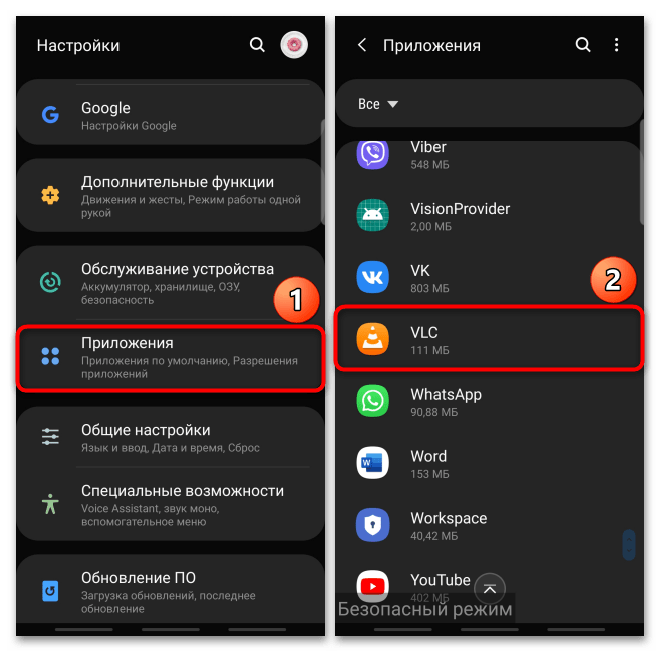

и также удаляем с устройства.
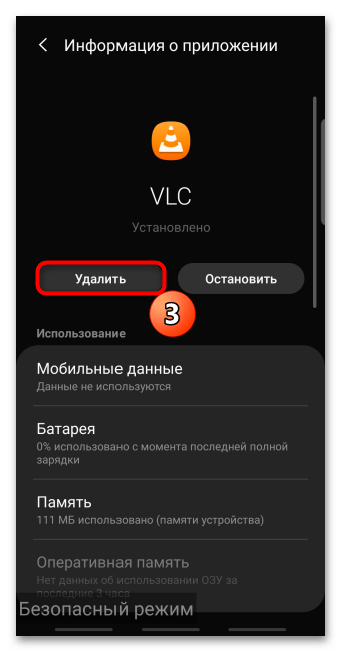
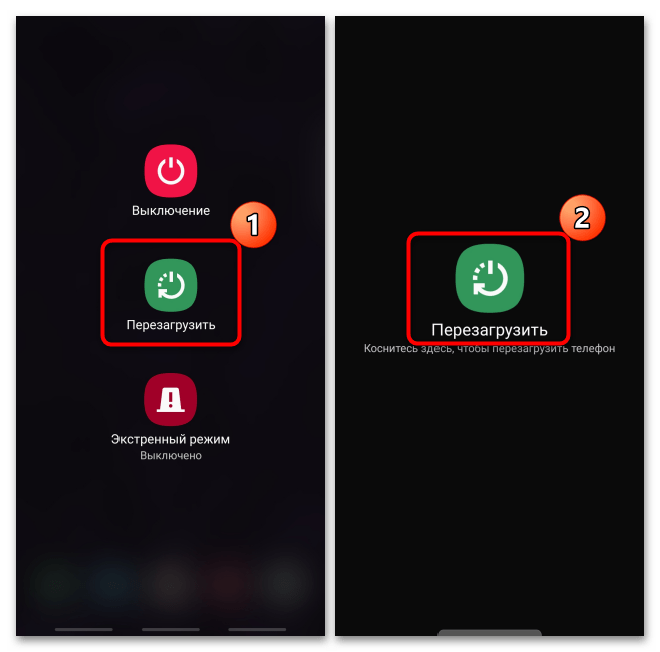
Способ 4: Сброс настроек
Сделать «Hard reset» можно как через «Настройки», так и в «Режиме восстановления» ОС Android. Эта процедура приведет к удалению всех данных – контактов, заметок, содержимого электронной почты и др. Чтобы не потерять их, следует предварительно синхронизироваться с учетной записью Google. О способах сброса настроек до заводских, а также о настройке синхронизации мы рассказывали в отдельных статьях на нашем сайте.
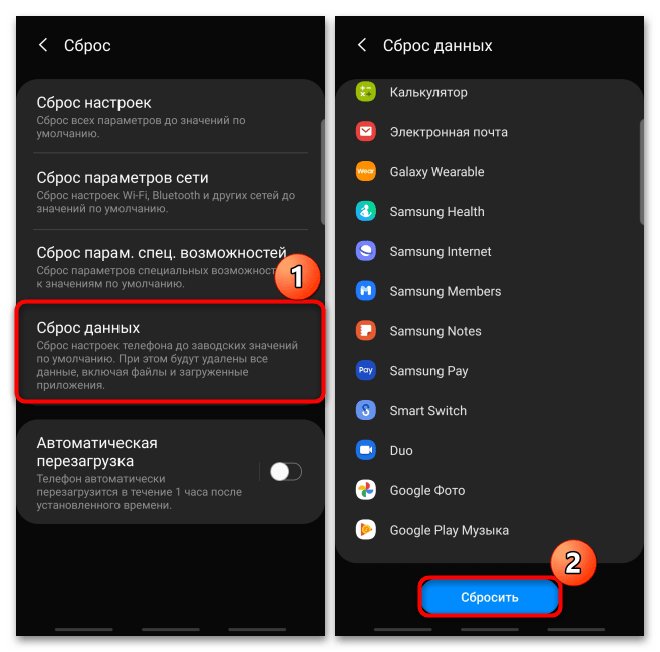
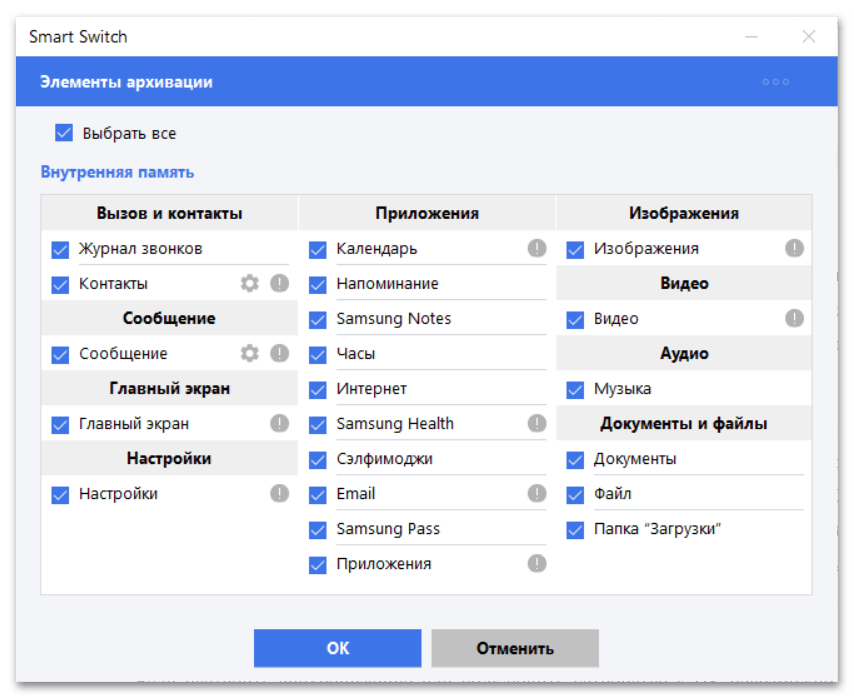
Если сенсорный экран некорректно реагирует на касания, что не позволяет синхронизироваться с учеткой, попробуйте подключить телефон к компьютеру через USB-кабель. Максимум нужно будет подтвердить передачу данных, причем если устройство к этому ПК уже подключалось, то сопряжение должно произойти автоматически. Далее можно либо перетащить медиафайлы вручную, либо сделать полное резервное копирование с помощью фирменного ПО производителя смартфона. В одной из наших статей показано, как создать резервную копию данных на примере Smart Switch от Samsung.
Способ 5: Специальный софт
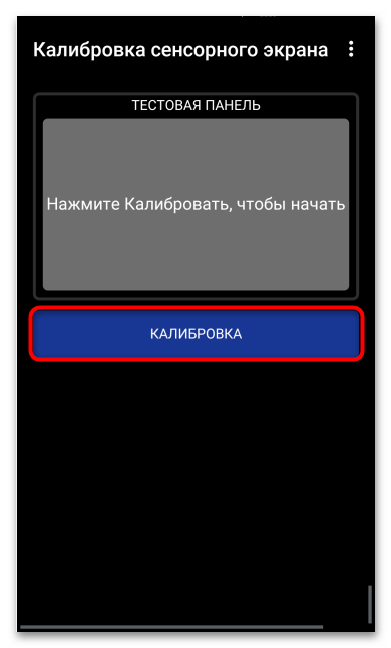
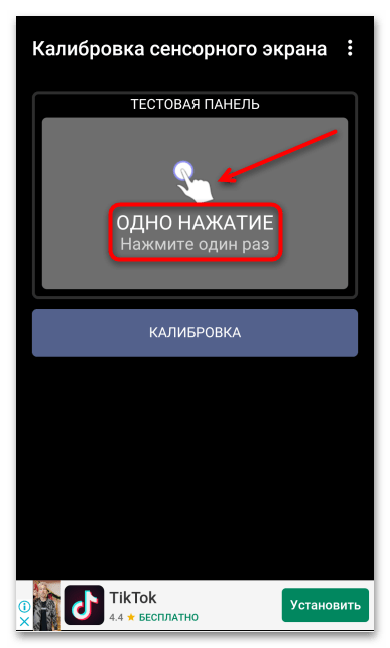
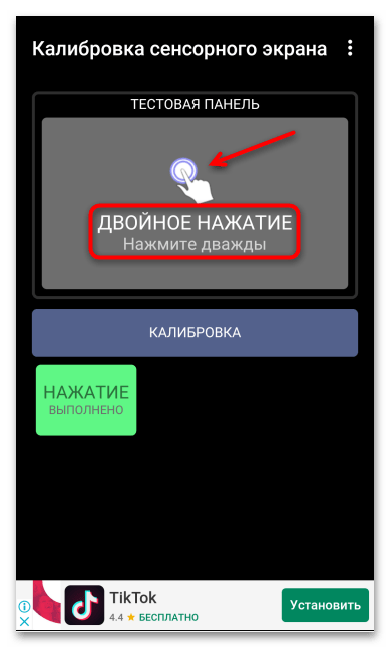
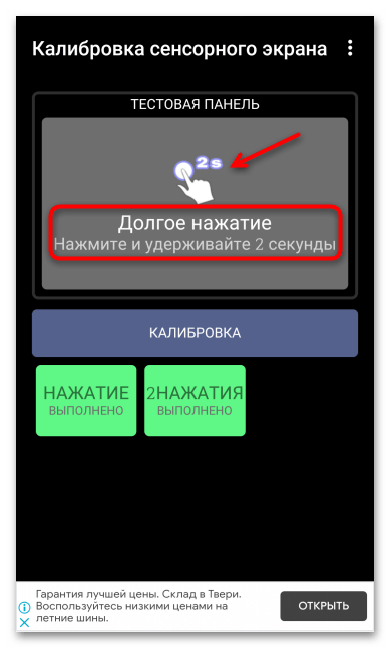
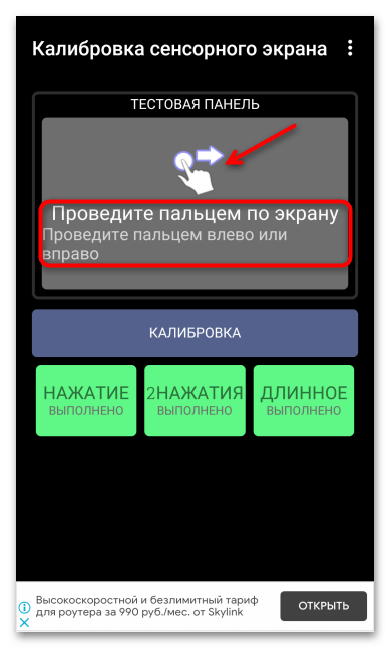
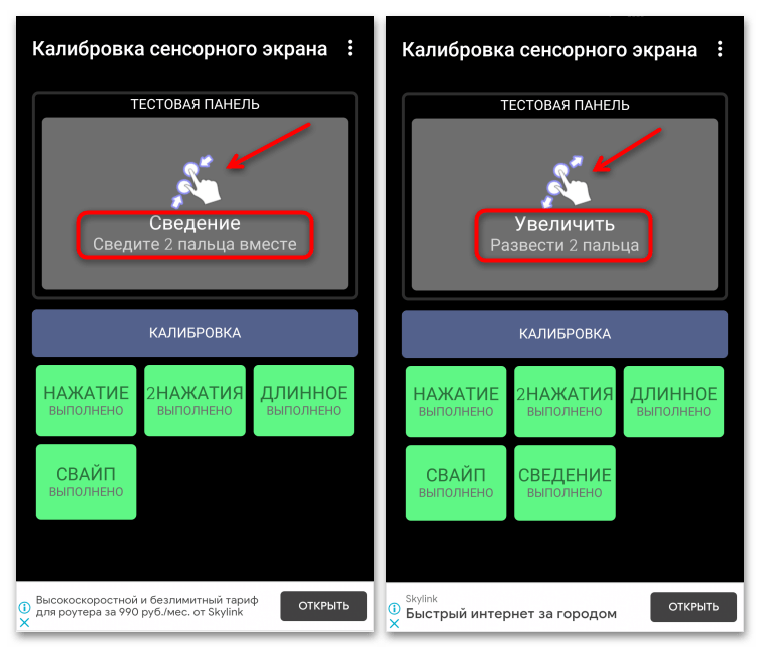
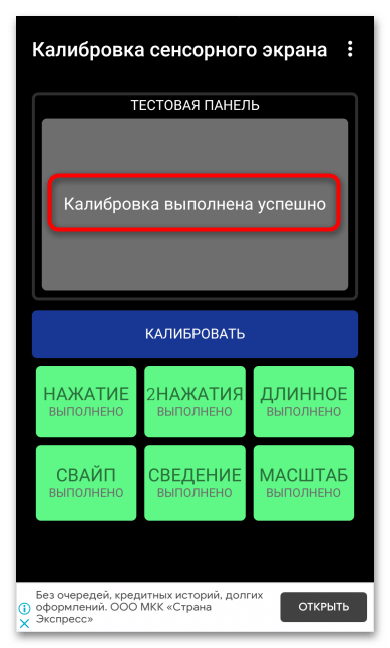
В Google Play Маркете есть ПО, предназначенное для калибровки и даже ремонта тачскрина устройств с Андроид. Судя по отзывам, многим пользователям оно помогло. Такой вариант подойдет, если тачскрин хоть как-то работает, например, реагирует на касания, но откликается с запозданием. Рассмотрим этот способ на примере Touchscreen Calibration.
-
Запускаем приложение и нажимаем «Калибровка».
Мы рады, что смогли помочь Вам в решении проблемы.
Опишите, что у вас не получилось. Наши специалисты постараются ответить максимально быстро.
Похожие публикации:
- Как заменить слово в общем
- Как запустить виндовс в безопасном режиме при загрузке
- Как разделить новый жесткий диск на разделы
- Как узнать тепловыделение процессора
Как обновить экран на смартфоне для улучшения пользовательского опыта

Современные смартфоны играют важную роль в нашей жизни, и экран является одним из самых важных компонентов этих устройств. Вместе с тем, зачастую экраны нуждаются в обновлении для улучшения качества изображения и исправления возможных проблем.
Процесс обновления экрана в смартфоне может быть легким и доступным для всех. Во-первых, нужно убедиться, что у вас установлена последняя версия операционной системы на вашем устройстве. Обычно производители смартфонов выпускают обновления, которые содержат исправления и улучшения для экрана.
Кроме того, вы можете настроить параметры экрана, чтобы получить наилучший результат. Некоторые смартфоны позволяют изменять яркость, контрастность и цветовые настройки экрана. Это может быть полезно, если вы хотите настроить экран под свои предпочтения и особенности зрения.
Обновление экрана в смартфоне
Существует несколько способов обновить экран в смартфоне. Первым способом является обновление операционной системы устройства. Производители мобильных устройств регулярно выпускают обновления, которые включают в себя исправления ошибок, улучшение работы приложений и, конечно же, улучшение качества отображения на экране.
Второй способ обновить экран в смартфоне — это проверить настройки экрана. В настройках устройства можно подобрать оптимальные параметры яркости, контрастности и насыщенности цветов, которые сделают изображение на экране более четким и ярким.
Третий способ обновить экран в смартфоне — это очистка экрана от пыли и грязи. Пыль и грязь могут негативно влиять на качество отображения и четкость изображения. Чистка экрана мягкой салфеткой или специальными средствами для чистки электроники поможет избавиться от накопившейся грязи и восстановить первоначальное качество изображения.
Таким образом, обновление экрана в смартфоне включает в себя несколько способов. Они позволят повысить качество отображения и обеспечить более комфортное использование устройства.
Почему необходимо обновить экран в смартфоне
Обновление экрана в смартфоне влияет на множество аспектов использования устройства. Прежде всего, это связано с качеством отображения изображений и текста. Устаревший экран может иметь низкое разрешение и плохую цветопередачу, что сказывается на визуальном опыте пользователей.
Кроме того, старый экран может иметь плохое сенсорное покрытие или быть неравномерно откалиброванным, что приводит к неудобству при использовании устройства. Реакция сенсорного экрана на касания может быть медленной или неправильной, что затрудняет работу с приложениями и интерфейсом смартфона.
Также старый экран может иметь повреждения, царапины или трещины, что снижает его функциональность и визуальное качество. Если экран не обновлять вовремя, он может перестать работать вообще, требуя замены и дополнительных затрат.
Поэтому очень важно обновлять экран в смартфоне, чтобы продолжать наслаждаться качественным отображением и комфортной работой устройства. Регулярные обновления не только улучшают визуальный опыт, но и продлевают жизнь экрана, экономя ваше время и деньги в будущем.
Улучшение качества изображения
Как обновить экран в смартфоне и улучшить качество изображения? Следующие рекомендации помогут вам сделать изображение на экране вашего смартфона более четким и ярким:
- Установите максимальное разрешение экрана и частоту обновления. По умолчанию, настройки экрана могут быть установлены на оптимальные значения, но в некоторых случаях вам может потребоваться вручную установить более высокие параметры.
- Настройте яркость и контрастность экрана. Подберите наиболее комфортный уровень яркости, и убедитесь, что контрастность настроена таким образом, чтобы изображение на экране выглядело четким и контрастным.
- Используйте функции улучшения изображения, предоставляемые производителем смартфона. Это может быть функция автоматического улучшения цветов, резкости или масштабирования изображения.
- Очистите экран от пыли и отпечатков пальцев. Используйте мягкую салфетку или специальные средства для очистки экрана, чтобы сохранить его в идеальном состоянии.
- Проверьте наличие обновлений для операционной системы вашего смартфона. Некоторые обновления могут содержать улучшения для работы с экраном.
Следуя этим рекомендациям, вы сможете значительно улучшить качество изображения на экране вашего смартфона и наслаждаться более ярким и четким видео и фотографиями.
Увеличение яркости и контрастности
В смартфоне есть возможность настроить яркость и контрастность экрана, чтобы получить наиболее комфортное восприятие изображения.
Чтобы увеличить яркость и контрастность в смартфоне, следуйте следующим шагам:
| Шаг | Действие |
| 1 | Откройте настройки смартфона |
| 2 | Выберите раздел «Экран» |
| 3 | Настройте ползунок «Яркость» для увеличения яркости экрана |
| 4 | Настройте ползунок «Контрастность» для увеличения контрастности экрана |
| 5 | Сохраните изменения |
После выполнения этих шагов экран вашего смартфона будет обладать более яркими и контрастными цветами, что сделает просмотр изображений и видео более приятным.
Шаг 1: Сбросить настройки экрана
Перед началом процесса обновления экрана в смартфоне необходимо сбросить настройки. Это позволит избавиться от возможных конфликтов и ошибок, которые могут влиять на функциональность экрана.
Для того чтобы сбросить настройки экрана, следуйте инструкции ниже:
- Откройте настройки смартфона. Обычно иконка настроек представлена в виде шестеренки или значка с инициалами «Настройки».
- Прокрутите список опций до раздела «Экран» или «Дисплей». Обычно он находится в верхней части списка.
- Выберите опцию «Сбросить настройки экрана» или «Сбросить дисплей».
- Подтвердите действие, если система запросит подтверждение.
После выполнения этих шагов экран смартфона будет сброшен до заводских настроек. Теперь вы готовы к обновлению экрана и настройке его в соответствии с вашими предпочтениями.
Обратите внимание, что сброс настроек экрана может привести к удалению сохраненных настроек яркости, контрастности и других параметров. Поэтому перед сбросом рекомендуется сделать резервную копию данных, связанных с экраном, чтобы восстановить их после обновления.
Шаг 2: Обновить прошивку
Когда экран в вашем смартфоне начинает работать некорректно, может потребоваться обновление прошивки. Это важный шаг, который может помочь решить проблему с экраном и улучшить общую производительность устройства.
Чтобы обновить прошивку на вашем смартфоне, следуйте этим простым инструкциям:
- Подключите смартфон к компьютеру: Используйте соответствующий кабель, чтобы подключить ваш смартфон к компьютеру.
- Откройте программу для обновления прошивки: Запустите программу, которая предназначена для обновления прошивки на вашем смартфоне.
- Следуйте инструкциям на экране: Программа для обновления прошивки предоставит вам подробные инструкции о том, как выполнить процесс обновления. Обязательно прочитайте и следуйте этим инструкциям, чтобы избежать непредвиденных ошибок.
- Дождитесь завершения процесса: Обновление прошивки может занять некоторое время. После завершения процесса вам будет предложено перезагрузить устройство.
Обратите внимание, что обновление прошивки может быть разным в зависимости от модели и производителя вашего смартфона. Поэтому важно использовать только официальные программы обновления прошивки, предоставленные производителем.
Когда обновить экран в смартфоне лучше доверить профессионалу
Обновление экрана в смартфоне – это сложная процедура, требующая знаний и опыта в этой области. Дело в том, что экраны в смартфонах могут быть различных типов: IPS, OLED, AMOLED и другие. Каждый из них имеет свои особенности и требует особого подхода при обновлении. Также важно учесть особенности конкретной модели смартфона.
Нередко пользователи пытаются обновить экран самостоятельно, но это может привести к еще большим проблемам. Неправильное обновление экрана может привести к его повреждению или поломке. Поэтому важно доверить эту работу профессионалу, который имеет опыт в ремонте и обслуживании смартфонов.
Кроме того, доверить обновление экрана профессионалу также имеет ряд других преимуществ. Во-первых, специалист сможет определить, нужно ли вообще обновлять экран или проблема может быть решена иным способом. Во-вторых, профессионал обладает необходимыми инструментами и оборудованием, чтобы выполнить данную работу качественно и безопасно.
Конечно, доверить свой смартфон профессионалу может означать дополнительные затраты, вплоть до замены экрана. Но затраты на обновление экрана у профессионала могут оказаться гораздо меньше, чем по сравнению со случайной самостоятельной заменой экрана. К тому же, важно учесть, что в случае ошибки при обновлении экрана пользователь может потерять гарантию на устройство.
В итоге, если у вас возникли проблемы с экраном в смартфоне, рекомендуется обратиться к профессионалу, чтобы обновить его. Это позволит избежать дополнительных проблем и сохранить нормальную работу телефона.
Если экран поврежден физически
Если экран вашего смартфона поврежден физически, вам может потребоваться его замена. В такой ситуации, следуйте приведенным ниже шагам, чтобы обновить экран в вашем устройстве.
1. Найдите квалифицированного специалиста
Первым делом, нужно обратиться к квалифицированному специалисту. Обратитесь в сервисный центр вашего производителя или поищите отзывы о надежных сервисных центрах в вашем городе. Специалисты в сервисном центре смогут произвести замену экрана качественно и с использованием оригинальных запчастей.
2. Уточните гарантийные условия
Прежде чем обновлять экран, проверьте гарантийные условия вашего смартфона. Возможно, замена экрана может быть предоставлена вам бесплатно в рамках гарантии. Если у вас истек срок гарантии или повреждение экрана не покрывается гарантией, уточните стоимость услуги замены экрана в сервисном центре.
3. Сохраните важные данные
Перед заменой экрана рекомендуется сохранить важные данные, хранящиеся на вашем смартфоне. Вы можете сделать резервную копию данных на компьютере или в облачном хранилище, чтобы после замены экрана восстановить все необходимые файлы.
4. Согласуйте сроки и стоимость
После обращения в сервисный центр и уточнения всех вопросов, согласуйте сроки и стоимость замены экрана. Узнайте, сколько времени потребуется на замену, и уточните, сколько это будет стоить.
Следуя этим рекомендациям, вы сможете обновить поврежденный экран своего смартфона и наслаждаться использованием устройства без проблем.
Как обновить экран на андроиде
Андроид — самая популярная операционная система для мобильных устройств в мире. Это значит, что регулярные обновления становятся необходимостью для всех пользователей, чтобы оставаться в курсе последних функций и исправлений. Одним из ключевых элементов обновления является экран, который является основной точкой взаимодействия с вашим устройством.
В этой статье мы расскажем вам, как обновить экран на андроиде. Мы предоставим вам пошаговую инструкцию, которая поможет вам осуществить это в несколько простых шагов.
Прежде чем начать процесс обновления экрана на андроиде, важно убедиться, что у вас есть надежное подключение к интернету и достаточно заряда батареи. Это обеспечит гладкое и успешное обновление вашего экрана.
Итак, давайте начнем процесс обновления экрана на андроиде!
Подготовка к обновлению экрана на андроиде
Прежде чем приступить к обновлению экрана на устройстве Android, необходимо выполнить некоторые предварительные шаги:
- Сделайте резервную копию данных. Перед обновлением экрана рекомендуется сохранить все важные данные, такие как фотографии, контакты и другие файлы, на внешнем накопителе или в облачном хранилище.
- Убедитесь, что устройство заряжено. Обновление экрана может занять некоторое время, поэтому перед началом процесса убедитесь, что устройство полностью заряжено или подключено к источнику питания.
- Проверьте доступное место на устройстве. Убедитесь, что на устройстве достаточно свободного места для загрузки и установки обновления экрана. Если места не хватает, удалите ненужные файлы или переместите их на другое устройство.
- Проверьте подключение к Интернету. Для загрузки обновления экрана требуется подключение к Интернету, поэтому проверьте, что у вас есть доступ к Wi-Fi или мобильным данным.
- Убедитесь, что у вас есть достаточно времени. Обновление экрана может занять некоторое время, поэтому перед началом процесса убедитесь, что у вас есть достаточно свободного времени для его завершения.
После выполнения всех вышеперечисленных шагов вы готовы приступить к обновлению экрана на устройстве Android.
Определите модель вашего устройства
Перед тем как обновлять экран на своем андроид устройстве, важно определить его модель. Вы можете найти эту информацию в настройках устройства.
Чтобы найти модель вашего устройства, выполните следующие шаги:
- Откройте меню на вашем устройстве, нажав на иконку на главном экране или на кнопку меню на физической клавиатуре.
- Перейдите в настройки. Обычно иконка настроек выглядит как шестеренка или зубчатое колесо.
- Прокрутите вниз до раздела «О телефоне» или «О планшете».
- Нажмите на этот раздел, чтобы открыть подробную информацию о вашем устройстве, включая модель.
- Найдите поле «Модель» или «Модель устройства». В этом поле будет указана модель вашего устройства.
Обратите внимание на точное название модели, поскольку это поможет вам найти правильное обновление экрана для вашего устройства.
Подключите устройство к интернету
Для того чтобы обновить экран на вашем устройстве Android, первым шагом будет подключение устройства к интернету. Интернет-соединение позволит вашему устройству загрузить и установить последние обновления, а также получить обновленные версии приложений и системных компонентов.
Для подключения устройства к интернету, откройте настройки вашего устройства Android и найдите раздел «Wi-Fi» или «Сети и интернет». В этом разделе вы сможете увидеть список доступных Wi-Fi сетей.
Шаг 1: Найдите имя вашей домашней Wi-Fi сети в списке доступных сетей и нажмите на нее.
Шаг 2: Введите пароль для вашей Wi-Fi сети, если он требуется. Обычно пароль указан на задней стороне вашего маршрутизатора.
Шаг 3: Дождитесь, пока ваше устройство подключится к Wi-Fi сети. Когда подключение будет установлено, вы увидите значок Wi-Fi в верхнем углу экрана, что указывает на успешное подключение.
Шаг 4: Проверьте подключение к интернету, открыв веб-браузер на вашем устройстве и загрузив любую веб-страницу. Если страница успешно загрузилась, значит, вы успешно подключены к интернету.
Теперь, когда ваше устройство Android подключено к интернету, вы готовы обновлять его экран и получать все последние обновления и новые функции.
Проверка наличия обновлений для экрана
Прежде чем обновлять экран на устройстве Android, важно проверить наличие доступных обновлений. Для этого можно использовать следующие шаги:
- Откройте меню «Настройки» на устройстве Android.
- Прокрутите вниз и нажмите на пункт «О телефоне» или «О планшете».
- Выберите пункт «Обновления системы» или «Обновление ПО».
- Нажмите на кнопку «Проверить наличие обновлений» или похожую надпись.
- Дождитесь завершения процесса проверки обновлений.
- Если обновления найдены, следуйте инструкциям на экране, чтобы установить их.
- В случае отсутствия доступных обновлений, можно попробовать повторить процесс позже или проверить наличие специальных дистрибутивов операционной системы у производителя устройства.
Проверка наличия обновлений для экрана поможет убедиться, что ваше устройство работает на самой последней версии операционной системы, что может привести к улучшению производительности и исправлению возможных ошибок. Постоянно следите за доступными обновлениями и не забывайте их устанавливать!
Откройте настройки экрана на андроиде
1. На главном экране вашего устройства найдите иконку «Настройки».
2. Щелкните на иконку «Настройки», чтобы открыть меню настроек.
3. Прокрутите список настроек вниз и найдите раздел «Экран».
4. Коснитесь раздела «Экран», чтобы открыть настройки экрана.
5. Вы увидите различные опции для настройки экрана, такие как яркость, тайм-аут блокировки экрана и автоматическое вращение экрана.
6. Нажмите на нужную опцию, чтобы настроить ее по своему усмотрению.
7. После завершения настройки экрана, нажмите на кнопку «Готово» или «Сохранить», чтобы сохранить изменения.
Теперь вы можете настроить экран на вашем андроиде в соответствии с вашими предпочтениями.