Сброс классического устройства
Сброс устройства обращается к ряду ключевых сценариев:
- Пользователю может потребоваться сбросить устройство для его передачи другому владельцу.
- Устройство принадлежит организации, и организация хочет сбросить устройство. Например, когда сотрудник покидает организацию.
- Устройство неисправно, и пользователь хочет сбросить устройство.
- Изготовитель оборудования завершил тестирование фабрики и хочет сбросить устройство (необязательно сохраняя предварительно загруженные данные карты).
Важно, когда вы сбрасываете устройство, оно не возвращает его в исходное состояние фабрики. Например, все пакеты, которые были добавлены или изменены во время обновления, остаются. Чтобы вернуть устройство в исходное состояние фабрики, необходимо включить его с помощью исходного образа фабрики.
Способы сброса классического компьютера
Если Параметры доступен:
- Щелкните Параметры> Update и восстановление> безопасности>в разделе Сброс этого компьютера, нажмите кнопку «Начать работу».
- Выберите » Сохранить мои файлы для восстановления компьютера» или «Удалить все » для подготовки компьютера к новому пользователю. Обратите внимание , что если устройство не реагирует, сначала попробуйте перезапустить его.
Если Параметры недоступен:
- Нажмите кнопку питания, а затем удерживайте клавишу SHIFT при нажатии кнопки «Перезапустить«. Откроется меню восстановления. Это работает, даже если вы не вошли в Windows.
- Щелкните » Устранение неполадок«.
- Выберите «Обновить компьютер«, чтобы восстановить компьютер, или сбросить компьютер, чтобы подготовить компьютер для другого пользователя.
Для компьютеров нет встроенного способа удаленного сброса устройства. Однако вы можете установить сторонние средства, которые позволяют это сделать.
Как обновить компьютер до заводских настроек

Гайды и руководства
Автор Fat Geek На чтение 3 мин Просмотров 647 Опубликовано 02.10.2020
Все делается буквально за пару кликов.
Иногда ошибки пользователя приводят к тому, что компьютер начинает работать со сбоями или дико тормозить. В такой ситуации вариантов остается немного и первое, что приходит на ум — полная переустановка Windows. Однако, в системе на подобный случай есть интересная альтернатива — возможность отката до заводских настроек, позволяющая вернуть Windows 10 в исходное состояние. Мы сделали пошаговую инструкцию со скриншотами, которая наглядно объясняет, как сбросить Windows до заводских настроек. Пользуйтесь!
Как сбросить настройки Windows 10
Данный способ работает как на ноутбуках, так и на настольных компьютерах. Аналогично полной переустановке системы, при откате Windows будут утеряны абсолютно все пользовательские файлы. Так что рекомендуем предварительно сделать резервные копии, или скинуть самые важные данные на флешку. О нюансах рассказали, теперь непосредственно инструкция:
- Откройте меню «Пуск» и перейдите по пути «Параметры» (значок шестеренки) > «Обновление и безопасность».


- Тут вам понадобится пункт «Восстановление», который находится в списке слева.

- Нажмите кнопку «Начать», которая расположена под заголовком «Вернуть компьютер в исходное состояние».

- Будут предложены два варианта: «Простое удаление файлов» и «Удаление файлов вместе с очисткой диска». Если вы планируете после сброса продолжать пользоваться компьютером — выбирайте первый. Второй пригодится, например, перед продажей ПК.

- Чтобы запустить процесс нажимаем кнопку «Продолжить».

После этого компьютер перезагрузится и начнется восстановления системы. Не трогайте его, пока идет сброс настроек Виндовс, так как любое вмешательство может нанести вред.
По завершению отката вы получите устройство с совершенно чистой версией Windows. Будто бы вы ее только что переустановили.
Как сбросить настройки Windows 7
Сбросить компьютер до заводских настроек можно и на семерке. Работает все аналогично: полный сброс возвращает систему в исходное состояние, удаляются все файлы и приложения. Поэтому не забываем о бэкапах и сохранении важных данных.
Как сбросить систему на Windows 7:
- Переходим в меню «Пуск».
- Открываем «Панель управления».

- В разделе «Система и безопасность выбираем «Архивирование данных компьютера».

- Выбираем «Восстановить системные параметры или компьютер».

- Далее «Расширенные методы восстановления».

- Тут нам понадобится второй вариант: «Вернуть компьютер в состояние, заданное изготовителем».

- Последующие шаги расписывать не будем, поскольку там нужно просто следовать рекомендациям и нажимать кнопку «Продолжить». Далее произойдет перезагрузка и начнется сброс системы, а по окончанию процесса вы получите устройство с чистой Windows 7.
Откат Windows до заводских настроек — удобнейший инструмент, который избавляет от возни с созданием образов на флешках и переустановки ОС. Вдобавок, он не требует никаких знаний и все делается буквально в пару кликов.
Как сбросить Windows 10 в исходное состояние
Если с компьютером возникают проблемы, то один из самых эффективных способов от них избавиться — переустановить Windows. Под этим мы подразумеваем чистую установку системы. Однако это не всегда удобно, к тому же нужен носитель с операционной системой, например, это может быть флешка или диск.
Но можно обойтись и без ручной переустановки системы. Вместо этого, достаточно вернуть систему к исходному состоянию. В этом случае происходит сброс до заводских настроек. При этом сделать это можно с сохранением ваших файлов или с полной очисткой диска. Кроме того, вам не понадобится флешка или установочный диск с системой.
Кроме решения проблем с устройством, такая возможность еще может понадобиться, если вы хотите вернуть устройство обратно в магазин, продать или просто кому-то передать в пользование.
Несмотря на то что это относительно простой способ, в процессе могут возникнуть трудности. Так, в некоторых случаях Windows все же потребует установочный диск или флешку с системой. Лучше подготовить их заранее. О том, как создать флешку с Windows 10 читайте в нашем материале. Кроме того, заранее убедитесь, что у вас создана точка восстановления системы на случай, если что-то пойдет не так. Также рекомендуем сделать резервную копию важных данных.
Как бы то ни было, переустановка системы — серьезный шаг, поэтому мы рекомендуем пользоваться этим способом, когда больше ничего не помогает.
Сброс Windows 10 до исходного состояния
Нажмите Win + I, чтобы перейти в «Параметры». Зайдите в «Обновление и безопасность».
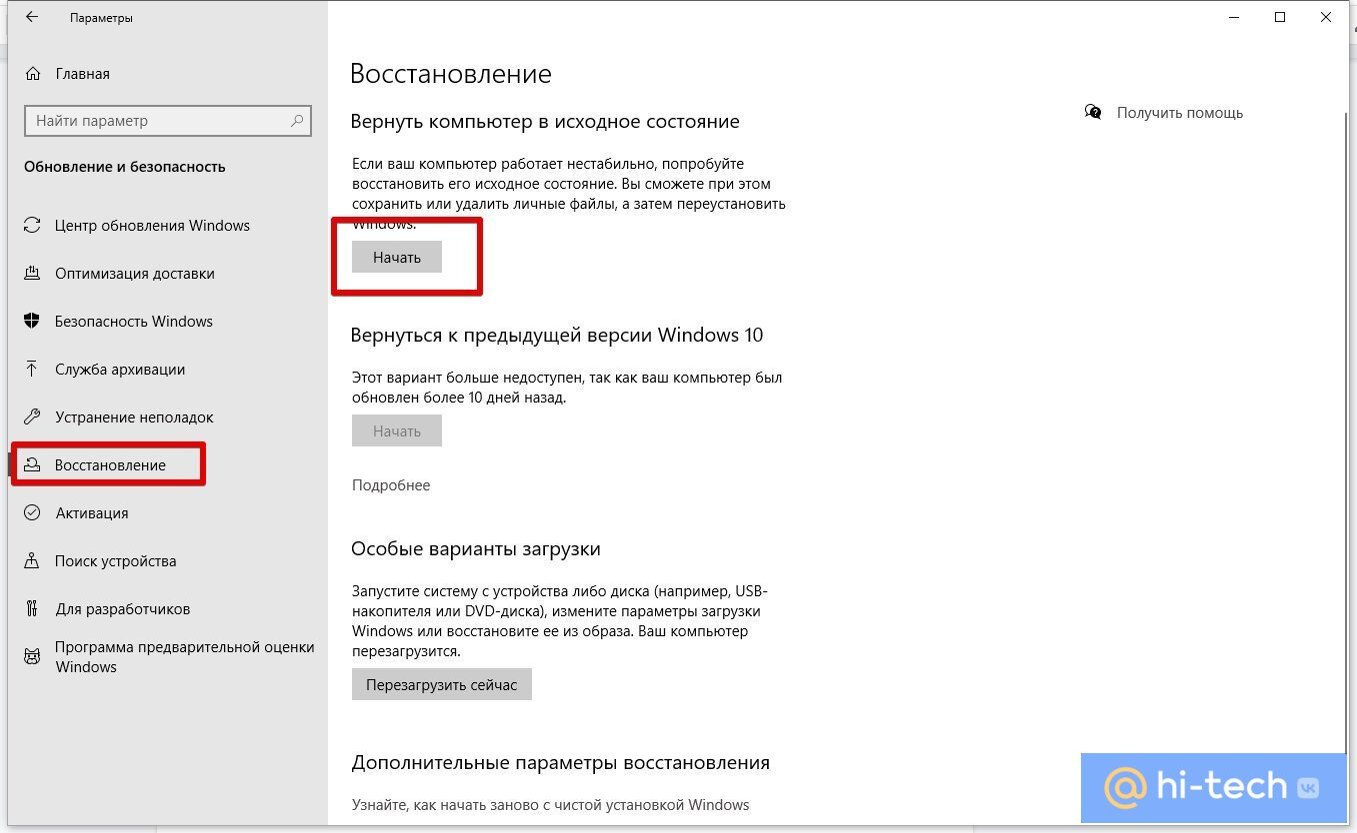
Найдите пункт «Вернуть компьютер в исходное состояние». Он идет самым первым в этом окне. Далее нажмите ниже «Начать».
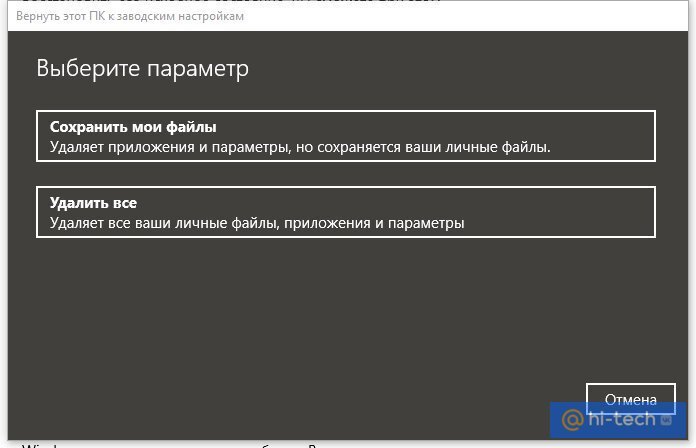
Откроется окно, где вам нужно выбрать, будете ли вы сохранять файлы или нет. Во втором случае нужно будет выбрать дополнительные параметры.
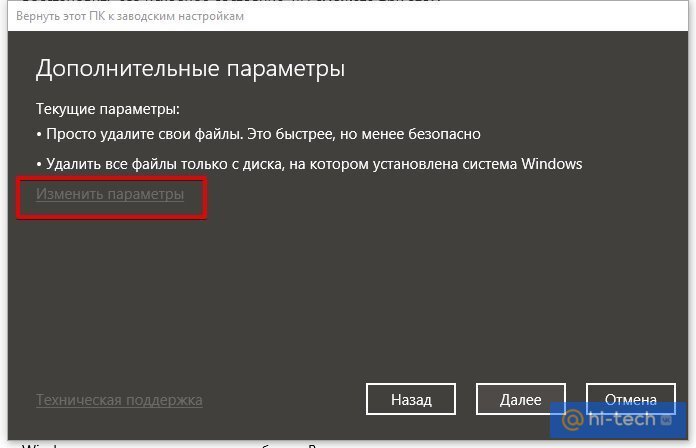
Нажмите «Изменить параметры», что приведет вас в новое окно с двумя переключателями. Выбор здесь реализован немного нелогично: переключение ползунка меняет параметры удаления. Нажмите на переключатель, чтобы увидеть второй вариант действия.

На этом этапе нужно будет выбрать полную или быструю очистку. Полная занимает больше времени, но она надежнее. Выбирайте этот параметр, если хотите продать устройство или собираетесь кому-то его передать. Удаленные быстрой очисткой файлы можно будет восстановить, поэтому такой вариант не подойдет. Всего есть два параметра с переключателями. «Удаление данных» — можно просто удалить файлы или отформатировать диск, «Диски с данными» — можно очистить только системный диск или все диски.
Далее вам останется только подтвердить сброс и дождаться окончания процесса. Это может занять продолжительное время. В итоге вы получите чистую Windows, но учтите, что все предустановленные производителем приложения останутся.
Кроме того, такой сброс можно выполнить, если компьютер не запускается. В ноутбуках или брендовых десктопах с предустановленной лицензионной системой должна быть возможность запустить восстановление при загрузке системы. У каждого производителя есть сочетания клавиш, которые позволят войти в режим восстановления. Как правило, это клавиши из верхнего ряда клавиатуры: F9, F11 и т.д. Их нужно зажимать при включении устройства. Смотрите инструкцию к своей модели ноутбука или десктопа.
Чистая установка Windows 10
Если первый способ по каким-либо причинам не сработал, то можно попробовать сделать чистую установку Windows. В этом случае сохраняется только предустановленный софт из Windows Store и личные файлы. Прочие предустановленные приложения будут удалены.
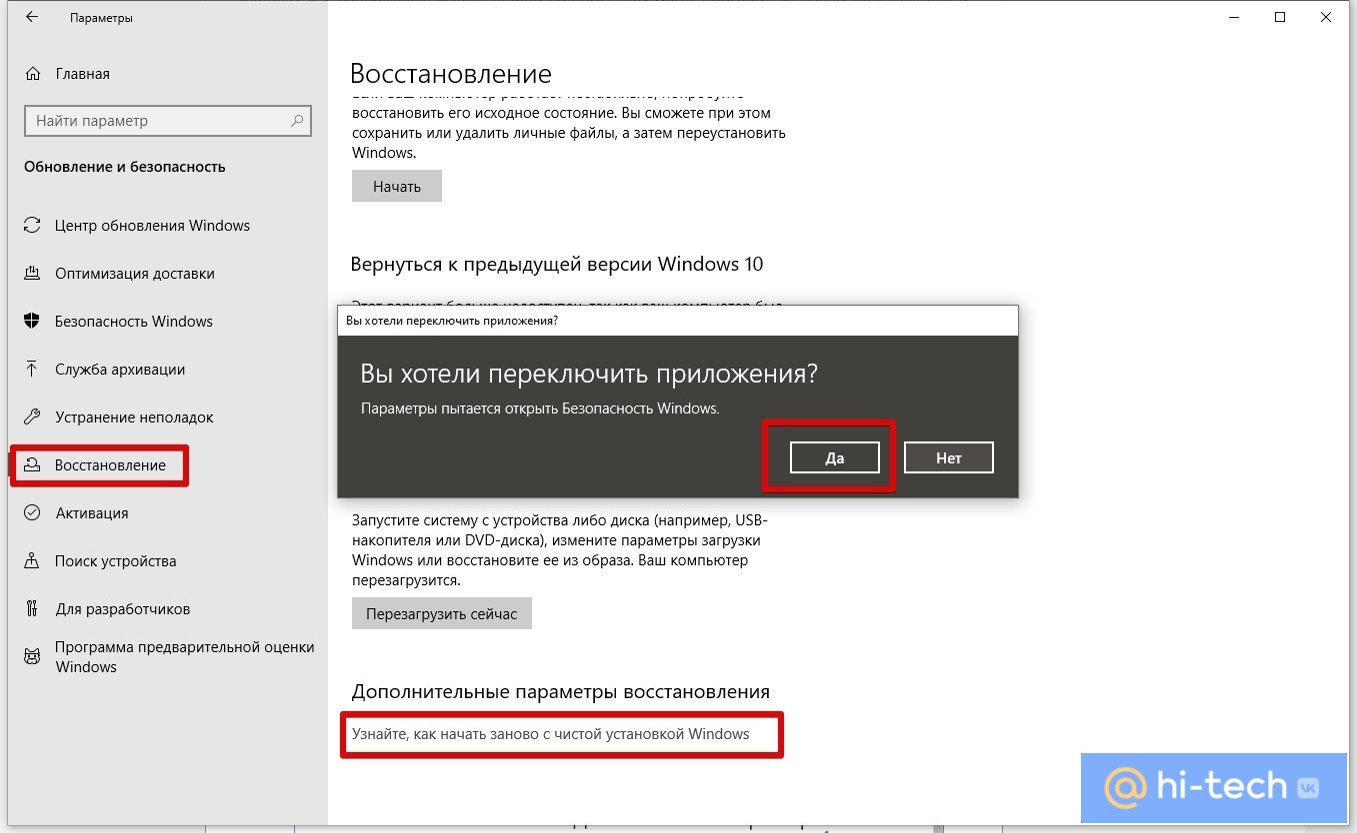
Снова нажмите Win + I, чтобы перейти в «Параметры». Зайдите в «Обновление и безопасность». Пролистайте вниз до пункта «Дополнительные параметры восстановления», кликните по «Узнайте, как начать заново с чистой установкой Windows». Подтвердите свое намерение в открывшемся окне.
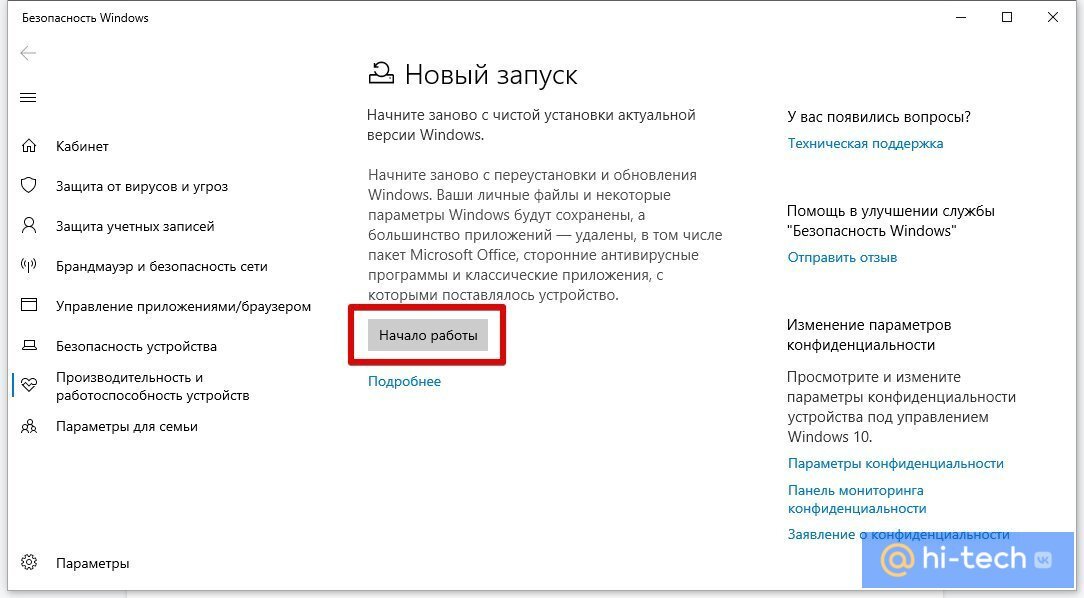
Нажмите «Начало работы», затем «Далее». После окончания процесса Windows будет переустановлена. Как и в случае с откатом этот процесс может занять продолжительное время.
Это тоже интересно:
- Как сделать загрузочную флешку с Windows 10
- 4 простых способа освободить место на жестком диске в Windows 10
Как сбросить компьютер до заводских настроек
Соавтор(ы): Garnik Ovsepyan. Гарник Овсепян — специалист по компьютерам, владелец мастерской HeliX PC в Бербанке, Калифорния. Имеет 25 лет опыта, специализируется на сборке компьютеров под заказ, ремонте и настройке компьютеров, удалении вирусов, установке и решении проблем с аппаратным и программным обеспечением, диагностике, резервном копировании и восстановлении данных.
Количество просмотров этой статьи: 35 965.
В этой статье:
Процедура восстановления или сброса компьютера до заводских настроек идеально подходит для людей, желающих переустановить операционную систему или продать компьютер другому человеку. Процесс сброса зависит от модели компьютера, его производителя и операционной системы.
Метод 1 из 4:
Windows 10

Сделайте копию всех личных файлов и сохраните их на внешний диск, флэш-накопитель или в облачное хранилище. Сброс компьютера приведет к удалению всех личных файлов и данных с устройства.

Нажмите на «Параметры» и выберите «Обновление и безопасность».

Выберите раздел «Восстановление» и нажмите на «Начать».

- Сохранить мои файлы: переустановка Windows 10 с сохранением всех личных файлов. Приложения, драйверы, а также установленные или измененные настройки будут удалены.
- Удалить все: переустановка Windows 10 с удалением всех файлов, приложений, драйверов, а также установленных или измененных настроек.
- Восстановление до заводских настроек: установка оригинальной версии Windows, которая поставлялась вместе с компьютером. Все файлы, приложения, драйверы, а также установленные или измененные настройки будут удалены.

Следуйте инструкциям на экране и выполните сброс компьютера. По завершении переустановки отобразится начальный экран. [1] X Источник информации
Метод 2 из 4:
Windows 8.1 / 8

Сделайте копию всех личных файлов и сохраните их на внешний диск, флэш-накопитель или в облачное хранилище. Сброс компьютера приведет к удалению всех личных файлов и данных с устройства.

Нажмите на «Параметры» и выберите «Параметры ПК».

Выберите раздел «Обновление и восстановление» и нажмите на «Восстановление».

Нажмите на кнопку «Начать» в разделе «Удаление всех данных и переустановка Windows».

- Если вы обновляли операционную систему до версии 8.1, сброс компьютера восстановит Windows 8. После этого вам придется снова обновить операционную систему до версии 8.1.
Метод 3 из 4:
Windows 7 / Vista
Сделайте копию всех личных файлов и сохраните их на внешний диск, флэш-накопитель или в облачное хранилище. Сброс компьютера приведет к удалению всех личных файлов и данных с устройства.
- Как вариант, можно вставить в дисковод установочный диск с операционной системой, перейти в меню в «Панель управления» > «Восстановление» > «Расширенные методы восстановления» и выбрать опцию, позволяющую переустановить Windows с установочного диска. Система проведет вас через процесс сброса и переустановки Windows. [4] X Источник информации
Нажмите на клавишу, открывающую доступ к меню «Дополнительные параметры загрузки» или меню «Восстановление».
Нажмите на опцию, позволяющую выполнить сброс или восстановление системы. В зависимости от модели и производителя компьютера, эти опции могут по-разному назваться на Windows 7 и Windows Vista. Ищите что-то похожее на «Восстановить до заводских настроек».
Следуйте инструкциям на экране, чтобы выполнить сброс компьютера. В итоге вы окажетесь на начальном экране, а компьютер будет восстановлен до заводских настроек. [5] X Источник информации
Метод 4 из 4:
Mac OS X

Сделайте копию всех личных файлов и сохраните их на внешний диск, флэш-накопитель или в облачное хранилище. Сброс компьютера приведет к удалению всех личных файлов и данных с устройства.

Откройте меню Apple и выберите «Перезагрузить».

После перезагрузки на экране появится серый начальный экран. Когда это случится, зажмите клавиши Command + R. После этого на экране появится меню восстановления.

Выберите «Дисковая утилита» и нажмите «Продолжить».

Выберите на левой панели утилиты загрузочный или жесткий диск, который хотите сбросить, а затем нажмите на вкладку «Стереть».

Выберите в выпадающем меню «Формат» опцию «Mac OS Extended (журнальный)».

Введите название диска и нажмите «Стереть». После этого система приступит к удалению всех данных и форматированию жесткого диска, на что может уйти несколько минут.

Нажмите на «Дисковая утилита» и выберите «Выйти». Так вы закроете окно «Дисковая утилита».

Нажмите на «Переустановить OS X», а затем нажмите «Продолжить».

Следуйте инструкциям на экране и переустановите операционную систему. По окончании процесса компьютер будет восстановлен до заводских настроек. [6] X Источник информации
- Если вы хотите узнать точную последовательность действий, которые необходимо выполнить для сброса компьютера на операционной системе Windows 7 или Windows Vista, прочитайте инструкцию пользователя. Если у вас нет установочного диска с операционной системой, вам придется выполнить сброс системы с помощью встроенного раздела восстановления. Расположение этого раздела и инструкции о том, как провести сброс системы, зависят от модели и производителя компьютера.
Дополнительные статьи

установить операционную систему на совершенно новый компьютер

использовать клавиатуру для кликов вместо мыши

взломать Windows используя файл SAM

использовать MS DOS

поставить пароль администратора

установить Chromium OS

оформить Windows в стиле Mac OS

установить Debian

защитить папку при помощи пакетного файла

выбрать операционную систему

конвертировать пакеты в Ubuntu, используя Alien

перейти с Windows на Ubuntu

загрузить операционную систему с флешки

скрыть значки на рабочем столе
- ↑http://windows.microsoft.com/en-us/windows-10/windows-10-recovery-options
- ↑http://windows.microsoft.com/en-us/windows-8/restore-refresh-reset-pc
- ↑http://www.dell.com/support/Article/us/en/19/DSN_362066/EN
- ↑http://www.online-tech-tips.com/computer-tips/restore-windows-to-factory-settings/
- ↑http://www.pcadvisor.co.uk/how-to/laptop/factory-reset-laptop-image-3462995/
- ↑https://support.apple.com/kb/PH18869?locale=en_US
Об этой статье
Специалист по компьютерам
Соавтор(ы): Garnik Ovsepyan. Гарник Овсепян — специалист по компьютерам, владелец мастерской HeliX PC в Бербанке, Калифорния. Имеет 25 лет опыта, специализируется на сборке компьютеров под заказ, ремонте и настройке компьютеров, удалении вирусов, установке и решении проблем с аппаратным и программным обеспечением, диагностике, резервном копировании и восстановлении данных. Количество просмотров этой статьи: 35 965.