Настройка роутера Netis: 3 шага к быстрой настройке

Приветствую! На тему Netis у нас уже написано достаточно, поэтому очередную статью про общую настройку роутеров Netis мы подадим кратко и без воды. Начинаем!
Если же что-то осталось непонятным – напишите об этом в комментариях. Там же можно поделиться опытом с другими участниками нашего клуба по общим проблемам.
Очень важно!
Очень рекомендую эти статьи, перед тем как приступить к чтению:
Т.е. если вам нужны точные инструкции под свою модель, рекомендую посмотреть в списке выше – скорее всего там уже есть именно ваш роутер.
Шаг 1 – Подключение
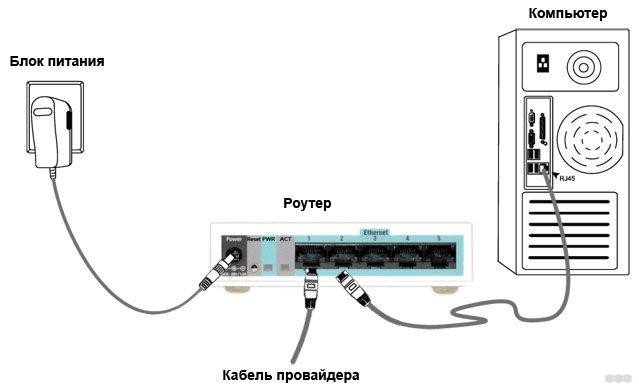
- Подключаем адаптер питания – загорятся лампочки.
- Провод интернета – в порт WAN.
- Провод от компьютера/ноутбука – в порт LAN.
Шаг 2 – Вход в конфигуратор
Для входа в веб-конфигуратор своего Netis открываем один из следующих адресов в браузере (можно перейти прямо отсюда, если вы подключены напрямую к роутеру):
Если не подходит – переверните маршрутизатор дном вверх. Там обнаружится наклейка с правильным адресом для входа.
Должен открыться вот такой конфигуратор:

Если появился пароль, а вы не знаете его – нужно сделать сброс на заводские настройки. На задней панели ищем кнопку «Default» и при включенном маршрутизаторе зажимаем ее на 10 секунд до моргания лампочек.
Шаг 3 – Быстрая настройка
На первой же странице у нас есть возможность настроить подключение к интернету и Wi-Fi:
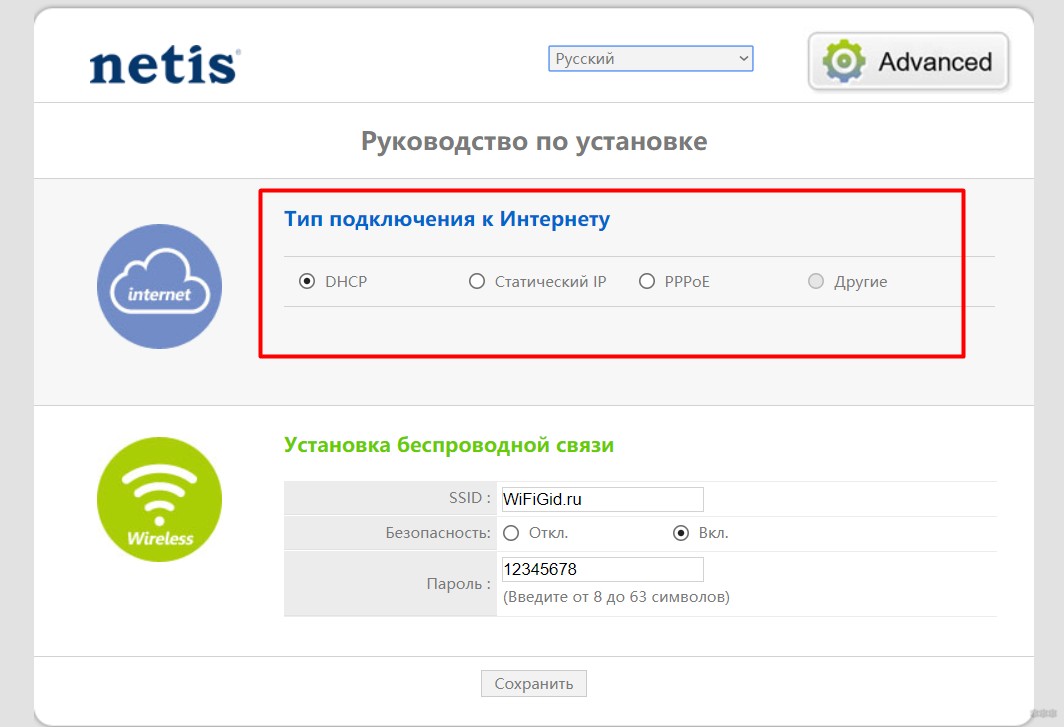
Пояснения для быстрого старта:
- Тип подключения к интернету – узнается в договоре с провайдером (можно позвонить ему и уточнить). Обычно в нашей стране ставится или DHCP (Динамический IP) или PPPoE (потребуется еще логин и пароль). Если что-то не понимаете – не стесняйтесь звонить своему провайдеру, разъяснят и помогут.
- Установка беспроводной связи – здесь задается пароль к вашей сети Wi-Fi. От 8 символов и посложнее, чтобы злые школьники соседей не покушались на вашу скорость.
Вот и все! Уже на этом этапе все должно заработать, но если что-то пошло не так…
Дополнительно
Если что-то пошло не так, то щелкаем вот по этой кнопке «Advanced»:
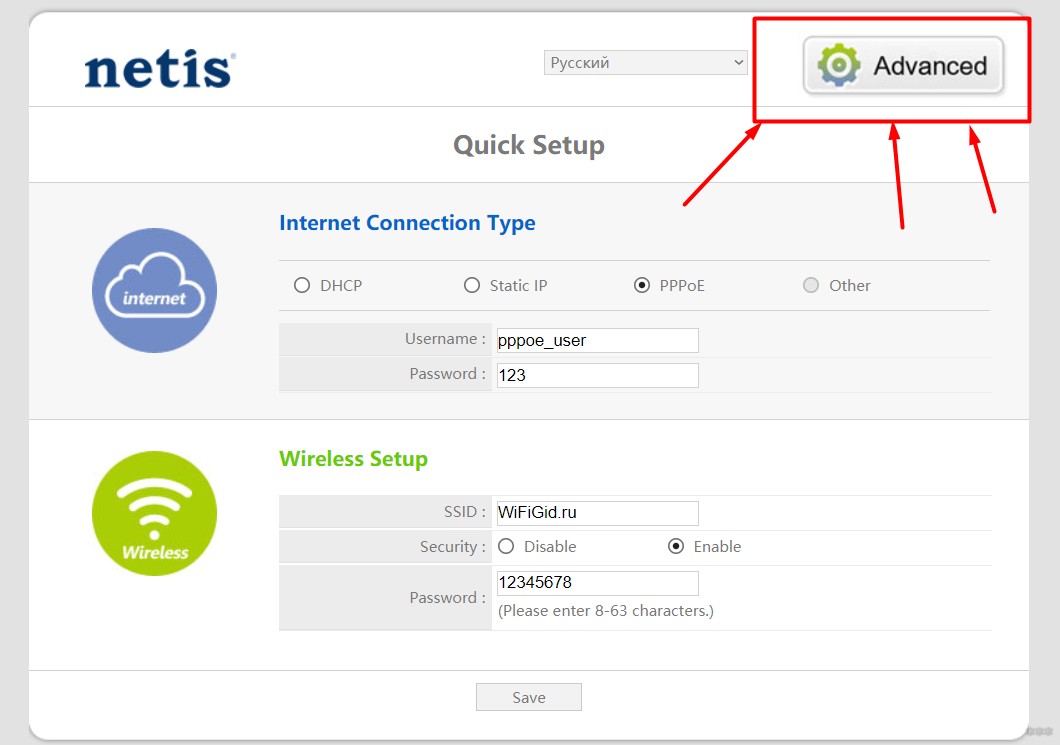
Откроется очень много настроек, многие из которых мы описали в указанной в самом верху статье. Здесь же остановлюсь на кратких моментах:
Изменение типа интернета и его настройки: Сеть – WAN
Включить Wi-Fi и поменять пароль: Беспроводной режим – Настройки Wi-Fi
Установка пароля на вход в конфигуратор: Система – Пароль
Настройки IPTV: Сеть – IPTV
Выключение WPS: Беспроводной режим – WPS
На этом и закончим наш краткий мануал. Ссылки на подробные статьи по моделям – выше, вопросы и пожелания – ниже. До скорых встреч!
Как настроить роутер Netis WF2419E: подробная инструкция
Привет, всем! Сегодня в статье мы поговорим про настройку роутера Netis WF2419E. На мой взгляд он настраивается немного сложнее, чем те же TP-Link и D-Link из-за большого количества пунктов в детальной настройке. Но боятся не стоит, сегодня я постараюсь кратко и полноценно рассказать про это.
Как подключить интернет-центр
В первую очередь нам нужно подключиться к сети аппарата. Для этого обязательно подключите его к розетке с помощью блока питания. Вход для БП находится с правой стороны. Далее втыкаем кабель от провайдера. В порт, который обозначен голубым цветом. Остальные входы нужны для подключения локальных устройств. Сюда вы можете подключить ноутбук, компьютер, телевизор, принтер или камеру видеонаблюдения.
Я для настройки буду использовать ноутбук и подключусь по проводу напрямую. Но можно настраивать и с телефона или планшета. Просто нужно подключиться к Wi-Fi сети интернет-центра. Имя сети будет на бумажке, которую чаще всего лепят под корпус. Там же будет и пароль по умолчанию (password).
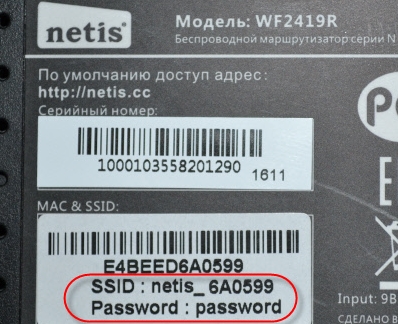
ПРИМЕЧАНИЕ! Если пароль не подходит, и вы его ранее взяли у друга или знакомого, то стоит его сбросить до заводских настроек. Для этого находим на задней части кнопку «Default» и зажимаем её на 10 секунд – не дольше.

После того как вы подключились к аппарату – нужно открыть любой доступный браузер и зайти по адресу: 192.168.1.1 или netis.cc. Только проверьте, что данный адрес стоит в адресной строке, а не поисковой.
Быстрая настройка
В первую очередь нужно выбрать язык в меню маршрутизатора «Нетис», который будет наиболее вам удобен.
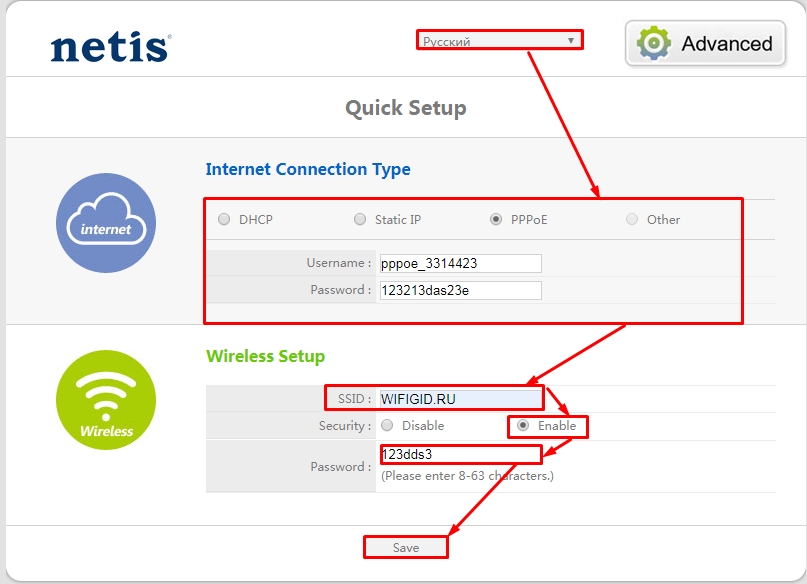
Теперь ниже в разделе нужно выбрать тип подключения, который использует ваш провайдер. Эти данные должны находится в договоре от оператора интернета. Если никаких данных не указано, то значит – используется «Динамический IP» (DHCP).
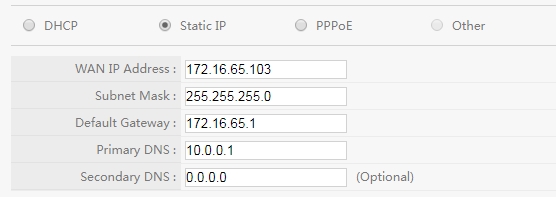
Static IP (Статический IP) – нужно будет ввести IP адрес, маску, адрес шлюза и два DNS. Для PPPoE подключения достаточно будет указать логин и пароль. К сожалению, но для L2TP и PPTP подключения нужно будет зайти в детальные настройки (следующая глава).
Ниже идут данные для настройки WiFi подключения. Сначала указываем имя беспроводной сети. Включаем «Безопасность» и вписываем пароль. В самом конце нажимаем «Сохранить».
Детальные настройки
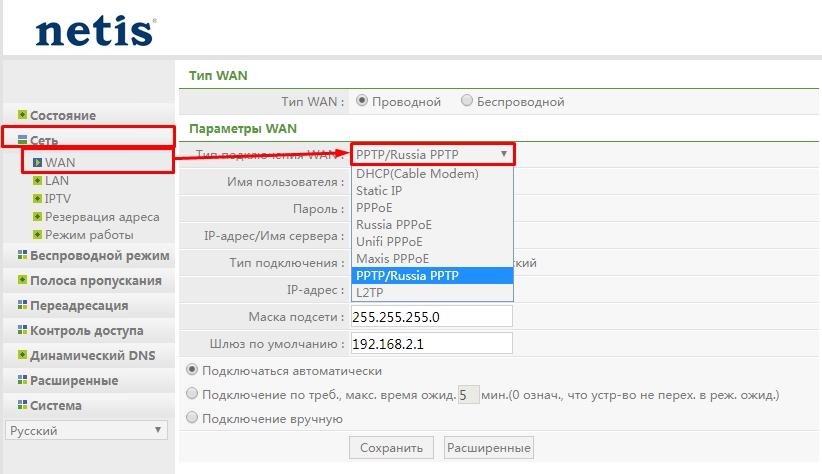
Для настройки интернета заходим: «Сеть» – «WAN». Теперь нужно выбрать тип подключения. Тут есть настройки для PPTP и L2TP. Где нужно помимо IP адреса, маски и шлюза – ввести логин и пароль. Как только вы введете нужные настройки не забудьте сохраниться.
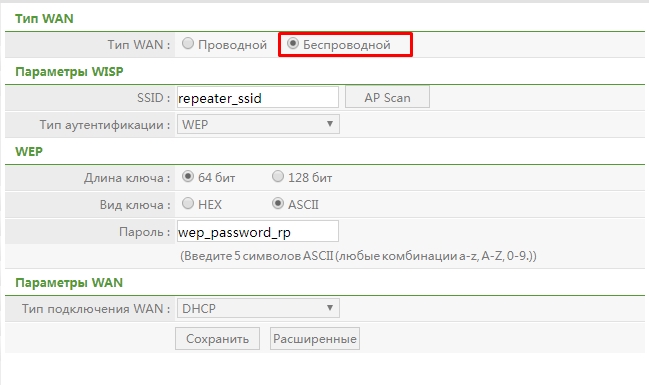
Если вы подключаетесь к интернету по технологии Wi-Fi, то выбираем «Тип WAN» как «Беспроводной». После этого вводим имя сети и указываем пароль. В конце нажимаем «Сохранить».
Для детальной настройки вайфай переходим в «Беспроводной режим» – «Насатройки Wi-Fi». Включаем сеть и устанавливаем в режим «Точка доступа». Я установил диапазон радиочастот в режим «802.11n», но если у вас есть старые устройства, то ставим «802.11b+g+n». Вписываем имя сети включаем вещание SSID. Область лучше установить как «EU», а канал в режим «Авто».
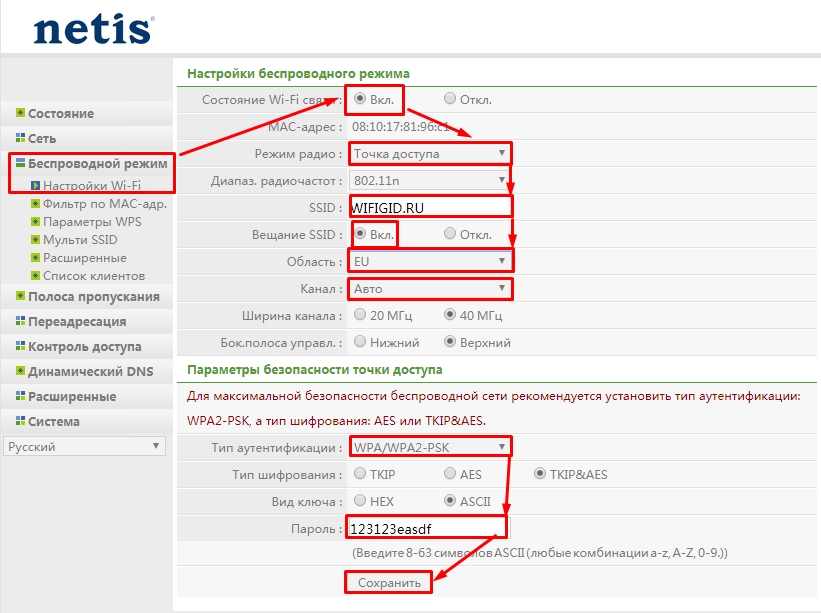
Чтобы поставить пароль «Тип аутентификации» ставим в режим «WPA/WPA2-PSK». Вписываем пароль и сохраняемся.
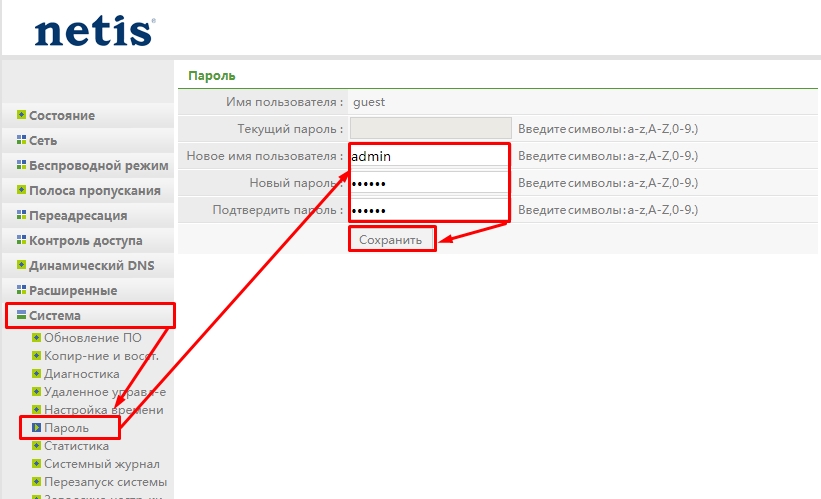
Также настоятельно рекомендуется установить пароль от этого Web-интерфейса, чтобы никто не смог поломать вам настройки. «Система» – «Пароль» – далее придумываем имя администратора и два раза вписываем ключ. Нажимаем «Сохранить».
Помощь в конфигурации
Если у вас возникли какие-то трудности или вылезла ошибка – пишите об этом в комментариях. Только старайтесь писать как можно подробнее, чтобы я точно смог вам помочь. Пожалуйста, не нужно писать что-то типа: «Как настроить роутер Netis WF2419E?» – статья была написана для решения именного этого вопроса. Также можете писать дополнения или конструктивную критику.
Полная настройка Wi-Fi роутера Netis MW5240 от Ботана

Мастер занудных текстов и технического слога. Мистер классные очки и зачётная бабочка. Дипломированный Wi-Fi специалист.
Если остались какие-то вопросы или сомнения, или же вдруг захотелось поделиться своим мнением – добро пожаловать в комментарии. Выслушаем, поможем, будем полезны другим людям. Спасибо!
Это статья затрагивает только настройки модели. Если вы хотите прочитать мой полный обзор, и скорее всего найти что-то новое и интересное в своем роутере – заходите в ЭТОТ ОБЗОР.
План действий
Я отлично понимаю, что для кого-то процесс настройки может стать первым в жизни, поэтому сначала обрисую план дальнейших действий. Каждый шаг рассмотрен с двух сторон – для владельцев проводного интернета и для тех, у кого 3G/4G модемы (этот роутер направлен именно на работу с ними).
- Установка . Расскажу, как грамотно разместить роутер дома при проводном подключении и через модем.
- Подключение . Про то, куда и какой провод вставлять, и нужно ли это делать вообще.
- Вход в настройки . Чтобы настроить, нужно войти в настройщик. Адреса, явки, пароли – здесь.
- Настройка Wi-Fi . На этой модели проще начать именно с настройки Wi-Fi через Быстрый настройщик.
- Настройка интернета . Для случаев с проводом и модемом. Через Быструю настройку и в расширенном режиме.
- Другие настройки . Здесь будет подборка странных решений – от стандартных смены пароля и IPTV до подключения телефона в режиме модема.
Так дальше и пойдем.
Шаг 1 – Установка
Пара рекомендаций по выбору места для вашего роутера:
- Если у вас проводной интернет – постарайтесь расположить его где-то по центру помещения, чтобы Wi-Fi без лишних репитеров смог покрыть всю площадь. Как подсказка – при подключении интернета можно попросить мастера докинуть вам провод до любой разумной точки квартиры, в моем случае соглашались все без каких-то проблем.
- Если планируете подключать через модем – ЛУЧШЕ располагать у окна. Возможно, получите проблему с Wi-Fi. Но плохой Wi-Fi – это лучше чем отсутствие интернета.
Модель компактная – получится установить куда-угодно. Для любителей экстрима – есть ушки для подвеса на стену или потолок. Эта замечательная кроха точно найдет свое место в вашем доме или офисе и не будет никому мешаться.
Шаг 2 – Подключение
Главное – подключите свою модель к электричеству с помощью адаптера и порта PWR, и убедитесь что индикаторы PWR и WLAN загорелись. Если вайфай (WLAN) не захочет запускаться после первого включения – перезагрузите устройство методом отключения-включения электричества, а в крайнем случае – сделайте сброс на заводские настройки (читаем ниже КАК).
И вообще – не бойтесь экспериментировать. При любом неудачном раскладе – можете сделать сброс на заводские настройки и начать все с самого начала.
Далее снова 2 случая:
- Если подключаетесь по проводу провайдера . Провод провайдера вставляем в порт WAN (синий).
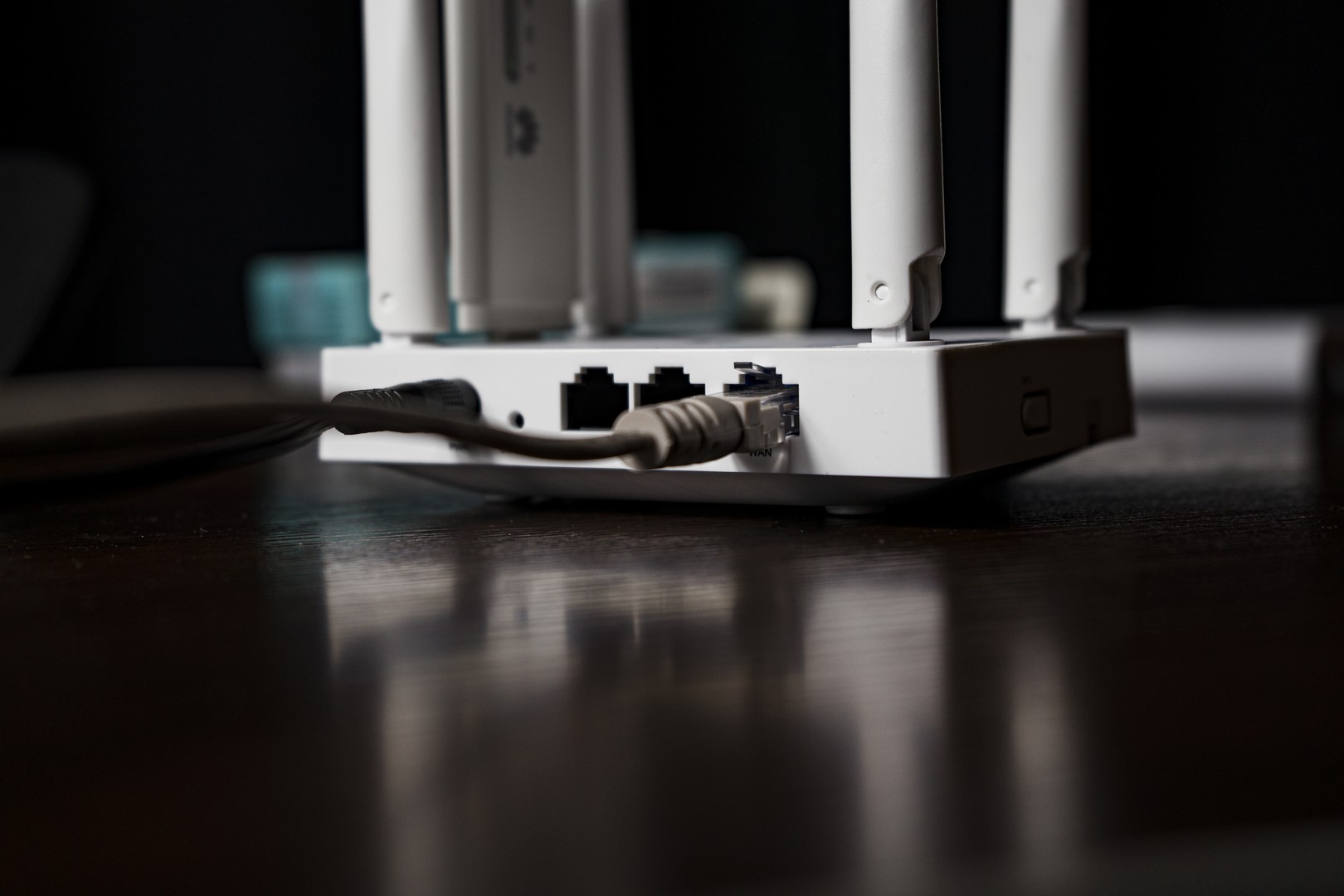
- Если используете модем . Вставляем его в USB порт. Убеждаемся, что модем нашел сеть – каждый модем ведет себя по своему, у кого-то индикатор начинает гореть, у кого-то перестает мигать. Это уже тема не нашей статьи. Дополнительно на роутере должен загореться индикатор «WPS/USB».
Останется только определиться, как мы будем производить настройку – по проводу (компьютер или ноутбук) или же с помощью Wi-Fi (ноутбук, телефон):
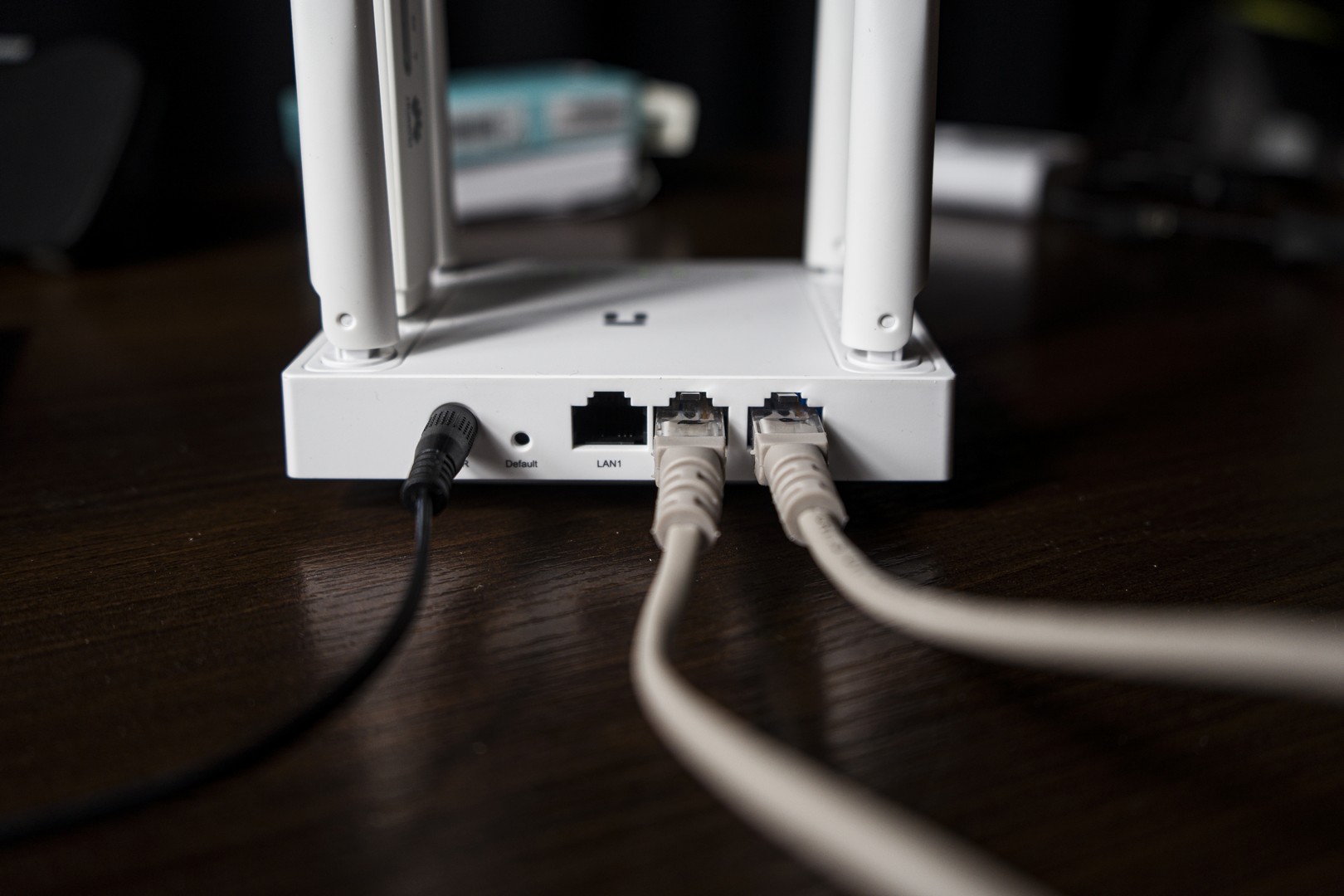
- Если по проводу – один конец провода (есть в комплекте витая пара) подключаем к порту LAN роутера (первый или второй – неважно), а другой к сетевой карте вашего компьютера-ноутбука (куда влезет, туда и подключаем). Убеждаемся, что загорелся индикатор LAN1 или LAN2.
- Если по воздуху – находим сеть вашего роутера и подключаемся к ней.
По умолчанию Wi-Fi включен:
Название сети: netis_2.4G_XXXXXX
Пароль: password
XXXXXX – последние 6 символов MAC-адреса роутера. Все это указано на наклейке на дне роутера.
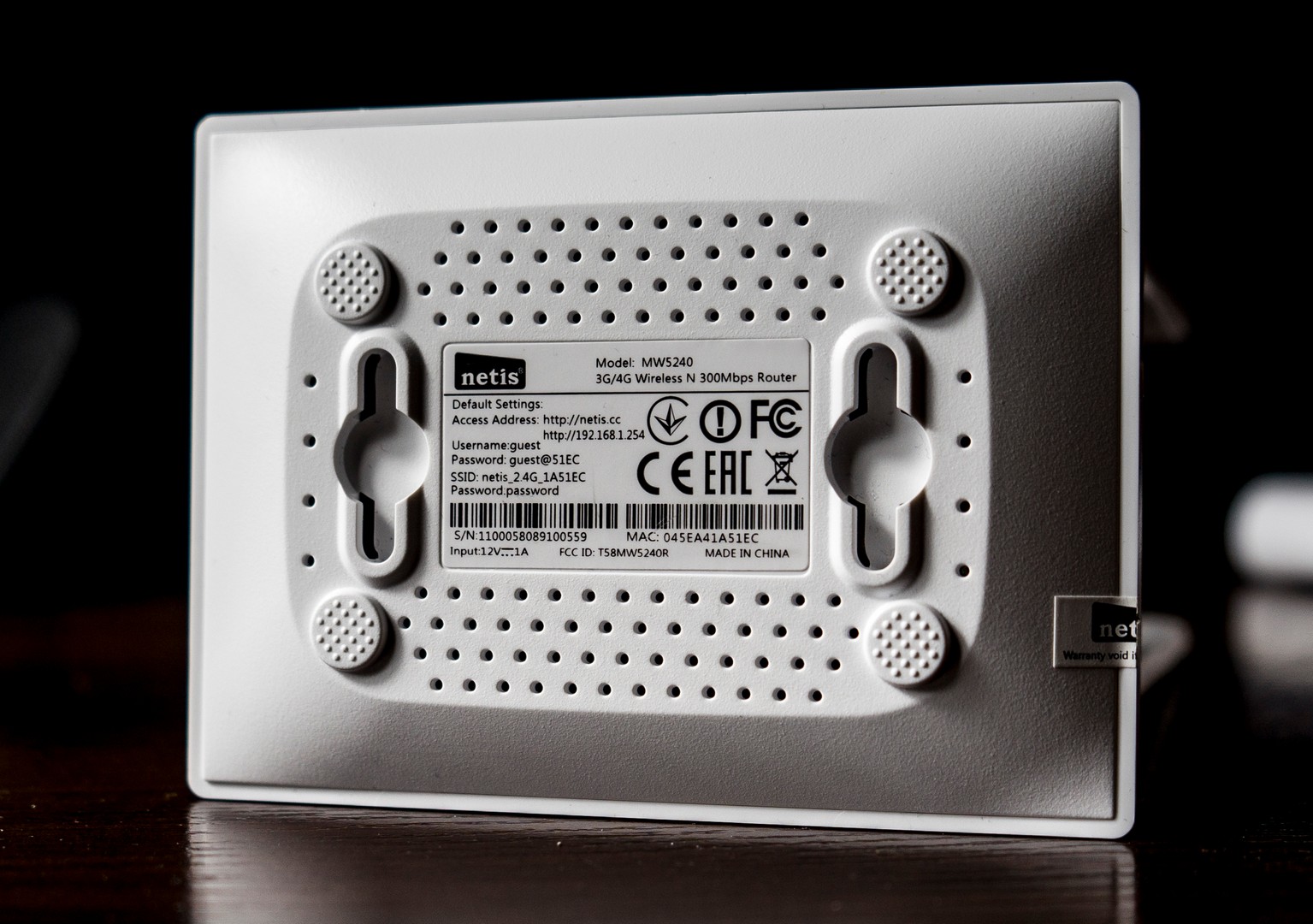
Шаг 3 – Вход в настройки
Теперь нам нужно попасть в сам настройщик роутера. Еще раз продублирую – все данные для входа всегда находятся на наклейке на дне устройства (фото было ваши). У вас они точно отличаются.
Для входа открываем браузер и вводим (можно просто кликнуть по ссылкам):
Появится вот такое окошко с просьбой ввести логин и пароль:
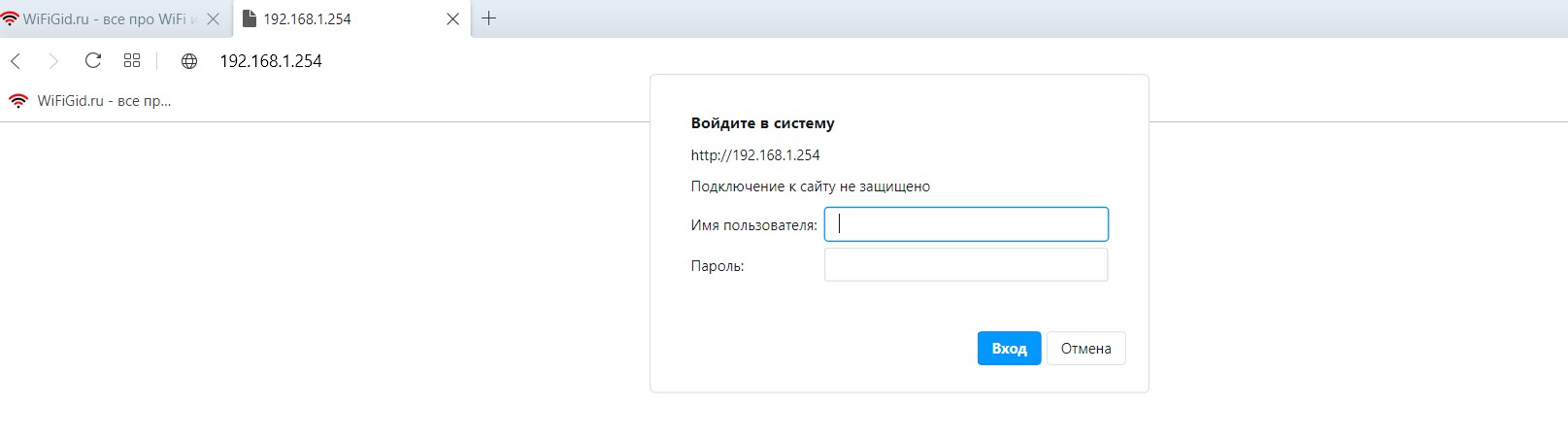
По умолчанию данные следующие:
Логин: guest
Пароль: guest@XXXX
XXXX – последние 4 символа MAC-адреса роутера (смотрите лучше наклейку)
Если на этом этапе логин и пароль не подходят – или смотрите внимательнее, или делайте сброс на заводские настройки (читайте в конце статьи). Возможно, до вас уже кто-то настраивал роутер и поменял эти данные.
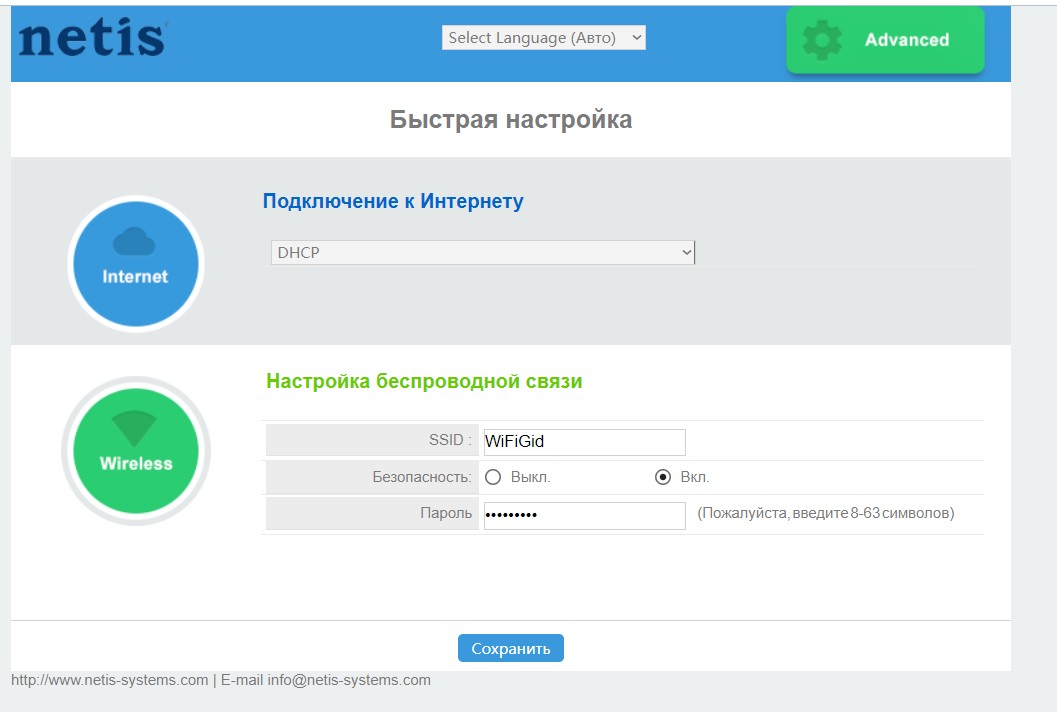
В итоге у вас должна открыться в браузере вот такая панель:
Все так? Переходим дальше)
Шаг 4 – Настройка Wi-Fi
В этой открывшейся панели Быстрой настройке есть почти все самое необходимое – можно и интернет настроить, и Wi-Fi поменять под себя. Но нет подключения через те же модемы или смены пароля администратора. Поэтому здесь предлагаю настроить сразу Wi-Fi – задаем имя сети и пароль (а после не забываем нажать на кнопочку «Сохранить»):
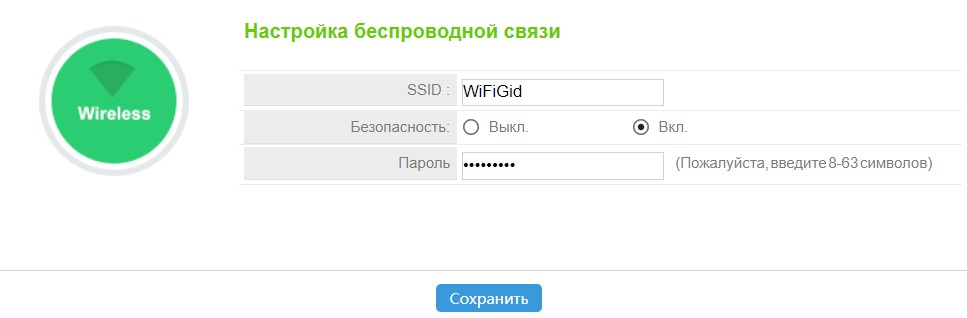
Название выбирайте такое, чтобы отличалось от ваших соседей, а главное вы могли ее спокойно найти. Пароль – от 8 символов. С одной стороны лучше сделать сложнее (чтобы дети соседей не поломали), с другой – чтобы запоминался лично вам без выписываний на бумажку.
После смены имени вайфая сам роутер лучше отключить-включить для применения настройки. А если вы делали настройку через Wi-Fi – подключитесь заново к вновь созданной сети.
Шаг 5 – Настройка интернета
С одной стороны – это самый сложный этап, а с другой – ничего сложного здесь и нет. Главное точно определиться, откуда вы собираетесь брать интернет:
- Если по проводу – найдите договор с провайдером или хотя бы держите под рукой его номер. Очень важно понять, какой тип подключения использует ваш провайдер. Например, у Ростелекома – PPPoE (нужен логин и пароль), у Билайна L2TP (логин, пароль, адрес сервера). Многие операторы могут использовать динамический IP (DHCP). Поэтому найдите договор, найдите в нем тип подключения, пробуйте. Если попали в тупик – не стесняйтесь звонить им, подскажут.
- Если по модему – убедитесь, что модем подключен и работает, а вы знаете своего сотового оператора.
А дальше все по накатанной.
Проводной – DHCP
Пожалуй, самый простой случай. Так как DHCP в последнее время в роутерах выставлен по умолчанию, то, возможно, у вас интернет уже появился. Нет? Убеждаемся, что он выставлен:
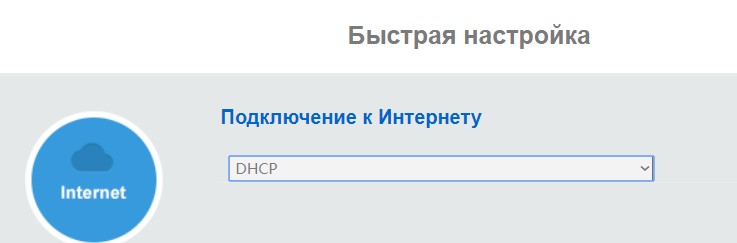
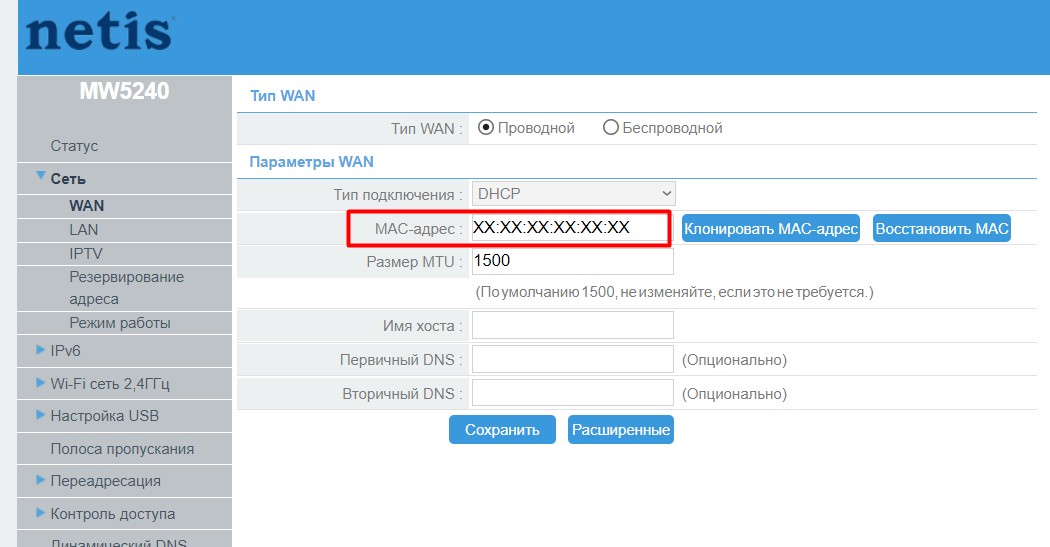
Сохраните и перезагрузите роутер (методом выдергивания из питания, не путайте со сбросом на заводские настройки). Не заработал? Тогда скорее всего будет чуть сложнее. Вы же заметили, что для этого типа подключения не нужны вообще никакие данные? Но некоторые провайдеры в этом случае для безопасности делают привязку МАК-адреса к вашей линии. Обычно это указано и в договоре. Что нужно сделать? – Привязать правильный MAC-адрес вашему роутеру.
- Переходим в расширенные настройки («Advanced»).
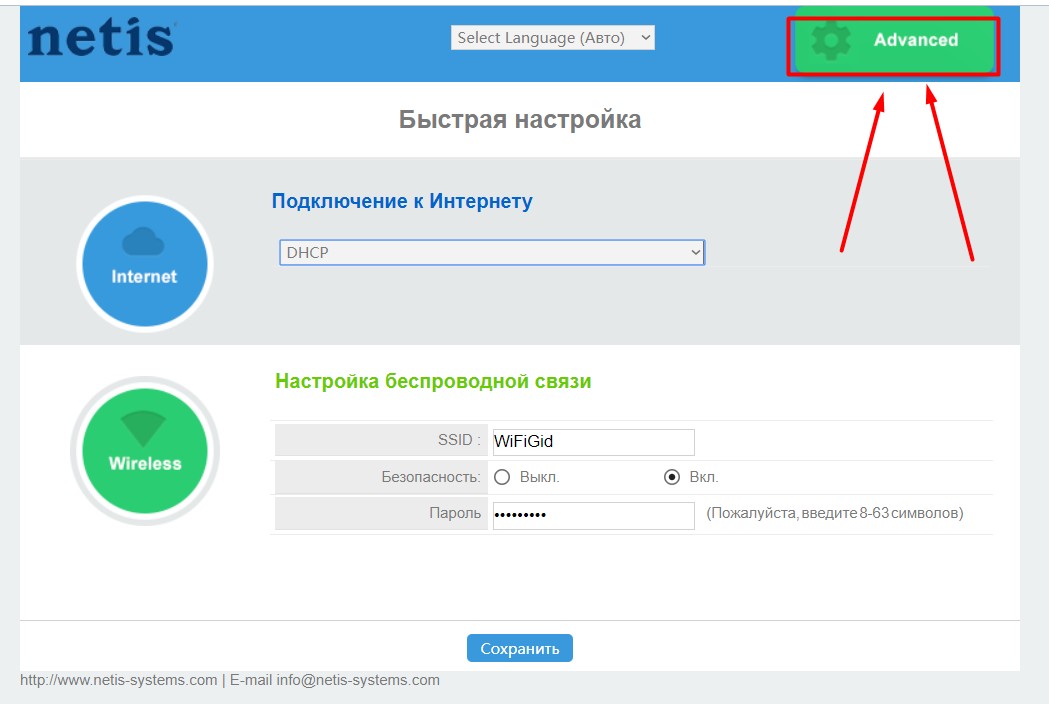
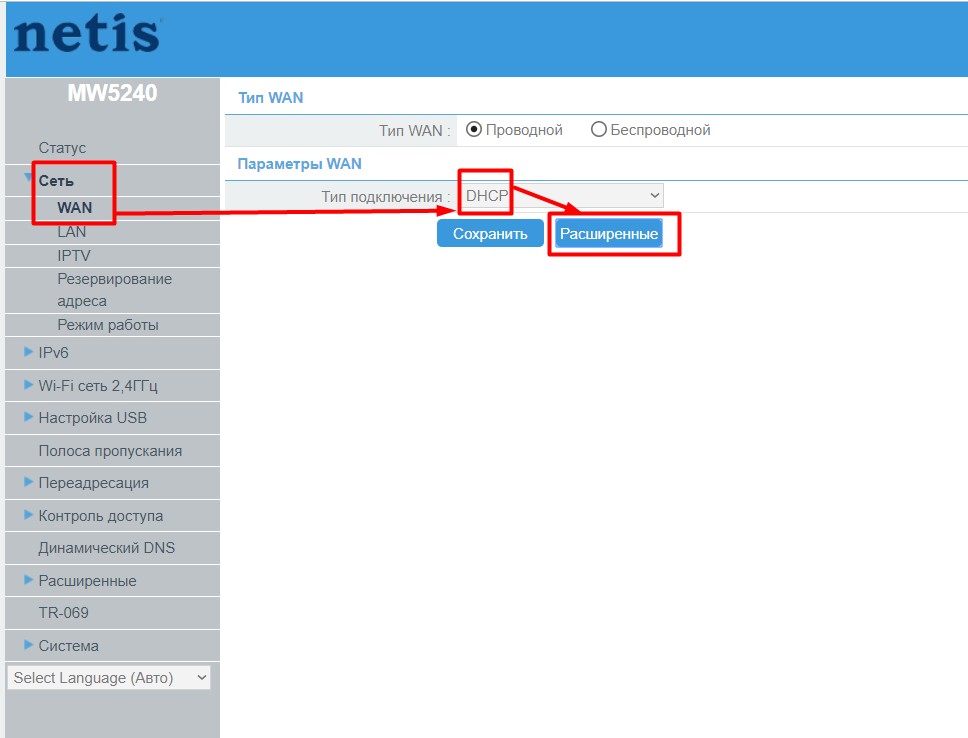
- Слева – «Сеть – WAN». Справа убеждаемся в выборе «DHCP» и переходим в «Расширенные»:
- Вводим нужный MAC-адрес (не «иксы», а ваш, можете позвонить провайдеру):
- Не забываем сохраниться.
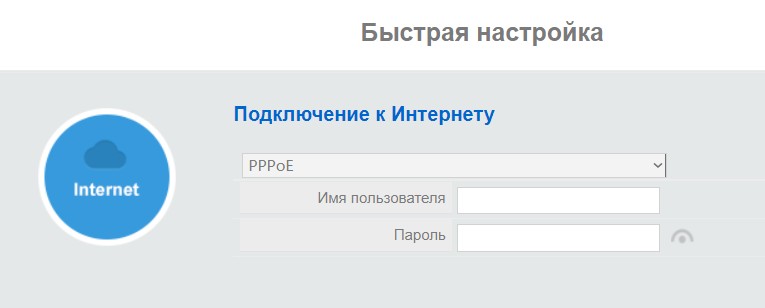
Проводной – PPPoE
Нам понадобится только логин и пароль из договора:
Проводной – L2TP
Из необходимого – логин, пароль и адрес сервера из договора:
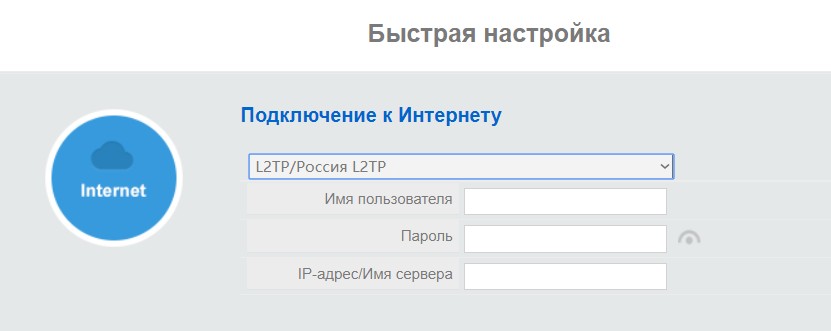
Проводной – Другие
С другими режимами все аналогично (я про статический IP, PPTP и дикую настройку с масками по PPPoE). Просто смотрите необходимые данные для авторизации у провайдера, а при необходимости звоните ему. Этот роутер умеет делать все в рамках разумного. Не переживайте, все получится!
Беспроводной – Модем 3G/4G
Роутер отлично справляется со многими модемами и даже больше этого:
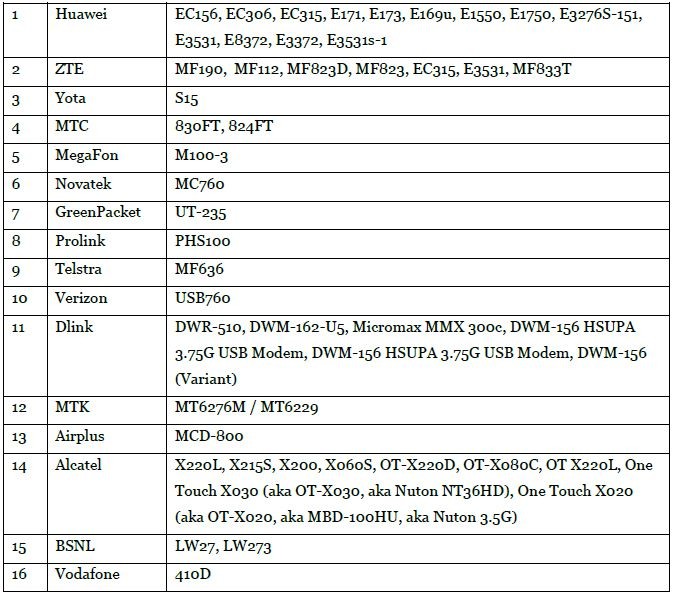
Но здесь есть особенности подключения:
- Автоматически без первичной настройки интернет от модема не появится.
- В быструю настройку почему-то не ввели режим для 3G/4G – ничего страшного, придется лезть в расширенные настройки.
Итак, алгоритм подключения любого модема (испытывал на своих двух и телефоне):
- Подключаем модем к USB. Убеждаемся, что он словил сигнал и имеет подключение (это уже зависит от конкретной модели модема – обычно, загорается какая-то лампочка, или она просто перестает мигать).
- Заходим в расширенные настройки:
- Слева «Сеть – WAN», а в типе подключения выбираем «3G/4G»:
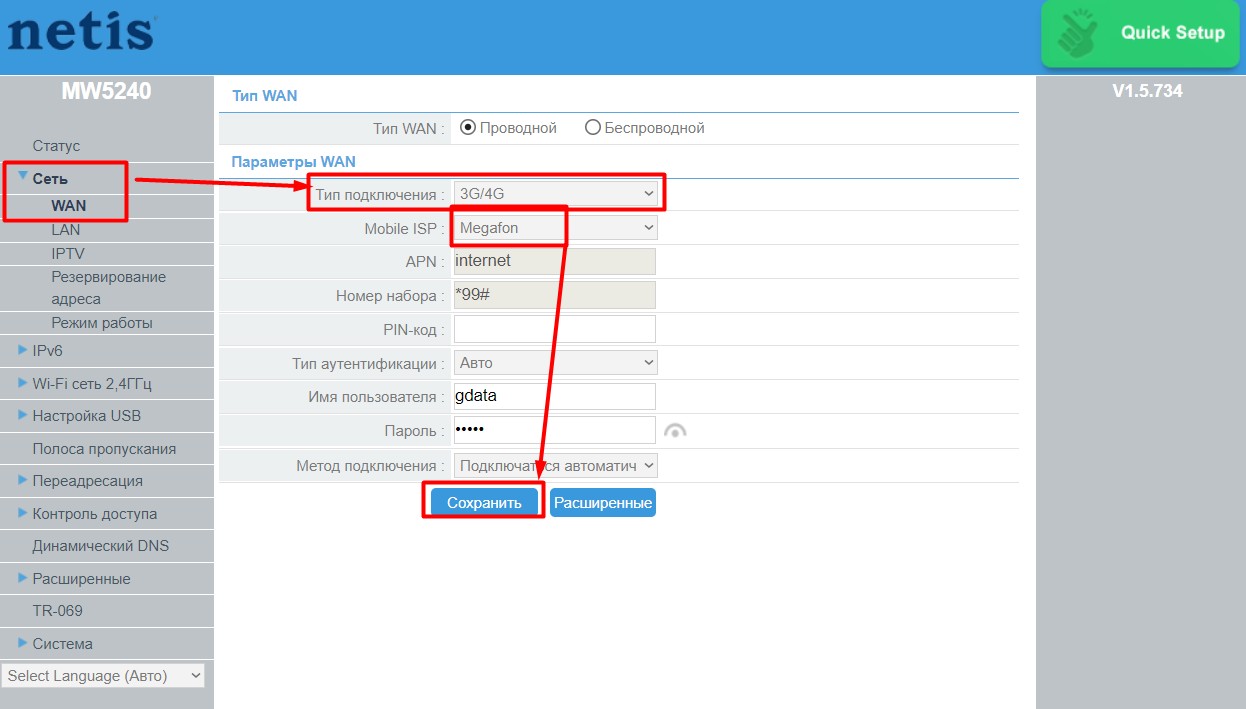
- Обратите внимание, что уже есть готовые настройки под все наши основные мобильные операторы. Поэтому в большинстве случаев вводы APN и номера не понадобится. Если же вы из далекого будущего или от какого-то странного оператора – не стесняйтесь звонить им и узнавать, какие данные нужно вводить именно у них.
- Обычно после сохранения роутер сразу пытается подключиться к интернету самостоятельно. В противном случае на главной странице «Статус» можно попробовать нажать на кнопку «Подключиться»:
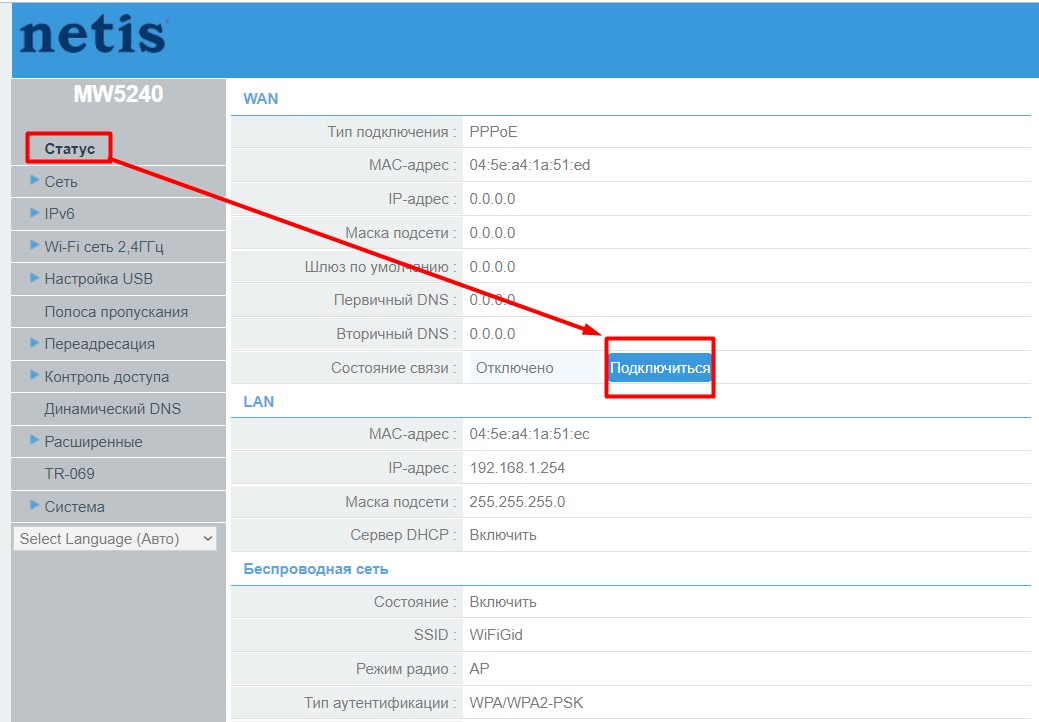
Если что-то не заработало – начинайте проверку от модема, установленного режима WAN и настроек оператора. У меня все завелось без проблем на старом и новом модеме. Уверен, получится и у вас. Если что, свою подробную проблему можно изложить в комментариях.
Другие настройки и манипуляции
Здесь я соберу другие интересные действия, которые можно сотворить с этим роутером. Выбирайте, что нужно, и действуйте.
Сброс на заводские настройки
На случай, если что-то пошло не так, как описано в этой статье:
- Включаем роутер. Убеждаемся, что лампочки загорелись.
- Сзади ищем отверстие «Default» – там находится кнопка сброса на настройки по умолчанию. Берем что-то тонкое – скрепка от телефона, иголка, ручка – вставляет туда, чувствуем щелчок и держим так примерно 15 секунд.
- Выключаем и включаем роутер. Все готово!
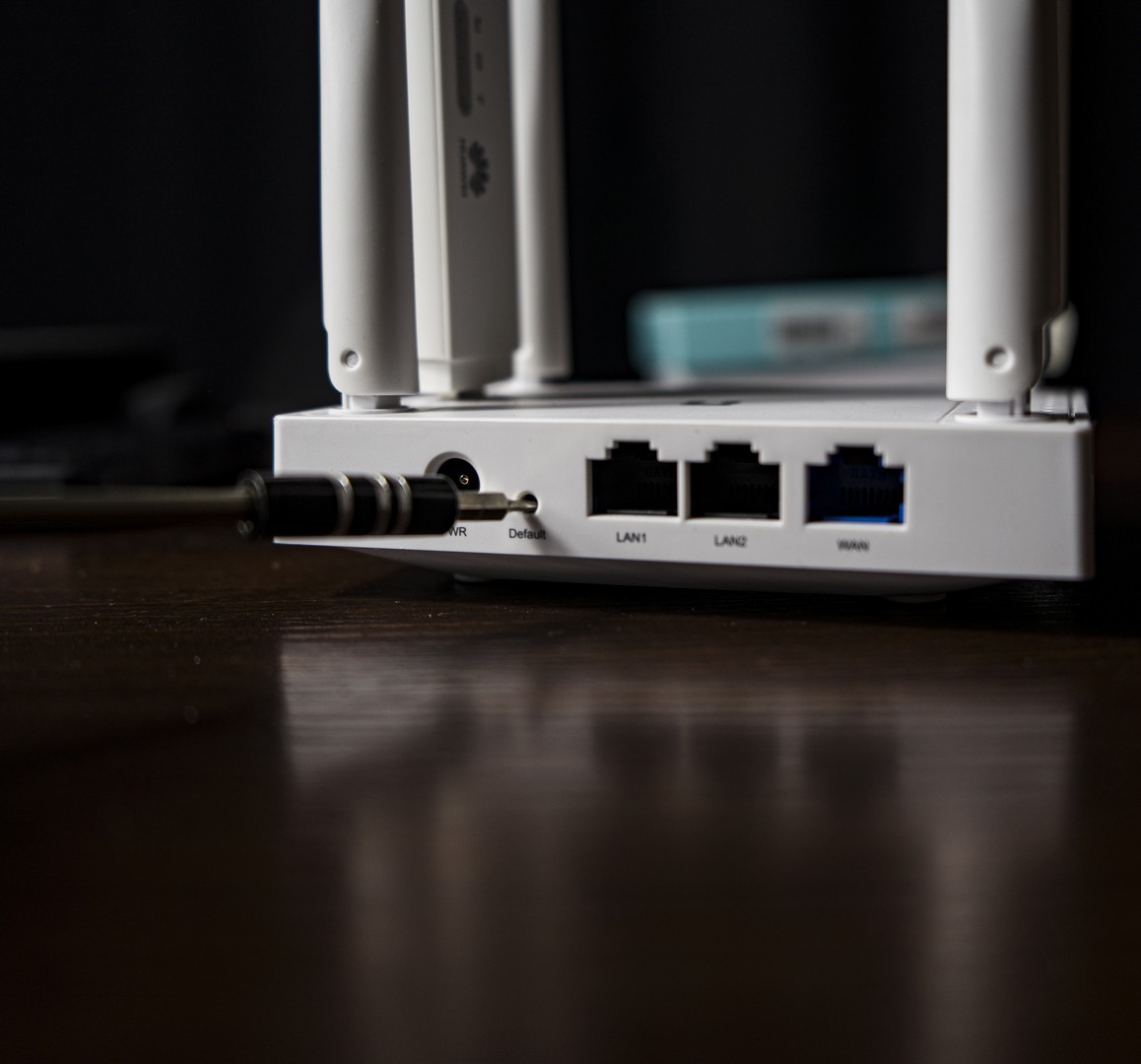
Это же можно проделать и в настройках («Система – Заводские парам.»), но обычно сбрасывают еще ДО попадания в настройки (например, забыли логин и пароль).
Устанавливаем другие логин и пароль
Помните мы входили в конфигуратор со странными логином и паролем? А ведь с этими же данными позже может к вам подключиться любой мало-мальски разумный хацкер и подпортить вам жизнь. Нужно оно нам? Нет. Поэтому меняем пароль:
- Система – Пароль
- Заполняем поля
- Сохраняем
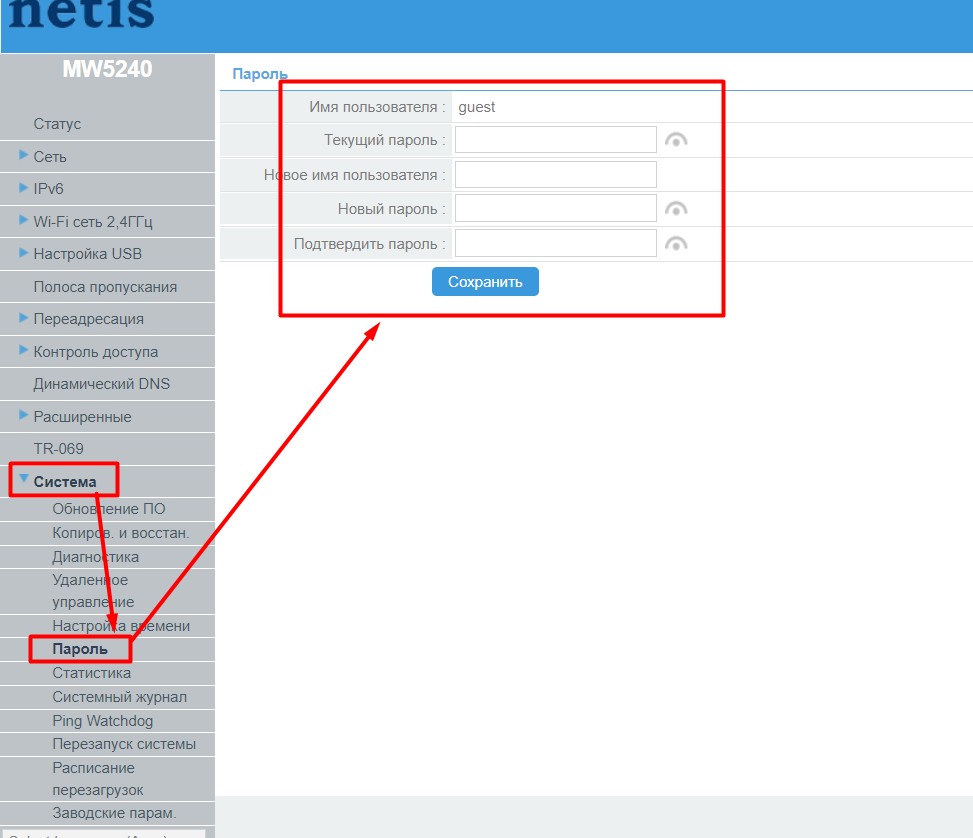
Если вдруг в будущем вы их забудете – всегда есть пункт сброса на заводские настройки.
Репитер
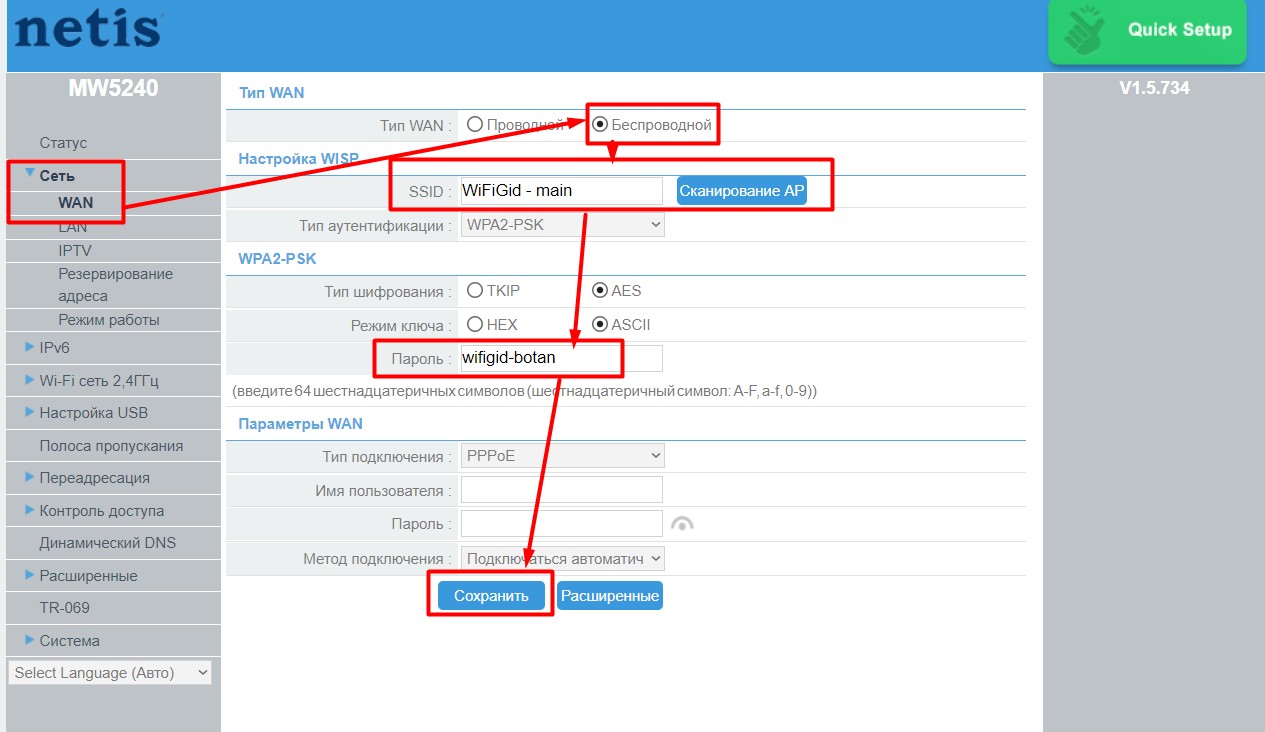
Нужно расширить работу Wi-Fi основной сети и доставить интернет в другую комнату? Этот роутер умеет это делать. Но честно говоря, и настройка здесь исполнена странно для такой функции, и сама функция работает не очень (смотрите результаты тестов в обзоре по ссылке в начале этой статьи).
- Сеть – WAN
- Тип WAN – Беспроводной
- Выбираем беспроводную сеть, которую будем расширять. Справа есть для выбора удобная кнопка «Сканирование AP».
- Указываем пароль от сети.
- Сохраняем – репитер начинает работать.
IPTV
По умолчанию здесь все уже должно работать, т.к. в настройка «Сеть – IPTV» включен режим Авто:
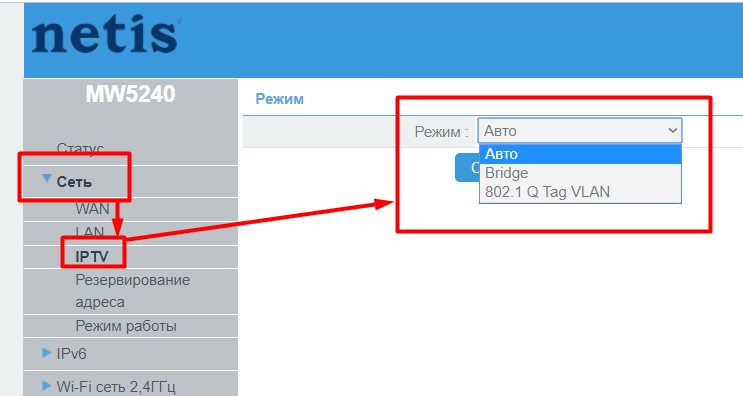
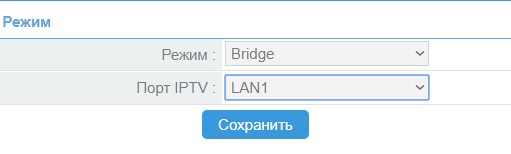
Но для ручного управления можно выбрать режим «Bridge» и указать конкретный порт, куда подключать приставку:
У кого 802.1 Q Tag VLAN – есть и такое, пользуйтесь.
Гостевые Wi-Fi
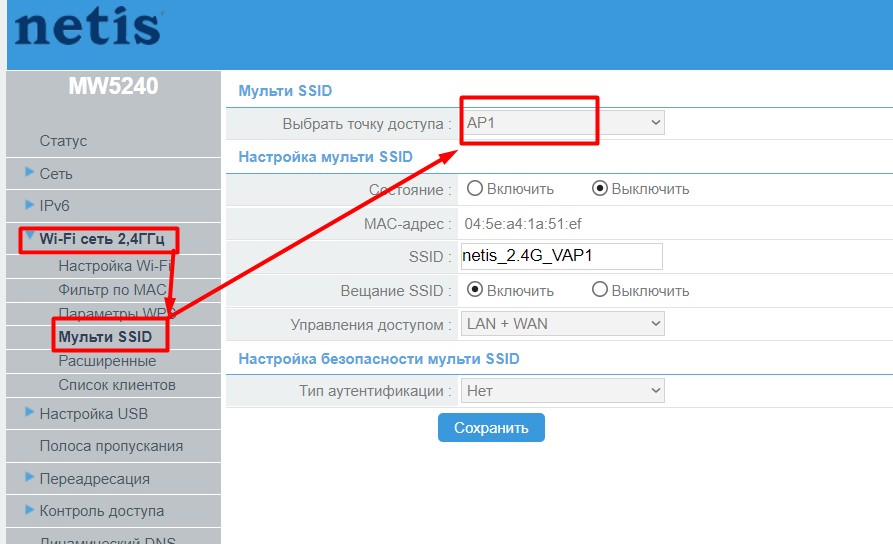
Здесь можно создать аж 4 точки доступа (зачем?!):
- Wi-Fi сеть 2,4 ГГц – Мульти SSID.
- Выбираете точку доступа и настраиваете под нее параметры.
Узнать, кто подключен к Wi-Fi
Встречаем нередко людей, кого это очень сильно волнует:
Wi-Fi сеть 2,4 ГГц – Список клиентов
Подключить флешку, жесткий диск + FTP
Если вы захотели сделать общее хранилище в сети:
- Подключаем флешку или жесткий диск в USB-порт.
- Настройка USB – Накопитель – Состояние службы – Включить
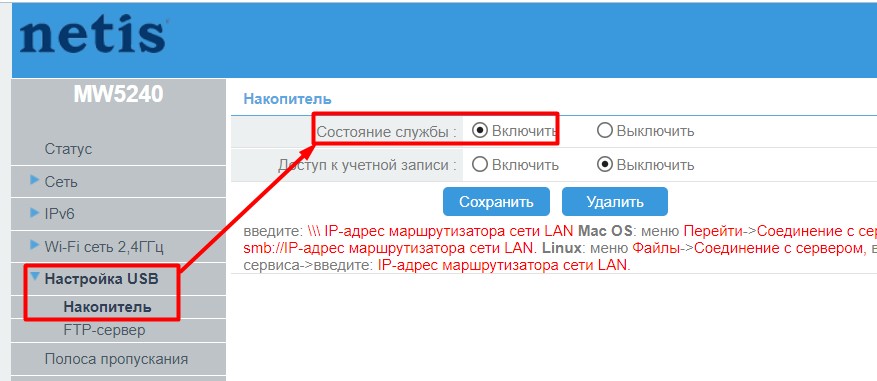
- Перезагружаем роутер (у меня заработало только так).
- Открываем обычный Мой компьютер и прям в строке адресов (чуть ли не как в браузере) вводим «\\\192.168.1.254». Откроется папка с содержимым. Сама инструкция доступна и на странице настроек, но у меня необходимость перезагрузки вызвала ступор.
Для тех, кто хочет использовать FTP – делайте то же самое, просто используйте соседнюю вкладку настроек FTP.
Проброс порта
Для тех, кому очень хочется поиграть:
- Для начала я бы включил UPnP (чего-то отключена сразу): Переадресация – UpnP – Включить.
- А теперь добавляем порт: Переадресация – Виртуальный сервер. Стандартно указываем локальный IP и номер порта, который нужно пробросить. Не забываем нажать «Добавить».
Прошивка
Если очень захотелось:
- Скачиваете прошивку (с официального сайта или какую вы там захотели, например, OpenWRT).
- Система – Обновление ПО
- Загружаете прошивку через кнопку «Посмотреть» и нажимаете «Обновить» – остается только ждать и надеяться, что все пройдет гладко. Главное – не выключать питание.
Подключение телефона
Об этом я подробно написал в обзоре (ссылка вверху статьи). Захотелось просто по дурости подключить телефон, чтобы раздать интернет. И знаете что? Интернет заработал:
- Подключаем по USB телефон к роутеру.
- Переводим телефон в режим модема по USB.
- В настройках WAN роутера активируем режим 3G/4G – подключаемся вручную.
И все. На этом у меня интернет заработал. Заработает у вас? Не знаю. Производитель о таких функция не заявлял. Исключительно эксперимент.
На этой ноте я закончу статью. Многое не было описано – формат этой статьи включает в себя только самое важное. С моментами вроде ограничения скорости на конкретных устройствах, блокировках интернета в целях родительского контроля, установке динамического DNS и прочего вы вполне сможете разобраться и самостоятельно. Но если что – я здесь, слежу за работой вайфая в мире и частенько отвечаю в комментариях. Заходите еще!)
Настройка роутера Netis на примере Netis WF2411
В этой инструкции вы найдете всю необходимую информацию по настройке роутера Netis WF2411. Имеется в виду полная настройка нового роутера на работу с провайдером, настройка Wi-Fi сети, установка пароля на беспроводную сеть, и т. д.
Netis WF2411 на самом деле очень интересная модель, которая привлекает покупателей небольшой ценой, и неплохими отзывами. Я перед покупкой этого роутера прочитал много информации по нему и отзывов в том числе, так как с роутерами компании Netis не был знаком. Решил купить, и проверить что это за устройство. Не буду сейчас рассказывать о каких-то технических характеристиках, так как вы уже скорее всего купили роутер, и хотите как можно быстрее настроить свой Netis. Этим мы сейчас и займемся. Читал в комментариях, что после сброса настроек на этом роутере не заходит в настройки, и слетают настройки после перезагрузки. Я все проверил, и таких проблем не обнаружил.
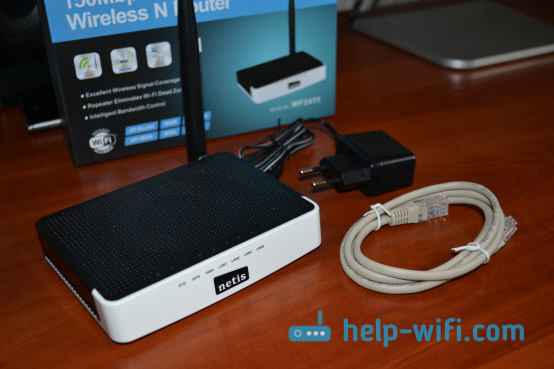
Мне очень понравилась панель управления у Netis WF2411. Сделано все очень просто и продумано. Все понятно, к тому же есть русский язык. Думаю, проблем с настройкой не возникнет, тем более по такой классной инструкции как эта ��
Уже по привычке, будем настраивать маршрутизатор по стандартной схеме:
- Покажу как подключить Netis WF2411 к интернет и к компьютеру.
- Зайдем в настройки нашего роутера, и настроим интернет (подключение к провайдеру) . Рассмотрим настройки как для динамического получения IP, так и для PPPoE, PPTP, L2TP.
- Дальше настроим Wi-Fi на Netis, и установим пароль на беспроводную сеть.
- Установим пароль для защиты настроек роутера.
Эта инструкция без проблем подойдет как для нового маршрутизатора, который вы только что купили, так и для повторной настройки. Если ваш роутер раньше работал с другим провайдером, или вы уже пробовали его настроит, то я советую сделать сброс настроек. Для этого подключите к роутеру питание, и на 10 секунд зажмите утопленную в корпус кнопку Default. После этой процедуры можно приступать к настройке Netis WF2411 (или другой модели, которая у вас) .
Подключение роутера Netis
Первым делом, подключите к роутеру кабель питания, и включите его в розетку. Дальше, в WAN разъем маршрутизатора нужно подключить интернет (кабель от интернет-провайдера) , или от ADSL модема. Выглядит это вот так:

Теперь нам нужно подключится к роутеру с устройства, с которого мы будем его настраивать. Если у вас есть стационарный компьютер, или ноутбук, то лучше всего подключить его к Netis WF2411 с помощью сетевого кабеля, который идет в комплекте. Один конец кабеля подключаем к роутеру в LAN разъем, а второй конец к сетевой карте компьютера.

Если вы хотите настраивать роутер по Wi-Fi, то просто подключитесь к беспроводной сети, которая появится сразу после включения роутера. Она будет иметь примерно такое название: «netis_C2323B». Для подключения нужно будет использовать стандартный пароль. У меня: «password». Название сети, и стандартный пароль указаны на нижней стороне маршрутизатора.

После подключения к роутеру, можно приступать к его настройке.
Настройка интернета на Netis WF2411
Откройте любой браузер (производитель рекомендует Chrome или Internet Explorer) , я настраиваю через Оперу. В адресной строке наберите адрес 192.168.1.1, или http://netis.cc, и перейдите по нему. Откроется страница с настройками маршрутизатора. Я подготовил еще отдельную инструкцию по входу в настройки Netis.
Если хотите, то перед настройкой можете обновить прошивку вашего роутера. Сделать это можно по инструкции, в которой я писал о прошивке роутеров Netis. Обновить ПО можно и после настройки.
Вы увидите страничку с быстрыми настройками. На ней можно настроить подключение к интернет-провайдеру, и Wi-Fi. Но первым делом, я советую сменить язык панели управления на русский, и нажав на кнопку Advanced, перейти в расширенные настройки. Там мы все и настроим.
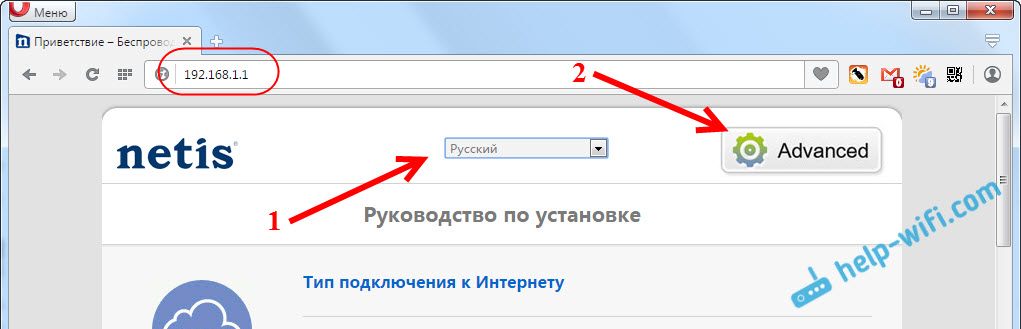
Дальше переходим слева на вкладку Сеть – WAN. Здесь находятся очень важные настройки, если их задать неправильно, то роутер Netis WF2411 не сможет подключится к интернету и раздавать его. Какой тип подключения использует ваш интернет провайдер, вам нужно уточнять у самого провайдера. Это может быть: Динамический IP, Статический IP, PPPoE, L2TP, PPTP. Если у вас тип соединение не Динамический IP, то у вас так же должны быть параметры для подключения: имя пользователя, пароль, и возможно IP адрес. Эти данные выдает провайдер.
В выпадающем меню Тип подключения WAN выбираем наш тип подключения, и если нужно, задаем необходимые параметры.

Например, настройка популярного подключения PPPoE (Билайн, Дом.ру) на роутере Netis будет выглядеть так:
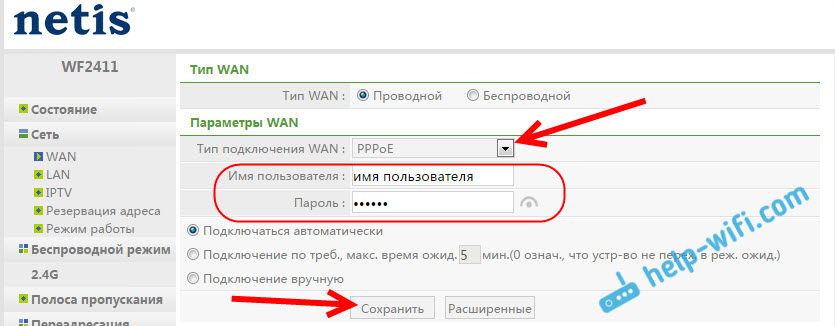
Для сохранения настроек нажимаем на кнопку Сохранить. Если нужно задать какие-то особые параметры, например: клонировать MAC-адрес, задать DNS адреса, имя сервера, и т. д., то нажмите на кнопку Расширенные, и откроются дополнительные настройки.
Главная цель этих настроек, это что бы через роутер начал работать интернет. Если вы подключены к роутеру и интернет уже работает, и нет статуса «без доступа к интернету», то все хорошо. Сохраняйте настройки, и следуйте этой инструкции. Если же не получается настроить подключение к интернету, то совету проверить настройки еще раз, уточнить их у провайдера, и почитать эту статью.
Настройка Wi-Fi, и установка пароля на маршрутизаторе Netis WF2411
Под настройкой беспроводной сети имеется введу смена названия этой самой сети. Если вас стандартное название не устраивает. Ну и конечно же, советую защитить свою Wi-Fi сеть хорошим паролем.
Для этого в настройках перейдите на вкладку Беспроводной режим – Настройки Wi-Fi (если нужно, то выберите сеть 2.4G, или 5G, если роутер двухдиапазонный) . На этой странице нас интересует поле SSID, там мы прописываем название своей беспроводной сети.
Для установки пароля, в выпадающем меню Тип аутентификации выберите WPA2-PSK. И в поле Пароль, придумайте и запишите пароль, который будет использоваться для подключения к вашему Wi-Fi. Пароль должен быть минимум из 8 символов, английских букв и цифр.
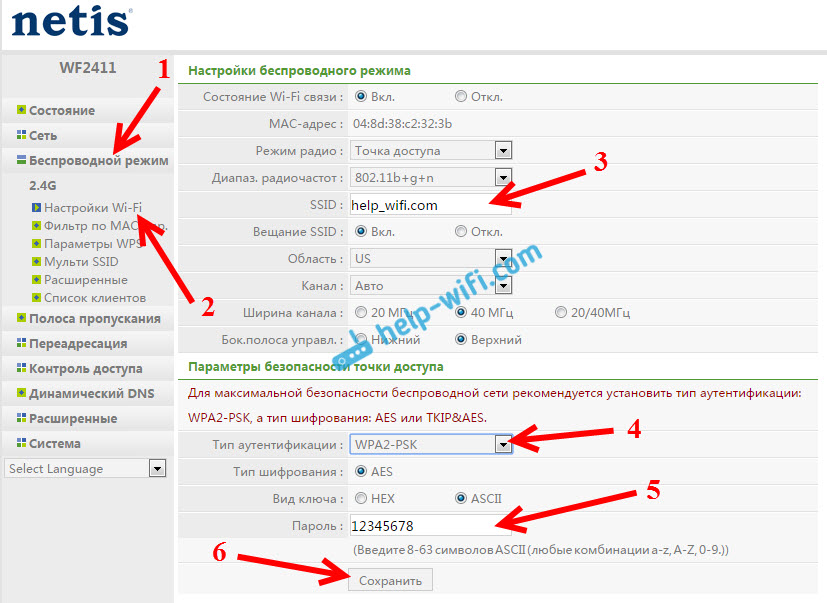
Остальные параметры лучше не менять. Нажмите кнопку Сохранить. После этого, нужно будет подключится к Wi-Fi уже с новым паролем, который мы установили. Постарайтесь его не забыть, а если забудете, то вам пригодится эта статья.
Если вы сменили только пароль, то на компьютерах, которые уже раньше подключались к этой сети может появится ошибка: «Windows не удалось подключиться к», или «Параметры сети, сохраненные на этом компьютере, не соответствуют требованиям этой сети». В таком случае, нужно просто удалить сеть на компьютере, и подключится заново.
Устанавливаем пароль на защиту настроек
Все, кто будет подключаться к вашему роутеру, смогут получать доступ к его настройкам. Поэтому, я советую установить пароль, запрос которого будет появляться при входу в панель управления. Для этого перейдите в настройках на вкладку Система – Пароль. Укажите имя пользователя, рекомендую admin, и два раза укажите пароль. Этот пароль нужно будет вводить только при входе в настройки. Нажмите кнопку Сохранить.
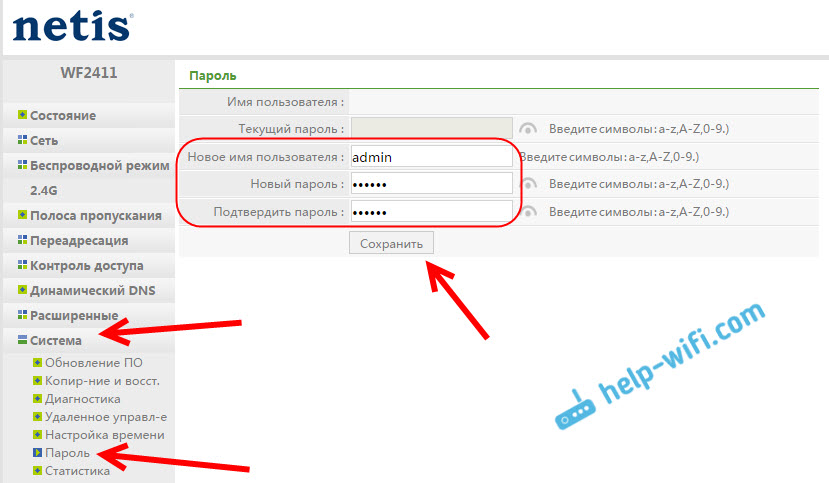
Теперь при входе в настройки вашего Netis WF2411, будет появляться запрос имени пользователя и пароля.
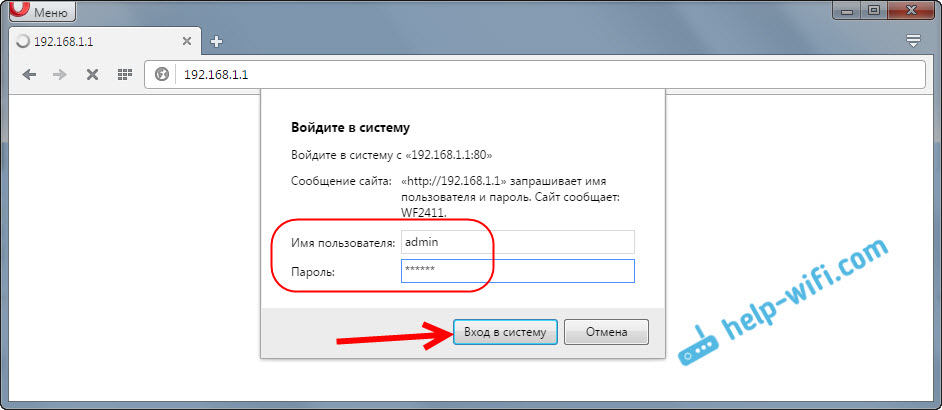
Вот и все, теперь настройки нашего маршрутизатора надежно защищены. Главное не забудьте этот пароль, а то придется делать сброс настроек.
Я показал основные настройки, после которых можно подключаться к маршрутизатору и пользоваться интернетом. Он полностью готов к работе. Такие инструкции как: настройка IPTV, блокировка клиентов, проброс портов, и т. д., я подготовлю в отдельных статьях.
Если у вас остались вопросы по настроек Netis WF2411, то оставляйте их в комментариях. Хорошо опишите свой случай, и я постараюсь помочь советом.

278

349476

Сергей

Netis