Как управлять AirPods и AirPods Pro жестами

AirPods и AirPods Pro являются самыми популярными наушниками от Apple, если не считать те, которые шли в комплекте со смартфонами. Беспроводные наушники компании произвели настоящую революцию на рынке гарнитур, и сейчас можно встретить десятки моделей различных производителей, которые стремятся “быть как AirPods”.
Одна из особенностей наушников AirPods — интегрированная в них система управления жестами. В статье мы рассмотрим, какие есть жесты на наушниках AirPods и AirPods Pro, и как их использовать.
Обратите внимание:
Жесты на AirPods корректно работают только с iPhone, iPad и Mac. На Android они могут работать частично.
Оглавление: 1. Что понимается под жестами AirPods и AirPods Pro 2. Как управлять AirPods и AirPods Pro жестами - AirPods - AirPods Pro 3. Работают ли на Android жесты AirPods
Что понимается под жестами AirPods и AirPods Pro
У наушников Apple есть несколько видов жестов, при этом не все они доступны на всех моделях. Под жестом понимается действие, которое нужно сделать с наушником, чтобы он отработал некоторую команду.
На первый взгляд может показаться, что на наушниках нет никаких кнопок или зон для активного взаимодействия, но это не так. По сути, вся боковая грань наушника AirPods, которая находится во внешней стороне от пользователя, является сенсорной, то есть активной для нажатия зоной.
Как управлять AirPods и AirPods Pro жестами
На наушниках AirPods и AirPods Pro количество доступных жестов отличается, поэтому будет рассматривать их отдельно.
AirPods
У обычных наушников AirPods есть только один жест, который можно использовать для управления ими — это двойной тап. Когда наушник находится в ухе, просто нажмите на него дважды пальцем, это выполнит заданное действие.
Обратите внимание:
Можно задать разные действия для левого и правого наушника, что позволяет реализовать на одном типе нажатия две команды.
По умолчанию двойной тап на AirPods переключает треки. Для настройки на этот жест другой команды, откройте на iPhone раздел Bluetooth в настройках.
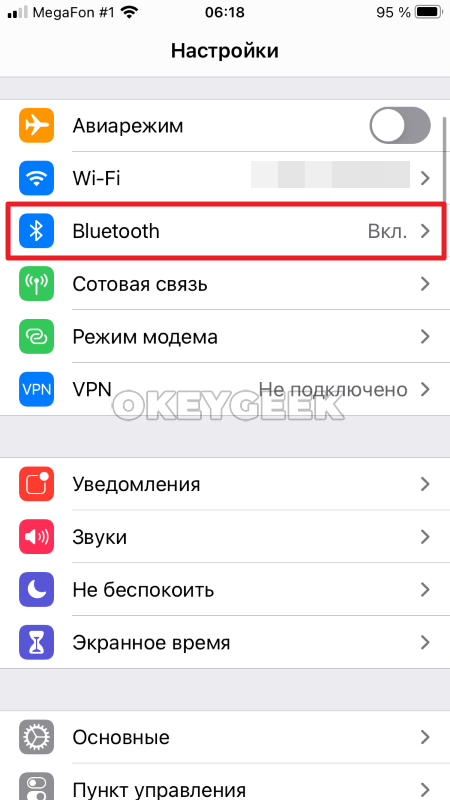
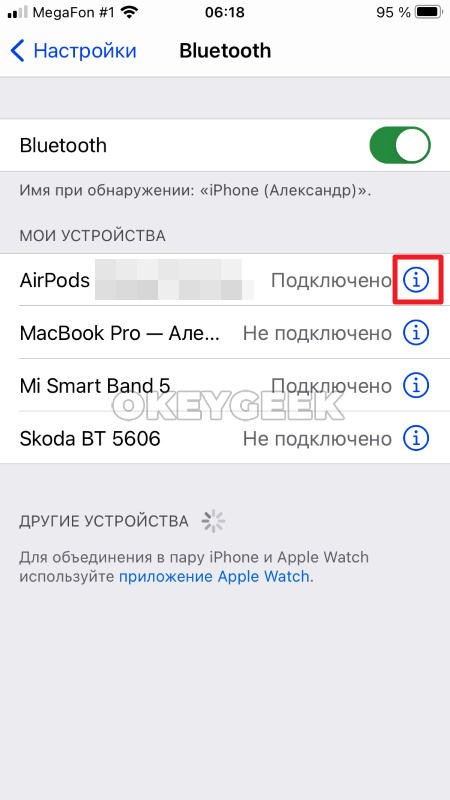
Далее нажмите на букву i около подключенных AirPods.
Здесь можно настроить необходимые действия при двойном касании наушников. Выберите тот наушник, для которого нужно задать действие — левый или правый.
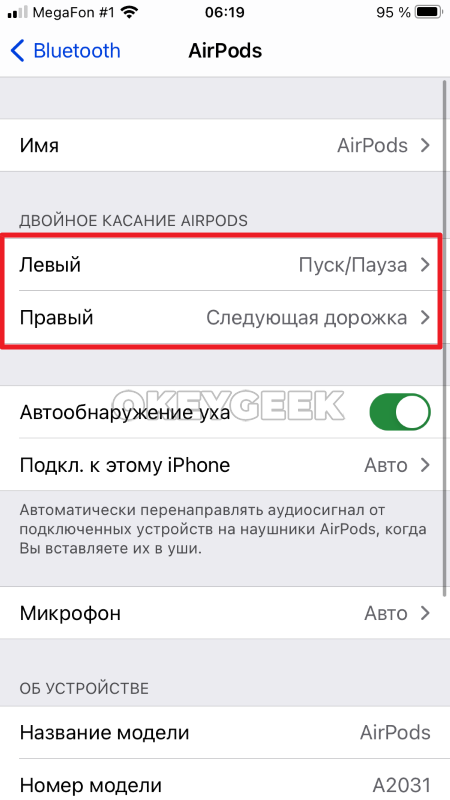
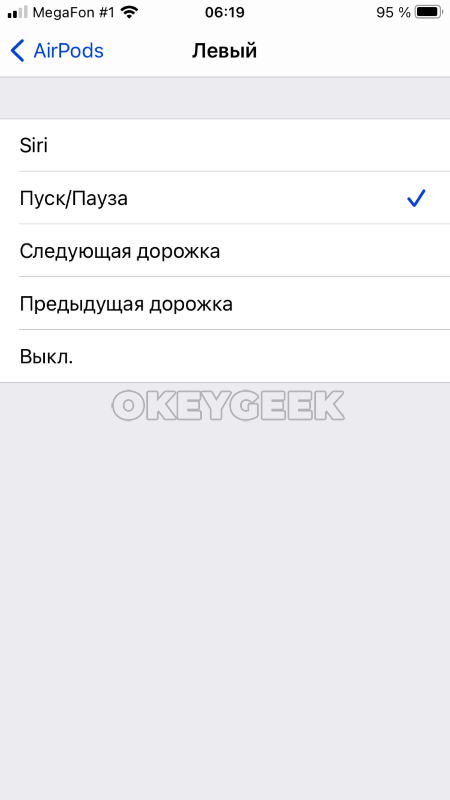
Установите одно из 4 действия: запуск Siri, старт\пауза для трека (подкаста, видео и так далее), следующая дорожка или предыдущая дорожка.
Обратите внимание:
Можно отключить любые действия по двойному тапу на наушник AirPods.
Аналогичным образом выполняется настройка правого наушника.
Регулировать громкость тапами на AirPods нельзя. Но можно установить на двойной тап запуск Siri, которая способна уменьшить или увеличить громкость по голосовой команде.
AirPods Pro
У наушников AirPods Pro полностью изменили систему управления, в сравнении с AirPods. Добавили новые жесты, в том числе реализованные за счет новых технологических решений. При этом жестов стало больше, а опций для их настройки меньше.
Управлять AirPods Pro жестами можно следующим образом:
- Одно касание — пуск\пауза для текущего воспроизведения (музыка, видео и пр.).
- Два касания — переключение на следующую композицию.
- Три касания — возврат к прошлой композиции.
Все перечисленные выше жесты работают на левом и на правом наушники AirPods Pro. Не имеет значения, на каком из них вы их выполняете.
На AirPods Pro есть одно настраиваемое действие. В параметрах Bluetooth для них можно настроить опцию шумоподавления. Данное действие называется “Кнопка переключения функций”, для ее выполнения нужно нажать и зажать кнопку на наушнике AirPods Pro. На кнопку можно поставить одно из действий:
- Включение Siri.
- Переключение режимов. Подразумевается переключение между режимом “Шумоподавление”, “Прозрачность” и отключением данной функции.
Отметим, что есть возможность установить одной из действий на кнопку переключения функций левого наушника, а другое на кнопку правого наушника.
Работают ли на Android жесты AirPods
Однозначный ответ на данный вопрос дать нельзя. По умолчанию на большинстве смартфонов Android наушники AirPods могут выполнять только действие включения\остановки трека при двойном тапе на них.
Обратите внимание:
На некоторых смартфонах не поддерживается и эта функция.
В Google Play можно найти различные приложения, предназначенные для настройки и управления AirPods, но среди них нет программ, которые позволили бы полноценно настроить жесты, как это было описано выше. Единственное, чего может добиться пользователь от данных приложений — просмотр уровня заряда наушников Apple.
Неочевидные особенности AirPods Pro, о которых вы могли не знать
AirPods сложно назвать обычными беспроводными наушниками. Несмотря на то что по качеству звучания они могут проигрывать одноклассникам, по технологическим наворотам даже оригинальной модели нет равных, не говоря уже о новинке, получившей приставку Pro. Последняя получила так много нововведений, что для того, чтобы перечислить их все, не хватит пальцев обеих рук. Поэтому мы составили подборку неочевидных особенностей AirPods Pro, часть из которых применима и для наушников предыдущих поколений.
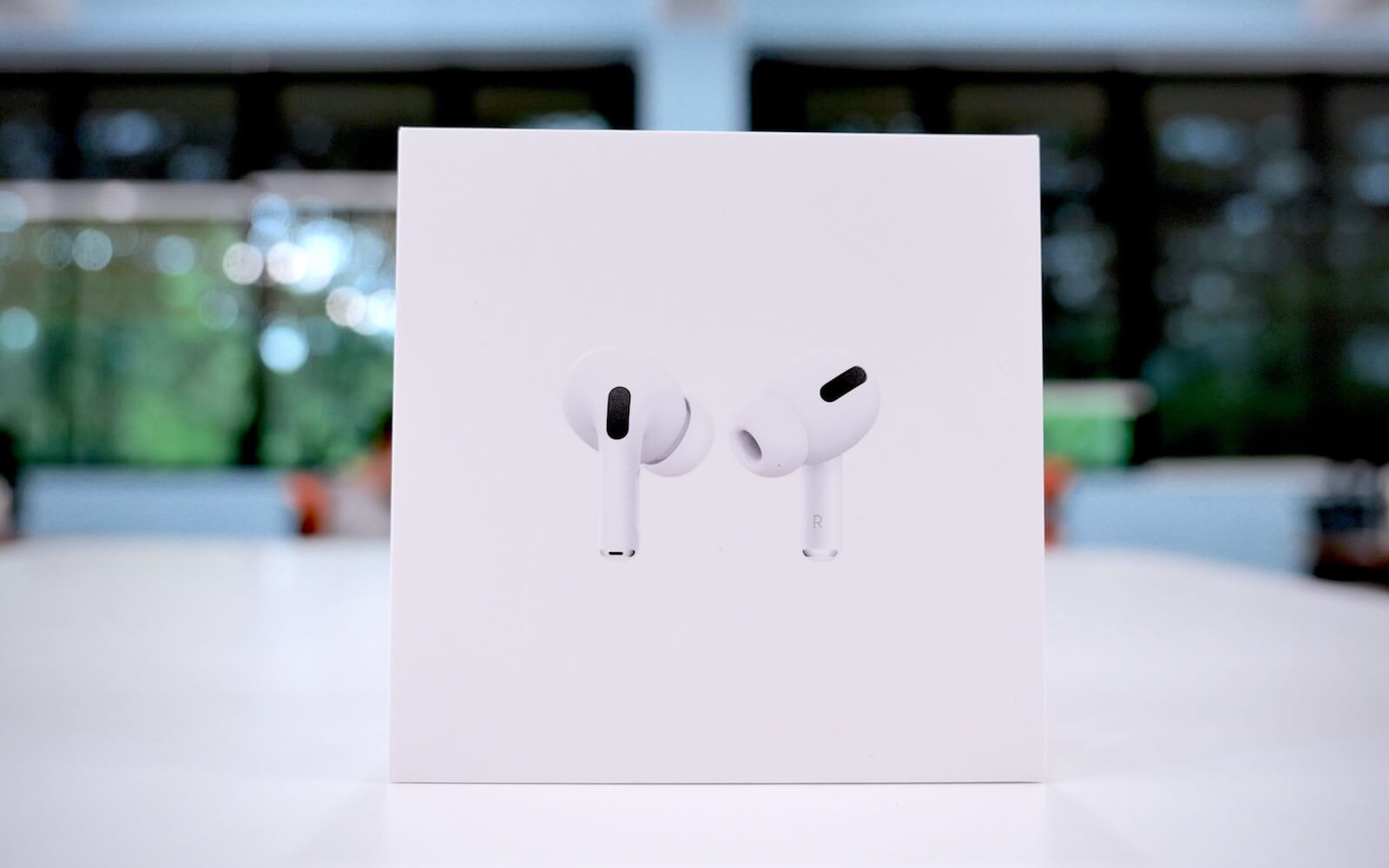
AirPods Pro имеют так много скрытых возможностей, что не рассказать о них было бы преступлением
Как правильно доставать AirPods Pro

Из-за изменившейся конструкции AirPods Pro многие пользователи столкнулись с тем, что их банально стало неудобно извлекать из зарядного футляра. Для многих это стало серьёзным поводом для того, чтобы усомниться в профессионализме дизайнеров, которые проектировали новые наушники. Однако в Купертино, как и всегда, обо всём позаботились. Главное при извлечении AirPods Pro из кейса не пытаться ухватиться за округлые верхушки подушечками пальцев, а, подсунув палец под наушник со стороны крышки, подтянуть его к себе так, как показано на видео.
Как посмотреть статус зарядки AirPods
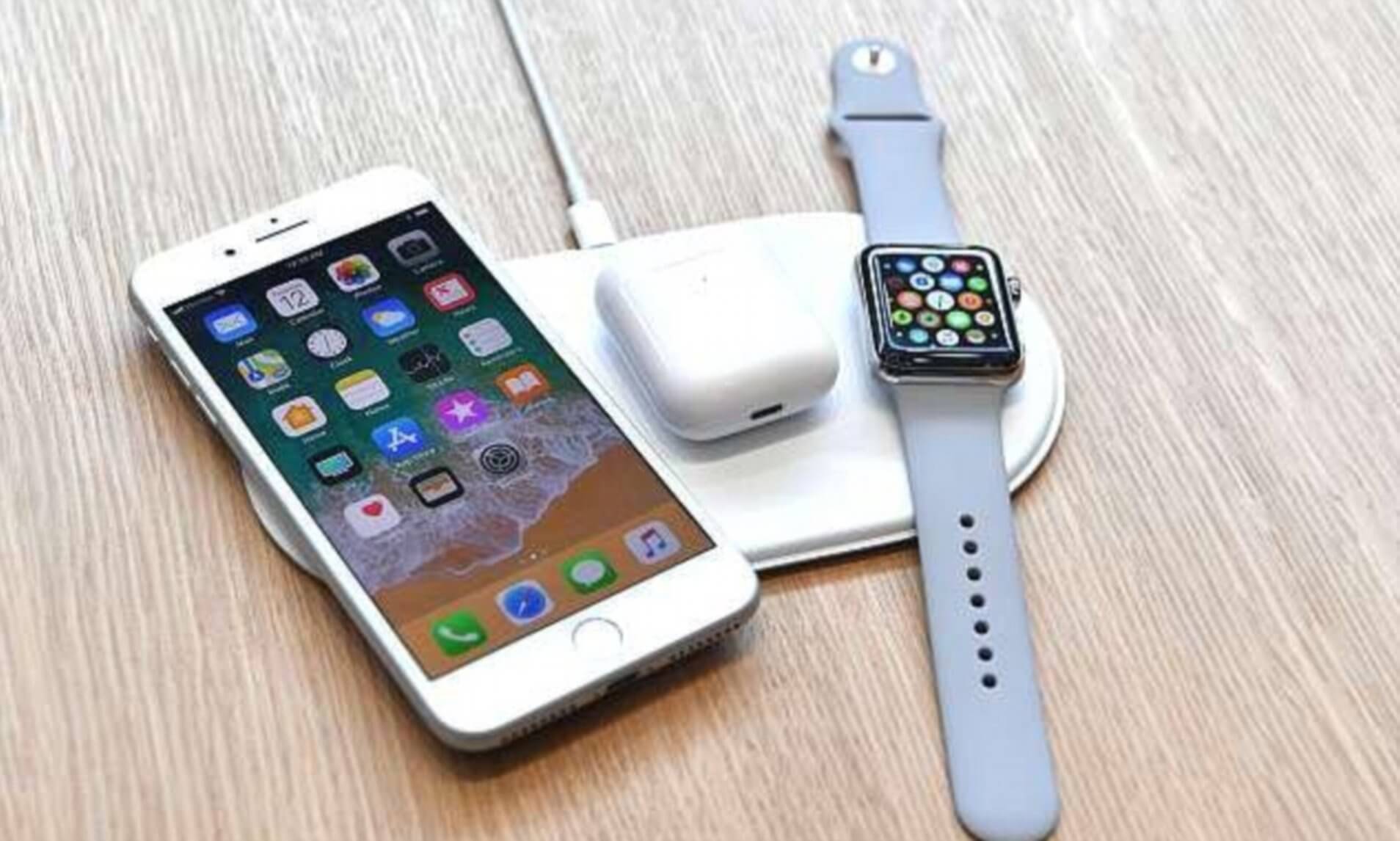
Посмотреть статус зарядки AirPods можно, не поднимая их с зарядной станции
Если вы заряжаете AirPods 2 или Pro от беспроводной станции, вы можете проверить статус зарядки, не беря кейс с наушниками в руки. Для этого достаточно прикоснуться пальцем к области рядом с индикатором зарядки на футляре AirPods, как светодиод загорится. Жёлтый цвет означает, что зарядка ещё не завершена, а зелёный – что комплект полностью заряжен. Это особенно удобно, если под рукой нет iPhone, к которому подключены наушники.
Как использовать AirPods как слуховой аппарат
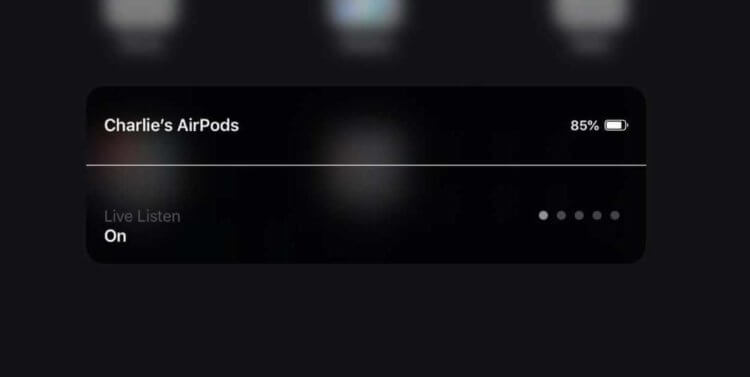
Благодаря функции live-прослушивания AirPods можно использовать как слуховой аппарат
Каждые AirPods позволяют использовать их как слуховой аппарат или внешний микрофон. Даже если у вас хороший слух, AirPods, например, можно будет оставить в комнате, где спит ребёнок, чтобы слушать, что там происходит. В режиме live-прослушивания наушники активируют встроенный микрофон и записывают то, что происходит снаружи. Для этого перейдите в «Настройки» — «Пункт управления» — «Настроить элем. управления» и добавьте пункт «Слух» в пункт управления. После этого откройте пункт по свайпу вниз, нажмите на пиктограмму уха и пользуйтесь.
Как включить музыку на двух AirPods сразу
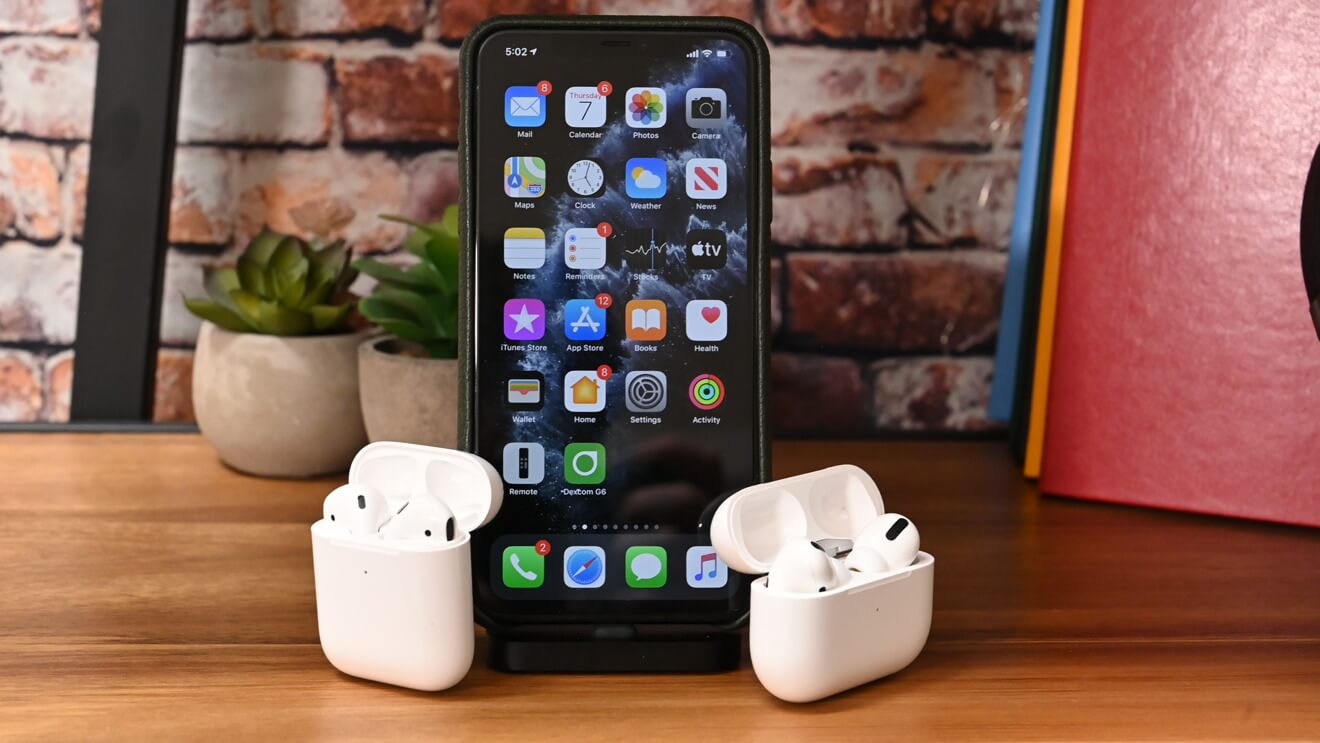
iOS 13 позволяет транслировать музыку на две пары AirPods сразу
С выходом iOS 13 пользователи iPhone получили возможность выводить звуковую дорожкку на две пары AirPods сразу вне зависимости от модели. Для этого необходимо открыть пункт управления и на виджете воспроизведения нажать пиктограмму AirPlay. Затем в открывшемся окне выберите AirPods человека, с которым хотите поделиться музыкой, и поделитесь звучанием, предварительно открыв крышку зарядного футляра наушников.
Как настроить нажатия на AirPods Pro
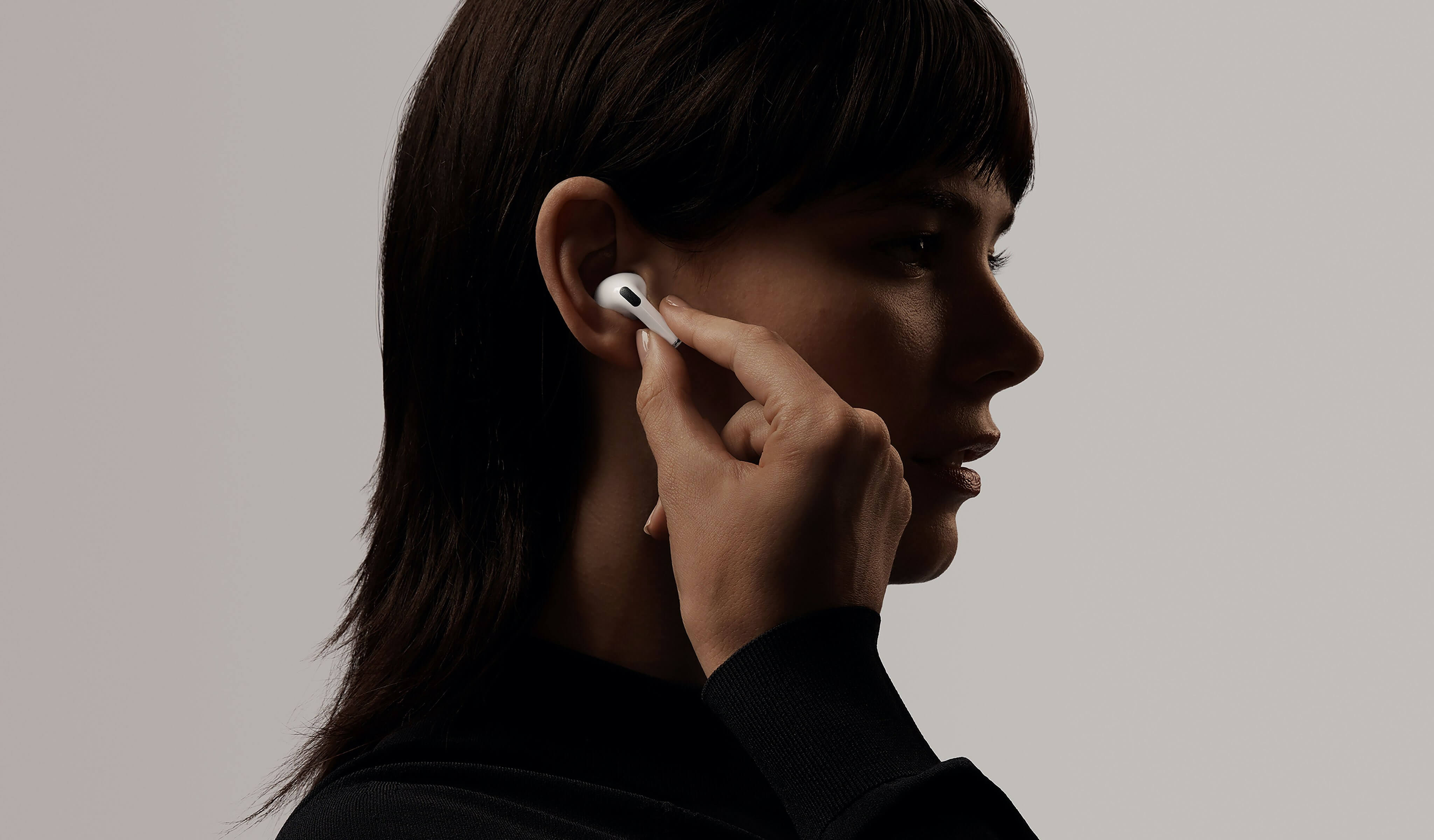
AirPods Pro управляются при помощи нажатий, а не свайпов, как первые два поколения
В AirPods Pro инженеры Apple переработали систему управления, заменив жесты на нажатия. Несмотря на то что новый способ оказался не лучше и не хуже исходного, многим он пришёлся не по нраву. Если вы один из них, можете попробовать настроить длительность и силу нажатий, чтобы они отвечали вашим предпочтениям. Для этого перейдите в «Настройки» — «Универсальный доступ» — AirPods и внесите необходимые изменения чувствительности наушников.
Как найти потерянные AirPods
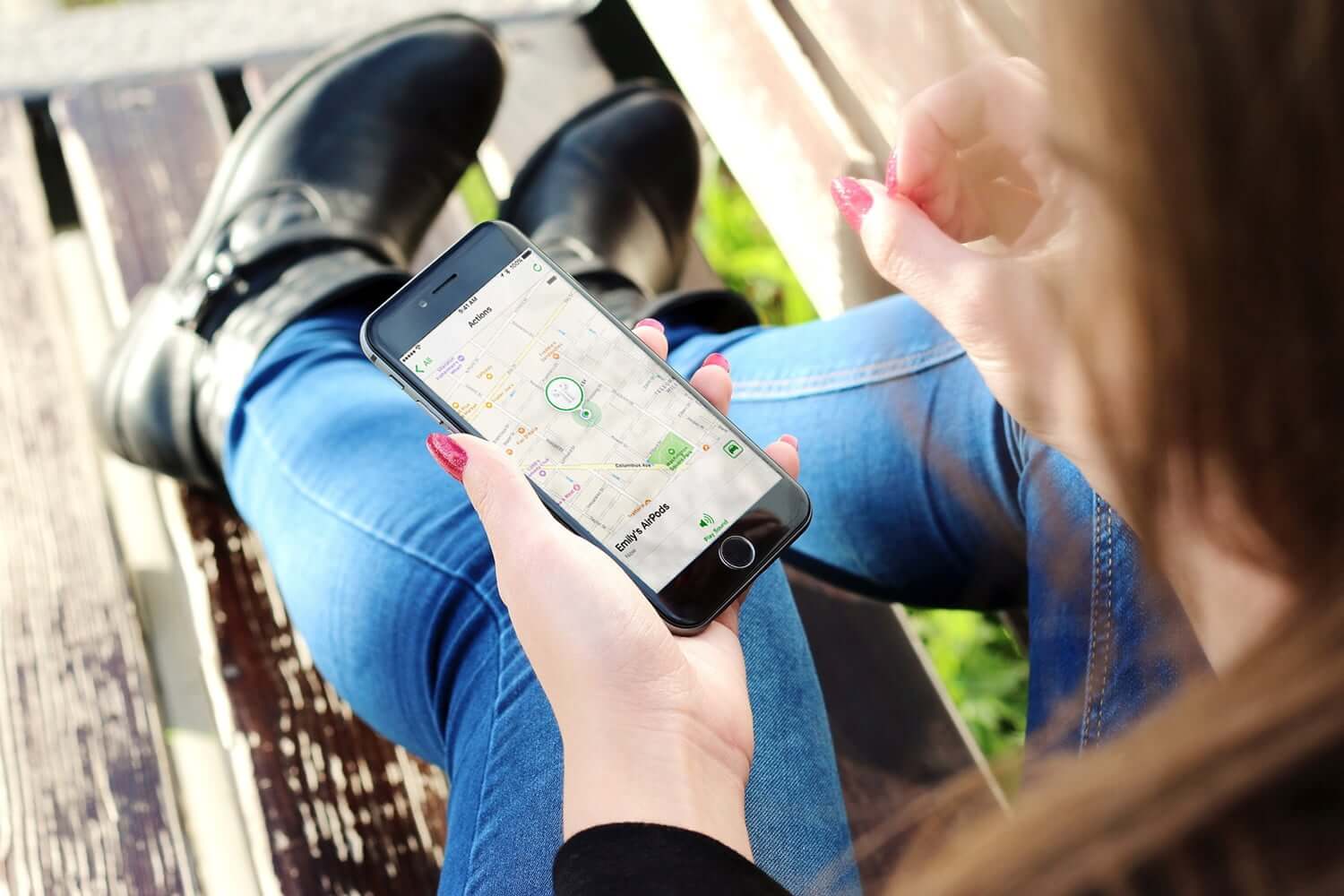
Приложение Локатор поможет найти AirPods, если они находятся где-нибудь рядом. Сказывается зависимость от Bluetooth-подключения
Если вы вдруг потеряли AirPods где-нибудь в квартире, в гостях или на работе, вы можете без особого труда попытаться их найти. Для этого нужно воспользоваться приложением «Локатор», которое появилось в iOS 13. Запустите его, перейдите во вкладку с устройствами и убедитесь, что AirPods находятся в непосредственной близи от вас, а если вы их не видите, нажмите на кнопку воспроизведения сигнала. Определение происходит за счёт Bluetooth-соединения, поэтому найти наушники из дома, если вы выронили их где-нибудь на улице, не удастся.
Как включить оповещение о звонках в AirPods

AirPods умеют оповещать о том, кто звонит вам в данный момент. Удобно
В одной из последний версий iOS компания Apple добавила в AirPods поддержку функции анонсирования входящих звонков, оповещая пользователя о том, кто именно захотел с ним связаться. Это особенно удобно, потому что теперь вы будете знать имя или номер вызывающего, не беря смартфон в руки. Для этого перейдите в «Настройки» — «Телефон» и активируйте функцию анонсирования, выбрав в качестве источника анонсирования либо только наушники, либо и наушники и медиасистему автомобиля.
Как настроить (изменить) команды-жесты для наушников AirPods
Вероятно, владельцы первых беспроводных наушников Apple AirPods еще помнят, что настройки предлагали минимум команд для управления аксессуаром – по дабл-тапу по левому / правому наушнику запускалась Siri, включалась и выключалась музыка. Но со временем список доступных действий заметно расширился.
Читайте «Яблык» в Telegram и смотрите в YouTube. Подписывайтесь!
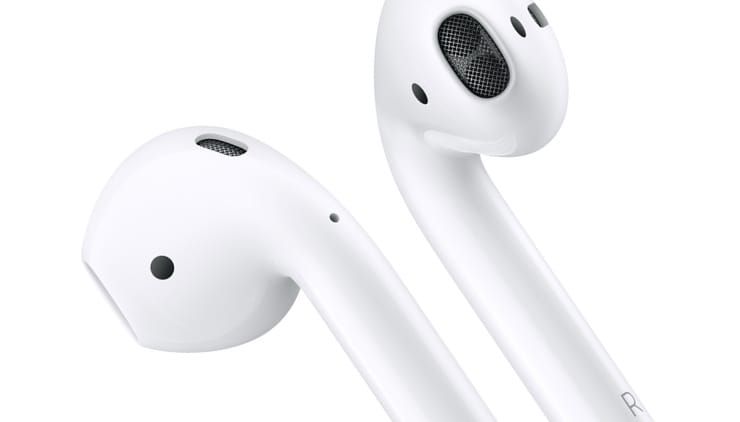
Двойное прикосновение (дабл-тап) к наушнику AirPods теперь вызывает одно из следующих действий:
- Активация Siri;
- Воспроизведение / Пауза;
- Следующая песня;
- Предыдущая песня;
- Отключить наушники.
Как настроить определенный шорткат на левый или правый наушник
Для начала убедитесь, что ваши AirPods подключены к iPhone. Это очень важно – без соединения вы не увидите необходимую опцию в настройках. Так что просто наденьте AirPods и дождитесь звука, оповещающего о подключении к смартфону.
После того, как AirPods будут подключены, перейдите в приложение Настройки iPhone и выберите раздел Bluetooth.
Далее нажмите на значок «i» рядом с AirPods.
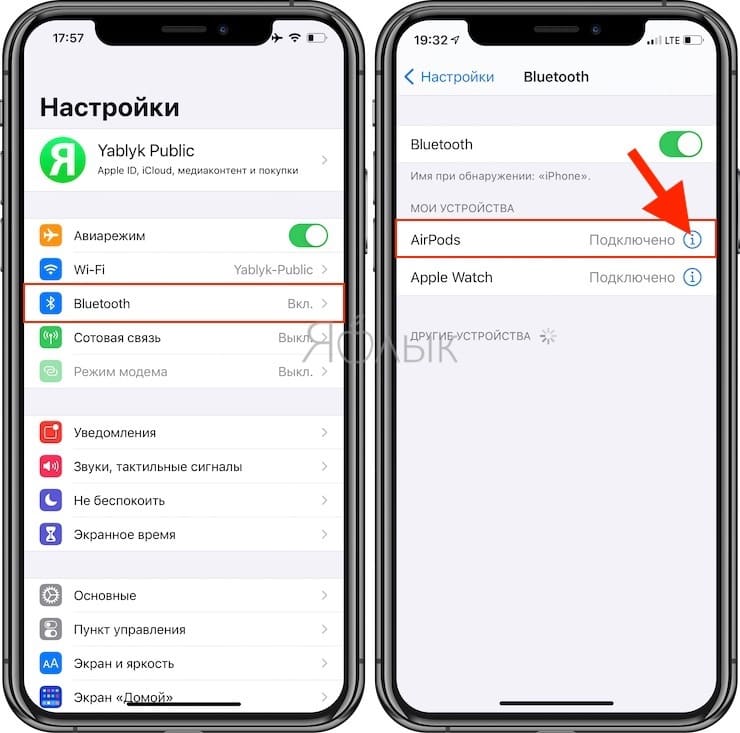
В открывшемся меню вам будет предложено выбрать действие по дабл-тапу для левого и правого наушника.
Например, на левый наушник можно поставить команду Пуск / Пауза, а на правый – следующая дорожка.
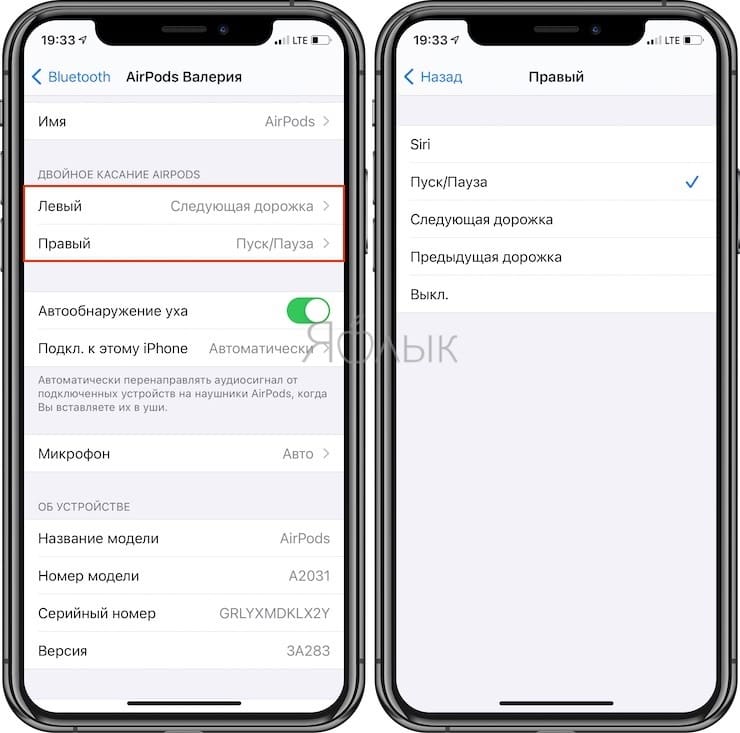
Готово! Теперь управлять вашими наушниками стало ещё удобнее.
Полезный совет. После очередного обновления iOS на вашем устройстве заглядывайте в AirPods-раздел настроек – Apple наверняка продолжит добавлять в систему новые жесты-команды. А добавлять есть что – например, было бы здорово быстро регулировать громкость, проводя пальцем по наушнику снизу вверх (для увеличения) или сверху вниз (для уменьшения).
- Как автоматически менять обои на iPhone или iPad в зависимости от времени, места и т.д.
- Как добавить голосовое оповещение об окончании зарядки iPhone или iPad.
- Как научить iPhone автоматически включать Режим энергосбережения.
Как настроить жесты на airpods pro
Будь в курсе последних новостей из мира гаджетов и технологий
iGuides для смартфонов Apple

Как настроить жесты на AirPods Pro

Егор Морозов — 3 ноября 2019, 18:23
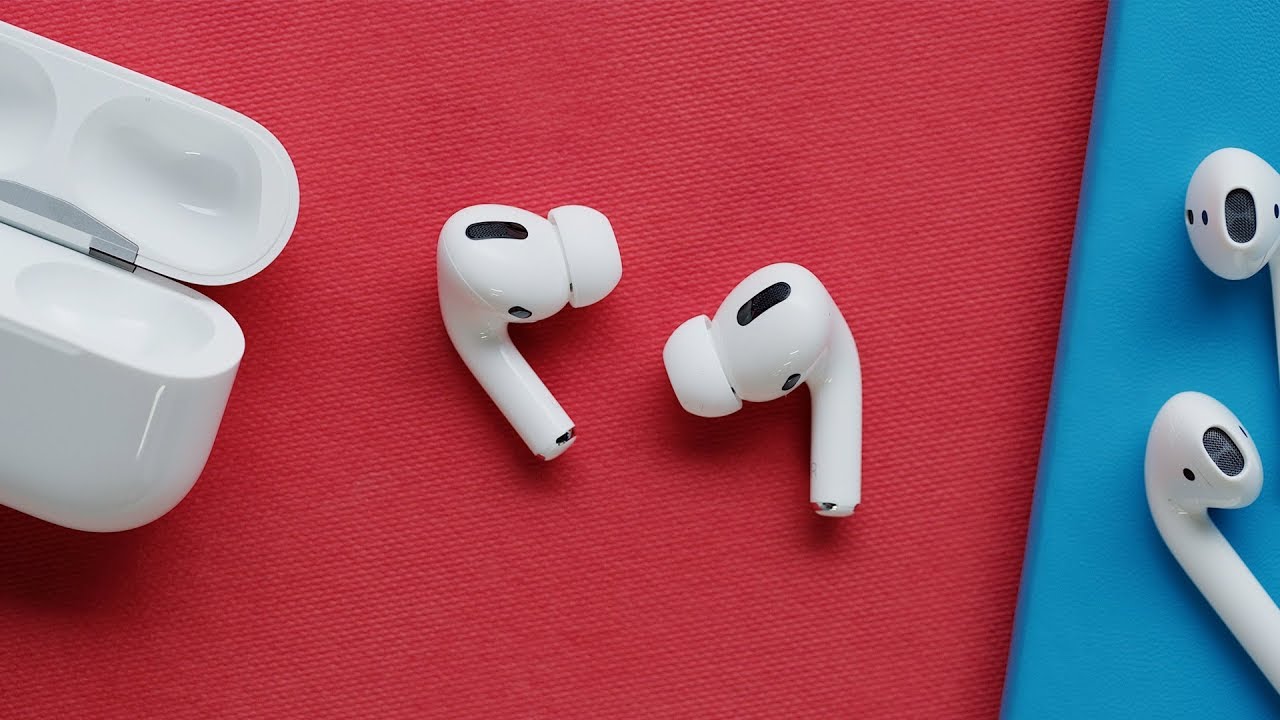
В отличие от обычных AirPods, их Pro-версия оснащена инновационными датчиками силы, расположенными в «ножке» каждого из наушников. По умолчанию, если вы сожмете «ножку» любого наушника, вы будете переключать наушники между Прозрачным режимом и шумоподавлением. Однако, при желании, вы можете настроить и другие действия — например, вызов Siri.
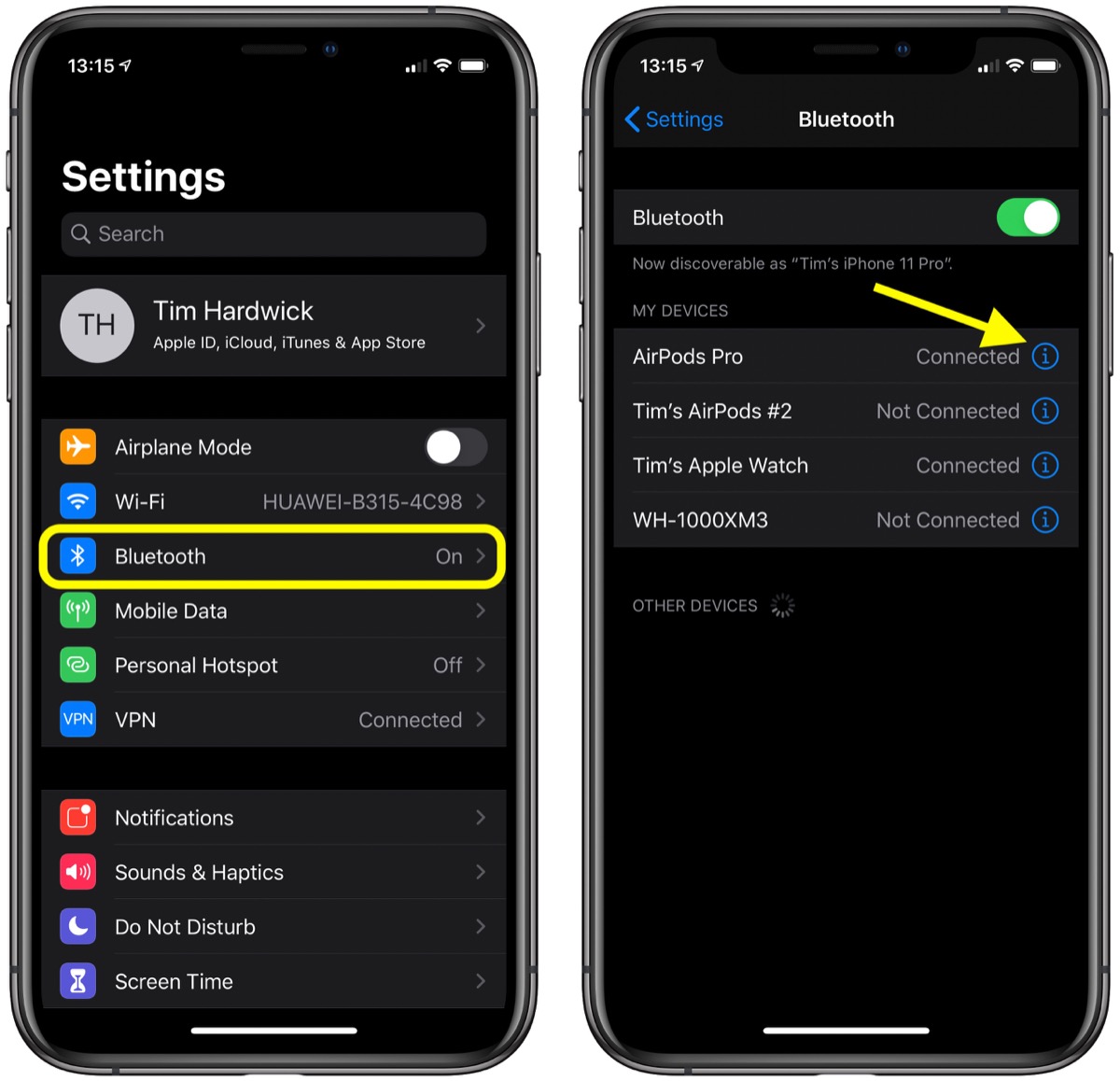
Для начала убедитесь, что ваш iPhone или iPad работают под управлением iOS 13.2 или новее — в противном случае AirPods Pro будут работать как обычные Bluetooth-наушники. После этого подключите их стандартным способом, далее перейдите в Настройки > Bluetooth и нажмите на значок «i» напротив них:
В разделе «Нажмите и удерживайте AirPods» можно отдельно настроить действия с каждым наушником:
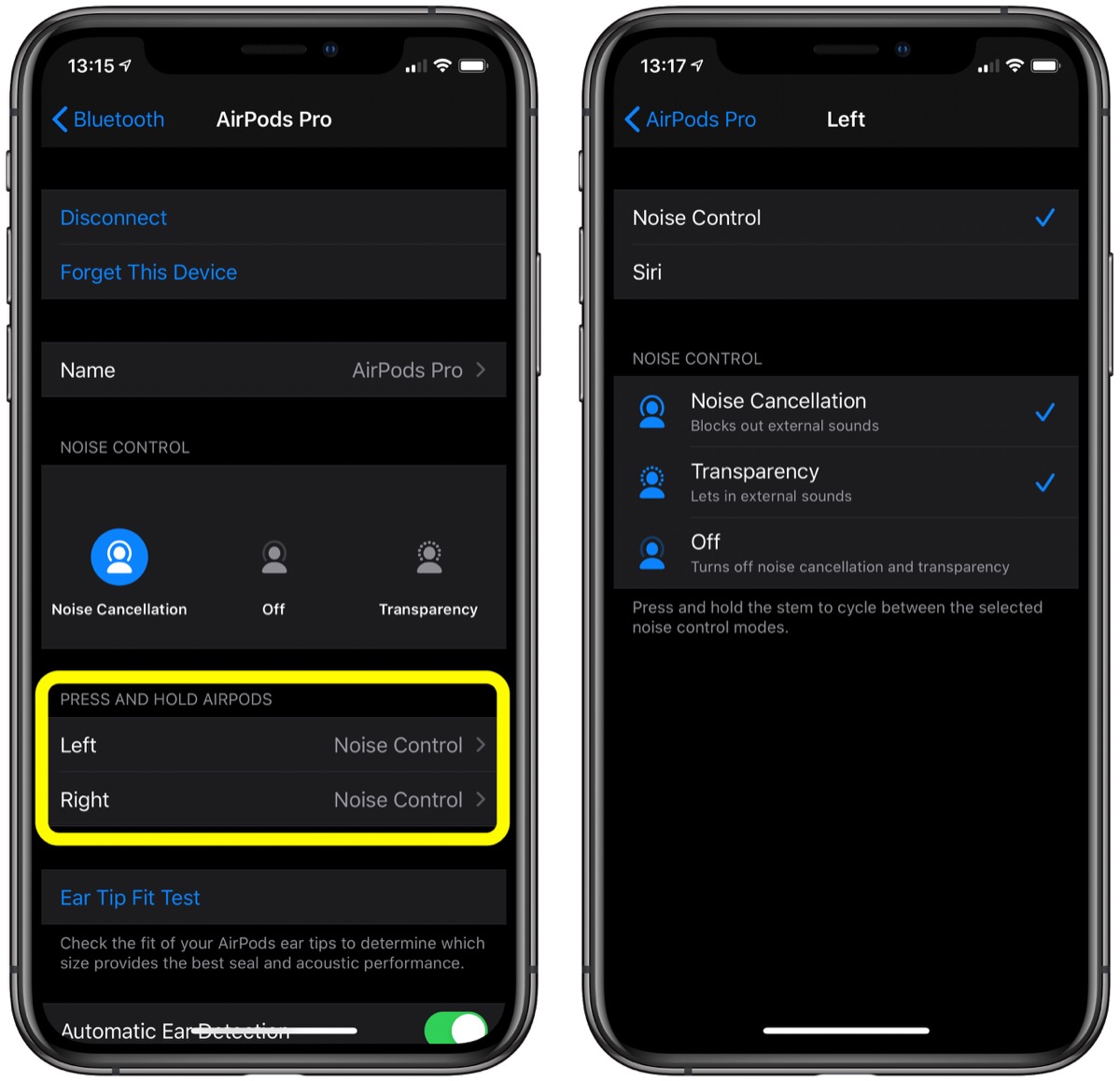
Из доступных на данный момент действий можно вызывать Siri, включать или отключать шумоподавление и Прозрачный режим.