Как настроить гарнитуру на телефон
https://ria.ru/20210915/naushniki-1750164690.html
Как подключить беспроводные наушники: пошаговая инструкция
Как подключить беспроводные наушники к телефону через Bluetooth: инструкция для iOS и Андроид
Как подключить беспроводные наушники: пошаговая инструкция
Беспроводные наушники — небольшой современный девайс, позволяющий ощутить свободу движений и мобильность в любом месте. О том, как подключить беспроводные. РИА Новости, 15.10.2021
2021-09-15T15:04
2021-09-15T15:04
2021-10-15T11:01
технологии
МОСКВА, 15 сен – РИА Новости. Беспроводные наушники — небольшой современный девайс, позволяющий ощутить свободу движений и мобильность в любом месте. О том, как подключить беспроводные наушники ктелефону через bluetooth, как работает гарнитура для Android и Apple и какие основные проблемы встречаются при подключении наушников wireless к смартфону через блютуз — в материале РИА Новости.Как работают беспроводные наушники?На сегодняшний день беспроводные наушники — это выбор большинства пользователей. Такая гарнитура считается наиболее удобным способом прослушивания музыки, передачи голоса или просмотра видео со звуком. В первую очередь, за счет отсутствия лишних проводов и кнопок. Принцип работы подобных наушников заключается в получении сигнала “по воздуху”. Технологически это работает следующим образом:Как пользоваться наушниками?Эксплуатация беспроводных наушников дается намного легче, чем в случае с проводными, но и тут стоит придерживаться нескольких правил:Что нужно для подключения?Для подключения беспроводной гарнитуры требуется само устройство для приема звука и смартфон.Требования к телефонуДля прослушивания аудио через беспроводные наушники подойдет любая модель телефона, но с одним условием — она должна поддерживать работу Bluetooth или NFC (в зависимости от того, какой девайс был выбран). Для того, чтобы в этом убедиться, еще в магазине можно попросить консультанта проверить возможность соединения и произвести настройку устройств.Как подключить наушники к телефону на Android?Перед настройкой работы беспроводной гарнитуры на Android важно убедиться в том, что она заряжена, после чего обратиться к рекомендованной производителем схеме подключения. Как правило, она стандартная для большинства устройств.Включение и подготовка наушниковНекоторые модели включаются автоматически, как только их извлекают из зарядного бокса. После того, как девайс вошел в режим сопряжения с телефоном, можно приступать к прослушиванию музыки.Подключение через BluetoothЧтобы установить соединение, нужно выполнить несколько действий:Подключение наушников по NFCДля подключения по NFC для Android требуется всего несколько действий:Разрешение подключения на телефонеДля того чтобы устройства смогли соединиться, важно не забыть дать согласие на подключение гарнитуры.Как подключить AirPods к AndroidAirPods — это универсальные наушники, которые подключаются даже к ноутбуку. В случае с системой Android, процесс настройки почти ничем не отличается от iPhone:Как подключить наушники к телефону на iOS?Алгоритм действий при подключении беспроводных наушников к устройству на iOS аналогичен соединению с Android.Включение и подготовка наушниковВне зависимости от модели гарнитуры нужно убедиться в том, что устройство заряжено и готово к работе.Подключение через BluetoothЧтобы установить соединение, нужно выполнить несколько действий:Особенности настройки наушников разных брендовНесмотря на то, что разные бренды гарнитур имеют одинаковый принцип действия, процесс эксплуатации может иметь свои особенности.AirPodsНаушниками от бренда Apple можно управлять жестами, которые пользователь устанавливает на свое усмотрение. Также девайс успешно активируется голосом и двойным касанием, и выключает звук, когда один из наушников вынимается.JBLБеспроводная гарнитура этой марки также поддерживает управлением касанием. Кроме того, корпус оснащен LED-индикатором, который отображает уровень заряда, отсутствие/присутствие подключения и включение/выключение устройства.TWS isНастройка наушников этой марки предполагает похожий порядок действий. Но если, к примеру, пользователь захочет сбросить все настройки, для этого достаточно в течение 30 секунд удерживать сенсорную кнопку, дожидаясь появления красно-синего цвета индикатора.XiaomiAirDots подразумевает раздельное подключение каждого наушника, что может вызвать трудности. Чтобы настроить гарнитуру, необходимо достать наушники, сбросить настройки, удерживая кнопку на боксе до появления светового индикатора, затем снова вставить наушники обратно и снова одновременно вынуть. При правильном порядке действий устройство должно быть доступно для подключения. Рекомендуется подключать сначала правый наушник (в разделе блютуз телефона), а потом левый наушник, зажав на нем кнопку до появления сигнала. Как только устройства синхронизируются, все индикаторы погаснут.SamsungГарнитура от “Самсунг” поддерживает автоматическое подключение к телефону, поэтому настройка не отличается от AirPods.Возможные проблемы и решенияХотя подключение беспроводных наушников это довольно простая процедура, тем не менее могут возникать сложности при настройке и синхронизации устройств.Нет подключенияДаже если пользователь сделал все по инструкции, гаджет может не появиться в разделе “доступные устройства” на телефоне. В таком случае нужно выполнить следующие действия:Не находит устройствоПричин тому, что телефон “не видит” гарнитуру, может быть несколько:Чтобы установить соединение, нужно зарядить гаджет с наушниками, поднести гарнитуру к нему поближе и на всякий случай перезагрузить оба устройства.Работает только один наушникТакая проблема часто возникает, если наушники вынимали из бокса не одновременно и, как правило, решается следующими простыми действиями:Пропал звукОтсутствие звука может быть вызвано:Стоит убедиться, что выбран вариант получения аудиосигнала именно через наушники, удалить новые программы, которые возможно стали причиной проблем с передачей звука, и перезагрузить оба устройства. Если это не поможет, обратиться в службу поддержки пользователей или отправить гаджет на диагностику.
Музыка нас связала: как подключить беспроводные наушники к телефону
Беспроводные наушники — находка для меломанов, спортсменов, киноманов и любителей подкастов. Можно слушать любимую музыку и не беспокоиться, что провода запутаются. Но только если нет проблем с подключением. Расскажем, как установить сопряжение, если телефон не видит устройств поблизости.
В статье рассказывается:
- Подключение к телефону
- Что делать, если наушники не подключаются
- Что делать, если работает только один наушник
- Советы по использованию
- Когда нужны беспроводные наушники
- Виды беспроводных наушников
- Как выбрать
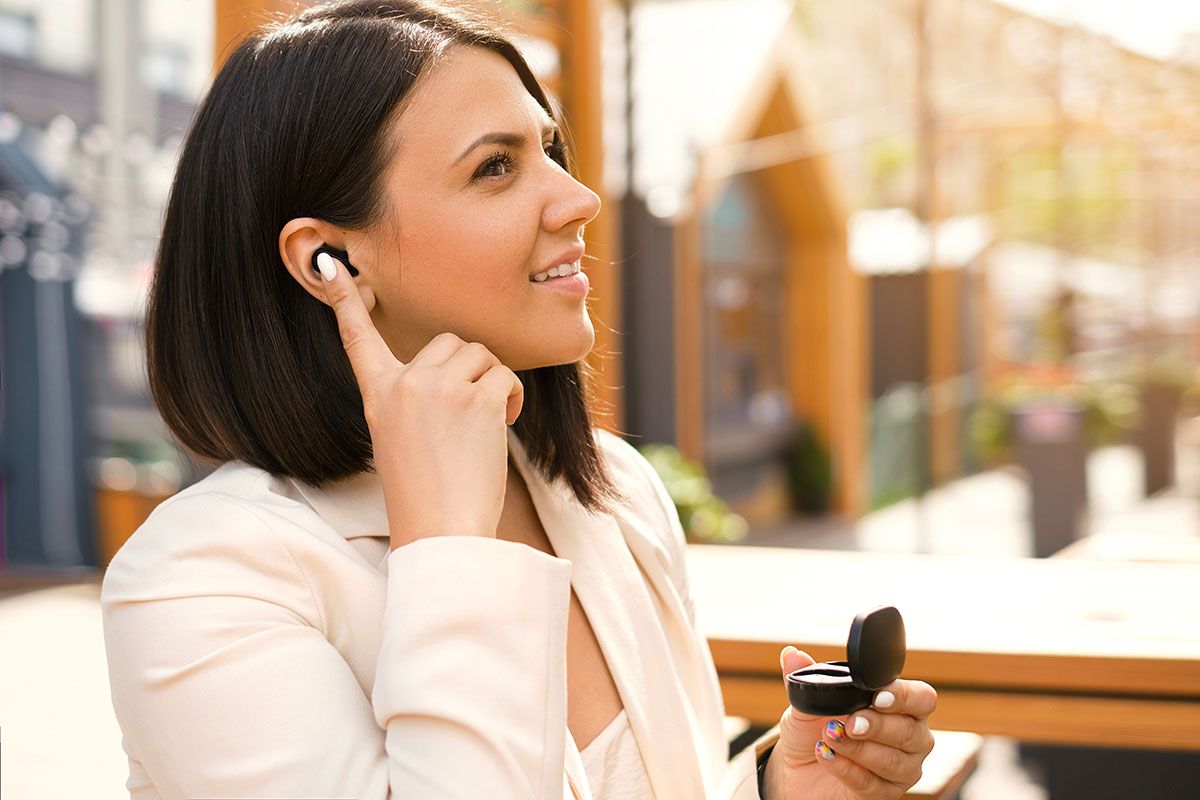
Подключение к телефону
Как подключить к телефону беспроводные наушники? Смартфон должен находить их сам и подключать без дополнительных настроек.
Расскажем, что делать, если этого не произошло.
Соединение с iPhone
Как подключить наушники к айфону? Достаточно их активировать и включить Bluetooth на телефоне. Смартфон сразу поймает сигнал и установит сопряжение.
Если этого не произошло, войдите в меню «Настройки» и включите Bluetooth. На боксе зажмите кнопку включения и дождитесь, когда на экране смартфона/планшета появится название устройства. Выберите нужное, проверьте работу.
Если возникли проблемы с синхронизацией (звук в одном ухе отстает от другого), выполните следующие шаги:
- зарядите кейс;
- откройте и нажмите круглую кнопку сзади до мигания индикатора;
- включите Bluetooth на планшете/телефоне;
- нажмите «Подключить» и «Готово».
Соединение с Android
Включите Bluetooth на телефоне и нажмите «Сканировать» или «Поиск устройств».
Найдите в списке свои наушники. Дождитесь подключения и проверьте работу. В следующий раз смартфон автоматически найдет их после включения Bluetooth.
Как синхронизировать наушники от Xiaomi или Samsung:
- уберите их в кейс;
- в телефоне/планшете нажмите «Забыть устройство»;
- на каждом наушнике одновременно зажмите кнопки управления на 15–20 секунд — это их сбросит;
- заново включите, зажав кнопки на пять секунд;
- дождитесь сверкания индикатора.
Что делать, если наушники не подключаются
Проблем может быть несколько, и все они легко устраняются. Советуем начать с простого: проверьте активацию Bluetooth на смартфоне, а затем наушники — у них должен работать режим поиска и гореть световой индикатор.
Если нет соединения, зайдите в настройки Bluetooth смартфона и откройте список устройств, которые с ним сопряжены. Кликните по наушникам, отмените сопряжение, а в телефоне отключите Bluetooth. После этого подключите все заново.
Еще проблема: наушники подключились к одному телефону, а теперь не хотят подключаться к другому. В этом случае отключите Bluetooth на первом смартфоне или деактивируйте сопряжение через настройки. Тогда новое устройство сможет поймать сигнал.
Что делать, если работает только один наушник
В такие моменты вспоминаешь китайские вкладыши — хлипкие провода быстро отходили, и жизнь теряла краски. Первое время помогало согнуть их под определенным углом, но работало это недолго.
Беспроводные тоже могут перестать работать, но по другим причинам:
- Один из них не зарядился — убедитесь, что он плотно лежит в кейсе.
- Произошла ошибка синхронизации. Поместите наушники в кейс и подключите заново.
- Слетели настройки. Нажмите и несколько секунд удерживайте кнопки на наушниках, чтобы сбросить настройки до заводских. Затем заново подключите их к телефону.
Советы по использованию
Собрали общие рекомендации от разных производителей.
- Регулярно очищайте наушники вместе с аксессуарами от пыли и грязи.
- Не делитесь ими с другими людьми — это негигиенично и может привести к поломке.
Чтобы разделить радость от композиции с другом, отправьте ссылку. А если у вас IPhone, подключите его устройство к своему через кнопку «Поделиться аудио» на вкладке с включенным треком. - Не бойтесь копаться в настройках. Изучите функции переключения жестами, протестируйте голосового помощника и разные режимы звучания.
Когда нужны беспроводные наушники
Они незаменимы за рулем, во время домашней уборки, на пробежке и в других ситуациях, когда необходимо освободить руки. Их используют все — независимо от возраста и профессии.
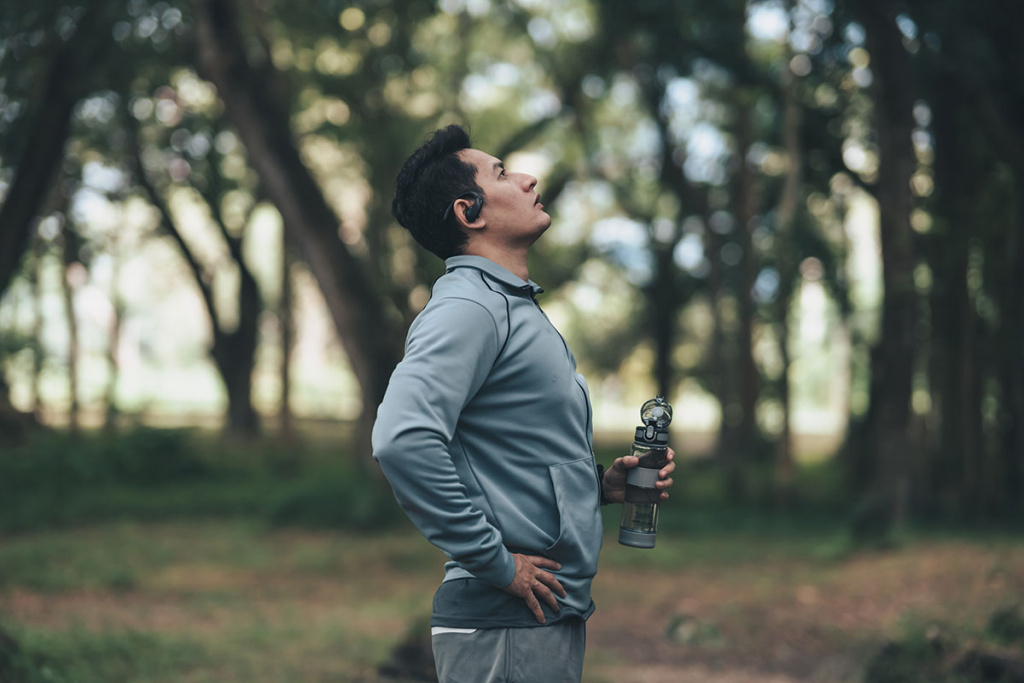
Виды беспроводных наушников
В магазинах можно найти любого производителя: от Beats by Dr. Dre и JBL до всемирно известной корпорации Apple. Наушники отличаются конструкцией, внешним видом, принципами работы и способом передачи звука.
Наиболее широкий выбор у партнеров карты «Халва». С ней любой товар можно приобрести в рассрочку на несколько месяцев без переплат и скрытых платежей. Выбирайте то, что нравится в одном из 250 000 магазинов-партнеров и оплачивайте фиксированными суммами.
С костной проводимостью
Это особенный способ передачи звуков. Технологию подсмотрели у американских военных и запустили на массовый рынок в 2013 году. Популярной она не стала, но нашла истинных ценителей.
Ощущения необычные: музыка будто всплывает в голове, почти не заглушая окружающие звуки. Это безопаснее — не пропустишь сигнал приближающегося автомобиля или поезда. Но глубокого звука не будет.
Наушники не вставляют в ухо, а крепят над ушной раковиной. Звук передается за счет вибрации, которая проходит через кость черепа и попадает во внутреннее ухо.
Если хотите протестировать, присмотритесь к Aftershokz. В магазине-партнере карты «Халва» Ozon Aftershokz AS800 стоят от 10 491 ₽. Можно купить в рассрочку или получить приятный кешбэк.
Bluetooth-гарнитуры с костной проводимостью нравятся профессиональным спортсменам: пловцам, дайверам, бегунам и велогонщикам.
Капельки с шейным ободком
Беспроводные они условно, поскольку ушные динамики крепятся к ободку внешними проводами. Эргономика от этого не страдает: вы надеваете ободок на шею сзади, вставляете динамики в уши и включаете.
Капельки с шейным ободком надежно фиксируются и не слетают во время тренировки, поэтому популярны у бегунов. Цена напрямую зависит от производителя, уровня шумоподавления, качества материалов, дополнительных функций.
Например, вкладыши BASEUS Bowie P1 на Ozon стоят от 2518 ₽.
Полноразмерные Bluetooth-наушники
Популярны и очень востребованы среди меломанов, профессиональных музыкантов и аудиофилов, так как обеспечивают чистый звук без помех и искажений. Позволяют услышать все тонкости сведения.
Чаще всего дорогие полноразмерные наушники подключают не к телефону, а к высококачественной аппаратуре. Их покупают коллекционеры винила, аудиокассет и первоклассного аудиооборудования категории Hi-End.
Самые простые наушники обойдутся в 35 000–50 000 рублей. Самые дорогие предлагает производитель Sennheiser: HE1060/HEV1060 Orpheus стоят дороже $70 000.
Тем, кто хочет глубже погрузиться в мир музыки, поможет карта «Халва». С ней вы можете купить полноразмерные наушники в рассрочку.
Например, на «Яндекс Маркете» Marshall Monitor II ANC стоят от 33 165 ₽.
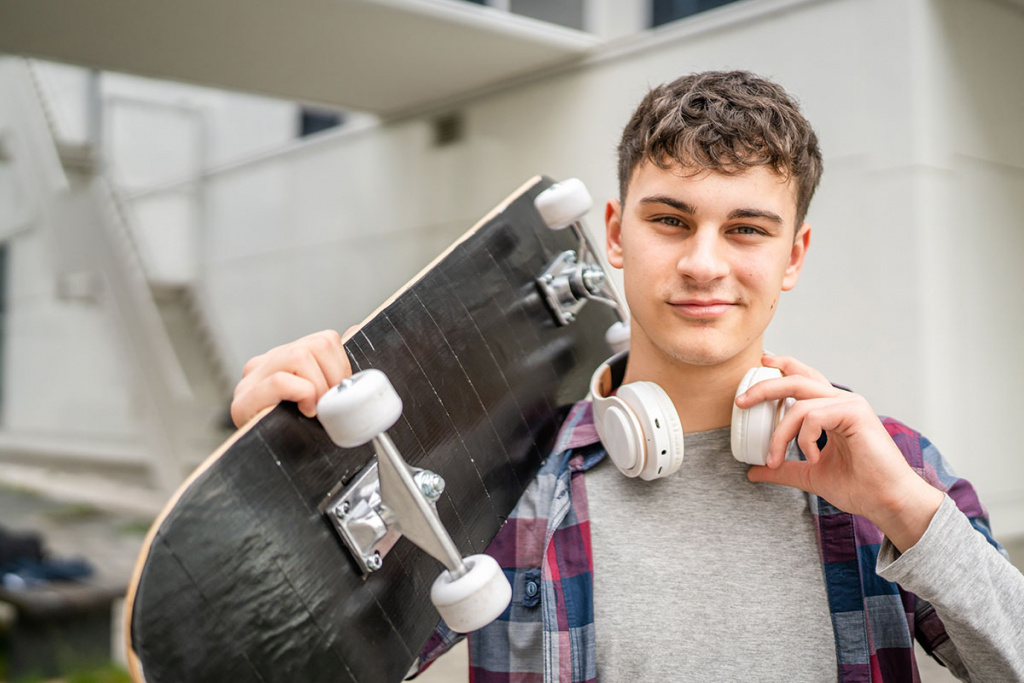
TWS
TWS (от англ. true wireless stereo — полностью беспроводные наушники). Яркий пример — Apple.
Американская компания создала AirPods с привлекательными техническими качествами. От них не отстают и другие корпорации, в том числе китайская Xiaomi с Airdots.
Кто-то предпочитает TWS из-за высокого шумоподавления, а кто-то — из-за эргономичного дизайна и легкого управления касаниями пальцев.
AirPods Pro 2 можно купить на «Яндекс Маркете» от 22 990 ₽.
Как выбрать
Определитесь, что будете слушать чаще: музыку, подкасты, аффирмации или мантры.
Вы вряд ли получите удовольствие от классической музыки в наушниках, которые выдают сильный бас и делают остальные звуки плоскими и безэмоциональными. А слушать подкасты в метро по дороге на работу будет сложно без шумоподавления.
Когда определитесь с целью, обратите внимание на цену. Необязательно переплачивать, если не собираетесь подключаться к профессиональному оборудованию. Можно подобрать хорошие наушники в среднем ценовом сегменте.
Вся информация о ценах, партнерах и тарифах актуальна на момент публикации статьи.
Распределите финансовую нагрузку с картой «Халва»
Персональные тренировки — удовольствие не из дешёвых. Покупайте абонемент у наших партнёров и получайте беспроцентную рассрочку на несколько месяцев
Как подключить стереогарнитуру к смартфону

Для подключения наушников первым делом нужно активировать функцию Bluetooth на смартфоне. В зависимости от используемой операционной системы названия пунктов меню и иконки приложений могут незначительно различаться, но в общей своей массе они практически идентичны. В главном окне устройства находим кнопку «Настройки». После открытия искомой вкладки находим подпункт «Bluetooth». Как правило, он располагается в общей группе с остальными функциями, отвечающими за беспроводное соединение смартфона. Активируем Bluetooth соответствующим переключателем.
Bluetooth на смартфоне включен, самое время активировать его на наушниках. Для полноразмерных гарнитур пользователю достаточно нажать выделенную под Bluetooth кнопку с соответствующим изображением. В некоторых моделях беспроводная связь активируется удержанием кнопки включения в течение нескольких секунд.

У TWS-наушников, в свою очередь, данная функция активируется при помощи комплектного кейса. Достаточно просто поднести кейс к смартфону и открыть его. Некоторые модели также требуют нажатия кнопки на кейсе или извлечения наушников.
После активации наушников переходим в ранее рассмотренный подпункт «Bluetooth» смартфона. В списке «Мои устройства» отображаются гаджеты, которые ранее подключались к смартфону, но нас больше интересует пункт «Другие устройства». Подключаемые наушники появились в этом списке, кликаем по ним. Некоторые модели могут потребовать ввода пароля для сопряжения, искомый пароль можно найти в инструкции к устройству. Как правило, это стандартные «0000» или «1111». После подключения наушники будут отображаться во вкладке «Мои устройства» с надлежащим статусом «Подключено». Часть моделей может отображать текущее состояние зарядки кейса и наушников.
Дополнительные варианты подключения
Кроме стандартного способа некоторым моделям доступны альтернативные варианты подключения. Среди них отдельно стоит выделить подключение при помощи технологии NFC. Знакомая пользователям в основном по бесконтактным платежам, NFC позволяет произвести сопряжение устройств за секунду. Для этого потребуется лишь смартфон и наушники с поддержкой данной технологии. Подключение производится просто: достаточно приложить наушники к задней части смартфона зоной, в которой располагается модуль NFC. Как правило, она обозначается буквой «N».

Еще один способ — возможности мобильных ОС и фирменных гаджетов. Для устройств под управлением Android и совместимых наушников доступна функция Google Fast Pair. С помощью нее сопряжение устройств происходит буквально в пару кликов. Крупные производители выпускающие как смартфоны, так и наушники для удобства пользователя реализуют собственные оболочки для подключения. В большинстве случаев устройства от одного бренда достаточно поднести друг к другу при включенном Bluetooth, после чего на экране смартфона появится анимационная заставка с предложением подключения девайса, минуя его поиск среди других устройств.
Проверка работоспособности
Подключив стереогарнитуру к смартфону, стоит сразу же проверить ее работоспособность. Для этого включаем какой-либо видеоролик или любимый трек из Spotify. Не забудьте заранее отрегулировать уровень громкости.
По умолчанию звук будет воспроизводиться в подключенной гарнитуре. Определить этот нюанс можно с помощью иконки «Bluetooth» в приложении. Если по каким-либо причинам звук воспроизводится динамиками смартфона, а не наушников, стоит проверить, какое устройство задано в настройках приложения. Достаточно кликнуть по подходящему пункту и активировать вывод звука на наушники.
Почему нет подключения
Подключение беспроводных наушников не всегда проходит быстро и легко. Устройство может быть попросту «не видно» или не передавать воспроизводимый звук на смартфоне пользователю. На это есть ряд весомых причин:
Отсутствие в списке доступных Bluetooth-устройств.
Банальная на первый взгляд, но достаточно часто встречающаяся ситуация — севший аккумулятор. Новые беспроводные наушники зачастую имеют неполный заряд и требуют подзарядки перед использованием. Еще один нюанс, связанный с аккумулятором — функция снижения расхода зарядки. Наушники могут попросту отключить Bluetooth, если не подключились к смартфону вовремя, чтобы продлить автономное время работы. Еще одной причиной «невидимости» может служить слишком большое расстояние между устройствами.
Наушники обнаружены смартфоном, но к ним невозможно подключиться.
Большое количество устройств с Bluetooth, находящихся неподалеку, могут косвенно влиять на стабильность подключения, вызывая различные помехи. В дополнение к этому легко запутаться во множестве найденных устройств смартфоном. Наушники могут не подключаться и по причине уже задействованного соединения с другим устройством. В этом случае достаточно отключить Bluetooth на привязанном устройстве или отменить сопряжение вручную. После этих манипуляций наушники должны перейти в режим поиска. Если же этого не произошло достаточно их выкл/вкл или перезагрузить кейс нажатием кнопки. Не стоит сбрасывать со счетов и проблемы со смартфоном. Он может попросту зависнуть или иметь в наличии старое ПО, к обновлению которого требовательны современные модели наушников. Выходом будет перезагрузка смартфона и Bluetooth, а также установка последней прошивки ОС.
Как подключить мобильный телефон к гарнитуре Bluetooth
В создании этой статьи участвовала наша опытная команда редакторов и исследователей, которые проверили ее на точность и полноту.
Команда контент-менеджеров wikiHow тщательно следит за работой редакторов, чтобы гарантировать соответствие каждой статьи нашим высоким стандартам качества.
Количество источников, использованных в этой статье: 8. Вы найдете их список внизу страницы.
Количество просмотров этой статьи: 51 955.
В этой статье:
Bluetooth-гарнитуры очень популярны у современных и мобильных людей. Подключив Bluetooth-гарнитуру к телефону, вы можете делать и принимать звонки без необходимости держать устройство в руке, что весьма удобно при управлении автомобилем, совершении покупок или простой пробежке. Если ваш телефон оснащен Bluetooth-модулем, подключите его к Bluetooth-гарнитуре, чтобы упростить пользование устройством.
Часть 1 из 2:
Подготовка Bluetooth-гарнитуры

Зарядите гарнитуру. Следует зарядить как телефон, так и гарнитуру, чтобы разряд аккумулятора не привел к прерыванию процесса сопряжения.

- В большинстве случаев включите гарнитуру, а затем в течение нескольких секунд удерживайте нажатой многофункциональную кнопку (то есть кнопку, которую вы нажимаете, чтобы ответить на звонок). Сначала светодиод будет мигать, сигнализируя, что гарнитура включена (не отпускайте кнопку!), а через несколько секунд светодиод будет мигать разными цветами (как правило, красным и синим, но встречаются и другие цвета). Мигающий светодиод означает, что гарнитура находится в режиме сопряжения.
- Если ваша гарнитура оснащена переключателем «Вкл/Выкл» (On/Off), передвиньте его в положение «Вкл» (On), прежде чем нажать и удерживать многофункциональную кнопку. [1] X Источник информации

Расположите гарнитуру недалеко от телефона. Для сопряжения оба устройства должны находиться близко друг к другу. Для получения наилучших результатов расстояние между устройствами не должно превышать 1,5 м. [2] X Источник информации