Как настроить усилитель Wi-Fi сигнала 11N через веб-интерфейс, чтобы расширить зону покрытия уже существующей беспроводной сети (новый логотип)?

Дата последнего обновления: 03-21-2023 12:09:35 PM 94960
Эта статья подходит для:
TL-WA860RE( V4 V5 V6 ) , TL-WA850RE( V3 V4 V5 V6 ) , TL-WA855RE( V2 V3 V4 ) , TL-WA854RE( V3 V4 ) , TL-WA865RE( V4 ) , TL-WA820RE
Если вашей модели нет в списке, не переживайте — возможно, её ещё просто не успели добавить. Чтобы точно убедиться в наличии или отсутствии той или иной функции, откройте продуктовую страницу интересующей вас модели и перейдите в раздел «Характеристики».
В качестве примера используем модель TL-WA850RE:
1. Войдите в веб-интерфейс усилителя Wi-Fi сигнала. Если вы не знаете, как это сделать, обратитесь к разделу Как войти в веб-интерфейс усилителя Wi-Fi сигнала 11N (новый логотип) (https://www.tp-link.com/ru/faq-1408.html) ?
2. Выберите SSID 2,4 ГГц (имя сети) вашего основного роутера, введите пароль (НЕ пароль, который вы только что создали для входа в веб-интерфейс устройства, а пароль вашего роутера) и нажмите Далее.

3. Оставьте SSID (имя сети усилителя) по умолчанию или измените его для расширенной сети 2,4 ГГц, а затем нажмите кнопку Далее.

4. Проверьте настройки беспроводной сети и нажмите Сохранить.

5. Поздравляем! Теперь вы можете подключиться к расширенной сети усилителя и пользоваться интернетом. У расширенной сети тот же пароль беспроводной сети, что и пароль вашей основной сети, но она может иметь разные имена сети, если вы настроили другое SSID (имя усилителя) во время настройки.

Чтобы получить подробную информацию о каждой функции и настройке оборудования, перейдите на страницу Загрузки для загрузки руководства пользователя к вашей модели устройства
Похожие статьи
- Как настроить усилитель Wi-Fi сигнала с помощью приложения Tether
- Как настроить усилитель сигнала через пользовательский web-интерфейс для расширения покрытия существующей беспроводной сети (новый логотип)?
Был ли этот FAQ полезен?
Ваш отзыв поможет нам улучшить работу сайта.
Что вам не понравилось в этой статье?
- Недоволен продуктом
- Слишком сложно
- Неверный заголовок
- Не относится к моей проблеме
- Слишком туманное объяснение
- Другое
Как мы можем это улучшить?
Спасибо
Спасибо за обращение
Нажмите здесь, чтобы связаться с технической поддержкой TP-Link.
Как настроить усилитель Wi-Fi сигнала с помощью приложения Tether
Дата последнего обновления: 08-28-2020 13:14:39 PM 1402238
Эта статья подходит для:
RE500 , RE300 , RE505X , RE715X , RE305 , RE205 , RE600X , RE365(FR) , TL-WA860RE( V2 ) , RE190 , RE350 , RE705X , RE650 , TL-WA865RE( V2 ) , TL-WA820RE , RE450 , RE603X , RE335 , RE605X , RE355 , RE500X , RE700X , RE590T , TL-WA850RE( V2 V4 V5 V6 ) , RE580D , RE360 , TL-WA855RE , RE365 , RE200( V2 V3 V4 ) , TL-WA830RE( V3 V4 ) , RE380D , TL-WA854RE( V2 V3 V4 ) , RE220( V1 V2 )
Если вашей модели нет в списке, не переживайте — возможно, её ещё просто не успели добавить. Чтобы точно убедиться в наличии или отсутствии той или иной функции, откройте продуктовую страницу интересующей вас модели и перейдите в раздел «Характеристики».
Примечание: эта инструкция подходит только для следующих моделей: TL-WA820RE V1 c последующими версиями, TL-WA830RE V3 c последующими версиями, TL-WA850/854/860/865RE V2 c последующими версиями, TL-WA855RE V1 c последующими версиями, RE200 V2 c последующими версиями, RE205, RE305, RE350, RE355, RE360, RE380D, RE450, RE500, RE580D, RE590T, RE650 c последующими версиями.
Шаг 1: подключите усилитель сигнала к розетке, сбросьте настройки усилителя с помощью кнопки Reset, если он был настроен ранее. Расположите включённый усилитель в комнате с основным роутером для первоначальной настройки. После завершения настройки можно будет расположить его в любом другом удобном месте.
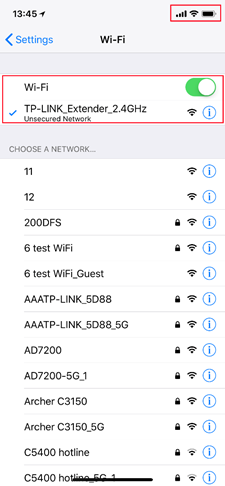
Шаг 2: подключите смартфон или планшет к сети усилителя (см. изображения ниже). Название Wi-Fi сети усилителя по умолчанию указано непосредственно на этикетке самого усилителя.
Примечание: рекомендуем забыть сеть основного роутера на телефоне или планшете на время настройки, поскольку телефон/планшет может автоматически переключиться к ней во время настройки, что может создать дополнительные сложности при настройке.

Шаг 3: скачайте и запустите приложение Teather, в приложении выберите усилитель для входа в него. Возможно, понадобится создать новые имя пользователя и пароль для входа в настройки. Создайте их или введите те, что создавали ранее (имя пользователя и пароль по умолчанию — admin). После этого усилитель приступит к поиску ближайших сетей для подключения к ним.


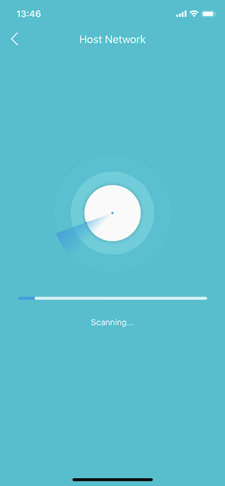
Шаг 4: выберите имя Wi-Fi основного роутера (2,4 ГГц и 5 ГГц) и введите пароли Wi-Fi сетей. Убедитесь, что пароль обеих сетей введён без ошибок (крайне важно). Если на основном роутере есть только сеть 2,4 ГГц, настройку сети 5 ГГц можно пропустить.


Шаг 5: настройте имя расширенной сети. Пароль от расширенной сети будет таким же, как и пароль от основного роутера. Затем нажмите Далее.
Примечание: усилитель сигнала увеличит зону действия домашней сети. Будет лучше, если у основной и расширенной сети будут разные имена (например, добавьте _EXT к имени сети усилителя — это позволит легче определить, к какой из сетей подключены устройства). Если имена одинаковые, то устройства будут автоматически подключаться к сети с более сильным сигналом.

Шаг 6: проверьте настройки Основной сети и Расширенной сети. После этого нажмите Готово, усилитель сохранит текущие настройки. В этом разделе показаны имена сетей, а также пароли основного роутера и усилителя.
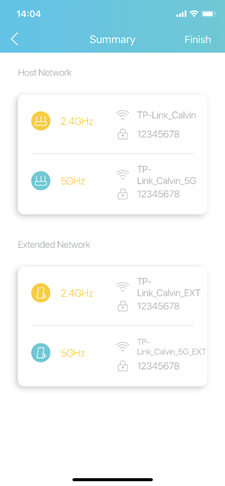

Шаг 7: перенесите усилитель и заново подключите его к сети основного роутера. Усилитель перезагрузится, и будут применены новые настройки. Следуйте инструкциям по размещению усилителя, указанным на экране сматрфона/планшета.

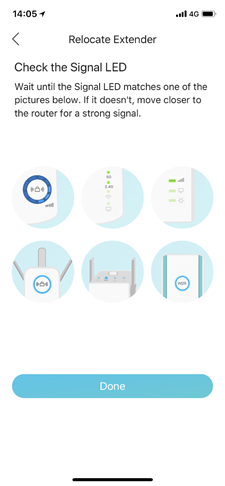


Дополнительный шаг 1 — местоположение: используйте эту фунцию, чтобы проверить, удачно ли расположен усилитель.


Дополнительный шаг 2 — изменение имени Wi-Fi сети усилителя: в меню Инструменты — Расширенная сеть можно изменить имя Wi-Fi сети усилителя. Устройствам будет проще переключаться между сетями, если имена сетей будут одинаковыми.
Более подробное описание каждой функции и руководства доступны в центре загрузок.
Похожие статьи
- Почему мой усилитель Wi-Fi сигнала не может обнаружить беспроводную сеть 5ГГц моего маршрутизатора?
- Как настроить усилитель сигнала через пользовательский web-интерфейс для расширения покрытия существующей беспроводной сети (новый логотип)?
- Что делать, если не удаётся настроить усилитель?
- Не удаётся найти основную сеть при настройке усилителя
- What’s the solution if my TP-Link range extender can’t connect to my router properly?
- My devices are connected to the range extender but no network access
Дополнительная информация
- [Общее] Tether
- [Общее] Приложение tpPhone
- [Блог] Приложение Tapo версии 3.0
Был ли этот FAQ полезен?
Ваш отзыв поможет нам улучшить работу сайта.
Что вам не понравилось в этой статье?
- Недоволен продуктом
- Слишком сложно
- Неверный заголовок
- Не относится к моей проблеме
- Слишком туманное объяснение
- Другое
Как мы можем это улучшить?
Спасибо
Спасибо за обращение
Нажмите здесь, чтобы связаться с технической поддержкой TP-Link.
Ретранслятор TP-LINK TL-WA850RE: обзор и отзывы

Недавно я писал инструкцию по настройке ретранслятора TP-LINK TL-WA850RE, и решил сделать отдельную страницу с небольшим обзором, основными характеристиками и отзывами об этой модели. TP-LINK TL-WA850RE – это то устройство, которое спасет вас от плохого сигнала Wi-Fi сети, или его отсутствия в определенных комнатах вашего дома, или офиса. Главная задача этого ретранслятора – усилить уже существующую Wi-Fi сеть, и увеличить ее радиус действия. С чем это маленько устройство справляется очень хорошо.
Из основных особенностей TL-WA850RE я бы выделил очень простую настройку. Достаточно включить репитер в розетку, нажать на кнопку «Range Extender», нажать кнопку WPS на роутере, и все готово, устройство уже усиливает Wi-Fi сеть. Смотрите инструкцию по настройке, ссылка выше, я там все это показывал. Так же, очень большой плюс, это наличие LAN порта. Это значит, что к этому ретранслятору можно подключить одно устройство по сетевому кабелю, и использовать его в качестве адаптера для подключения устройств к интернету. Корпус устройства выглядит очень классно и практично. Нет никаких проводов, непонятных переключателей и т. д.
Я пользовался этим ретранслятором несколько дней, и не заметил никаких проблем. Все стабильно работает, так как и должно быть. Больше всего, вас наверное интересует вопрос, насколько увеличится радиус покрытия Wi-Fi сети после установки репитера TP-LINK TL-WA850RE. Думаю, вы понимаете, что ответить на этот вопрос очень сложно, ведь у всех разные условия, в которых будет работать устройство: стены, помехи, маршрутизатор и т. д.
Обзор TP-LINK TL-WA850RE
Устройство маленькое, так что обозревать там особо нечего. Выполнен ретранслятор из качественного, белого, глянцевого пластика. На лицевой стороне находится логотип «TP-LINK», индикаторы работы, и одна кнопка «Range Extender» для настройки расширения беспроводной сети. Индикаторы горят синим цветом.
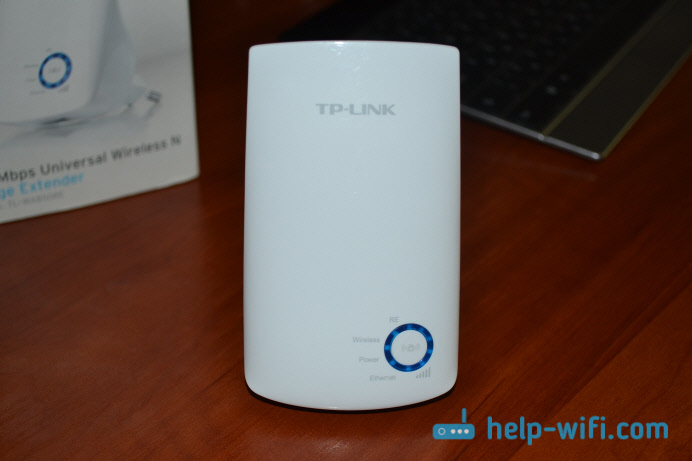
По бокам нет ничего интересного, сзади только заводская информация и вилка для подключения в розетку. А снизу можно увидеть один LAN порт, и кнопку RESET для сброса настроек к заводским.

Собрано все очень круто. К качеству сборки, элементам управления и разъемам точно нет никаких претензий.
Отзывы о TP-LINK TL-WA850RE
Так как TP-LINK TL-WA850RE очень популярный ретранслятор, то отзывов в сети можно найти очень много. Как обычно, они самые разные. Большинство пользователей довольны покупкой, но есть так же отзывы, что Wi-Fi сеть работает нестабильно, пропадает интернет, приходится перезагружать ретранслятор и т. д.
Как я уже писал выше, стабильность беспроводной сети зависит не только от усилителя. Например, если главный роутер дает какой-то сбой в работе, то понятное дело, что на репитере интернет так же будет пропадать. Помехи так же могут повлиять на работу усилителя.
Но, как мне кажется, главная ошибка, это установка ретранслятора в таком месте, где сигнал от роутера не очень стабильный. Необходимо, что бы в месте установки ретранслятора, сигнал от маршрутизатора был примерно 40-50%. Чем выше, тем лучше. На корпусе есть специальные индикаторы, которые показывают уровень сети, к которой подключен репитер.
Оставляйте свои отзывы о TP-LINK TL-WA850RE в комментариях. Я думаю, что в соотношении цена/качество, это лучший вариант ретранслятора.

21.06.16

40

Сергей

Разные сетевые устройства
Установка и настройка ретранслятора TP-LINK TL-WA850RE
Сегодня мы будем устанавливать и настраивать интересное, и полезное устройство, которое называется ретранслятор. Еще, его называют репитер, или повторитель Wi-Fi сети, все это одно устройство, задача которого расширить радиус действия уже существующей Wi-Fi сети. Рассмотрим мы процесс настройки на примере отличной модели ретранслятора TP-LINK TL-WA850RE.

Более подробно о репитерах, можете почитать в статье: что такое Wi-Fi репетир (повторитель), как он работает. Если у вас установлен роутер, и сигнал Wi-Fi «не доходит» в какие-то дальние комнаты, или, например, на второй этаж, то такое устройство как TP-LINK TL-WA850RE, может без проблем решить эту проблему. Можно конечно же попробовать усилить сигнал Wi-Fi правильной настройкой роутера, и другими способами, о которых я писал в статье как усилить сигнал Wi-Fi сети? Увеличиваем дальность Wi-Fi. Или, заменить антенны на Wi-Fi роутере, на более мощные. Но, такого эффекта расширения Wi-Fi сети, как от установки репитера, вы не получите. Это самый оптимальный вариант увеличить покрытие беспроводной сети. Стоит ретранслятор не очень дорого, а эффект от него хороший.
Несколько слов о том, как все это работает. У нас установлен роутер, который раздает интернет по Wi-Fi. Но, в какой-то комнате Wi-Fi не ловит, или очень плохой сигнал. Мы берем повторитель, в нашем случае TP-LINK TL-WA850RE, и включаем его в том месте, где сигнал от роутера еще стабильный (желательно 50-60%) . Настраиваем соединение, и будет одна Wi-Fi сеть (с таким же именем и паролем, как на главном роутере) , но усиленная повторителем. Все устройства, будут автоматически переключатся с роутера, на репитер, и наоборот. В зависимости от уровня сигнала. Можно настроить так, что бы репитер транслировал еще одну сеть, с другим именем и паролем.
Настройка репитера TP-LINK TL-WA850RE
Главное, правильно выбрать место для расположения нашего репитера. Нужно стараться установить устройство в таком месте, где будет максимально возможный сигнал от роутера (для минимальной потери скорости) , и где репитер будет покрывать Wi-Fi сигналом необходимые нам комнаты.
Настроить ретранслятор TL-WA850RE можно за одну минуту. Включаем его в розетку. На роутере, ищем и нажимаем кнопку WPS. Выглядит она примерно вот так:

Дальше, на ретрансляторе нажимаем на большую кнопку с изображением замка. Загорится индикатор «RE», репитер подключится к маршрутизатору, и будет усиливать Wi-Fi.

Индикаторы, которые появляться с правой стороны, будут показывать уровень сигнала от роутера. У меня, на фото выше, вы можете видеть три деления. Это хороший сигнал. Для стабильной работы, и минимальной потери в скорости, нужно, что бы было минимум два деления. Лучше три.
Вот и все, репитер усиливает сигнал Wi-Fi сети. Вы даже не заметите никаких изменений, кроме как более сильного сигнала Wi-Fi, который появится в тех местах, где раньше не ловил совсем.
Вы можете выключить TP-LINK TL-WA850RE, и включить его в розетку в другой комнате. Он сразу подключится к беспроводной сети, повторная настройка не нужна. Более того, он запоминает сети, с которыми вы устанавливали соединение.
Снизу этого репитера есть один LAN-порт, для подключения устройств к интернету по сетевому кабелю. Его можно использовать для подключения стационарных компьютеров, телевизоров, и других устройств, у которых нет возможности подключится по Wi-Fi, или нужно стабильное соединение.

Как видите, все очень просто и понятно. Включили, нажали на кнопку, и все работает.
Панель управления TP-LINK TL-WA850RE. Настройка репитера без кнопки WPS
У этого маленького устройства, есть своя панель управления. Там можно настроить подключение к Wi-Fi сети, если на вашем маршрутизаторе нет кнопки WPS. Сейчас мы рассмотрим, как зайти в настройки ретранслятора TP-LINK TL-WA850RE.
Что бы зайти в панель управления TL-WA850RE, нужно сначала к нему подключится. Можно по сетевому кабелю, или по Wi-Fi. Сразу после включения ретранслятора, он будет транслировать Wi-Fi сеть без пароля, с заводским названием. Если у вас ретранслятор уже настроен, то вы так же можете зайти в его настройки при подключении по Wi-Fi.
Достаточно в браузере перейти по адресу tplinkrepeater.net. Адрес для входа в настройки, заводские имя пользователя и пароль указаны на самом устройстве:

На странице авторизации указываем имя пользователя и пароль. По умолчанию, это: admin и admin.

На главной странице будет отображаться текущее состояние повторителя. Если подключение уже настроено, то вы увидите эту информацию.
Настройка повторителя Wi-Fi сети TP-LINK через панель управления (без кнопки WPS)
Есть такие маршрутизаторы, на которых нет кнопки WPS. В таких случаях, ретранслятор можно настроить вручную, лучше всего через мастер быстрой настройки. В панели управления перейдите на вкладку «Быстрая настройка», и нажмите кнопку «Далее».
В следующем окне выбираем свой регион, и нажимаем «Далее».

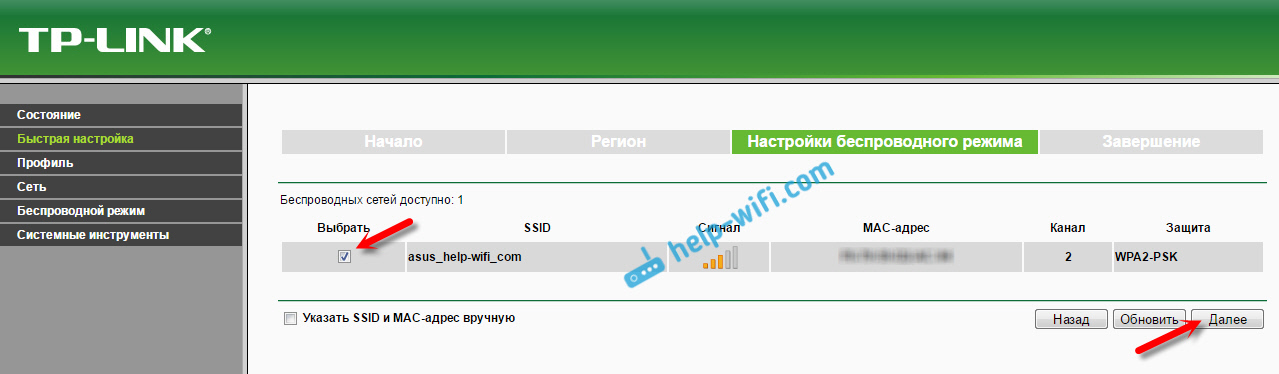
Ретранслятор выполнит поиск беспроводных сетей, к которым можно подключится. Выделите свою сеть, и нажмите кнопку «Далее».
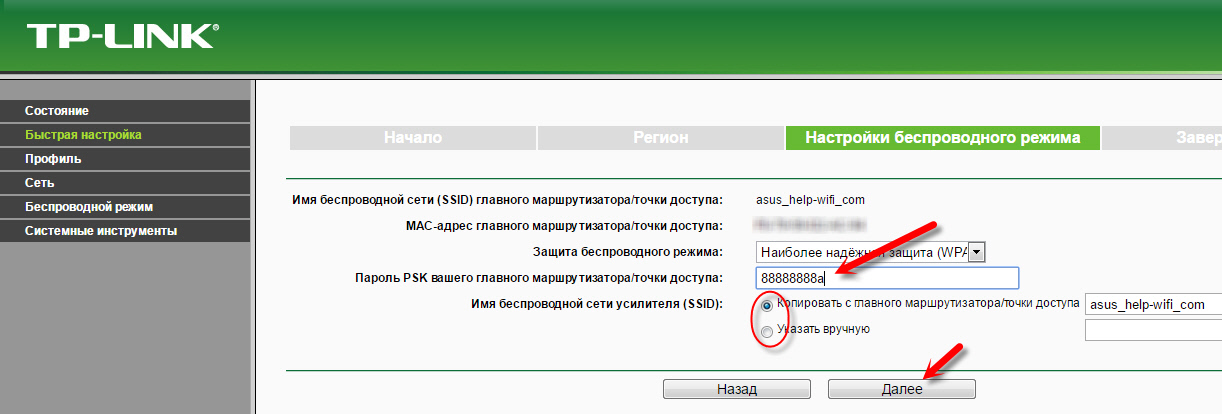
Укажите пароль от Wi-Fi сети, к которой вы хотите подключится. Так же, можно выбрать название Wi-Fi сети. Можно клонировать его с маршрутизатора, или указать свое имя. Нажимаем на кнопку «Далее».
Смотрим заданные настройки, и нажимаем на кнопку «Завершить». Репитер будет перезагружен. Затем, он должен подключится к сети, которую мы настроили.
Сброс настроек репитера TP-LINK TL-WA850RE
Если вы хотите сбросить настройки ретранслятора к заводским, то это можно сделать двумя способами. Через панель управления, или кнопкой на самом устройстве. Включите репитер, возьмите что-то острое, и на пару секунд зажмите кнопку RESET (снизу) . Загорятся все индикаторы, ретранслятор перезагрузится, и настройки будут сброшены к заводским.
Или, зайдите в web-интерфейс, перейдите на вкладку «Системные инструменты» – «Заводские настройки», и нажмите на кнопку «Восстановить».

После перезагрузки настройки будут сброшены.
Если после настройки ретранслятора TP-LINK не работает интернет
Судя по отзывам, в процессе настройки иногда возникают проблемы. Либо ретранслятор не может подключится к Wi-Fi сети роутера, либо подключение есть, но не работает интернет. Несколько советов по решению проблем:
- Установите ретранслятор ближе к маршрутизатору. Чаще всего, проблемы в работе усилителя Wi-Fi сети появляются из-за слабого сигнала, или помех.
- Если репитер не может подключится к маршрутизатору, или не работает интернет, то восстановите заводские настройки на TL-WA850RE (как это сделать, писал выше) , затем перезагрузите роутер, и попробуйте соединить их еще раз.
- При возникновении проблем с настройкой через кнопку WPS, можете попробовать установить соединение с нужной Wi-Fi сетью через панель управления. Выше писал как это сделать.
- Можно так же попробовать обновить прошивку вашего ретранслятора.
- И еще, в настройках роутера можно сменить канал Wi-Fi сети. Как это сделать, я писал в статье: как найти свободный Wi-Fi канал, и сменить канал на роутере.
Вот такие советы. Если не получается настроить TP-LINK TL-WA850RE, и вы уже все перепробовали, то задавайте вопрос в комментариях. Постараюсь помочь. Всего хорошего!
536

396607
Сергей
TP-Link