Добавление текста в фигуру
Примечание: Некоторые фигуры, такие как линии, соединитеальные линии и рисунки с бесплатной формы, не имеют места для текста. Текст добавить к фигуре нельзя, но можно разместить рядом с ней. Просто добавьте текстовое поле, поместите его ближе к фигуре и введите текст в текстовое поле.
- Нажмите кнопку «>нарисовать текстовое .
- Нарисуйте текстовое поле рядом с фигурой.
- Щелкните в текстовом поле и начните вводить текст.
Примечание: Текстовое поле не будет перемещаться при переходе фигуры, если только они не будут сгруппироваться.
Группирование объектов
-
Выберите объекты, которые вы хотите сгруппить; в данном случае это текстовое поле и фигура.
Совет: Удерживая нажатой клавишу SHIFT, щелкните каждый из объектов, которые нужно сгруппнуть.
Разгруппирование объектов
- Вы можете выбрать сгруппировку объектов, которые нужно разгруппировать.
- Выберите Главная >Разгруппировать .
Совет: Вы можете выбрать один объект в объекте с группировкой, не разгруппировыв его. Удерживая нажатой клавишу SHIFT, щелкните объект, который нужно выбрать.
Перенос текста внутри фигуры
Текст можно разместить внутри фигуры в Publisher. Текст сохранит фигуру прямоугольного текстового прямоугольника.
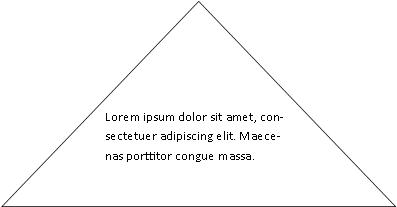
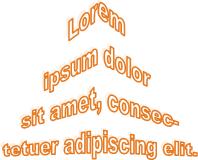
Чтобы создать текст в другой фигуре, можно создать его с помощью WordArt и сделать его нужной фигурой.

Вы можете настроить способ вместить текст, разбив его на несколько строк.
В этой статье
- Добавление текста в автофайл
- Использование wordArt для фигуры текста
Добавление текста в автофайл
- На вкладке «Вставка» в группе «Иллюстрации» нажмите кнопку«Фигуры» и выберите фигуру.
- Перетащите, чтобы создать фигуру.
- Фигура будет выбрана автоматически.
- На вкладке «Средства рисования» в группе «Вставка фигур» нажмите кнопку «Изменить текст».
- Введите нужный текст.
- Чтобы изменить форматирование текста, выйдите из текста, перейдите на вкладку «Главная» и измените шрифт, размер, цвет или любой другой атрибут, который вы хотите изменить.
Использование wordArt для фигуры текста
Чтобы блоки или строки текста были более короткими, используйте wordArt. Стили WordArt оказывают наибольшее влияние на размер текста.
- На вкладке Вставка в группе Текст нажмите кнопку WordArt и выберите нужный стиль WordArt.
- Введите нужный текст.
- При необходимости измените размер шрифта и нажмите кнопку «ОК».
Примечание: По умолчанию wordArt помещает текст в одну строку, поэтому вам может потребоваться изменить его размер или нажать ввод, чтобы разбить текст на несколько строк.
- На вкладке «Инструменты WordArt» в группе «Стили WordArt» нажмите кнопку «Изменить фигуру» и выберите фигуру.
Вы можете выбрать фигуру и перетащить ее точки редактирования, чтобы внести в нее дополнительные изменения.
Как вставить текст в круг в ворде?
В программе ворд приходится часто рисовать различные фигуры, помимо этого, внутри них нередко нужно написать какой-либо текст. Так как с этим действием бываю проблемы, то давайте рассмотрим подробную инструкцию, как в программе ворд текст вставить в круг.
Первый шаг. Откроем новый лист в программе ворд. Сразу на верхней панели настроек, переедем в закладку «Вставки», где отыщем блок «Иллюстрации» и нажимаем на иконку «Фигуры».

Второй шаг. На экране отразиться дополнительное меню с разнообразными фигурами. Найдем в разделе «Основные фигуры» фигуру овал и с помощью неё нарисуем круг.

Третий шаг. В итоге получаем круг следующего вида.

Четвертый шаг. Выделим круг и нажмем на правую клавишу мыши, в появившемся меню выберем «Добавить текст».

Пятый шаг. Напишем слово «круг», которое окажется внутри нашего круга.

В итоге мы видим, что вставлять текст вовнутрь фигуры, это вполне простая задача, подвластная каждому человеку.
Как сделать текст в фигуре в ворде?
Рассмотрим подробную инструкцию, как в программе ворд написать текст в фигуре. Для этого откроем новый лист.
Переходим на верхней панели настроек в закладку «Вставка», находим блок «Иллюстрации» и нажимаем на иконку «Фигуры».

В открывшемся меню, выбираем прямоугольник и нажимаем на него.

Рисуем на листе ворда прямоугольник.

Выделяем нарисованный прямоугольник и нажим на правую кнопку мыши. На экране появиться дополнительное меню, в котором необходимо выбрать строку: «Добавить текст».

Появиться курсор внутри прямоугольника, делаем следующую надпись: Добавляем текст внутри фигуры.

Если вам нужно отредактировать формат текста, то выделяете его и жмете правой кнопкой мыши, на экране появиться меню, в котором можно все это сделать.