10 Лучших Эффектов Наложения На Фотографии в Photoshop для Создания Креативного Эффекта
Adobe Photoshop — лучший друг фотографа, когда речь заходит о добавлении интересных эффектов к вашим изображениям. В этом обзоре, мы рассмотрим 10 лучших эффектов наложения на фотографии в Photoshop для создания креативных эффектов.
Каждый ресурс Photoshop, представленный здесь, взят на Envato Elements, где вы можете скачать неограниченное количество ресурсов за ежемесячную подписку.
1. FilterGrade Light Leaks Bundle
Light leaks — забавный инструмент для наложения световых эффектов на ваши фотографии и достижения простого и реалистичного кинематографического стиля. Эта коллекция из 32 экшенов со световыми бликами для Photoshop также включает восемь стандартных кинематографических эффектов и комбинацию цветов.

2. Экшен Photoshop Настоящий Снег
Он может появится летом для многих из нас, но вы всё равно можете придать своим изображениям реалистичный эффект снега с помощью экшена Photoshop Real Snow. Каждый раз, когда вы запускаете экшен, он будет производит немного другой результат, поэтому вам не нужно беспокоиться о том, что эффект на ваших фотографиях будет выглядеть одинаково!

3. FilterGrade Light Leaks Photoshop Actions
Пакет FilterGrade Light Leaks представляет собой прекрасную коллекцию из 20 экшенов Photoshop с тёплым светом, разноцветным светом, боке и многим другим. Световые блики добавят приятный стиль наложения на ваши фотографии.

4. Double Exposure Kit
Набор Double exposures (Двойные экспозиции) — это вёселый и творческий способ сделать вашу фотографию немного другой. Набор Double Exposure Kit включает экшены, градиенты и текстуры, поэтому в вашем распоряжении есть колоссальные 160 дизайнерских решений.

5. Indiemasks
Indiemasks состоит из геометрических и абстрактных форм, нарисованных от руки и предназначенных для создания креативных обтравочных масок для ваших фотографий. Макет включает несколько текстур, и пять фото фильтров для дополнительного добавления эффектов.

6. 50 Двухтоновых Экшенов
Простой, настройка изображений одним щелчком мыши и добавление крутого наложения. 50 Двухтоновых Экшенов могут удивить вас тем, что он. как вы догадались, имеет 50 вариантов на выбор.

7. Seasalt Flares Коллекция
Seasalt Flares предлагает набор экшенов и наложений, чтобы придать вашим изображениям великолепный тон и свет с помощью простого щелчка мыши. Исходный файл включает описание каждого набора, поэтому вам не придется тратить время на запуск каждого экшена, чтобы узнать, какие эффекты он воссоздаёт.

8. Indie Camera Actions for Adobe Photoshop
Вдохновлённый музыкальными сценами в стиле Indie, этот набор экшенов Photoshop сочетает в себе мгновенные экшены с картами градиента и наложениями световых бликов, чтобы придать вашим изображениям разнообразные ретро-стильные эффекты.

9. Nostalgia — Old Watercolor Overlays
Приветствуем ностальгию, теперь вы можете легко добавить некоторые эффекты на свои фотографии с помощью пакета Nostalgia — Old Watercolor Overlays для Photoshop. Объедините рамки, текстуры и кисти, чтобы создать эффект.

10. Plexiglass — 15 Абстрактных Эффектов
Последний, но не менее важный в нашем списке, Plexiglass — 15 Абстрактных Эффектов. Превратите свои фотографии в клёвые, креативные фоновые изображения для текста, постеров и многого другого. Запустите экшен и запустятся все эффекты, поэтому вы можете переключаться между ними мгновенно.

Ещё Больше Топ Ресурсов Photoshop Photoshop для Создания Креативного Эффекта
10 Самых Лучших Экшенов Photoshop с Арт Эффектами для Портретов
Даже с идеальным портретом, иногда вам нужно что-то, чтобы добавить к нему ещё больше эффекта. В этой статье мы подобрали наши любимые 10 Самых Лучших Экшенов…


Marie Gardiner 03 мая 2018
Создаём Кисть Огненный Шар с нуля в программе Adobe Photoshop
В этом уроке я покажу вам, как безопасно создавать, уловить в кадре и использовать кисти огненный шар в программе Photoshop.


Kirk Nelson 12 марта 2018
15 Художественных Цветовых Эффектов для Создания Стильных Фотографий в Photoshop
Добавление яркого, динамичного цвета на ваши фотографии может добавить интерес и веселье. Представляем вам наши любимые 15 художественных цветовых эффектов для создания стильных фотографий в .
Marie Gardiner 25 апреля 2018
50 Супер Потрясающих Экшенов Adobe Photoshop от Envato Elements
Экшены Photoshop позволяют вам создавать удивительные фото эффекты и многое другое, всего с помощью одного клика мыши. Насладитесь этой коллекцией из 50 Экшенов Photoshop.
Добавляем Тёмные Эффекты на Фотографию в программе Photoshop

В этом уроке вы узнаете, как создать потрясающие тёмные эффекты на ваших фотографиях. Я постараюсь детально объяснить вам эту технику, чтобы каждый смог воссоздать этот эффект, даже те, кто только в первый раз открыл программу Photoshop.
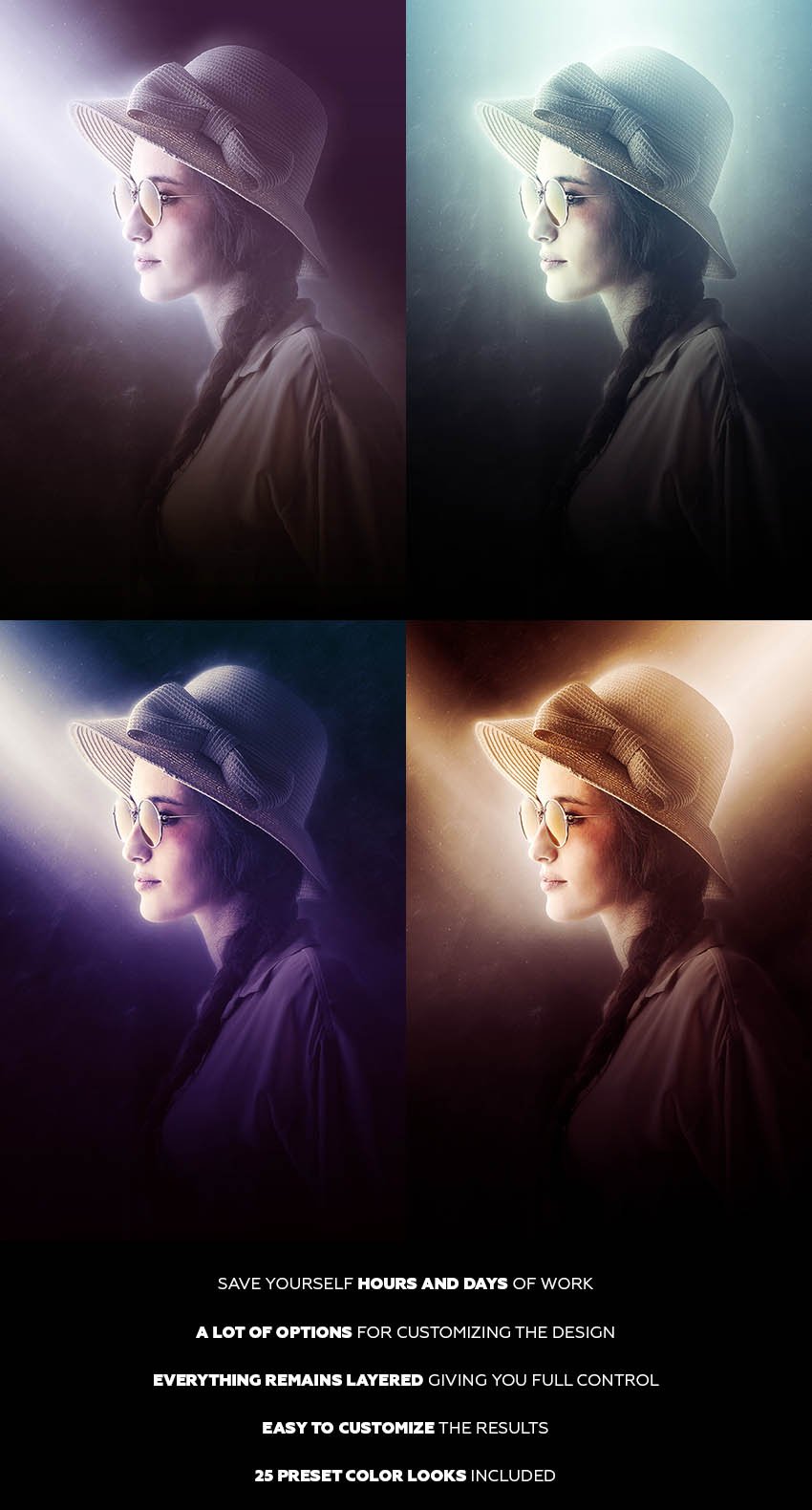
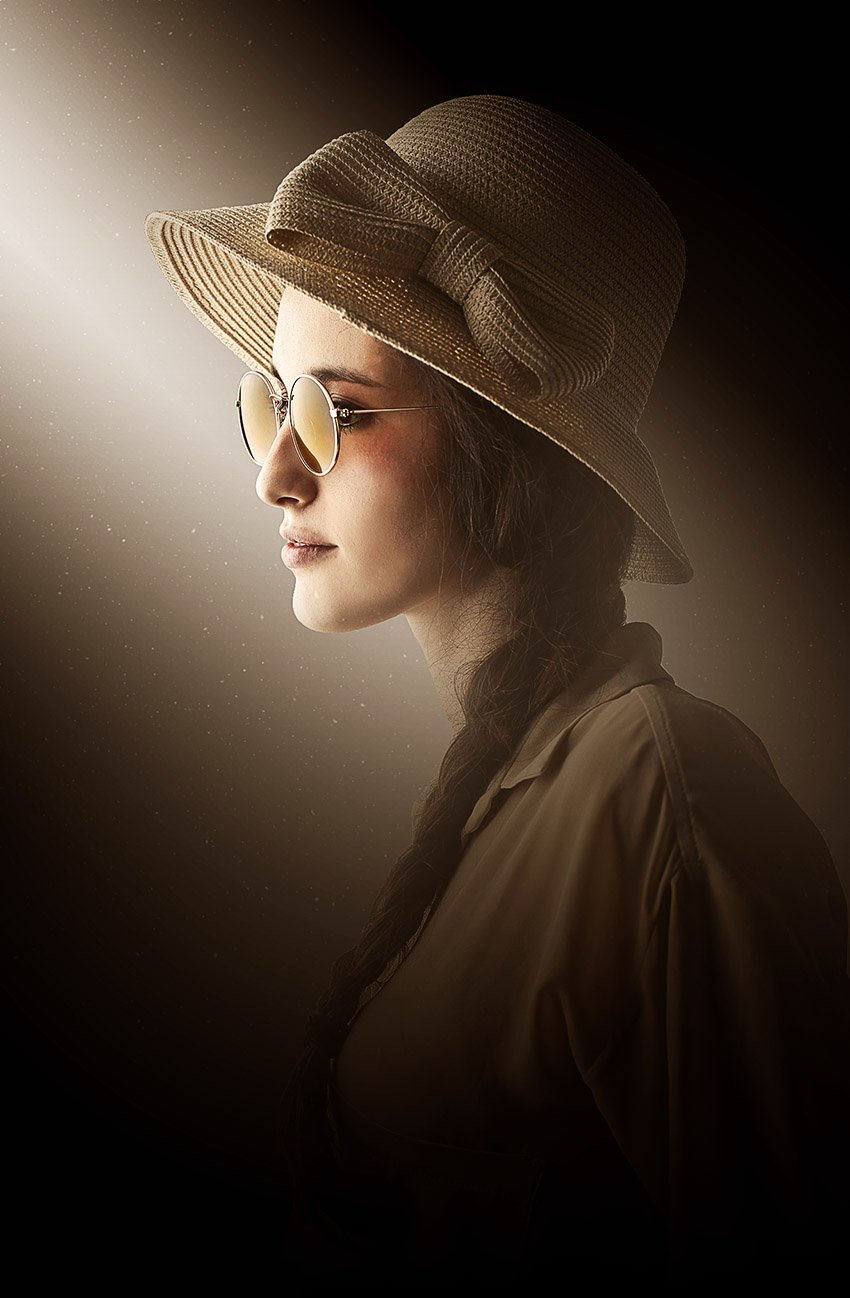
Эффект, который создан на изображении слева – я покажу вам, как создать его в этом уроке.
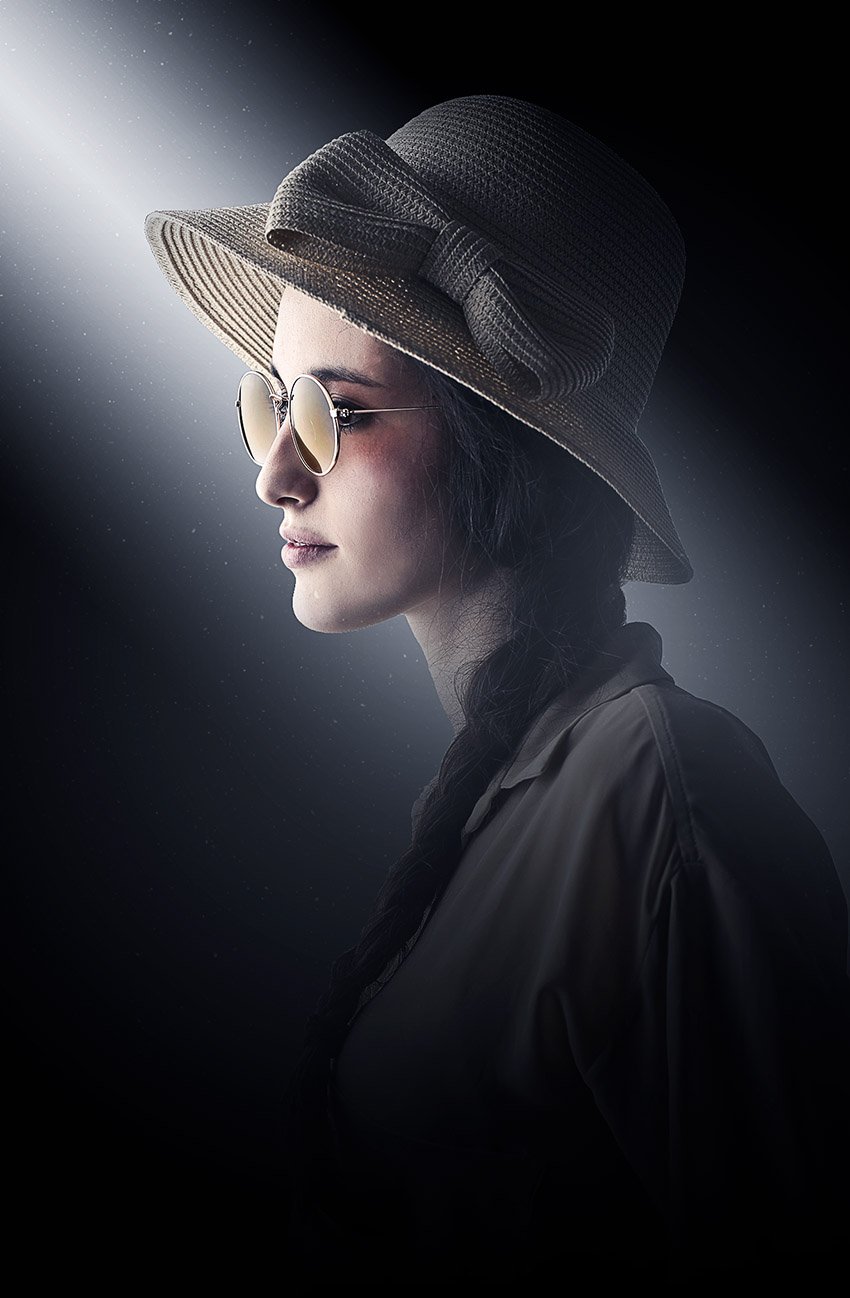
Если вы хотите создать эффект, который изображён на изображении справа, с помощью одного клика мышкой, то вы можете использовать мой Экшен Тёмная Фантазия в программе Photoshop.
Что вам понадобится
Для создания данного эффекта, вам понадобится следующая фотография:
1. Давайте Приступим!
Вначале откройте исходную фотографию, с которой вы будете работать. Чтобы открыть фотографию, идём Файл – Открыть (File > Open) и в появившемся окне, выберите нужную фотографию, а затем нажмите кнопку Открыть (Open). Теперь, перед тем, как мы приступим, просто уточните пару моментов:
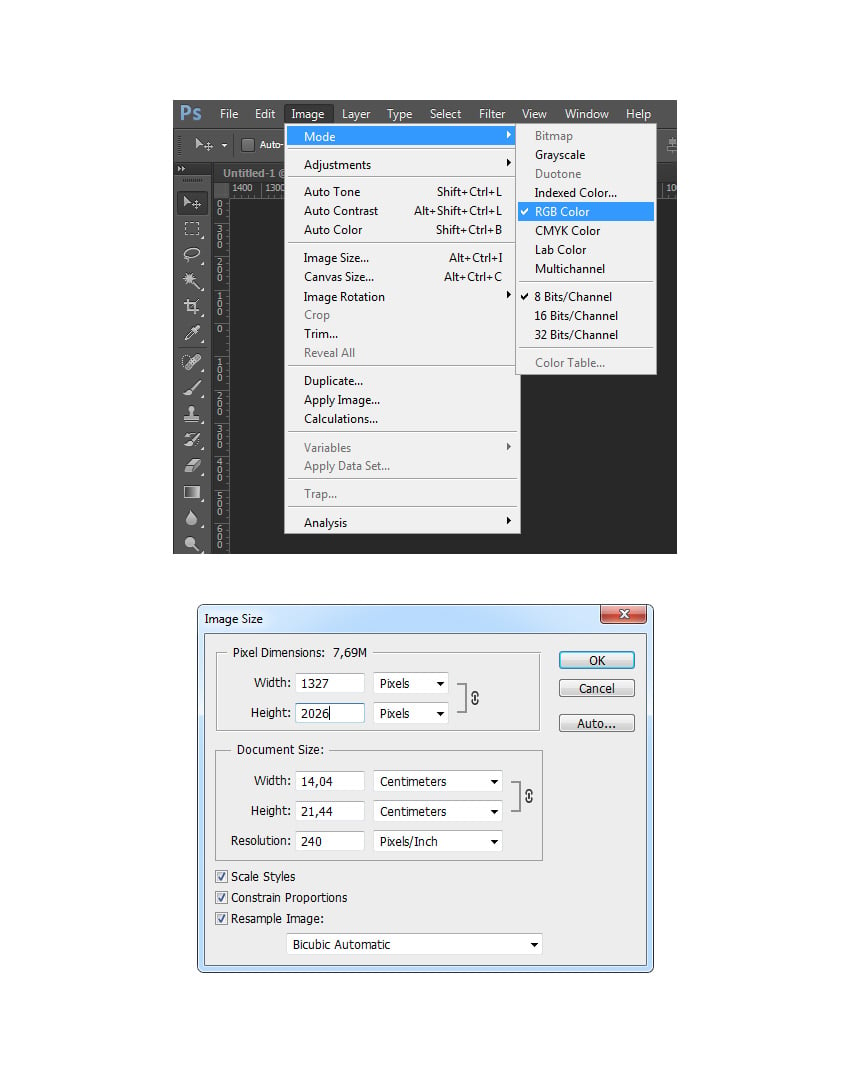
- Ваша исходная фотография должна быть в Цветовом режиме (Color mode) RGB, 8 бит / канал (Bits/Channel). Чтобы проверить это, идём Изображение – Режим (Image > Mode).
- Для достижения наилучших результатов, ваша фотография должна иметь следующие размеры в пределах 1500-4000px по ширине / высоте (wide/high). Чтобы проверить размеры изображения, идём Изображение – Размер изображения (Image > Image Size).
2. Выделяем Объект
Шаг 1
Теперь нам необходимо создать активное выделение вокруг нашего объекта. Вы можете сделать это с помощью следующих инструментов:
- Используем инструмент Перо (Pen Tool (P)
- Используем инструмент Лассо (Lasso Tool (L)
- Используем инструмент Быстрое выделение (Quick Selection Tool (W)
- Используем инструмент Волшебная палочка (Magic Wand Tool (W)
Существует множество способов создания выделения, но в данном примере, я собираюсь использовать инструмент Волшебная палочка (Magic Wand Tool (W). Если вы решили использовать тот же самый инструмент, то просто настройте значение Допуска (Tolerance), а затем начните создавать выделение вокруг изображения вашего объекта. Используйте клавиши (Shift / Alt), чтобы добавить к выделенной области или вычесть отдельные участки из выделенной области. Не стесняйтесь часто менять значение допуска.
Иногда проще выделить задний фон (например, как в данном примере), итак, выделите задний фон, а затем идём Выделение – Инверсия (Select > Inverse) для инверсии выделенной области, и вы получите выделение вокруг объекта.
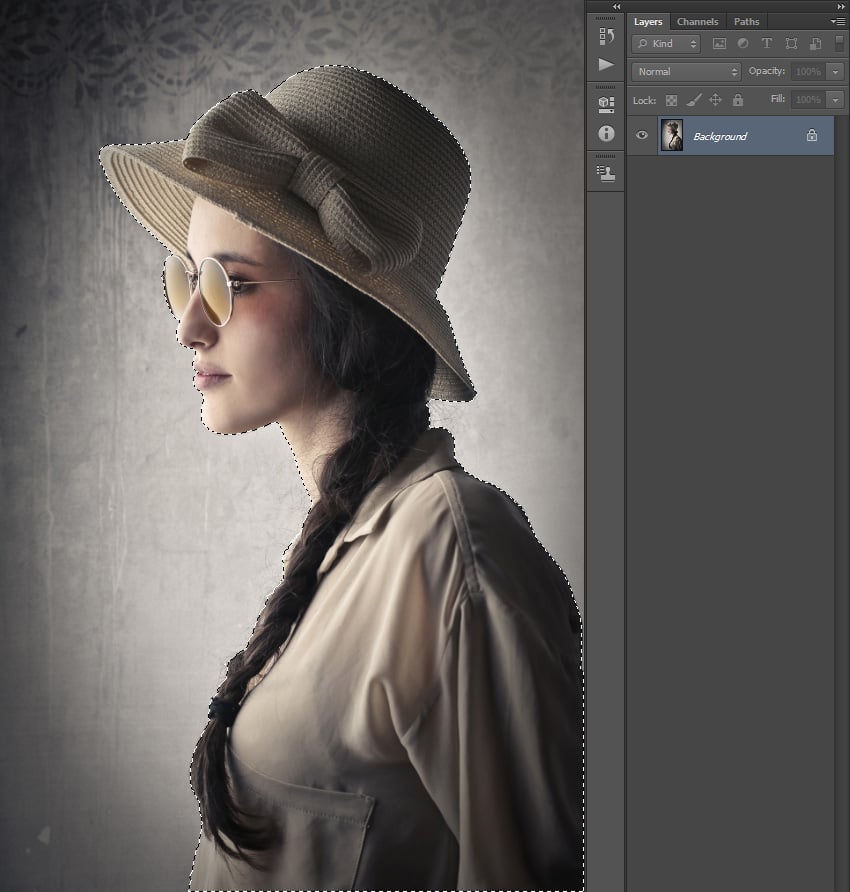
Шаг 2
Теперь идём Слой – Новый – Скопировать на новый слой (Layer > New > Layer Via Copy), чтобы создать новый слой из выделенной области. Теперь у нас есть выделенное изображение объекта на отдельном слое. Дважды щёлкните по названию слоя, чтобы дать новое название слою, назовите этот слой Основное Фото (Main Photo).

3. Создаём Задний Фон
Шаг 1
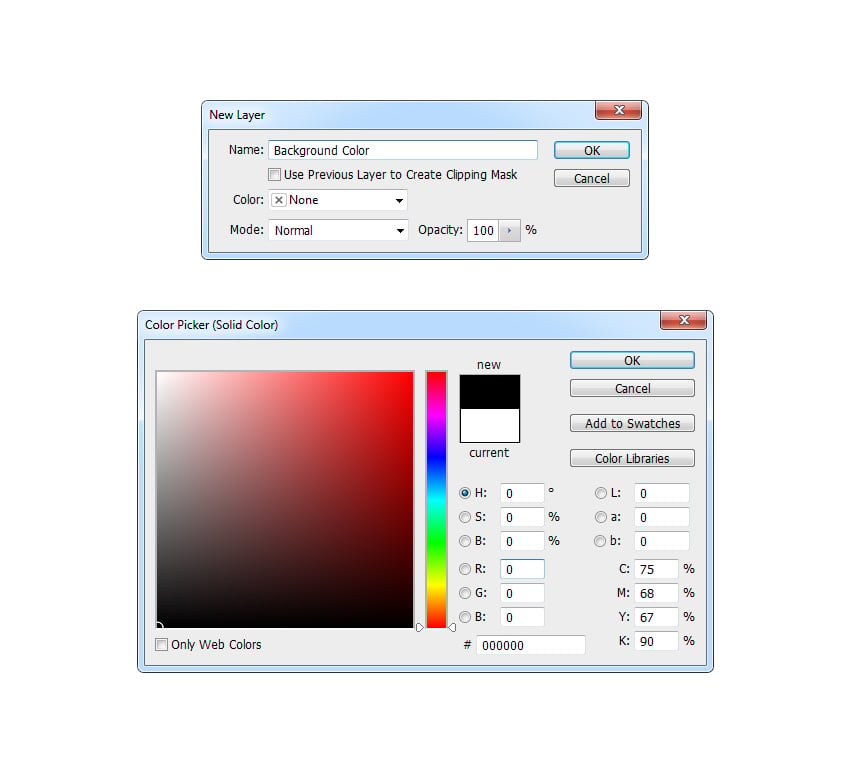
Перейдите на слой с Задним фоном (Background layer), а затем идём Слой- Новый слой-заливка – Цвет (Layer > New Fill Layer > Solid Color), чтобы создать новый слой с заливкой цвета. В появившемся окне, дайте новое название слою Цвет Заднего фона (Background Color), а затем нажмите кнопку ‘OK’. После этого, появится ещё одно окно, которое попросит вас выбрать цвет заливки. Выберите чёрный цвет в качестве заливки ( #000000 ), а затем нажмите кнопку ‘OK’. Примечание переводчика: слой с Задним фоном (Background layer)- это слой с оригинальным изображением, в данном случае, изображение с девушкой.
Шаг 2
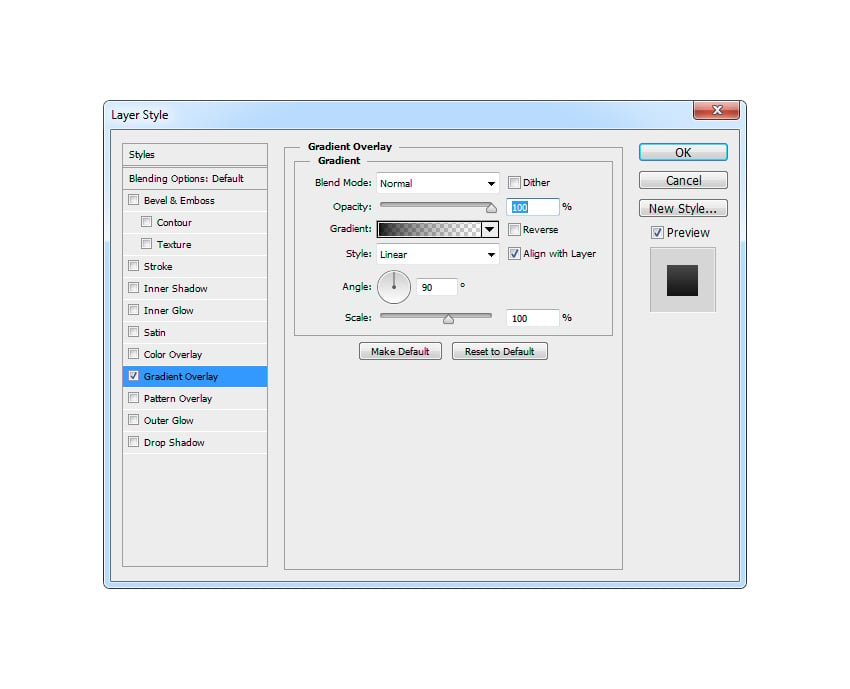
Повторите предыдущий шаг, добавьте ещё один слой-заливку с теми же самыми настройками, только на этот раз дайте название слою Средний свет (Middle Light). Далее, мы добавим стиль слоя Наложение градиента (Gradient Overlay) к слою Средний свет (Middle Light). Щёлкните правой кнопкой мыши по новому слою с заливкой в панели слоёв и в появившемся меню, выберите опцию Параметры наложения (Blending Options). Примените стиль слоя Наложение градиента (Gradient Overlay). Установите следующие настройки для данного стиля слоя, которые указаны на скриншоте ниже:
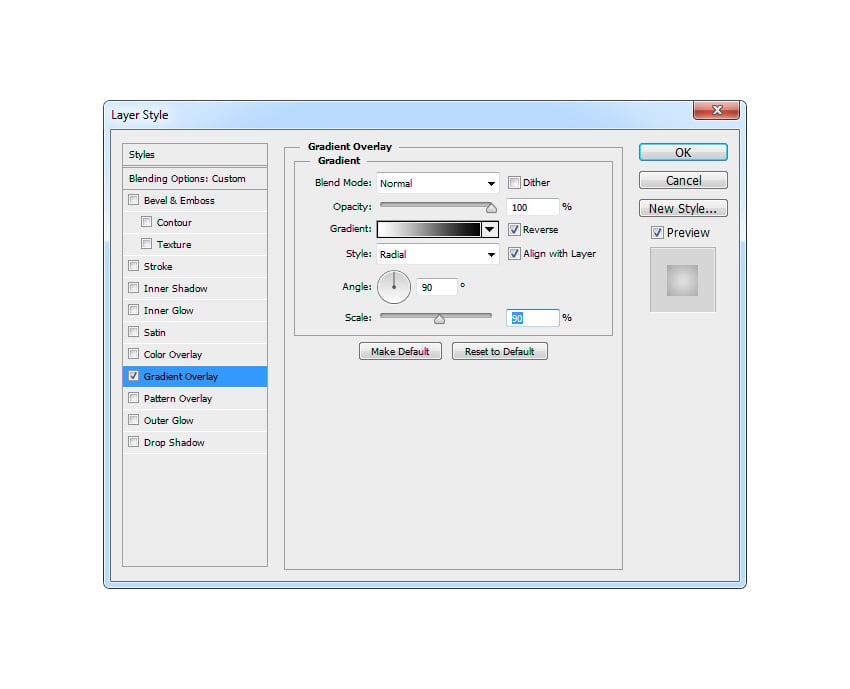
Шаг 3
Уменьшите Непрозрачность (Opacity) данного слоя до 25%. Примечание переводчика: уменьшите Непрозрачность (Opacity) для слоя Средний свет (Middle Light).
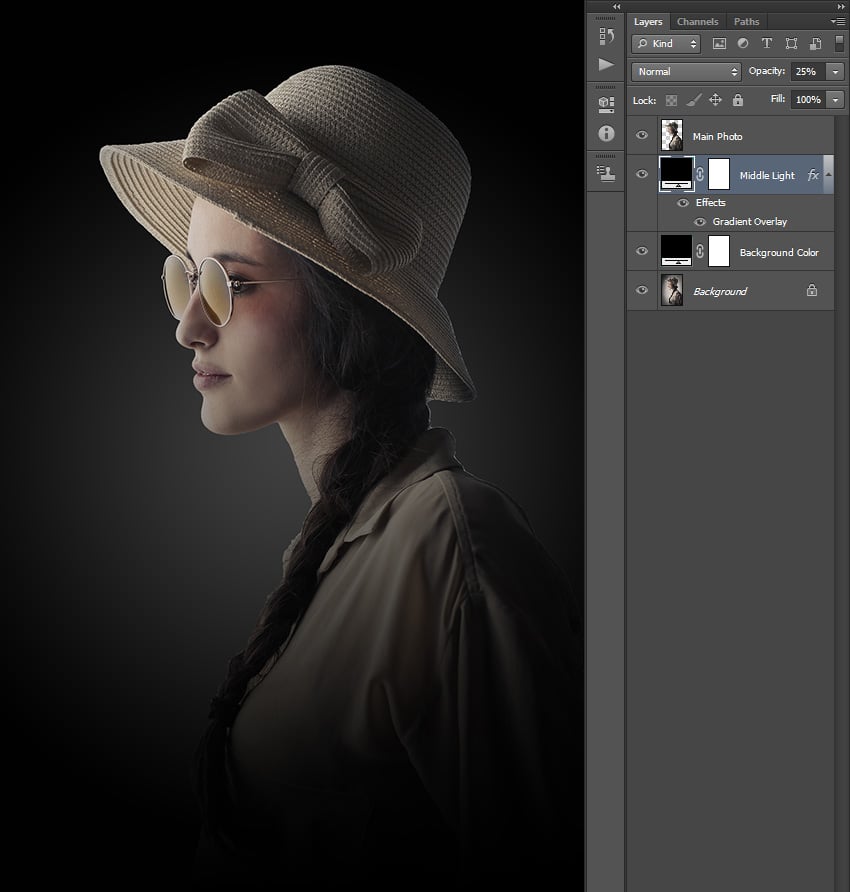
4. Создаём Источник Света
Шаг 1
Теперь, чтобы создать источник света идём Слой- Новый слой-заливка- Градиент (Layer > New Fill Layer > Gradient), чтобы создать новый слой с заливкой градиента. Назовите этот слой Источник света (Light Source), а затем нажмите кнопку ‘OK’. После этого, появится другое окно с настройками градиента. Установите следующие настройки, которые указаны на скриншоте ниже, а затем нажмите кнопку ‘OK’.
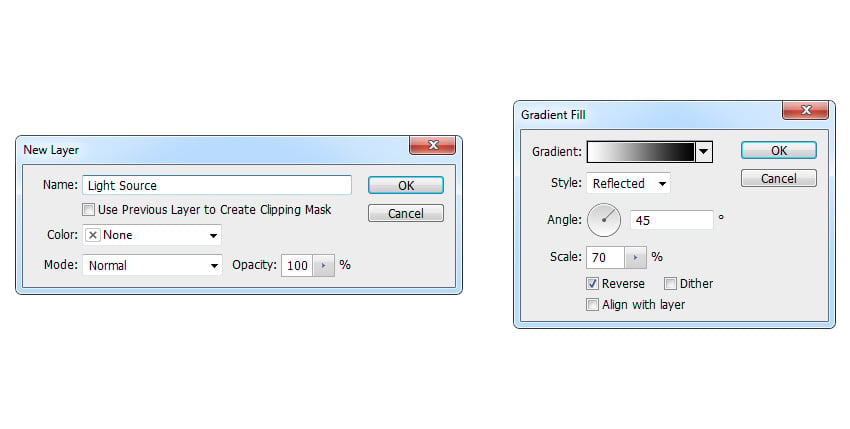
Шаг 2
Теперь нам необходимо убедиться, чтобы свет не попал в нижнюю часть изображения. Для этого, мы собираемся использовать слой-маску. Перейдите на маску текущего слоя, нажмите клавишу ‘D’, а затем нажмите клавишу ‘X’, чтобы установить цвет переднего плана на чёрный цвет, а затем идём Редактирование – Выполнить заливку (Edit > Fill). Примените настройки, которые указаны на скриншоте ниже, а затем нажмите кнопку ‘OK’. Примечание переводчика: чтобы перейти на маску текущего слоя, просто щёлкните по белой маске слоя-заливки Градиент (Gradient).
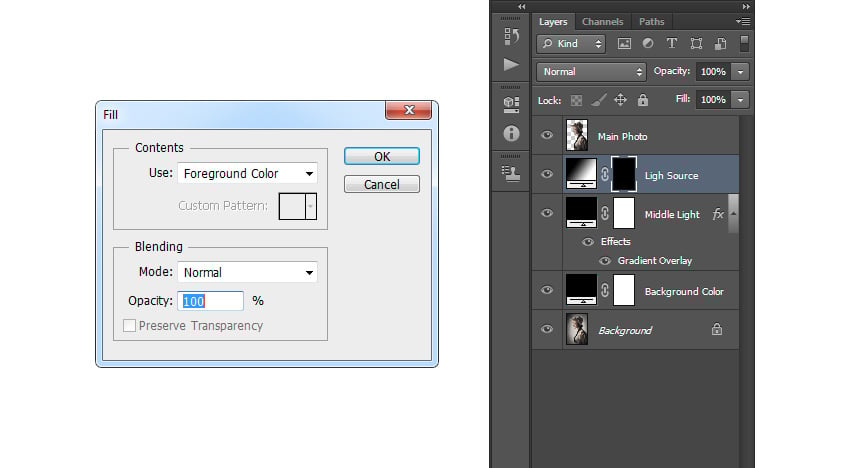
Шаг 3
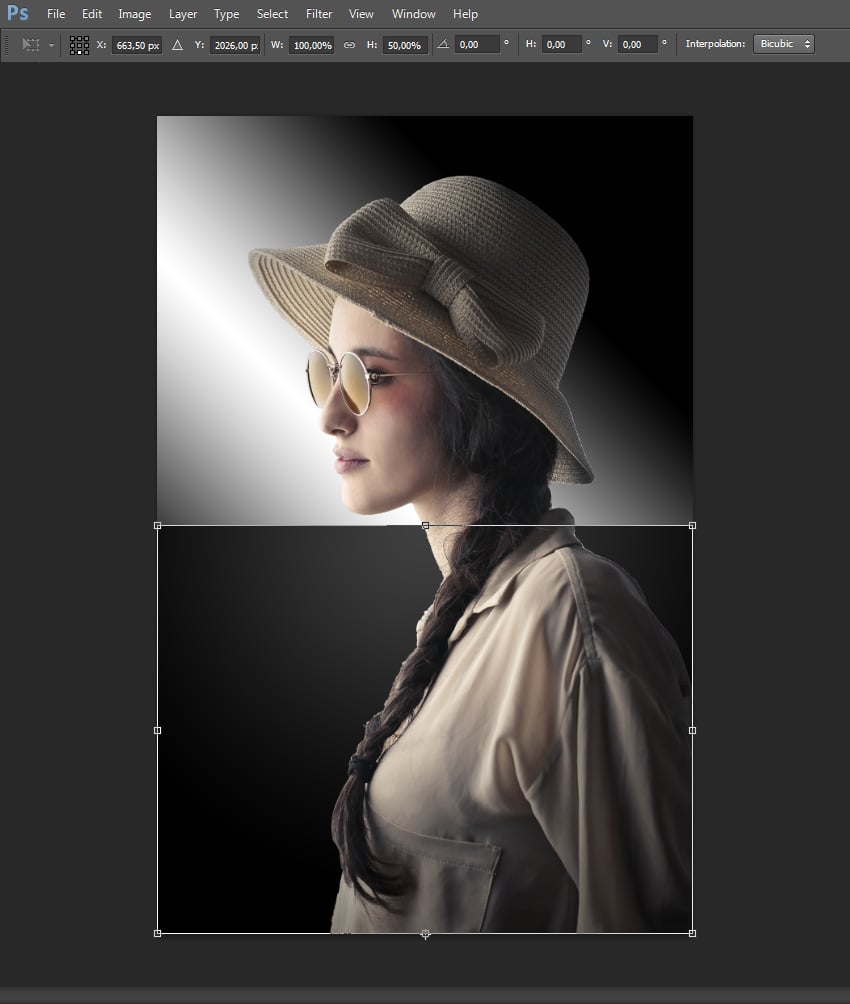
Находясь всё ещё на слой-маске, выберите инструмент Лассо (Lasso Tool (L), щёлкните правой кнопкой мыши в любом месте внутри холста и в появившемся окне, выберите опцию Свободная трансформация (Free Transform). Установите расположение опорных точек и вертикальный масштаб, как показано на скриншоте ниже, а затем нажмите клавишу ‘Enter’.
Шаг 4
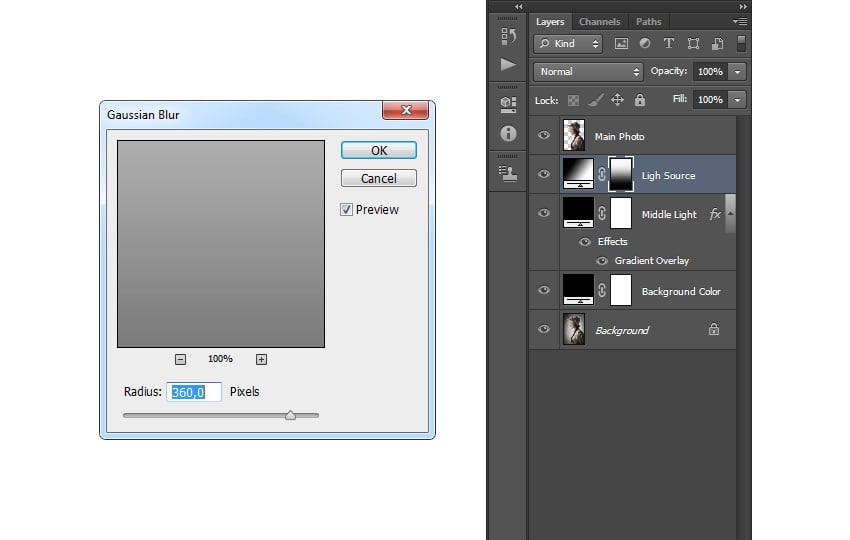
Находясь всё ещё на слой-маске, идём Фильтр – Размытие- Размытие по Гауссу (Filter > Blur > Gaussian Blur). Установите Радиус (radius) размытия, который указан на скриншоте ниже.
Шаг 5
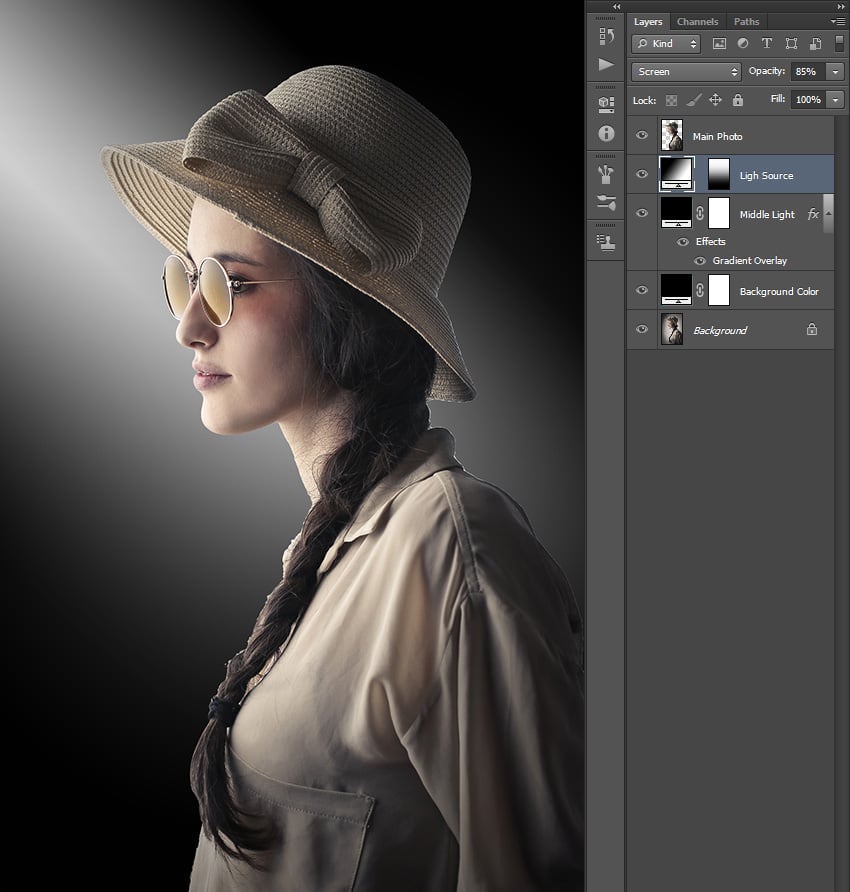
Поменяйте режим наложения для данного слоя на Осветление (Screen), а также уменьшите значение Непрозрачности (Opacity) до 85%. Примечание переводчика: поменяйте режим наложения для слоя-заливки с градиентом.
5. Совмещаем Объект
Шаг 1
Перейдите на слой Основное фото (Main Photo), теперь щёлкните правой кнопкой мыши по данному слою в панели слоёв и в появившемся окне, выберите опцию Параметры наложения (Blending Options). Примените стиль слоя Наложение градиента (Gradient Overlay). Установите следующие настройки для данного стиля слоя, которые указаны на скриншоте ниже:
Шаг 2
Удерживая клавишу (Ctrl), щёлкните по миниатюре слоя с выделенным изображением девушки, чтобы загрузить активное выделение, а затем идём Выделение Модификация – Сжать (Select > Modify > Contract). Установите значение Сжатия (Contract by) 30px и нажмите кнопку ‘OK’.
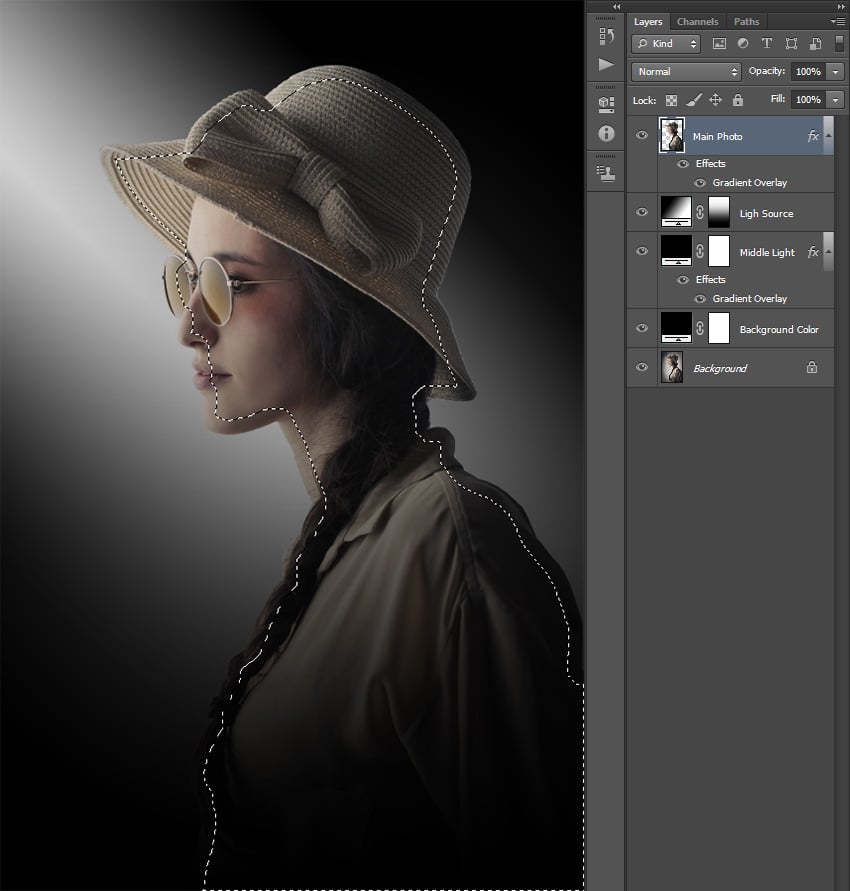
Шаг 3
Идём Слой- Слой-маска – Показать выделенную область (Layer > Layer Mask > Reveal Selection).
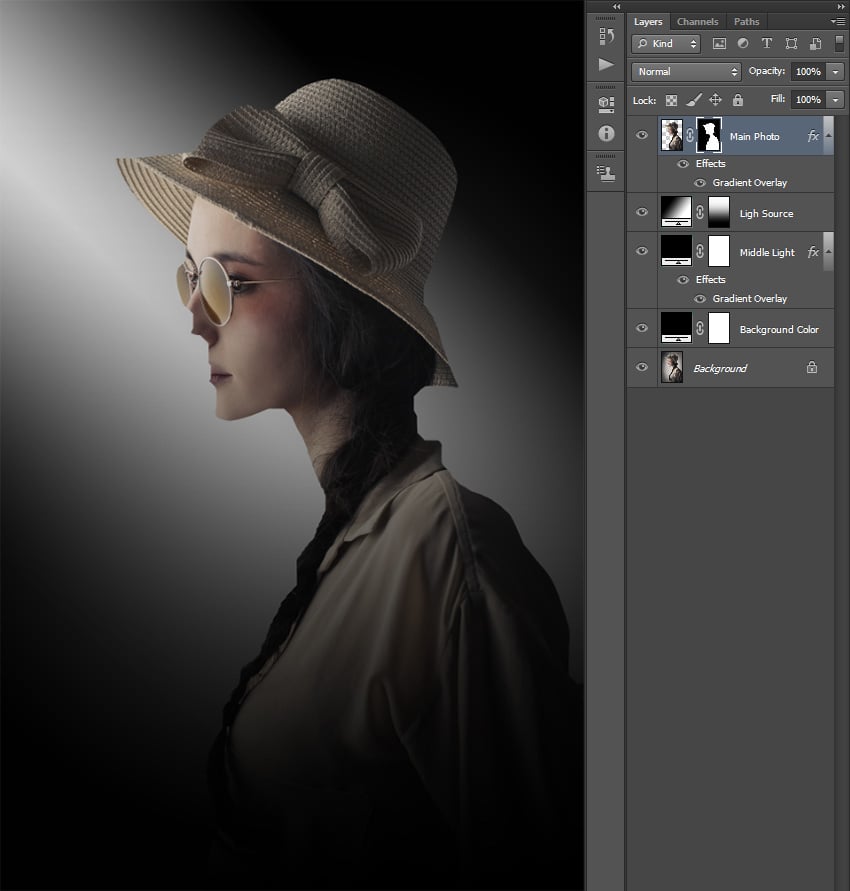
Шаг 4
Идём Фильтр – Размытие- Размытие по Гауссу (Filter > Blur > Gaussian Blur). Установите Радиус (radius) размытия, который указан на скриншоте ниже:
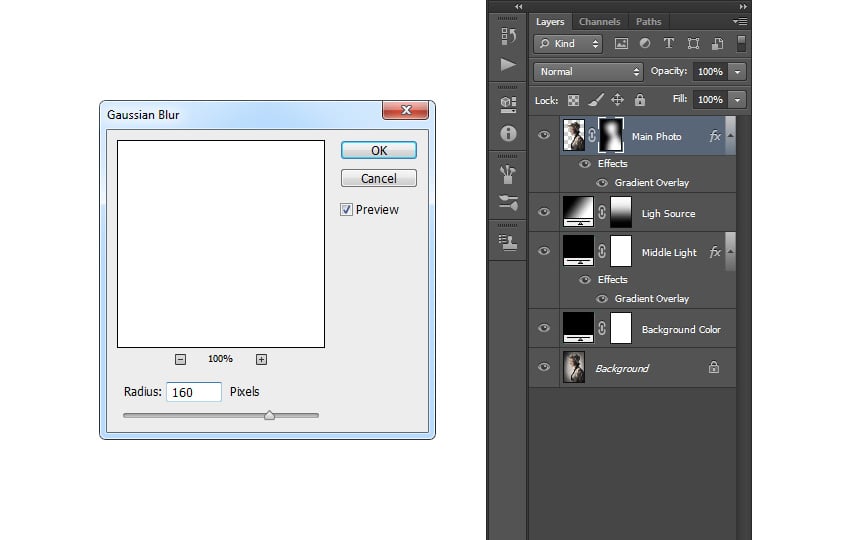
6. Добавляем Световые эффекты на Ключевые Участки Изображения
Шаг 1
Теперь нам нужно осветлить ключевые участки на изображении объекта, учитывая направление источника света. Перейдите на слой Основное фото (Main Photo), а затем идём Слой- Новый – Скопировать на новый слой (Layer > New > Layer Via Copy). Далее, дважды щёлкните по названию нового слоя, чтобы дать новое название, назовите этот слой Оригинальное фото (Original Photo). Примечание переводчика: чтобы перейти на слой Основное фото (Main Photo), просто щёлкните по миниатюре слоя, чтобы слой стал активным, а не маска.
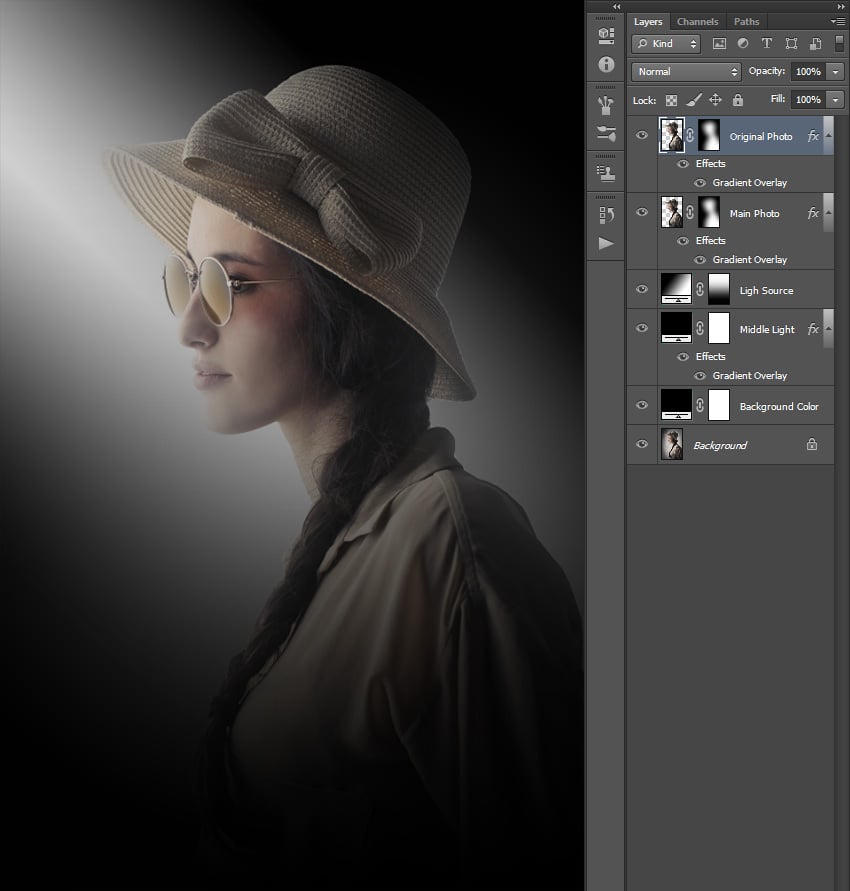
Шаг 2
Теперь нам нужно удалить слой-маску и очистить стиль слоя данного слоя. Итак, идём Слой- Слой- маска- Удалить (Layer > Layer Mask > Delete), чтобы удалить слой-маску, а затем идём Слой-Стиль слоя- Очистить стиль слоя (Layer > Layer Style > Clear Layer Style), чтобы удалить стиль слоя.
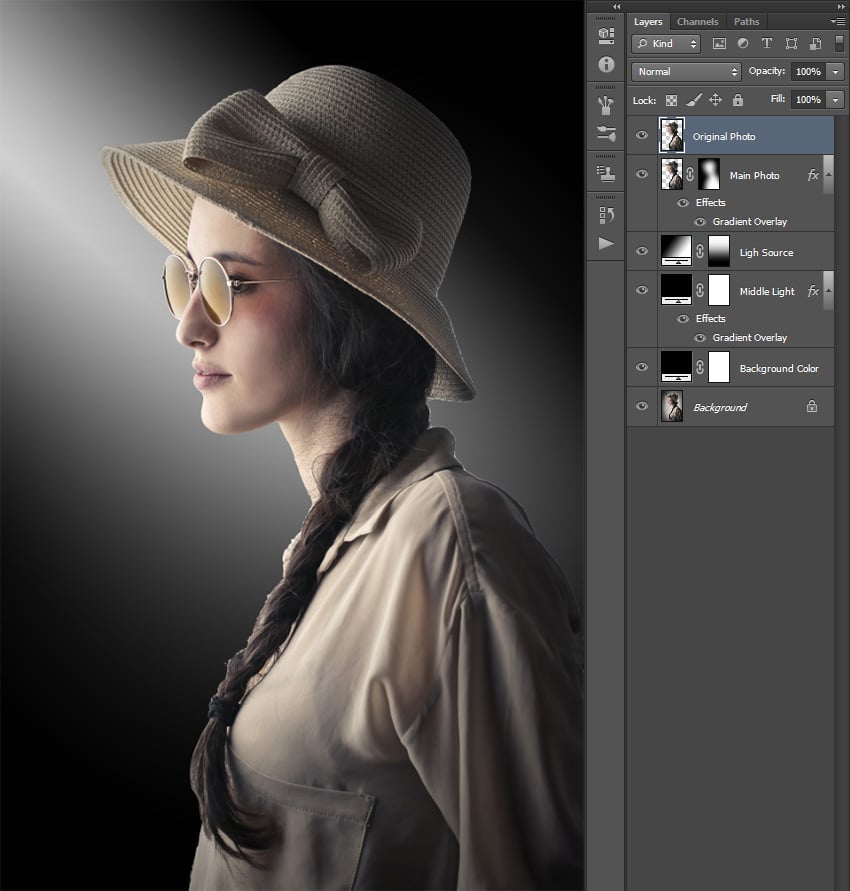
Шаг 3
Весь объект у нас сейчас освещён, но мы не хотим этого, поэтому, нам нужно создать новую слой- маску для данного слоя. Идём Слой- Слой-маска- Скрыть всё (Layer > Layer Mask > Hide All), а затем выберите инструмент Кисть (Brush Tool (B), выберите мягкую круглую кисть, нажмите клавишу ‘D’, чтобы установить цвет переднего плана на белый цвет, теперь просто прокрасьте кистью ключевые участки вашего объекта в соответствии с направлением света.
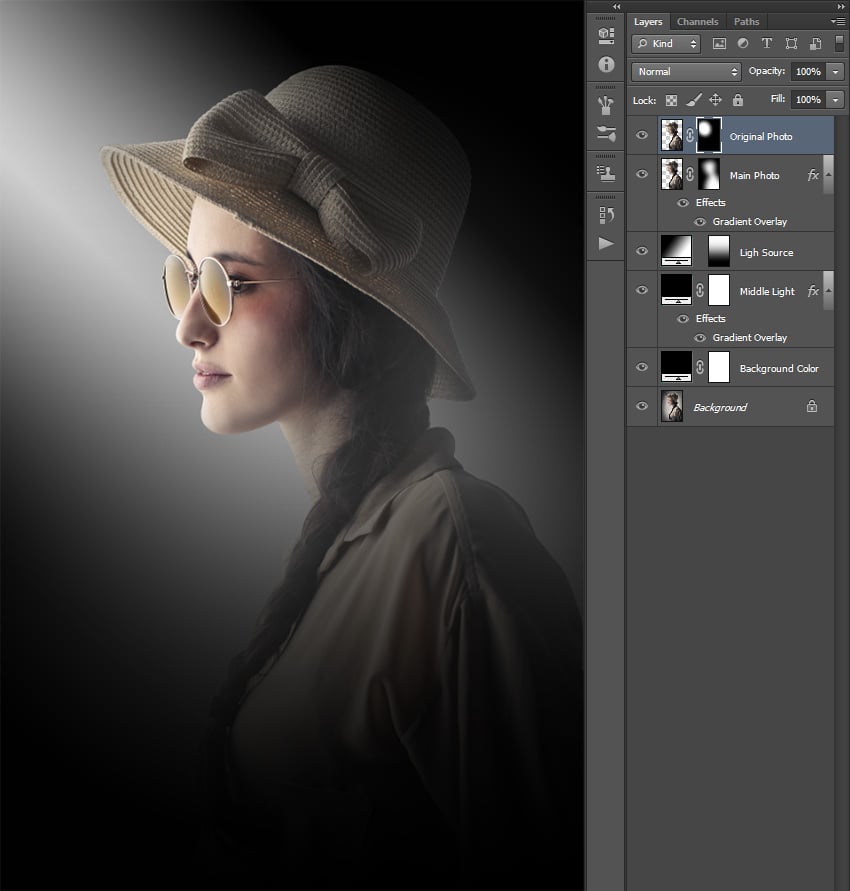
Шаг 4
Теперь давайте добавим немного контраста на освещённые участки нашего объекта. Для этого, перейдите на слой Оригинальное фото (Original Photo), нажмите клавишу ‘D’, чтобы выставить цвета по умолчанию, а затем идём Слой- Новый корректирующий слой – Карта градиента (Layer > New Adjustment Layer > Gradient Map), чтобы создать новый корректирующий слой с картой градиента. Назовите этот слой Контраст Оригинального фото (Original Photo Contrast). Нажмите кнопку ‘OK’.
Контраст будет применён ко всему изображению, но мы хотим применить контраст только к освещённым участкам, поэтому, идём Слой- Создать обтравочную маску (Layer > Create Clipping Mask).
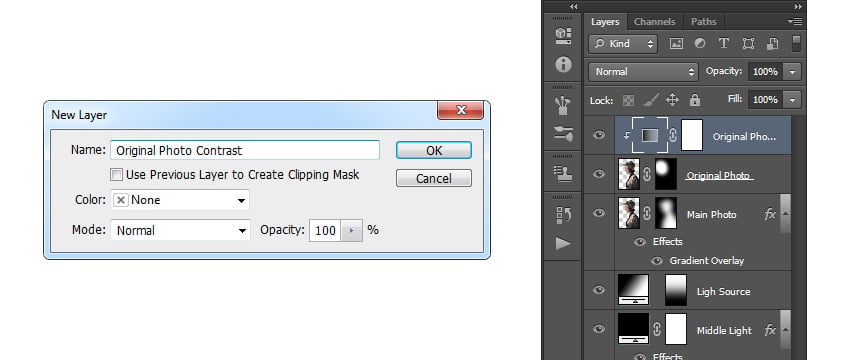
Шаг 5
Поменяйте режим наложения для корректирующего слоя Карта градиента (Gradient Map) на Перекрытие (Overlay), а также уменьшите Непрозрачность (Opacity) до 11%.
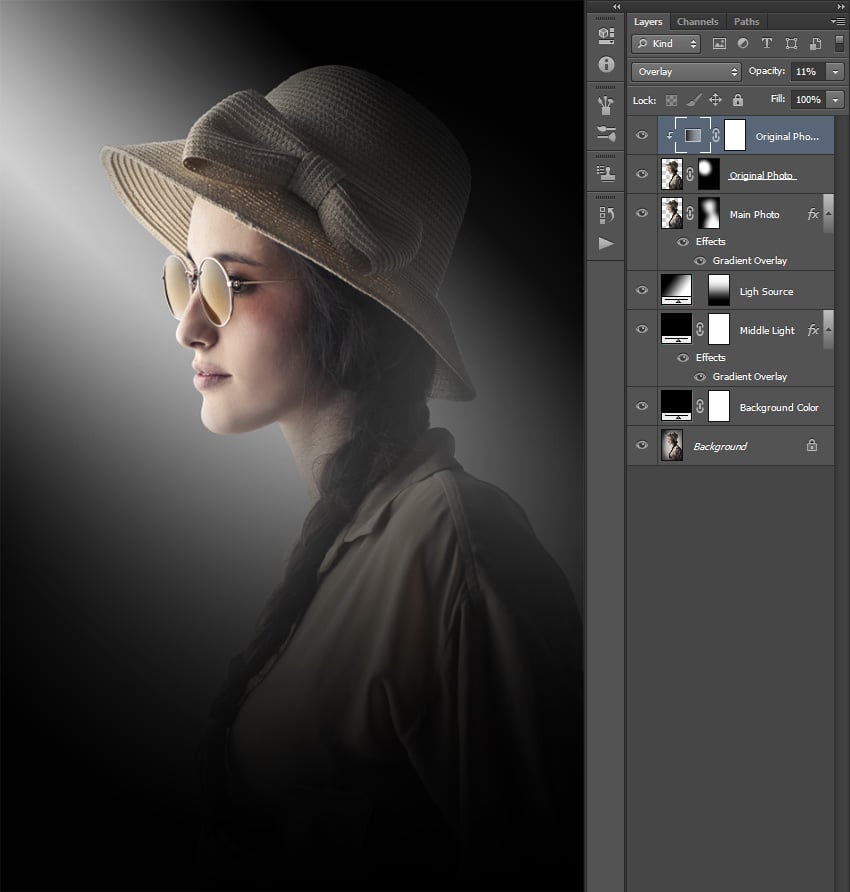
7. Добавьте Частицы
Шаг 1
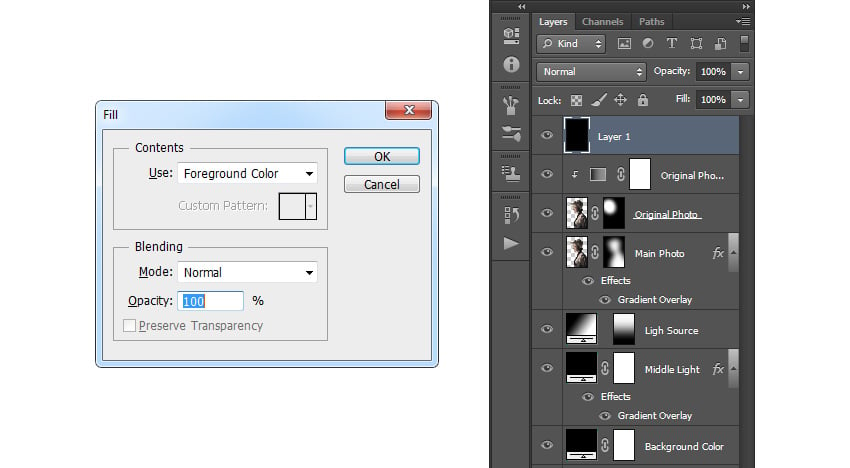
Теперь мы добавим мелкие частицы. Идём Слой- Новый – Слой (Layer > New > Layer), чтобы создать новый слой. Вы можете оставить название слоя по умолчанию, т.к. мы удалим этот слой в следующих шагах. Нажмите клавишу ‘D’, чтобы установить цвет переднего плана на чёрный, а затем идём Редактирование – Выполнить заливку – Цвет переднего плана (Edit > Fill > Foreground Color). Примечание переводчика: название слоя по умолчанию будет Слой 1 (Layer 1).
Шаг 2
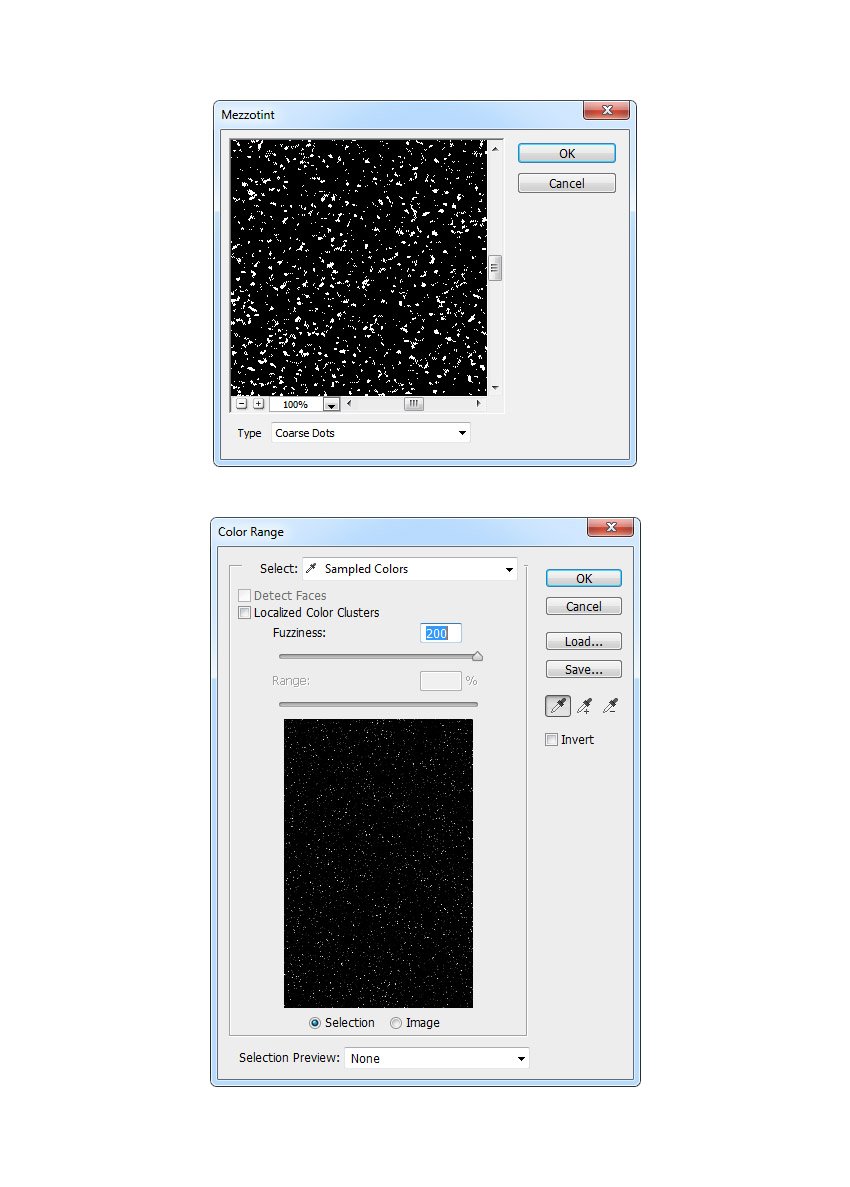
Теперь идём Фильтр – Оформление – Меццо-тинто (Filter > Pixelate > Mezzotint). В окне настроек данного фильтра, установите Шрифты (type) на Крупные точки (Coarse Dots). Далее, идём Выделение – Цветовой диапазон (Select > Color Range) и, используя инструмент Пипетка (Eyedropper Tool), выделите белый цвет, щёлкнув по любым белым частицам на изображении, также установите Разброс (Fuzziness) на 200.
Шаг 3
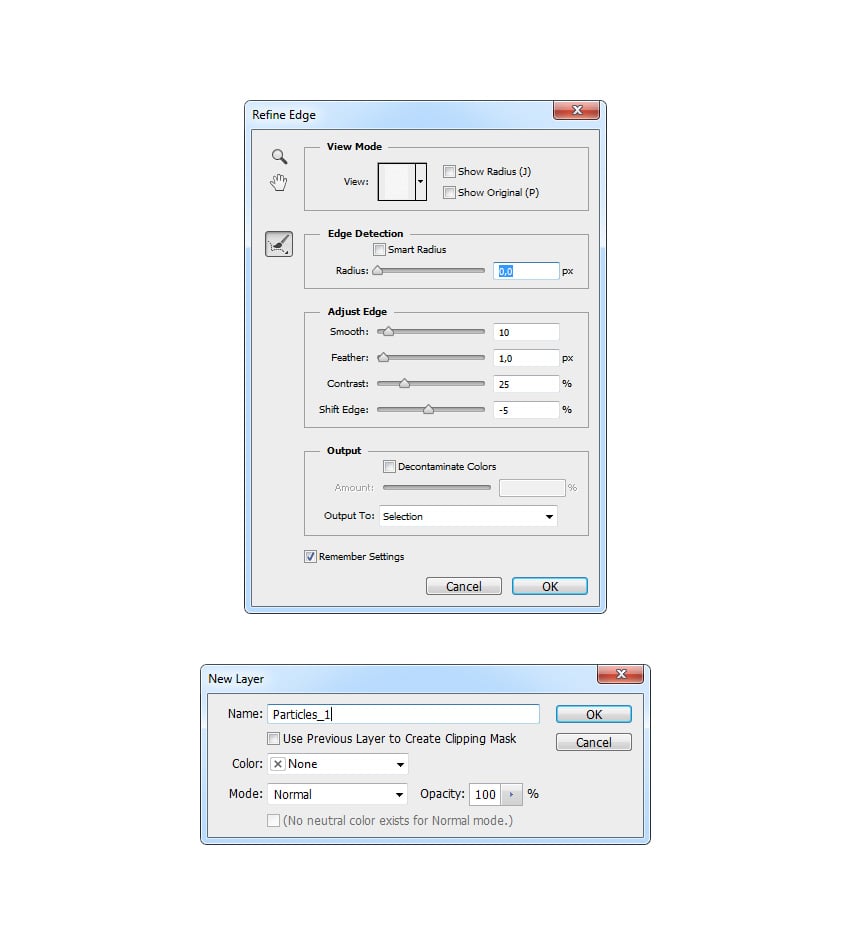
Теперь идём Выделение – Уточнить край (Select > Refine Edge). Установите следующие настройки в окне настроек данного инструмента, которые указаны на скриншоте ниже. Затем идём Слой- Новый – Слой (Layer > New > Layer), чтобы создать новый слой. Назовите этот слой Частицы 1 (Particles_1).
Шаг 4
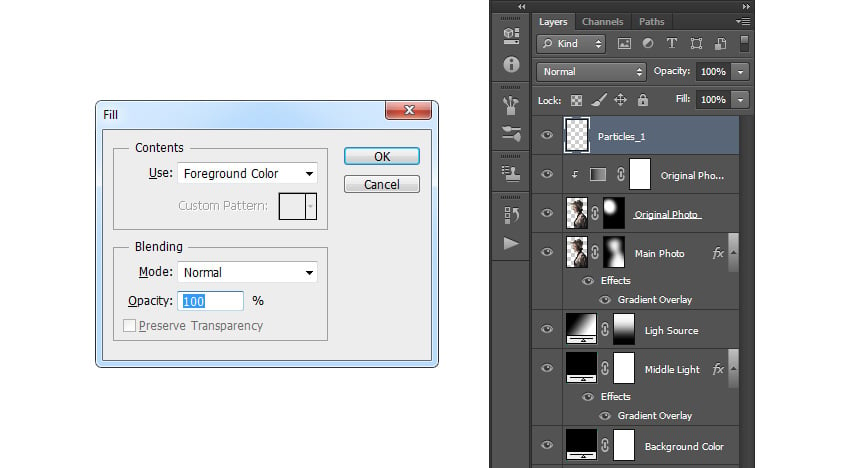
Нажмите клавишу ‘D’, а затем нажмите клавишу ‘X’, чтобы установить цвет переднего плана на белый цвет, а затем идём Редактирование – Выполнить заливку (Edit > Fill), примените настройки, которые указаны на скриншоте ниже. Далее, идём Выделение – Отменить выделение (Select > Deselect), перейдите на слой Слой 1 (Layer 1), а затем идём Слой- Удалить – Слой (Layer > Delete > Layer). Примечание переводчика: автор удаляет слой, который был создан в Шаге 1 данного параграфа.
Шаг 5
Поменяйте режим наложения для данного слоя с частицами на Перекрытие (Overlay) и в зависимости от того, сколько частиц вы хотите добавить, вы можете повторить всю процедуру, чтобы создать больше частиц. Я дважды повторил действие, таким образом, у меня получилось в общем три слоя с частицами.
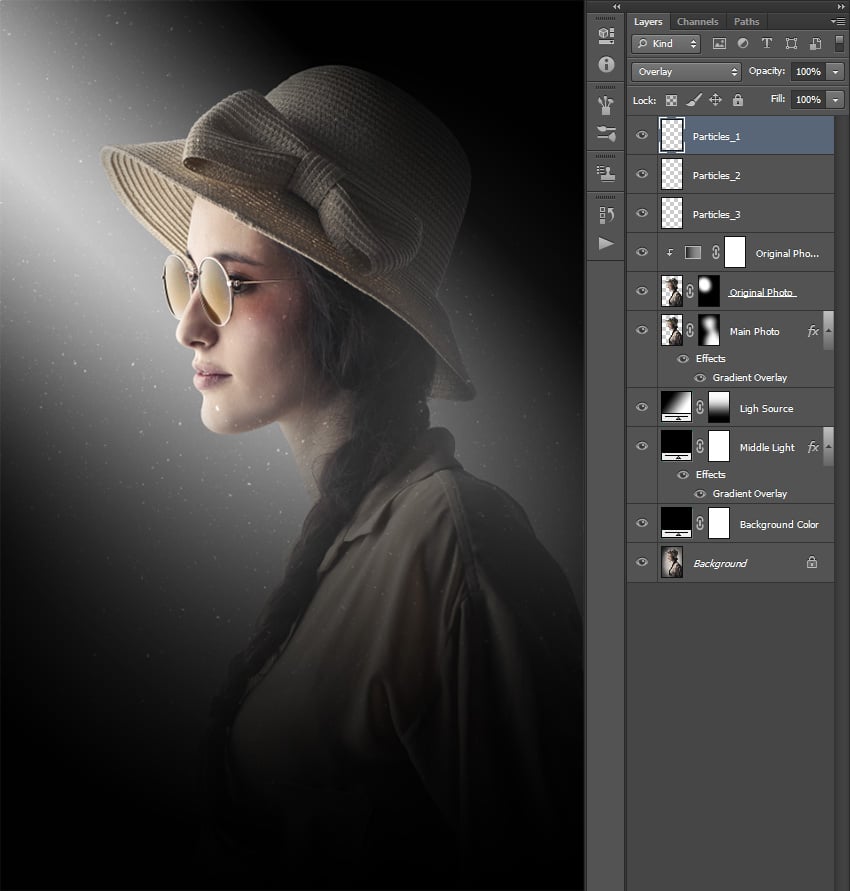
Шаг 6
Теперь перейдите на самый верхний слой с частицами (в моём случае, это слой Частицы 1 (Particles_1), удерживая клавишу (Shift), выделите последний слой с частицами (в моём случае, это слой Частицы 3 (Particles_3). Далее, идём Слой – Новый – Группа из слоёв (Layer > New > Group from Layers). Назовите новую группу Частицы (Particles).
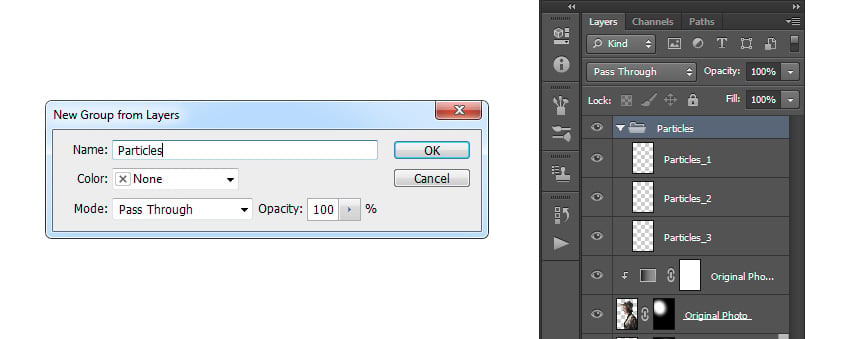
Шаг 7
Создайте активное выделение вокруг изображения вашего объекта, для этого, удерживая клавишу (Ctrl), щёлкните по миниатюре слоя Основное фото (Main Photo). Нажмите клавишу ‘D’, чтобы установить цвет переднего плана на чёрный цвет, а затем идём Слой- — Слой-маска – Показать выделенную область (Layer > Layer Mask > Reveal Selection). Находясь всё ещё на слой-маске, идём Изображение – Коррекция — Инверсия (Image > Adjustments > Invert) для инверсии слой-маски. Примечание переводчика: автор добавил слой-маску к слою с группой Частицы (Particles), провел инверсию, таким образом, скрыв эффект частиц в области изображения девушки.
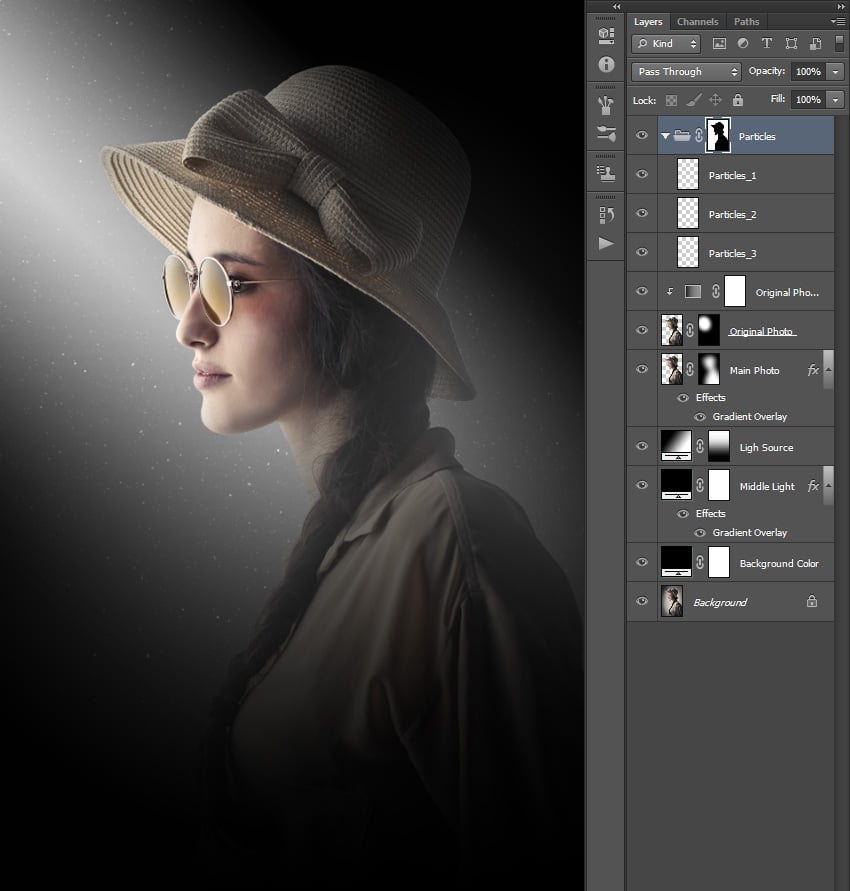
Шаг 8
Находясь всё ещё на слой-маске, идём Окно — Свойства (Window > Properties). В панели настроек Свойства (Properties), установите Растушёвку (Feather) на 160 px, а также уменьшите Непрозрачность (Opacity) до 54%. Примечание переводчика: в версии программы Photoshop SC6, появилась новая закладка Свойства (Properties), если вы работаете в более ранней версии, то находясь на слой-маске слоя группы Частицы (Particles), идём Фильтр – Размытие – Размытие по Гауссу (Filter- Blur – Gaussian Blur), а затем в окне настроек данного фильтра поэкспериментируйте с радиусом размытия (установите радиус размытия примерно на 15-20 рх).
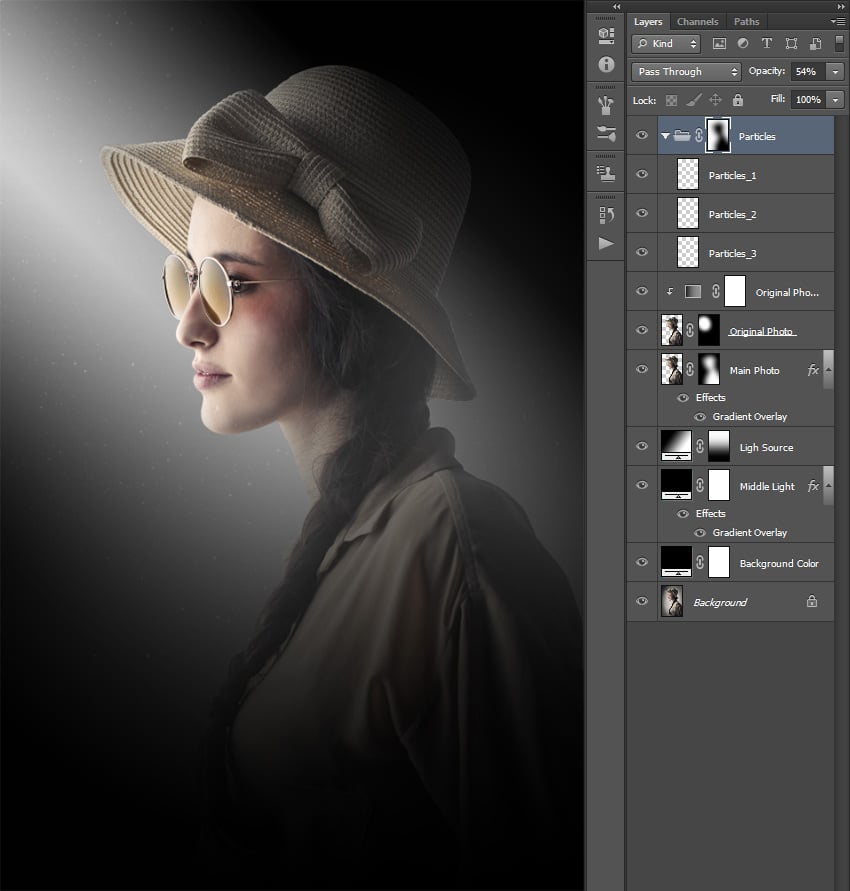
8. Создаём Цветовой Фон
Шаг 1
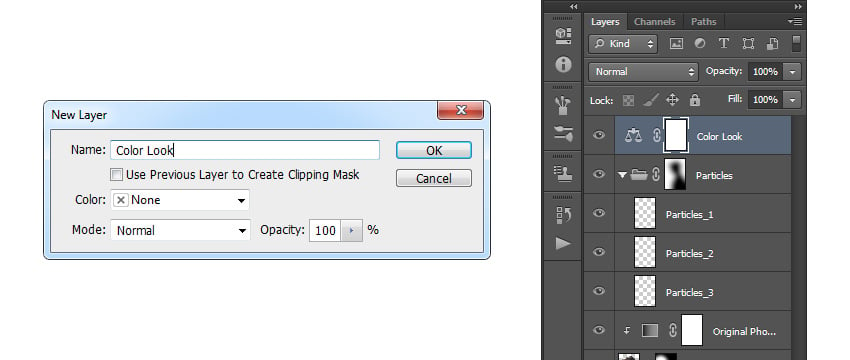
Теперь мы создадим красивый цветовой фон. Идём Слой – Новый корректирующий слой – Цветовой Баланс (Layer > New Adjustments Layer > Color Balance), чтобы создать корректирующий слой цветовой баланс. Назовите этот корректирующий слой Цветовой фон (Color Look).
Шаг 2
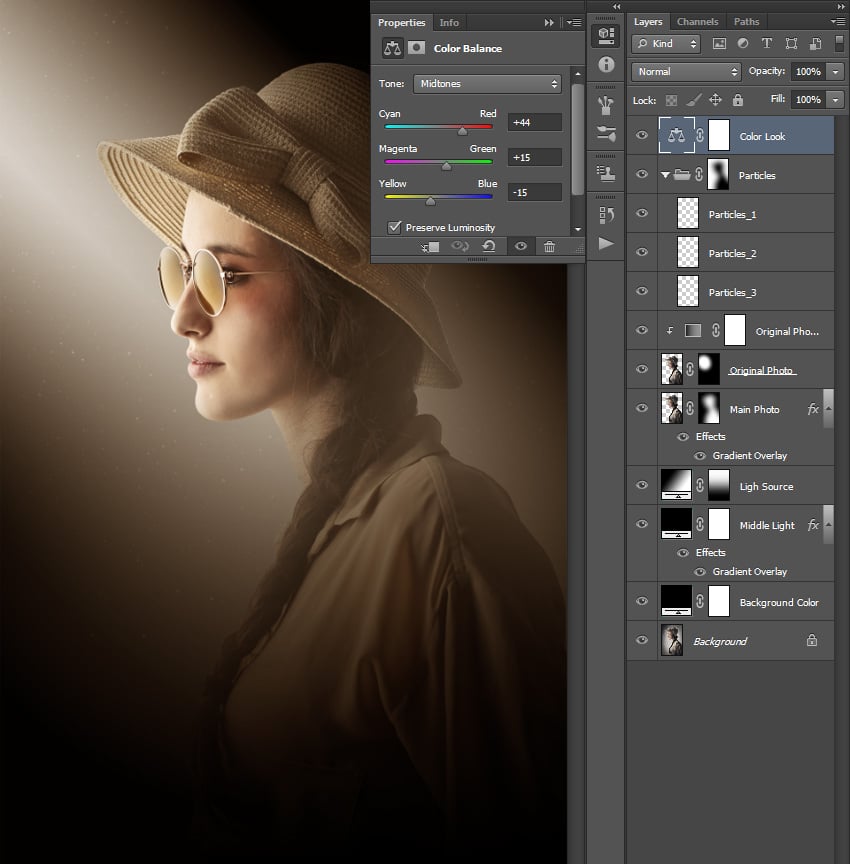
Дважды щёлкните по миниатюре корректирующего слоя Цветовой Баланс (Color Balance), чтобы установить следующие настройки, которые указаны на скриншоте ниже:
9. Проводим Заключительную Цветовую Коррекцию
Шаг 1
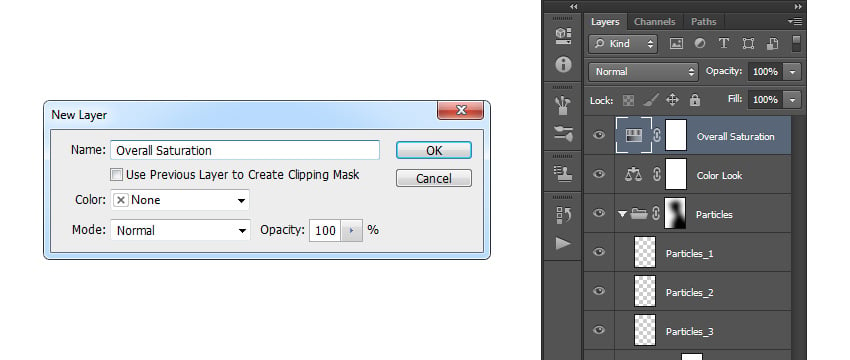
Далее, мы проведём заключительную цветовую коррекцию всей картины, используя несколько корректирующих слоёв. Вначале мы усилим насыщенность. Идём Слой- Новый корректирующий слой – Цветовой тон / Насыщенность (Layer > New Adjustment Layer > Hue/Saturation), чтобы создать новый корректирующий слой цветовой тон / насыщенность. Назовите этот корректирующий слой Насыщенность всей картины (Overall Saturation).
Шаг 2
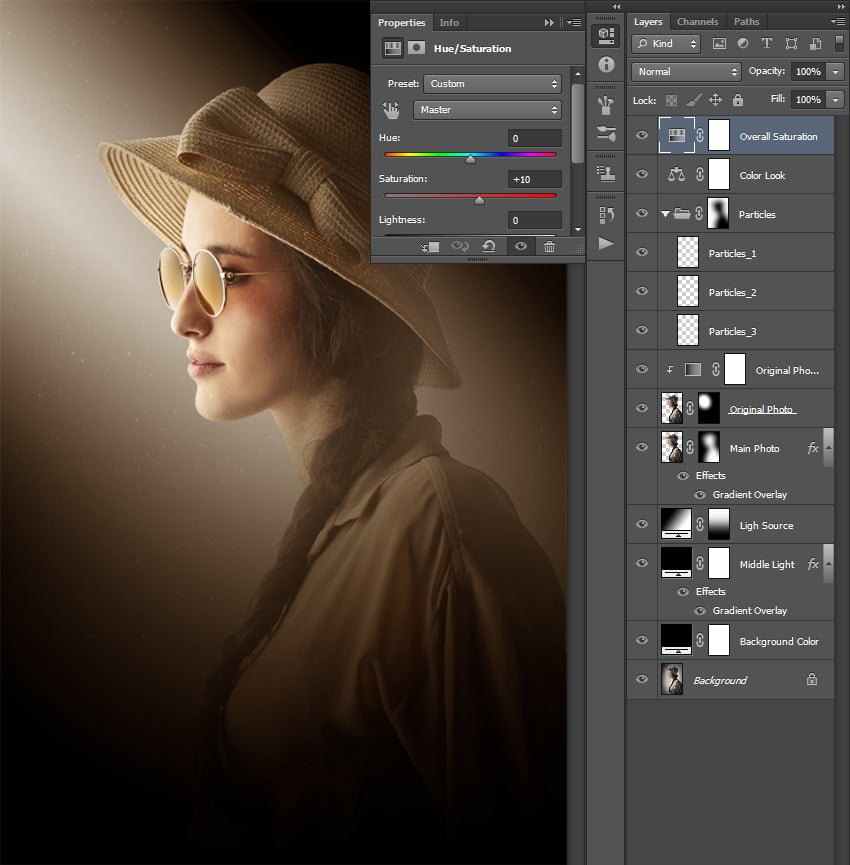
Дважды щёлкните по миниатюре корректирующего слоя Цветовой тон / Насыщенность (Hue/Saturation), чтобы установить следующие настройки, которые указаны на скриншоте ниже:
Шаг 3
Далее, мы добавим корректирующий слой Карта градиента (Gradient Map), чтобы усилить контраст. Нажмите клавишу ‘D’, чтобы выставить цвет переднего / заднего плана по умолчанию, а затем идём Слой- Новый корректирующий слой- Карта градиента (Layer > New Adjustment Layer > Gradient Map), чтобы создать новый корректирующий слой с картой градиента. Назовите этот корректирующий слой Контраст всей картины (Overall Contrast).
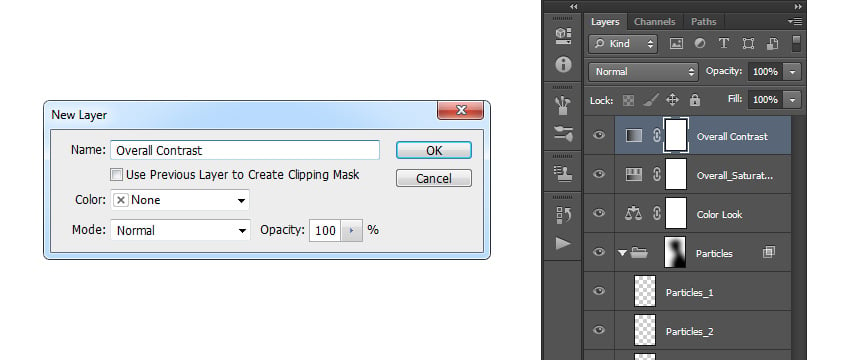
Шаг 4
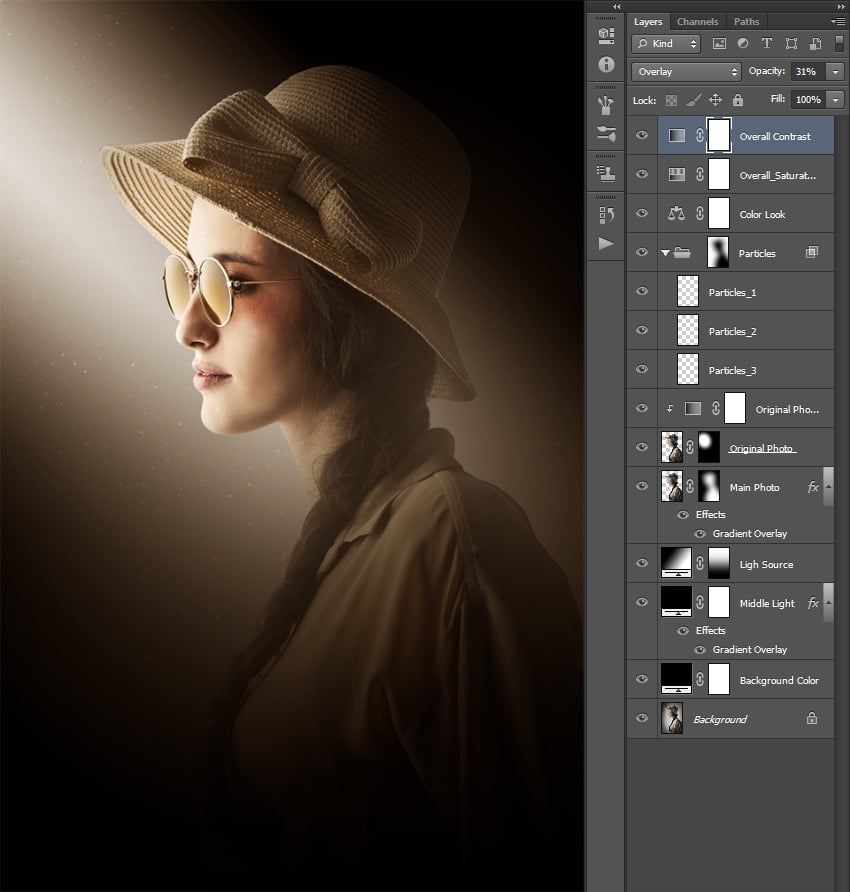
Поменяйте режим наложения для корректирующего слоя Карта градиента (Gradient Map) на Перекрытие (Overlay), а также уменьшите Непрозрачности (Opacity) слоя до 31%.
Шаг 5
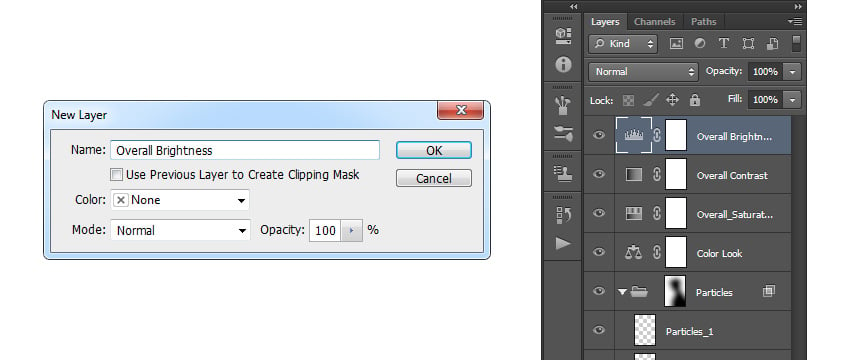
Теперь мы проведём коррекцию яркости. Итак, идём Слой- Новый корректирующий слой- Уровни (Layer > New Adjustment Layer > Levels), чтобы создать новый корректирующий слой уровни. Назовите этот корректирующий слой Яркость всей картины (Overall Brightness).
Шаг 6
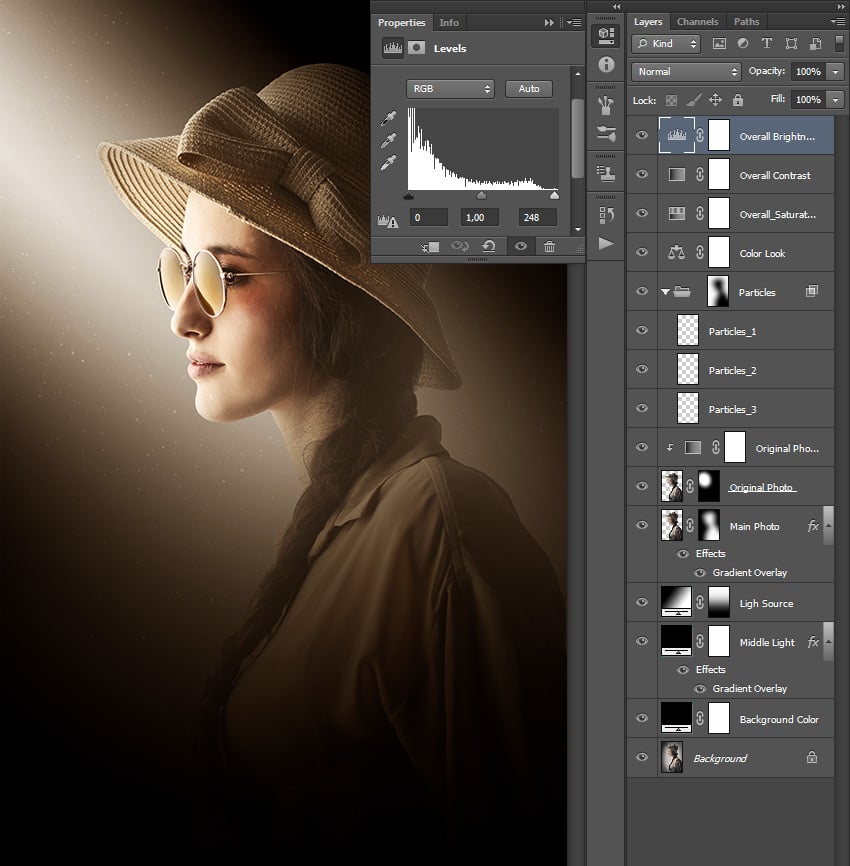
Дважды щёлкните по миниатюре корректирующего слоя Уровни (Levels), чтобы установить следующие настройки, которые указаны на скриншоте ниже:
Шаг 7
В заключение, давайте добавим резкости к нашей картине. Нажмите клавиши (Ctrl+Alt+Shift+E), чтобы создать объединённый слой из всех видимых слоёв. Далее, идём Фильтр- Другое- Цветовой контраст (Filter > Other > High Pass). Установите Радиус (radius) на 2 px.
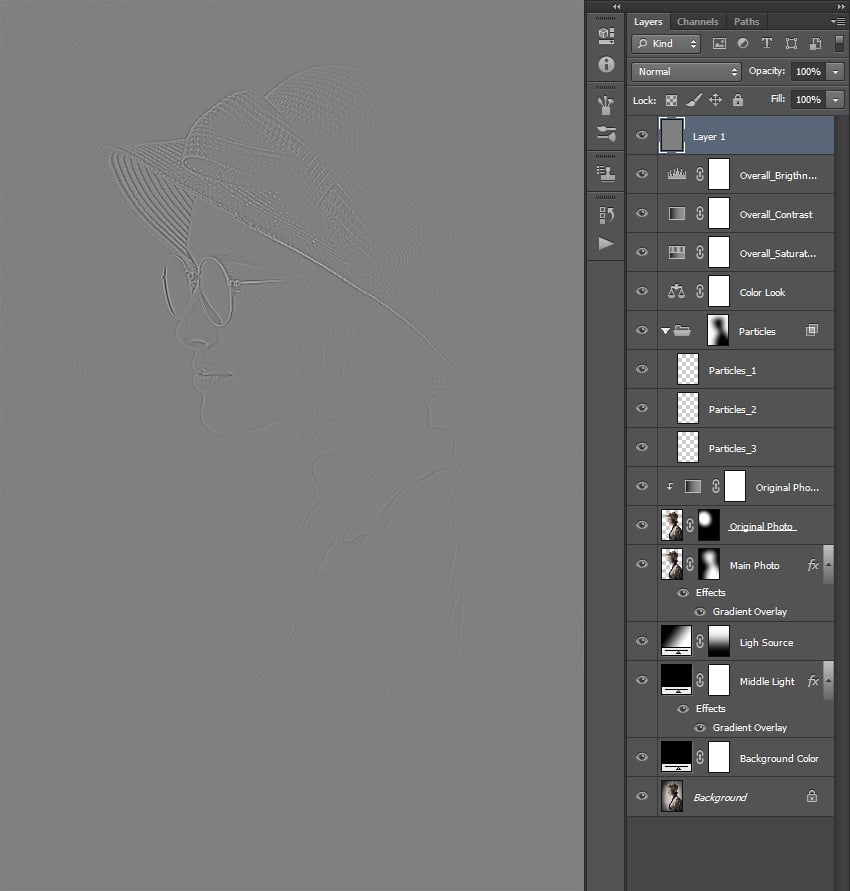
Шаг 8
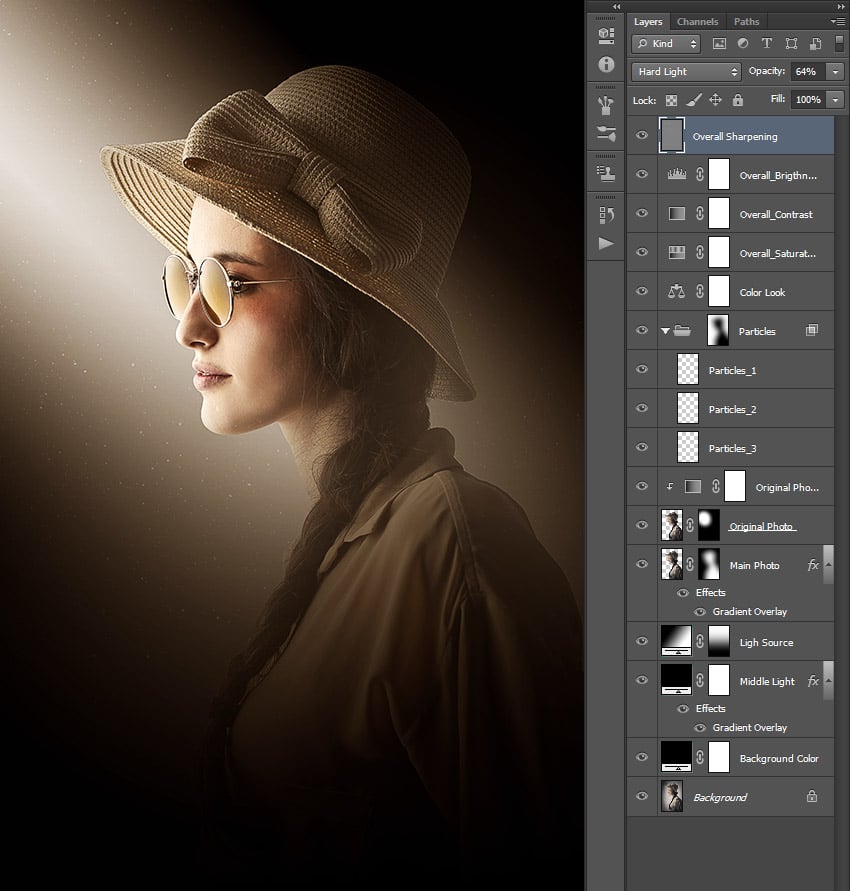
Дважды щёлкните по названию данного слоя, чтобы переименовать его, назовите этот слой Резкость всей картины (Overall Sharpening). Поменяйте режим наложения для данного слоя на Жёсткий свет (Hard Light), а также уменьшите Непрозрачность (Opacity) слоя примерно до 64%.
10. Вы справились!
Поздравляю, вы справились! Вы можете увидеть итоговый результат на скриншоте ниже:
11. Меняем Дизайн
Теперь вы можете изменить заключительный дизайн; Я дам вам несколько подсказок, как это сделать:
- Перейдите на слой Источник света (Light Source), дважды щёлкните по нему, чтобы поменять Угол (Angle) и / или Масштаб (Scale).
- Перейдите на слой-маску слоя Оригинальное фото (Original Photo), выберите инструмент Кисть (Brush Tool (B), выберите мягкую кисть и с помощью белой/чёрной кисти, прокрасьте различные участки, которые должны быть освещены.
- Перейдите на слой Цвет Заднего фона (Background Color), дважды щёлкните по нему, чтобы изменить цвет.
- Перейдите на слой Цветовой фон (Color Look), дважды щёлкните по его миниатюре слоя и внутри панели Свойства (Properties), поменяйте настройки, чтобы изменить цветовой фон.
Результат, который у меня получился:
Отличная Работа!
Если вы хотите создать более сложный эффект волшебного затенения, как на скриншоте ниже, с помощью всего лишь одного клика, то воспользуйтесь моим Экшеном Тёмная Фантазия в программе Photoshop.
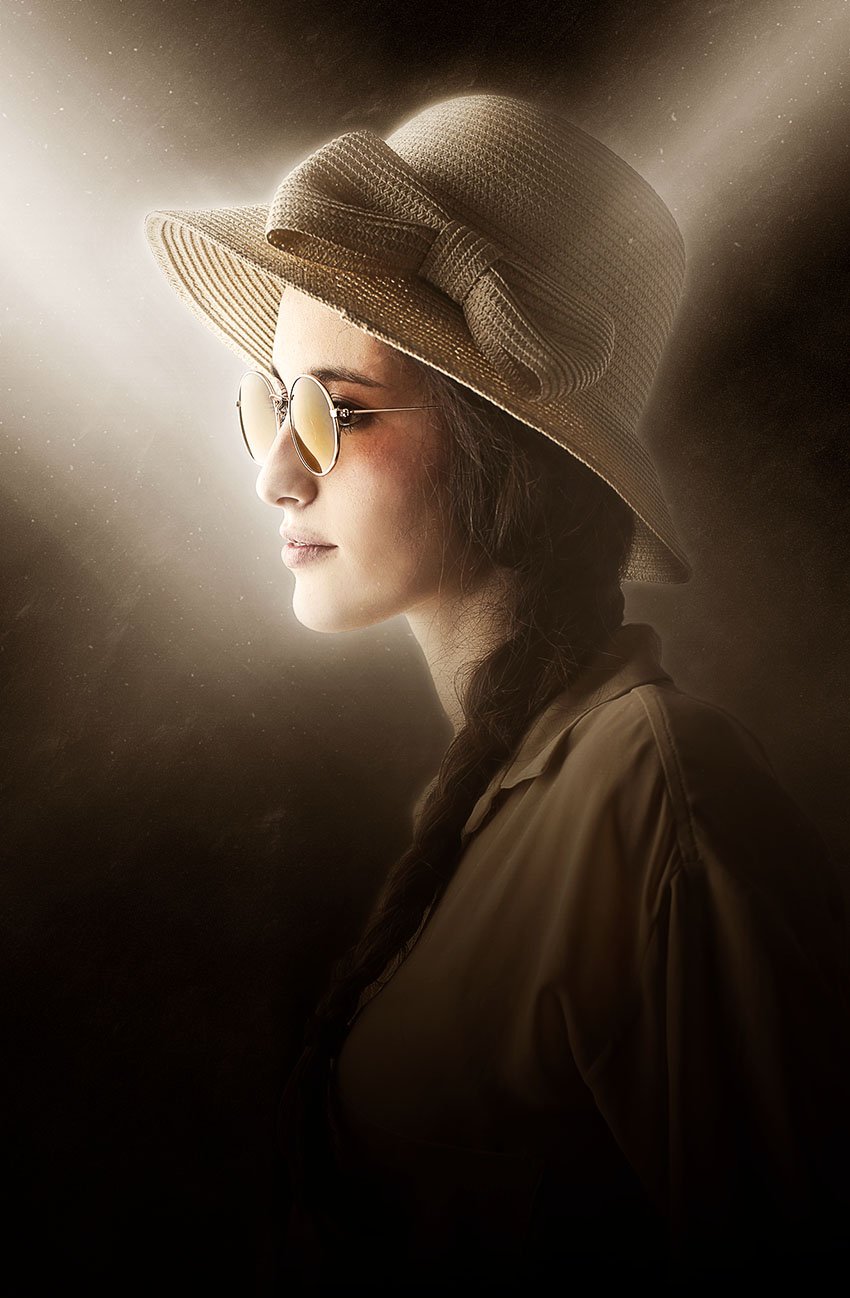
Экшен работает так, что вам придётся всего лишь прокрасить кистью поверх объекта вашей фотографии, а затем включить экшен, и экшен всё сделает за вас, создав и настроив все слои. Экшен также создаст для вас 25 цветовых решений. К экшену прилагается подробный видеоурок, который покажет вам, как настроить и изменить дизайн, чтобы получить максимальный результат от эффекта.
Эффекты и стили слоев
Воспользуйтесь Photoshop для применения эффектов и стилей к содержимому слоя и внесения обратимых изменений.
Темы этой статьи:
- Эффекты и стили слоев
- Работа с панелью «Наборы»
- Диалоговое окно «Стиль слоя»
- Параметры стиля слоя
- Изменение эффектов слоя с помощью контуров
- Задание единого для всех слоев угла освещения
- Отображение или скрытие стилей слоев
- Копирование стилей слоя
- Масштабирование эффекта слоя
- Удаление эффектов слоя
- Преобразование стиля слоя в слои изображения
- Создание образцов стилей и управление ими
Эффекты и стили слоев
Применяйте различные эффекты в Photoshop, такие как затенение, подсветка и скосы, для внесения обратимых изменений во внешний вид содержимого слоя.
Эффекты слоя привязываются к его содержимому. При перемещении или редактировании содержимого слоя эти же эффекты применяются к измененному содержимому. Например, если к текстовому слою применен эффект отбрасывания тени, то этот эффект автоматически повлияет и на вновь добавленный текст.
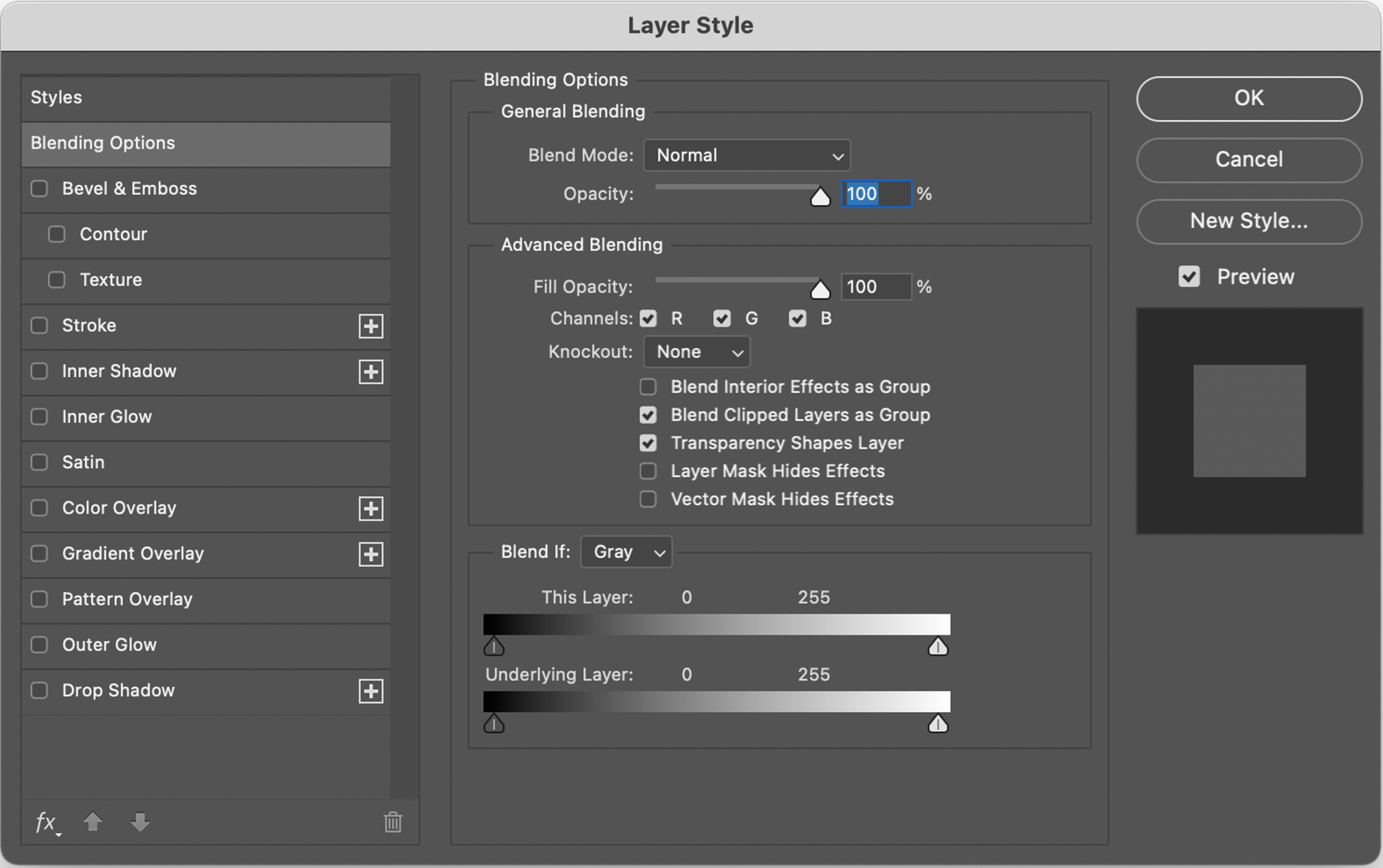
Стиль слоя представляет собой один или несколькоь эффектов, применяемых к слою или группе слоев. Можно применить любые образцы стилей в Photoshop или создать собственный пользовательский стиль с помощью диалогового окна «Стиль слоя»
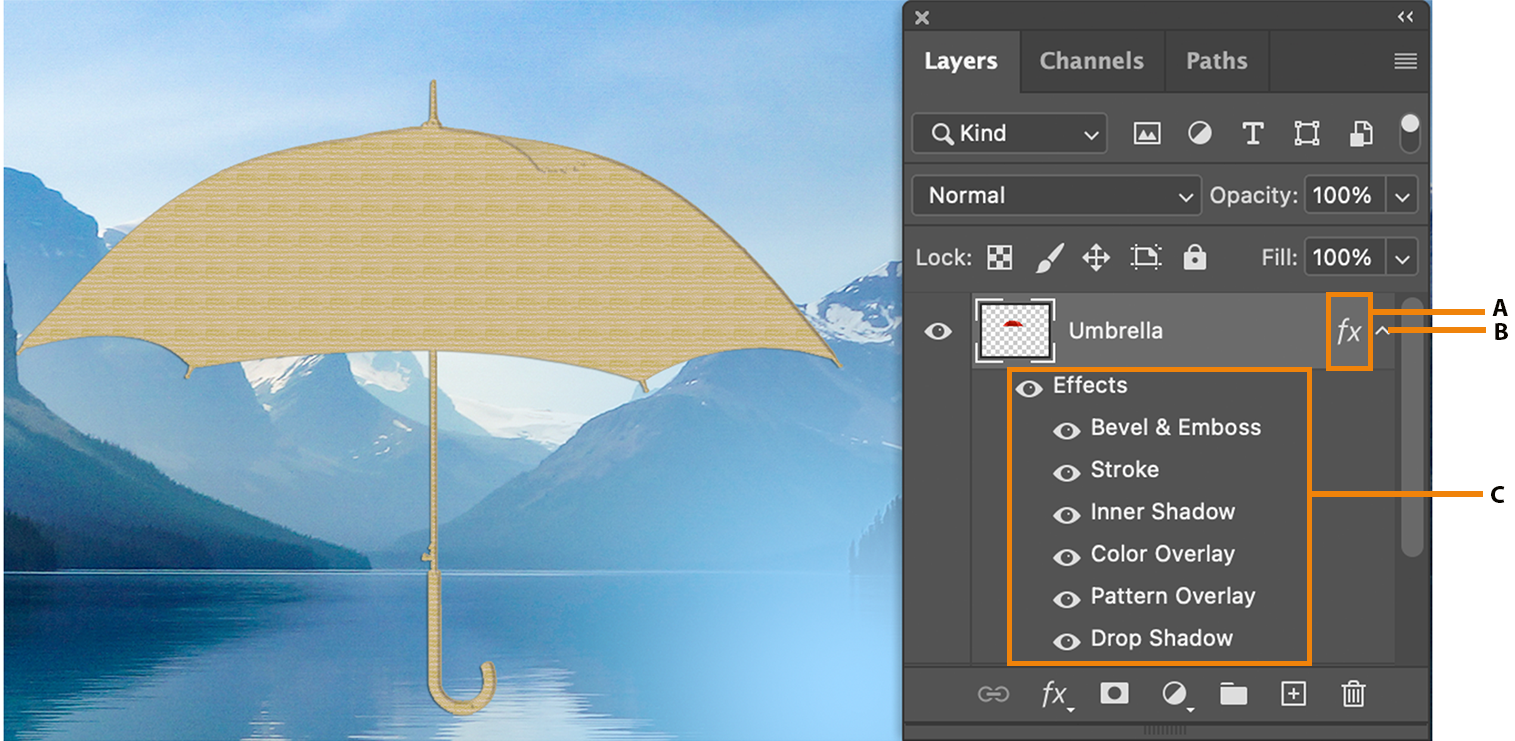
Значок эффектов слоя помещается на панели «Слои» справа от имени слоя. Представленные на панели «Слои» стили можно разворачивать с целью просмотра и изменения составляющих их эффектов.
Можно применить несколько эффектов в одном стиле слоя. Кроме того, стиль слоя могут составить несколько вариантов некоторых эффектов.
При сохранении пользовательский стиль становится образцом стиля. Образцы стилей отображаются на панели «Стили» и могут быть применены к слою или группе слоев одним щелчком мыши.
Работа с панелью «Наборы»
Узнайте все о применении новых и улучшенных панелей «Наборы настроек» в Photoshop. Джулианна Кост (Julieanne Kost) подробно рассматривает все аспекты: от образцов до узоров, от градиентов до стилей и фигур.
Джулианна Кост (Julieanne Kost)
Применение образцов стилей

Перейдите в раздел «Окно» > «Стили» для применения образцов стилей с панели «Стили» .
Стандартные стили слоев Photoshop группируются в библиотеки по функциональному признаку. Таким образом, одна библиотека содержит стили, используемые для создания веб-кнопок, а другая — стили, добавляющие эффекты к тексту.
Для получения доступа к этим стилям необходимо загрузить соответствующую библиотеку.
Дополнительные сведения о загрузке и сохранении стилей см. в разделе «Создание образцов стилей и управление ими».
Примечание.
Стили слоев нельзя применять к фоновым и закрепленным слоям, а также к группам.
Применение образца стиля к слою
Как правило, при применении образца стиля к слою он замещает текущий стиль слоя. Однако атрибуты второго стиля могут добавляться и к текущим настройкам.
Выполните одно из следующих действий.
- Чтобы применить тот или иной стиль к выделенным слоям, выберите его на панели «Стили» .
- Перетащите стиль с панели «Стили» на требуемый слой на панели «Слои» .
- Перетащите стиль с панели «Стили» в окно документа. Примечание. Чтобы добавить стиль к существующим эффектам слоя, а не замещать их, при нажатии или перетаскивании необходимо удерживать клавишу «Shift» .
- Перейдите в раздел «Слой» > «Стиль слоя» > «Параметры наложения» , чтобы попасть в диалоговое окно «Стиль слоя» , затем нажмите «Стили» , выберите нужный стиль и нажмите «OK» .
- При использовании инструментов группы «Фигура» или «Перо» в режиме «Слой-фигура» стиль можно заранее выбрать из всплывающей вкладки на панели параметров.
Примечание.
Рядом с некоторыми эффектами есть значок «+», указывающий на то, что их можно применить к слою несколько раз.
Применение стиля с другого слоя
Перейдите на панель «Слои» и выполните одно из следующих действий.
- Удерживая клавишу «Alt» (Windows) или «Option» (macOS), перетащите стиль
- Удерживая нажатой кнопку мыши, перетащите стиль из списка эффектов слоя на другой слой
Изменение параметров отображения образцов стилей
Нажмите на раскрывающееся меню на панели «Стили» , в диалоговом окне «Стиль слоя» или во всплывающей вкладке «Стиль слоя» на панели параметров.
В меню панели задайте значение режима отображения.
- Для просмотра списка стилей слоя выберите значение «Только имена» .
- Для просмотра стилей слоя в виде коллекции миниатюр выберите значение «Маленькие миниатюры» или «Большие миниатюры» .
- Для просмотра стилей слоя в виде списка с отображением миниатюры выделенного стиля выберите значение «Маленькие миниатюры и имена» или «Большие миниатюры и имена» .
Диалоговое окно «Стиль слоя»
Диалоговое окно «Стиль слоя» предназначено для изменения уже примененных к слою стилей или создания новых стилей.

Заказные стили могут использовать один или несколько перечисленных далее эффектов.
| Тень | Добавляет тень, отбрасываемую содержимым слоя |
| Внутренняя тень | Придает слою эффект «притопленного кадра», добавляя к объектам тени, отбрасываемые только внутри границ слоя |
| Внешнее свечение и внутреннее свечение | Добавляет источники света, располагающиеся снаружи или внутри границ слоя |
| Скос и тиснение | Добавляет к слою различные комбинации подсвечивания и затенения |
| Глянец | Добавляет внутреннее затенение, создающее глянцевый эффект |
| Наложение цвета, градиента, узора | Заполняет содержимое слоя цветом, градиентным цветовым переходом или узором |
| Обводка | Добавляется обводка объекта текущего слоя цветом, градиентным цветовым переходом или узором. Этот эффект особенно полезен при работе с фигурами с резкими границами, такими как текст |
Применение и изменение пользовательского стиля слоя
Можно применить стиль к фоновому слою, преобразовав его в обычный слой.
Для изменения нескольких эффектов воспользуйтесь диалоговым окном «Стиль слоя» . Выделите нужный эффект на левой панели диалогового окна, чтобы выбрать подходящие параметры из отображаемых.
Для применения и изменения пользовательского стиля слоя выполните следующие действия.
Выделите один слой на панели «Слои» .
Выполните одно из следующих действий.
- Дважды нажмите на слой вне его имени и миниатюры.
- Нажмите на значок «Добавить стиль слоя» в нижней части панели «Слои» и выберите нужный эффект из списка.
- В подменю «Слои» > «Стиль слоя» выберите нужный эффект.
- Чтобы изменить существующий стиль, дважды нажмите на эффект, отображенный под именем слоя на панели «Слои» . Для отображения эффектов стиля нажмите на стрелку вниз рядом со значком «Добавить стиль слоя» .
Задайте параметры эффекта в диалоговом окне «Стиль слоя». См. раздел Параметры стиля слоя.
При необходимости добавьте к стилю дополнительные эффекты. Чтобы добавить эффект, установите флажок слева от названия эффекта в диалоговом окне «Стиль слоя» .
Изменение стиля по умолчанию для пользовательских значений
В диалоговом окне «Стиль слоя» задайте необходимые настройки.
Нажмите «Использовать по умолчанию» . При следующем открытии диалогового окна будут автоматически применены пользовательские значения по умолчанию. Если после изменения настроек потребуется вернуть пользовательские значения по умолчанию, нажмите «Восстановить значения по умолчанию» .
Параметры стиля слоя
Задает глубину скоса.
Параметр «Внутренний скос» определяет создание скоса на внутренних границах содержимого слоя
Параметр «Внешний скос» определяет создание скоса на внешних границах содержимого слоя
Параметр «Тиснение» имитирует тиснение содержимого слоя относительно нижних слоев
Параметр «Контурное тиснение» имитирует эффект вдавливания краев содержимого слоя в нижние слои
Параметр «Обводящее тиснение» ограничивает применение эффекта тиснения слоя границами распространения эффекта «Обводка» (Параметр «Обводящее тиснение» становится доступен только после применения эффекта «Обводка».)
Слегка размывает края подложки. Применяется для всех типов подложки вне зависимости от степени размытия ее границ. При работе с крупными объектами детализация мелких линий снижается.
Параметр «Жесткая огранка» использует метод измерения расстояний и применяется при работе со сглаженными фигурами на подложках с резкими краями (например, при работе с текстом). Использование данного параметра в сравнении с методом «Плавный» обеспечивает лучшую детализацию
Параметр «Мягкая огранка» использует модифицированный метод измерения расстояний и, несмотря на более низкую по сравнению с методом «Жесткая огранка» точность, применяется при работе с широким спектром подложек. Использование данного параметра в сравнении с методом «Плавный» обеспечивает лучшую детализацию
Параметр «Мягкий» производит размытие изображения. Применяется для всех типов подложки вне зависимости от степени размытия ее границ. Применение параметра «Мягкий» при работе с крупными объектами снижает детализацию мелких линий
Параметр «Точный» при создании свечения использует метод измерения расстояний и применяется при работе со сглаженными фигурами на подложках с резкими краями (например, при работе с текстом). Использование данного параметра в сравнении с методом «Мягкий» обеспечивает лучшую детализацию
Для изменения размера текстуры используйте параметр «Масштаб» .
Если необходимо перемещать текстуру вместе со слоем, включите параметр «Связать со слоем» . Для инвертирования текстуры используется параметр «Инверсия». Параметр «Глубина» используется для настройки угла и направления (вверх или вниз) применения текстуры.
Параметр «Привязать к началу координат» используется для совмещения начала координат узора с началом координат документа (если параметр «Связать со слоем» отключен) или для размещения начала координат в левом верхнем углу слоя (если параметр «Связать со слоем» включен). Чтобы разместить текстуру на слое, перетащите ее с помощью мыши.
Примечание.
Можно задать угол, чтобы повернуть наложение узора и с легкостью изменить его ориентацию.
Добавляем Эффекты на Фотографии в Photoshop
Экшены Photoshop могут добавить к нашим изображениям быстрый, креативный эффект, сохраняя при этом их целостность. В этом уроке мы рассмотрим, как накладывать эффекты на фотографии в Photoshop, при этом сохраняя оригинальность ваших фотографий!
Не всегда на странице должно быть представлено много ресурсов, ведь тем меньше, зачастую, тем лучше. Сегодня мы представим вам три топ экшена Adobe Photoshop, которые доступны на Envato Elements, где вы может скачать неограниченное количество ресурсов за ежемесячную подписку.
Использование Экшенов
1. Seasalt Flares Collection

Seasalt Flares предлагает набор экшенов и эффектов наложений, которые придадут вашим изображениям великолепный тон и свет простым щелчком мыши. Исходный файл включает описания каждой установки, поэтому вам не придётся тратить время на запуск каждого экшена, чтобы узнать его возможности.
Исходное Изображение для Примера

Если вы взгляните папку экшена Seasalt, то вы увидите множество различных опций. Некоторые опции нужно запускать только по отдельности, а некоторые позволяют вам «проиграть все», чтобы вы могли переключиться между ними и увидеть эффект.

Лучшим способом обработки, который я определила при работе с экшеном – является «проиграть все» эффекты сразу, которые вы хотите, а затем проверить остальные по очереди путём проб и ошибок.
Использование комбинации эффектов может очень хорошо сработать, поэтому не считайте, что вам нужно ограничиваться одним цветом или одним тоном, например.

Вы можете увидеть параметры эффектов на скриншоте выше, которые я выбрала. Постарайтесь принимать разумные решения в зависимости от исходного изображения для получения более естественных результатов. Например, я попыталась использовать цвета, которые дополняют существующие, а также я выбрала блик, который проступает слева, поскольку эта сторона лица модели была освещена во время фотосессии.
Каждая папка имеет больше опций внутри, поэтому вы можете настроить эффекты, а также их можно маскировать выборочно, если вы хотите избежать окрашивания отдельных участков изображения.
Результат

Экшен Seasalt также включает несколько эффектов наложения, которые вы можете добавить на свою исходную фотографию.

2. Экшены Timberwood Authentic

Timberwood включает 5 креативных тоновых экшена для Adobe Photoshop. Они особенно подходят для наружной фотографии, будь то пейзаж, портрет или редакционная фотография.
Исходное Изображение для Примера

Единственный момент, который я должна отметить при работе с Timberwood, заключается в том, что он сводит слои вместе после завершения работы, поэтому, не смотря на то, что это не коснётся вашего фонового слоя с исходным изображением, он объединит все папки экшена в конце рендеринга, создавая только один объединённый слой с эффектами на изображении поверх вашего оригинала.
Результат
Поскольку экшен включает пять опций, то будет разумно показать все пять дизайнерских решений!

Сверху слева вниз вправо:
- Timberwood
- Timberwood 2
- Timberwood 3
- Timberwood 4
- Timberwood 5 Faded
На мой взгляд, сама по себе фотография потрясающая, и возможно будет трудно увидеть внесённые изменения из-за нежных эффектов экшена. Итак, вот мой любимый эффект, Timberwood 5 Faded, в полном размере.

Жаль, что мы не можем настроить эффект, но для действия одним щелчком мыши — это довольно хорошо.
3. Genesis Action Collection

Genesis Action Collection включает 28 экшенов Photoshop. Эта коллекция вдохновлена естественным миром и предназначена для того, чтобы придать вашим изображениям глубокое деревенское тонирование.
Исходное Изображение для Примера

Так же как и Seasalt, Genesis разбивается на несколько опций.

Вы можете увидеть, что некоторые из эффектов можно воспроизвести сразу, позволяя вам включать и отключать их, чтобы увидеть результат эффектов, а некоторые из них вам необходимо будет проиграть по отдельности, пока вы не получите желаемый результат.
Описание эффектов является хорошим показателем результата, поэтому вы можете сделать обоснованное предположение о том, что лучше всего получится с цветами на вашей фотографии.

Настройки, приведенные выше, представляют собой приятное сочетание прохладного маттэ и согревающих световых эффектов, поэтому оттенки кожи выглядят не слишком тусклыми.
Результат

Самое замечательное в Genesis заключается в том, что он также имеет чёрно-белый вариант. Вот как это выглядит.

Мне особенно нравится этот результат, так как это действительно эффект в один клик, который добавляет глубину и драму к изображению. Цвета оригинала могут быть немного отвлекать, но преобразуйте их с помощью чёрно-белого матового наложения, и вы получите что-то, что будет намного лучше.
Ещё Больше Ресурсов Photoshop
Новый Курс: Adobe Photoshop для Начинающих
Хотите получить исчерпывающее руководство для начинающих по Photoshop? Тогда попробуйте наш новый курс: Постигаем азы: Adobe Photoshop для начинающих.


Andrew Blackman 06 июня 2018
Добавляем Красочный Блеск на Изображение в Photoshop
В этом уроке я покажу вам, как создать потрясающий эффект блеска на фотографии в Adobe Photoshop.
Marko Kožokar 06 июня 2018
Придаём Фотографиям Художественный Арт Стиль с Помощью Экшенов Photoshop
Мы знаем, что фотография — это искусство, но иногда интересно смешать вашу атмосферу и добавить интересные эффекты на ваши фотографии. Сегодня мы рассмотрим Как Придать.
Marie Gardiner 09 июня 2018
10 Лучших Эффектов Наложения На Фотографии в Photoshop для Создания Креативного Эффекта
Adobe Photoshop — лучший друг фотографа, когда речь заходит о добавлении интересных эффектов к вашим изображениям. В этом обзоре, мы рассмотрим 10 лучших эффектов наложения на фотографии в .