[Решено] Как восстановить удаленные контакты на Андроид?
Данные — это очень важная вещь для нас в эту эпоху. Нет ничего хуже, чем потеря данных. Я считаю, что каждый по какой-то причине случайно удалит или потеряет свои номера телефона, так как восстановить контакты на Андроиде? В данной статье вы подробно познакомитесь с некоторыми эффективными методами, которые помогут вам восстановить ваши удаленные контакты.
- Часть 1. Почему пропали контакты телефона?
- Часть 2. Можно ли восстановить удалённые контакты?
- Часть 3. Как восстановить удаленные контакты на Андроид?
- Способ 1. Восстановить контакты с Гугл аккаунта
- Способ 2. Восстановить удаленные контакты через Google Контакты
- Способ 3. Как восстановить удаленные контакты с сим карты
- Способ 4. Восстановить удаленные контакты через мессенджеры
- Способ 5. Восстановить удаленые контакты с помощью Tenorshare Ultdata for Android
Часть 1. Почему пропали контакты телефона?
Если вы хотите восстановить удаленные контакты, то сначала нужно выяснить, почему исчезли контакты? Узнав причины, мы сможем найти соответствующие решения и предотвратить подобные вещи в следующий раз. Обычно это происходит вследствие:
- Жесткий сброс;
- Необъяснимая ошибка программного обеспечения;
- Влияние вирусов;
- Использование сторонних звонилок и черных списков;
- При попытке получить root-права в телефоне;
- Человеческий фактор.
Часть 2. Можно ли восстановить удалённые контакты?
Узнав причины, я полагаю, что все должны быть очень обеспокоены тем, можно ли восстановить удалённые контакты? Ответ, безусловно, положительный. Существует множество методов, которые не только помогут вам восстановить ваш номер телефона, но и помогут вам восстановить фотографии и видео. Ниже мы обсудим наиболее эффективные и удобные метод.
Часть 3. Как восстановить удаленные контакты на Андроид?
Способ 1. Восстановить контакты с Гугл аккаунта
Это самый распространенный и эффективный метод. Если вы ранее синхронизировали свои данные со своей учетной записью Google, все ваши контакты будут сохранены на сервере. Пожалуйста, обратите внимание, что этот метод действителен только в том случае, если у вас всегда включена функция синхронизации данных. Давайте посмотрим, как восстановить контакты с Гугл аккаунта(возьмем в качестве примера Samsung):
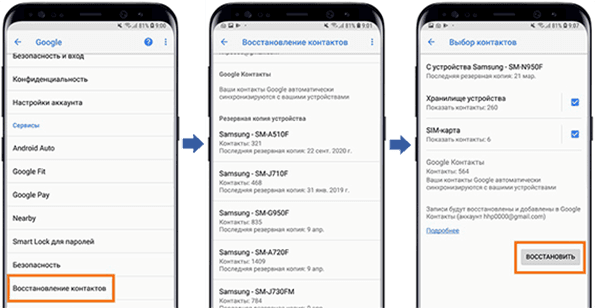
- На Вашем телефоне Android откройте приложение «Настройки» > «Google».
- Выберите пункт «Установка и сброс настроек».
- Далее нажмите «Восстановление контактов».
- Потом выберите нужную резервную копию, и нажмите «Восстановить».
Способ 2. Восстановить удаленные контакты через Google Контакты
Кроме первым методом, второй способ тоже простой. Им могут воспользоваться все пользователи телефонов на Андроид и имеющие аккаунт Google. Дело в том, что по умолчанию Google сохраняет все ваши контакты в своем сервисе «Контакты», а после удаления они хранятся там еще 30 дней. Для восстановления удаленного номера следует шагам ниже:
Шаг 1. Зайдите в сервис Google Контакты — https://contacts.google.com с помощью любого браузера на своем компьютере.
Шаг 2. Войдите в аккаунт, который используется на вашем смартфоне.
Шаг 3. В левой боковой панели разверните список нажав на пункт Ещё.
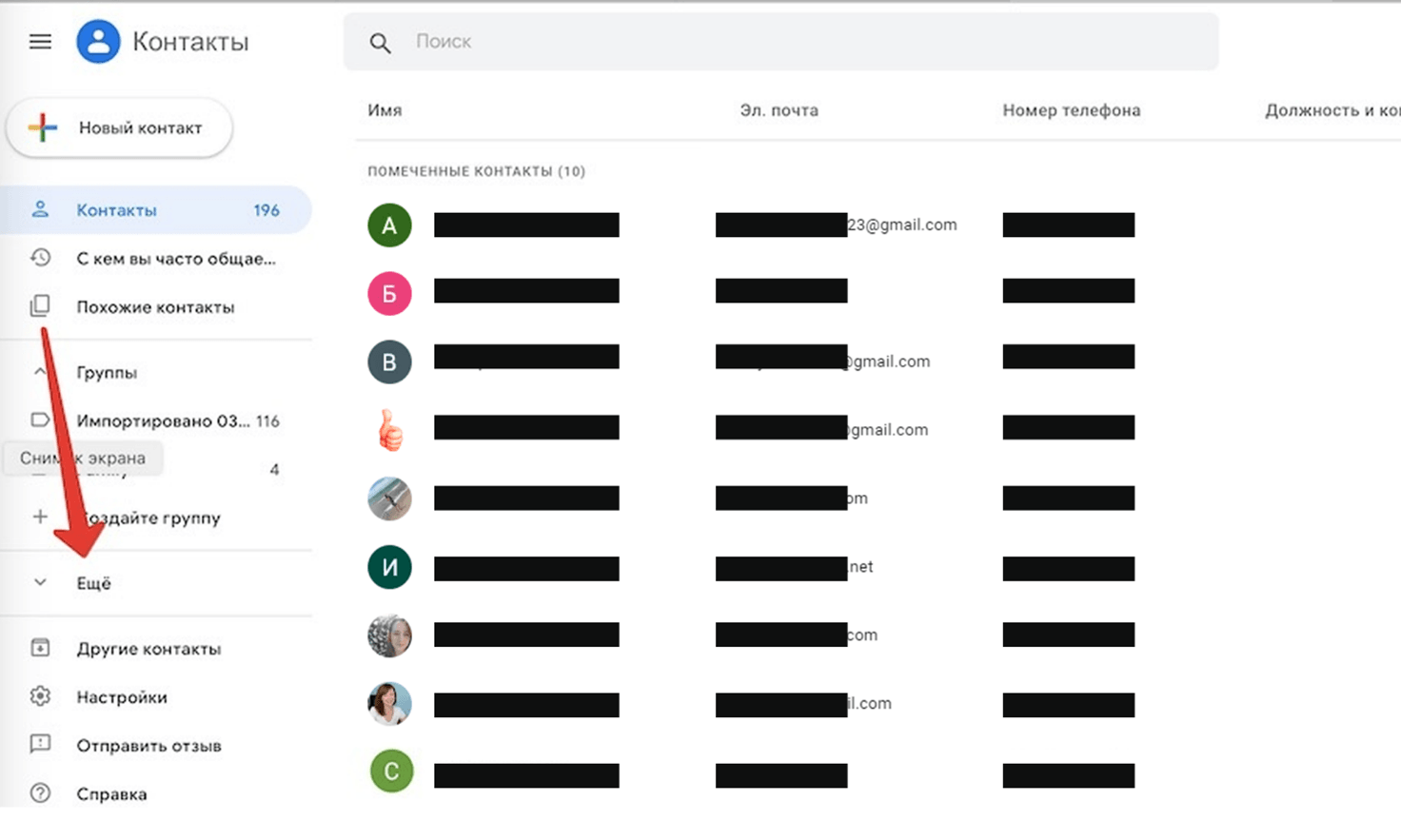
Шаг 4. Потом выберите пункт Отменить изменения.
Шаг 5. Выберите за какой период вы хотите отменить изменения. Период ограничен 30 днями. Далее нажмите Подтверждение.
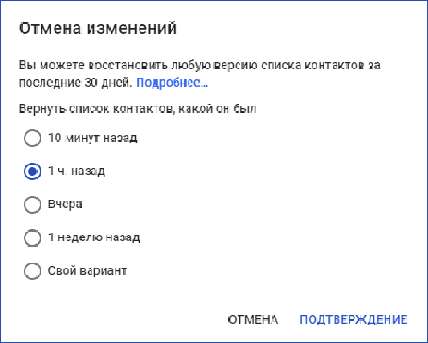
Теперь вы знаете, как восстановить удаленные контакты на телефоне Андроид в течении 30 дней с помощью Гугла.
Способ 3. Как восстановить удаленные контакты с сим карты
Некоторые пользователи часто привыкают хранить контакты на SIM-карте. Если контакты на телефоне потеряны, вы также можете попытаться восстановить с сим карты.
- Откройте приложение Контакты и зайдите в настройки нажав на иконку «три точки» в правом верхнем углу.
- Выберите пункт Импорт/ экспорт.
- Выберите Импортировать с SIM.
- Выберите сохранить номера в телефоне.
После этого все ваши контакты с SIM карты появятся в телефоне.
Способ 4. Восстановить удаленные контакты через мессенджеры
Если вы пользуетесь мессенджерами, такими как Whatsapp, Telegram или Viber, то и в них также сохраняются ваши контакты с номерами телефонов. Это потому, что при регистрации в мессенджеры номер мобильного телефона привязывается к учетной записи, и номер телефона автоматически сохраняется в учетной записи. Таким образом, с помощью этих мессенджеров вы можете найти нужный вам номер телефона.
4.1 Через WhatsApp
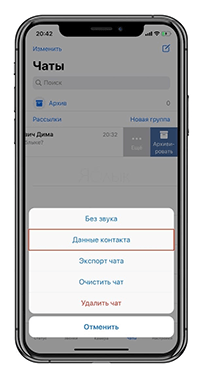
- На Вашем телефоне Android откройте приложение «Whatsapp».
- В списке чатов найдите нужный вам контакт и в настройках нажмите «Просмотр контакта».
- После этого будут доступны сведения о контакте, включая мобильный номер, который можно скопировать и добавить в телефонную книжку смартфона.
Если по какой-то причине контакты из WhatsApp были удалены, воспользоваться этим способом не получится. Но если вы предварительно создали резервную копию, вам можно восстановить данные в приложении, только нужно будет зайти в настройки и кликнуть по пункту «Восстановить из копии».
4.2 Через Telegram
Восстановить удаленный номер телефона тоже можно в мессенджере Telegram:
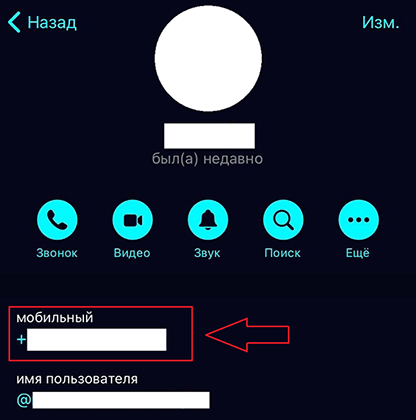
- Перейдите в раздел «Контакты» в телеграме.
- Кликните по имени нужного вам человека. После этого откроется дополнительная информация – в том числе и номер мобильного телефона.
4.3 Через Viber
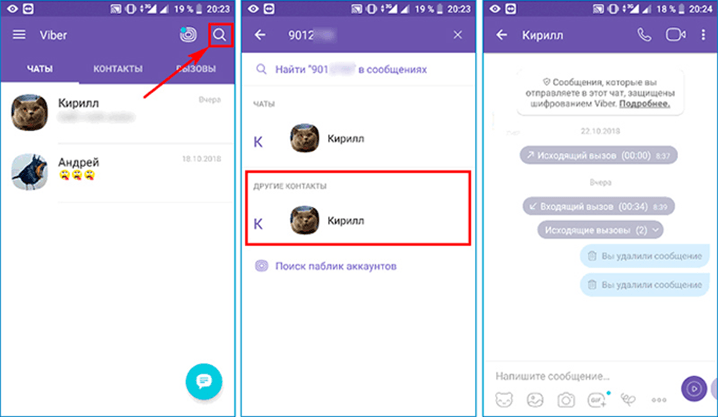
Если до удаления одного или нескольких контактов вы пользовались мессенджером Viber, вам также подойдет этот способ. Чтобы узнать номер абонента в Viber, тоже нужно перейти к информации о контакте. Для этого выберите нужного собеседника из списка в меню «Вызовы» или «Чаты». Потом нажмите на аватарку юзера и вы увидите номер телефона.
Способ 5. Восстановить удаленые контакты с помощью Tenorshare Ultdata for Android
Как восстановить контакты после сброса настроек Андроид? Если вышеуказанны способы вам не помогут, вам можно попробовать утилита Tenorshare UltData for Android. Эта программа специально помогает вам восстановить удаленные данные на Android, такие как восстановить удаленные фото, видео и файлы. Кроме этого, она тоже восстанавливает удаленные данные Whatsapp и WeChat. Tenorshare Ultdata for Android поддерживает более 6000+ типов телефонов и планшетов Android, включая Samsung, Huawei, Xiaomi, OPPO, Motorola, LG и т.д..
-
Скачайте и установите программу Tenorshare UltData for Android на компьютер.

Подключите смартфон к компьютеру с помощью OEM-кабеля USB. Затем запустите программу и в главном меню выберите опцию «Восстановить потерянные данные».

После этого на Android-устройстве необходимо включить отладку по USB по инструкциям.

- Теперь на вашем экране смартфона появится уведомление. Нажмите «ОК», чтобы разрешить авторизацию на Android-устройстве. Если уведомление не появилось, то нажмите «Показать еще раз».
- Затем выберите «контакты» для восстановления и нажмите «Начать».
Заключение
После прочтения этой статьи, мы уверены, что вы уже освоили, как восстановить удаленные контакты на Андроид. Независимо от того, какой метод вы выберете, мы искренне надеемся, что он поможет вам. Конечно, мы надеемся, что вы сможете попробовать Tenorshare UltData for Android. Она очень удобна и эффективна, а также может восстанавливать многие типы данных, а не только контакты.
Обновление 2023-01-12 / Обновление для Android восстановление данных
Как восстановить контакты на Андроиде — 3 Способа
Главный способ связи в современном мире – коммуникация посредством сотовой связи, а номера телефонов в смартфоне – основная и зачастую единственная ниточка, связывающая людей в разных домах, городах и странах. Кроме того, телефонные номера используются и в качестве учетных записей в различных социальных приложениях, таких как WhatsApp, Viber, Wechat и др. Утеря телефонной книги на андроиде часто становится серьезной проблемой для владельца смартфона, означающая потерю связи со значимыми для него людьми. Причин удаления контактов может быть несколько: иногда требуется восстановить контакты на андроиде после сброса настроек телефона; в другом случае владелец андроида мог случайно нажать кнопку «удалить» напротив важного телефонного номера; кроме того, файлы могут исчезнуть из-за вирусов, скачанных вместе с файлами из ненадежных источников. Однако данная проблема может быть решена с помощью нескольких способов. Сейчас давайте посмоторим, как восстановить удаленные контакты в телефоне Android.
3 способа восстанавливать удаленные контакты на телефоне Android
- Способ 1. Как восстановить удаленные контакты на Андроид через UltData for Android
- Способ 2. Как восстановить контакты на Android через Гугл аккаунт
- Способ 3. Как восстановить контакты Андроид с сим карты
Способ 1. Как восстановить удаленные контакты на Андроид через UltData for Android
Если удалил контакты с телефона как восстановить? Программа Tenorshare UltData for Android хороший выбор для вас! Tenorshare UltData for Android отличается высокой скоростью работы и удобным в использовании интерфейсом. Эффективность данной программы обеспечивается за счет ее многофункциональности: обеспечение предварительного просмотра потерянных или удаленных файлов для отбора тех, которые необходимо восстановить; работа как с внутренней, так и с внешней памятью устройства; поддержка абсолютно всех мобильных устройств с операционной системой Android; возможность создания резервной копии данных и синхронизации файлов с ПК; возможность восстанавливать также фото, аудио, видео, сообщения, истории звонков Андроид и Whatsapp. Чтобы восстановить удаленные контакты на Андроиде быстро с помощью Tenorshare UltData for Android, вам нужно выполнить следующие шаги:
- Шаг 1 Скачайте бесплатную пробную или платную версию программы с официального сайта и установите ее на Ваш ПК. Подключите Ваш андроид к компьютеру с помощью USB-кабеля.
Способ 2. Как восстановить контакты на Android через Гугл аккаунт
Если после сброса настроек своего телефона Вы обнаружили, что все контакты, сохраненные на нем, исчезли, а резервную копию контактов перед сбросом Вы не сделали, существует два простых способа их восстановления. Первый возможен, если при первоначальной настройке своего андроида или позже Вы подключили учетную запись Google и установили синхронизацию данных. Так как после сброса Вы не заходили в свой аккаунт Google и синхронизация не выполнялась, то контакты оттуда не будут удалены, и Вам нужно будет просто импортировать их из своей учетной записи в телефон.
Шаг 1. Зайдите на своём андроиде в раздел «Контакты», выберите пункт «Импорт/экспорт».
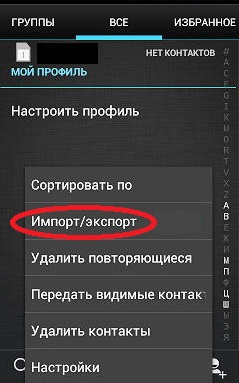
Шаг 2. Подтвердите учётную запись gmail.ru, с которой будет производиться копирование утерянных контактов. Нажмите «Далее».
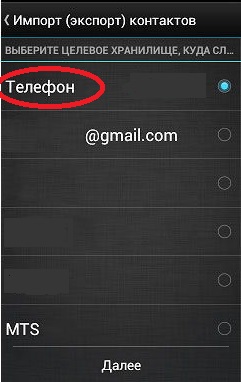
Шаг 3. Укажите место, в котором необходимо будет сохранить контакты: «Телефон». Нажмите «Далее» и дождитесь завершения процесса копирования номеров телефона на Ваш андроид.
Способ 3. Как восстановить контакты Андроид с сим карты
Ещё есть другой способ поможет вам решить, как восстановить контакты на Андроиде. Этот способ заключается в импорте контактов с sd-карты (если, опять же, они были ранее сохранены на карте памяти).
Шаг 1. Зайдите на своём андроиде в раздел «Контакты», выберите в Меню пункт «Импорт/экспорт».
Шаг 2. Выберите «Импорт с карты памяти SD».
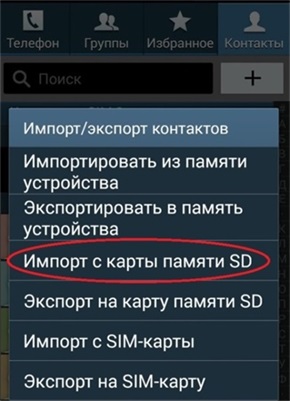
Шаг 3. Выберите место сохранения контактов: «Устройство». Дождитесь завершения процесса копирования номеров телефона на Ваш андроид.
Если же ни синхронизации с Google, ни копии контактов на карте памяти у Вас нет, восстановление удаленных файлов возможно с помощью все тех же специальных программ для Android, описанных выше в Способе 1.
Заключение
Одной из лучших гарантий сохранности контактов на Вашем андроиде является синхронизация их с Вашим аккаунтом Google, откуда их можно вернуть даже с помощью компьютера, при этом восстановление возможно до любой версии за последние 30 дней. Периодическое копирование важных данных, в том числе контактов, с телефона на ПК, жесткий диск или флеш-накопитель – также хороший вариант принятия превентивных мер по безвозвратной утере нужных файлов. Тем не менее, программы, разработанные специально для восстановления файлов на Android, такие как Tenorshare UltData for Android, являются отличным решением при случайном удалении контактов, исчезновении их после hard reset или в результате действия вирусных программ и позволяют восстановить практически все удаленные файлы без повреждений и потерь.
Обновление 2022-11-22 / Обновление для Android восстановление данных
12 эффективных способов восстановить удаленные контакты на Андроиде
Потеря данных – что может быть хуже в наше время? Особенно, если речь идет о такой личной информации, как номера телефонов, сохраненные в мобильном устройстве.
Контакты можно потерять, случайно удалив их, передав мобильное устройство в руки ненадежному человеку, разбив или потеряв его, и в ряде других ситуаций. К счастью, почти всегда эту проблему можно решить, восстановив данные. Главное – приступить к восстановлению сразу же, не откладывая это дело в долгий ящик. Чем дольше вы будете тянуть, тем меньше у вас будет шансов.
Если вы задаетесь вопросом о том, как восстановить удаленные контакты на Андроиде эта статья предоставит вам наиболее полный ответ. Мы разберемся, что делать после сброса смартфона до заводских настроек, при краже устройства, а также в других ситуациях, из-за которых вы потеряли контакты.
Обновлено: 2023-07-09 17:59:21 Кристина Горбунова автор материала
Восстановление контактов без резервной копии
Начнём процесс мы с наиболее простых вариантов – без использования сторонних сервисов и дополнительных приложений.
Метод №1. Восстановление из внутренней памяти
Если контакты были удалены вручную или пропали после обновления операционной системы, попробуйте простейший способ восстановления:
- Откройте на мобильном устройстве раздел « Настройки ».
- Кликните по пункту « Восстановление и сброс ».
- Далее вы должны будете выбрать место, в котором располагается резервная копия – на мобильном устройстве или в облачном хранилище.
Если у вас была свежая резервная копия, вы без проблем восстановите данные. Но что делать, если наиболее простой метод не сработал или причины пропажи контактов куда серьезнее?
Об этом мы расскажем далее. Но для начала рассмотрим еще один базовый способ восстановления.
Метод №2. Восстановление из внутренней памяти
Сейчас пользователи практически не хранят контакты на SIM-картах, потому что это неудобно. Кроме того, больше 300 записей на симку просто «не поместятся».
Но если вы из тех, кто сохраняет телефонные номера на SIM-карту, и у вас пропал один из них или сразу несколько, попробуйте следующий способ восстановления:
- Откройте « Контакты » на смартфоне и нажмите на «три точки», расположенные в правом верхнем углу, чтобы открыть настройки.
- Кликните по кнопке « Импорт/экспорт ».
- Далее нажмите на « Импортировать с SIM ».
- Сохраните выбранные номера на мобильное устройство.
Метод №3. Восстановление контактов через оператора мобильной связи
Еще один вариант, позволяющий восстановить несколько удаленных номеров – обратиться к своему оператору сотовой связи. Через личный кабинет на официальном сайте, с помощью звонка в службу поддержки или через приложение закажите детализацию предоставленных вам услуг. В этом списке может быть перечень не только звонков, но и SMS – всё зависит от конкретного оператора мобильной связи.
Конечно, таким путем вы сможете восстановить только те контакты, с которыми недавно поддерживали связь. Но это уже лучше, чем ничего.
Если же перечисленные выше способы вам не помогли, перейдем к «тяжелой артиллерии».
Как восстановить контакты после полного сброса настроек на Android 7, 8, 9?
Если номера из телефонной книги пропали на современном смартфоне, у вас есть множество вариантов восстановления. Начнём с самого простого способа.
Способ 1. Через Google-аккаунт
Android-смартфоны можно синхронизировать с облачным хранилищем Google. За счет этого в облачное хранилище копируется практически вся пользовательская информация – фото, видео и контакты.
Однако необходимо уточнить, что это возможно только в том случае, если вы заранее активировали процесс синхронизации.
Для этого нужно сделать следующее:
- Зайти в настройки своего мобильного устройства.
- Кликнуть по разделу « Аккаунты », и найти в нем строку « Синхронизация аккаунта ».
- Свайпните переключатель в положение « On ».
Если синхронизация была предварительно активирована, восстановить удаленные контакты с помощью Google-аккаунта из резервной копии будет проще простого.
Восстановление через Google Contact (только в течение 30 дней): пошаговое руководство
- Откройте сервис «Google Контакты» (https://contacts.google.com).
- Войдите в аккаунт, который используется на вашем смартфоне, или убедитесь в том, что у вас уже открыт правильный профиль (посмотрите в верхний правый угол).
Как восстановить удаленный номер телефона (на Android): находим старые контакты — неск. способов

В сех приветствую!
Сегодняшняя заметка будет об одном насущном вопросе (насчет утери контактов. ).
Вообще, потерять контакт с нужным номером (а то и всеми контактами сразу) не так уж и сложно:
- можно случайно удалить (или сделать это в сердцах);
- в случае поломки телефона (или его кражи);
- после сброса настроек;
- при заражении телефона вирусами;
- и в др. случаях.
Собственно, ниже предложу неск. способов, как можно в домашних условиях их восстановить (особенно актуально, если с момента утери не прошло еще 30 дней. ).
�� Рекомендация!
Знаете, какая резервная копия контактов одна из лучших?
Это самый обычный бумажный блокнот ! Перепишите самые нужные номера — и вы почти всегда сможете их восстановить!
Способы восстановления удаленных номеров
Вариант 1 (см. все контакты на телефоне)
Для начала порекомендовал бы открыть свои «Контакты» на телефоне и внимательно посмотреть их настройки : тут дело в том, что на ряде телефонов есть спец. фильтр, «благодаря» которому отображаются не все номера, которые есть в памяти! Например, такая штука ( «фильтр контактов» ) есть на аппаратах от Huawei и Honor. ��
Что делать : открыть контакты, перейти в настройки фильтра, откл. упрощенный режим, и вкл. отображение всех контактов, которые есть. См. скрин ниже с примером. ��
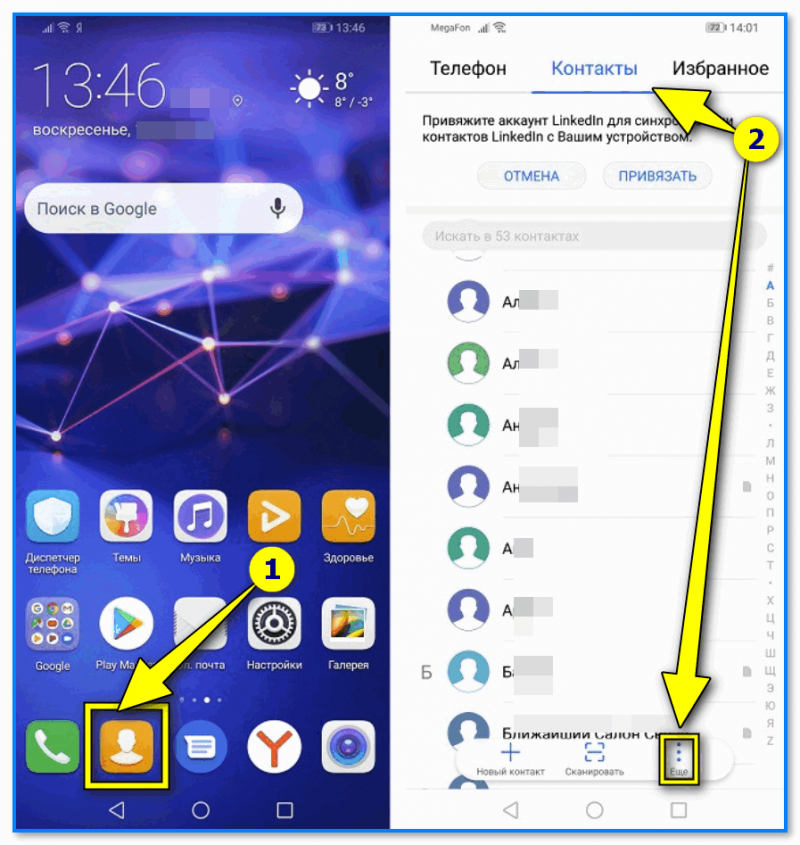
Контакты — еще (доп. настройки) // Huawei смартфон
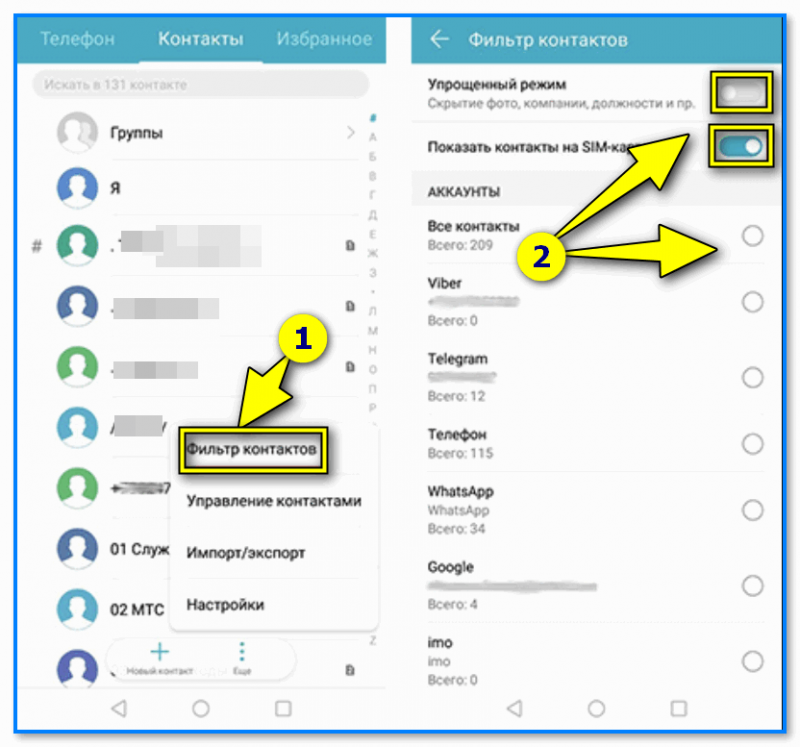
Показать контакты на SIM-карте, откл. упрощенный режим // Huawei смартфон
Вариант 2 (Google контакты)
Если у вас на телефоне использовался профиль Google — то вполне вероятно, в нем остались копии контактов (даже, если вы не знаете ничего про профиль — рекомендую способ проверить! Возможно, что на этапе первого вкл. телефона вы регистрировали и завели его. Некоторым его заводят продавцы в магазине и записывают логин/пароль на коробку телефона).
Как проверить контакты в профиле Google:
- открыть браузер и перейти по ссылке: https://contacts.google.com/
- войти в свой профиль (потребуется ввести номер телефона/почту и пароль // ��для тех, кто забыл пароль);
- затем проверьте меню «Корзина» , а также нажмите на шестеренку в верхнем меню и воспользуйтесь функцией «Отменить изменения» . За последние 30 дней можно восстановить любую версию списка контактов! См. пример ниже на скринах. ��
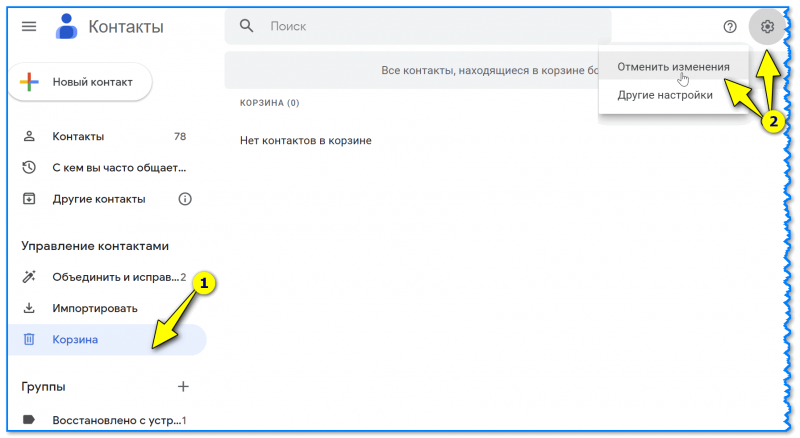
Google-контакты — отменить изменения
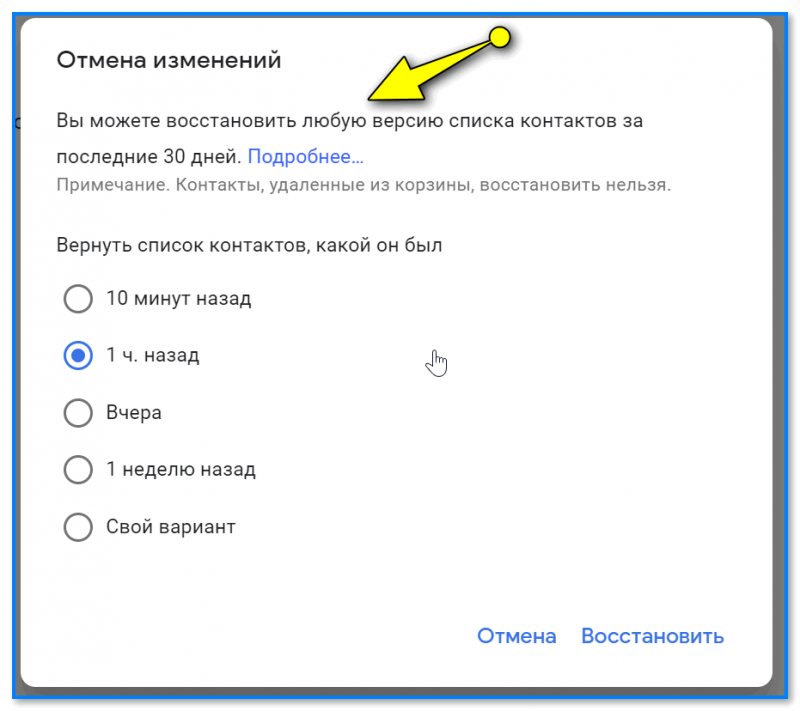
Вы можете восстановить любую версию контактов за последние 30 дней
Далее останется только просмотреть список нужных контактов и восстановить их. Думаю, тут больше комментировать нечего.
Вариант 3 (спец. сервисы производителей телефонов // на примере Samsung)
У некоторых производителей телефона есть свои доп. сервисы для обслуживания телефонов, позволяющие делать резервное копирование, управлять блокировками, контактами, и прочее (в зависимости от модели).
После авторизации в нем — можно получить доступ к управлению своим устройством (см. скрин ниже). Кстати, если вы не помните заводили ли в нём аккаунт — рекомендую проверить, т.к. при первом включении телефона почти наверняка ваш «Samsung» попросил это сделать. ��
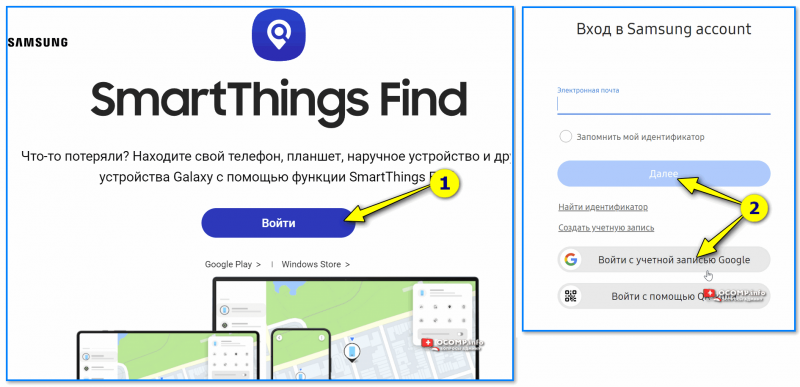
Сервис smart things find от Samsung
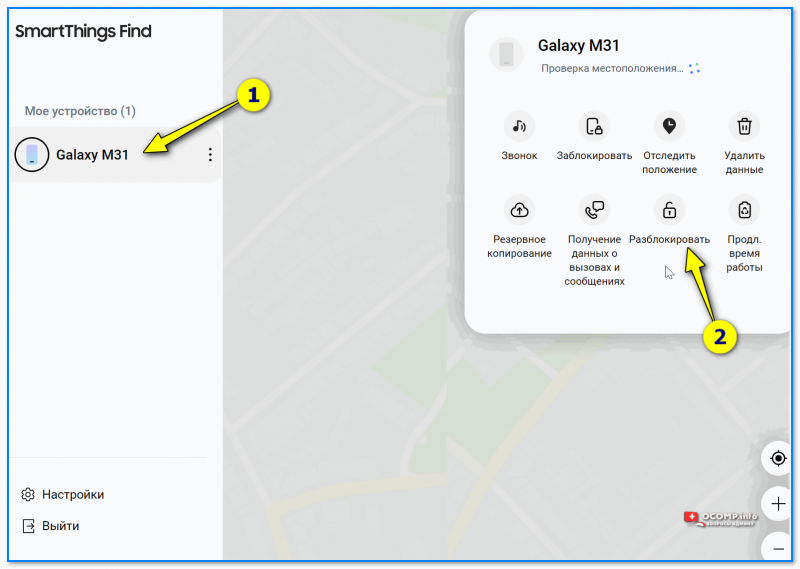
Samsung Galaxy M31 — выбираем аппарат и опцию, что нужно сделать
Вариант 4 (история у моб. оператора)
Если вы не знаете, где сейчас ваш телефон и у вас не было Google-профиля — то еще не всё пропало, можно найти список контактов одним очень «каверзным» способом.
Что делать : для начала узнать у своего мобильного оператора о том, как получить детализацию звонков за нужный вам период (например, в 2-3 мес., когда вы звонили по тому номеру, который потеряли). Например, у Мегафона эта услуга была бесплатная, если делать ее самостоятельно из ��личного кабинета.
Получив такую детализацию — вы сможете просмотреть все исходящие/входящие звонки (с номерами телефонов). См. скрины ниже. ��
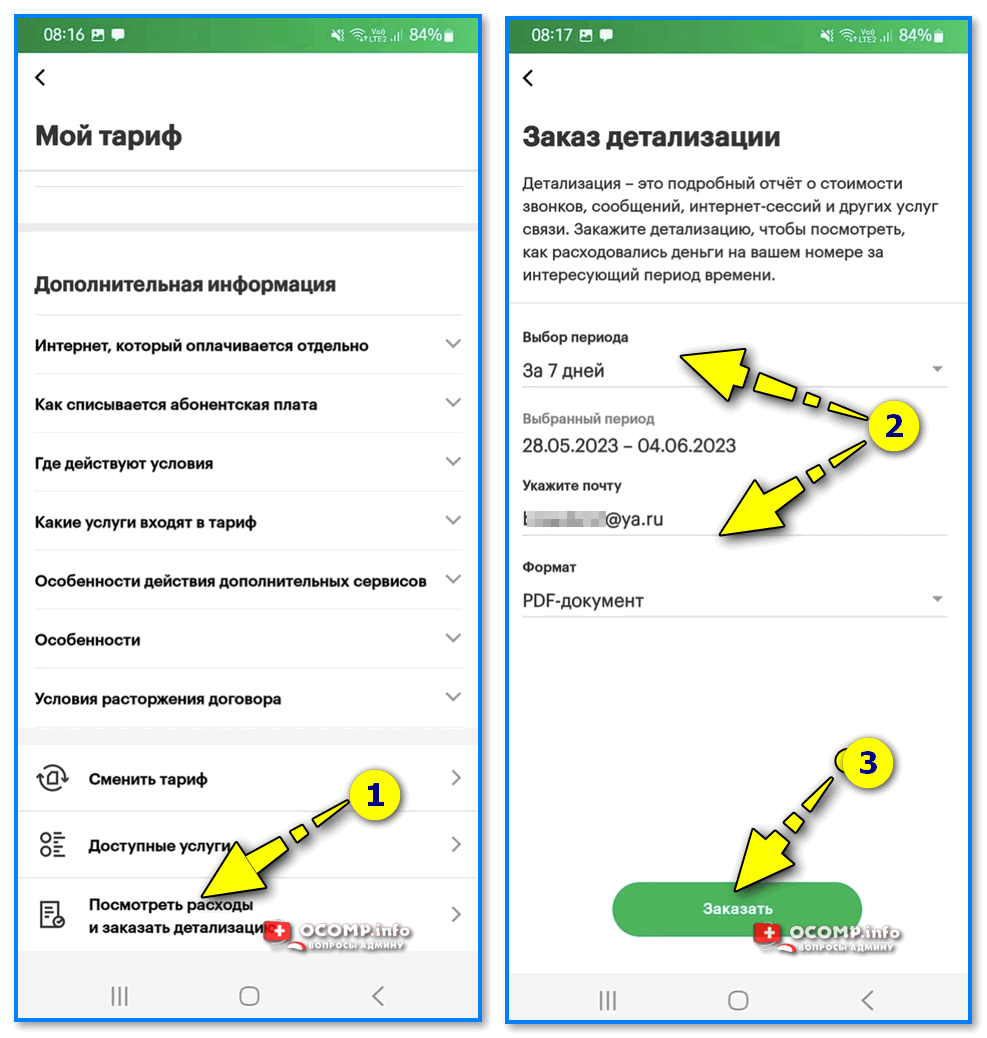
Посмотреть расходы и заказать детализацию звонков // Личный кабинет Мегафона

Скрин распечатки от Мегафон
Далее с помощью незавершенного перевода ��через СБП (или Сбербанк, например) — можно узнать инициалы тех людей, которые были у вас в детализации звонков (разумеется, если вы знаете этих людей — по инициалам вы быстро поймете «кто есть кто!»).
Способ немного хлопотный и может отнять неск. часов времени — зато вполне рабочий! ��
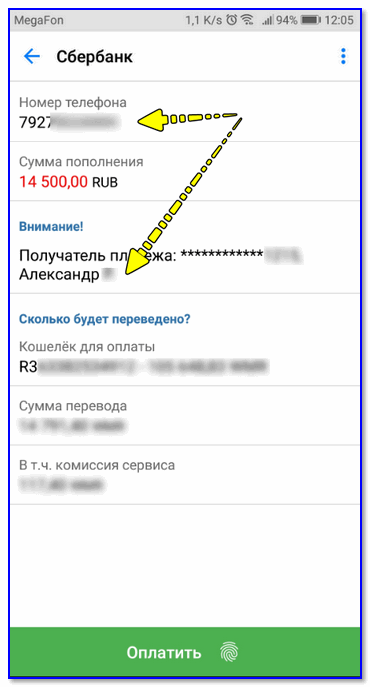
Перевод средств по номеру телефона / Сбербанк
Вариант 5 (приложения-мессенджеры)
Если вы пользуетесь мессенджерами: Viber, Telegram, Skype или WhatsApp — то попробуйте войти в их список контактов и посмотреть, не осталось ли чего-нибудь там. Во многих случаях в памяти мессенджеров остаются даже те контакты, которые вы удаляете из телефонной книги!
Причем, войти в мессенджеры можно как с телефона, так и с компьютера — главное загрузить спец. приложения с их офиц. сайта. (может пригодиться на тот случай, если старый смартфон был утерян).
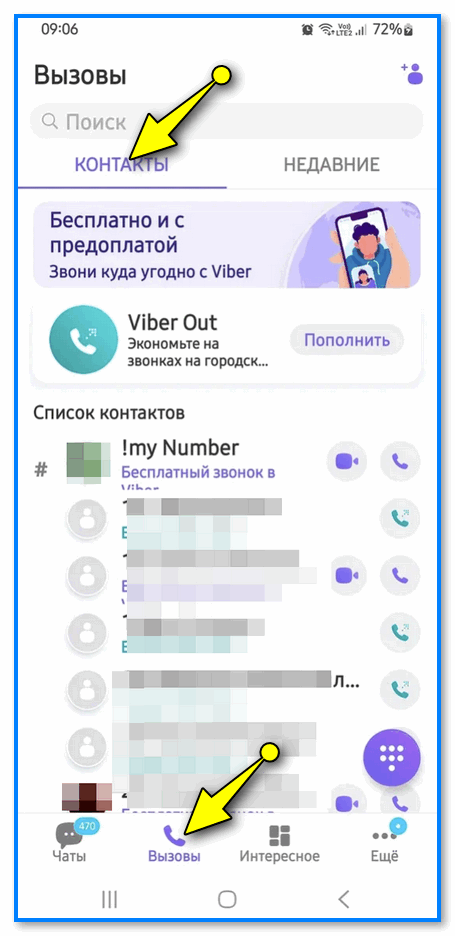
Viber — список контактов, вызовы
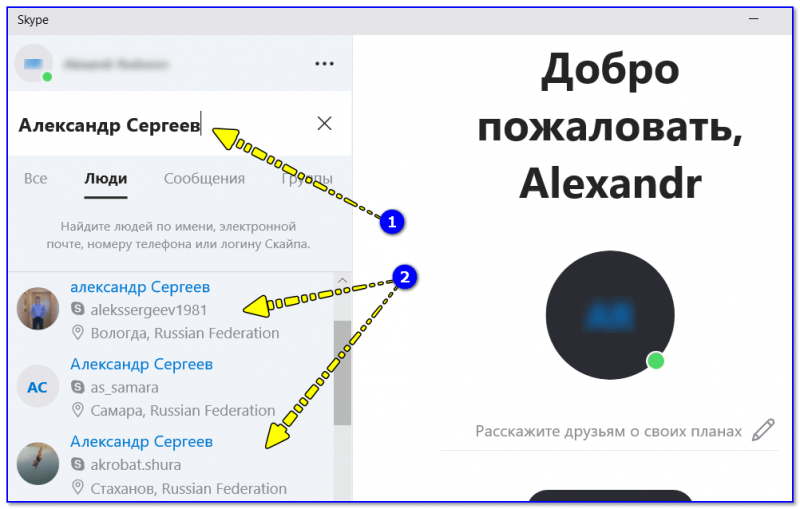
PS
Если восстановить потерянный номер телефона вышеприведенными способами не удалось (и спросить его сейчас не у кого) — можно попробовать поискать нужный контакт в сети Интернет. Если человек ведет свою страничку в сети, где-то что-то публиковал и т.д. — очень вероятно, что вы найдете способ с ним связаться, рекомендую заметку по ссылке ниже.
Иные варианты — приветствуются в комментариях (заранее благодарю).