Как зайти в буфер обмена на планшете?
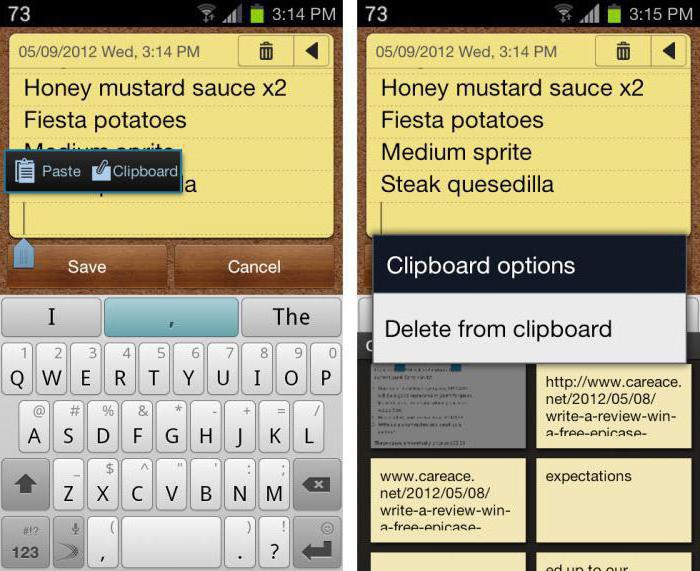
Для вызова этой функции нужно удерживать палец на курсоре ввода до открытия меню и выбрать “Буфер обмена”. При запуске этой опции будет предоставлен доступ ко всей скопированной информации.
Что такое буфер обмена и как его найти на планшете?
Что такое буфер обмена на Android? Буфер обмена на планшете, смартфоне и компьютере – область памяти, в которой хранятся скопированные файлы и другие данные. Сюда помещаются только данные, заблаговременно занесенные в раздел. Для ясности рассмотрим пример, как скопировать текст на Android.
Как зайти в буфер обмена на андроид?
- Откройте любое приложение с полем для ввода текста.
- Зажмите пальцем поле и в меню выберите «Буфер обмена».
- В нижней части экрана откроется панель со всеми скопированными ранее элементами.
Как найти скопированную ссылку в планшете?
Где он находится
На телефоне под управлением операционной системы Android необходимо зайти в любой текстовый документ или в ряде случаев в любую строку для ввода текста в приложении и нажать на любое свободное место и удерживать до появления вкладыша «Буфер обмена».
Где в моём телефоне буфер обмена?
На старых смартфонах с операционной системой Android 4.0 и более ранних версиях буфер можно было найти по адресу android/data/clipboard. Затем его сделали скрытным — теперь можно лишь просматривать его содержимое. Для этого нужно открыть клавиатуру и нажать на иконку буфера обмена.
Где найти скопированный текст?
На этот вопрос есть всего один короткий ответ. Буфер обмена находится в оперативной памяти — в специальной её области. Находиться скопированный текст там будет ровно до того момента, пока вы не скопируете какой-то другой текст.
Как открыть буфер обмена на планшете Леново?
- Открыть программу с текстовым полем, с помощью длинного нажатия вызвать новое меню, где выбрать пункт «Буфер обмена».
- Далее должны появиться блоки с текстовой информации. .
- Если такой опции нет или сохранить несколько блоков не выходит, то стоит инсталлировать программу Clipper.
Как попасть в буфер обмена?
- На телефоне с чистой ОС Android, а также на любом другом смартфоне, где в качестве основной клавиатуры установлена Google Gboard, откройте клавиатуру (для этого нажмите по любому полю ввода текста на телефоне). .
- Откроется содержимое буфера обмена.
Где посмотреть скопированную ссылку?
Буфер обмена (англ. clipboard) — часть памяти, где хранится скопированная информация. Её можно использовать множество раз, например вставив скопированную ссылку или текст в любой текстовый редактор, браузер, мессенджер и т. д.
Как посмотреть историю буфера обмена на андроид?
Просто поищите с краю клавиатуры изображение шестеренки или папки-планшета и проверьте, есть ли среди настроек пункт «Буфер обмена». Если такая функция недоступна на вашем устройстве, вы можете получить ее, установив дополнительное приложение для управления буфером.
Как посмотреть что находится в буфере обмена?
- Чтобы открыть журнал буфера обмена в любое время, нажмите клавишу с логотипом Windows +V. .
- Чтобы поделиться элементами буфера обмена на устройствах с Windows 10, выберите Пуск > Параметры > Система > Буфер обмена.
Как удалить из буфера обмена?
- На вкладке Главная в группе Буфер обмена нажмите кнопку вызова диалогового окна Буфер обмена.
- Область задач Буфер обмена отображается в левой части листа, и в ней показаны все фрагменты, содержащиеся в буфере обмена.
- Чтобы очистить весь буфер обмена, нажмите кнопку Очистить все.
Как найти в телефоне сохраненную ссылку?
- Откройте менеджер файлов.
- Войдите в каталог Андроид.
- Найдите папку data/clipboard. Здесь можно посмотреть буфер обмена на Андроиде.
- Почистите указанный документ от лишних файлов.
- Войдите в Настройки, а далее Приложения.
- Перейдите во вкладку Все.
- Жмите на кнопки Остановить и Очистить.
- Перезапустите телефон.
Как найти скопированную ссылку в инстаграме?
Перейти в профиль пользователя, щелкнув по имени или на аватар. После этого нажать на кнопку с изображением 3-х вертикальных точек. Выделить в окошке «Скопировать URL-профиля». Скопированный адрес будет сохранен в буфер обмена.
Где находится буфер обмена на планшете андроид?
Зайти в блокнот или любой другой текстовый редактор. Длинным нажатием на поле для ввода текста вызвать всплывающее меню, в котором выбрать опцию “Буфер обмена”. Отобразится поле, в котором можно увидеть данные, сохраненные во временной памяти.
Как найти буфер обмена в планшете
Буфер обмена является неотъемлемой частью любого устройства, причем как компьютера, так и мобильного девайса. В данной статье я полностью разберу эту тему, объяснив, что представляет собой этот термин, где в планшете находится буфер обмена, как можно его очистить и расширить.
Подобная информация особенно пригодится тем пользователям, которые часто работают с текстовыми документами на планшетном компьютере, и копируют, либо вырезают элементы (слова, словосочетания, предложения, изображения, форматирования).
Что такое буфер обмена

Этим термином именуется временное хранилище, которое использует объем оперативной памяти. Как правило, данная системная часть активируется во время копирования или вырезания чего-либо.
Чаще всего это текстовый элемент или изображение. Планшетные компьютеры в среднем имеют емкость хранилища на 1-1.5 Мб. Этого вполне хватает для повседневных задач, но бывает мало при частом применении копирования/вырезания и вставки.
Так как объем места, занимаемого временными файлами в оперативной памяти, крайне мал, он никак не влияет на производительность гаджета. Стандартное хранилище удаляет предыдущие данные, которые были в него загружены, когда в него сохраняется новые файлы.
Где находится буфер обмена на планшете Андроид
Из-за того, что временное хранилище содержится не в постоянной памяти, а в оперативной, у него нет определенного пути или папки в системных файлах.
Поэтому узнать, где находится буфер обмена в чисто “физическом” плане, невозможно. А вот узнать, где найти или как найти буфер обмена, можно.

В устройствах под управлением операционной системы Android, открыть хранилище можно через клавиатуру. Если у вас стандартная клавиатура от Google под названием GBoard, которая по умолчанию используется на большинстве аппаратах с Андроидом, сначала откройте эту клавиатуру (в любом текстовом редакторе, чате, окне сообщений и подобном).
Далее нажмите на значок бумажного листа с надписями, который расположен над символами и буквами. Здесь и находится временное хранилище планшета. Если история включена (ползунок GBoard в активном положении), то в этой вкладке будут отображены последние файлы, которые находились в хранилище.
Все файлы, кроме последнего, располагаются в истории не более одного часа. Чтобы сохранить файл дольше, чем на час, нужно выделить нужный файл, удерживая палец на нем, и нажать “Закрепить”.
Менеджер буфера на девайсах с другой клавиатурой, например, фирменной от Самсунг или Леново, расположен почти там же. Только в этом случае, на клавиатуре надо открыть настройки (иконка в виде трех точек), и в появившейся панели выбрать “Буфер обмена” со значком бумажного листа с надписями.

Как и в GBoard, здесь же можно увидеть историю временного хранилища. Причем в отличие от клавиатуры Гугл, та же клавиатура от Самсунг отображает в истории не только текстовые элементы, но и изображения.
Нажав и удерживая палец на любом файле, который содержится в истории, можно закрепить его, оставив в этой панели надолго.
Если ваша клавиатура не имеет такого раздела, вы можете зайти в Play Market и скачать GBoard. Эта клавиатура доступна для любого устройства под управлением операционной системы Андроид, начиная с версии 4.4.
Как очистить буфер обмена
Эту системную часть можно очистить двумя способами: через клавиатуру или с помощью сторонних приложений:
- Через клавиатуру. В первую очередь, нужно иметь соответствующую клавиатуру, чтобы войти в панель хранилища и его истории (как описано в предыдущем заголовке). Далее нажмите и удерживайте каждый текстовый элемент или изображение, и в появившемся окне выбирайте “Удалить”. Если ваша клавиатура не поддерживает сохранения истории, то при создании нового временного файла, старый моментально удаляется. Так что можно просто скопировать одну букву и обменять данные, содержащиеся в хранилище до этого, на эту букву, которая почти не занимает места.
- С помощью приложений. В Плей Маркете есть множество приложений, взаимодействующих с временным хранилищем. После установки любого из подобных приложений, в нем автоматически появляется история файлов, помещенных в хранилище. Обычно до 10 позиций. Открыв такую программу, перейдите на вкладку с историей и очистите ее всю, либо некоторые элементы выборочно.
Редко кому требуется очищать данный раздел оперативной памяти, так как даже будучи расширенным, он занимает очень мало места и вообще не сказывается на скорости работы аппарата.
Как расширить буфер до нескольких элементов
Расширить временное хранилище можно только с помощью сторонних приложений. Для того, чтобы загрузить и установить такую программу, откройте магазин приложений Play Market и введите в поисковой строке название приложения.
Есть множество отличных программ, среди которых Clipboard Action & Manager, Clipper — Clipboard Manager, Буфер обмена (от HDV Dev Team), Clip Stack — Clipboard Manager. Все эти программы бесплатны, но имеют платную версию.
После установки любой из вышеперечисленных программ, временное хранилище уже будет расширено до 10-15 позиций. Можно увеличить емкость вплоть до 100 позиций в некоторых приложениях, но данная функция доступна только в платных версиях программ. Среднестатистическому пользователю с головой хватит 10-15 пунктов для хранения временных данных.
Помимо всего вышеперечисленного, приложения позволяют соединять несколько текстовых элементов, которые были сохранены во временном хранилище, создавая отдельные текстовые файлы.
А приложение Буфер обмена от HDV Dev Team, вообще работает поверх других окон, отображая последние файлы в хранилище и одновременно являясь небольшим текстовым редактором. Размеры окна можно изменять или вообще сворачивать текстовый редактор, открывая приложение так же, как и любой другой Клипбоард.
Также в этой программе можно выбирать: копировать текстовые элементы с сохранением форматирования, или сбрасывать форматирование к стандартному (для каждого планшета этот показатель персонален).
Добавить комментарий Отменить ответ
Об авторе этого сайта

Привет. Меня зовут Петр. Я автор этого сайта. В нем я рассказываю о том, что мне очень интересно. А именно о планшетах. В блоге я пытаюсь простым языком рассказывать о прошивках, настройках и новинках всех современных планшетов. Также большая часть статей посвящена ОС Андроид, которая мне очень нравится
Рубрики сайта
- Графические планшеты
- Интернет для планшета
- Обзоры планшетов
- Подключение
- Программы для планшетов
- Прошивки планшетов
- Разное
- Ремонт планшетов
- Советы
Как найти на планшете буфер обмена?



Большинство пользователей персональных компьютеров, которые имеются почти в каждом доме, желают сделать общение с техникой удобным и простым. Для этих целей программисты придумали множество удобных функций, в числе которых буфер обмена. В планшетах под системой android также имеется такая функция, которой пользователь владеет не слишком уверенно или вовсе не пользуется. Чтобы исправить данное неудобство, осветим правила пользования буфером обмена данными на планшетах.
Как это работает?
Буфер обмена данными в планшете имеется и приносит в процесс общения много удобств. Просто не все пользователи устройств знают, как это сделать. Оказывается, довольно просто. С его применением упрощается передача данными между приложениями и web-серфинг.
Для выделения текста достаточно применить длинное нажатие на выбранном участке, после чего появится выделенная область. С двух сторон выделенный участок будет ограничен маркерами, которые можно двигать для увеличения или уменьшения области выделения. На соответствующий ограничитель нужно нажать и, не отпуская палец, подвинуть на нужное место. Отняв палец от сенсора «залипание» маркера отменится.
Текст выделен, осталось его сохранить в памяти устройства. В любой точке выделенного пространства совершается короткое касание, которое называется «короткий тап», после чего выделение пропадет, а информация сохранится в буфере обмена. Стоит отметить тот факт, что сохранение в буфер информации отменяет прошлое сохранение, поэтому в нем будет находиться только последний из сохраненных информационных блоков.
Вставка сохраненного текста
Для вывода из буфера сохраненной информации следует выбрать место, куда будет производиться вставка, и по экрану в этом месте делается «длинный тап». Выскочит меню, в котором необходимо выбрать пункт «вставить». Информационный блок, в том виде и объеме, в котором был сохранен, вставится в необходимое место.
Важно то, что информация при перемещении через буфер не теряется, поэтому можно избегнуть таких негативных моментов, как ошибочный ввод, отсутствие необходимого символа при вводе, временные затраты, когда требуется моментальное перемещение, и прочих. Эти факторы проявляются в чатах особенно остро, поскольку несвоевременная или неточная информация может уже не понадобиться. Ссылка на сайт через буфер обмена – самый лучший вариант.
Только одно сохранение – как обойти проблему?
Что же делать, если необходимо сохранить несколько блоков в буфере? Решение этого вопроса найдено – имеется ряд приложений, позволяющих работать с буфером обмена. Примером таких программ может послужить приложение Ctrl+C. Оно позволяет копировать в буфер новости из RSS лент, использовать сохраненную информацию в других чатах или приложениях. Приложение, которое можно настроить и сделать удобным в работе, в дальнейшем сэкономит массу времени и нервных клеток.
Где находится буфер обмена на «Андроид» (в телефоне и планшете)
Владельцы смартфонов и гаджетов хотя бы раз слышали словосочетание «буфер обмена». В среднем пользователи им пользуются несколько раз в день. Но не все до конца понимают, что это такое, как им пользоваться и где находится буфер обмена на «Андроид».
Для чего нужен буфер обмена?
Так же как и на персональном компьютере, буфер обмена приносит владельцам смартфонов и планшетов удобство. Его использование позволяет быстрее передавать данные и комфортнее обрабатывать информацию. Прежде чем задаваться вопросом, где находится буфер обмена на «Андроид», необходимо понять, в чем заключается его главная задача.

Единственная функция буфера в смартфонах и планшетах – сохранение текста и данных в оперативной памяти. Многие приложения также используют собственный аналог буфера обмена для сохранения информации: частей видеоряда, аудиодорожки, миниатюр и так далее. Также он позволяет копировать номера телефонов, кусочки диалогов и переносить их в новые окна.
В большей части случаев зайти в буфер обмена невозможно. Операционная система «Андроид» не предусматривает такой возможности. Добавленный в память кусочек информации будет храниться в телефоне до тех пор, пока не заменится другим. Но так как эти данные хранятся в оперативной памяти, то в случае выключения телефона или планшета, они будут утеряны.
Как добавить текст в буфер обмена на «Андроид»?
Теперь стало ясно, где находится буфер обмена на «Андроид». Но осталось понять, как добавить туда текст, изображение, файл.
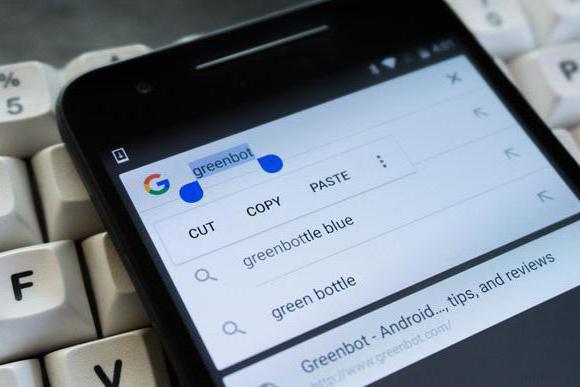
Все довольно просто. Для добавления во временную память текста, необходимо применить долгое касание у начала строки. Спустя несколько секунд на экране появятся маркеры, которые легко следуют за касанием. Необходимый текст требуется поместить между двумя маркерами. Далее необходимо сохранить данные. Для этого на любом пространстве потребуется провести короткое касание. Текст скопируется в буфер.
Для того чтобы сохранить изображение или файл, как правило, необходимо длительное касание по объекту. После этого всплывет подменю, в списке которого будет пункт «Скопировать в буфер обмена».
Как вставить данные из буфера обмена?
После того как нужные данные были помещены во временную память, уже не важно, где находится буфер обмена на «Андроид». Теперь важно понять, как вставить сохраненный текст.
Для начала необходимо перейти в место, куда будут перенесены данные. Это может быть текстовый редактор, строка поиска в браузере, ветка сообщений или настройки контакта. Далее на желаемом месте выполняется длинное касание. Затем пользователю будет представлено всплывающее меню, которое предложит вставить информацию. Весь текст или другой тип данных будет перенесен в новое окно в неизменном виде.
Ценность буфера обмена состоит в том, что он позволяет передавать данные в короткие сроки и без потери точности. К примеру, длинный адрес сайта может быть передан другому пользователю в несколько мгновений.
Также пользователям не стоит забывать, что после вставки информация не исчезает из буфера. Она будет там храниться до нового копирования или выключения смартфона.
Как очистить буфер обмена в телефоне «Андроид»
Теперь больше не осталось вопросов. Мы уже знаем, что такое буфер обмена, где находится. «Андроид» подкидывает нам новую задачу: как удалить сохраненные данные?
Начать стоит с того, что данное действие не поможет повысить работоспособность операционной системы. Вся хранящаяся информация занимает всего несколько мегабайт. Но если необходимость в очистке буфера все же появилась, то требуется зайти в любой текстовый редактор и удерживать касание на пустом пространстве.
В определенных версиях «Андроид» на экране появится рамка с тремя точками в верхнем правом углу. Пользователю потребуется нажать на них и выбрать пункт «Буфер обмена», а затем — «Удалить все». После этого вся сохраненная информация будет стерта.