У вас большие запросы!
Точнее, от вашего браузера их поступает слишком много, и сервер VK забил тревогу.
Эта страница была загружена по HTTP, вместо безопасного HTTPS, а значит телепортации обратно не будет.
Обратитесь в поддержку сервиса.
Вы отключили сохранение Cookies, а они нужны, чтобы решить проблему.
Почему-то страница не получила всех данных, а без них она не работает.
Обратитесь в поддержку сервиса.
Вы вернётесь на предыдущую страницу через 5 секунд.
Вернуться назад
Проверка орфографии и грамматики на другом языке
Word для Microsoft 365 Outlook для Microsoft 365 PowerPoint для Microsoft 365 OneNote для Microsoft 365 Publisher для Microsoft 365 Word для Microsoft 365 для Mac PowerPoint для Microsoft 365 для Mac Word для Интернета Word 2021 Outlook 2021 PowerPoint 2021 Publisher 2021 OneNote 2021 Word 2021 для Mac PowerPoint 2021 для Mac Word 2019 Outlook 2019 PowerPoint 2019 Publisher 2019 Word 2019 для Mac PowerPoint 2019 для Mac Word 2016 Outlook 2016 PowerPoint 2016 OneNote 2016 Publisher 2016 Word 2016 для Mac PowerPoint 2016 для Mac Word 2013 Outlook 2013 PowerPoint 2013 OneNote 2013 Publisher 2013 Word 2010 Outlook 2010 PowerPoint 2010 OneNote 2010 Publisher 2010 Еще. Меньше
Если вы хотите добавить текст на языке, отличном от того, который вы обычно используете, Office может вам помочь с проверкой орфографии и грамматики. Получите базовые рекомендации на более чем 20 языках и предложения по написанию на более чем 80 языках с помощью редактора с Microsoft 365.
Щелкните место, куда хотите добавить текст, или выделите текст, для которого нужно использовать другой язык, и выполните одно из следующих действий.
- На вкладке Рецензирование выберите Язык >Языковые параметры.
- В разделе Языки разработки и проверка правописания в Office выберите нужный язык.
- Нажмите ОК.
- На вкладке Рецензирование выберите Язык >Задать язык проверки правописания.
- Выберите язык, который хотите использовать.
- Нажмите кнопку ОК.
Совет: Чтобы избежать необходимости вручную настраивать язык проверки для каждого нового документа в Word, включите параметр определения языка, на котором вы пишете. На вкладке Рецензирование перейдите в раздел Язык. Выберите Язык > Установить язык проверки правописания, а затем выберите Определять язык автоматически.
- Щелкните место, в которое вы собираетесь добавить текст, или выделите текст, для которого нужно использовать другой язык.
- На вкладке Рецензирование выберите элемент Язык.
- Выберите язык, который хотите использовать.
- Нажмите кнопку ОК.
Совет: Чтобы избежать необходимости вручную настраивать язык проверки для каждого нового документа в Word, включите параметр определения языка, на котором вы пишете. На вкладке Проверка перейдите в раздел Язык, а затем выберите Определять язык автоматически.
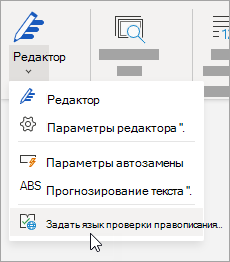
- Находясь в Word в Интернете, щелкните место, в которое вы собираетесь добавить текст, или выделите текст, для которого нужно использовать другой язык.
- На вкладке Рецензирование выберите Корректор >Задать язык проверки правописания.
- Прокрутите список и выберите нужный язык.
- Нажмите кнопку ОК.
Настройка или изменение языков, используемых для проверки правописания
Word для Microsoft 365 Outlook для Microsoft 365 PowerPoint для Microsoft 365 Publisher для Microsoft 365 Word 2021 Outlook 2021 PowerPoint 2021 Publisher 2021 Word 2019 Outlook 2019 PowerPoint 2019 Publisher 2019 Word 2016 Outlook 2016 PowerPoint 2016 Publisher 2016 Word 2013 Outlook 2013 PowerPoint 2013 Publisher 2013 Word 2010 Outlook 2010 PowerPoint 2010 Publisher 2010 Word 2007 Outlook 2007 Word Starter 2010 Еще. Меньше
Вы можете управлять языком или языками, где проверяются ваши правописание и грамматика.
Добавьте больше языков и измените язык проверки по умолчанию
Вы можете добавить дополнительные языки и изменить язык проверки по умолчанию, выполнив следующие действия:
- После выполнения этих действий средства проверки автоматически распознают ваш язык.
- Выполнять эти действия по порядку не обязательно, но желательно.
Добавление языкового пакета
Необходимо добавить языковой пакет для всех языков, которые вы хотите использовать для проверки орфографии и грамматики.
Примечание: Перед добавлением языкового пакета необходимо убедиться, что нужный языковой пакет уже установлен. Когда языковой пакет установлен, рядом с названием языка отображается надпись Средства проверки установлены .
- Выберите Рецензирование >Язык >Языковые параметры.
Примечание: Чтобы получить доступ ко вкладке Рецензирование в Outlook, необходимо редактировать или создавать сообщение электронной почты.
- Если нужный язык установлен, но не добавлен, выберите Средства проверки доступны рядом с отображаемым названием языка в списке.
- Если нужный язык не установлен, выполните следующие действия.
- Щелкните команду Добавить язык.
- Выберите нужный язык.
- Отметьте окошко «Получить средства проверки правописания».
- Нажмите кнопку Добавить.
Примечание: Чтобы установить язык по умолчанию, выберите Предпочитаемый язык > ОК.
Примечание: Изменения, внесенные в параметр «Языки разработки Office и проверка правописания», будут применяться и к другим продуктам Майкрософт в вашей учетной записи.
Добавление языка клавиатуры
После добавления языкового пакета необходимо добавить язык клавиатуры. Чтобы получить сведения о добавлении языка клавиатуры в Windows 11 и Windows 10, выберите Windows 11 или Windows 10 и следуйте инструкциям.
Примечание: Язык проверки правописания в Microsoft Word изменяется в зависимости от языка клавиатуры Windows по умолчанию. Его можно переключить на панели задач Windows.
Добавление языка ввода позволяет задать приоритетность предпочитаемых языков для веб-сайтов и приложений, а также изменить язык клавиатуры.
- Выберите Пуск >Параметры >Время и язык >Время и регион.
- Выберите язык с нужной клавиатурой и нажмите Параметры.
- Нажмите Добавить клавиатуру и выберите клавиатуру, которую вы хотите добавить.
Примечание: Если вы не нашли нужную клавиатуру, возможно, вам придется добавить новый язык, чтобы получить дополнительные параметры. В этом случае перейдите в раздел Добавить языковой пакет.
Добавление языка ввода позволяет задать приоритетность предпочитаемых языков для веб-сайтов и приложений, а также изменить язык клавиатуры.
- Выберите Пуск >Параметры >Время и язык >Язык.
- В разделе Предпочтительные языки выберите язык, содержащий нужную клавиатуру, а затем нажмите Параметры.
- Нажмите Добавить клавиатуру и выберите клавиатуру, которую вы хотите добавить.
Примечание: Если вы не нашли нужную клавиатуру, возможно, вам придется добавить новый язык, чтобы получить дополнительные параметры. В этом случае перейдите в раздел Добавить языковой пакет.
Переключение на автоматическое определение языка
- Если вы используете только один язык, это действие является необязательным.
- Этот параметр недоступен в PowerPoint.
Если вы пишете документы на нескольких языках, выполните указанные ниже действия.
- Выберите Рецензирование >Язык >Задать язык проверки правописания.
- Установите флажок Определять язык автоматически.
Изменение языка для выбранного текста
При написании предложений, содержащих слова на разных языках, функция «Определять язык автоматически» может не распознать язык, который отличается от языка по умолчанию. Вы можете добавлять слова в словарь или использовать диалоговое окно языка, чтобы изменить язык для выбранного текста.
-
Выберите Рецензирование >Язык >Задать язык проверки правописания.
Примечание: Языки, которые используются в документе, отображаются вверху. Языки с загруженными средствами проверки сопровождаются соответствующим значком.
Настройка или изменение языков, используемых для проверки правописания
Word для Microsoft 365 Outlook для Microsoft 365 PowerPoint для Microsoft 365 Publisher для Microsoft 365 Word 2021 Outlook 2021 PowerPoint 2021 Publisher 2021 Word 2019 Outlook 2019 PowerPoint 2019 Publisher 2019 Word 2016 Outlook 2016 PowerPoint 2016 Publisher 2016 Word 2013 Outlook 2013 PowerPoint 2013 Publisher 2013 Word 2010 Outlook 2010 PowerPoint 2010 Publisher 2010 Word 2007 Outlook 2007 Word Starter 2010 Еще. Меньше
Вы можете управлять языком или языками, где проверяются ваши правописание и грамматика.
Добавьте больше языков и измените язык проверки по умолчанию
Вы можете добавить дополнительные языки и изменить язык проверки по умолчанию, выполнив следующие действия:
- После выполнения этих действий средства проверки автоматически распознают ваш язык.
- Выполнять эти действия по порядку не обязательно, но желательно.
Добавление языкового пакета
Необходимо добавить языковой пакет для всех языков, которые вы хотите использовать для проверки орфографии и грамматики.
Примечание: Перед добавлением языкового пакета необходимо убедиться, что нужный языковой пакет уже установлен. Когда языковой пакет установлен, рядом с названием языка отображается надпись Средства проверки установлены .
- Выберите Рецензирование >Язык >Языковые параметры.
Примечание: Чтобы получить доступ ко вкладке Рецензирование в Outlook, необходимо редактировать или создавать сообщение электронной почты.
- Если нужный язык установлен, но не добавлен, выберите Средства проверки доступны рядом с отображаемым названием языка в списке.
- Если нужный язык не установлен, выполните следующие действия.
- Щелкните команду Добавить язык.
- Выберите нужный язык.
- Отметьте окошко «Получить средства проверки правописания».
- Нажмите кнопку Добавить.
Примечание: Чтобы установить язык по умолчанию, выберите Предпочитаемый язык > ОК.
Примечание: Изменения, внесенные в параметр «Языки разработки Office и проверка правописания», будут применяться и к другим продуктам Майкрософт в вашей учетной записи.
Добавление языка клавиатуры
После добавления языкового пакета необходимо добавить язык клавиатуры. Чтобы получить сведения о добавлении языка клавиатуры в Windows 11 и Windows 10, выберите Windows 11 или Windows 10 и следуйте инструкциям.
Примечание: Язык проверки правописания в Microsoft Word изменяется в зависимости от языка клавиатуры Windows по умолчанию. Его можно переключить на панели задач Windows.
Добавление языка ввода позволяет задать приоритетность предпочитаемых языков для веб-сайтов и приложений, а также изменить язык клавиатуры.
- Выберите Пуск >Параметры >Время и язык >Время и регион.
- Выберите язык с нужной клавиатурой и нажмите Параметры.
- Нажмите Добавить клавиатуру и выберите клавиатуру, которую вы хотите добавить.
Примечание: Если вы не нашли нужную клавиатуру, возможно, вам придется добавить новый язык, чтобы получить дополнительные параметры. В этом случае перейдите в раздел Добавить языковой пакет.
Добавление языка ввода позволяет задать приоритетность предпочитаемых языков для веб-сайтов и приложений, а также изменить язык клавиатуры.
- Выберите Пуск >Параметры >Время и язык >Язык.
- В разделе Предпочтительные языки выберите язык, содержащий нужную клавиатуру, а затем нажмите Параметры.
- Нажмите Добавить клавиатуру и выберите клавиатуру, которую вы хотите добавить.
Примечание: Если вы не нашли нужную клавиатуру, возможно, вам придется добавить новый язык, чтобы получить дополнительные параметры. В этом случае перейдите в раздел Добавить языковой пакет.
Переключение на автоматическое определение языка
- Если вы используете только один язык, это действие является необязательным.
- Этот параметр недоступен в PowerPoint.
Если вы пишете документы на нескольких языках, выполните указанные ниже действия.
- Выберите Рецензирование >Язык >Задать язык проверки правописания.
- Установите флажок Определять язык автоматически.
Изменение языка для выбранного текста
При написании предложений, содержащих слова на разных языках, функция «Определять язык автоматически» может не распознать язык, который отличается от языка по умолчанию. Вы можете добавлять слова в словарь или использовать диалоговое окно языка, чтобы изменить язык для выбранного текста.
-
Выберите Рецензирование >Язык >Задать язык проверки правописания.
Примечание: Языки, которые используются в документе, отображаются вверху. Языки с загруженными средствами проверки сопровождаются соответствующим значком.