Как изменить фото в инстаграме ошибка 2022
Как отредактировать фото после публикации в Instagram
Фотография, которой вы только что поделились в Instagram, выглядела идеально, прежде чем вы ее разместили. Но теперь, когда вы смотрите на это, это уже не так хорошо. Возможно, если бы вы просто использовали другой фильтр, было бы намного лучше.
Вы не первый человек, который захотел отредактировать фотографию после публикации в Instagram. Раскаяние постера — распространенная проблема, и в этой статье вы узнаете, как внести изменения в свои фотографии. Вы можете внести несколько изменений в опубликованные вами изображения, поэтому мы будем рассматривать их по очереди.
Замена фильтра
Всегда лучше начинать с плохих новостей. Таким образом, дальше будет только лучше. Итак, плохая новость в этом случае заключается в том, что вы не можете изменить фильтр для изображений, которые вы разместили в Instagram. Возможно, это не то, что вы хотели услышать, но это печальная правда.
Модераторам Instagram следует учитывать множество факторов при таком сценарии. Любое редактирование фотографий после их публикации повлияет на всех людей, которые взаимодействовали с фотографией. Даже что-то, казалось бы, незначительное, например смена фильтра, могло заметно изменить контекст фотографии. Подумайте об этом: если бы вы поставили лайк или прокомментировали фотографию, вам наверняка не понравится, если содержание этой фотографии изменится в будущем.
Однако вы можете внести некоторые изменения. Вы можете изменить подпись к фотографии и отредактировать ее местоположение. Вы также можете изменить людей, которых вы отметили в нем.
Изменение подписей
Вы можете изменить подписи к фотографиям после их публикации. Если это то, что вы хотите отредактировать, то вам повезло. Следуй этим шагам:
Нажмите на три точки вверху
Откройте сообщение, которое хотите отредактировать, и нажмите на три точки в правом верхнем углу.
Как исправить ошибку обработки фото в приложении Instagram на Android?
При работе с официальным приложением Instagrm для Android у пользователей может отображаться сообщение «К сожалению, при обработке фото произошла ошибка». Вследствие этого процесс добавления фотографии в ленту будет прерван и придется начать редактирование с самого начала. Как исправить подобную проблему и продолжать публиковать фотографии в Instagram мы расскажем в этом материале.
Причина появления ошибки
Точная причина появления такой ошибки не известна, но методом наблюдений удалось выяснить, что происходит она не на этапе обработки фотографии, а в момент загрузки ее на сервер Instagram. На первом этапе редактирования пользователи выбирают фотографию из Галереи, редактируют ее форму и переходят к применению эффектов и фильтров. На последнем этапе редактирования, когда вносится подпись к фотографии и выбираются сервисы для автоматической публикации, уже происходит фоновая отправка фотографии на сервер. Именно в этот момент пользователи видят сообщение «К сожалению, при обработке фото произошла ошибка». Так как под этим сообщением имеется только кнопка ОК, ничего другого как нажать на нее не остается. После нажатия процесс публикации прерывается автоматически, отменяются все внесенные изменения и приложение возвращается к этапу выбора фотографии из Галереи.
Официальная служба поддержки Instagram сообщает о том, что о проблеме известно и в данные момент ведутся работы по исправлению. Когда будет выпущен фикс пока не известно, поэтому рекомендуем воспользоваться одной из двух инструкций, приведенных ниже.
Откат версии приложения
Так как проблема наблюдается не у всех пользователей, а у обладателей нескольких конкретных версий, предлагаем в качестве временного решения установку проверенной и гарантированно рабочей версии приложения Instagram.
- Удалите текущую версию.
- Перейдите в Google Play > Настройки > Автоматическое обновление приложений. Отключите автообновление, чтобы избежать повторной установки новой версии.
- Скачайте приложение по этой ссылке и установите с помощью любого файлового менеджера. Это такой же официальный клиент, который был установлен у вас, но выпущенный немного раньше и имеющий версию 6.9.1.build.4961472.
Обратите внимание, что для проверки работоспособности новых версий, вам понадобится обновить Instagram вручную, но в случае повторного появления ошибки придется повторить все процедуры, описанные выше.
Отключение ускорения GPU
Пользователям Android 4.0.x (Ice Cream Sandwich) предлагается следующая инструкция, так как в их случае проблема возникает независимо от установленной версии приложения Instagram. Для устранения ошибки необходимо отключить Ускорение работы GPU. Для этого проделайте следующие манипуляции:
Как поменять аватарку в Инстаграме
Периодически у всех людей возникает желание освежить свой образ, причем не только в жизни, но и в социальных сетях. Instagram уже давно заменил многим Facebook и Вконтакте и стал основной платформой времяпрепровождения.
Давайте разберемся как поменять фото профиля в инстаграме с помощью смартфона на Android и IOS, а также используя стационарный компьютер или ноутбук.
С телефона
Компьютеры являются крайне непопулярной платформой среди пользователей данной социальной сети, так что начнем инструкцию с наиболее популярных мобильных OC – Android и IOS.
Android
- Для начала потребуется запустить приложение и перейти в основной раздел аккаунта. Для этого необходимо тапнуть по миниатюре основного изображения в левом нижнем углу экрана.

- Здесь стоит обратить внимание на кнопку «Редактировать профиль». Она находится прямо под основной информацией в виде количества подписок, подписчиков, имени и никнейме пользователя.

- Нам нужна первая же предлагаемая настройка «Сменить фото». Тапните на неё один раз.

- На выбор появятся следующие варианты загрузки:
- Новое фото;
- Импортировать из Facebook;
- Удалить фото.
Выберите первый пункт и загрузите нужный файл из галереи телефона.

iPhone
Стоит отметить, в инструкции для IPhone минимум различии, они касаются лишь расположения некоторых элементов управления.
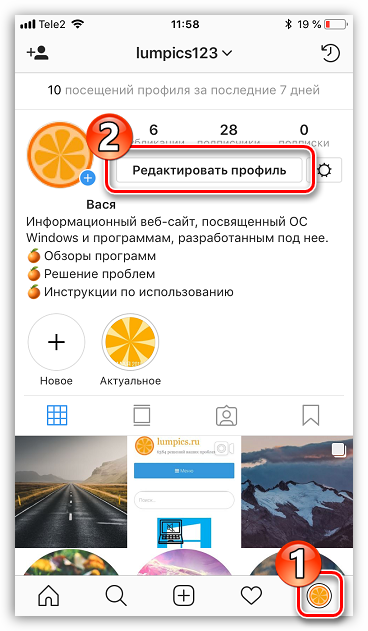
- Итак, отправляемся в основной раздел аккаунта.

- Выбираем пункт «Редактировать профиль». В версии для IOS он находится немного выше.

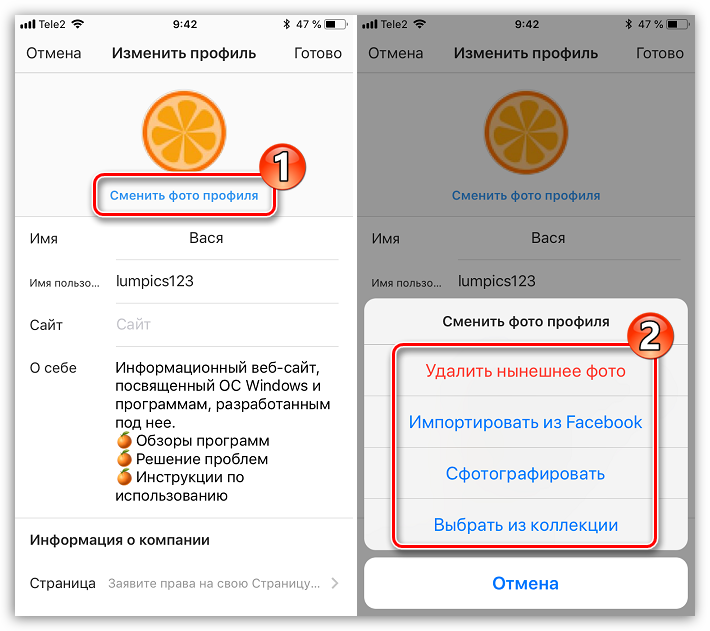
- Здесь нас интересует кнопка «Сменить фото». Тапните на неё один раз.

- На выбор появятся следующие предложения:
- Удалить нынешнее;
- Импортировать из Facebook;
- Сфотографировать;
- Выбрать из коллекции.
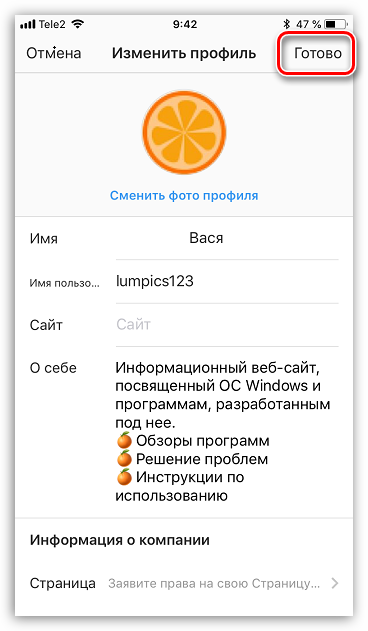
Осталось лишь выбрать подходящий вам способ из предложенных и загрузить новую фотографию.

C компьютера
Бывают случаи, когда блогеры вынуждены вести свои аккаунт используя лишь компьютер. Для этого они устанавливают дополнительные расширения или программы эмуляторы. Для нашей задачи этого не требуется, будет достаточно официального сайта.
- Запускаем браузер и переходим по ссылке: https://www.instagram.com . Вы окажитесь на главной странице с персональной лентой. Учтите, в первый заход придется авторизоваться под личным логином и ввести пароль от аккаунта.

- После выполнения пункта один, перейдите на страницу профиля. Сделать это возможно кликнув на миниатюру изображения в углу страницы, либо нажать на никнейм над лентой сториз (см. скриншот ниже).

- Между именем пользователя и шестерёнкой располагается кнопка «Редактировать профиль», кликните на неё левой кнопкой мыши.

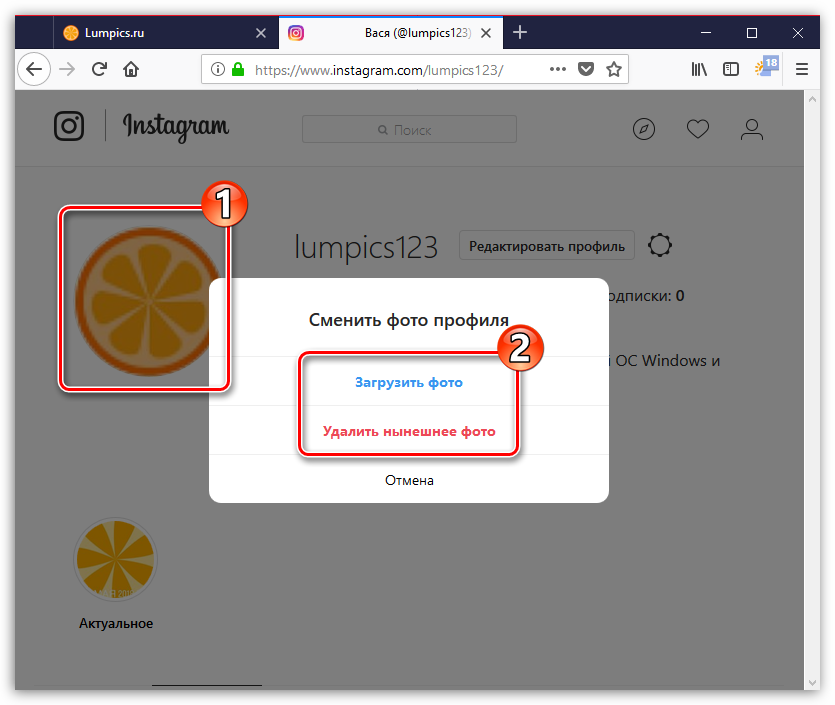
- Здесь обратите внимание на пункт «Сменить фото профиля».

- Система предложит вам следующие варианты:
- Загрузить фото;
- Удалить текущее фото;
- Отмена.
Осталось выбрать первый пункт и указать путь до необходимого файла.

Теперь вы знаете как поменять фото профиля в инстаграме. Не рекомендуем часто менять основную фотографию в Instagram, многие пользователи не любят запоминать сложные никнеймы и ориентируются лишь на знакомую миниатюру профиля при просмотре контента.
Однако редкие обновления принесут немного новизны и в целом освежат закостенелый образ.
Похожие публикации:
- Channel rack fl studio 20 как открыть
- Как делать стримы
- Как написать бота для дискорда на c
- Куда устанавливается directx
Почему не меняется фото профиля в Инстаграме?
Сделать это просто, но особенность выполнения схемы действия зависит от того, какой смартфон находится на руках. Порядок действий и особенность их выполнения зависит от типа и категории современного смартфона.
На Айфоне
При желании сменить вариант отображения информации в фотосети на Айфоне, пользователь должен осуществить такие операции:
Как только человек выберет и нажмет на Русский, информация приобретет понятный вид. Это простое получение ответа на вопрос, почему не меняется язык в Инстаграмме.
На Андроиде
Чтобы адаптировать ПО платформы Андроид, важно активировать иконку, что выглядит, как небольшой человечек. Посредством подобных действий осуществляется переход в профиль. После этого от пользователя требуется произвести действия:
Данное действие выдаст список названий, где потребуется найти русский. Можно не тратить время на поиск, но в строке поиска ввести название языка.
На компьютере
На компьютере фотосеть довольно ограничена по функционалу. Чтобы сменить опции на английском, потребуется скачать одно из современных приложений, которое считается имитаторов инсты. В этом случае схема действия будет выглядеть так:
Меняем аватар в Instagram
Поменять фото профиля можно двумя способами: с помощью официального приложения для ОС Android и iOS, а также с любого устройства через сайт сервиса.
Вариант 1: Приложение
- Запустите Instagram. В нижней части окна перейдите к первой вкладке справа. Выберите кнопку «Редактировать профиль».
Вариант 2: Веб-версия
Возможности веб-версии постепенно расширяются. Сегодня пользователям доступны базовые настройки для редактирования профиля, среди которых и функция замены аватара.
-
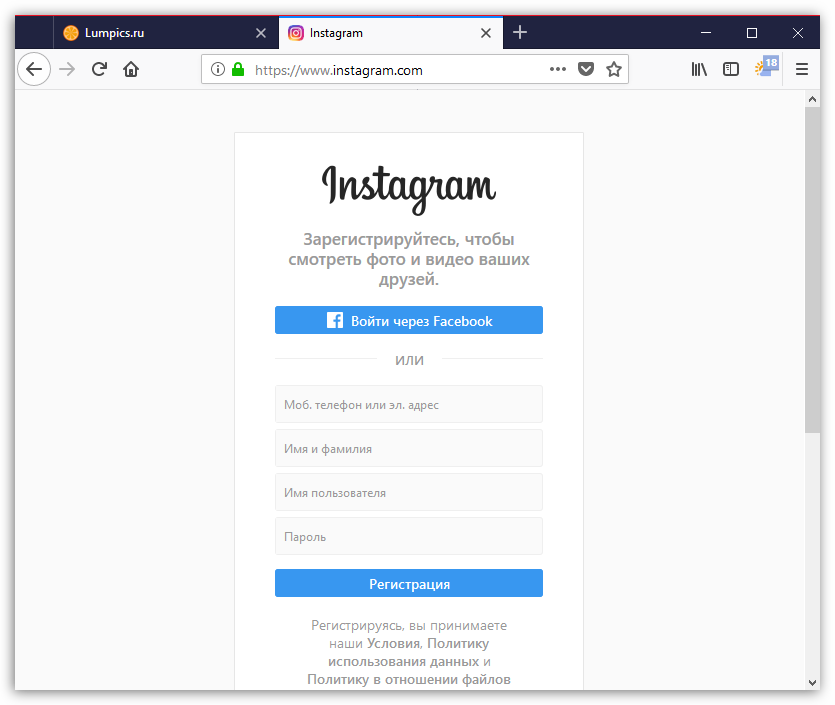
Перейдите в любом браузере на сайт сервиса Instagram. При необходимости, выполните авторизацию.
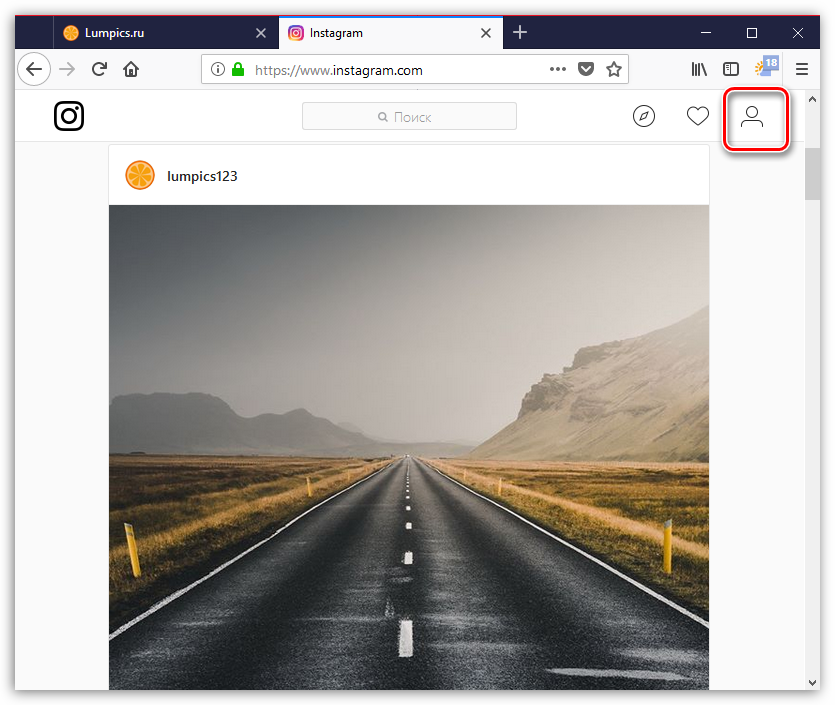
В левой части открывшегося окна кликните по своему текущему аватару. На экране появится дополнительное меню, через которое вы сможете или просто удалить фото профиля, или заменить его на новое.
Меняйте аватар в Инстаграм так часто, как это нужно — теперь вы знаете сразу два способа, позволяющих это сделать.
Как сменить свое имя в Инста с компьютера
Имя отображается справа от аватарки и выделено жирным. Поскольку мы его меняем, нажмите «Редактировать профиль».
В поле «Имя» введите новое.
Теперь пролистайте страницу вниз и нажмите на кнопочку «Отправить».
Имя будет изменено.
Причина № 1. Неполадки с памятью гаджета
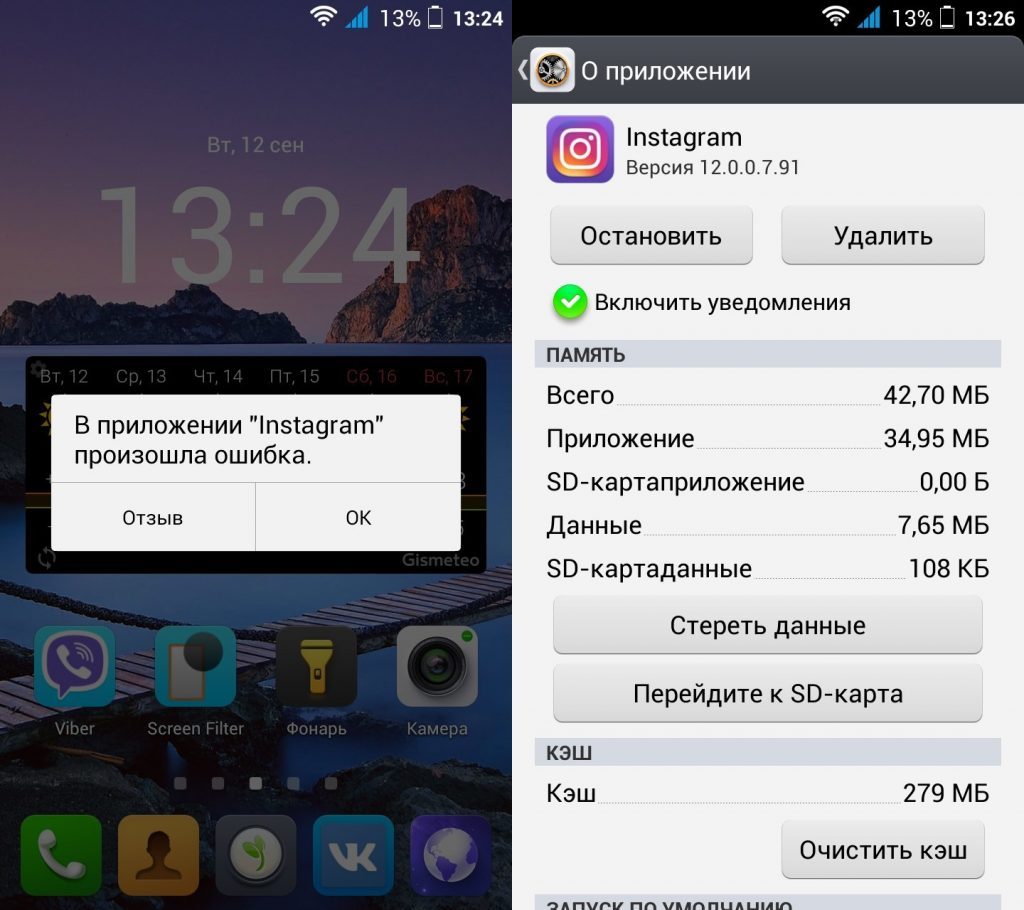
Внимание! Устаревшая версия приложения, сама по себе может стать причиной того, что пользователь вылетает из Инстаграм при попытке поделиться с друзьями новыми снимками.
Скачав новую версию приложения, обновите операционную систему мобильного устройства. Вновь выполните перезагрузку гаджета и повторите попытку загрузить снимки в профиль соц. сети.
Причина №3. Некорректная работа приложения
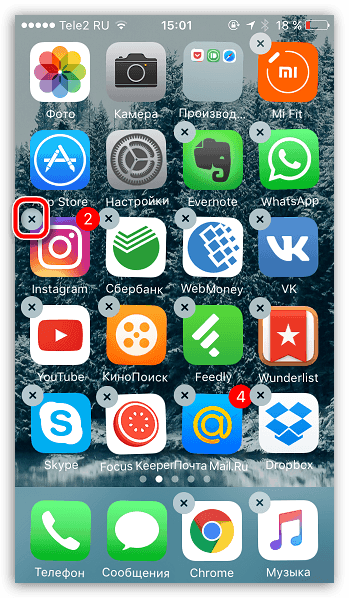
Внимание! Информация в профиле и фотографии будут сохранены на сервере социальной сети.
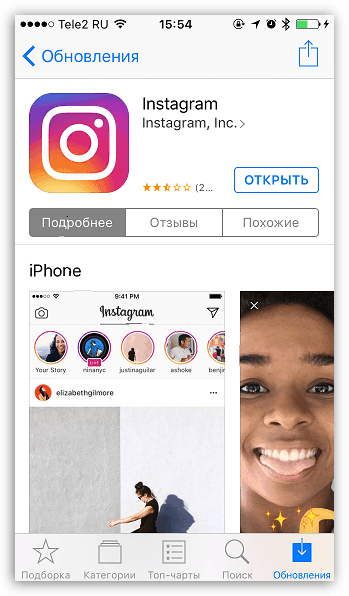
Перейдите в App Store и вновь установите приложение, повторно выполнив вход, воспользовавшись логином и паролем.
Владельцы гаджетов на платформе Android могут перейти в раздел «Настройки» на телефоне или планшете. Надо проследовать по следующему маршруту:
- приложения;
- управление приложениями;
- Инстаграм.
Нажмите на кнопку удалить и вновь выполните установку через Google Play, войдя в учётную запись.
Возможно, в вашем случае будет актуальным обновление Инстаграма до последней версии.
Заключение
Инстаграм считается надежным сервисом, но пару раз в год бывают сбои и у него. Это редкость, но факт. Исходя из опыта предыдущих сбоев, команда Инстаграм восстановит работу в течение 1-2 суток.
Очищаем кэш в Инстаграм
Не загружается видео в Инстаграм на айфоне
Причины, почему в Инстаграм не воспроизводится видео
8 причин сбоев при публикации видео в Инстаграм
Инструкция, как в Инстаграм отправить фото в Директе
Ник в инстаграме (имя пользователя)
Он будет присутствовать в ссылке на вашу страницу (пример: https://www.instagram.com/blinovlife/), которую вы будете размещать на других ресурсах и индексироваться в поисковых системах.
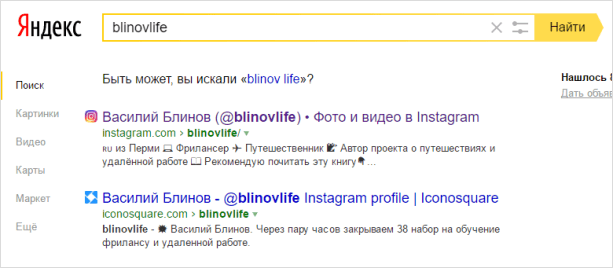
Как видите, описание и имя с фамилией в профиле тоже показывается в выдаче.
Какое фото поставить на аватар
Фото работает точно так же, оно много где отображается. Если там будет какая-нибудь картинка, а не ваше фото, то сочтут вас ботом и пройдут мимо, не обратив внимания.
Теперь перейдём к техническим моментам оформления.
Как сделать описание (био) в инстаграм по центру
Делается так же просто:
Шаг 1. Заходим в Instagram с компьютера через браузер.
Шаг 2. Нажимаем «Редактировать профиль».
Шаг 3. В разделе «О себе» перед строками с текстом надо вставить символы пробела (⠀⠀⠀⠀⠀⠀⠀). Вот они в скобках, просто выделите и скопируйте.
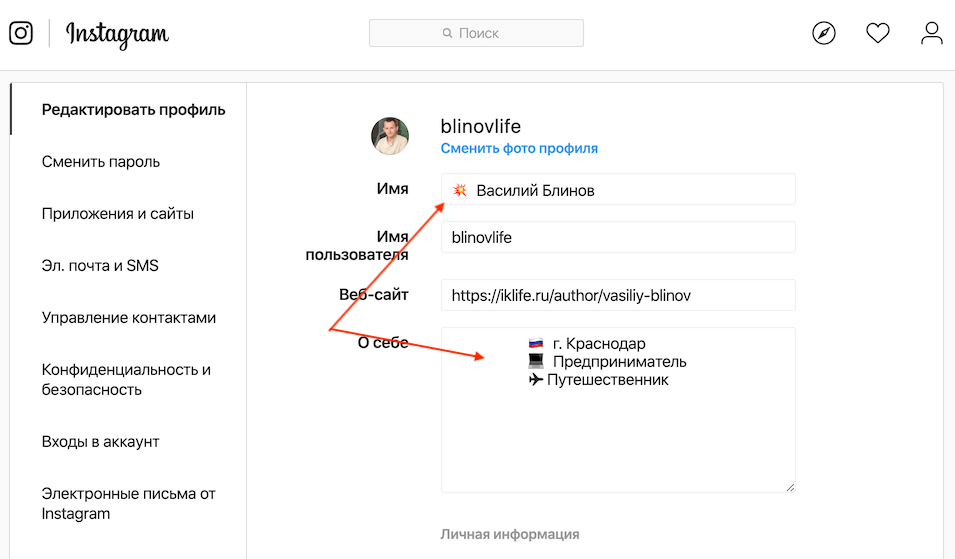
Шаг 4. Подгоните количеством символов пробела, чтобы было ровно. Проверьте на телефоне.
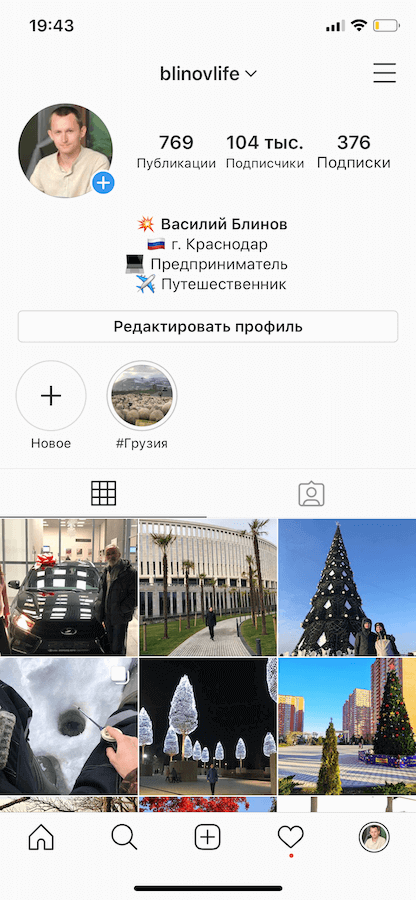
Вот так получилось у меня, только пришлось удалить часть текста, потому что пробелы считаются за символы, количество которых ограничено. Ссылку никак не сдвинуть.
Как добавить смайлики
После того, как вы сделаете текст описания с новой строки и сохраните, можно зайти через приложение на телефоне в редактирование и поставить обычным способом необходимые смайлики.
Про закрытые от глаз аккаунты
После того, как человек посмотрит ваш профиль, он переходит к оценке контента. Поэтому аккаунт не должен быть закрытым.
На закрытый аккаунт никто не подписывается, и с такой настройкой вы вряд ли станете популярным.
Как открыть закрытый профиль?
Через компьютер это сделать не получится, только через мобильное приложение.
Заходите в само приложение на телефоне и в правом верхнем углу нажимаете шестерёнку «Настройки».
- Заходите в «Настройки»
- Раздел Конфиденциальность аккаунта
- Перетаскиваете ползунок «Закрытый аккаунт» влево.
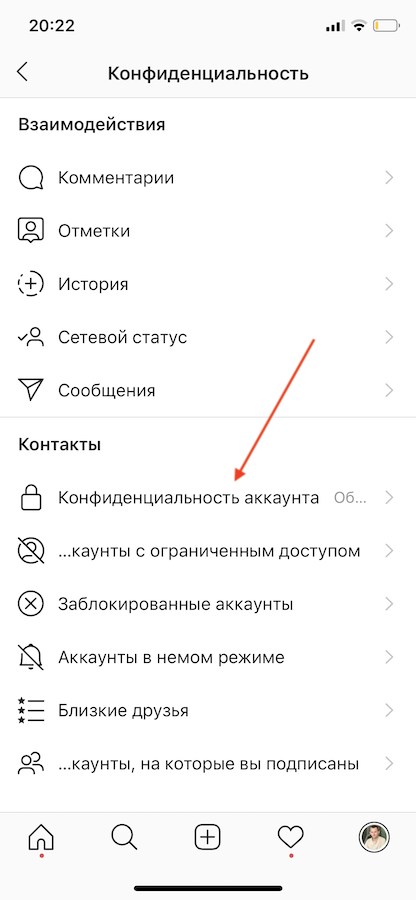
Всё, ребята, на этом статью про оформление профиля в инстаграм я заканчиваю. Если остались вопросы, обязательно задавайте их в комментариях. И напишите, пожалуйста, нужно ли рассказывать про оформление постов в инстаграм?
Перемещение аватарки
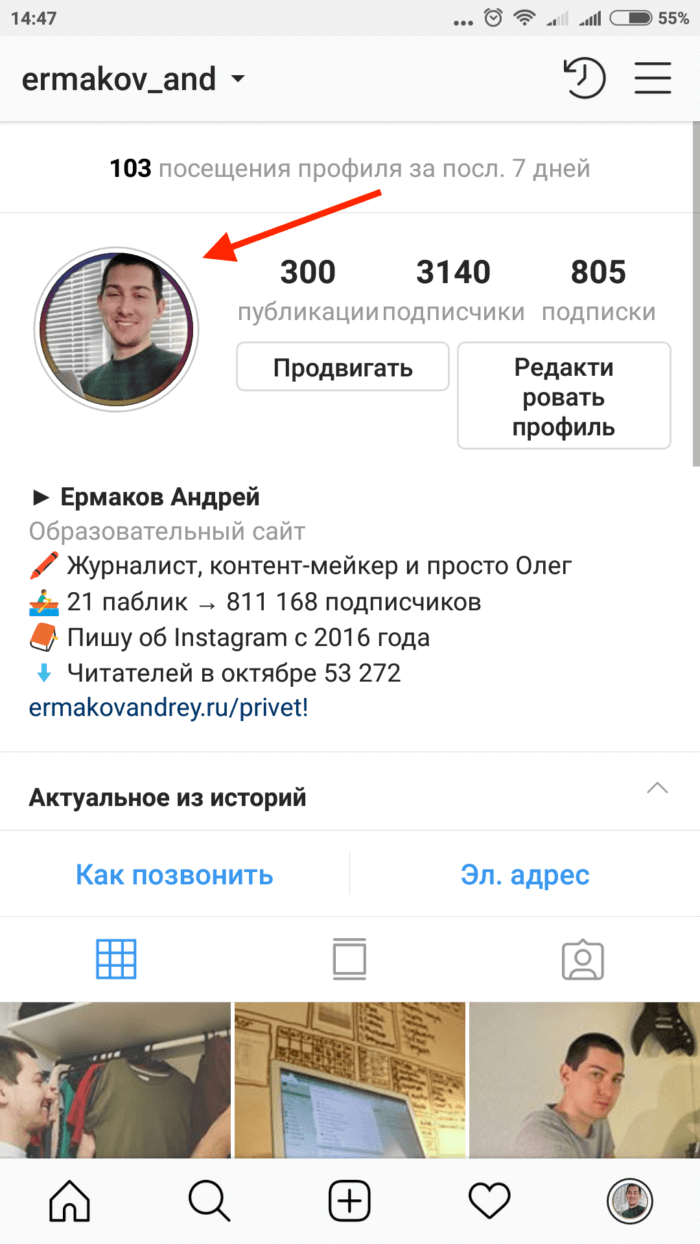
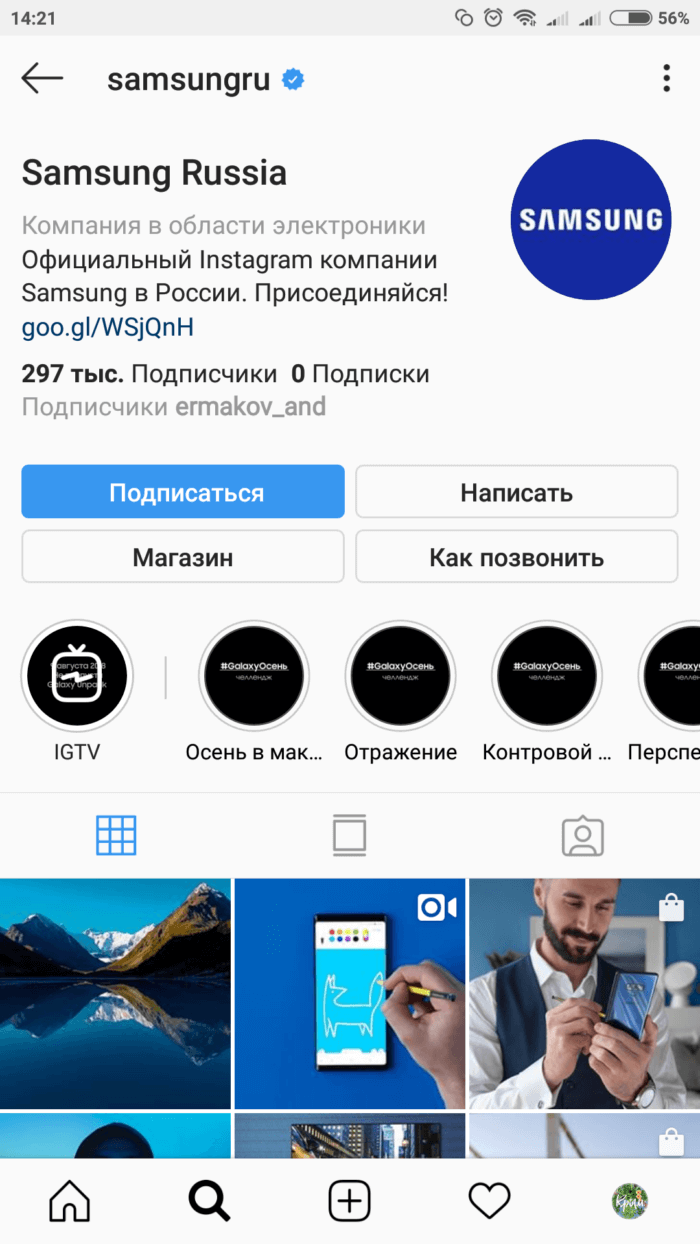
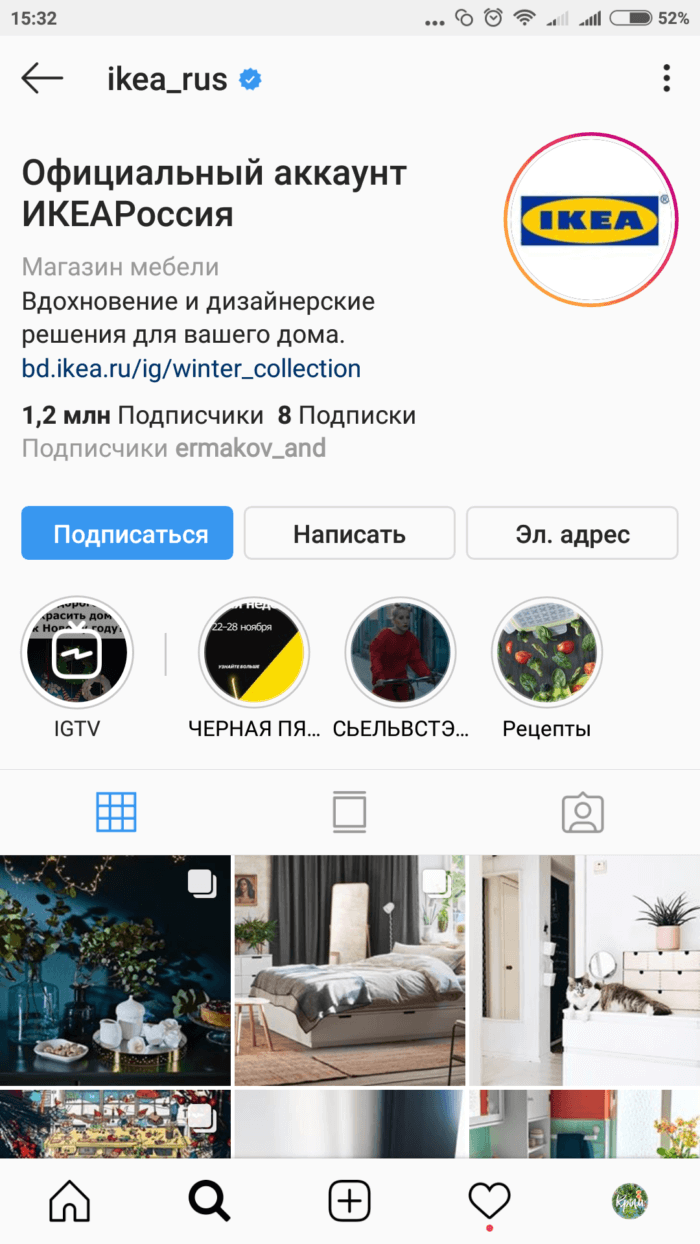
Теперь аватарка переехала из левого верхнего угла в правый. С точки зрения удобства использования – это хорошее решение, потому что большое количество пользователей используют для работы в приложениях большой палец именно правой руки.
Расположение кнопок
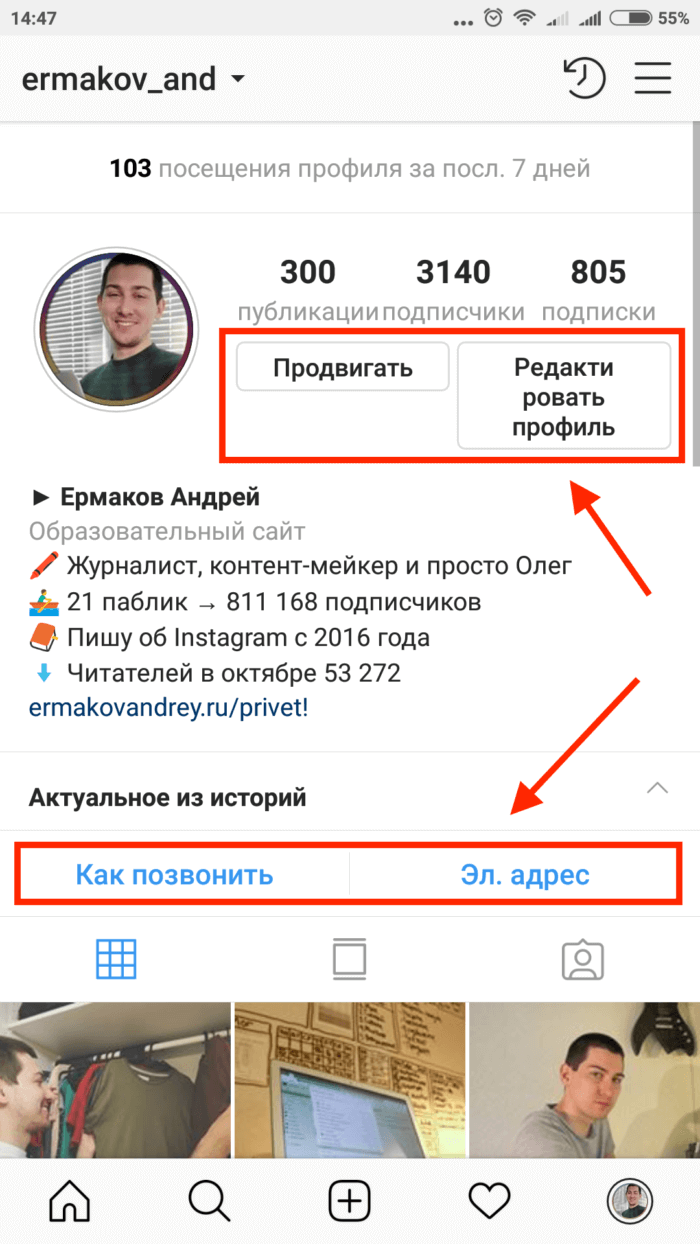
На мой взгляд, именно ради кнопок были задуманы все изменения в интерфейсе профиля. Если раньше кнопки были разнесены в профиле (кнопки связи над лентой публикаций, кнопки управления аккаунтом справа наверху), то теперь они собраны в одном месте.
 |
 |
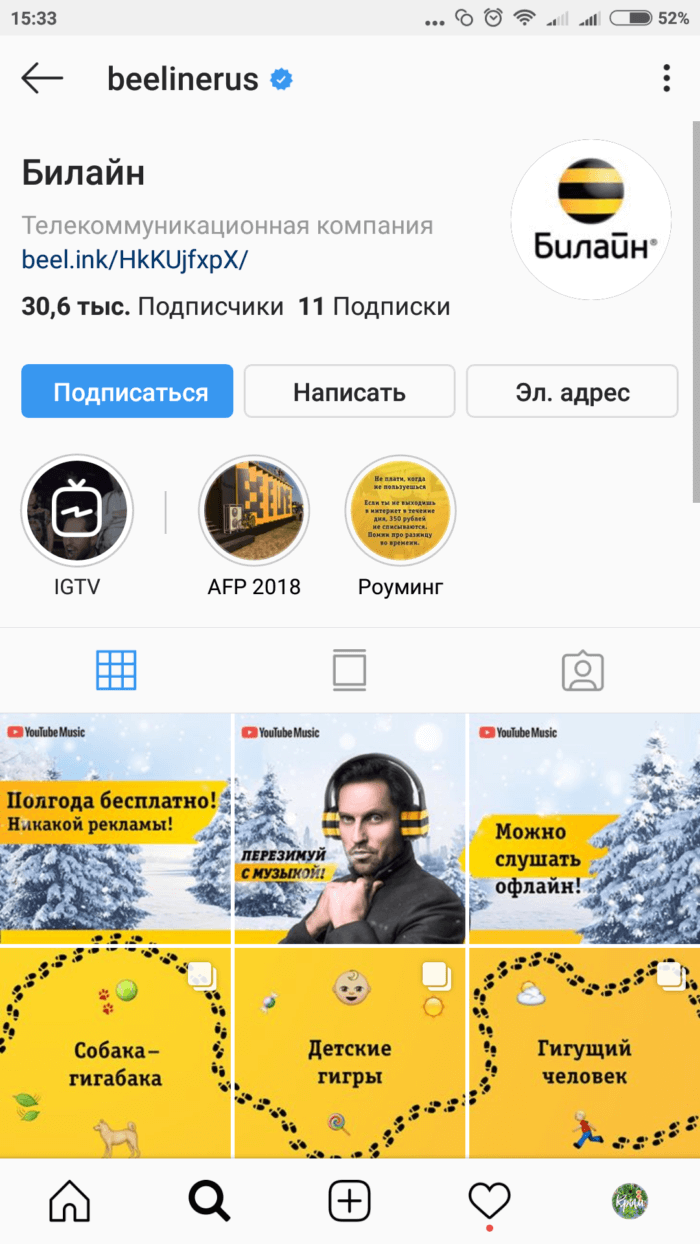 |
В целом новый интерфейс выглядит более опрятным и свежим. Есть, конечно, свои нюансы. Например, исчезла кнопка «рекомендаций», позволяющая находить похожие аккаунты.
118 Comments
Елена
А как вернуть прошлый вид? Отсутствует количество постов! Мне это не нравится
Ермаков Андрей
Пока, к сожалению, никак. Нужно ждать следующих обновлений. Возможно, ваш текущий вид больше не изменится. Пришлите скриншот
И мне не нравится новое обновление без количества публикаций
Кто-то
У меня не меняется вид профиля на новый. Инстаграм обновлен. Если входить на другой акк, то там новый вид, а в моём аккаунте старый. Как обновитьь?
Ермаков Андрей
Асель
Добрый день! Подскажите о каких факторах идёт речь?
Ермаков Андрей
Дата регистрация профиля, подтверждение аккаунта, локация прибывания, версия приложения, версия операционной системы и так далее…
Павел
На моей основной страничке в Инстаграме обновилось а на другой нет ?кто подскажет почему? Или можно изменить ?
Ермаков Андрей
Здравствуйте. Изменить самостоятельно нельзя. Обновления раздаются рандомно. Иногда через время новый вид аккаунта меняется обратно на старый
Ермаков Андрей
Какое счастье, что у меня нет нового вида на инстаграмм. Я левша и мне совершенно не удобно это использовать.
Ермаков Андрей
Да, мне старый вид больше нравится. Я правша
Ермаков Андрей
Здравствуйте. Обновления распределяются не одновременно для всех, поэтому это нормально, когда в одном аккаунте уже есть новый интерфейс или новый функционал, а в другом нет. Просто наберитесь терпения.
Мне наоборот намного больше нравится новый вид , но вернулся старый как поменять снова на новый ?
Ермаков Андрей
Да, согласен. Сейчас присмотрелся и вроде бы действительно нормальный новый вид. Поменять самостоятельно нельзя, остается только расслабиться и ожидать
Лилия
Добрый день! Я сегодня тоже ломала голову над тем, почему у меня изменился интерфейс. Новый интерфейс мне не понравился, может потому что привыкла к старому. Хотела вернуть старый, оказывается это сделать не возможно. В любом случае спасибо вам за статью.
Ермаков Андрей
RrrSs
Я категорически возмущен этим новшеством, крайней степенью категорически. Исчезла информация о количестве публикаций, мне это совсем не нравится, категорически не нравится, это просто возмутительно.
Ермаков Андрей
Все течёт, всё меняется Но это обновление есть не у всех. Поэтому есть вероятность, что это лишь а/б-тестирование, которое через время вернут к привычному виду.
Oksana
Ермаков Андрей
Здравствуйте. Меня сегодня завалили вопросами по данной теме. Да, есть такая проблема, но пока не у всех. Наблюдаю за этим. Пока решений нет.
Ермаков Андрей
Камила
Ермаков Андрей
Здравствуйте. 1) Скрытие списка зрителей сторис через 24 часа стало нововведением, которое нельзя отменить. 2) Отсутствующие посты должны были восстановиться. Если нет, напишите в поддержку.
Камила
А через какое время примерно должны появиться посты и точно ли они появятся?
Ермаков Андрей
Обычно они сразу прогружаются. Если нет — пишите в суппорт
Алина
У меня новый интерфейс и пропала возможность добавлять «Лучшие друзья». Как-то исправить возможно?
Ермаков Андрей
Здравствуйте. Ждем следующих обновлений. Удалять приложение / менять устройство – не поможет
Андрей, добрый день!
Как мне поменять аккаунты, чтобы ‘’посещаемый’’ аккаунт стал ‘’своим’’ аккаунтом.
Ермаков Андрей
Здравствуйте. Зажмите иконку аккаунта в правом нижнем углу на несколько секунд. Всплывет список аккаунтов – выберите необходимый.
Элеонора
Спасибо за ответ!
Ермаков Андрей
Mariya
Самое ужасное обновление которое может быть! Ничего удобного и лучшего я не увидела! Занимаетесь херней и делаете непонятно что, даже пользоваться не хочется теперь!
Ермаков Андрей
Здравствуйте. Я польщен, но я не являюсь представителем Инстаграм А лишь освещаю последние новости и нововведения, пишу полезные инструкции и видео.
Vladlen Podolyan
Ермаков Андрей
Подскажите пожалуйста почему не могу стежити,нажимаю на кнопку а мне выбивает постоянно.
Ермаков Андрей
Это значит «Подписаться» на украинском =)
А как сделать чтобы Инстаграм обновился и стал новым как розказали вы.
Ермаков Андрей
Инстаграм распределяет данное обновление понятным только ему алгоритмом. Ускорить процесс получения обновления для вашего аккаунта, к сожалению (или к счастью), нельзя.
Здравствуйте!Скачала обновление , обновился новый интерфейс , через день оно пропало и вернулся старый интерфейс.Подскажите пожалуйста, что делать?
Ермаков Андрей
Здравствуйте. Такое бывает. Самостоятельно вернуть новый интерфейс или сменить новый на старый, к сожалению, невозможно.
Мария
Подскажите пожалуйста, как вернуть старый дизайн. Новый очень неудобный, пропало желание даже заходить в инстаграмм… Верните дизайн пожалуйста ..
Ермаков Андрей
Добрый день. Вернуть дизайн самостоятельно вы не можете. Попробуйте написать в поддержку Инстаграм, но скорее всего (как и обычно) они не ответят. Обновление приходит и уходит автоматически, аккаунты выбираются по определенным критериям.
Мария
Жуткий, неудобный и страшный дизайн! Прошу вас верните старый. Ооочень прошу . В инсту заходить противно. Дизайн достается не всем, но к величайшему сожалению он обнавился у меня. Это ужасно. Верните желание вести инстаграмм вернув старый дизайн
Ермаков Андрей
Марина
Здравствуйте! Меня, как и многих, коснулось это ужасное обновление. И теперь я не могу подписаться на уведомления о публикациях некоторых людей. А если уже подписана, то не могу выключить уведомления.
Раньше нужно было нажать на три точки на странице человека. И там были функции включить/выключить уведомления о публикациях. Сейчас эти функции исчезли.
Вопрос. Скажите пожалуйста. Они на самом деле исчезли или их просто куда-то перенесли?
Ермаков Андрей
Здравствуйте. Эту настройку просто перенесли. Путь: 1) перейдите в нужный профиль; 2) нажмите на кнопку «подписки»; 3) из раскрывшегося списка выберите «уведомления»; 4) включите соответствующие бегунки для публикаций и/или историй.
Марина
Спасибо вам большое.
Ермаков Андрей
Алина
Ермаков Андрей
Ахаха Петиция это мощно. Да, у меня уже к 2 из 28 аккаунтов прилетел новый интерфейс. Не очень симпатично выглядит описание и расположение аватарки. Когда все было по левому краю – было как-то более читаемо.
Лариса
У меня вчера тоже обновился один из аккаунтов (личный), с него я не смогла перейти в другой(рабочий) аккаунт. Я тупо перезагрузила телефон. И вуаля, интерфейс личного аккаунта стал старым. Не знаю на долго ли это. Но старый мне нравиться больше.
Ермаков Андрей
Скорее всего — просто совпадение. Перезагрузка, к сожалению, не решает данную проблему Наблюдаем дальше
Екатерина
У меня в новом обновлении пропала функция просмотра фото в ленте, но функция роспостанения только для близких друзей сохранилась, а на другой страничке наоборот… Что с этим делать?
Ермаков Андрей
Не совсем понял Простите
Екатерина
У меня в новом обновлении пропала функция просмотра фото в ленте, но функция роспостанения только для близких друзей сохранилась, а на другой страничке наоборот… Что с этим делать или как это исправить?
Ермаков Андрей
Здравствуйте. Не совсем понял. Можете прислать скриншоты, чтобы я смог разобраться.
Владимир
Мой инстаграм почему то еще на старом интерфейсе, хотя подключен и бизнес профиль. У меня несколько аккаунтов и устройств, но данных изменений у себя не обнаружил.
Знаю, что в этом году будет множество изменений в инстаграме, причем в лучшую сторону. Ждем.
Ермаков Андрей
Здравствуйте. Да, изменения происходят почти каждый месяц. Это хороший темп. Не переживайте, если у вас нет еще нового интерфейса – он еще успеет вам надоесть. Но привычка – великое дело) Поэтому, мне нравится ваш оптимизм! ✌️
Яна Ванкевич
Был обновленный вариант аккаунта, переустановила приложение и теперь он старый.. Ерунда какая-то, еще и кнопки «Продвигать», «Редактировать профиль» и «Настройки» наплывают друг на друга.. Как исправить? Через сколько приходят обновления?
Ермаков Андрей
Мария
Татьяна
Ермаков Андрей
Татьяна
Ермаков Андрей
1. Со сбросом пароля не совсем понял, скорее всего вы просто забыли/не сохранили старый пароль и он не подходил.
2. Количество публикаций, к сожалению, не видно, да. Видно только со стороны. А вам важна эта информация?
Татьяна
Добрый день, Андрей!
Ермаков Андрей
3. Мультизагрузка. У нас все работает нормально на 30 аккаунтах. Только в одном появилось нововведение с другой визуализацией редактирования фото.
Акбота
Добрый день,извините я бы хотела узнать как ставить иконку в бизнес аккаунте на профиль,пробовала на заметках писать и скопировать,все равно толку нет? спасибо
Ермаков Андрей
Здравствуйте. Уточните, пожалуйста, куда и какую именно иконку вы имеете ввиду?
Кристина
Скажите, а почему у меня на моем телефоне(iPhone X) старый дизайн, а на чьем-то новый ( iPhone 8+)
Ермаков Андрей
Мария
Добрый вечер, я хочу вернуть прежний вид Инстаграмму, а именно вид ПРОФИЛЯ!
Мне не нравится расположение всего этого, все круто, но скажите пожалуйста, как вернуть прежнюю версию Инстраграм. Очень нужна ваша помощь.
Ермаков Андрей
Здравствуйте. К сожалению, никак. Есть некоторые пользователи, которым помогали смена устройства и/или переустановка приложения. Но это не всегда помогает. Можете попробовать
Владимир
Добрый день! В новом профиле отсутствует возможность отправить пост в истории! Не подскажите это временно или что-то изменилось? В старом профиле такая возможность есть
Можно ли поменять имя в Инстаграме?
По известному имени подписчики будут легко находить и открывать вашу страничку.
Пишет, данное имя пользователя недоступно в Инстаграме
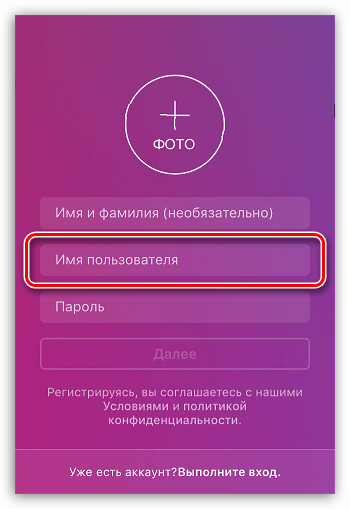
Сообщение означает, что вводимое вами название уже занято и используется. Либо принадлежит неактивному аккаунту. Попробуйте немного изменить его или добавьте цифр и нижнее подчеркивание.

Если у Вас остались вопросы — сообщите нам Задать вопрос
Инстаграм сейчас это уже не то, что было раньше. Здесь вы найдете что угодно и кого угодно, следить за жизнью любимых звезд, друзей и кумиров. Читайте новости со всей планеты, при этом находясь где угодно, только имея в руках смартфон.
Теперь вы знаете, как изменить имя в Инсте. Страница будет привлекательнее, с описанием, коротким и лаконичным именем.
Причина 4: существующее имя пользователя
Причина 6: сбой в работе приложения
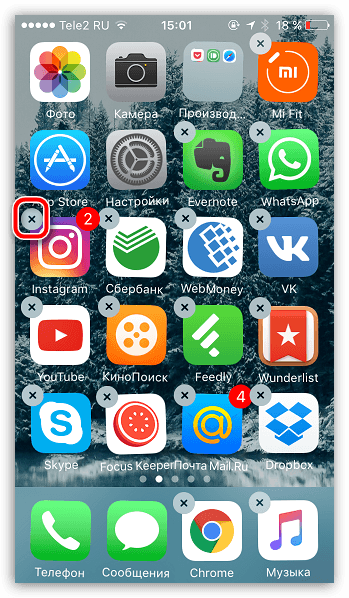
После удаления загрузите свежую версию Instagram обязательно из официального магазина для вашего устройства (ссылки на загрузку вы найдете в статье выше).
Если нет возможности переустановить приложение – зарегистрируйтесь через веб-версию Instagram, доступ к которой можно получить из любого браузера по этой ссылке.
Причина 8: проблема на стороне Instagram
Более редкая причина неполадки, к которой можно склоняться в том случае, если ни один способ, описанный в статье, так и не смог помочь вам решить проблему с регистрацией профиля.
Если проблема действительно на стороне Инстаграм, то, как правило, все неполадки должны быть решены в кратчайшее время, то есть, вам следует попробовать повторно зарегистрироваться через несколько часов или на следующий день.
Это основные причины, влияющие на невозможность зарегистрировать свой личный профиль в популярной социальной сети. Надеемся, данная статья помогла вам решить проблему.
«К сожалению, при обработке фото произошла ошибка» в Instagram
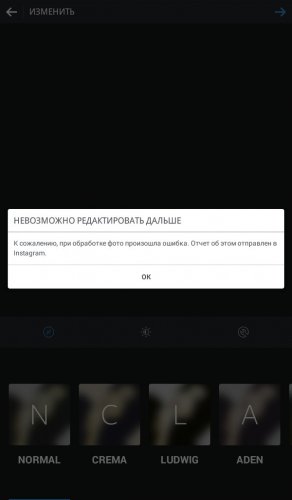
В последнее время, пользователи официального клиента Instagram для Android начали сталкиваться с ошибкой, возникающей в процессе обработки их фотографий. Изначально все происходит как обычно и ничего не предвещает беды: пользователь выбирает с галереи нужную ему фотографию, обрезает ее до требуемых размеров и загружает на сервер. Далее, открывается режим обработки фотографий и выбора необходимых фильтров, однако, не проходит и пары минут, как на экране появляется следующее сообщение: «К сожалению, при обработке фото произошла ошибка. Отчет об этом отправлен в Instagram». Пользователю остается только нажать «ОК», но после этого его перебрасывает на первоначальный этап выбора фотографии, и все повторяется по кругу.
-
Удаляем клиент Instagram с Android-смартфона;
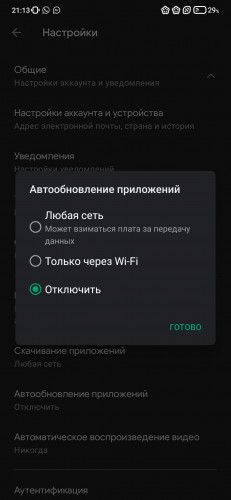
Внимание: Дабы ошибка не появилась снова, не стоит обновлять самому Инстаграм через Google Play до тех пор, пока не будет выпущена новая версия.
- Заходим в «Настройки» смартфона;
- Находим пункт «о телефоне» и открываем его;
- Прокручиваем вниз до пункта «номер сборки» и нажимаем на него семь раз;
- После седьмого нажатия система сообщит пользователю, что он стал разработчиком. Пункт «Для разработчиков» появится в настройках смартфона;
- Заходим в «Для разработчиков», находим «Ускорить работу GPU» и снимаем галочку.
- Перезагружаем смартфон и проверяем работу Instagram.
Как исправить ошибку обработки фото в приложении Instagram на Android?
При работе с официальным приложением Instagrm для Android у пользователей может отображаться сообщение «К сожалению, при обработке фото произошла ошибка». Вследствие этого процесс добавления фотографии в ленту будет прерван и придется начать редактирование с самого начала. Как исправить подобную проблему и продолжать публиковать фотографии в Instagram мы расскажем в этом материале.
Причина появления ошибки
Точная причина появления такой ошибки не известна, но методом наблюдений удалось выяснить, что происходит она не на этапе обработки фотографии, а в момент загрузки ее на сервер Instagram. На первом этапе редактирования пользователи выбирают фотографию из Галереи, редактируют ее форму и переходят к применению эффектов и фильтров. На последнем этапе редактирования, когда вносится подпись к фотографии и выбираются сервисы для автоматической публикации, уже происходит фоновая отправка фотографии на сервер. Именно в этот момент пользователи видят сообщение «К сожалению, при обработке фото произошла ошибка». Так как под этим сообщением имеется только кнопка ОК, ничего другого как нажать на нее не остается. После нажатия процесс публикации прерывается автоматически, отменяются все внесенные изменения и приложение возвращается к этапу выбора фотографии из Галереи.
Официальная служба поддержки Instagram сообщает о том, что о проблеме известно и в данные момент ведутся работы по исправлению. Когда будет выпущен фикс пока не известно, поэтому рекомендуем воспользоваться одной из двух инструкций, приведенных ниже.
Откат версии приложения
Так как проблема наблюдается не у всех пользователей, а у обладателей нескольких конкретных версий, предлагаем в качестве временного решения установку проверенной и гарантированно рабочей версии приложения Instagram.
- Удалите текущую версию.
- Перейдите в Google Play > Настройки > Автоматическое обновление приложений. Отключите автообновление, чтобы избежать повторной установки новой версии.
- Скачайте приложение по этой ссылке и установите с помощью любого файлового менеджера. Это такой же официальный клиент, который был установлен у вас, но выпущенный немного раньше и имеющий версию 6.9.1.build.4961472.
Обратите внимание, что для проверки работоспособности новых версий, вам понадобится обновить Instagram вручную, но в случае повторного появления ошибки придется повторить все процедуры, описанные выше.
Отключение ускорения GPU
Пользователям Android 4.0.x (Ice Cream Sandwich) предлагается следующая инструкция, так как в их случае проблема возникает независимо от установленной версии приложения Instagram. Для устранения ошибки необходимо отключить Ускорение работы GPU. Для этого проделайте следующие манипуляции:
- Откройте Настройки вашего устройства.
- Перейдите в самый конец списка категорий и найдите пункт О телефоне.
- Откройте его и пролистайте всю информацию, чтобы найти Номер сборки. Нажмите на этом пункте семь раз. Это активирует режим разработчика.
- Перейдите в Настройки > Для разработчиков.
- Отключите галочку с пункта Ускорить работу GPU.
- Перезагрузите смартфон и проверьте работу Instagram. Ошибка должна быть устранена.