Как на iPhone обновить номер телефона, если не проходит оплата в App Store
Перестал работать способ оплаты с номера мобильного в App Store. Оператор утверждает, что все должно работать, но платежи не проходят. Почему?
За последние несколько месяцев ситуация с оплатой в App Store, iTunes и других сервисах Apple не изменилась. Последняя актуальная инструкция по настройке находится здесь.
Платить, по-прежнему, можно со счета у операторов Билайн и МТС. Однако, иногда оплата перестает работать, а способ отклоняется в магазине. Обычно такое может произойти после замены SIM-карты или переноса номера к другому оператору.
Ранее при наличии минимум двух способов оплаты вы могли временно удалить неработающий способ и добавить его снова. Сейчас у многих пользователей iPhone из России остался всего один доступный способ – списание со счета телефонного номера.
Другие способы при этом недоступны, а удалить один единственный у вас не получится.
Как обновить платежные данные и перевыбрать номер телефона
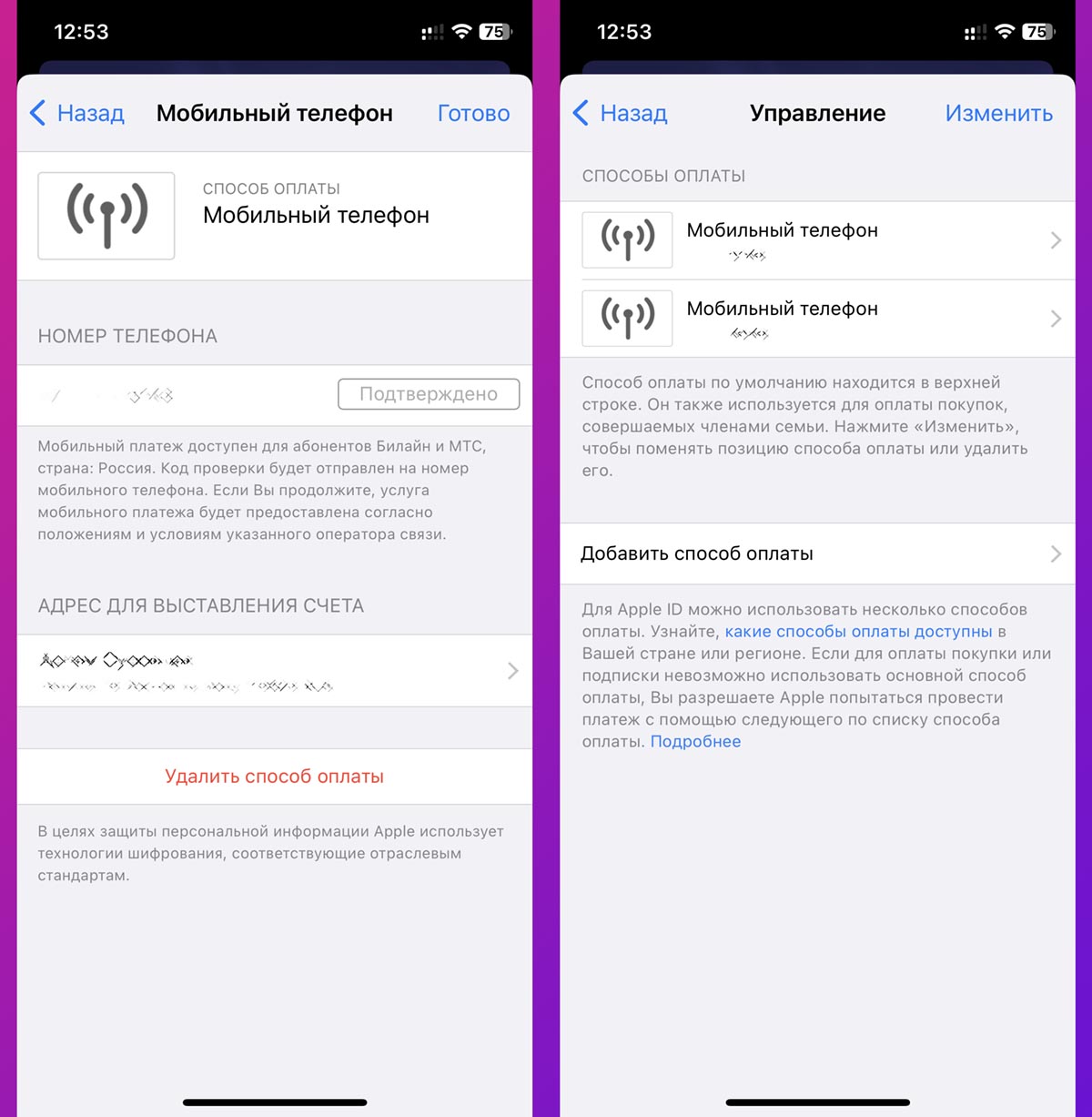
1. Перейдите в Настройки – Учетная запись Apple ID – Оплата и доставка.
2. Нажмите Добавить способ оплаты и введите другой доступный телефонный номер. Можете использовать номер жены, ребенка или родственников.
3. Подтвердите способ оплаты вводом кода из СМС и удалите ваш основной номер из этого меню.
4. Снова нажмите кнопку Добавить способ оплаты и переподвяжите свой основной номер, подтвердив действие кодом из СМС.
5. Удалите номер родственника или друга, который указывали вместо своего.
Теперь оплата с номера мобильного снова будет доступна.
If you need to change or update your Apple ID payment method
Find out how to edit the payment method that you use for subscriptions such as iCloud+ and Apple Music, apps from the App Store and other Apple media purchases.
If you change your address, the credit or debit card information that you use with your Apple ID may be automatically updated by your financial institution, and you don’t need to take action. But if there’s an issue, add a new card first, then remove the old card.
Update your payment method on your iPhone or iPad
- Open the Settings app.
- Tap your name.
- Tap Payment & Delivery. You may be asked to sign in with your Apple ID.
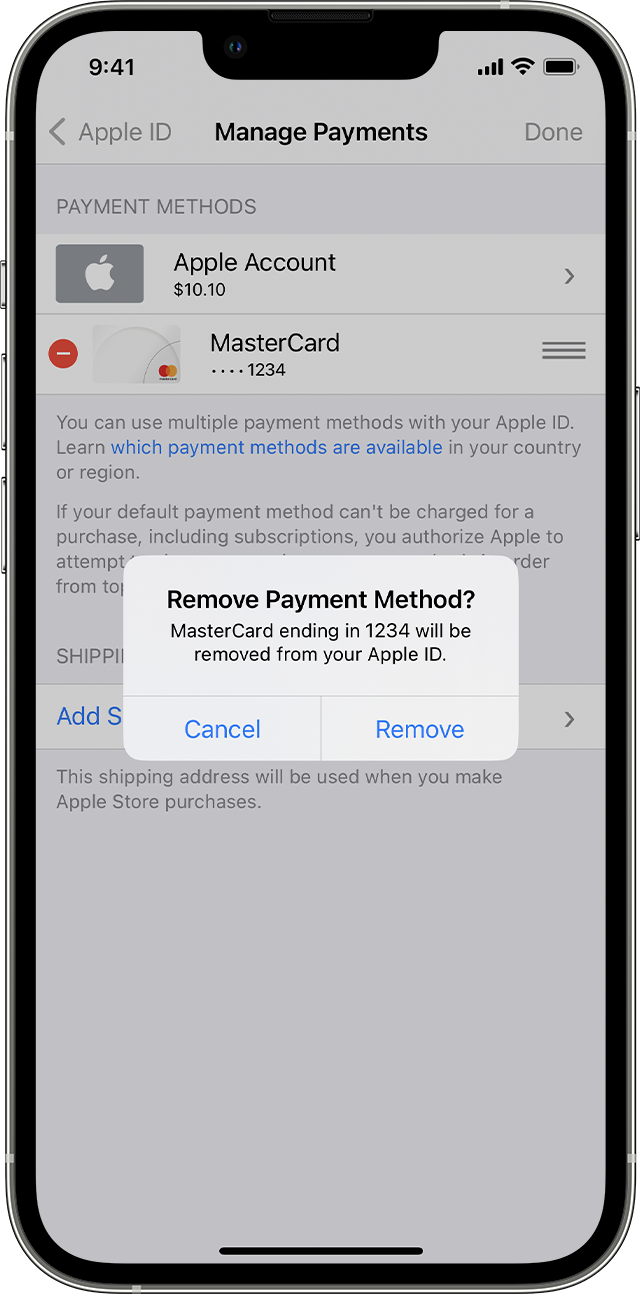
- Tap Add Payment Method, enter the new payment method, then tap Done.
- Tap Edit.
- Tap the red delete button next to the old payment method, then tap Delete.
Update your payment method on your Mac
- Open the App Store.
- Click your name or the Sign In button.
- Click Account Settings.
- Next to Payment Information, click Manage Payments. (If you’re using an older version of macOS, click Edit next to Payment Type).
- Click Add Payment, then enter the new payment method. Click Done.
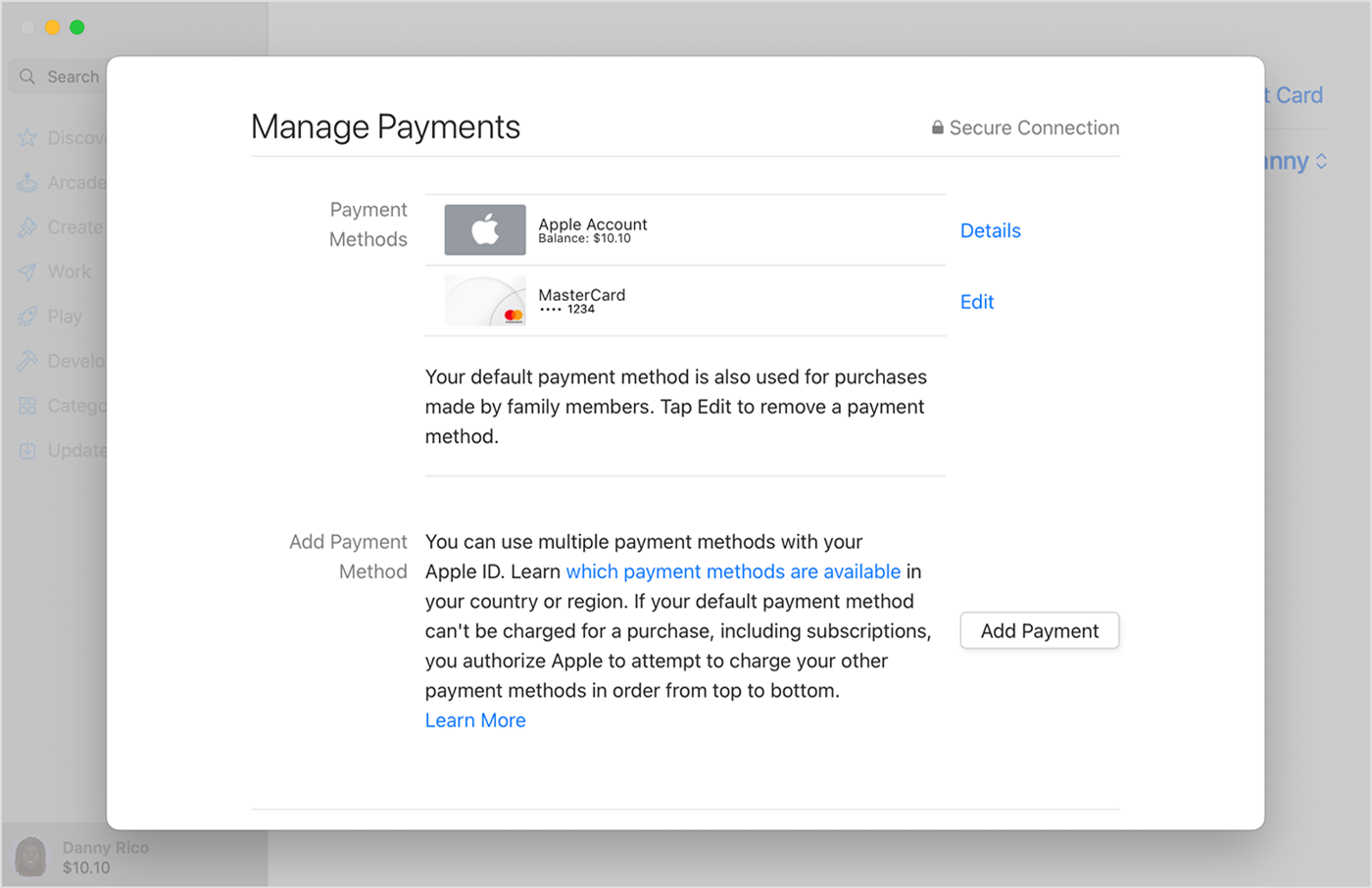
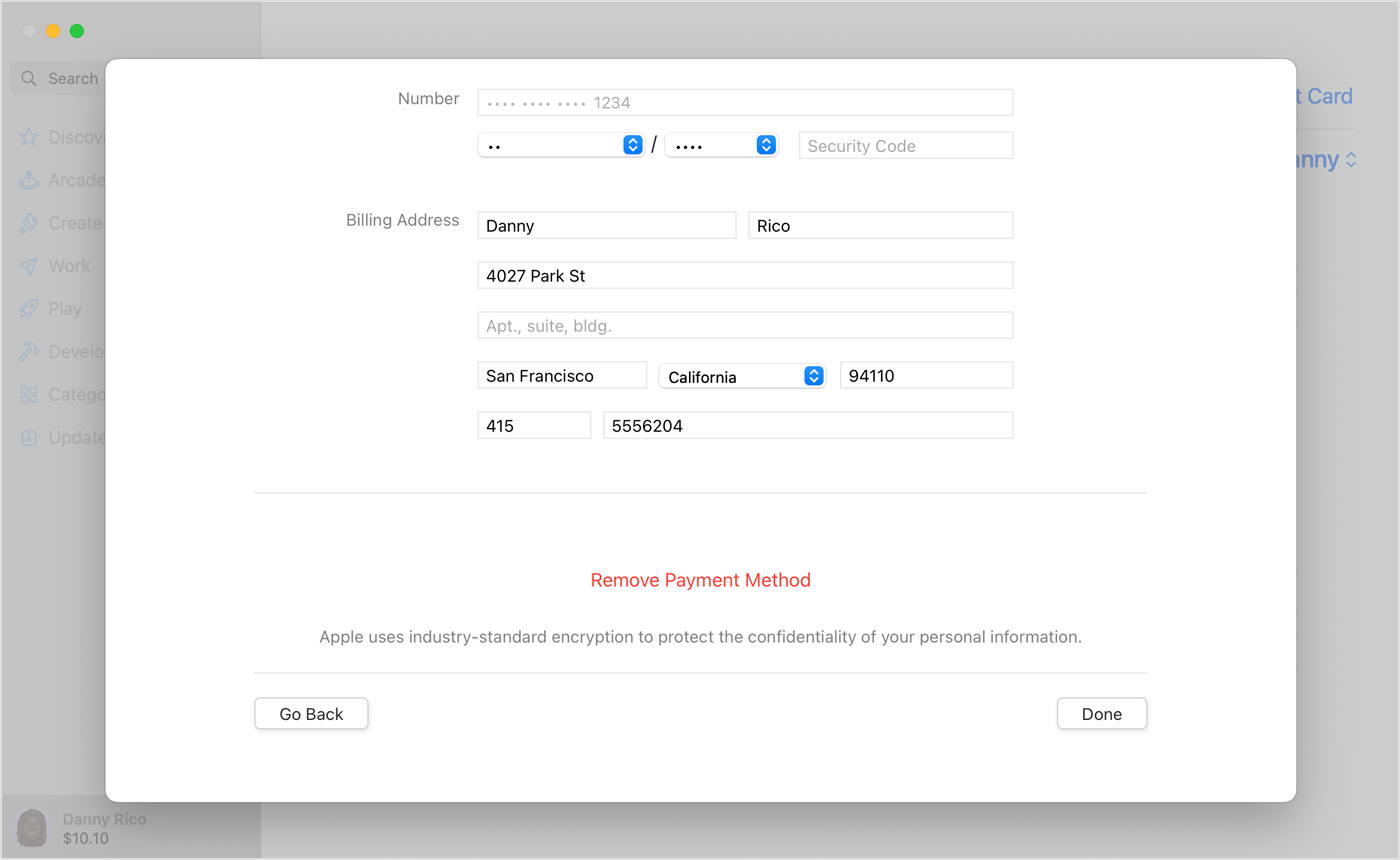
6. Click Edit next to the old payment method, then click Remove Payment Method.
Update your payment method on your Windows PC or Microsoft Surface
- Open iTunes.
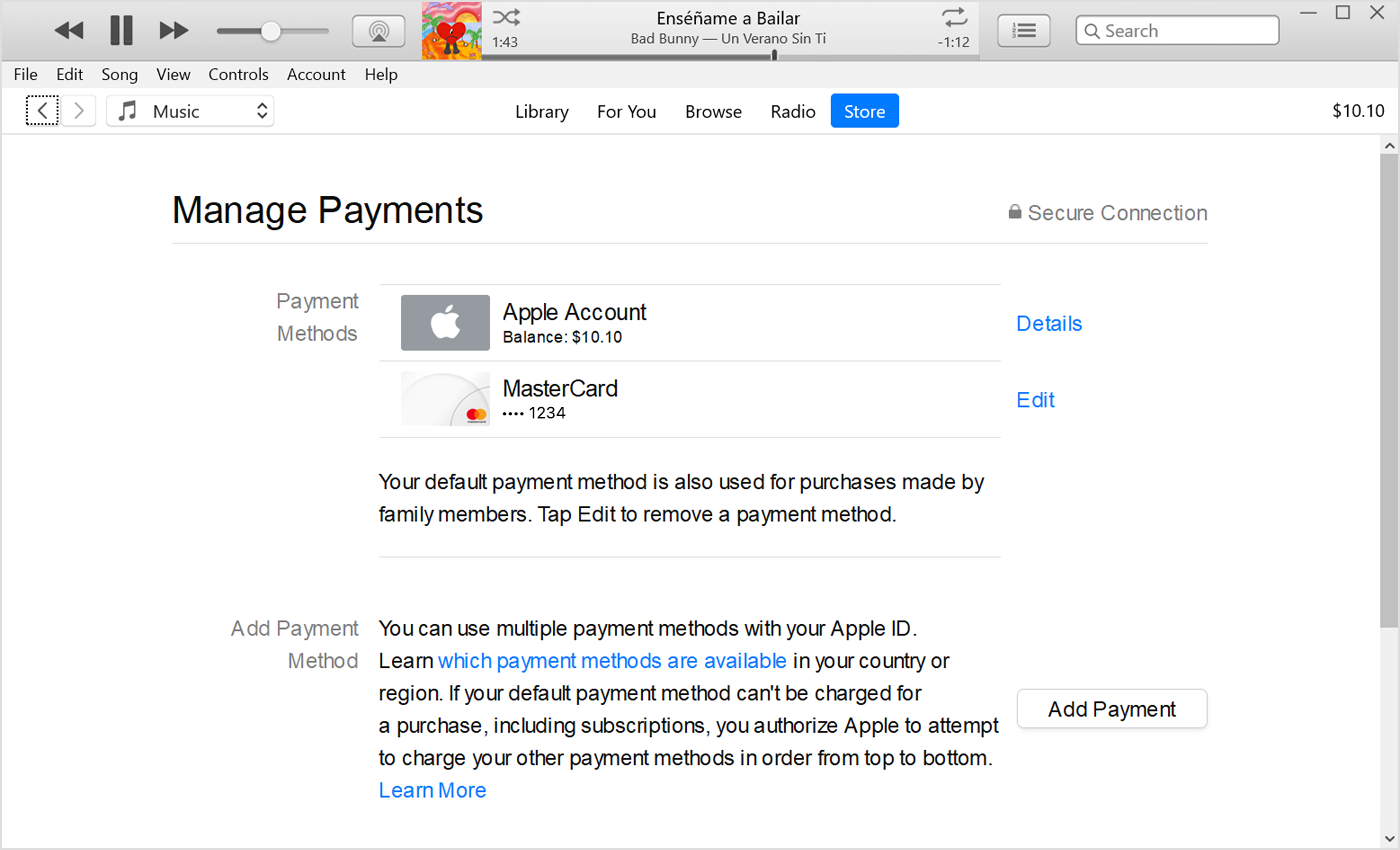
- In the menu bar at the top of the iTunes window, choose Account, then choose View My Account.
- Choose Manage Payments. (If you’re using an older version of iTunes, tap or click Edit next to Payment Type).
- Choose Add Payment.
- Enter your new payment method, then choose Done.
Learn more
- Moving to a new country or region? Find out how to change the country or region for your Apple ID.
- Need to edit Apple Pay information? Change or remove the payment cards that you use with Apple Pay.
- Find out what to do if you can’t remove a payment method.
Если вам нужно изменить или обновить способ оплаты в учетной записи Apple ID
Узнайте, как изменить способ оплаты, используемый для подписок, таких как iCloud+ и Apple Music, приложений из App Store и других покупок медиаматериалов Apple.
Если вы сменили адрес, информация о кредитной или дебетовой карте, которую вы используете с Apple ID, возможно, будет обновлена вашим финансовым учреждением автоматически, и вам не потребуется предпринимать никаких действий. Но если возникла проблема, сначала добавьте новую карту, а затем удалите старую.
Обновление способа оплаты на iPhone или iPad
- Откройте приложение «Настройки».
- Нажмите свое имя.
- Нажмите «Оплата и доставка». Возможно, потребуется выполнить вход с помощью идентификатора Apple ID.
- Выберите «Добавить способ оплаты», укажите новый способ оплаты, затем нажмите «Готово».
- Нажмите «Правка».
- Нажмите красную кнопку удаления рядом со старым способом оплаты, затем нажмите «Удалить».
Обновление способа оплаты на компьютере Mac
- Откройте приложение App Store.
- Нажмите свое имя или кнопку «Вход».
- Нажмите «Настройки учетной записи».
- Нажмите «Управлять способами оплаты» возле пункта «Платежная информация». (При использовании более ранней версии macOS нажмите «Правка» рядом с пунктом «Тип платежа».)
- Нажмите Add Payment (Добавить способ оплаты), затем укажите новый способ оплаты. Нажмите «Готово».
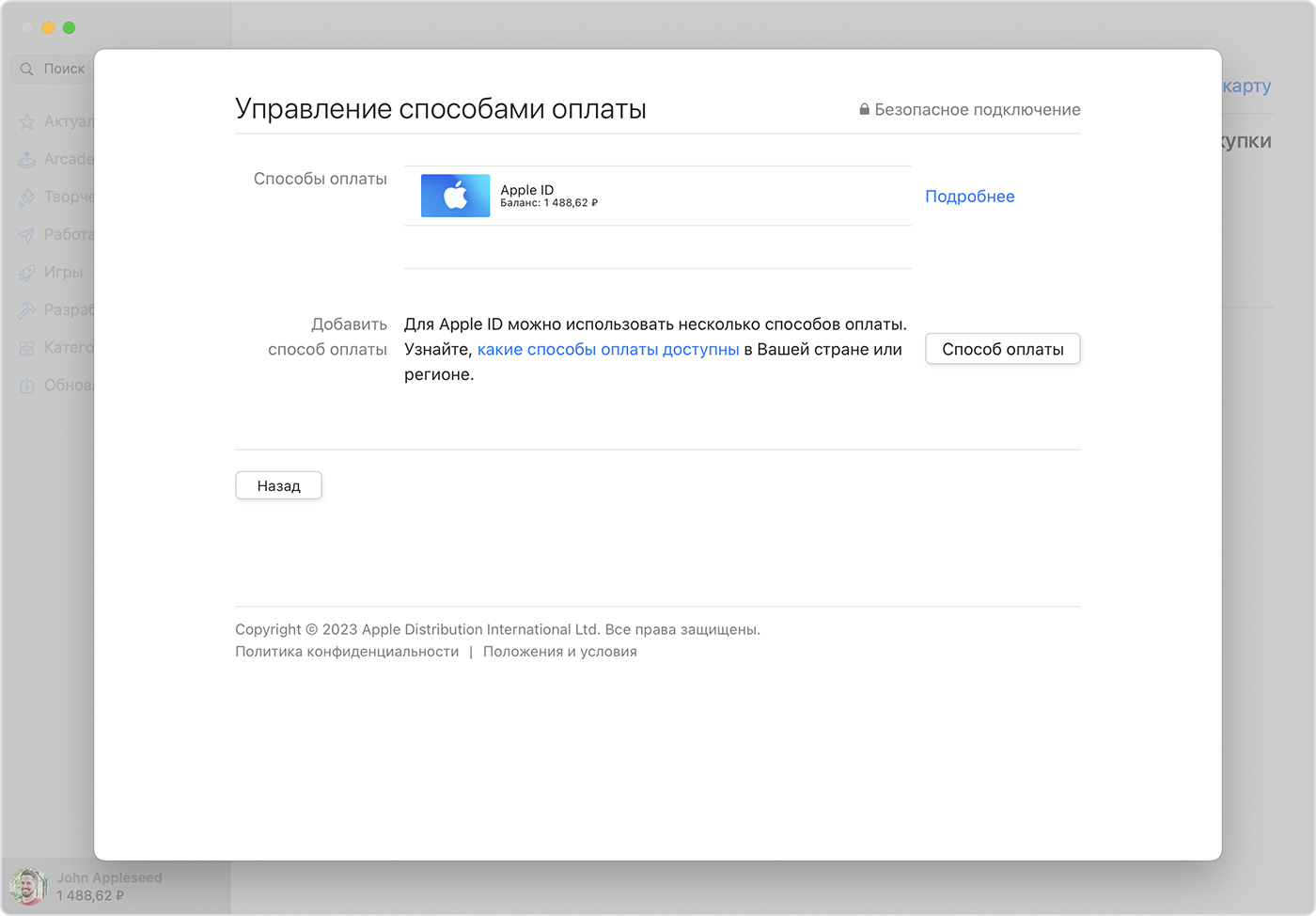
6. Нажмите «Изменить» рядом со старым способом оплаты, затем нажмите «Удалить способ оплаты».
Обновление способа оплаты на компьютере с Windows или на Microsoft Surface
- Откройте приложение iTunes.
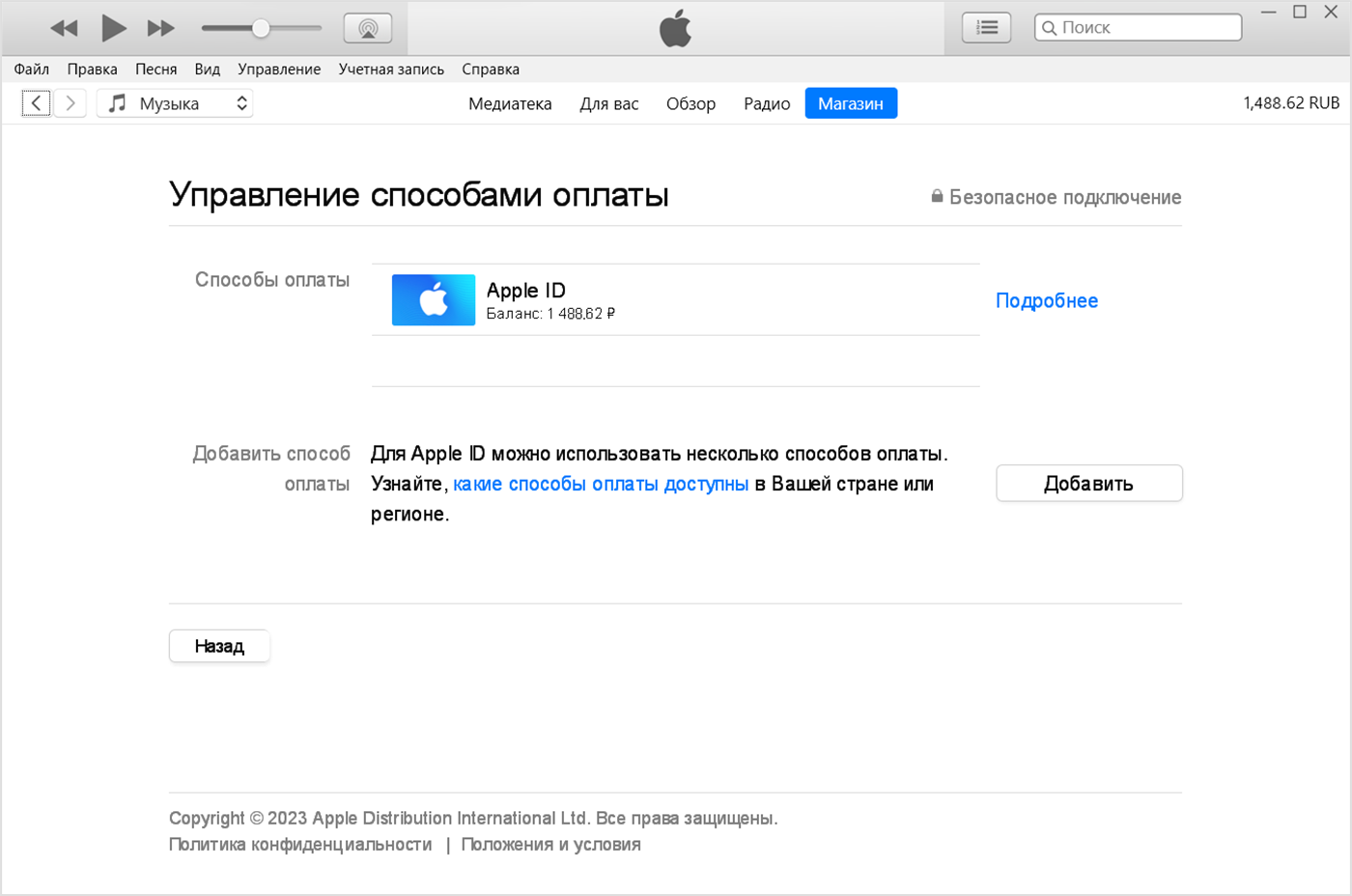
- В строке меню в верхней части окна iTunes выберите пункт «Учетная запись», а затем нажмите «Просмотреть».
- Нажмите Manage Payments (Управление платежами). (При использовании более ранней версии iTunes нажмите «Правка» рядом с пунктом Payment Type (Тип платежа).)
- Нажмите Add Payment (Добавить способ оплаты).
- Укажите новый способ оплаты, затем нажмите «Готово».
Дополнительная информация
- Переезжаете в новую страну или регион? Узнайте, как изменить страну или регион для идентификатора Apple ID.
- Нужно изменить данные Apple Pay? Измените или удалите платежные карты, которые используются с Apple Pay.
- Узнайте, что делать, если не удается удалить способ оплаты.
If you need to change or update your Apple ID payment method
Learn how to edit the payment method that you use for subscriptions like iCloud+ and Apple Music, apps from the App Store, and other Apple media purchases.
If you change your address, the credit or debit card information that you use with your Apple ID might be automatically updated by your financial institution, and you don’t need to take action. But if there’s an issue, add a new card first, then remove the old card.
Update your payment method on your iPhone or iPad
- Open the Settings app.
- Tap your name.
- Tap Payment & Shipping. You might be asked to sign in with your Apple ID.
- Tap Add Payment Method, enter the new payment method, then tap Done.
- Tap Edit.
- Tap the red delete button next to the old payment method, then tap Delete.
Update your payment method on your Mac
- Open the App Store.
- Click your name or the Sign In button.
- Click Account Settings.
- Next to Payment Information, click Manage Payments. (If you’re using an older version of macOS, click Edit next to Payment Type.)
- Click Add Payment, then enter the new payment method. Click Done.
6. Click Edit next to the old payment method, then click Remove Payment Method.
Update your payment method on your Windows PC or Microsoft Surface
- Open iTunes.
- In the menu bar at the top of the iTunes window, choose Account, then choose View My Account.
- Choose Manage Payments. (If you’re using an older version of iTunes, tap or click Edit next to Payment Type.)
- Choose Add Payment.
- Enter your new payment method, then choose Done.
Learn more
- Moving to a new country or region? Learn how to change the country or region for your Apple ID.
- Need to edit Apple Pay information? Change or remove the payment cards that you use with Apple Pay.
- Learn what to do if you can’t remove a payment method.