У вас большие запросы!
Точнее, от вашего браузера их поступает слишком много, и сервер VK забил тревогу.
Эта страница была загружена по HTTP, вместо безопасного HTTPS, а значит телепортации обратно не будет.
Обратитесь в поддержку сервиса.
Вы отключили сохранение Cookies, а они нужны, чтобы решить проблему.
Почему-то страница не получила всех данных, а без них она не работает.
Обратитесь в поддержку сервиса.
Вы вернётесь на предыдущую страницу через 5 секунд.
Вернуться назад
У вас большие запросы!
Точнее, от вашего браузера их поступает слишком много, и сервер VK забил тревогу.
Эта страница была загружена по HTTP, вместо безопасного HTTPS, а значит телепортации обратно не будет.
Обратитесь в поддержку сервиса.
Вы отключили сохранение Cookies, а они нужны, чтобы решить проблему.
Почему-то страница не получила всех данных, а без них она не работает.
Обратитесь в поддержку сервиса.
Вы вернётесь на предыдущую страницу через 5 секунд.
Вернуться назад
КОМПАС-3D v21
В процессе настройки ориентации вида модели доступны:
 |
Способы запуска процесса |

• Меню: Вид — Ориентация модели — Настройка ориентации.
• Панель быстрого доступа: Ориентация модели — Настройка
После запуска процесса на Панели параметров появляются элементы управления для настройки ориентации видов и пользовательской ориентации.
Настройка ориентации стандартных видов
Ориентацию стандартных видов можно настроить в соответствии с предопределенными аксонометрическими схемами.
Настройка ориентации стандартных видов выполняется с помощью группы элементов Стандартные виды на Панели параметров. Выберите нужную схему из списка Схема .

Вы можете настроить ориентацию стандартных видов по текущей ориентации модели. Нажмите кнопку Главный вид по текущей ориентации справа от поля Схема. В списке Схема появится строка По заданной ориентации . При выборе этого варианта стандартные виды будут сориентированы по текущей ориентации.
Под полем Схема находятся кнопки вызова стандартных ориентаций модели.
Сохранение пользовательской ориентации

Чтобы сохранить текущую ориентацию модели, нажмите кнопку Добавить справа от поля Сохраненные виды на Панели параметров . В поле Сохраненные виды появляется название ориентации Вид:1 , следующая добавленная ориентация будет иметь название Вид:2 и т.д.

Вы можете изменить название ориентации, нажав кнопку Редактировать справа от поля.

Чтобы удалить ориентацию из списка, нажмите кнопку Удалить .
При включении соответствующей опции в группе элементов Отображать сохраненные на Панели параметров вместе с информацией о положении модели в текущей ориентации сохраняется информация о состоянии слоев, о сечении в модели. В этом случае после применения ориентации изменяется не только положение модели, но и состояния слоев и/ или сечения.
Пользовательскую ориентацию можно установить на Панели быстрого доступа, либо в поле Сохраненные виды в процессе ориентации вида.
© ООО «АСКОН-Системы проектирования», 2022. Все права защищены. | Единая телефонная линия: 8-800-700-00-78
КОМПАС-3D v21
Чтобы сделать вид текущим, используйте один из следующих способов.
• выберите нужный вид из списка видов (см. рисунок),
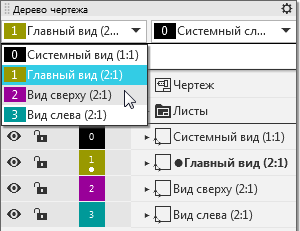
Выбор текущего вида
• щелкните мышью по полю с номером вида,
• вызовите команду Сделать текущим из контекстного меню вида (если вид уже является текущим, то команда отсутствует),
• в графической области чертежа (только для активных и видимых видов) — дважды щелкните мышью на каком-либо объекте этого вида, после чего запустится процесс редактирования объекта, а вид, в котором объект находится, станет текущим.
Текущим можно сделать любой вид, в том числе фоновый и/или погашенный. При этом вид становится доступным для выполнения любых действий с ним, и все объекты вида показываются в графической области. Такое состояние сохраняется, пока вид остается текущим. Как только вид перестает быть текущим (т.е. статус текущий присваивается другому виду), исходные параметры активности и видимости вида восстанавливаются.

Обратите внимание на то, что пиктограммы в Дереве построения чертежа всегда показывают состояние вида, назначенное пользователем. Они не изменяются, когда вид становится текущим или перестает быть таковым. Подробнее о состояниях видов.
© ООО «АСКОН-Системы проектирования», 2022. Все права защищены. | Единая телефонная линия: 8-800-700-00-78