Безопасное обновление BIOS материнской платы.
Представляю мануал, гайд, руководство или как вам угодно по безопасному обновлению BIOS материнской платы. Зачем это нужно? BIOS имеет смысл обновлять в следующих целях:
1) Чтобы мат. плата знала (поддерживала) более новые процессоры.
2) В новой версии BIOS будут (скорее всего) исправлены ошибки допущенные в
предыдущей версии и добавлены новые функции (но это реже). Например
подкорректированы показания температуры CPU, чипсета и т.п., поддержка хардов более высокой емкости, совместимость с ранее конфликтующим оборудованием, повышение производительности, а также исправлены различные баги.
3) И просто чтобы мат. плата шла в ногу со временем и знала самые последние девайсы.
Как безопасно осуществить эту процедуру и какие есть пути обновления BIOS.
Пути:
1) Ч.
27 августа 2004, пятница 20:41
Morello [ ] для раздела Блоги
реклама
Представляю мануал, гайд, руководство или как вам угодно по безопасному обновлению BIOS материнской платы. Зачем это нужно? BIOS имеет смысл обновлять в следующих целях:
1) Чтобы мат. плата знала (поддерживала) более новые процессоры.
2) В новой версии BIOS будут (скорее всего) исправлены ошибки допущенные в
предыдущей версии и добавлены новые функции (но это реже). Например
подкорректированы показания температуры CPU, чипсета и т.п., поддержка хардов более высокой емкости, совместимость с ранее конфликтующим оборудованием, повышение производительности, а также исправлены различные баги.
3) И просто чтобы мат. плата шла в ногу со временем и знала самые последние девайсы.
Как безопасно осуществить эту процедуру и какие есть пути обновления BIOS.
Пути:
1) Через сам BIOS (во многих матерях в BIOS или во время POST надо нажать hot keys, чтобы запустить встроенный (родной) в мат. плату программу-прошивальщик.
2) Через чистый DOS, обычно существует программы позволяющие через командную строку обновить BIOS.
3) Через ОС, обычно такие программы поставляет производитель мат.платы. Они находятся либо на диске с драйверами либо на официальном сайте производителя. НЕ рекомендуется использовать прошивальщики сторонних производителей.
Итак где и как взять сам BIOS? Обычно его берут на официальном сайте разработчика мат. платы. Лучше всего брать на англоязычных или родных
(Тайвань, Китай обычно) т.к. там первой появляется новая версия и на русских сайтах возможны, но редко ошибки при переводе иноязычного сайта и прочие недочеты (порой эти недочеты и ошибки могут стоить Вам платы и денег). Как достать нужный BIOS? Для этого нужно ТОЧНО узнать производителя и модель мат. платы. Обычно это можно узнать при загрузке (при прохождении POST), а также взять мануал (инструкцию) к плате и посмотреть название
там, еще можно посмотреть на саму плату — там тоже пишут название, на крайний случай можно обратиться к информационным и тестовым программам (не к одной, а к нескольким) и при схождениирезультатов большинства программ (например, AIDA32, SiSoftware Sandra, CPU-Z, 3DMark03, если найдете, то в стандартной программе-прошивальщике из под ОС от изготовителя мат. платы). Затем после точного установления производителя лезем на сайт и ищем нужный BIOS (обычно они лежат в разделе Support, на тайваньских или китайских сайтах не знаю где ). Объясняю все три способа прошивки:
1) Через сам BIOS: смотрим при загрузке или в BIOS’е hot-keys, через которые активируется программа.Обычно при нажатии этих самых hot-keys Вас спросят уверены, что хотите войти нажимаете да (Y). Прежде чем начать процесс перепрошивки надо сохранить старый BIOS. Как? Через ОС, через программулину описанную в пункте 3), через прошивальщик в самом BIOS’е. Но чтобы спасти в случае провала операции перепрошивки надо создать загрузочную дискету. Для этого на нее надо кинуть 4 файла:
1. Оригинальный — старый сохраненный BIOS
2. Файл Command.com
3. Dos’овский прошивальщик (берем на сайте производителя или спрашуем на форуме где его можно взять для конкретного производителя платы, но скорее всего он будет вместе со скаченным с сайта производителя новым BIOS).
4. Файл Autoexec.bat с прописанным в нем командой «имя_прошивальщика имя_старого_BIOS.bin или rom.Разумеется все должно быть прописано латинскими буквами. Итак, а на другую дискету записываем новый BIOS и проверяем чтобы этот BIOS считался обратно ( а то вдруг дискета запоротая с бэд блоками). Прописываем в этой BIOS’совской программке строку-путь A:\new.bin или rom, принимаем все соглашения и ждем сообщения о том, что можно перезагрузить комп или просто завершения процесса (везде по-разному).
2) Ищем Dos’овскую програму-прошивальщих описанную в пункие выше и прописываем команду «имя_программы имя_нового_BIOS.bin или rom» Все латинским алфавитом. Например AWDFLASH new.bin. Затем жмем Enter и окончания процесса.
3) Ищем программу-прошивальщик из под ОС, поставляемую ТОЛЬКО самим производителем платы. Заходим в нее и в ней должно быть кнопка типа Update BIOS, затем в появившемся окне указываете путь нового BIOS и жмете Открыть, затем соглашаетесь с вопросами (лучше их почитать — неуверенны не соглашайтесь, лучше спросите на форуме, что за вопрос). Опять же ждете и перезагружаетесь. Также в прошивальщикам от некоторых производителей можно указывать обновление через Интеренет с указанием сервера (разумеется Вы должны быть подключены к нему), после закачки BIOS вам предложат его обновить. Во время такого обновления настоятельно рекомендуется проверить стабильность системы, отключить планировщики, антивирусы, отключиться от Интернета, локальной сети (если есть), закрыть все приложения, чтобы они не мешали процессу перепрошивки.
А что если после перезагрузки темный экран? То вставляем в дисковод вышеуказанную УЖЕ созданную дискету и ждем пока прошивальщик «обновит» до старой версии. Если все равно темный экран, то несем в комп фирму и просим фирмачей исправить безобразие. Но это крайний случай. Также нужно зайти на конференцию Overclockers.ru и задать соответствующий вопрос. ( многие наверное сейчас задали вопрос с чего зайти — ну с компьютера друга или работы). Также надо помнить, что НИКОГДА не нажимайте кнопку перезагрузки системы и опасайтесь пропадания питания во время процесса перепрошивки, результатом будет черный экран.
P.S. Я советую перепрашивать через операционную систему т.к это понятнее и в случае неудачной прошивки ( появление сообщений об ошибки) легче вернуть старую, да и будет возможность на последних вздохах системы залесть в Интернет и спросить что делать. Например, я сейчас обновляю только из под Windows. И на последок: никогда не зашивайте BIOS от других плат, тем более от других производителей. Исключения составляют многочисленные подтвержденные случай.
Комментарии к статье принимаются в специально созданной теме в разделе Персональные Страницы (название темы Morello – первая статья (хотя не первая)). Удачи в обновлениях и не падайте духом, все можно восстановить.
С уважением, Morello
other_material_inline_bottom
Рассмотрим один из основных способов обновления BIOS на персональном компьютере

В жизни большинства пользователей ПК наступает момент, когда они должны принять участие в опасном ритуале, известном как обновление BIOS своего компьютера. В редких случаях эта процедура становится необходимой для работоспособности ПК, чаще это делают, чтобы улучшить производительность, стабильность и безопасность. Но если сделать что-то не так, то это может быть смертельно опасно для вашего ПК и вы можете остаться с кирпичом вместо компьютера.
реклама
Тем не менее, это не сложный процесс, и если вы не торопитесь и будете следовать этим инструкциям, все будет в порядке. Проще говоря, вам следует обновлять BIOS только в том случае, если это рекомендует производитель вашей материнской платы или если вы уверены, что аппаратная проблема будет решена с помощью обновления BIOS. Если ни одна из этих двух ситуаций не присутствует, и ваша система стабильна, вам не следует возиться с обновлением BIOS, поскольку у него слишком много недостатков при минимально измеримых преимуществах.
1. Определите текущую версию BIOS
Существует несколько способов определить, установлена ли на вашем ПК последняя версия BIOS. Во-первых, вам нужно определить, какую версию вы используете в данный момент. Это можно сделать с рабочего стола Windows, запустив CPU-Z. Если вы нажмете вкладку «Материнская плата», она покажет вам текущую версию. Если вы не хотите загружать какое-либо программное обеспечение, просто перезагрузите компьютер, и у вас будет возможность узнать версию BIOS как в процессе перезагрузки, так и в BIOS.
реклама

На главной странице вашего BIOS текущая версия должна отображаться вверху, но это может варьироваться в зависимости от материнской платы.
Чтобы увидеть версию BIOS на экране POST, вам необходимо отключить отображение логотипа производителя материнской платы. Когда вы это сделаете, то вы увидите, что происходит процесс POST, и он покажет вам версию BIOS. Если вы нажмете F2 или клавишу Delete при входе в BIOS, информация должна отображаться на видном месте в верхней части экрана.
2. Выясните, нуждается ли ваш BIOS в обновлении
Теперь, когда вы знаете свою текущую версию BIOS, пришло время посетить веб-сайт производителя вашей материнской платы и посмотреть, что он предлагает для обновления BIOS. Для примера рассмотрим версию 0602 на материнской плате Asus, созданную в сентябре 2022 года. Последняя версия была загружена в конце февраля 2023 года и помечена как 0810, так что, очевидно, с того момента было выпущено несколько версий. Это обновление добавляет только одну функцию в дополнение к функциям предыдущих версий. В последней версии просто сказано: «Улучшает совместимость системы» без дополнительных объяснений.
реклама

BIOS, поставляемый с тестовой материнской платой, сильно устарел, что встречается очень часто.
3. Подготовьте обновление BIOS
Этот простой шаг включает в себя загрузку последней версии на USB-накопитель. Он будет загружен в формате ZIP, поэтому разархивируйте его и удалите затем ZIP-файл, оставив только папку на диске с обновлением BIOS внутри. После этого вам нужно будет вставить его в USB-разъем и перезагрузить компьютер. Несколько раз нажмите клавишу «Del» или F2 после перезагрузки, чтобы войти в BIOS, так как именно здесь происходит весь процесс. Прежде чем продолжить, производитель материнской платы может посоветовать обновить соответствующие файлы. В данном примере, Asus предлагает обновить драйвер Intel ME, который также доступен на странице BIOS.
реклама

На USB-носителе находится новый файл BIOS, готовый к работе.
4. Войдите в BIOS и подготовьте свой компьютер
Этот следующий шаг может варьироваться в зависимости от вашей материнской платы, в данном случае это материнская плата Asus. Сначала вы нажимаете Delete, чтобы войти в BIOS после перезагрузки, затем переходите в меню «Инструменты». Первый вариант — утилита Asus EZ Flash 3, которую мы и будем использовать. После нажатия клавиши Enter все становится немного архаичным.

Вам нужно будет выбрать том USB с файлом BIOS.
Вы увидите список подключенных дисков в левой части экрана, и вам нужно будет выяснить, какой из них является вашим USB-носителем. Обычно он последний в списке, так как был добавлен последним. В данном случае его легко узнать по скудным 8 ГБ емкости. После выбора этого диска вы увидите его содержимое в правой части экрана, и вы должны увидеть там файл BIOS. Выберите его и приготовьтесь задержать дыхание.
5. Обновите БИОС
Здесь вы должны сделать глубокий вдох и действовать осторожно. Все, что вам нужно сделать, это нажать клавишу Enter несколько раз, но если что-то нарушит процесс, это может привести к тому, что ваш компьютер перестанет загружаться, поэтому будьте осторожны. Убедитесь, что кошки и собаки нет в комнате, закройте дверь и действуйте осторожно. Все, что вам нужно сделать, это выбрать обновленный файл BIOS, а затем подтвердить, что вы хотите продолжить обновление.

Выберите Да, и процесс начнется.
После этого вы просто сидите сложа руки, ждете и следите за тем, чтобы ваша кошка не бегала возле вашего компьютера. Кроме того, убедитесь, что вставленный USB-накопитель не поврежден, и оставьте его до завершения процесса. Это займет около 3 минут, плюс-минус минута, так что просто наберитесь терпения.

Это может занять некоторое время, но не нервничайте.
6. Убедитесь, что обновление сработало
После завершения процесса обновления вы можете увидеть страшные сообщения на своем мониторе при перезагрузке, но не паникуйте, если это не ошибка загрузки. Скорее всего вас вернут в BIOS вместо загрузки непосредственно в Windows, где вы увидите новую версию BIOS.

Мы начали с 0602, а теперь у нас 0810!
Проверьте, был ли успешно установлен самый новый файл, изучив главную страницу, где указана ваша версия BIOS. Если это тот, который вы только что установили, все готово. Оттуда вы можете с комфортом просто сохранить и выйти, и вы, наконец, вернетесь в Windows. После того, как вы убедитесь, что ваша система нормально загружается, вам может потребоваться вернуться в BIOS, чтобы внести окончательные изменения.
7. Восстановите предыдущие настройки
После того, как вы обновите BIOS, он сбросит все до оптимизированных значений по умолчанию, поэтому любые изменения, которые вы, возможно, сделали, придется вносить снова. В данном случае компьютер снова включил логотип материнской платы при POST и включил определение скорости вращения вентилятора процессора, что не позволило системе загрузиться. Пришлось отключить эту функцию, потому что по какой-то причине она не определяла, что вентилятор процессора работает, а она не позволит вам загрузиться, не обеспечив охлаждение процессора.

После обновления BIOS все вернется к значениям по умолчанию, поэтому вы можете столкнуться с такой ошибкой.
Как только все настройки были возвращены в прежнее состояние, Windows снова загрузилась.
Есть вопрос. Как обновить BIOS?
Обновление BIOS — это не магическое заклинание Доктора Стрэнджа из киновселенной Marvel. Это компьютерная процедура, о которой не задумываются, наверное, свыше 90% владельцев этих умных машин, что позволяют вам смотреть фильмы, играть в игры и выбирать товары на сайте «Эльдорадо». Иногда, чтобы поддерживать компьютер в максимально рабочем состоянии, обновление BIOS просто необходимо.
В этой статье мы рассмотрим, зачем обновлять Биос, как это сделать и вообще — что это такое, этот ваш Биос?
Зачем обновлять Биос?
Прежде чем перейти к вопросу о необходимости обновлять BIOS, нужно разобраться: а что это такое?
Выражаясь простым языком, BIOS — это набор микропрограмм, благодаря которым компьютер запускается и понимает, какие компоненты и периферийные устройства к нему подключены. Набор микропрограмм хранится в специальной микросхеме, которую можно найти на материнской плате. Они всегда активны — даже когда ваш компьютер выключен, BIOS «находится в сознании», благодаря этому ПК всегда знает, какой сейчас день и сколько времени. Жизнь BIOS поддерживается долговечной батарейкой.
Технологии не стоят на месте: все развивается, улучшается и меняется. То же произошло и с BIOS. Скорее всего, если у вас компьютер с материнской платой, произведенной в 2010-е, у вас не BIOS, а UEFI. Эта технология выполняет те же функции, что и BIOS, но делает это лучше и быстрее. UEFI поддерживает современные быстрые жесткие диски и новые комплектующие, а также позволяет производить собственную настройку BIOS с помощью мыши. В 90-е в BIOS можно было «ковыряться» исключительно с помощью стрелочек и других кнопок на клавиатуре.
Чтобы вы не запутались, объясним проще. У вас наверняка есть телефон, например Samsung Galaxy, Xiaomi или Apple iPhone. Вы называете это устройство телефоном, хотя по-научному и правильнее будет говорить «смартфон». Потому что у него есть процессор, поддержка приложений и так далее. Но старенькие мобильники ушли в прошлое, поэтому теперь любой смартфон в беседе становится телефоном: так проще. То же самое и с UEFI. Лишь умные системные администраторы, у которых в бороде все компьютерные знания мира, говорят UEFI. Большинство других пользователей ПК все равно говорят BIOS, хотя сама по себе эта технология уже в прошлом: производители материнских плат отказываются от оболочки BIOS, полностью заменяя ее UEFI.
Так зачем обновлять BIOS? Будем откровенны: если все работает, то, скорее всего, незачем. Как ни крути, эта процедура сопровождается определенными рисками. Они минимальны, но все же существуют. Например, если во время обновления отключат свет или мимо пробежит кот, который выдернет все шнуры на свете, то материнская плата придет в негодность и вам нужно будет ее менять. Конечно, шансы, что это произойдет, очень малы, но они существуют. С другой стороны, обновление прошивки смартфона тоже дело опасное, но многие все равно это делают. Почему? По тем же причинам, по которой порой все же необходимо обновлять BIOS.
- Исправление ошибок Иногда так бывает, что производитель все проверил, уточнил, не нашел никаких проблем и запустил печать материнских плат. А затем выяснилось, что продукт с завода идет с ошибкой, которая может влиять на работу ПК в некоторых процентах случаев. Тогда производитель выпускает обновление BIOS и просит покупателей обновиться.
- Вышли новые процессоры, которые поддерживаются находящимися в продаже материнскими платами Когда эти платы печатали на заводе, этих процессоров не существовало, а значит, они не адаптированы для работы с новыми чипами. Производитель вносит изменения в настройки платы с помощью обновления BIOS.
- Улучшение стабильности работы с другими новыми или старыми комплектующими ПК — это сложный механизм, в котором много «винтиков». Процессоры, память, видеокарта, жесткие диски и так далее. Материнская плата объединяет в себе все компоненты, и BIOS отвечает за стабильность этой работы. Иногда производитель выпускает обновления, чтобы улучшить работу компонентов ПК, что сделает эту работу более быстрой и надежной.
- Устранение дыр в защите Материнская плата также включает в себя защитные механизмы, которые не позволяют злоумышленникам получить ваши данные и завладеть работой вашего ПК.
- Открытие новых способностей материнской платы В редких случаях производители плат продолжают улучшать их работу уже после выпуска. Они открывают новые пункты в настройках BIOS (UEFI) и просят обновиться, если их включение необходимо для улучшения работы комплектующих.
Как вы можете заметить, причины для обновления BIOS существуют и порой они звучат достаточно серьезно. Если вы считаете себя своего рода сисадмином или же геймером, то для вас поддерживать современную версию BIOS может быть важным делом. Если же вы используете компьютер, чтобы узнать погоду на завтра, пообщаться в мессенджере и написать в интернете, что кто-то неправ, то, возможно, вам не стоит задумываться о такой важной процедуре. Но все в ваших руках!
С чего начать обновление Биоса
Можно начать с какой-нибудь молитвы, если вы верующий человек. Однако в большинстве случаев обновление BIOS не такая сложная задача, какой кажется.
Как попасть в Биос
Сразу после включения компьютера лихорадочно нажимайте кнопку Delete на клавиатуре. Если не сработало и у вас запустилась Windows, значит, у вас на материнской плате другая кнопка входа. Вместо Delete бывает F2.
Вообще если вы внимательный пользователь, то перед загрузкой Windows обратите внимание на надпись, которая появляется на секунду-две: «Press [указание клавиши] to run BIOS setup».
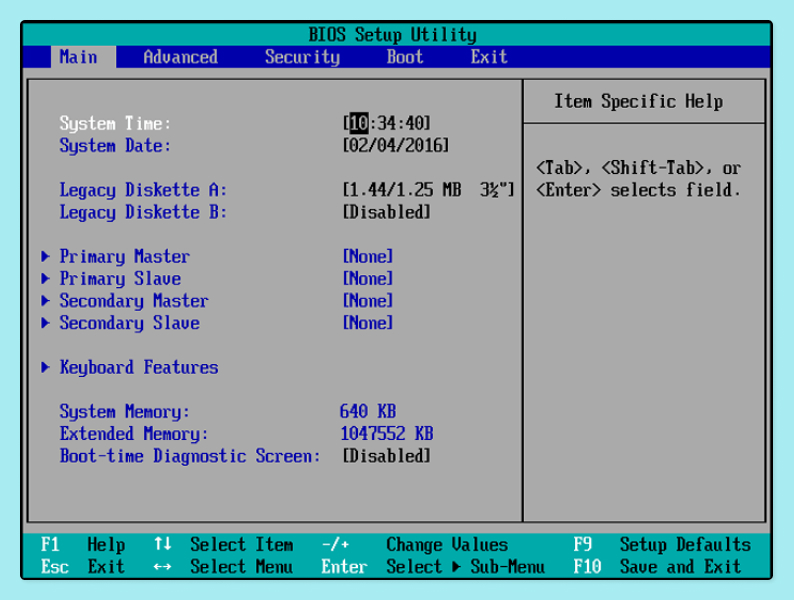
Определите материнскую плату и версию BIOS или UEFI
Прежде всего нужно понять, какая у вас материнская плата и что она поддерживает: BIOS или меню UEFI. Сделать это просто.
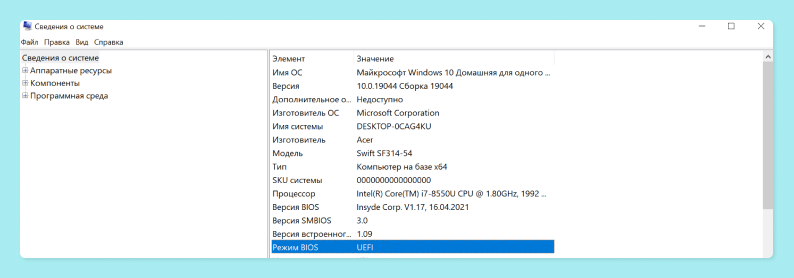
- Нажмите на клавиатуре кнопки Windows + R.
- Появится маленькое окно «Выполнить». Впишите туда msinfo32. Нажмите ОК.
- Появится окно «Сведения о системе». Вы найдете информацию о производителе BIOS, режиме BIOS (здесь написано BIOS или UEFI), а также версии прошивки BIOS.
Если это кажется вам сложным, то можете скачать программу CPU-Z. Запустите ее, перейдите на вкладку Mainboard. Там вы увидите полные данные о материнской плате, версии BIOS, режиме работы BIOS и даже дату, когда прошивка была выпущена.
Найти и скачать файлы обновления
Как только вы узнали производителя материнской платы, вам нужно пройти на сайт компании. Все обновления хранятся именно там. Рассмотрим на примере четверки больших производителей материнских плат: Asus, ASRock, Gigabyte, MSI.
Asus
Пройдите на сайт, затем в пункт меню «Поддержка» — «Центр Загрузок». На этой странице вы увидите «Поиск по модели» с изображением лупы.

Введите туда название вашей материнской платы. Пройдите на страницу материнской платы, затем пункт меню «Драйверы и Утилиты» — «BIOS и ПО». Посмотрите на последнюю версию, уточните, что она не совпадает с той версией, которая у вас уже установлена.
Ранее мы рассказывали:
ASRock
Выберите пункт меню «Поддержка». В поле для поиска по модели введите название вашей материнской платы. В появившемся окне нажмите «Скачать». Откроется новое окно со списком всех драйверов и прошивок, которые можно скачать для материнской платы ASRock. Найдите BIOS и скачайте прошивку.
Gigabyte
Нажмите на значок лупы в правом верхнем углу, введите название материнской платы. В появившемся окне нажмите Driver или Utility. Пролистайте список, найдите раздел BIOS. Скачайте прошивку.
MSI
Выберите пункт меню «Сервис».

Далее «Материнские платы».
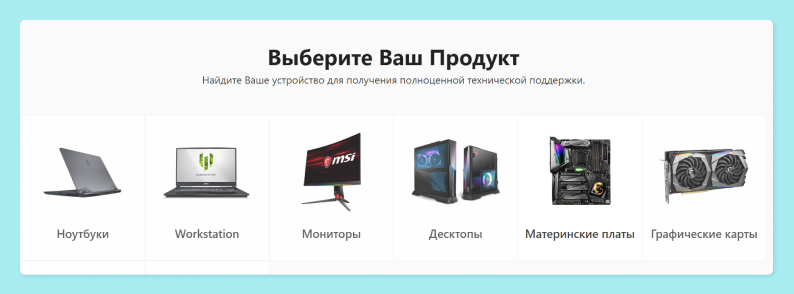
Пролистайте страницу вниз, в меню выберите «Загрузки». Выберите материнскую плату, указав тип продукта и модель. Перейдите в пункт BIOS и скачайте прошивку.
Резервная копия нужных файлов
Обновление BIOS — это не обновление Windows. Вы не потеряете свои файлы, если что-то пойдет не так.
Подготовка BIOS
Отключить защиту от записи
В случае, если вы будете обновлять BIOS не встроенными средствами материнской платы, вам нужно отключить защиту от записи UEFI, также известную как Secure Boot. Сначала нужно узнать, включена ли она.
- Нажмите кнопки Windows + R.
- Введите в окно «Выполнить» команду msinfo32, нажмите ОК.
- В разделе «Сведения о системе» найдите пункт «Состояние безопасной загрузки». Если написано «Вкл.», то нужно отключить.
В зависимости от производителя материнской платы у вас могут быть разные способы отключения Secure Boot. Но все они сводятся к одному — нужно зайти в BIOS (нажимайте Delete или F2 сразу после того, как включите питание компьютера). Далее ищите меню Boot, Security, System Configuration или BIOS Features — пункты могут быть разные. Вам нужно найти пункт Secure Boot и выбрать «Отключить». Если у вас оболочка на английском, то нужно выбрать Disabled.
Резервное копирование текущих настроек
Резервное копирование поможет сохранить текущие настройки BIOS. В случае, если вы их не меняли и в первый раз занимаетесь обновлением, это не обязательно. В случае чего вы сможете откатиться к предыдущей версии BIOS, а программа сама настроится. Если же вам нужно сохранить текущие настройки, сделайте следующее:
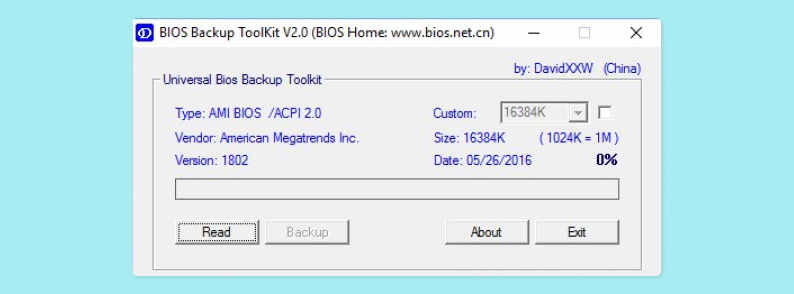
- Скачайте программу Universal BIOS Backup ToolKit.
- Запустите ее.
- Нажмите кнопку Read.
- Нажмите кнопку Backup.
- Сохраните файл на флешку.
- После сохранения нажмите ОК.
Порядок загрузки
Если обновление происходит не через встроенные способы материнской платы, а через приложение на флешке, то сделайте следующее:
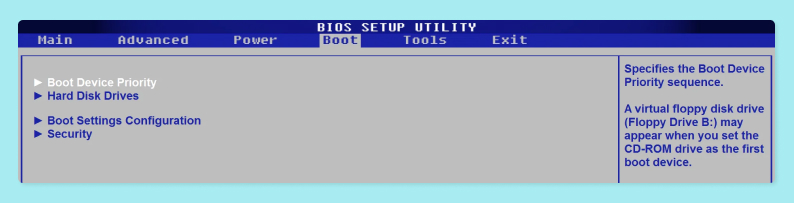
- Войдите в BIOS при загрузке (Delete или F2).
- Перейдите в пункт Boot («Загрузка»), найдите Boot Device Priority («Приоритет загрузки устройств»).
- Выберите USB-накопитель вместо жесткого диска.
Как обновить Биос на материнской плате
Наконец, мы перешли к самому важному: как обновить BIOS. Есть несколько способов. Наиболее распространенным является обновление через BIOS, с помощью встроенных средств обновлений.
Обновление BIOS из меню BIOS
Производитель понимает, что иногда обновление BIOS необходимо. Поэтому он облегчил этот процесс с помощью специальных средств, встроенных в меню BIOS.
- Войдите в BIOS (Delete или F2).
- Найдите пункт меню «Обновление», Update или Update Firmware. Также этот пункт может называться Q-FLASH или M-FLASH.
- У вас откроется экран обновления BIOS. Нажмите «Обновить» или Update, если у вас не русифицированное меню.
- Вас попросят выбрать место, где находится новая прошивка. Она у нас на флешке. Выберите файл обновления, подтвердите обновление.
Обновление BIOS из системы Windows на компьютере
Способ поддерживают не все производители материнских плат. Например, такая возможность есть у производителя материнских плат Gigabyte. Программа называется @BIOS. Вы можете найти ее по адресу https://www.gigabyte.ru/microsites/74. Загрузите утилиту и следуйте инструкциям. Вы можете выбрать два сценария: с интернетом и без него. Например, при обновлении с интернетом вам нужно сделать следующее:
- Выберите опцию Internet Update.
- Далее нажмите Update New BIOS.
- Выберите сервер @BIOS (любой из предложенных).
- Укажите название модели вашей системной платы.
- Система автоматически загрузит и обновит BIOS.
Пройдите на сайт производителя вашей материнской платы в раздел «Утилиты» и посмотрите, есть ли у нее программа обновления BIOS из Windows.
Обновление BIOS в отключенном состоянии
Редкий случай, подходит ограниченному числу материнских плат. Для этого на плате должен быть отдельный USB-порт, называемый USB Flashback. Его наличие нужно уточнить на сайте производителя или в инструкции. Например, такой можно найти в некоторых платах Asus и MSI.
Для обновления BIOS таким способом можно не устанавливать в материнскую плату процессор, видеокарту и другие комплектующие. Нужно скачать прошивку на флешку, установить ее в специальный разъем на материнской плате. Далее стоит нажать на кнопку BIOS (рядом с USB-портом), дождаться обновления (индикатор должен мигнуть три раза).
Подробную инструкцию с видео можно найти на сайте Asus: https://www.asus.com/ru/support/FAQ/1038568/.
Обновление BIOS в режиме DOS
Устаревший способ. Хотя у бородатых системных администраторов в классных свитерах этот способ называется истинно верным и классическим. Он потребует от вас особых знаний и навыков, скачивания среды FreeDOS и написания специальных команд для обновления. Если вы стойко решили обновить BIOS, рекомендуем пользоваться встроенными и безопасными методами. Если же вы знаете про обновление в режиме DOS, то что вообще вы делаете в этой статье?
Опасно ли обновлять Биос?
И да, и нет. В 1990-е и середине нулевых это было намного опаснее, чем сейчас. Самое страшное, что может произойти во время обновления, — отключится питание ПК, и БИОС застрянет в некоем лимбе. Он не обновится и потеряет прошивку полностью. Тогда нужно будет отдавать материнскую плату в сервисный центр.
Однако какова вероятность, что именно во время обновления BIOS у вас отключат свет? В остальных случаях предусмотрены специальные защитные механизмы. При обновлении BIOS из самой BIOS с помощью встроенных средств программа вам скажет, что вы скачали неподходящий файл или выбрали совсем не то, что нужно. Просто так обновиться BIOS вам не даст.
Ранее мы рассказывали:
Полезные советы, чтобы не совершать ошибок
Уточните название вашей материнской платы и режим работы BIOS или UEFI.
Проверьте изменения в новой прошивке (что изменилось и нужно ли вам это обновление).
Отформатируйте флешку в версии FAT32, прежде чем перебросить на нее содержимое файла прошивки.
Прочтите инструкцию по обновлению на сайте производителя или найдите видео на YouTube, где будут более наглядно показаны способы обновить именно вашу материнскую плату. Возможно, инструкцию будет озвучивать серьезный дядя, а не школьник с шипящим микрофоном!
Как обновить (перешить) БИОС. Руководство для начинающих (очень подробное).
Напоминаем, что все операции по перепрошивке БИОС являются довольно серьезной вещью, могущей вызвать весьма неприятные последствия, вплоть до полной неработоспособности материнской платы. Выполнять ее желательно в моменты, когда напряжение сети наиболее стабильно и отключение электричества наименее вероятно, ибо, если это произойдет в момент перепрошивки, материнская плата становится неработоспособной. Кроме того, сама природа микросхем БИОС (EEPROM) такова, что всякая операция ее перезаписи представляет довольно серьезный риск, поскольку вероятность возникновения ошибки велика.
(Далее идут рекомендации по прошивке, взятые частично из форума, а по большей части- из своего опыта).
Начнем с того, что БИОС нужно обнулить. Для этого можно (при выключенном компьютере и обязател.
9 июля 2006, воскресенье 19:54
Serga01net [ ] для раздела Блоги
реклама
Напоминаем, что все операции по перепрошивке БИОС являются довольно серьезной вещью, могущей вызвать весьма неприятные последствия, вплоть до полной неработоспособности материнской платы. Выполнять ее желательно в моменты, когда напряжение сети наиболее стабильно и отключение электричества наименее вероятно, ибо, если это произойдет в момент перепрошивки, материнская плата становится неработоспособной. Кроме того, сама природа микросхем БИОС (EEPROM) такова, что всякая операция ее перезаписи представляет довольно серьезный риск, поскольку вероятность возникновения ошибки велика.
(Далее идут рекомендации по прошивке, взятые частично из форума, а по большей части- из своего опыта).
Начнем с того, что БИОС нужно обнулить. Для этого можно (при выключенном компьютере и обязательно отсоединенном от сети питании!)
а) Извлечь батарейку на ~ 5-10 минут.
б) Обнулить БИОС с помощью джампера
в) В настройках БИОСа выбрать Load Defaults BIOS.
Выберите наиболее удобный для вас способ.
Кроме того, в установках еще старого БИОС следует запретить кэширование БИОС и видеоБИОС в оперативную память (читай мануал к материнке). Во многих последних версиях матерей эта функция запрещена по умолчанию.
Далее, у нас есть несколько способов собственно операции перепрошивки.
1. Прошивка БИОС с флопповода. (Самый простой, но не самый безопасный способ. Как сделать это менее рискованным образом- читай ниже в п. 2).
Найди чистую свежую дискету. (Или не очень чистую, но все равно надежную. Лучше сделать 2 копии). Вставь во флопповод при работе в Виндовс ХР. Открой « Пуск-Мой компьютер». Правой кнопкой мыши кликни на значке «Диск 3,5 (А)» и выбери в выпадающем меню «Форматировать…». Появится окно «Создание загрузочного диска». В нем нужно поставить галку в строке « Создание загрузочного диска MS-DOS» и нажать кнопку « Начать». Если все нормально, через некоторое время форматирование закончится и нужно нажать кнопку « Закрыть».
На эту же дискету нужно переписать 2 файла:
1) программу перепрошивки awdflash.exe и собственно сам файл БИОС (и то и другое скачивается с сайта производителя материнской платы, например www.ecsusa.com).
Завершаем работу Винды с перезагрузкой машины. Входим в настройки БИОС (жмем Del), сбрасываем установки CMOS на Default (или Safe Default Settings). Переходим в раздел (обычно это первый) и проверяем, не отключился ли флопповод по умолчанию (часть матерей так именно и поступает) если он отключился- его нужно включить, после чего в другом разделе ставим порядок загрузки так, чтобы первым опрашивался флопповод. Не мешает проверить также, сохранился ли запрет на кэширование БИОС, а также запретить работу антивируса.
Сохраняем все и перезапускаемся, не вынимая дискету из флопповода. Система пожует его и напишет:
(что-то вроде: загружен DOS такой-то версии..) и
A:\>_
А) Набираем:
A:\>dir_ (три буквы dir) и жмем Enter.
Появится список файлов на дискете. Среди них можно увидеть пару файлов: например, awdflash.exe и файл с БИОСом, например w7025nms.150.
Запишем на бумажке названия файлов с расширениями, иначе потом будет трудно вспоминать.
Б) Набираем команду:
A:\>awdflash /?
и жмем Enter. Появится список ключей и их функции для программы awdflash. Нам потребуется несколько из них. После изучения ключей можно приступать к перепрошивке. В принципе, эти этапы (А и Б) можно пропустить и сразу приступить к перепрошивке.
В) Набираем команду:
A:\>awdflash newbios.bin oldbios.bin /py/sy/cc/cp/cd/e
И жмем Enter.
(набирается команда от имеющегося A:\>_. Следует вводить все точно, соблюдая пробелы, где указано и наклоны «палочек» именно такие, как указано. Название нового файла БИОС ( newbios.bin) будет твоим (не знаю, каким конкретно), не забудь поставить его точное расширение. Старый файл БИОС будет сохранен на дискете под названием oldbios.bin). Программа (согласно заданным ключам) кроме основных задач, также обнулит CMOS, очистит область ESCD, очистит область DMI и не станет автоматически перезагружать систему в конце работы, а просто выйдет в DOS (можно проверить, что там нового появилось на дискете, или в случае сбоя повторить операцию).
Запустится программа перепрошивки, от тебя уже не потребуется никаких действий. Только терпение. Ты увидишь как пройдет сохранение старого БИОСа на дискету, потом перепишется БИОС (появятся строки из квадратиков, демонстрирующие процесс перешивки) и наконец все остановится. Когда все утихнет, можно перезагружать машину, убедившись, что на дискете теперь есть копия старого БИОСа под названием oldbios.bin. (Перепрошивка БИОС с флопповода занимает 1-2 минуты, в зависимости от качества дискеты и флопповода.)
Сразу после перезагрузки можно лезть в БИОС и выставлять нужные тебе настройки.
Я бы не советовал шить из DOSa напрямую с флопповода- уж слишком ненадежные они и капризные (представляешь, что произойдет, если в процессе перепрошивки дискета откажется читаться на половине файла?).
2. Второй способ перепрошивки БИОС. Из виртуального электронного диска..
Менее опасный, но более трудоемкий. Кроме того, тут потребуется загрузочная дискета от систем Windows 98 или Ме. Загрузочную дискету можно создать на компьютере, где установлена система Виндовс 98 или Ме, либо с помощью компакт-диска из серии Reanimator для обслуживания ПК. Либо просто скачать отсюда программу для ее создания.
Виртуальный диск в ДОС создается автоматически при запуске компьютера с загрузочной дискеты Windows98 или Ме. После запуска компа вместо загрузочной дискеты вставляется дискета с файлами БИОС и программой-прошивальщиком, набирается команда:
A:\>dir
и будут показаны точные наименования файлов прошивки и самого БИОСа.
На виртуальный диск нужно скопировать парочку файлов (по очереди):
A:\>copy awdflash.exe C:
A:\>copy nf3916.bin C:
(нужно поставить название своего файла и букву своего виртуального диска. Если на HDD отсутствуют разделы с FAT32— это будет буква С:, если такие разделы есть- буква будет D:)
система каждый раз пожует флопповод и ответит:
1 file(s) copied
A:\>_
И в этом вся прелесть! Если дискета окажется некачественной или произойдет сбой в работе флопповода- это ничем не грозит. Можно вынимать дискету и вставлять по новой сколько угодно раз, пока не сработает. Подобный сбой при прямой записи БИОС с нее грозит серьезными проблемами.
Перейди в раздел виртуального диска и задай команду:
A:\>C:_
C:\>awdflash nf3916.bin oldbios.bin /py/sy/cc/cp/cd/e
Появится окно программатора и все сделает само. (Конкретно: сохранит старую версию БИОС, прошьет новую, обнулит CMOS и вернется в DOS). Автоматической перезагрузки не последует:
C:\>_
Перепиши старую версию БИОС на дискету:
C:\>copy oldbios.bin A:
Система пожует флопповод и ответит, что 1 file(s) copied.
После этого можно перезагружать систему ( Ctrl + Alt + Del) и входить в настройки CMOS BIOS для корректировки.
Букву виртуального диска система тебе сообщит сама при пуске с загрузочной дискеты Windows98 или Ме. Если весь HDD отформатирован на NTFS, или HDD там вообще нет, это будет диск С:, иначе- присвоит букву D. (Если на жестком диске отсутствуют разделы FAT32, после загрузки система напишет, что она не обнаружила разделов на жестком диске и начнет советовать проверять его на вирусы и т.п. ересь. Это все пропускается мимо ушей.)
3. Если в компьютере отсутствует привод для дискет 3,5″ (флопповод). Обновление БИОС при помощи компакт-диска.
Придется воспользоваться дисководом CD-ROM или DVD-ROM.
Предварительно создаем загрузочный компакт диск (лучше всего- на основе CD-RW— при неудачном прожиге легко исправить ошибку). Существует множество способов создания загрузочного компакт диска, но нас устроит вариант создания в программе Nero Burning. В качестве бут-файла следует указать путь к файлу образа загрузочной дискеты Windows98 или Ме. (Сам файл образа можно скачать отсюда).
После указания программе Nero пути до файла образа загрузочной дискеты, в нижнем поле не отмечаем ничего и жмем кнопку New. В появившемся окне добавляем необходимые файлы прошивки БИОС и программы для прошивки и записываем (прожигаем) болванку.
При запуске компьютера с указанного компакта все происходит как и при запуске с загрузочной дискеты (только намного быстрее).
В появляющемся на экране меню загрузки нужно выбрать опцию, соответствующую интерфейсу вашего привода. Для оптических приводов с интерфейсом IDE PATA выбираем строчку «С поддержкой СD-RОМ IDE PATA», если привод с интерфейсом SATA, то ему понадобятся другие драйвера и нужно выбрать строку с поддержкой приводов SATA.
Для прошивки повторяем все действия п.2.
Возможные неудачи процесса обновления БИОС
Если после перепрошивки материнская плата не стартует, увы, нам не повезло. Либо была прошита неподходящая версия БИОС, либо произошла ошибка в процессе перепрошивки (не исключается и неисправность микросхемы БИОС). Если компьютер при старте еще подает какие-либо признаки жизни, вроде:
Award BootBlock BIOS v1.0
Copyright C 1998, Award Software, Inc.
BIOS ROM Checksum Error
Detecting Floppy Drive A media.
Detecting HDD.
(Чаще всего это последнее, что видит пользователь на своем экране. Еще чаще он вообще ничего не видит, поскольку не происходит даже инициализации видеокарты)
это означает, что в процессе обновления БИОС произошла ошибка, но каким-то чудом сохранилась его часть, так называемый бут-блок (либо по вине «битой» ячейки памяти микросхемы EEPROM БИОС, либо в результате прошивки неподходящей версии, либо по другой причине) и система пытается найти другую версию файла прошивки на дискете или HDD.
Некоторые материнские платы способны восстановить БИОС, если обнаружат подходящий файл прошивки на дискете или жестком диске (файл с оригинальным названием, разумеется). Если есть признаки того, что идет обращение к флопповоду или жесткому диску, можно попытаться запустить компьютер «втемную», предварительно вставив во флопповод дискету с файлом прошивки, выждав достаточное время (судя по активности флопповода) и перезапустив в конце систему.
Часть материнских плат Gigabyte имеют функцию Dual BIOS и способны автоматически восстановить работоспособность без участия пользователя, но на части плат этой фирмы эта функция только продекларирована, а на самом деле не работает. Если компьютер после обновления и перезагрузки молчит вообще, все еще хуже. Рекомендуется воспользоваться перемычкой (джампером) обнуления CMOS (читай руководство к материнской плате), после чего попытаться запустить систему еще раз.
В конце концов, если ничего не помогает, остается только способ исправления прошивки при помощи программатора (в сервис центе).
Почему не стоит обновлять БИОС непосредственно из Windows?
Велика вероятность ошибки и последующей (после перезагрузки) полной неработоспособности системы. В случае с материнскими платами ASUS (на чипсетах nForce) настоятельно рекомендуется перед обновлением БИОС (из Windows) проверить версию драйверов чипсета nForce, которые должны быть 6.66 или выше. Указание на это (а также и новые версии драйверов) имеется на сайтах ASUS.