Тест скорости локальной сети
Периодически сталкиваюсь с необходимостью определения скорости передачи данных по локальной сети. Замеры можно проводить вручную. С этой целью отправляем файл фиксированного размера по FTP. Затем необходимы трудоемкие расчеты соотношения размера файла и продолжительности его передачи, часто включающие значительные погрешности. Это отнимает силы и время, поэтому не стоит заново изобретать велосипед, за нас это могут сделать удобные в использовании программы. Я обычно пользуюсь несколькими. При желании найти сайт для поиска легких отношений, перейдите по ссылке.
Программы для теста скорости локальной сеты
LAN Speed Test
Делает все то же самое, только сама и быстро. Преимуществом является сочетание компактности программы с возможностью создания больших тестовых файлов. Оснащена пакетом дополнительных возможностей, вроде просмотра списков оборудования, подключенного к серверу, и поддержки командной строки. Удобный интерфейс позволяет отслеживать весь процесс, а в качестве бонуса — отсутствие необходимости установки.
Скачать LAN Speed Test — http://www.totusoft.com/downloads.html

Iperf
Очень полезная утилита. Берем пару подключенных к сети компьютеров, оснащаем оба данной утилитой, следим за пингом и при необходимости открываем доступ к подвергающемуся тестированию порту. Следует также провести настройки на подлежащих проверке компьютерах в соответствии с серверной и клиентской частями. Обилие опций для сервера и клиента позволяет контролировать процесс тестирования до мелочей. Возможностей множество — тестирование линии в обе стороны, установка предела для трафика, запуск нескольких потоков одновременно и прочее. Поэтому программа так популярна и используется довольно широко. Подводными камнями может стать необходимость подбора человека на другой конец канала, но это в случае проведения измерений в отдаленных один от другого местах.
Скачать Iperf — https://iperf.fr/iperf-download.php
LAN Bench
Последняя из предпочитаемых мной. Установщик контрольных точек сети предназначен для определенных сетевых узлов. Работает на протоколе TCP/IP и получении доступа ПО Windows к сетевым серверам. Программа затрачивает минимум ресурсов системы и также не требует установки. Для старта теста необходимо просто запустить исполняемую программу. После этого откроются две секции — Сервер и Клиент. Убедившись, что сервер включен, можно приступать к самому процессу тестирования. Для этого нажимаем кнопку «Тест», находящуюся в клиентской секции. Проверка занимает десять секунд и в конечном результате мы наблюдаем количество отправленных и принятых пакетов. В настройках можно выбрать продолжительность проверки, размер пакетов и многое другое. Работает с Windows XP, Windows Vista, Windows 2003/2008 и Windows 7.
Скачать LAN Bench — http://www.zachsaw.com/?pg=lanbench_tcp_network_benchmark

Программы просты в эксплуатации и эффективны. Это мой минимальный набор ПО первой необходимости для диагностики и своевременного обнаружения проблем с локальной сетью.
8 бесплатных инструментов для локальной сети, чтобы проверить и оценить производительность вашей сети
Как проверить скорость внутренней сети LAN? Для тестирования и устранения неполадок в сетях нам нужны инструменты, которые позволяют нам генерировать сетевой трафик и анализировать пропускную способность сети. Это верно как для проводных, так и для беспроводных сетей. Для правильного устранения неполадок в беспроводной (или проводной) сети нам нужен способ для оценки ее производительности, поэтому по мере внесения изменений мы можем определить, действительно ли они влияют на производительность сети.
Программы для Windows, мобильные приложения, игры — ВСЁ БЕСПЛАТНО, в нашем закрытом телеграмм канале — Подписывайтесь:)
Альтернатива 2020 Статья № 4 Бесплатное программное обеспечение P2P Intranet – Создание сети общего доступа к файлам для домашнего офиса
Именно здесь эти инструменты тестирования локальной сети подходят для проверки скорости сети между двумя компьютерами. Идея заключается в том, что вы устанавливаете новую беспроводную сеть, и она отлично работает. Запустите эти инструменты и запишите результаты тестов для дальнейшего использования. Когда-нибудь в будущем, когда вы или другие подозреваете, что производительность снизилась, снова запустите эти инструменты и сравните последние результаты с теми, которые вы собрали, когда сеть была впервые установлена и работает отлично.
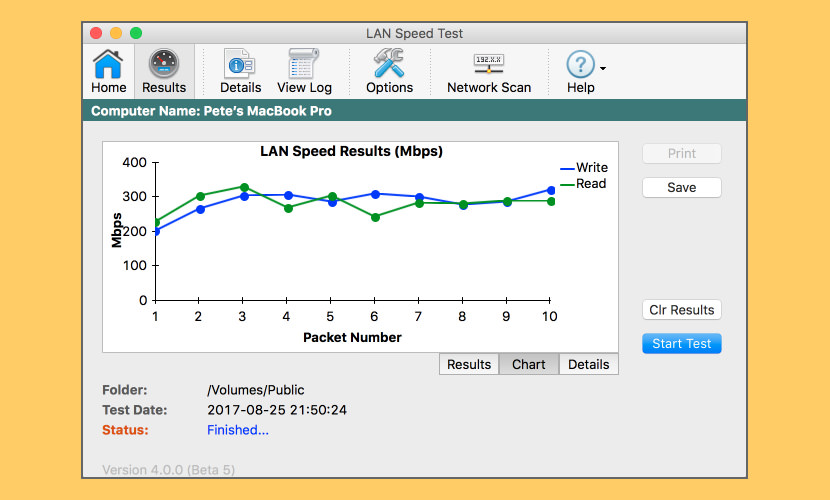
Тест скорости сети с самого начала был разработан как простой, но мощный инструмент для измерения скорости передачи файлов, жесткого диска, USB-накопителя и локальной сети (LAN) (проводной и беспроводной). Сначала вы выбираете папку для тестирования. Эта папка может находиться на локальном диске или USB-накопителе и т. Д. Для проверки скорости диска или в общей папке в сети для проверки скорости сети.
Затем LAN Speed Test создает файл в памяти, затем передает его обоими способами (без последствий кэширования файлов Windows / Mac), отслеживая время, а затем выполняет вычисления для вас. Для более опытных пользователей вы можете выполнить тестирование на LAN Speed Test Server вместо общей папки, чтобы вынуть медленные жесткие диски из процесса во время тестирования из оперативной памяти одного компьютера в оперативную память другого компьютера. Простая концепция и простой в использовании. Вы обнаружите, что LAN Speed Test быстро станет одним из ваших любимых сетевых инструментов!
- Проверьте скорость вашей локальной сети, проверяя сетевые папки общего доступа
- Проверьте скорость ваших локальных дисков (USB-накопители, жесткие диски и т. Д.)
- Совместим с LST-сервером (v1.5 или более поздней версии) для достижения реальных результатов работы сети без ограничений на жестких дисках – даже протестируйте скорость WAN (Internet) с помощью LST-сервера
- Возможность выбора сетевой интерфейсной карты для компьютеров с несколькими сетевыми картами
↓ 02 – ГЕЛИОС ЛАНТЭСТ | Windows | Macos

HELIOS LanTest – очень популярное решение для тестирования производительности и надежности сети для клиентов Mac и Windows. Он очень прост в использовании в течение нескольких секунд и масштабируется от тестирования одного локального диска до тестирования производительности сетевого тома, а также многопользовательского одновременного тестирования клиента на одном томе сервера.
HELIOS LanTest можно загрузить с помощью HELIOS WebShare на сервере: http://webshare.helios.de, Имя пользователя и пароль – инструменты

TamoSoft Throughput Test – это утилита для тестирования производительности беспроводной или проводной сети. Эта утилита непрерывно отправляет потоки данных TCP и UDP по вашей сети и вычисляет важные метрики, такие как значения пропускной способности восходящего и нисходящего потоков, потери пакетов и время прохождения сигнала в обоих направлениях, а также отображает результаты в числовом и графическом форматах. TamoSoft Throughput Test поддерживает подключения как IPv4, так и IPv6 и позволяет пользователю оценивать производительность сети в зависимости от настроек качества обслуживания (QoS).
Microsoft Windows: Windows 7, Windows 8, Windows 8.1, Windows 10, Windows Server 2008, Windows Server 2008 R2, Windows Server 2012, Windows Server 2012 R2. Mac OS X: Yosemite (10.10), El Capitan (10.11), Sierra (10.12), High Sierra (10.13), Мохаве (10.14). Android (только клиент): Android 4.1 и новее. iOS (только клиент): iOS 8.0 и новее.
↓ 04 – LANBench | Windows
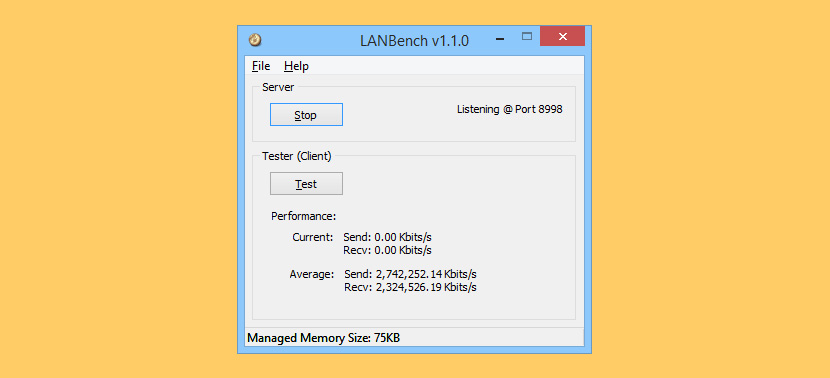
LANBench – это простая утилита для тестирования сети LAN / TCP. Он предназначен для тестирования производительности сети между двумя компьютерами и основан на Winsock 2.2. LANBench тестирует только производительность TCP и рассчитан на минимальное использование процессора, чтобы можно было полностью протестировать чистую производительность вашей сети.
- Несколько одновременных подключений – до 20 (для моделирования нагрузки)
- Низкая загрузка ЦП для теста производительности сети
- Многопоточный, использующий порт завершения ввода / вывода Windows
- Настраиваемый размер пакета, длительность теста и режим передачи
↓ 05 – NetIO-GUI | Windows
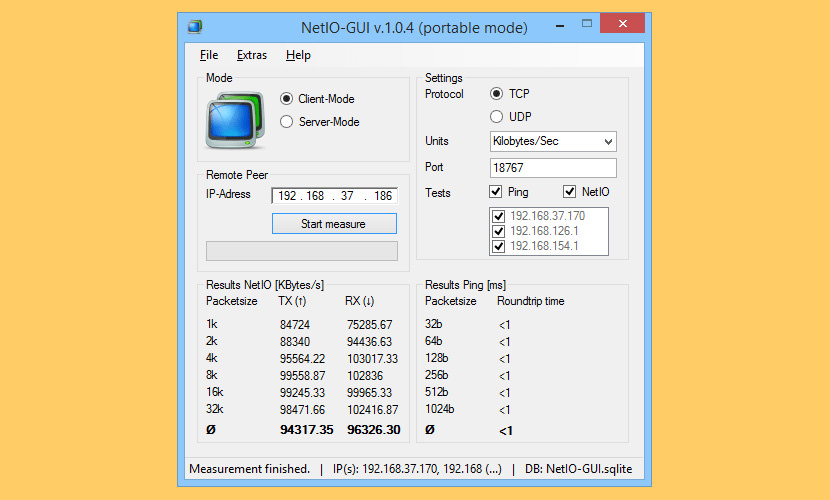
NetIO-GUI – это интерфейс Windows для многоплатформенной утилиты командной строки «netio». Он измеряет время ответа ICMP и скорость передачи по сети для пакетов разных размеров и протоколов. Все результаты хранятся в файле базы данных SQLite и могут быть легко сопоставлены. NetIO-GUI является предпочтительным для оценки качества одноранговых соединений, таких как VPN.
↓ 06 – NetStress | Windows

NetStress позволяет генерировать сетевой трафик и анализировать пропускную способность сети. Результаты этого сравнения с предыдущим бенчмарком покажут, действительно ли существует проблема, и определят, какие шаги предпринять дальше (если таковые имеются). Независимо от вашего технического опыта или того, насколько дорогими являются ваши диагностические инструменты, если вы модифицируете беспроводную сеть или принимаете решения по ее изменению и не тестируете пропускную способность, то вы рискуете тратить время и ресурсы на неверный путь.
- Один экземпляр приложения (то есть каждый экземпляр может использоваться как сервер или сервер плюс клиент)
- Поддерживает передачу данных как по TCP, так и по UDP
- Поддерживает несколько потоков данных
- Переменный размер сегмента TCP / UDP
- Скорость передачи пакетов (пакетов в секунду)
- Переменная максимальная единица передачи (MTU)
- Восходящий и нисходящий режимы
- Авто обнаружение узла
- Выбор единиц отображения (Кбит / с, Кбит / с, Мбит / с, Мбит / с)
- Поддержка нескольких сетевых адаптеров
↓ 07 – Iperf | macOS | Linux
iperf – это инструмент для активных измерений максимально достижимой полосы пропускания в IP-сетях. Он поддерживает настройку различных параметров, связанных с синхронизацией, протоколами и буферами. Для каждого теста он сообщает о пропускной способности, потерях и других параметрах. Текущая версия, иногда называемая iperf3, представляет собой редизайн оригинальной версии, разработанной в NLANR / DAST.
iperf3 – это новая реализация с нуля, целью которой является меньшая, более простая кодовая база и библиотечная версия функциональности, которую можно использовать в других программах. В iperf3 также есть ряд функций, присутствующих в других инструментах, таких как nuttcp и netperf, но отсутствующих в оригинальном iperf. К ним относятся, например, режим нулевого копирования и дополнительный вывод JSON. Обратите внимание, что iperf3 не имеет обратной совместимости с оригинальным iperf.

Тест производительности сети будет работать с любым типом соединения TCP / IP. Включая Ethernet, коммутируемые модемы, ADSL, кабельные модемы, локальные сети (LAN), глобальные сети (WAN) и беспроводные сети (WiFi). Программное обеспечение было оптимизировано, чтобы использовать минимальное количество процессорного времени, что позволяет сравнивать даже высокоскоростные гигабитные соединения Ethernet. Пользователи имеют возможность изменять следующие параметры теста.
- IP-адрес компьютера, выступающего в роли сервера, и номер порта, используемого для теста, чтобы помочь с проблемами брандмауэра.
- Размер блока данных, используемого для каждого запроса на отправку. Также возможно выбрать блоки переменного размера для измерения дельты производительности при увеличении или уменьшении размера блока.
- Продолжительность теста.
- Протокол, либо TCP, либо UDP. Протокол TCP – это когда важна целостность данных (ошибки исправляются с помощью повторной передачи данных). UDP используется с приложениями, которые терпимы к потере данных, такими как потоковое видео.
Программы для Windows, мобильные приложения, игры — ВСЁ БЕСПЛАТНО, в нашем закрытом телеграмм канале — Подписывайтесь:)
10 Best Local Network (LAN) Speed Test Tools in 2023
Measuring your local network speed helps you understand the capabilities and limitations of your network infrastructure.
You can easily identify any potential bottlenecks and performance issues and make informed decisions to optimize the network performance and user experience. By pinpointing the cause of network issues, i.e., if it lies within the network or external factors, you can troubleshoot network performance and verify Service Level Agreement (SLA) Compliance.
Whether you are streaming music or video across the local network or constantly copying large files between computers, it is important to make sure that your network connection is working properly in order to achieve the fastest speeds. Here are the top free network benchmarking tools that can be used to test your network speed between computers to make sure the network is running at the expected speeds.
Best LAN Speed Test & Benchmark Tools
- ManageEngine Netflow – best free LAN speed test tool overall
- PRTG Network Monitor – comprehensive network monitoring and alerting solution
- Aida64 – hardware and software information and diagnostics tool
- LAN Speed Test Lite – quick and easy LAN speed testing
- LANBench – measure network performance with multiple simultaneous connections
- NetIO-GUI – customizable real-time network performance monitoring
- LAN Speed Test by Totusoft – an accurate and reliable LAN speed testing tool
- iPerf – advanced network performance testing and analysis
- NetStress – best for stress testing network devices
- TamoSoft Throughput Tester – best for evaluating on QoS settings
1. ManageEngine Netflow Analyzer– best free LAN speed test tool overall

- Operating System: Windows, Mac, Android, iOS.
- Pricing: Paid
- Developer: ManageEngine
ManageEngine Netflow Analyzer is one of the most comprehensive network traffic analysis and monitoring tools that helps users optimize networks by providing a holistic overview about network performance.
This bandwidth monitoring tool uses Cisco’s NetFlow protocol to capture crucial network information and provides insights into network behavior and performance in detailed reports. The tool provides real-time monitoring of network traffic, including bandwidth utilization, top talkers, and protocols.
By using this tool to test local network speed, you gain insights into the types of traffic traversing your LAN, such as the amount of data transferred, the applications or services consuming bandwidth, and the sources and destinations of network traffic. NetFlow Analyzer provides real-time monitoring of network traffic, including bandwidth utilization, top talkers, and protocols.
NetFlow Analyzer also provides historical reporting, allowing network admins to optimize network infrastructure and allocate resources.
2. PRTG Network Monitor – comprehensive network monitoring and alerting solution

- Operating System: Windows, Mac, Android, iOS.
- Pricing: Free
- Developer: Paessler AG
If you’re looking for an efficient LAN speed test tool, the PRTG Network Monitor stands out.
The software has an intuitive user interface and an organized dashboard that displays the status of your network in real-time. With over 300 types of sensors available, you can use the software to monitor different aspects of your network, including servers, routers, switches, and apps.
Another great feature of the PRTG software is the ability to monitor multiple websites and networks simultaneously. This flexibility makes it an excellent choice for businesses that operate in multiple locations. The application also provides a detailed report of your network’s performance, bandwidth usage, and website uptime.
3. Aida64 – hardware and software information and diagnostics tool

- Operating System: Windows, Android, iOS, macOS
- Pricing: Free
- Developer: FinalWire Ltd.
Many users praise Aida64 for the software’s reliability and accuracy. This LAN speed test tool was designed to be a PC information and diagnostic tool. The application provides an accurate overview of your internet speed and overall performance. It also allows you to customize your tests to get more tailored feedback.
The software can also measure your network’s latency, packet loss, and throughput. Because it has an intuitive user interface, the application is ideal for users who are not network experts. If you’re looking for an application that works perfectly with wired and wireless networks, this LAN monitoring tool is a great option.
4. LAN Speed Test (Lite) – quick and easy LAN speed testing

- Operating System: Windows
- Pricing: Free; the Full version is paid
- Developer: Totusoft
The Lite version of LAN Speed Test is a standalone portable executable of 122KB and basically an older free version of the shareware program. It’s an easy-to-use tool for measuring the speed on your LAN by copying a file to another computer that is located on the same local network. All you need to do is browse to a folder of another computer on the network where you have write access and click the Start Test button.
You will then be prompted to set the file size of the dummy file to be transferred. The default is 20MB, but that will need to be at least 10 times higher to test faster networks, such as Gigabit. The good thing about this tool is you don’t need to set up master and client connectivity; it just needs write access to a shared folder. You can also print the results at the end of the test.
5. LANBench – measure network performance with multiple simultaneous connections

LANBench is a free and portable utility that tests the network using TCP. You need to run LANBench on both computers, one as the server and the other as the client, which will be the tester. On the server PC, you only have to run the tool and press the Listen button.
The client PC will require a bit of setting up, go to File > Configure, add the IP address of the server and check it’s using the same port as the server; the default is 8998. The default packet size is 2MB which might need increasing depending on your network. You can also define the test duration, packet size, connection, and transfer mode. You can see the live transfer rate and average performance during the network benchmark.
6. NetIO-GUI – customizable real-time network performance monitoring
- Operating System: Windows, Mac, Android, iOS.
- Pricing: Free / Paid / Freemium
- Developer: Company Name
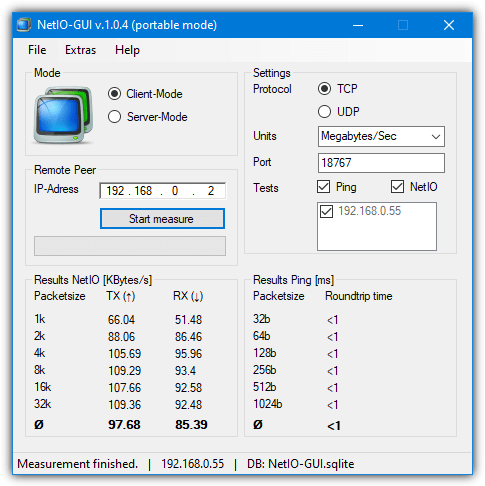
NETIO is actually a command-line utility for benchmarking network throughput. NetIO-GUI is a third-party graphical user interface that acts as a frontend, making the tool much easier to use.
After downloading, run the extractor followed by running NetIO-GUI.exe. It’s portable, but an additional option is to install a Windows service from the Extras menu if you plan to run NetIO-GUI regularly.
You will need to run NetIO-GUI on both computers you want to test. On the server PC, simply press Server-Mode and click Start Server. On the other PC, make sure it’s in Client Mode, then enter the IP address of the server PC and click Start Measure. NetIO will then test the connectivity based on different packet sizes. Protocol, measuring units (MB/s will likely be best), port, and ping tests are all optional settings.
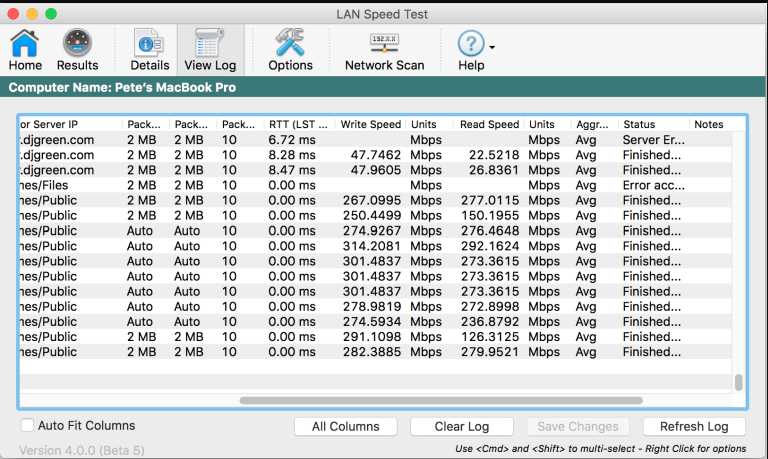
7. LAN Speed Test by Totusoft – accurate and reliable LAN speed testing tool
- Operating System: Windows, Mac, Android, iOS, Linux.
- Pricing: Freemium
- Developer: Totusoft
LAN Speed Test by Totusoft is a powerful tool designed to test network speed between two computers in a local network.
It provides a simple yet effective way to monitor the upload and download speeds between the client and server devices, giving network administrators, IT professionals, and home users an accurate overview of their network’s performance capabilities.
8. iPerf and JPerf (GUI) – advanced network performance testing and analysis
- Operating System: Windows, Mac, Android, iOS, Linux.
- Pricing: Free
- Developer: iPerf
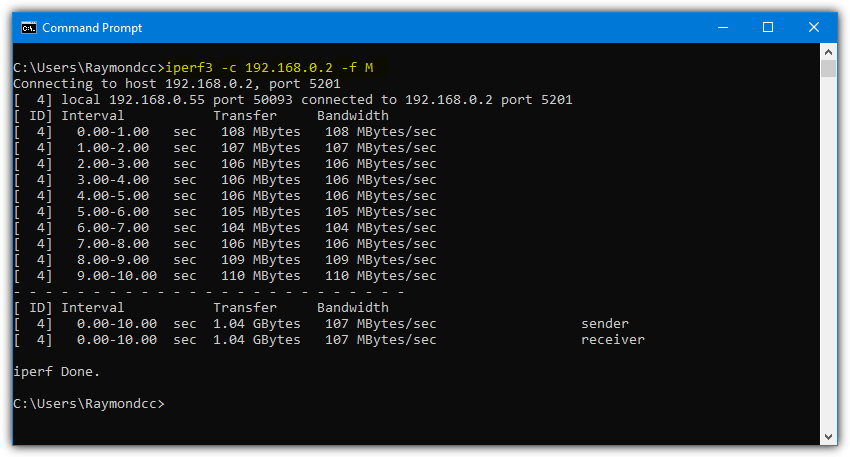
iPerf is a popular and well-known multi-platform command line benchmarking tool. This means it can be run on Windows, Linux, macOS, iOS, and Android devices. To get iPerf running, download the zip archive and extract it onto two computers, then open a Command Prompt on each machine. On the first computer, run the following command, which sets it up as the server.
On the second computer, run the below command replacing the zeroes with the computer’s IP address running as the server.
iPerf3.exe -c 0.0.0.0 (e.g. iperf3.exe -c 192.168.0.2)
A speed test will be performed for 10 seconds, giving the results in Megabits per second. To get the Megabytes per second score, append “-f M” to the end of the command (note the upper case M).
Several other commands can be used in iPerf, although we won’t go into that here. They include changing the default port, using UDP instead of TCP, running for a custom time period, transferring a specific number of blocks/bytes, setting MTU, using only IPv4/IPv6, and much more.
If you’re not a fan of Command Prompt, an option is to use a frontend GUI. There aren’t many free frontends, but one popular with network admins is JPerf. The drawbacks with JPerf are that you will need Java installed on your system, and it’s also from 2009 with an old version of iPerf. You can’t replace it with the latest iPerf, but version 2.0.9 from 2016 works; the included version 1.7.0 is from 2003.
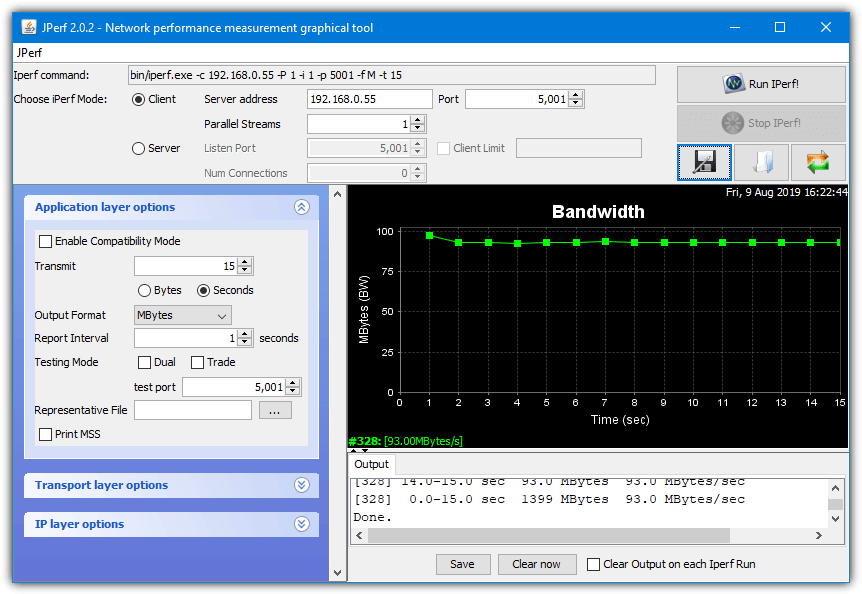
Run the jperf.bat batch file to launch JPerf. Usage is pretty much the same as with other tools here; on one computer, set the program as server and press the run button. Use the second computer as the client, enter the server IP address, and press Run IPerf. The advantage here is most of the iPerf commands can be edited from checkboxes and text boxes.
For more advanced users, we did find another free iPerf GUI called PPerf. It’s actually a PowerShell script that will allow you to switch between either version 2 or 3 of iPerf during testing.
9. NetStress – best for stress-testing network devices

- Operating System: Windows, Mac, Android, iOS.
- Pricing: Free
- Developer: Nuts About Nets
NetStress is a free and simple network benchmarking tool created as an internal tool by Nuts About Nets which was then released to the general public. The biggest problem with NetStress is the horrible user interface, which isn’t very easy to see or navigate and only runs as a fully maximized window.
NetStress also needs to run on both computers that you want to test, but one good thing is it can automatically find the receiver’s IP address. To run a test, click on 0.0.0.0 at the top beside the Remote Receiver IP, select the IP address listed in the window, and click OK. The Start button will then be enabled, and clicking on it will begin measuring the TCP and UDP throughput.
10. TamoSoft Throughput Test – best for evaluating on QoS settings

- Operating System: Windows, Mac, Android, iOS.
- Pricing: Free
- Developer: TamoSoft Ltd
TamoSoft Throughput Test is a comprehensive utility designed to test and measure the throughput and performance of your network infrastructure.
The tool provides extensive features to assess the maximum data throughput achievable on a network link or connection. By generating network traffic and measuring the actual throughput, it helps identify potential bottlenecks, bandwidth limitations, and performance issues within the network.
To test local network speed, this tool can emulate various types of traffic, including VoIP, video streaming, file transfers, and web browsing. This allows users to test network performance in real-world scenarios. TamoSoft Throughput Test also generates detailed and comprehensive reports, presenting information such as throughput, latency, packet loss, and other important metrics.
Overview of the best LAN speed test tools
| Software | Testing methodology | Customization options | Reporting and analytics | Cost and licensing |
|---|---|---|---|---|
| ManageEngine Netflow Analyzer | Monitor network bandwidth and traffic patterns at an interface-specific level | Completely customizable to user needs | Capacity planning reports, historic reporting | Commercial license |
| PRTG Network Monitor | Monitor 500 to 10,000 aspects | Limited customization | Customizable reporting, SLA reporting | Commercial license |
| Aida64 | Comprehensive hardware testing | NA | Basic | Commercial license |
| LAN Speed Test (Lite) | Single-threaded | Packet sizes | Basic | Free |
| LAN Bench | Multi-threaded | — | — | Free |
| NetIO-GUI | Single-threaded | Packet sizes, duration | Basic | Free |
| LAN Speed Test by Totusoft | Single/Multi-threaded | Packet sizes, connections | Detailed | Free/Premium |
| iPerf and JPerf | Single/Multi-threaded | Various parameters | Basic | Free |
| NetStress | Single-threaded | — | — | Free |
| TamoSoft Throughput Tester | Single/Multi-threaded | Packet sizes, connections | Detailed | Commercial license |
How to choose the best free LAN speed test tool?
When choosing the best LAN speed test tool to test network speed between two computers, here are some of the top factors you should consider.
- Accuracy and reliability – Look for a tool that provides accurate and reliable speed measurements. Check user reviews or recommendations to gauge the tool’s reputation for delivering consistent results.
- Testing methodology – Determine if the tool uses a single-threaded or multi-threaded testing approach. Consider your specific needs and the type of network traffic you want to simulate to choose a tool that aligns with your requirements.
- Customization – Check whether the tool offers customization options such as adjustable packet sizes, test duration, or the number of connections. The ability to tailor the tests to your specific network environment can provide more accurate and relevant results.
- Reporting and analytics – Look for features like detailed test results, graphical representations, and the ability to export or save reports for further analysis or documentation.
- Ease of use – Choose a tool with a user-friendly interface and intuitive controls. A tool that is easy to set up and navigate will save you time and effort during testing.
You can get most of the information from our comprehensive guide. That said, you should check the reviews and recommendations from trusted sources to gain valuable insights into the tool’s performance and reliability.
How To Get The Server IP Address
Some of these tools require you to run an instance of the program on two computers, one as a client and one as a server. You will be asked to enter the server’s IP address on the client, so you will need to know its local IP address. Experienced users will know how to do that, but others might not be too sure. Here are some simple ways for less experienced users to get the local IP address of a computer.
Downloading a utility that shows the information in a GUI window is an easy option to get the server IP address. Simple IP Config allows editing the settings of installed network adapters, but all you have to do is download and run the portable tool. Then copy the IP address from the lower right and close the program. You may need to select a different adapter from the drop-down if you have more than one, such as Ethernet or Wifi on a laptop.

How can I test my LAN speed?
LAN speeds can be influenced by several factors, including network hardware, device capabilities, network congestion, etc. You can use various tools to test the LAN speed, some of which are discussed below.
- Transfer files between devices – One of the simplest ways to test local network speeds is to transfer files between devices on your network. Copy a large test file from one device to another and measure the transfer time, then divide the size of the file with the transfer time to get MBps.
- LAN speed test tools – Use dedicated LAN speed test tools like iPerf, LAN Speed Test, or LANBench, which allow you to measure the transfer speed between devices on your network. They usually involve running a client-server setup, where one device acts as the server and the other as the client. The client device sends data to the server, and the tool calculates the speed based on the transfer time.
- Network monitoring tools – Network monitoring tools like ManageEngine NetFlow Analyzer and PRTG Network Monitor capture and analyze network traffic, allowing you to monitor bandwidth utilization, identify network congestion, and measure your LAN speed at different points in your network infrastructure.
What is typical LAN speed?
Ethernet networks have long replaced traditional LAN systems due to their superior speeds and reliability. Here are some common LAN speeds based on different network standards.
- Fast Ethernet (100Mbps): The most widely used LAN standard, Fast Ethernet at 100 Mbps is found in older networks and home networks.
- Gigabit Ethernet (1 Gbps): For handling higher data transfer rates than Fast Ethernet, Gigabit Ethernet is most commonly found in big home networks and modern office networks.
- 10 Gigabit Ethernet (10 Gbps): This is typically used in more demanding environments such as data centers, large enterprise networks, or high-performance computing setups.
However, note that these are theoretical maximums, and the actual achievable speeds can be lower than this due to network congestion, cable quality, and other overheads associated with network protocols.
Final Thoughts
Measuring your local network speeds regularly can help you stay on top of potential network issues that might disrupt your experience. You can optimize your network infrastructure, troubleshoot problems, and ensure your network runs at its full potential.
To test network speed between two computers, you will need a LAN speed test tool that allows you to monitor different types of traffic entering and exiting your network. Make sure to go through the entire list to find a tool that matches your exact requirements.
You might also like:
 USB Speed Test Tool: 9 Best Free to Use in 2023
 Torrent Speed Test: 3 Quick Ways to Check it
 6 Free GPU & VRAM Memory Test Tools [Best for 2023]
 5 Best Tools to Scan Shared Folder in Network [2023 List]
 Port Forwarding Test Tools: 5 Best We Tested
Утилита Iperf — тестирование пропускной способности и скорости сети

28.09.2022

itpro

Linux, Windows 10, Windows Server 2019

комментариев 7
Iperf – кроссплатформенная консольная утилита с открытым исходным кодом, предназначенная для тестирования пропускной способности сети между двумя узлами. Утилита iperf позволяет генерировать нагрузочный TCP и UDP трафик между хостами. С помощью iperf вы можете быстро измерить максимальную пропускную способность сети между сервером и клиентом, провести нагрузочное тестирование канала связи, маршрутизатора, сетевого шлюза (файервола), вашей Ethernet или Wi-Fi сети.
В этой статье мы покажем, как установить и использовать утилиту iPerf для проверки скорости сети в Windows, Linux и VMware ESXi (есть версии iperf для Android, MacOS, RouterOS от MikroTik и других платформ).
Утилита iPerf является кроссплатформенной и не требует установки, достаточно скопировать и запустить ее на двух устройствах, пропускную способность сети между которыми нужно оценить. iPerf работает в режиме клиент-сервер. На первом компьютере утилита iPerf запускается в режиме сервера (ожидает трафик от клиента). На втором компьютере iPerf запускается в режиме клиента, начинает генерировать TCP/UDP трафик и выполнять измерение максимальной скорости передачи данных. В большинстве случаев сейчас используется версия iPerf3 (поддерживает высокоскоростное UDP тестирование, по умолчанию используется порт 5201 TCP/UDP).
Установка и использование iPerf в Windows
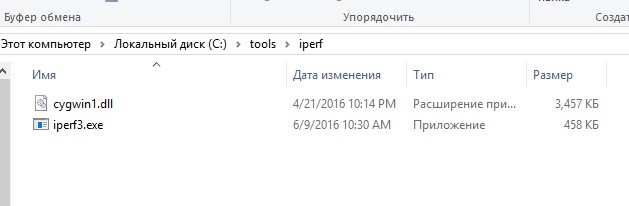
Вы можете скачать iperf 3.1 для Windows по ссылке https://iperf.fr/iperf-download.php или версию iperf2 (здесь). Достаточно скачать архив iperf и распаковать в локальный каталог на диске. Установка утилиты не требуется. В архиве всего два файла: cygwin1.dll и iperf3.exe.
Вы можете скачать архив iPerf и распаковать его на диск с помощью команд PowerShell:
$iPerfZip = «https://iperf.fr/download/windows/iperf-3.1.3-win64.zip»
$TargetFolder = Join-Path $env:TEMP «iperf.zip»$iPerfPath = Join-Path $env:TEMP «iperf»
if (!(Test-Path $iPerfPath))
< Invoke-WebRequest -Uri $iPerfZip -OutFile $TargetFolder
Expand-Archive -Path $TargetFolder -DestinationPath $iPerfPath
>
Iperf это консольная утилита и для ее запуска нужно использовать командную строку. Откройте командную строку (cmd.exe) и перейдите в каталог с утилитой. Например:
Если вы запустить программу iperf3.exe без параметров, она выведет список доступных опций.
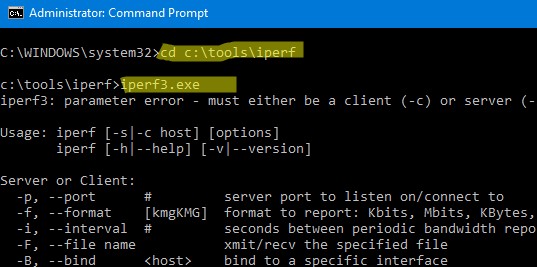
Утилита iPerf может работать в режиме сервера (параметр -s) или клиента (-c). Если вы запускаете iPerf сервер на Windows, нужно открыть входящие порт 5201 для протоколов TCP и UDP. Можно открыть порты через графический интерфейс Windows Defender Firewall или с помощью команд PowerShell. Создайте и включите правила файервола так:
New-NetFirewallRule -DisplayName ‘iPerf-Server-Inbound-TCP’ -Direction Inbound -Protocol TCP -LocalPort 5201 -Action Allow | Enable-NetFirewallRule
New-NetFirewallRule -DisplayName ‘iPerf-Server-Inbound-UDP’ -Direction Inbound -Protocol UDP -LocalPort 5201 -Action Allow | Enable-NetFirewallRule

Для Windows есть несколько реализаций графического интерфейса. Например, Iperf3-Cygwin-GUI и jperf.
Утилита jperf написана на Java (для работы на компьютере должна быть установлена Java-машина). Помимо графических рюшечек к CLI интерфейсу, Jperf умеет в реальном времени строить графики пропускной способности канала связи.
Для использования достаточно указать адрес сервера iPerf и запустить проверку.
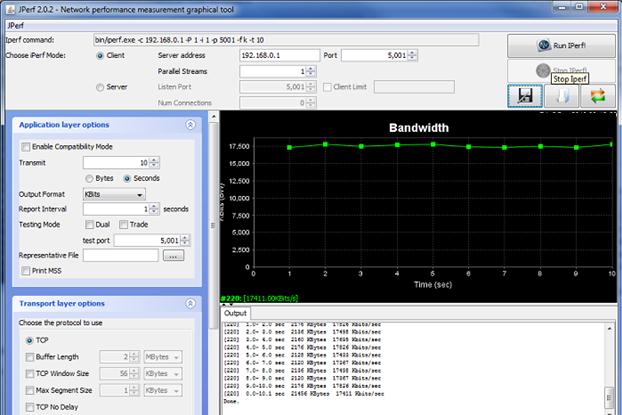
В галерее скриптов PowerShell есть отдельный модуль iPerfAutomate, который можно использовать для получения данных измерения производительности сети из скриптов PowerShell. Вы можете установить модуль так:
Install-Module -Name iPerfAutomate
Установка iPerf в Linux
В дистрибутивах CentOS/RHEL/Fedora 8 пакет iperf3 включен в состав базового репозитория AppStream (в CentOS 7 iperf3 есть в EPEL). Вы можете установить его стандартной командой yum/dnf:
# dnf install iperf3
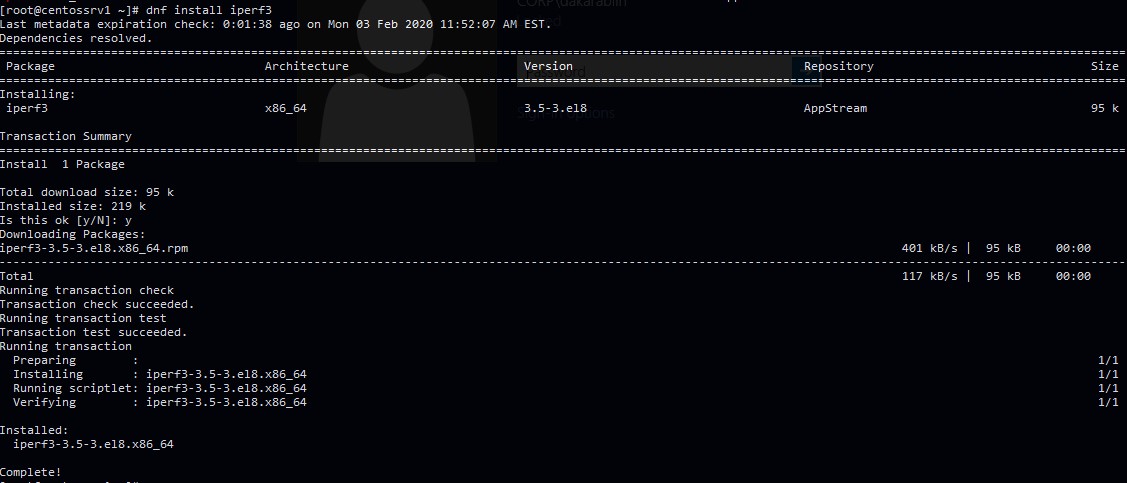
В дистрибутивах Debian/Ubuntu вы можете установить утилиту iperf3 командой:
$ sudo apt install iperf3
Если данный Linux сервер планируется использовать в качестве сервере iperf3, нужно открыть порт 5201 в firewalld (или iptables):
# firewall-cmd —permanent —add-port=5201/tcp
# firewall-cmd —permanent —add-port=5201/udp
# firewall-cmd —reload
Запуск iPerf в VMware ESXi
VMware удалила утилиту iPerf в ESXi 6.7, но вернула его в 6.7U1. Проверьте, что на вашем хосте ESXi установлен iPerf. Подключитесь к консоли ESXi по SSH, перейдите в каталог /usr/lib/vmware/vsan/bin и проверьте, есть ли в нем файл iperf или iperf3.
Если iPerf не установлен, вы можете вручную скачать offline bundle с iperf здесь (http://vibsdepot.v-front.de/depot/bundles/iperf-2.0.5-1-offline_bundle.zip), скопируйте его на ESXi хост и установить командой:
# esxcli software vib install -d /iperf-2.0.5-1-offline_bundle.zip –no-sig-check
Утилита будет установлена в каталог /opt/iperf/bin и для ее запуска нужно указывать команду:
На сайте v-front вы можете найти большое количество комьюнити драйверов и утилит для ESXi. Здесь также доступны скрипты для добавления драйверов в установочный образ ESXi.
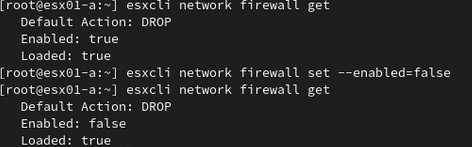
Если вы запускаете iPerf сервер на хосте ESXi, нужно открыть порты 5201. По умолчанию эти порты запрещены в файерволе ESXi. Чтобы открыть их, можно временно отключить файервол:
# esxcli network firewall get# esxcli network firewall set —enabled=false
# esxcli network firewall get
Не забудьте включить файервол ESXi после окончания проверки пропускной способности сети:
# esxcli network firewall set —enabled true
При запуске iPerf в ESXi его нужно привязывать к интерфейсу vmkernel:
# esxcli network ip interface ipv4 get
Проверку доступности между хостами ESXi можно выполнить с помощью:
# vmkping IP address
Запускайте iPerf на полученном IP адресе:
# iperf -s -B 192.168.31.50
Проверка пропускной способности сети с помощью iPerf
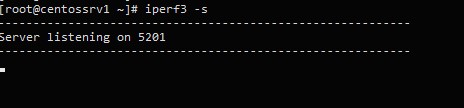
Рассмотрим теперь несколько примеров использования iperf для тестирования пропускной способности сети. В этом примере мы будем использовать сервер с CentOS в качестве сервера iperf. Запустим утилиту iperf в серверном режиме:
Сервер iperf запущен, он ожидает соединения на порту TCP/5201.
Server listening on 5201
Важно. Аргументы утилиты iperf регистрозависимы!
Можно запустить iperf сервер с большим размером TCP окна и на другом порту:
# iperf3 -s -w 32768 –p 5203
-w 32768 – зададим размер окна TCP в 32 KB (по умолчанию около 8 Кб)
–p 5203 – порт, на котором ожидает подключения iperf (напоминаю, что iperf2 по умолчанию слушает на порту 5001).
Можно запустить сервер iPerf в режиме службы Windows с помощью ключа -D.
В качестве клиента iperf я использую компьютер с Windows 10. Запустите командную строку и перейдите в каталог с исполняемым файлом iperf:
Чтобы запустить проверку сети со стороны клиента, укажите адрес (имя) хоста, где запущен сервер iperf:
iperf3.exe -c 192.168.1.202
Клиент начнет генерировать сетевой трафик и выполнит тестирование канала в течении 10 секунд и выведет примерно такую таблицу:
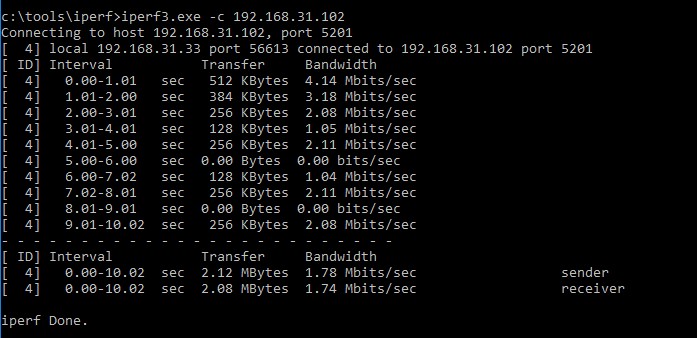
- Interval – промежуток тестирования (в сек.);
- Transfer – размер переданных данных за это время;
- Bandwidth – средняя скорость передачи данных.
Если вы запустили сервер iperf с увеличенным размером TCP окна, вы можете использовать следующую команду для получения максимальной нагрузки на сеть:
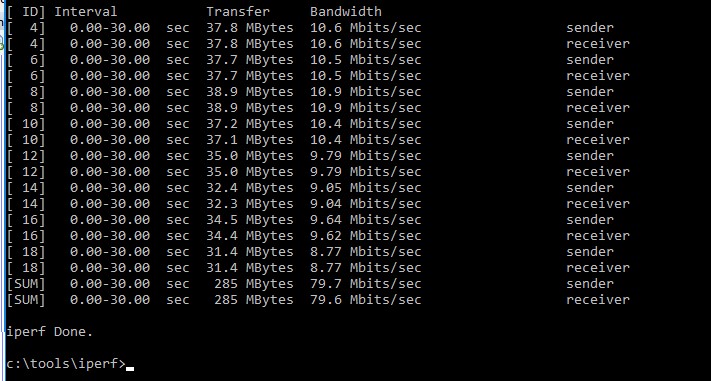
iperf3.exe -c 192.168.1.202 -P 8 -t 30 -w 32768 -i 5 -f g
- -c 192.168.1.202 – IP адрес сервера iperf;
- -w32768 — увеличиваем размер TCP окна;
- -t30 – время в секундах, в течении которого выполняется тестирование (по умолчанию 10 секунд);
- -P8 — число параллельных потоков (подключений), используется для получения максимальной нагрузки на канал;
- -i 5 – выводить статистику на экран каждые 5 секунд. Параметр удобно использовать при продолжительных тестах (несколько минут, часов);
- -f m — выводить результаты в Мбит/с. Здесь можно использовать атрибуты kmgKMG (килобиты, мегабиты, мегабайты и т.д.).
В нашем примере тестирование длилось 30 секунд. В итоговом отчете нас интересует значения столбца Bandwidth в последней строке [SUM]. Здесь указаны средняя скорость отправки (sender) и получения данных по сети (receiver).
В нашем случае средняя пропускная способность сети между двумя узлами – 79,7 Мбит/с. Было передано 285 Мб данных (столбец Transfer).
Можно запустить iperf в обратном режиме (сервер отправляет данные, а клиент принимает), для этого на клиенте указывается опция –R.
По-умолчанию утилита генерирует TCP трафик, если вам нужно проверить скорость сети для UDP пакетов, необходимо использовать ключ –u (сервер при этом запускается командой: iperf3 -s –u ).
Если вам нужно проверить ваш интернет-канал (предоставляемый провайдером), можно воспользоваться одним из публичных iperf серверов (список доступен здесь):
iperf3 -c iperf.it-north.net
Обратите внимание, что iperf3 не поддерживает несколько одновременных тестов. Если сервер iperf сейчас выполняет тестирование с одним клиентов, то при попытке подключиться к нему с другого вы получите ошибку: iperf3: error — the server is busy running a test. try again later.
Если нужно оценить пропускную способность сети в обоих направлениях (в дуплексном режиме), дополнительно на клиенте нужно указать опцию –d:
iperf3.exe -c IP -P 8 -t 30 -w 32768 -d
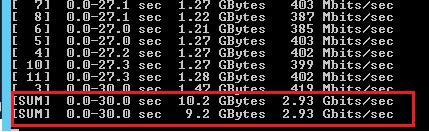
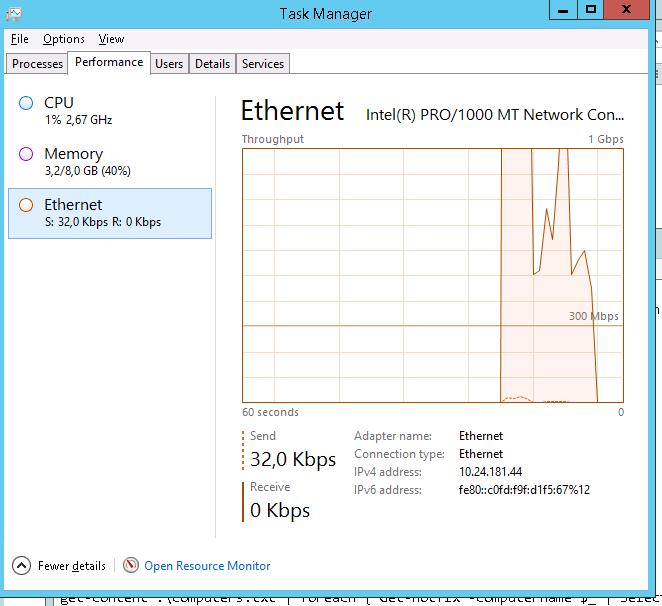
Во время выполнения теста сете с помощью iperf вы можете следить за нагрузкой на сетевой интерфейс компьютера через Task Manager.
Важно отметить, что при тестировании Iperf используем всю доступную пропускную способность канала связи между клиентом и сервером, что может негативно повлиять на продуктивные приложения и пользователей.
Полный список опций утилиты iperf можно получить так:
Iperf – простая и удобная сетевая утилита, которая поможет вам измерить производительность сетевого подключения и максимальную скорость передачи данных между двумя устройствами.
 Предыдущая статья Следующая статья

Читайте далее в разделе Linux Windows 10 Windows Server 2019

Доступ к данным на VMFS разделе из-под Windows, Linux и ESXi