Как разблокировать клавиатуру на ПК и ноутбуке: советы и решения
Заблокирована клавиатура на вашем устройстве, и вы не знаете, что делать? Не волнуйтесь, в этой статье я расскажу вам о различных причинах блокировки клавиатуры и способах её разблокировки. Независимо от того, что вызвало эту проблему, у вас есть решение!
Причины блокировки клавиатуры
Первым шагом к разблокировке клавиатуры является понимание причины её блокировки. Вот основные факторы, которые могут привести к этой проблеме:
- Пользовательская блокировка: Это может случиться как случайно, так и преднамеренно. Многие ноутбуки имеют функцию блокировки клавиатуры при помощи «горячих» клавиш.
- Поломка оборудования: В случае поломки клавиатуры, возможно, придется менять её целиком.
- Системный сбой: Иногда сбой в работе операционной системы может вызвать блокировку клавиатуры. Решение зависит от сложности сбоя.
- Вирусы: Если ваш ноутбук заразился вирусами, первым шагом будет удаление вредоносного ПО, которое может быть причиной блокировки.
Теперь перейдем к способам разблокировки клавиатуры.
Вариант 1: «Горячие» клавиши
Этот вариант подходит, если клавиатура была случайно или преднамеренно заблокирована через комбинацию клавиш. В большинстве случаев, сочетания клавиш могут помочь:
- Если у вашего ноутбука полноразмерная клавиатура, используйте сочетание клавиш Fn+NumLock.
- Укороченные клавиатуры на ноутбуках обычно не имеют клавиши NumLock. В этом случае комбинация будет другой, например, Fn+F-клавиша. Узнайте, какая именно клавиша является F-клавишей, обратив внимание на рисунок на клавише.
- Для ноутбуков с клавиатурой любого производителя, такого как Lenovo, ASUS, Samsung, Toshiba, Dexp, Dell, HP и т.д., вы можете использовать комбинацию клавиш Fn+Esc.
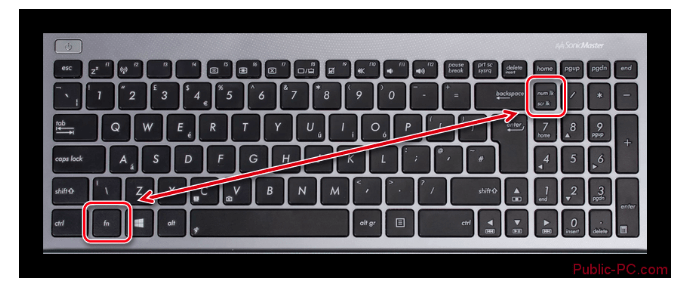
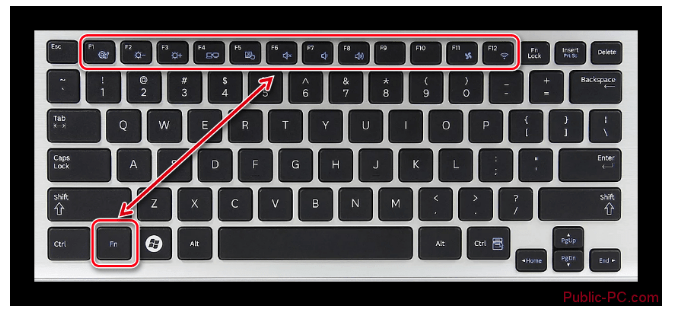
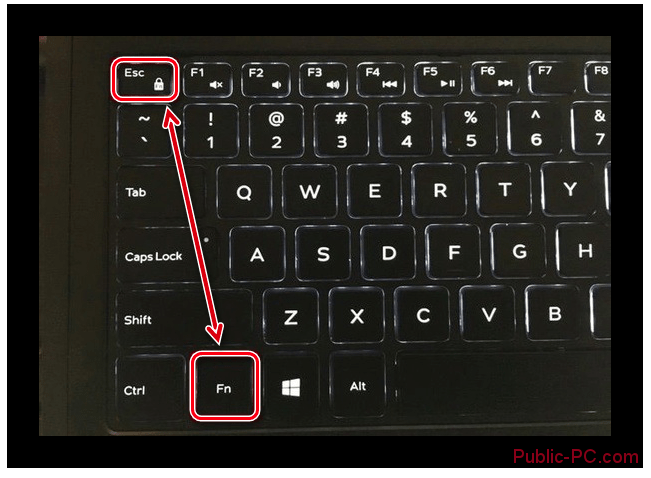
Вариант 2: Решение проблем с оборудованием
Иногда блокировку клавиатуры можно устранить без использования комбинаций клавиш, просто настройками системы. Вот как это сделать:
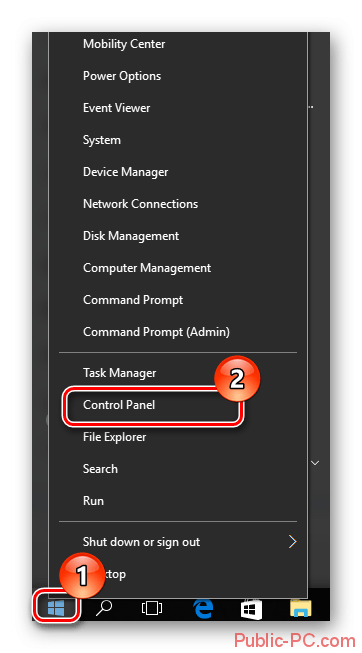
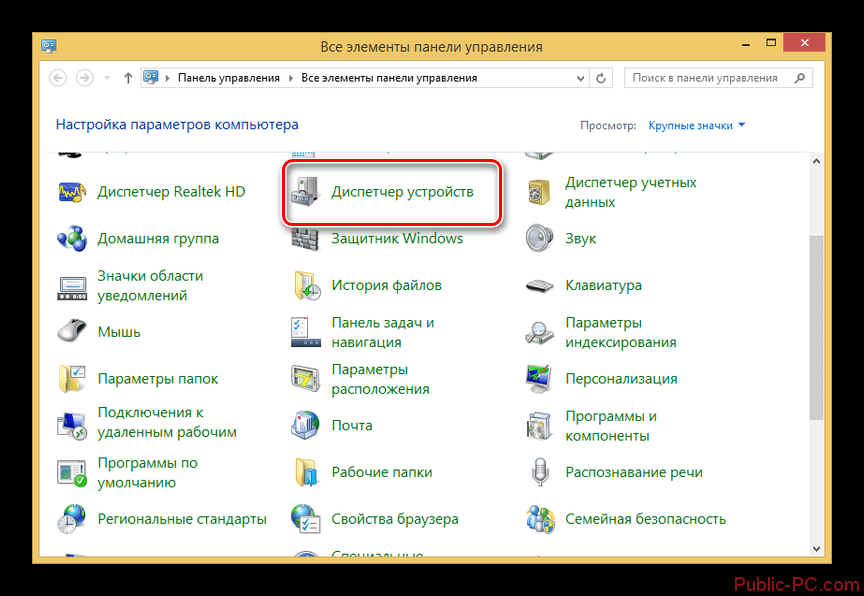
- Откройте «Панель управления»: Нажмите на иконку «Пуск» и выберите «Панель управления». Перейдите в раздел «Служебные» и выберите «Панель управления».
- Настройте вид: В разделе «Просмотр» выберите «Крупные значки» или «Мелкие значки», чтобы легче было найти «Диспетчер устройств».
- Диспетчер устройств: Найдите и откройте «Диспетчер устройств».
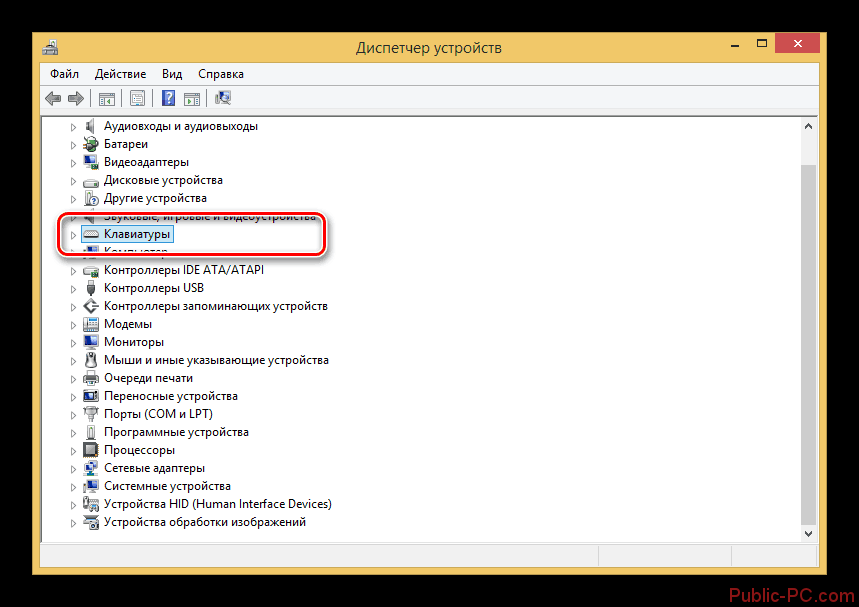
- Раздел «Клавиатуры»: Раскройте раздел «Клавиатуры» в «Диспетчере устройств».
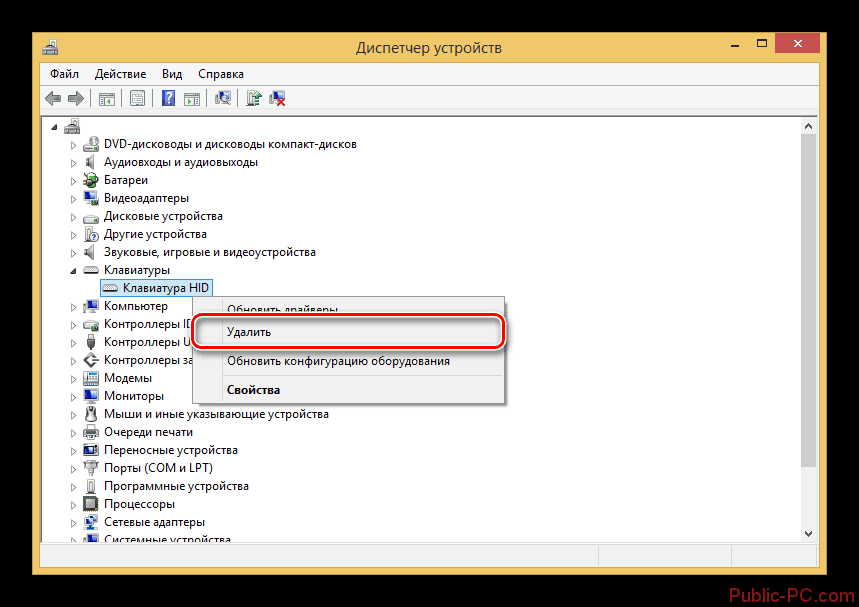
- Деактивация или удаление: Если видите значок стрелочки рядом с иконкой клавиатуры, нажмите правой кнопкой мыши и выберите «Задействовать». Если видите треугольник с восклицательным знаком, выберите «Удалить». Клавиатура будет деактивирована до следующей перезагрузки.
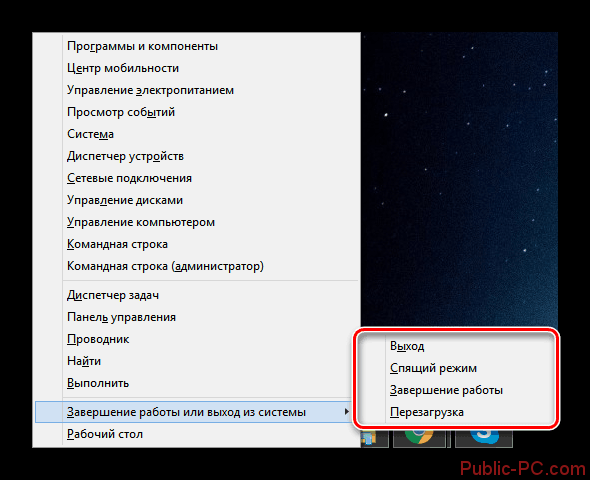
- Перезагрузка: Перезагрузите ноутбук. Система переустановит драйверы, и проблема с блокировкой клавиатуры должна быть решена.
Этот способ подходит для всех ноутбуков и операционных систем, начиная с Windows Vista.
Наглядный порядок действий представлен ниже:
Вариант 3: Программы-блокировщики
Иногда клавиатура может быть заблокирована из-за установленных на вашем компьютере программ-блокировщиков. Эти программы могут активироваться при определенных условиях и приводить к блокировке клавиатуры. Разблокировать клавиатуру в этом случае может оказаться непросто, но мы рассмотрим несколько способов.
Примечание: Программы-блокировщики редко встречаются как вирусы и, как правило, их устанавливает другой пользователь, чтобы ограничить доступ к компьютеру.
1. Использование горячих клавиш:
Некоторые программы-блокировщики предоставляют специальные горячие клавиши для снятия блокировки или вызова интерфейса программы. Попробуйте следующие комбинации:
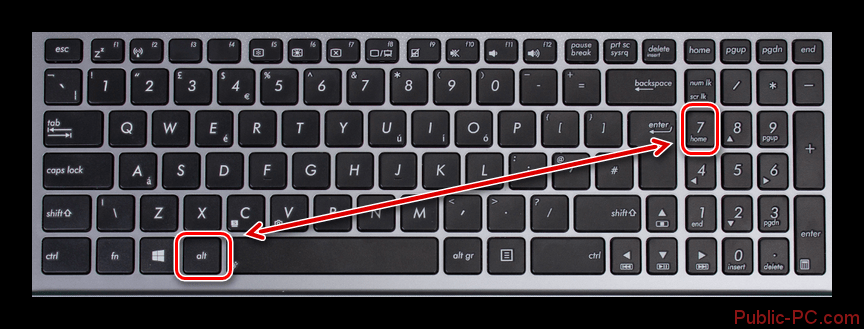
- Alt+Home
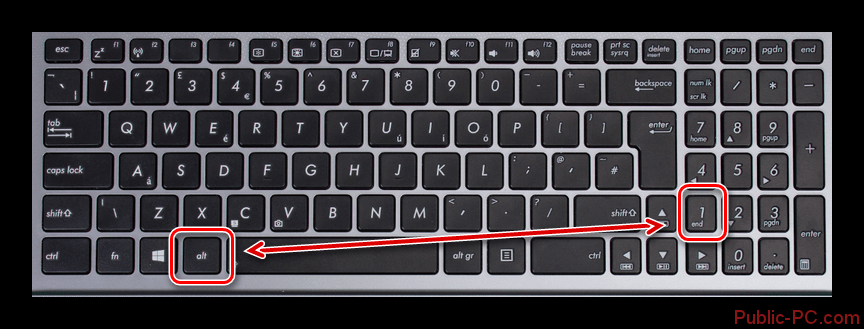
- Alt+End
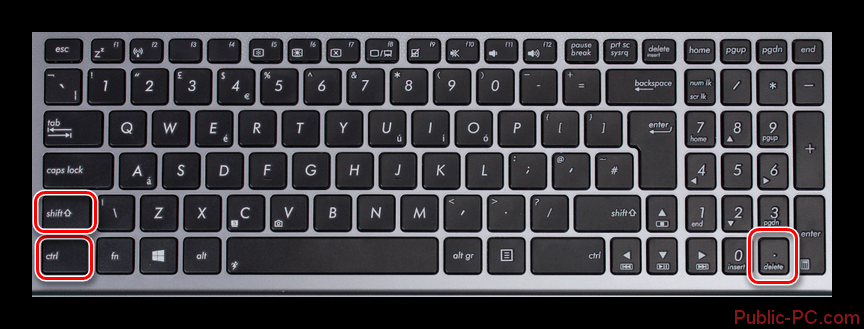
- Ctrl+Shift+Del+Esc
Эти комбинации могут помочь вам снять блокировку клавиатуры.
2. Поиск программы-блокировщика:
Если горячие клавиши не сработали, вам придется найти программу-блокировщик и удалить ее. Однако это может быть не так просто, так как такие программы обычно работают в фоновом режиме и маскируют свои данные. Для поиска следуйте этим шагам:
- Запустите поиск программы в разделе «Установленные приложения» на вашем компьютере.
- Если вы не можете найти программу-блокировщик, обратитесь к другому пользователю компьютера, возможно, он сможет помочь вам найти и удалить ее.
Вариант 4: Вирусы
В некоторых случаях клавиатура может быть заблокирована из-за вредоносных программ, таких как вирусы. В этом случае вам придется воспользоваться антивирусным ПО для поиска и удаления вредоносных файлов. Однако учтите, что удаление вируса не всегда сразу восстанавливает работу клавиатуры. Вам также потребуется использовать другие методы.
Проверка компьютера на вирусы:
- Сначала попробуйте стандартный «Защитник Windows» для сканирования компьютера на наличие вирусов. Если у вас установлен коммерческий антивирус, лучше воспользоваться им.
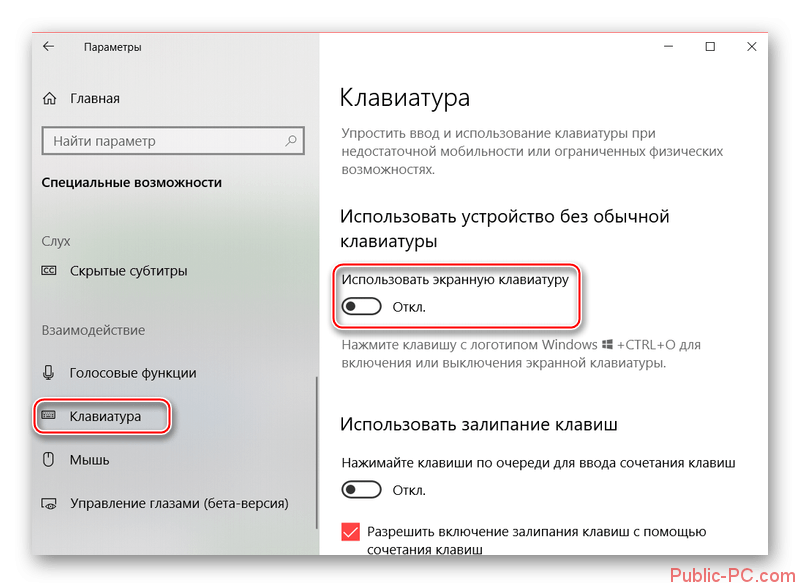
- Запустите «Защитник Windows» и используйте экранную клавиатуру, если ваша физическая клавиатура не работает.
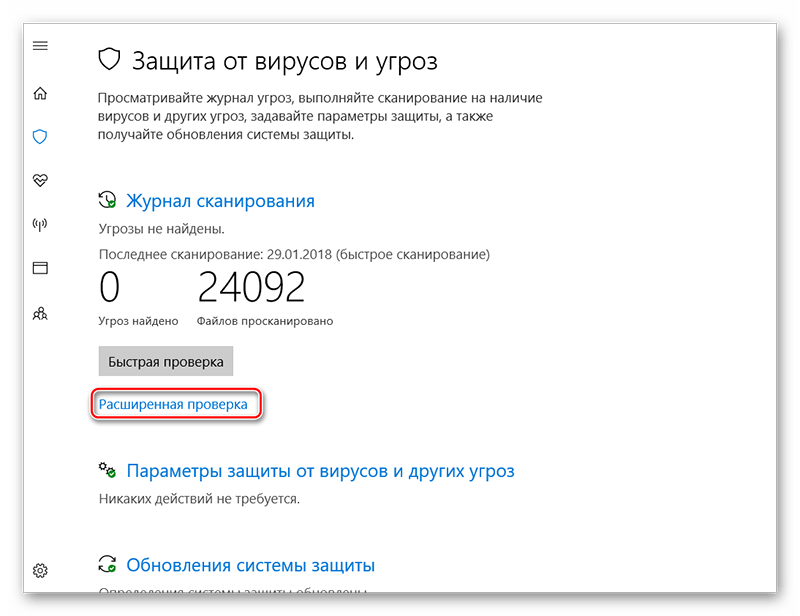
- Дождитесь завершения сканирования. Это может занять некоторое время.
- После завершения сканирования, удалите или поместите в карантин обнаруженные опасные программы.
- Перезагрузите компьютер.
Вариант 5: Очистка системы от мусора
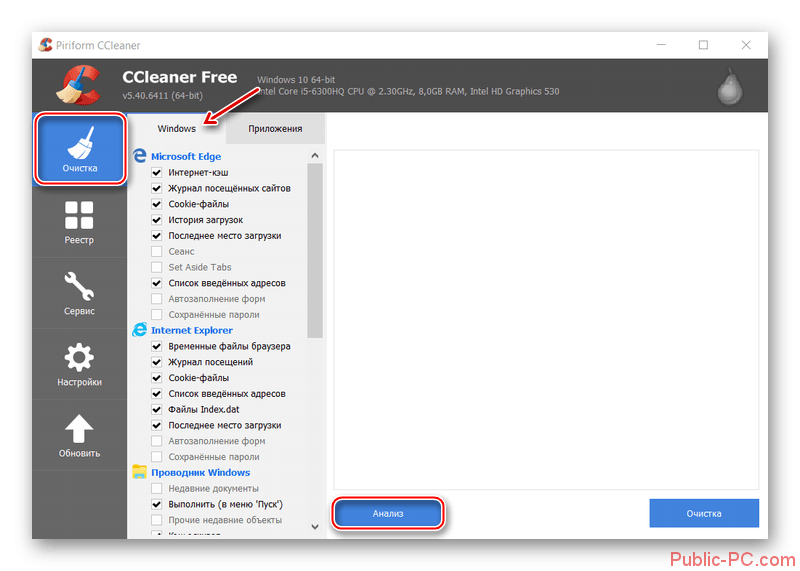
Если ваша система перегружена мусорными файлами, это может вызвать различные сбои, включая проблемы с клавиатурой. Для решения этой проблемы рекомендуется провести очистку системы и реестра с помощью специализированных программ. Но помните, что самостоятельное вмешательство в реестр или системные разделы может привести к серьезным проблемам.
Использование CCleaner для очистки системы и реестра:
- Запустите программу CCleaner.
- Выберите в левом меню пункт «Очистка».
- В разделе «Windows» выберите дополнительные пункты, если знаете, за что они отвечают.
- Нажмите кнопку «Анализ» для сканирования системы на наличие мусорных файлов.
- После завершения анализа, удалите найденные мусорные файлы.
Очистка реестра с помощью CCleaner:
- Раскройте вкладку «Реестр» в левом меню.
- Убедитесь, что установлены галочки под «Целостность реестра».
- Нажмите «Поиск проблем» и дождитесь завершения сканирования реестра.
- Выделите проблемы и нажмите «Очистка». Создание резервной копии реестра на ваше усмотрение.
После выполнения этих шагов, перезагрузите компьютер. Это может помочь устранить проблемы с клавиатурой, вызванные перегруженной системой.
Ответы на популярные вопросы:
- Почему моя клавиатура заблокировалась?
- Ваша клавиатура может быть заблокирована из-за программ-блокировщиков, вирусов, или из-за мусорных файлов в системе.
- Какие программы-блокировщики могут блокировать клавиатуру?
- Программы-блокировщики могут быть установлены другими пользователями, чтобы ограничить доступ к компьютеру. Обычно они не являются вирусами.
- Как я могу разблокировать клавиатуру с помощью горячих клавиш?
- Некоторые программы-блокировщики предоставляют специальные комбинации клавиш, такие как Alt+Home, Alt+End, Ctrl+Shift+Del+Esc, для снятия блокировки.
- Как проверить компьютер на наличие вирусов?
- Вы можете воспользоваться антивирусным ПО, таким как «Защитник Windows», для сканирования компьютера на вирусы.
- Что делать, если антивирусное сканирование не помогло разблокировать клавиатуру?
- Если клавиатура остается заблокированной, возможно, потребуется дополнительные шаги, такие как очистка системы от мусора.
- Как провести очистку системы и реестра на компьютере?
- Для этого можно использовать программы, например, CCleaner. Они помогут удалить мусорные файлы и исправить ошибки в реестре.
- Могу ли я самостоятельно очистить реестр и систему?
- Да, но будьте осторожны. Лучше всего использовать специализированные программы и следовать инструкциям, чтобы не повредить систему.
- Как предотвратить блокировку клавиатуры в будущем?
- Обновляйте антивирусное ПО, избегайте сомнительных загрузок из интернета и регулярно проводите очистку системы.
Надеюсь, что эти советы помогут вам разблокировать клавиатуру на вашем компьютере. Помните, что в случае серьезных проблем всегда лучше обратиться к специалистам. Удачи!
Похожие записи:
- Бесплатные способы восстановления данных с жесткого диска: советы и решения проблемУзнайте о бесплатных способах восстановления данных с жесткого диска. В статье представлены программы и утилиты, включая R Studio, а также советы по восстановлению разделов и после форматирования.
- Можно ли поменять процессор на ноутбуке? ИнструкцияОтвет зависит от конкретной модели и конструкции ноутбука. В некоторых случаях замена процессора возможна, но в других — нет. Прежде чем приступить к замене, нужно убедиться, что ваш ноутбук поддерживает процессор, который вы хотите установить. .
- Компьютер не видит жесткий диск? Причины и решенияРассказываю, почему компьютер не видит жесткий диск и как решить эту проблему. Советы от профессионального компьютерного мастера для Windows 10, Windows 7 и Windows XP. Решения для внешних и новых внутренних дисков, а также SSD-накопителей.
Хотите знать больше?
Оптимизируем игровой процесс: Режим низкой задержки NVIDIA
Режим низкой задержки NVIDIA — одна из таких инноваций, спроектированная для оптимизации игрового процесса. Давайте рассмотрим, что это за режим, почему он может быть важен, и как воспользоваться им для максимальной производительности в играх.
Настройка чувствительности мыши в Windows 10: Гайд для новичков
Подробный гайд для новичков по настройке чувствительности мыши в Windows 10, рассмотрим основные шаги и дадим практичные советы.

Sysmain грузит диск в Windows 10: Причины и решения
Windows 10, несомненно, является одной из самых популярных операционных систем в мире. Однако, как и у любой другой ОС, у …
Ethernet коммутаторы Poe: Настройка подключения, виды и области применения
Особенности настройки и подключения сетевых POE Ethernet коммутаторов, разницу управляемых и неуправляемых, виды и области применения.
Ярослав Тимофеев
Интересуюсь компьютерным железом, разработкой и seo-продвижением сайтов. Пишу обзоры, технические статьи по выбору и настройке компьютерных компонентов.
Как разблокировать клавиатуру на компьютере: клавиши, переподключение и другое

Всем привет! Если вы читаете эти строки, значит у вас заблокировалась клавиатура на компьютере или ноутбуке, и вы не знаете, как обратно её включить. Не стоит паниковать, я сам пару раз сталкивался с этой проблемой. Блокировка происходит в двух случаях. Почти все современные клавиатуры имеют специальное сочетание клавиш, которое и включает блокировку. Скорее всего, вы нечаянно нажали на эти кнопки. Сам подобным грешу постоянно. Второй случай – если у вас дорогая игровая клава с дополнительным процессором и программным обеспечением, мог произойти банальный сбой или зависание. Все эти моменты и решения мы подробно разберём в статье.
Способ 1: Переподключение (на ПК)
Если у вас стационарный персональный компьютер, просто попробуйте выдернуть кабель, подключенный к USB и подключить клавиатуру повторно. Обычно после этого блокировка полностью пропадает. Если же у вас дорогая клава, и она просто зависла – это также должно помочь.
Способ 2: Сочетание горячих кнопок
Как же нам разблокировать клавиатуру на компьютере или ноутбуке? Как я и говорил в самом начале, почти все современные клавы имеют специальный режим блокировки всех клавиш клавиатуры. Сам же режим включается и отключается с помощью специального сочетания кнопок. Чаще всего используются:
Fn + NumLock
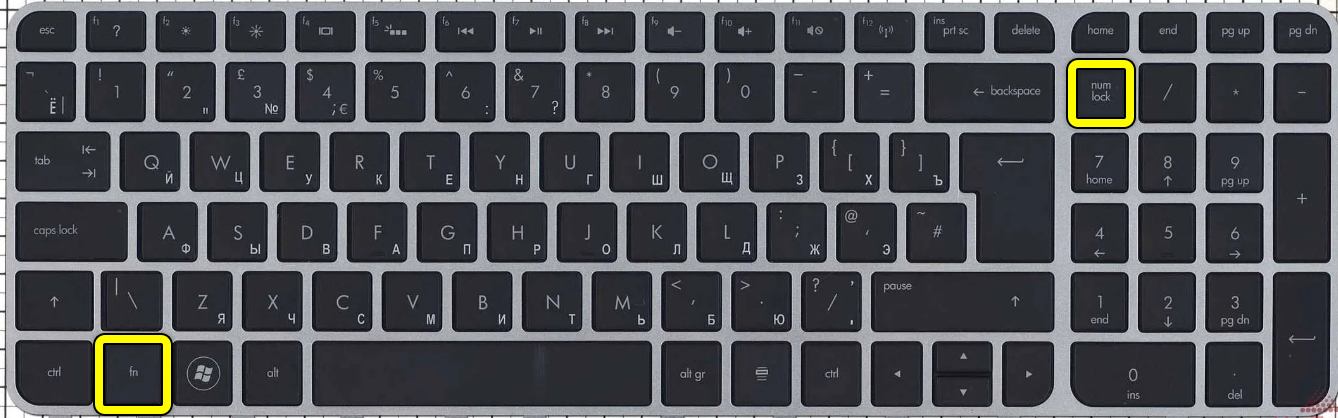
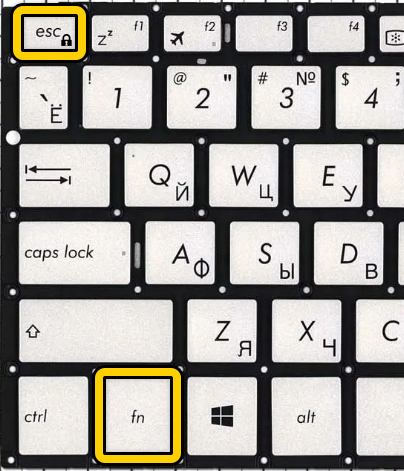
Если у вас ноут (HP, Lenovo, ASUS, Acer и т.д.) или клавиатура без дополнительного цифрового блока, тут вам нужно будет самому найти вторую клавишу. Обычно это одна из кнопок ряда «F», который находится в самом верху. Ориентируйтесь на значок замочка. Можете попробовать нажать на каждую из кнопок. Не забываем, что для их работы нужно использовать ту же вспомогательную кнопку:
Fn + ( F1 – F12 )
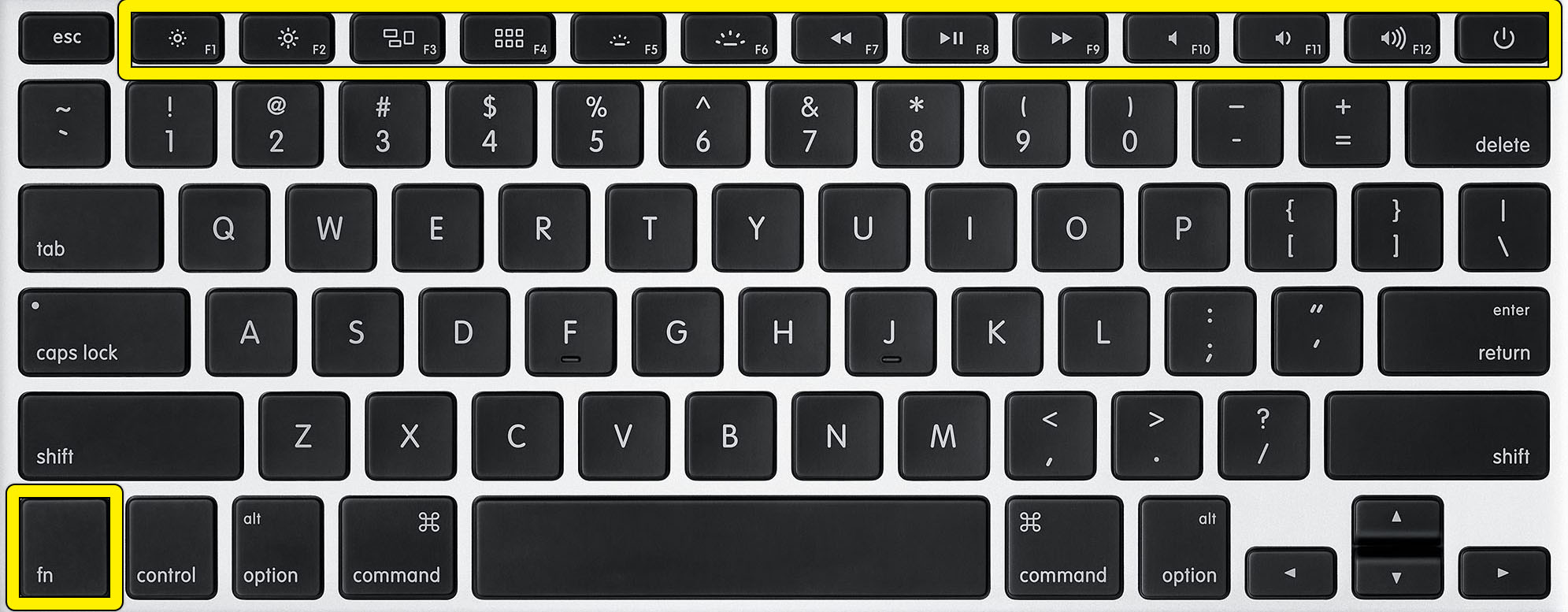
На некоторых клавиатурах используются горячие кнопки:
Fn + Esc
Способ 3: Переустановка драйвера
Возможно, есть какой-то сбой драйвера, который установлен в операционной системе. Такое частенько бывает, после глобального обновления Windows или при обновлении дров на материнскую плату.
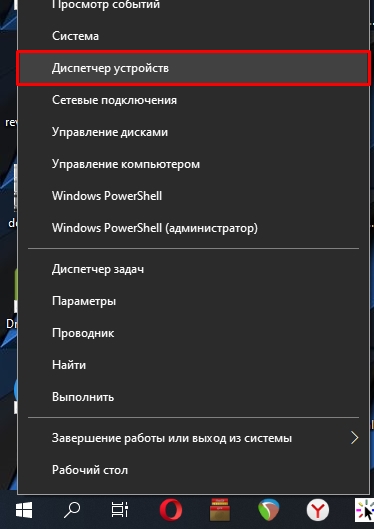
- Нам нужно попасть в «Диспетчер устройств». Это можно сделать несколькими способами. На новых версиях Windows 10 и 11 кликаем правой кнопкой по меню «Пуск» и выбираем нужный пункт. В Windows 7 можно попасть туда через «Панель управления». Или нажмите правой кнопкой по «Компьютеру» и зайдите в «Свойства».
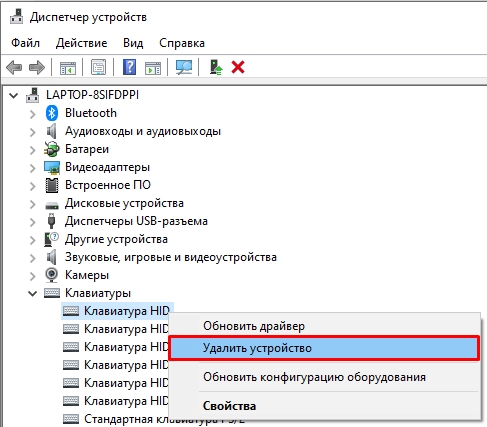
- Откройте раздел «Клавиатуры» и с помощью правой кнопки удалите все, что там есть.
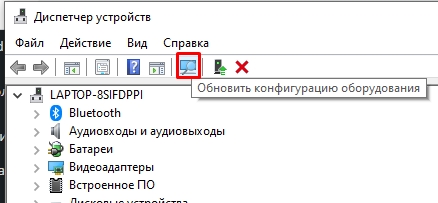
- После этого нажмите по кнопке обновления оборудования в самом верху. Драйвера должны автоматически установиться. Если это не произошло, перезагрузите компьютер.
Способ 3: Специализированный софт
Если пытаетесь воспользоваться не своим компьютером, то владелец мог в систему поставить специальную программу, которая и блокирует клавиатуру. Сделано это в целях безопасности. Каждая из подобных программ имеет свое сочетание, которое и разблокирует клаву. Но владелец мог поставить свои кнопки – тут уж ничего не поделаешь. Ниже я приведу самые популярные варианты:
- Alt + Home
- Alt + End
- Ctrl + Shift + Del (и потом нажимаем Esc ).
Способ 4: Комплексные меры
Если ни один из предыдущих вариантов не дал результата, значит, скорее всего, у нас есть программный сбой в операционной системе. Есть конечно и второй вариант – это поломка клавиатуры. Чтобы проверить это, попробуйте включить или отключить режимы «NumLock» и «CapsLock» – на клаве должны загореться соответствующие лампочки. Если они горят, но в системе ничего не происходит, проделываем следующие инструкции:
- Проверьте компьютер антивирусной программой. Возможно, у вас в системе заселилось вредоносное ПО. Можете даже использовать встроенного защитника, но перед этим обязательно обновите базы.
- Попробуйте запуститься под безопасным режимом. Если в безопасном режиме будет все хорошо, убираем все лишнее из автозагрузки. Также вспомните – возможно вы устанавливали до этого какое ПО, которое в теории может мешать работе клавиатуры. Лучше эти программы удалить.
- Я бы на вашем месте полностью переустановил драйвера для материнской платы, так как именно к ней обычно и подключается клавиатура. Драйвера нужно будет вручную скачать с официального сайта производителя – скачиваем дрова оттуда и устанавливаем. Не используем в этом деле «Диспетчер устройств». О том, как правильно устанавливать драйвера – читаем тут (ссылка).
- Очищаем компьютер от лишнего хлама и мусора.
- Делаем проверку и восстановление системных файлов.
Если проблема осталась, и вам не удалось снять блокировку с клавиатуры компьютера – подробно опишите свою ситуацию в комментариях в самом низу. Я или кто-то из команды WiFiGiD.RU вам обязательно поможет. Всем добра!
Как разблокировать клавиатуру на компьютере
Клавиатура – устройство ввода, созданное еще в 19 веке Кристофером Шольсом. Как и любая другая техника, такое устройство может внезапно прийти в негодность. Однако сразу бежать за новым гаджетом не нужно, старую клавиатуру реанимировать можно. В этой статье будут описаны способы разблокировки такого кнопочного устройства.

Как разблокировать клавиатуру на компьютере
Способ разблокировки клавиатуры
- Достаньте инструкцию к вашему устройству.

Достаем инструкцию к устройству

Ищем в документе статью с описанием сочетания клавиш, при нажатии которых клавиатура может быть разблокирована

Переходим на официальный сайт производителя устройства
Примечание! На официальном сайте компании пользователю может понадобиться регистрация. Если в инструкции, скачанной с сайта производителя, нужную информацию найти не удалось, обратитесь за помощью в службу техподдержки. Представители сервиса подскажут вам код разблокировки устройства.

Если не находим информации о клавиатуре на сайте, переходим во вкладку «Поддержка»
Сочетания клавиш, которые нужно нажать, если клавиатура заблокирована, следующие:
- «Fn+NumLock»;
- «Fn+F12»;
- «Fn+F7»;
- «Fn+Pause»;
- «Win+Fn» (под символом «n» подразумевается одна из клавиш F1-F12);
- «Ctrl+Alt+Delete».
Выбор того или иного сочетания кнопок зависит от требований, написанных в инструкции к вашей клавиатуре.
Блокировка клавиатуры
Чтобы знать, как клавиатуру разблокировать, нужно ознакомиться и с методами блокировки этого устройства. В данной статье будет рассмотрен один из таких способов.
-
Найдите на клавиатуре кнопку «Shift», расположенную справа. Нажмите на эту клавишу.

Находим на клавиатуре кнопку «Shift», расположенную справа и нажимаем на нее

Удерживаем кнопку «Shift» в течение 8 секунд, отпускаем ее как только появится диалоговое окно «Фильтрация ввода»

Выбираем кнопку «Да», если нужно клавиатуру заблокировать, или же «Нет», если ваши действия были ошибочными

Для настройки параметров нажимаем на строку «Перейдите в центр специальных возможностей, чтобы отключить сочетание клавиш»

В появившемся окне меняем параметры залипания клавиш так, как нам это нужно

Нажимаем «Применить», чтобы подтвердить свои действия
Способы устранения неполадок клавиатуры
Если причиной неполадок в работе клавиатуры является именно поломка устройства, а не блокировка, способы решения такой проблемы будут иными.
Способ 1
Первым делом пользователь должен выяснить, в чем причина неисправности работы клавиатуры. Для этого:
-
Нажмите кнопку «Пуск», расположенную в левом нижнем углу экрана.

Нажимаем кнопку «Пуск», расположенную в левом нижнем углу экрана.

Кликаем кнопкой мыши на строке «Панель управления»

В категории «Просмотр» выставляем «Мелкием значки», находим и открываем «Диспетчер устройств»

Находим раздел «Клавиатуры»

Протираем контакты спиртом или специальным средством для очистки и защиты
Способ 2
Причина неполадки в работе клавиатуры может быть связана с наличием вредоносных ПО, установленных на компьютер пользователя. Чтобы эту проблему устранить, просканируйте свое устройство на наличие вирусов.

Запускаем антивирус, установленный на компьютере, нажимаем «Сканирование компьютера», рекомендуется выбрать полное сканирование
Способ 3
Если способы, описанные выше, пользователю не помогли, клавиатуру нужно будет почистить.

Выключаем компьютер, в меню «Пуск» нажимаем «Завершение работы»

Отключаем клавиатуру от системного блока

Фотографируем расположение кнопок на клавиатуре

Берем иголку или же линейку, аккуратно поддеваем ею основание кнопки

Помещаем клавиши в емкость с теплой водой, в которой размешано небольшое количество средства для мытья посуды

Берем губку, очищаем ею кнопки со всех сторон

Ополаскиваем клавиши в чистой воде

Берем ватный диск, смоченный в мыльном растворе, очищаем им устройство ввода

Протираем кнопки и сам гаджет сухой тряпкой

Устанавливаем кнопки устройства ввода на место в том порядке, в каком были запечатлены на фото
Видео — Что делать, если не работает клавиатура на компьютере?
Понравилась статья?
Сохраните, чтобы не потерять!
6 способов. как разблокировать клавиатуру на ноутбуке (быстро и без снятия)
Современные модели ноутбуков предоставляют пользователям возможность отключить встроенную клавиатуру. Но иногда в системе что-то меняется из-за случайного действия. Тогда она самостоятельно блокирует работу клавиш. В статье рассматриваются варианты, как разблокировать клавиатуру на ноутбуке.
Причины блокировки клавиатуры на ноутбуке
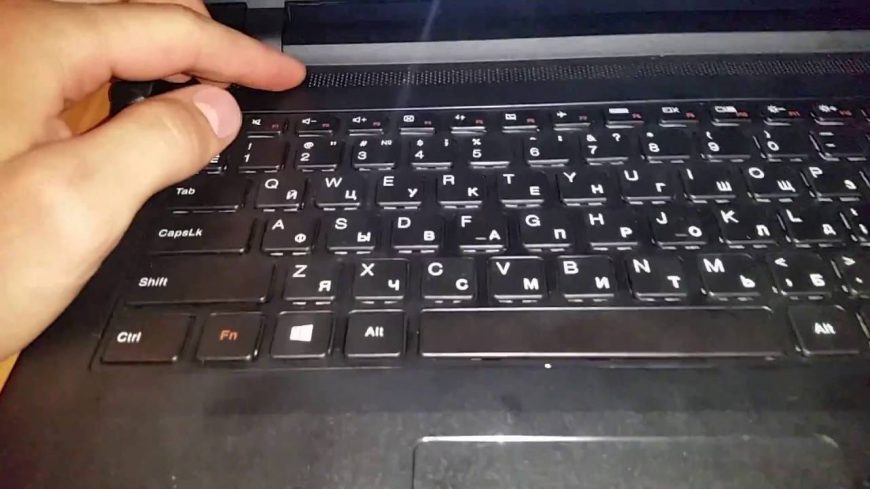
Лептопы мобильны и удобны в использовании. За счет компактности они легко перемещаются – здесь все составляющие (камера, динамики, микрофон, клавиатура, монитор) собраны вместе. Если что-то выходит из строя, это воспринимается как поломка.
Причины для укорачивания сроков службы клавиатуры несколько:
- Повреждения механического типа. Возникают в результате аварийной ситуации – падение, заливание, удар.
- Вирус. К проблеме привело заражение вредоносными программами.
- Нечаянная блокировка. Случайное нажатие кнопок Fn или Win (зависимо от производителя).
- Программные сбои. Устройство перестало реагировать на нажатие клавиш.
В некоторых случаях можно попробовать решить вопрос самостоятельно, в других – нужно обращаться к мастерам. Разберемся, как разблокировать клавиатуру на ноутбуке собственными силами.
Как разблокировать клавиатуру на ноутбуке – 6 способов
Заблокировать клавиатуру легко – достаточно посмотреть инструкцию к определенной модели. Обычно это делается для защиты от внезапного нажатия ребенком или домашним питомцем. Также есть шесть основных способов как разблокировать клавиатуру.
Сочетание «горячих» клавиш
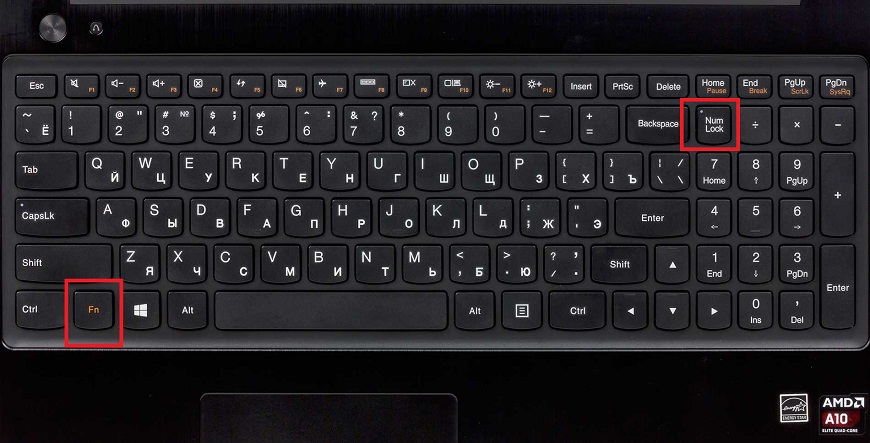
У большинства марок комбинации для активации работы клавиатуры разные. Для популярных моделей (Asus, HP, Lenovo, Acer) сочетания следующие:
- Fn+NumLock;
- Fn+F7;
- Fn+F12;
- Fn+Pause;
- Win+Fх (х – одна из функциональных клавиш).
Разблокировка через «Диспетчер устройств»
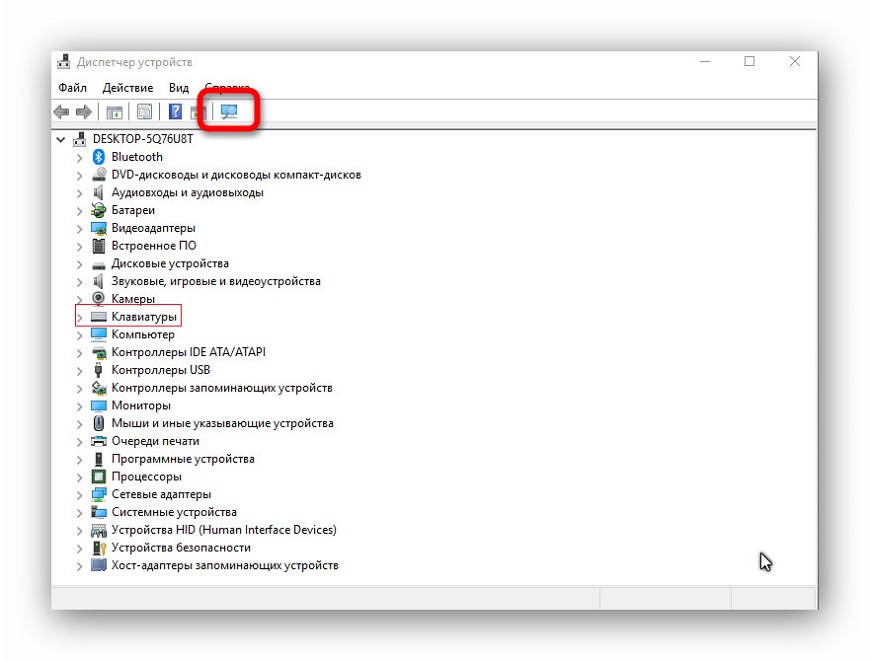
Часто включение делают с помощью системных средств. Для этого в поисковике пускового меню находится «Диспетчер устройств». Появляются разделы, среди которых есть пункт «Клавиатура». Возле надписи нажимается стрелка, открывающая подпункты. Выбирается функция «Задействовать». После компьютер перезапускается и клавиши начинают работать.
Отключение программ-блокировщиков
Специальный софт, включенный намеренно, обойти трудно. Этот замок может требовать ввода цифровой комбинации. Стандартная вариация – «горячие клавиши»:
- Ctrl + Shift + Del (в завершение – Esc);
- Alt + Home;
- Alt + End.
Обновление драйверов
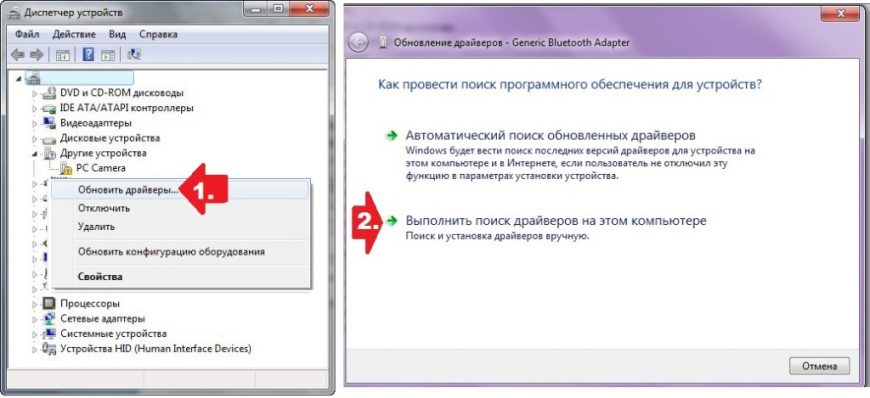
В некоторых случаях клавиши перестают реагировать после глобального обновления ПО. Тогда первым делом через «Пуск» осуществляется переход в «Диспетчер устройств», оттуда – в «Панель управления» и «Клавиатура». Здесь нажимается «Обновление оборудования» и драйвера обновляются автоматически.
Обратите внимание! Если так не происходит, ноутбук требуется выключить и перезапустить заново.
Удаление вирусов
Чтобы удалить вирус, его нужно найти и определить. Проверка безопасности проводится или существующим встроенным Защитником Windows, или установленным коммерческим антивирусом. Для запуска данных программ необходима клавиатура. Если нет запасной для подсоединения к устройству, можно использовать экранную. Алгоритм ее включения в Windows 10: Параметры – Специальные возможности – Клавиатура – Использовать экранную клавиатуру (в положение Включено).
После получения доступа к управлению запускается антивирус. По результату сканирования и выявлению вредоносного носителя – его следует удалить или поместить в карантин и перезагрузить ноутбук.
Очистка системы от мусора
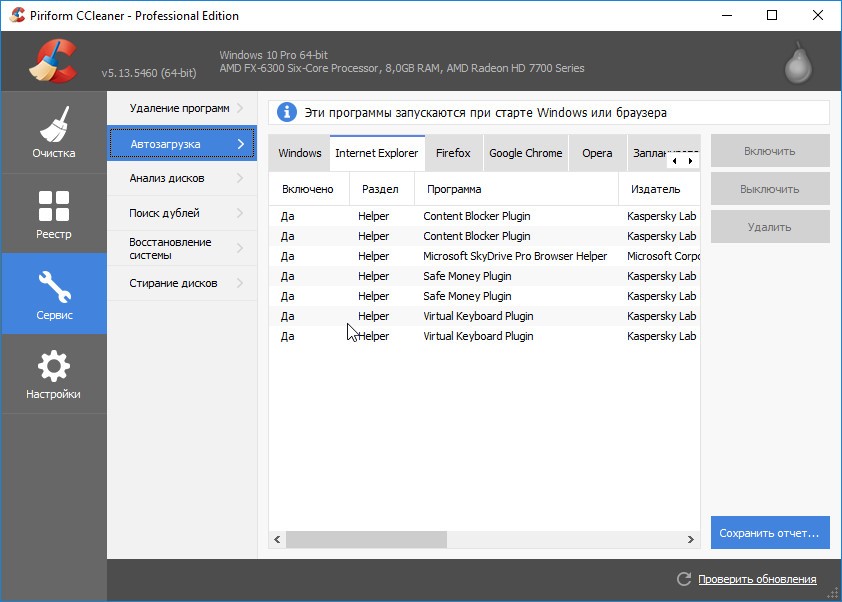
Ввод при помощи кнопок может блокироваться от чрезмерной засоренности системы. Здесь сможет помочь очистка от мусора. Хороший вариант – программа СCleaner.
Запускается анализ, в ходе которого выявляются мусорные файлы. Затем нужна «Очистка», занимающая обычно около минуты времени.
После рекомендуется почистить реестр: вкладка «Реестр» – «Целостность реестра» (под заголовком если нет галочек, они расставляются вручную) – «Поиск проблем». Обнаруженные проблемы также очищаются («Исправить все»).
Аппаратная поломка
Аппаратные поломки относятся к категории механических – деформация, попадание влаги. Здесь самостоятельно не справиться – кнопки букв и цифр, «горячие» Lock и Num не подействуют. Необходима полная замена.
Важная информация! Пользователь, разбирающийся в конструкции лептопа, находит аналогичную клавиатуру и меняет самостоятельно. Второй выход – обращение в сервисный центр.
Альтернативные возможности
Когда ни один из способов разблокировки клавиш не подходит, стоит обратить внимание на альтернативные варианты:
- Виртуальная клавиатура (экранная). Инструкция по подключению есть выше (в части «Удаление вирусов»).
- Подключение внешнего устройства. Можно подключить отдельную клавиатуру через порт USB или беспроводную.
Видео инструкция, что делать, если на ноутбуке не работает клавиатура
В качестве наглядного пособия прилагается видео процесса устранения неполадок, возникающих с клавиатурой лептопа. В нем подробно показано, какие кнопки нужно зажимать и ряд других манипуляций.
В статье описаны самостоятельные варианты как разблокировать клавиатуру на ноутбуке. Возможно, придется применить не один, а несколько методов. Эти же способы подходят и для разблокировки клавиатуры компьютера.
- 6 способов. как разблокировать клавиатуру на ноутбуке (быстро и без снятия)
- Почему пропал звук на ноутбуке или не включается
- Как позвонить с компьютера на телефон – ТОП 10 способов и сервисов