Важные функции секретного меню для разработчиков
Секретное меню для разработчиков содержит порядка 90 скрытых настроек в твоем смартфоне. Некоторые из них нужны только опытным пользователям, другие – для проведения тестирования устройства. Разберем только самые полезные из них.
В зависимости от модели вашего смартфона, пункты меню могут немного различаться и находиться в другом порядке.
Как включить меню разработчиков?
На примере Samsung: идем в Настройки – Сведения о телефоне – Сведения о ПО – Номер сборки (жмем несколько раз). Далее в настройках появится пункт “Параметры разработчика”.
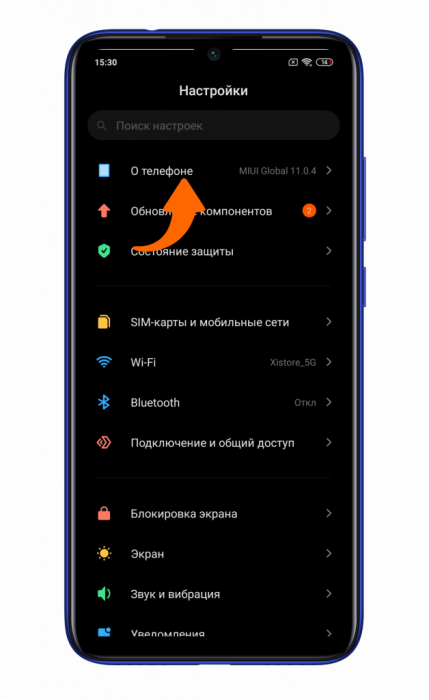
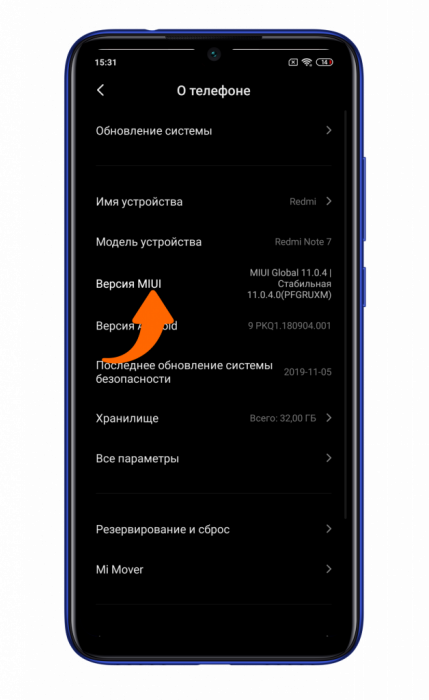
На примере Xiaomi: идем в Настройки – О телефоне – Версия MIUI (жмем несколько раз). Далее в расширенных настройках появится пункт “Для разработчиков”.
На примере чистого Android: идем в Настройки – Система – Дополнительно – О телефоне – Номер сборки (жмем несколько раз). Далее в настройках Системы появится новый пункт “Для разработчиков”.
Общие настройки
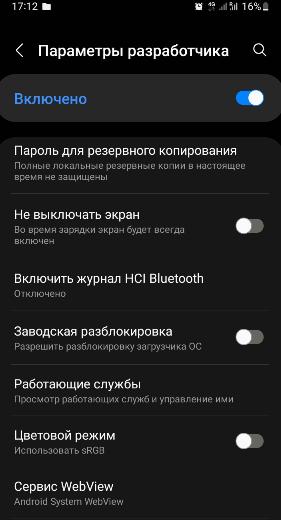
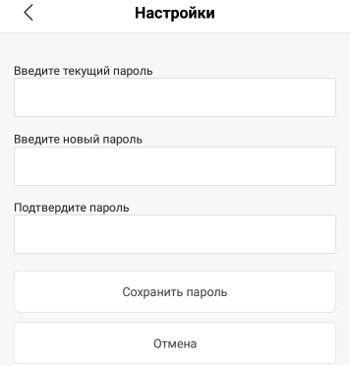
Пароль для резервного копирования. Защищает ваши локальные копии паролем. Т.е., чтобы сделать резервную копию или восстановиться из нее, нужно будет ввести пароль. Все ваши резервные копии хранятся в папке backup.
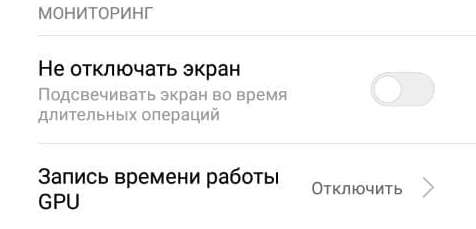
Не выключать экран – во время зарядки экран всегда будет включен. Эта настройка удобна, когда снимаешь видео с презентацией смартфона, в остальных случаях – бесполезна.
Пропускать экран блокировки (для Xiaomi) – не включаем, чтобы обезопасить свои данные. Можно активировать специально для пожилых, чтобы не приходилось каждый раз разблокировать смартфон. Перед этим в настройках безопасности отключаем блокировку по паролю и отпечатку.
Включить журнал HCI Bluetooth – используется разработчиками, когда нужно перехватить какие-то данные по Bluetooth между телефоном и умными часами, например.
Заводская (OEM) разблокировка – вы включаете процесс разблокировки загрузчика, например, для установки root и кастомной прошивки.
Сервис WebView – отвечает за отображение контента внутри приложений, а не перекидывает вас в браузер при нажатии по ссылке. Например, удобно просматривать новостную ленту вКонтакте.
Статус Mi Unlock (для Xiaomi) – нужна для разблокировки загрузчика, при установке root.
Автоматические обновления – Android сам обновляется без вашего участия. А все обновления применяются после перезагрузки устройства.
Деморежим – ненужная настройка, отключает все подключения (сеть, wifi, bluetooth). Используют, чтобы делать красивые скриншоты без верхней строки состояния и чтобы показать, что телефон типа ловит сеть, когда на самом деле он нерабочий.
Темная/светлая тема – меняете световую тему на уровне системы.
Плитки быстрых параметров для разработчиков – выводит некоторые настройки из меню разработчиков в Центр управления (шторку).
Агенты доверия – откладывает момент блокировки смартфона при использовании функции Smart Lock Google. Эта функция сама разблокирует/заблокирует телефон в зависимости от привычек поведения пользователя. Лучше не включать для своей же безопасности.
Блокировать экран при утрате доверия. Если телефон был разблокирован “неестественным образом” при включенном агенте доверия, например, в незнакомом месте или чужим голосом, то эта функция сразу блокирует смартфон.
Отладка
Эта часть настроек для отлаживания работы телефона в случае каких-то сбоев через компьютер.
Отладка по USB | Отладка по Wi-Fi – разрешаем отладку телефона по кабелю или WiFi.
Отозвать доступ для USB отладки – запрещаем доступ к USB отладке для всех ПК, которым он был разрешен.
Установка через USB – чтобы ставить приложения на телефон прямо с компьютера.
Приложения для фиктивных местоположений – можно задать любую страну, и все приложения и сервисы будут думать, что вы находитесь там.
Включить проверку атрибутов – будет проводиться проверка атрибутов во время отладки работы телефона с ПК.
Приложение для отладки – выбрать приложение по умолчанию для отладки телефона, если у вас их несколько установлено.
Ждать подключения отладчика – отлаживаемое приложение не будет запускаться до тех пор, пока не запущен отладчик.
Проверять приложения при установке – проверяет все приложения, установленные через ПК антивирусом и другими средствами безопасности, которые стоят в вашем телефоне.
Проверять байт код – настройка ни на что не влияет.
Размер буфера журнала – это размер текстового документа, где хранятся все данные при отладке, сюда записываются ошибки и баги. НЕ ВЛИЯЕТ на производительность смартфона. Можно вообще отключить.
Отладка графического процессора (GPU) – опция для мастеров при решении проблем с видеодрайверами, например.
Настройки GameDriver (Графический драйвер) – выбираем, какой драйвер будет использоваться для работы конкретного приложения. По умолчанию система сама выбирает наилучший драйвер. Настройка только для профи.
Трассировка системы – записывает активность устройства за несколько секунд в отдельном файле. Нужно для разработчиков мобильных приложений. Для остальных бесполезная функция.
Сети
Сертификация беспроводных мониторов – выводит информацию сертификации при подключении к ТВ через Miracast.
Расширение покрытия WiFi – можно расширить зону действия вашего роутера или точки доступа, используя телефон как репитер, т.е. повторитель сигнала.
Ограничения запросов Wi-Fi (Xiaomi) – уменьшает разряд батареи и повышает производительность сети.
Безопасный режим WiFi – приоритет стабильности WiFi над производительностью.
Не отключать мобильный интернет – одновременно работает и WiFi, и мобильный интернет для быстроты. Идет дополнительный расход заряда батареи.
Аппаратное ускорение в режиме модема – улучшает скорость при раздаче интернета с телефона на ПК. Сейчас почти не используется.
Конфигурация USB по умолчанию – устанавливает режим работы телефона при подключении к ПК по кабелю. Это передача файлов, usb-модем, передача изображений или только зарядка.
Отключить абсолютный уровень громкости – нужно, если какие-то проблемы со звуком на Bluetooth колонке или наушниках, либо если на них нельзя выставлять громкость.
Отключить аппаратную загрузку A2DP – если проблемы “заикания” звука на Bluetooth колонке или наушниках. Может пропасть стерео звучание.
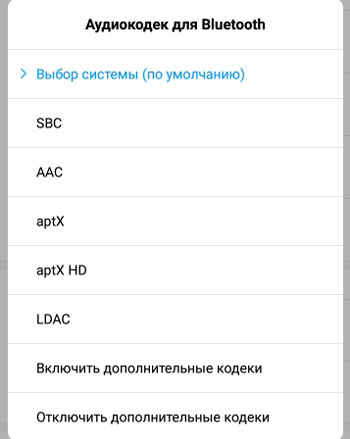
Аудиокодек Bluetooth: SBC – самый простой кодек для передачи звука на беспроводные наушники, без улучшений; AAC – лучше качество звука; aptX и LDAC – передача звука очень высокого качества (главное, чтобы наушники поддерживали выбранный кодек).
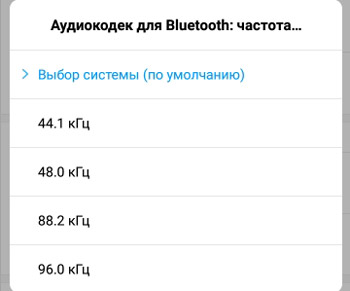
Частота дискретизации аудио Bluetooth – чем больше значение, тем лучше и качественнее звук в беспроводных наушниках или колонке.
Режим аудиоканала Bluetooth – стерео или моно звучание звука в наушниках.
Ввод
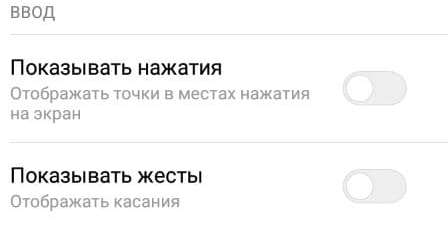
Показывать нажатия – визуализирует ваши нажатия по экрану. Обычно применяют, при записи видео с экрана смартфона.
Место касания – идет запись движения указателя по экрану, плюс координаты X,Y.
Отрисовка
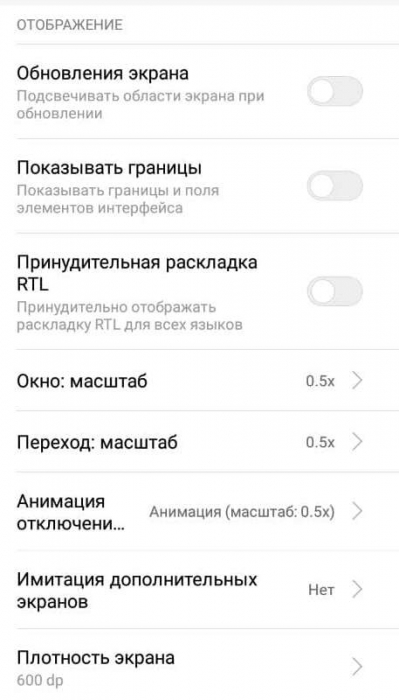
Подсвечивать окна | Показывать обновления поверхности – подсвечивает фиолетовым окно приложения при любом ваше действии.
Показывать границы объектов (элементов) – очерчивает границы всех объектов на странице, кнопки, пункты меню т.д. Нужно для мобильных разработчиков.
Отразить интерфейс – меняет расположение всех меню и кнопок справа налево. Если в Израиль никто не собирается, настройку не активируем ))
Анимация окон – отключаем для ускорения работы телефона.
Анимация переходов – отключаем для ускорение телефона.
Длительность анимации – отключаем, если телефон тормозит.
Эмуляция вторичных (дополнительных) экранов – показывает, как бы выглядел экран смартфона при другом разрешении. Обычно используется разработчиками мобильных приложений.
Минимальная ширина – можно изменить ширину экрана, чтобы на экране поместилось больше/меньше информации. При увеличении значения dpi шрифт уменьшается, а при уменьшении dpi – картинка и шрифт увеличиваются.
Вырез на экране | Симуляция выреза – позволяет эмулировать разные вырезы/челки на экране.
Аппаратное ускорение отрисовки | визуализации
Большинство опций в этом разделе будут полезны только разработчикам и мастерам по ремонту. Простым пользователям они вообще не нужны.
- Включить 4x MSAA – в некоторых играх и анимационных сценах сглаживает картинку, делает ее более приятной на глаз. Быстро разряжает батарею.
- Отключить наложение | Аппаратное наложение – при запуске “тяжелого” приложения часть вычислительных задач перекладывается с центрального процессора (CPU) на графический процессор (GPU). Прирост производительности минимальный, быстрый разряд батареи.
- Имитация аномалии – для людей с нарушениями зрения, кто не различает красный/зеленый, синий/желтый цвета. Включает монохромный режим.
Мультимедиа
Пункт “Отключить передачу аудио” – отключает передачу звука на любое подключенное по USB устройство (ЦАП, усилитель, наушники, звуковая карта, наушники Type-C).
Приложения
Следующие настройки связаны с работой приложений в телефоне. Вот самые полезные из них.
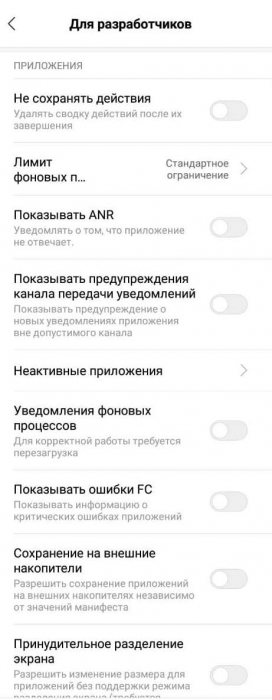
Не хранить Activity – полностью “убивает” запущенные в фоне приложения. Функция неоднозначная, и многие не советуют ее включать – могут быть проблемы с запуском и работой приложений.
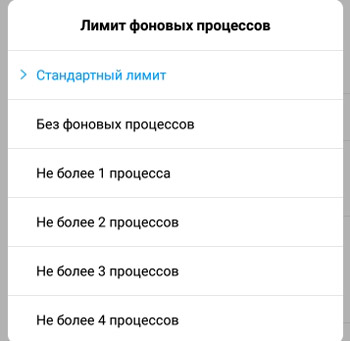
Лимит фоновых процессов – сколько приложений могут работать в фоновом режиме, остальные “убиваются”. Не советую сокращать стандартный лимит, т.к. нужное вам приложение может быть принудительно закрыто системой.
Всегда показывать сообщения при сбое приложения | Отображение окна ошибки. Бесполезно для обычного пользователя. Только для тестировщиков.
Показывать все ANR – если приложение зависло, выводит сообщение “Приложение не отвечает”. Если пункт активен, сообщение выводится для всех приложений – запущенных и работающих в фоновом режиме.
Разрешить сохранение на внешние накопители – приложения и кэш можно устанавливать на карту памяти. Очень полезная настройка, когда в телефоне мало памяти.
Изменение размера в многооконном режиме – разрешает открытие окон произвольной формы. Бесполезная сейчас опция.
Ограничение доступа к SMS – доступ к звонкам и сообщениям будут иметь только приложения по умолчанию (Контакты и Вызовы), а все остальные приложения потеряют этот доступ, даже если вы сами им давали этот доступ ранее.
Подводя итоги, хочу сказать: будьте аккуратны с настройками в пункте Для разработчиков. Настраивайте именно те пункты меню, когда вы точно понимаете, за что они отвечают. Иначе придется делать сброс настроек до заводских в некоторых случаях, особенно при изменении разрешения или ширины экрана.
- Топ 5 особенностей Android 8.1 для разработчиков
- Android 9 Pie: новые настройки, функции и дизайн
- Какой защищенный телефон на Андроид выбрать? Меню рекавери
- Как войти в инженерное меню Android
- Инженерное меню Xiaomi
Режим разработчика на Xiaomi: как включить/отключить
Мы все с вами знаем, что одним из плюсов прошивки MIUI от Xiaomi является ее расширенная функциональность по сравнению со многими решениями на рынке, особенно если мы сравниваем возможности ПО с так называемым «чистым» Андроидом. А ведь кастомизировать MIUI можно еще сильнее – для этого программисты Xiaomi добавили специальный режим разработчика.
Что такое режим разработчика?
Вообще режим разработчика доступен почти на любом смартфоне, работающем на Андроид – по крайней мере, устройства на «чистом» Андроиде дают возможность «пощупать» спрятанные в системе разделы настроек. Как можно понять из названия, режим разработчика создан, в основном, для выполнения узконаправленных действий или включения экспериментальных или не совсем стабильных функций устройства – обычно данная функциональность может понадобиться именно специалистам.
Однако не все так просто – на самом деле, внутри данного режима можно найти немало полезных функций и опций, которые сможет оценить и пользователь начального и среднего уровня. Один из их главных козырей – тестирование еще до конца не готовых, но вполне стабильно работающих функций.
Что можно сделать в режиме разработчика?
Пожалуй, основным преимуществом пользования режима разработчика является включение Откладки по USB, которая дает доступ к некоторым ограничениям в работе со смартфоном. В первую очередь, предоставление разрешения работы Откладки дает возможность устанавливать некоторое специализированные приложения, в основном, для проведения диагностики вашего устройства. Также вы сможете устанавливать некоторые взломанные приложения, обновлять прошивку через специализированное ПО и проводить дополнительную оптимизацию работы смартфона.

Кроме этого, режим разработчика открывает доступ к изменению некоторых существенных элементов работы интерфейса системы. Например, вы сможете поменять скорость анимации: сделать ее медленнее для эффекта плавности при переходе из приложения в приложение или внутри настроек устройства, или же, наоборот, ускорить ее для визуального убыстрения работы самого смартфона.
Предыдущий кейс использования, пожалуй, самый яркий, но это не означает, что другие «потайные» настройки не могут нести за собой важные функции. Как и всегда, все зависит от ваших запросов и конкретных задач.
Как зайти в режим разработчика?
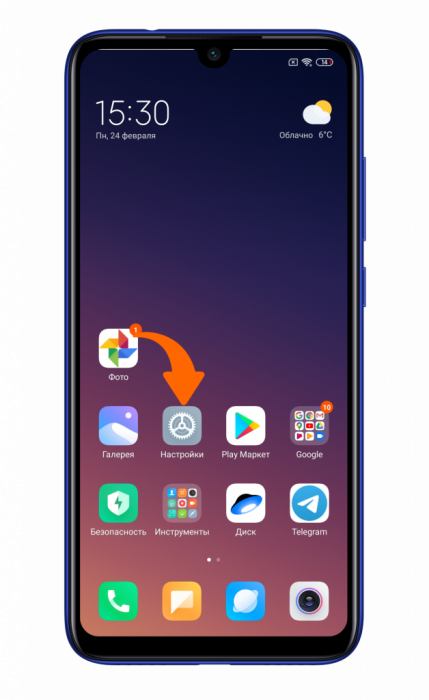
Как и все манипуляции со смартфоном, включение режима разработчика предполагает использование общих Настроек смартфона. На рабочем столе находим иконку в виде шестеренки и заходим в Настройки. Далеко ходить не надо – сразу первым пунктом в списке настроек будет стоять раздел «О телефоне», тапаем по нему.
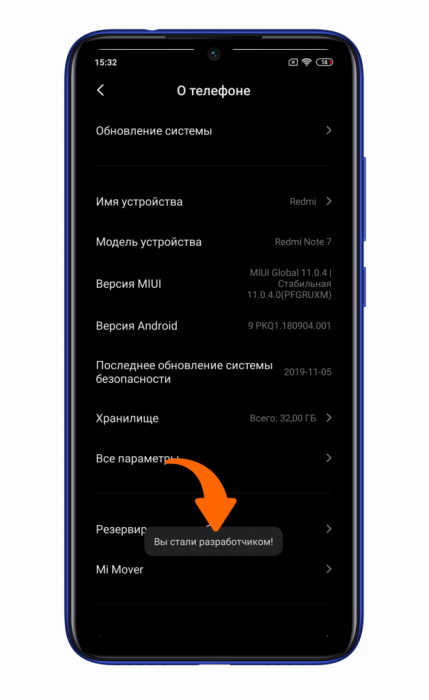
Внутри нас ждет список кратких данных о вашем устройстве. Вам необходимо будет 7 раз подряд нажать на пункт «Версия MIUI». Во время нажатия вы не будете переходить не в какие пункты, но сама строчка будет «подмигивать». Нажимать нужно не медленно, чтобы смартфон осознал, что вы проводите определенные манипуляции для прохода в режима разработчика. После того, как вы нажали 7 раз на «Версию MIUI», внизу покажется надпись «Вы стали разработчиком».
Все, теперь вам просто нужно найти данный раздел. Сделать это очень просто. Вновь заходим в главный экран Настроек смартфона, крутим вниз и находим раздел «Расширенные настройки». Откроется список, в котором одним из пунктов будет являться тот самый раздел «Для разработчиков».
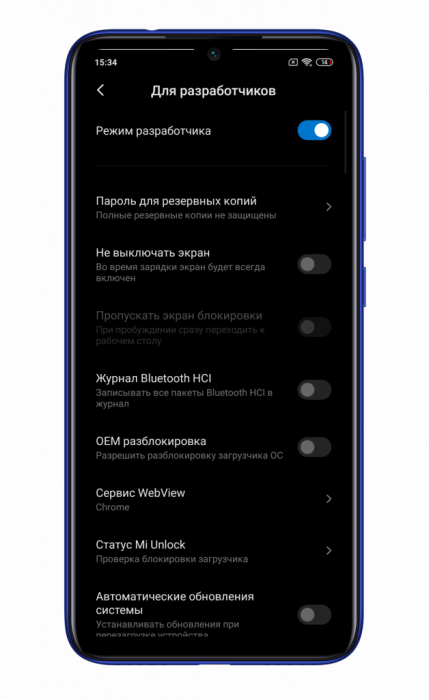
Разделы режима разработчиков
Для вашего удобства пробежимся по всем разделам режима разработчиков. Программисты Xiaomi разделили все настройки на восемь групп: общие, откладка, сеть и соединения, настройки ввода, отрисовка, ускорение визуализации, мультимедиа, мониторинг, приложения. Отметим сразу, что такое разделение все же остается условным – как названия пунктов, так и их содержание может меняться от версии Андроид и от устройства, которым пользуетесь.
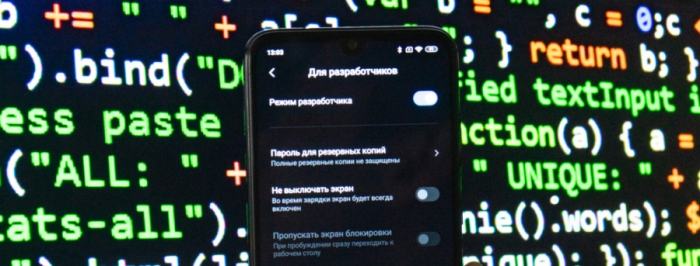
Теперь рассмотрим основные функции каждого из разделов. В группе «Общие» можно обнаружить службу, запускающую процедуру разблокировки загрузчика – ограничение, не дающее обычному пользователю менять ПО на его устройстве. Эта служба именуется «ОЕМ/заводская разблокировка». Также для многих будет интересна опция «Не выключать экран» — если вам необходимо, чтобы ваше устройство при любом раскладе не уходило в блокировку, данная фишка будет вам как раз кстати.
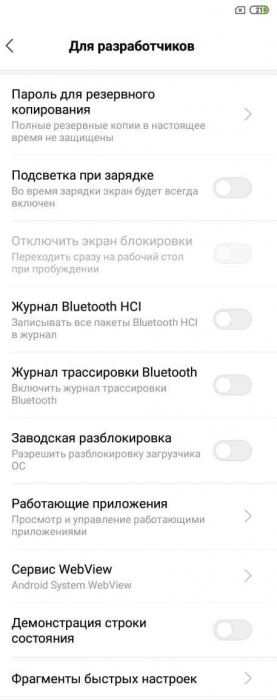
Про раздел откладки по USB мы с вами прошлись – раздел действительно удобный и предлагает большое количество разнообразных действий с той самой откладкой.
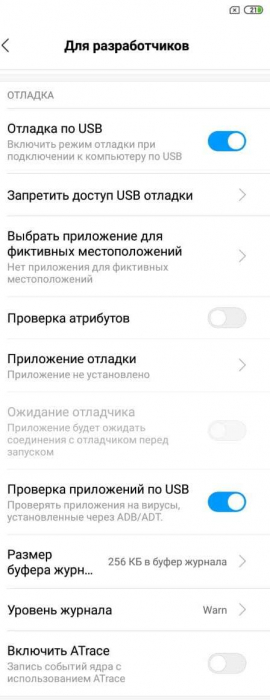
В группе настроек «Сеть и соединения» будут располагаться более глубокие настройки сетей. Речь идет как о мобильной связи, так и о любых беспроводных модулях. Внутри вы сможете обнаружить такие опции, как «Всегда включать поиск сетей Wi-Fi», «Не отключать мобильный интернет», а также очень удобная настройка необходимого для вас Аудиокодека для передачи через Bluetooth.
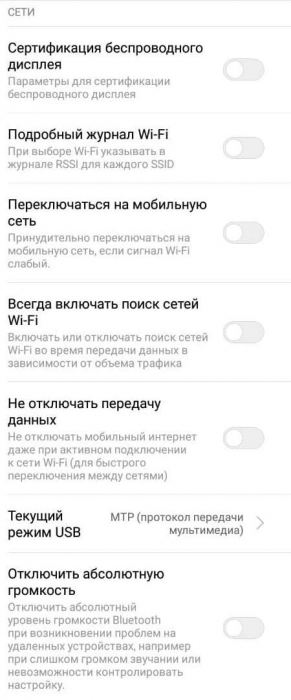
В разделе «Настройки ввода» располагаются две настройки: «Отображать касания» (ваши прикосновения об экран устройства будут подсвечиваться) и «Местоположение указателя» (смартфон будет записывать движения пальцев по экрану).
Раздел «Отрисовка» предоставит возможность ускорить или убыстрить скорость анимации переходов.
В пункте «Аппаратное ускорение визуализации» можно настроить некоторые элементы работы графического интерфейса. Так, вы сможете включить эффект под названием «4x MSAA для OpenGL ES0», который в теории должен сгладить изображения, накладывающиеся друг на друга. Также для людей с нарушениями зрения существует настройка – имитация аномалии, которая позволит немного поправить цвета для более удобного просматривания контента.
В «Мультимедиа» пользователь сможет отключить передачу звука по USB, если ему такая опция не нужна.
В разделе «Мониторинг» пользователь обнаружит пункт «Профилировать GPU-отрисовку», включив который на экране устройства покажется график загруженности процессора.
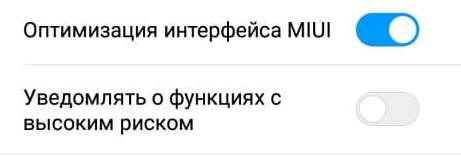
Наконец, в последнем пункте, «Приложения», владелец устройства сможет провести несколько манипуляции, здорово упрощающих пользование смартфонов. Например, юзер сможет ввести Лимит фоновых процессов – особенно актуально для слабых аппаратов. Или же отключить Оптимизацию MIUI, из-за которой, кстати, многие смартфоны Xiaomi c Amoled-дисплеями не дают функции Always-on-Display работать «на полную».
Как мы видим, возможностей режима для разработчиков предостаточно. Главное – обязательно перед выполнением всех манипуляции хорошо изучайте все возможные инструкции, чтобы не нарушить нормальную работу вашего умного помощника.
Как отключить режим разработчика?
Если вы провели необходимые манипуляции, и вам больше не понадобиться работать в режиме для разработчиков, то отключить его очень просто. На первом же строчке данного раздела будет располагаться пункт под название «Режим разработчика». Снимаем с него галочку – и раздел пропал из пункта «Расширенные настройки».
Как включить режим разработчика на Xiaomi
Режим «Для разработчиков» — это дополнительные скрытые настройки вашего Android-устройства. Например, здесь вы можете включить отладку по USB или запретить устройству выключать экран, выполнить настройки аппаратного ускорения визуализации и многое другое. На Xiaomi его можно включить следующим образом:
- Настройки—>О телефоне. Пять раз нажимаем на версию MIUI, после чего произойдет активация режима.


- Заходим в Настройки—>Дополнительно. И внизу списка видим пункт «Для разработчиков».


О том, как отключить режим «Для разработчиков», можно узнать в этой инструкции.
Секреты faqpda.ru
Режим разработчика на Xiaomi
Настройки для разработчиков существенно расширяют функционал вашего телефона, и при этом не надо устанавливать стороннюю прошивку или получать root-права в системе.
Также режим для разработчиков позволяет производить тесты производительности на телефоне, записывать журнал работы различных приложений + ошибки в работе системы, конфигурировать беспроводные соединения, настраивать звук, анимацию и быстродействие смартфона.
Как включить настройки для разработчиков?
Перейдите в Настройки > О телефоне > Версия MIUI.
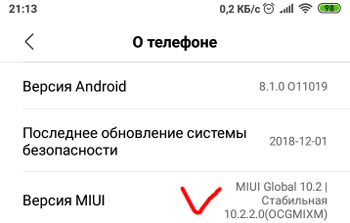
Нажмите 5-7 раз по версии MIUI. Появится всплывающее окно, которое сообщит, что вы включили режим для разработчиков (вы – разработчик). Готово, новый пункт меню появился.
Зайти в режим для разработчиков: Настройки > Расширенные настройки > Для разработчиков.
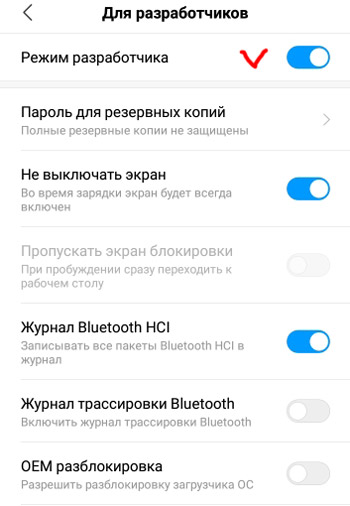
Настройки для разработчиков
Активируйте режим разработчика, чтобы стали доступны следующие функции:
- Пароль для резервных копий. Когда вы резервируете свои данные, по умолчанию они не защищены, любой сможет получить доступ к вашим данным. Но можно установить пароль на архив с файлами.
- Не выключать экран – во время зарядки экран телефона всегда будет включен.
- Пропускать экран блокировки – при пробуждении сразу переходить к рабочему столу. Не включайте эту функцию, чтобы защитить свой телефон и личные данные от третьих лиц.
- Журнал Bluetooth HCI – записываются все переданные пакеты данных в журнал.
- Журнал трассировки Bluetooth – вкл/выкл. Трассировка позволяет видеть работу программы пошагово – действие за действием. Это нужно, чтобы найти слабые места и либо защитить приложение, либо взломать его.
- OEM разблокировка – разрешает разблокировку загрузчика ОС. Это нужно для получения root-прав на телефоне и установки кастомной прошивки.
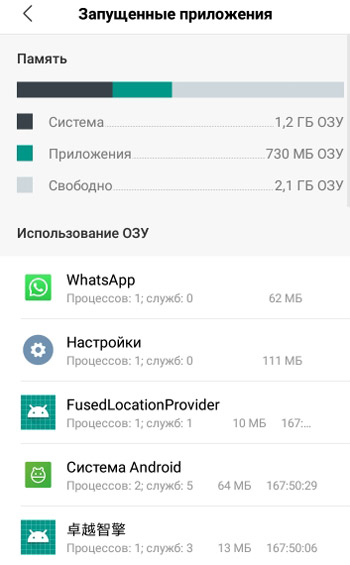
- Запущенные приложения – просмотре и управление запущенными приложениями. Просто выбираете приложение и останавливаете его работу принудительно.
- Сервис WebView – позволяет открывать ссылки на сайты в интернете внутри запущенного приложения. У меня в телефоне это браузер Chrome.
- Деморежим – часы в строке состояния будут остановлены, значки батареи и сигналов сети будут показаны полными. Чтобы отменить изменения, отключите деморежим или перезагрузите телефон.

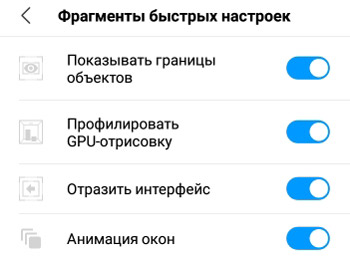
- Фрагменты быстрых настроек: Показывать границы объектов;
- профилировать GPU-отрисовку – улучшает изображение на экране, но замедляет общую производительность устройства;
- отразить интерфейс. Положение иконок и настроек как в зеркальном отражении;
- анимация окон – включить анимацию.
- Статус Mi Unlock – проверка блокировки загрузчика. Обычно загрузчик разблокируют, чтобы можно было прошить телефон.
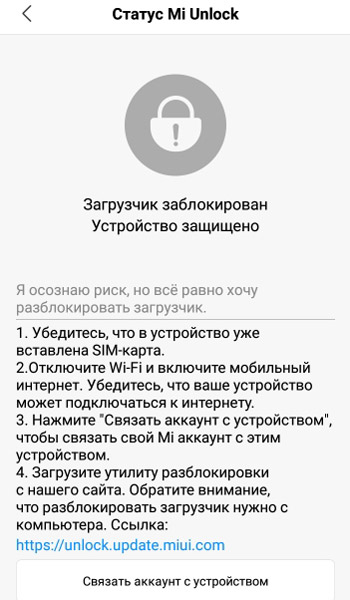
Для разблокировки загрузчика проделайте следующие действия:
- Сим-карта должна быть вставлена в телефон.
- Отключить Wi-Fi и включить мобильный интернет (передачу данных). Убедитесь, что интернет работает.
- Нажмите на кнопку “Связать аккаунт с устройством” (см. скриншот выше), чтобы связать свой Mi аккаунт с этим телефоном.
- Загрузите утилиту разблокировки с сайта unlock.update.miui.com. Для разблокировки подключите телефон к компьютеру через кабель следуйте инструкциям программы.
Режим разработчика: настройки отладки
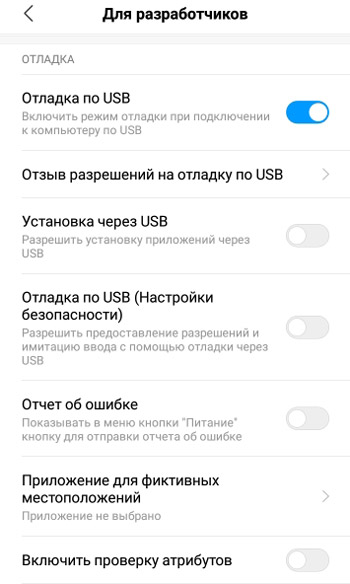
- Отладка по USB – включает режим отладки при подключении телефона к компьютеру через кабель.
- Отзыв разрешений на отладку по USB – запретить доступ к отладке по usb для всех компьютеров, которым он был разрешен.
- Установка через USB – разрешить устанавливать приложения на телефон с компьютера через кабель.
- Отладка по USB (настройки безопасности) – разрешить предоставление разрешений и имитацию ввода с помощью отладки через usb. Это может привести к утечке личных данных. Не рекомендую использовать эту опцию, если вы не разработчик.
- Отчет об ошибке – показывать в меню кнопки “Питание” кнопку отправки отчета об ошибке на сервера производителя.
- Приложение для фиктивных местоположений. Выберите приложение, которое будет записывать ложную информацию относительно истории ваших перемещений.
- Включить проверку атрибутов.
- Приложение для отладки – опция для разработчиков. Выберите установленное приложение для отладки и тестирования.
- Ожидание отладчика – отлаживаемое приложение будет ожидать подключение отладчика.
- Проверять приложения при установке – все приложения в телефоне, которые вы устанавливаете, будут проверяться на вирусы и безопасность.
- Буфер журнала – размер журнала в килобайтах, текстовый документ.
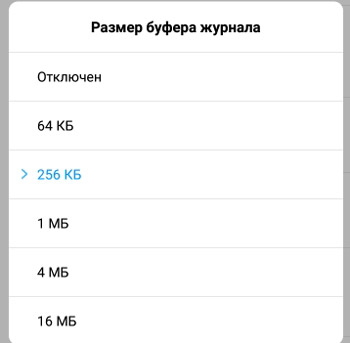
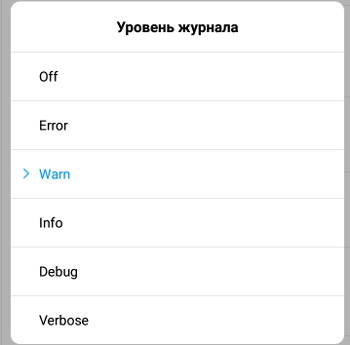
- Уровень журнала – какие виды ошибок и предупреждений будут записываться в журнал:
- off – записи не будет;
- Error – серьезные ошибки;
- Warn – предупреждения;
- Info – сообщения информационного характера;
- Debug – сообщения программы-отладчика при тестировании кода;
- Verbose – подробный отчет программы обо всех выполняемых действиях и их результатах, включая ошибки выполнения.
- Включить atrace – запись событий ядра системы с помощью atrace.
Режим разработчика: настройки сети
- Сертификация беспроводного дисплея – показывать параметры сертификации беспроводного дисплея.
- Подробный журнал Wi-Fi – при выборе сети wi-fi указывать в журнале RSSI (показатель уровня принимаемого сигнала) для каждого SSID. Т.е. показать качество сигнала вайфай.
- Агрессивное переключение сетей – принудительно переключаться на мобильный интернет при слабом сигнале wi-fi. Это может повлечь перерасход пакетов мобильного трафика интернет – не советую включать.
- Всегда включать поиск сетей Wi-Fi – включать или отключать поиск сети вайфай во время передачи данных в зависимости от объема трафика.
- Не отключать мобильный интернет – не отключать передачу данных по сотовой сети даже при активном wi-fi соединении (для быстрого переключения между сетями).
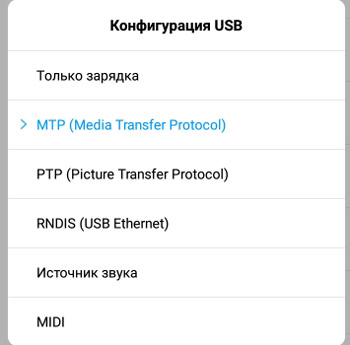
- Конфигурация USB – какой режим работы выбрать при подключении телефона по кабелю к компьютеру:
- только зарядка;
- MTP – передача медиафайлов;
- PTP – передача фотографий;
- RNDIS – телефон в роли usb-модема;
- источник звука;
- MIDI – Обмен данными с музыкальными инструментами (при подключении смартфона к музыкальной установке).
- Отключить абсолютный уровень громкости bluetooth при возникновении проблем на удаленных устройствах, например при слишком громком звучании или невозможности контролировать настройку.
- Версия Bluetooth AVRCP – версия блютус для передачи аудиосигнала (1.4, 1.5, 1.6).
- Аудиокодек для передачи через bluetooth – какой кодек выбрать для сжатия аудиосигнала.
- Частота дискретизации при передачи через Bluetooth – используется для оцифровки сигнала. Вполне достаточно 44,1 кГц для качественного сигнала.
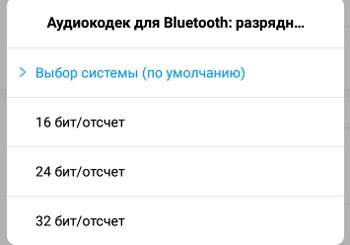
- Глубина кодирования звука при передаче через Bluetooth – достаточно 16 бит/отсчет.
- Режим аудиоканала Bluetooth – моно или стерео звучание.
- Аудиокодек LDAC для Bluetooth: качество битрейта. Какой баланс соблюдать при передачи звукового сигнала (музыки, разговора) по bluetooth:
- акцент на качество (битрейт) и низкая скорость передачи,
- сбалансированная передача – баланс качества звука и скорости,
- акцент на скорости передачи сигнала с ухудшением качества,
- адаптивный битрейт – система сама подстраивает сигнал, исходя из качества текущего сигнала bluetooth.
Режим разработчика: настройки ввода
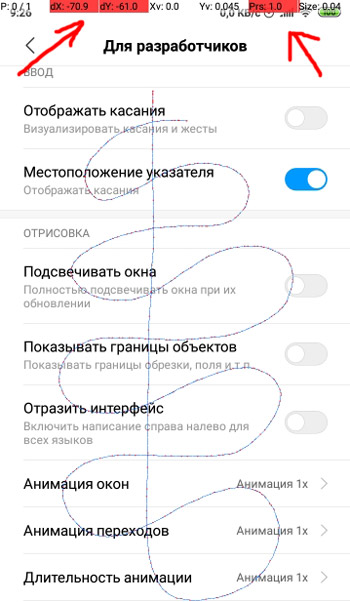
- Отображать касания – визуализировать любые прикосновения к экрану телефона и жесты. На экране появится кружок, который будет следовать за вашими движениями.
- Местоположение указателя – идет запись на экране движения указателя + его координаты.
Режим разработчика: отрисовка
- Подсвечивать окна – полностью подсвечивать окна при их обновлении. Т.е. при любом изменении в открытом окне любого приложения будет мерцать яркая фиолетовая подсветка
- Показывать границы объектов – т.е. показывать границы обрезки, поля и т.п.
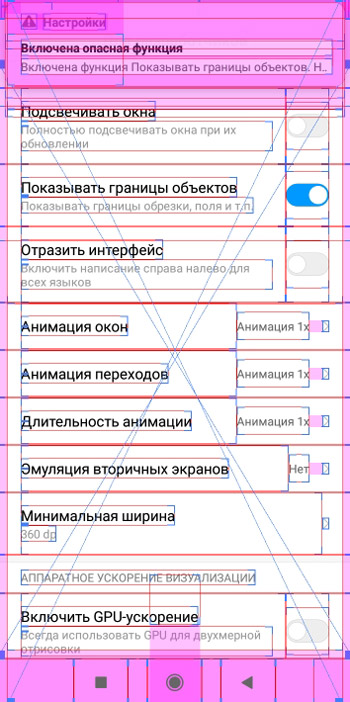
- Отразить интерфейс – включить написание справа налево для всех языков.
- Анимация окон – выберите скорость анимации (от 1x до 10x).
- Анимация переходов – выберите скорость анимации при смене окна приложения (от 1x до 10x).
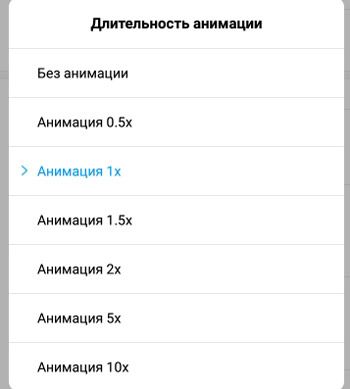
- Длительность анимации – от 1x до 10x.
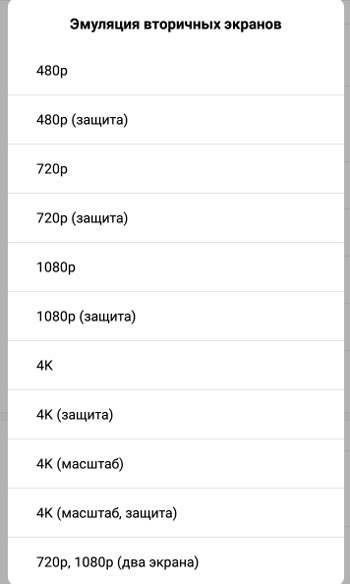
- Эмуляция вторичных экранов – показывает второй экран на главном, можно настраивать размеры вторичных экранов.
- Минимальная ширина вторичного экрана – устанавливаете ширину в точках.
Режим разработчика: аппаратное ускорение визуализации
- Включить GPU-ускорение – использование мощности графического ускорителя в телефоне для отрисовки двухмерной графики. Повысится качество картинки, но может снизиться быстродействие.
- Показывать аппаратные обновления – подсвечивать области экрана красным при отрисовке с GPU.
- Показывать обновление аппаратных слоев – выделять аппаратные слои зеленым при обновлении.
- Отладка наложения GPU: показывать области наложения или области для дейтераномалии.
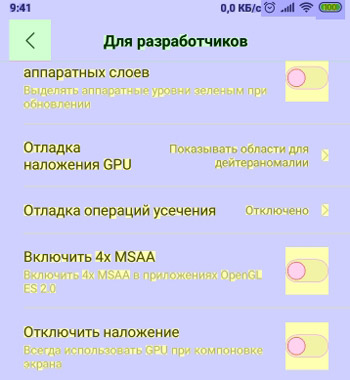
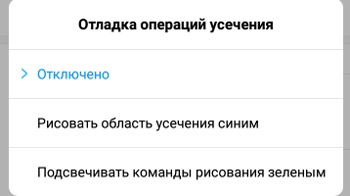
- Отладка операций усечения: рисовать область усечения синим или подсвечивать команды рисования зеленым.
- Включить 4x MSAA – включает опцию в приложениях OpenGL ES 2.0. Это операция сглаживания для устранения эффекта “зубчатости”, когда на экран выводится множество изображений, которые накладываются друг на друга. Качество картинки при этом улучшится, но будет сильный разряд аккумулятора.
- Отключить наложение – всегда использовать GPU при компоновке экрана
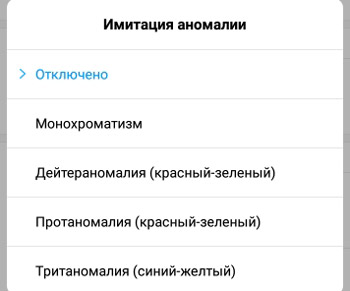
- Имитация аномалии – имитирует изображение, как его видят люди с нарушениями зрения. Доступна имитация: монохроматизма (черно-белое), дейтераномалии (красный-зеленый), протаномалии (красный-зеленый), тританомалии (синий-желтый).
- Средство визуализации: OpenGL или OpenGl. Опция отвечает за картинку, графику на экране телефона.
Режим разработчика: мультимедиа
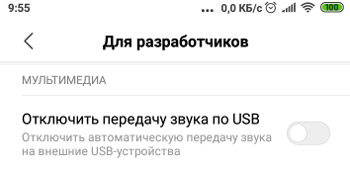
Здесь всего одна опция: Отключить передачу звука по usb. Активировав эту функцию, вы запретите передавать звук на внешние, подключенные к телефону, usb-устройства.
Режим разработчика: мониторинг
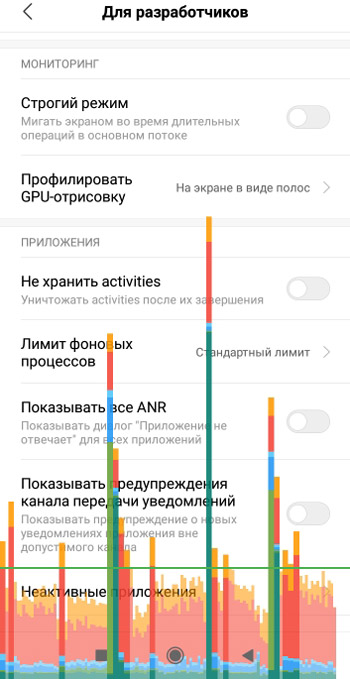
- Строгий режим – мигать экраном во время длительных операций в основном потоке.
- Профилировать GPU-отрисовку: на экране в виде полос или в adb shell dumpsys gfxinfo.
Режим разработчика: приложения
- Не хранить activities – т.е. принудительно уничтожать (останавливать, закрывать) части приложений, с которыми взаимодействует пользователь. Например, вы пишете смс – это activity приложения “Сообщения”; или делаете фото – это activity приложения “Камера”. Т.е. закрывается часть приложения (оно не удаляется!), чтобы оно не висело в оперативной памяти, что ускоряет быстродействие смартфона.
- Лимит фоновых процессов – сколько приложений и процессов может работать в фоне. Чем меньше, тем быстрее работает телефон.
- Показывать все ANR – показывать диалог “Приложение не отвечает” для всех приложений – это на случай, если программа зависнет.
- Показывать предупреждения канала передачи уведомлений – показывать предупреждение о новых уведомлениях приложения вне допустимого канала. Не советую использовать эту опцию.
- Неактивные приложения – выберите активное приложение из списка для его принудительного отключения, приложение не будет удалено с телефона.
- Показывать ошибки приложений – показывать информацию о критических ошибках в работе программ. Если вы не разработчик и не тестировщик, такие сообщения вам ничего не дадут.
- Разрешить сохранение на внешние накопители – разрешить приложениям в телефоне сохранять свои данные, кэш и saves на внешний накопитель, независимо от того, что указано в настройках. В качестве внешнего накопителя может быть компьютер, внешний жесткий диск, флешка, подключенная через OTG-кабель к телефону, карта памяти.
- Разрешать изменение размера – разрешить изменение размера окон в многооконном режиме независимо от того, что прописано в настройках.
- Сброс счетчиков ShortcutManager (менеджер ярлыков). Опция сбрасывает все ярлыки приложений на главном экране и в меню телефона.
- Включить оптимизацию MIUI – оптимизировать графическую и системную оболочку вашего смартфона для быстродействия.
- Уведомлять об опасных функциях. Если вы активируете какую-нибудь опцию, которая влияет на безопасность телефона и личных данных, появится предупреждение на экране.
Подведем итоги. Мы рассмотрели все функции и сервисы в режиме для разработчиков. Большинство из них обычному пользователю просто не нужны, они предназначены для тестировщиков и разработчиков ОС, дополнительного ПО и работы приложений. но есть и ряд полезных индивидуальных функций, вроде GPU-ускорения или агрессивного переключения сетей (использовать мобильную передачу данных и wi-fi одновременно).
Все опции вы настраиваете на свой страх и риск. Поэтому если не уверены, лучше не включать.
- Автономный режим в телефоне
- Блокировка и защита смартфона Xiaomi
- Режим энергосбережения на Asus
- Как экономить заряд батареи, режим энергосбережения
- Режим полета