Фонарик на телефоне (Android): как включить, а то что-то в меню его нет, и он не работает

Вопрос от пользователя (типовой)
Здравствуйте.
Подскажите, как включить фонарик на телефоне, а то у меня в меню нет никакой кнопки для его активации. Странно. зачем писать в характеристиках, что фонарь есть, но кнопки для его включения не делать. Телефон REALME 8.
З дравствуйте.
В подавляющем большинстве современных телефонов фонарик есть (ваш, судя по тех. характеристикам, — не исключение). Другое дело, что в некоторых прошивках опция его включения — может быть «спрятана» далеко-далеко в настройках. ��
Ниже приведу неск. способов, как ее можно найти и вкл. фонарик.
Включение фонарика
Вариант 1
Для начала обратите внимание на корпус своего смартфона — чаще всего рядом с камерой (зависит от модели аппарата) есть небольшое окно с отражателем (это и есть фонарик!). См. фото ниже (одна из моделей Realme ��).
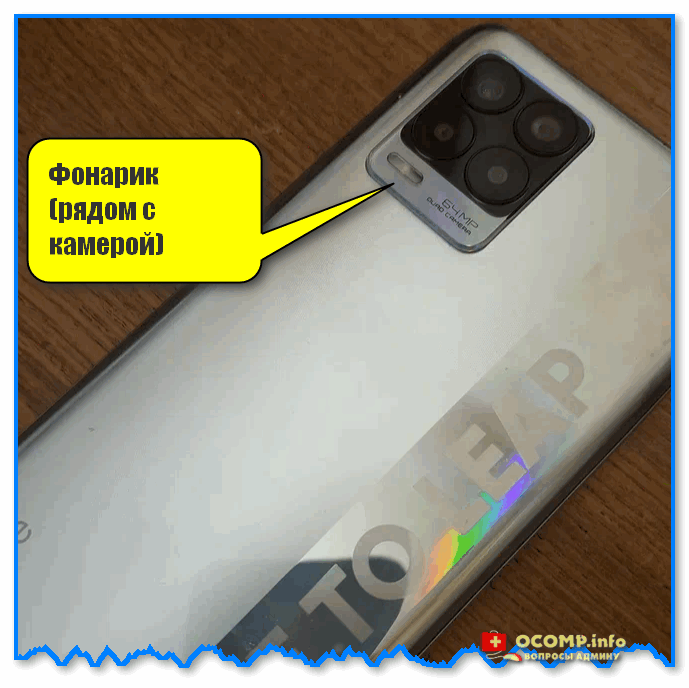
Фонарик (рядом с камерой)
�� Так вот, если вы не знаете как включить этот самый фонарик — попробуйте запустить приложение «Камера» (есть на большинстве совр. смартфонов), перейти в режим «Видеозапись» и включить подсветку (значок с молнией). ��
В большинстве случаев — фонарик должен включиться, начав подсвечивать ту область, которую вы снимаете в данный момент.
Вариант такого включения не самый лучший: фонарик может работать не во всю мощность + режим съемки часто быстро сворачивается. Но тем не менее, — работает же!
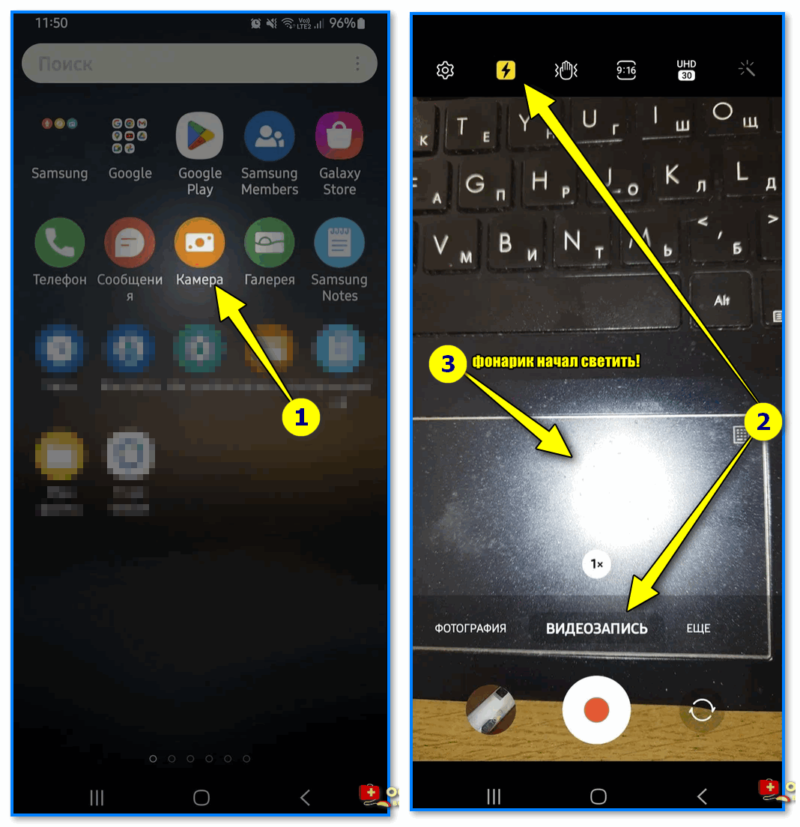
Видеозапись — вкл. фонарика
Вариант 2
Попробуйте потянуть верхнее меню окна смартфона на себя (ту область, где указывается время, заряд и пр.) — в большинстве смартфонов должна открыться мини-шторка с неск. значками быстрого запуска. Среди них, чаще всего, есть и фонарик. ��
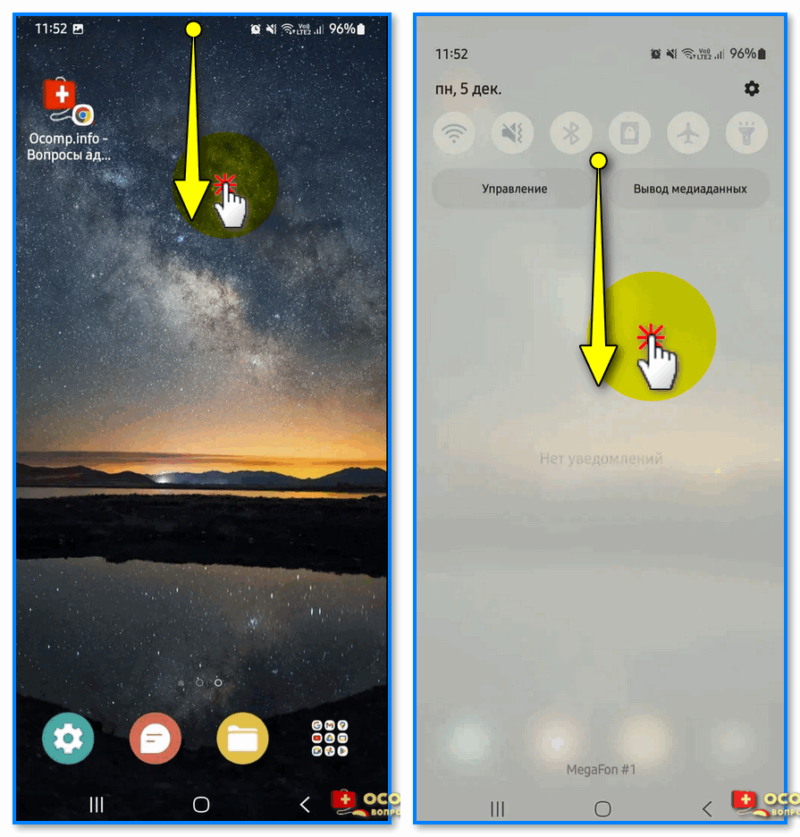
Тащим верхнюю шторку вниз
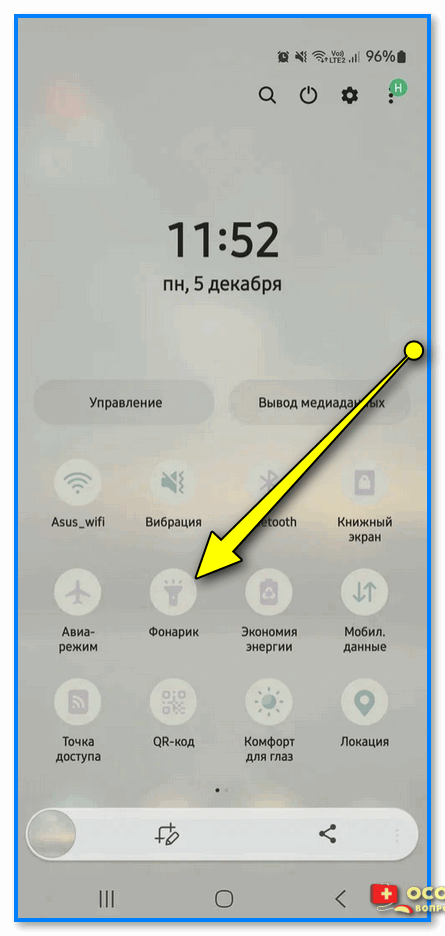
Среди опций оболочки смартфона — есть фонарик
Вариант 3 (для тех, у кого не работает родное ПО для вкл. фонарика)
В этом случае можно попробовать установить стороннее ПО — мне в этом плане импонирует приложение Tiny Flashlight (можно найти на Play Market и его аналогах). ��
Оно бесплатное, удобное, крайне простое (всего одна кнопка) + в нем нет рекламы.
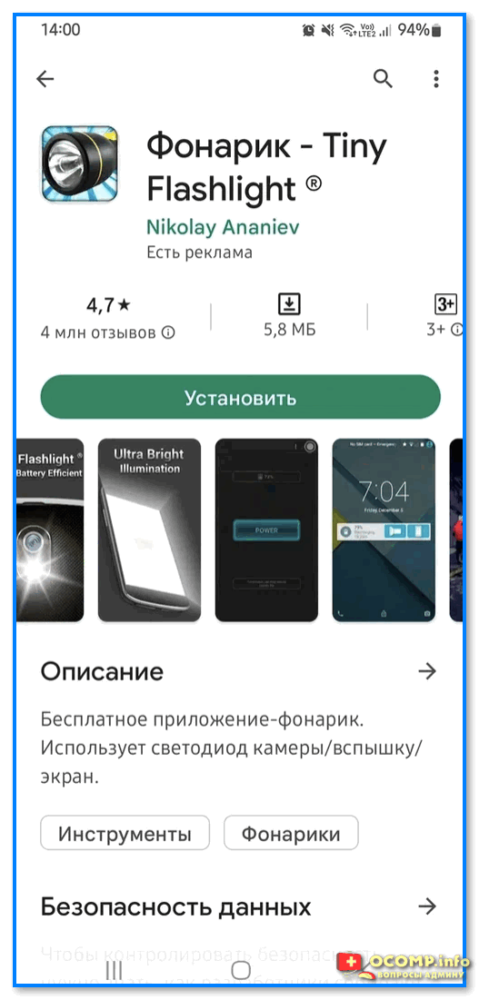
Приложение Tiny Flashlight — Play Market
После установки и запуска Tiny Flashlight — автоматически включится фонарик. Для его отключения — достаточно нажать кнопку «Power» (прямо по центру окна приложения). См. пример ниже. ��
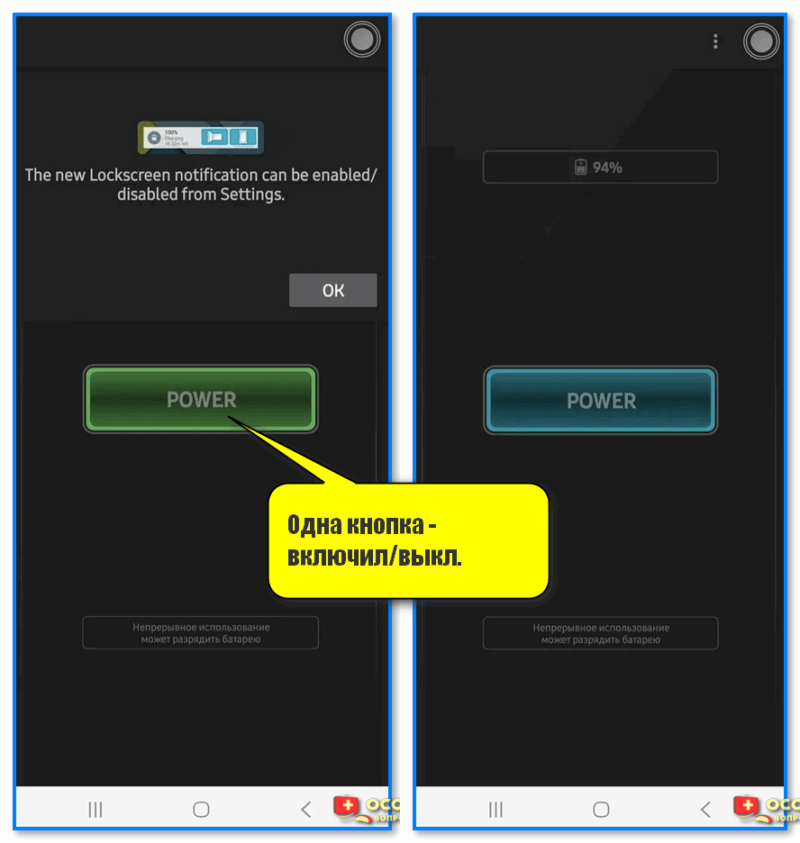
Одна кнопка — включил-выкл. (спец. приложение Tiny Flashlight)
Кстати, у Tiny Flashlight есть настройки, и там есть неск. полезных штук: например, вибрация при работе фонарика, показ температуры батареи, таймера, и пр.
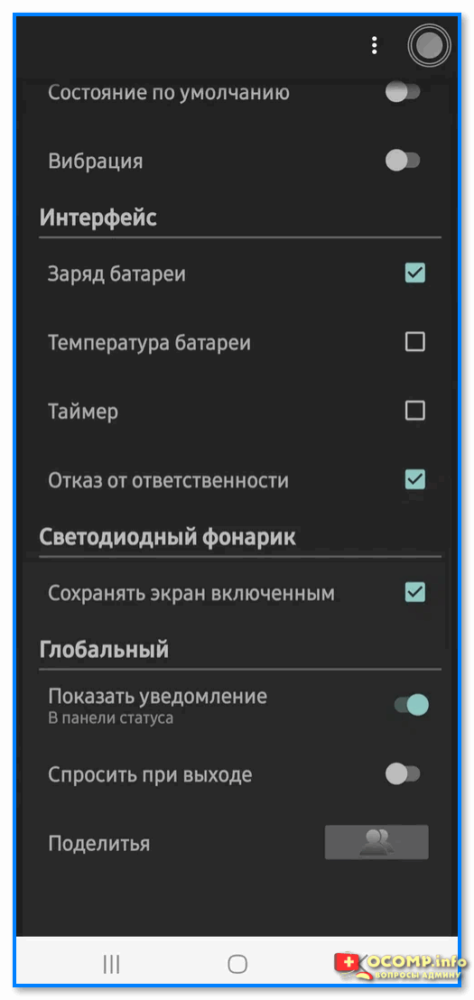
Настройки приложения Flashlight
Вариант 4 (можно ли сделать вспышку при звонке)
В большинстве случаев — да! (если, конечно, у вас исправен фонарик). Кстати, весьма удобная опция, если пользователь плохо слышит, или находится в шумном помещении.
Вариант 1 (встроенное ПО)
Чаще всего данная функция находится в разделе «Спец. возможностей» параметров телефона (у некоторых аппаратов в настройках приложения «Вызовы» — вкладка «Входящие вызовы» — функция «Вспышка при звонке») .
В качестве примера ниже — взял меню настроек Samsung. ��
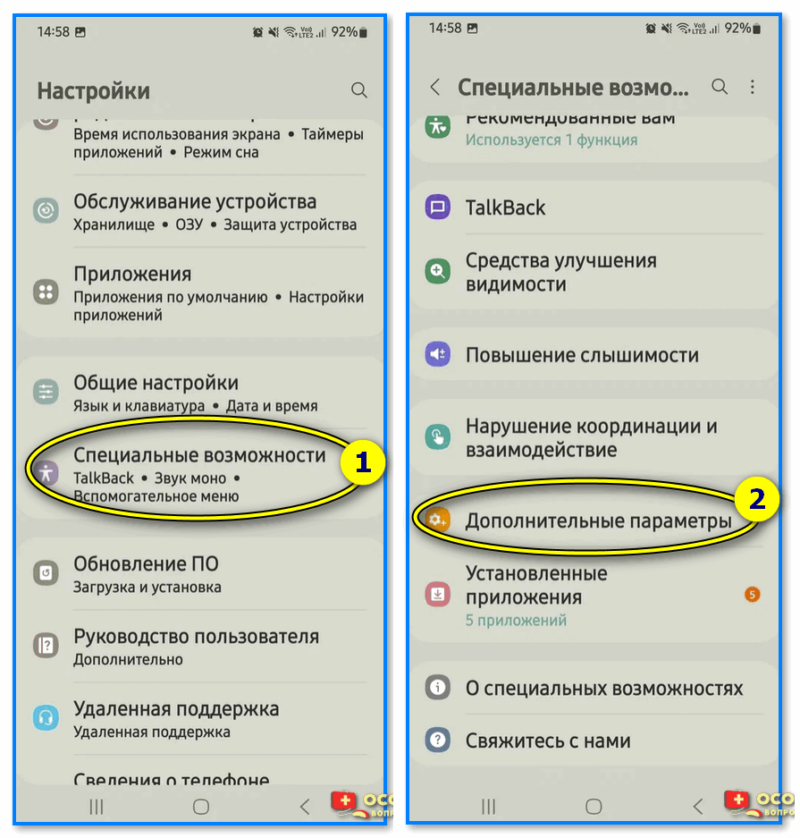
Спец возможности — доп. параметры (аппарат от Samsung)
Далее среди доп. параметров нужно найти вкладку «Уведомление с помощью вспышки» — в ней будут заветные ползунки. Включив оные, телефон на все СМС, звонки, и прочие уведомления — будет включать (мигать) фонариком.
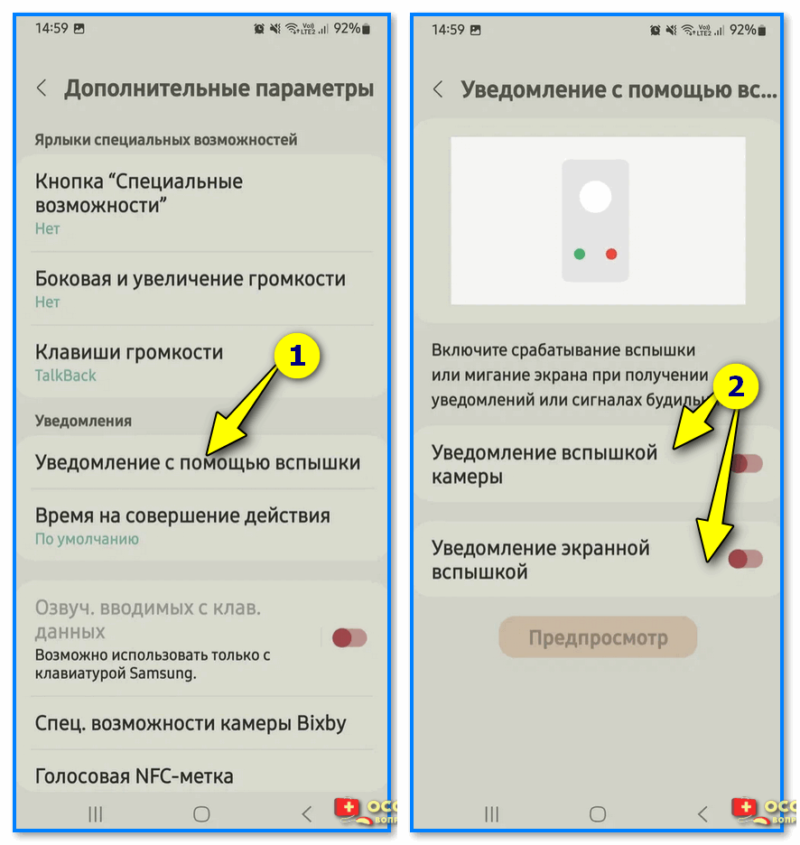
Уведомление с помощью вспышки (Samsung)
Вариант 2 (универсальный)
На Play Market (и его аналогах) есть спец. приложения из разряда — «Flash on Call» (вспышка на звонок). Если ввести в поисковую строку данную аббревиатуру — то найдется десятка 2 дельных приложений.
Лично я бы порекомендовал остановиться на «Вспышка 3» (от Flash 3 Software).
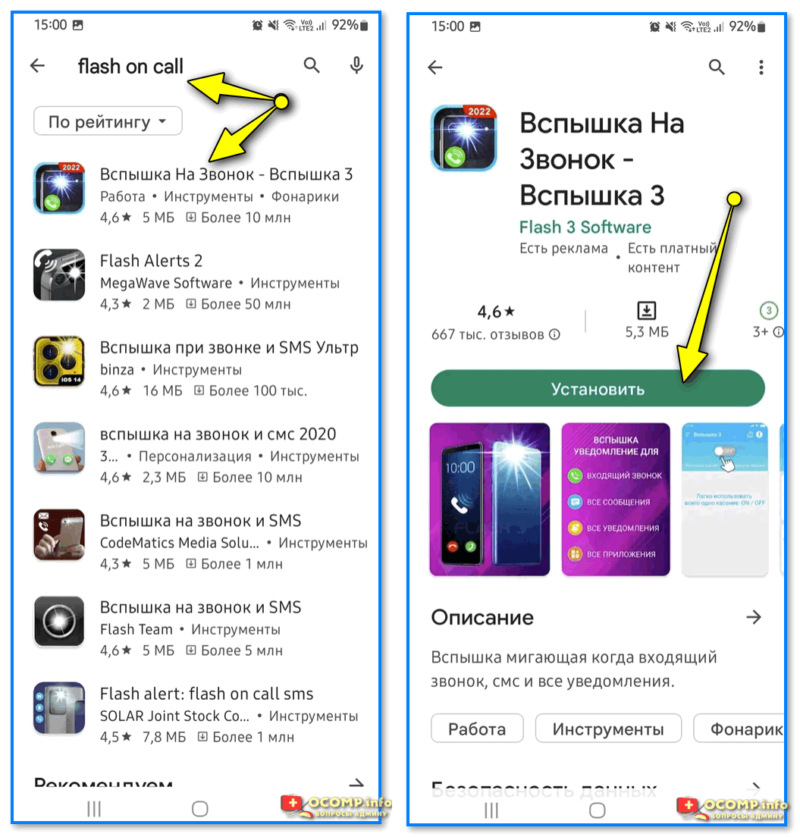
Flash on Call — вспышка на звонок (установка приложения, Play Market)
После установки этого приложения — в настройках появиться возможность вкл. световую подсветку + задать скорость мигания фонарика, и события (по которым это нужно сделать). Весьма удобно! ��
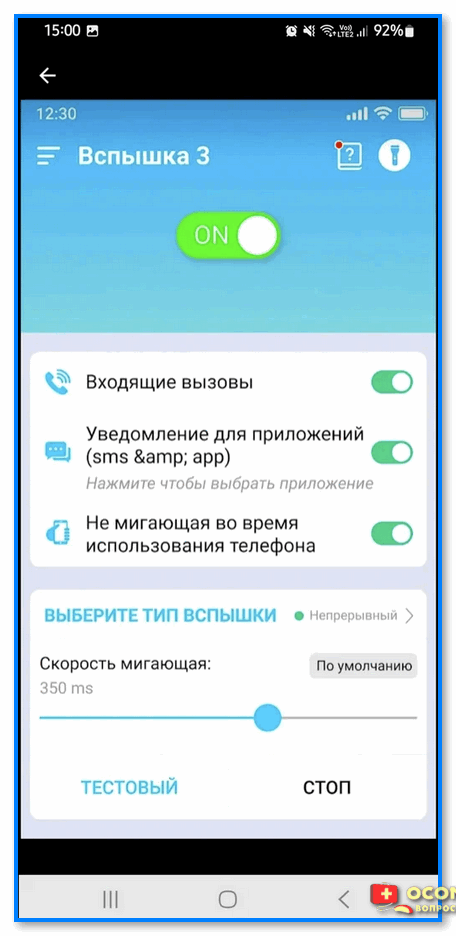
Главное окно Flash on Call
Можно ли регулировать яркость (мощность) фонарика
Однако, стоит сразу отметить, что не на всех смартфонах. В некоторых производитель не предусматривает данную опцию.
Например, в аппаратах от Samsung — достаточно открыть верхнюю шторку со значком фонарика, затем нажать по нему (и удерживать) в течении 2-3 сек. — и в появившемся меню сдвинуть ползунок влево/вправо. См. скрин ниже. ��
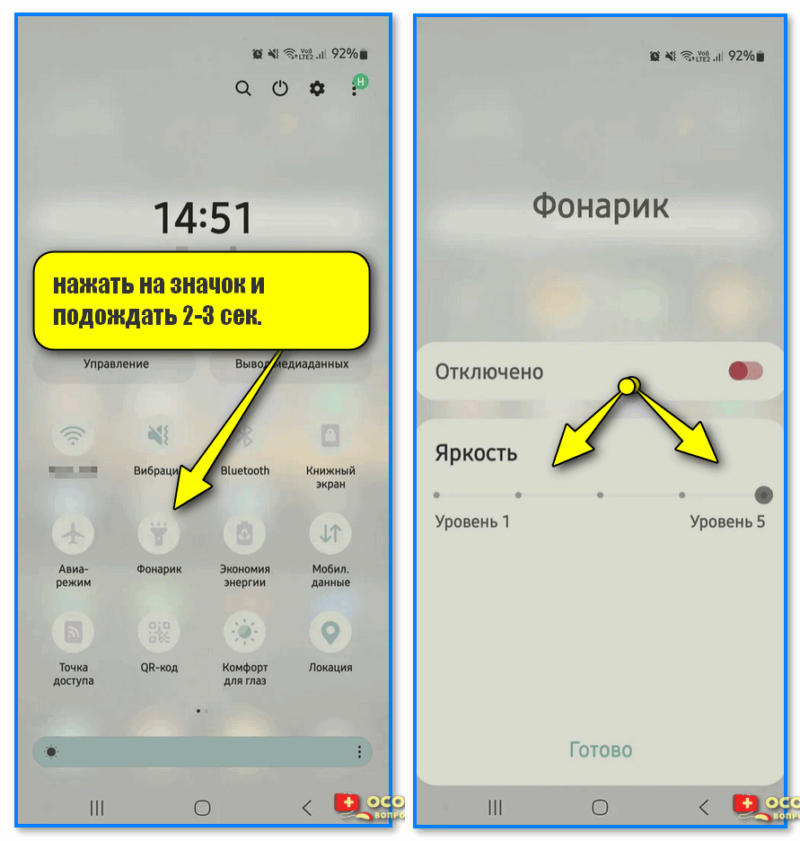
нажать на значок и подождать 2-3 сек. — откроется меню настроек (смартфоны от Samsung)
Иные дополнения по теме — приветствуются в комментариях ниже.
За сим же я откланяюсь, всем успехов!
Почему фонарик на Андроиде не работает и что делать – инструкция
При использовании гаджетов пользователи часто сталкиваются с разного рода неисправностями. Если на телефоне с платформой Андроид не работает функционал фонарика, необходимо выяснить причину проблемы и, в зависимости от этого, предпринять определенные меры для устранения неполадки. Некоторые из них можно устранить самостоятельно, без обращения в специализированный сервис.
Причины проблемы

Если функция не работает, необходимо установить причину. Пользователю необходимо обращать внимание на некоторые нюансы в работе устройства:
- не сразу срабатывает вспышка при запуске;
- при включении фонарика в предыдущих случаях замечено снижение яркости;
- физическая неисправность деталей;
- разряженная батарея гаджета;
- при активации замечается задержка включения подсветки.
Внимание! Иногда фонарик и другие элементы перестают работать из-за сбоя в работе операционной системы. Нужно установить приложение по антивирусной защите и регулярно запускать проверку устройства.
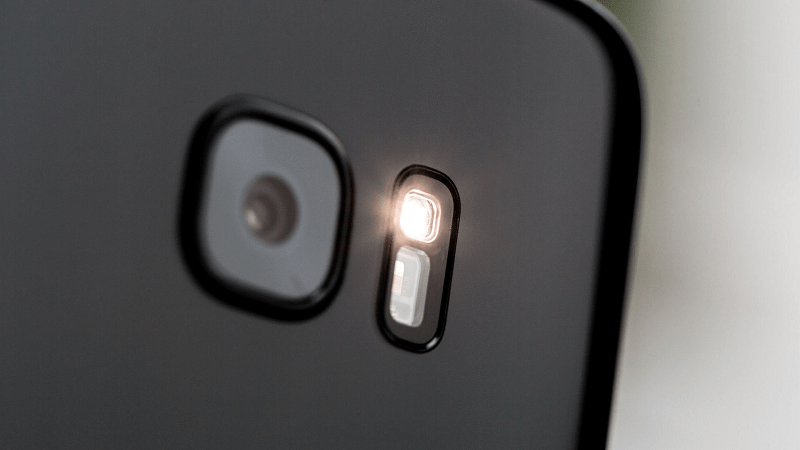
Что делать, если не включается фонарик
В первую очередь необходимо проверить техническую исправность внешних элементов – нет ли сколов, трещин и других повреждений на телефоне. Если причина не найдена, можно провести первоначальную диагностику состояния аппарата. Возможные этапы действий:
- перезагрузка гаджета (таким образом решается большинство проблем, вызванных рядовым сбоем ОС);
- зарядка телефона (нужно оставить устройство подключенным не меньше, чем на два часа);
- проверить последние установленные приложения (если раньше фонарик работал без проблем, стоит попробовать удалить программу и проверить работоспособность механизма);
- проверить активность клавиатуры (в некоторых случаях фонарик не запускается из-за некорректной работы сенсора).
Указанные действия несложные, подойдут для проверки даже начинающим пользователям. Не обязательно сразу нести телефон в сервис.

Сторонние приложения
Если указанные инструкции не устранили неполадку, и не удалось установить причину проблемы, можно попробовать сторонние программы. Часто используют следующие сервисы:
- Фонарик LED – многофункциональное приложение с несложным к пониманию интерфейсом; для подсветки используется функционал вспышки или монитор мобильного устройства; возможны три варианта работы программы, также можно настроить таймер, чтобы автоматически отключать опцию в подходящий момент.
- Tiny Flashlight – софт предлагается на бесплатной основе, с помощью которой можно запускать стандартную опцию или дополнительные источники. Внимание! Данная программа несложна к пониманию даже начинающих пользователей. Интерфейс понятный и многофункциональный, скачивание доступно в магазине «Play Market».
- LED фонарик HD – программа, которая также распространяется бесплатно, кроме главного назначения (освещение с помощью отдельного сигнального фонаря) можно настроить возможность звукового сопровождения; дополнительное преимущество – настраиваемый таймер автоматического отключения.

Указанные приложения считаются наиболее популярными, но пользователь может выбрать и другие программы. Юзеру достаточно зайти в магазин и набрать в поисковой строке запрос «фонарик». На мониторе отобразится список возможных вариантов. Затем стоит ознакомиться с отзывами, рейтингом и описанием софтов.
Если на телефоне с операционкой Андроид не запускается режим фонарика, необходимо ознакомиться с причинами появления неисправности и вариантами устранения неполадки. Приведенные инструкции несложные, для работы подойдут определенные инструкции и изучение этапов действий.
Возвращение пропавшей кнопки «Фонарик» в шторку
Некоторые оболочки максимально приближены к оригинальному Android, поэтому процесс добавления любого значка, в том числе и фонарика, на панель быстрого доступа будет очень простым.
- Откройте полноразмерную шторку (два раза проведя пальцем вниз) и поищите кнопку «Фонарик» в других строчках. Если значки занимают две страницы (это будет понятно по точкам под ними), сделайте свайп влево и посмотрите наличие иконки среди остальных. Если фонарик был найден там, можете оставить его на этой позиции или переместить в более удобное.
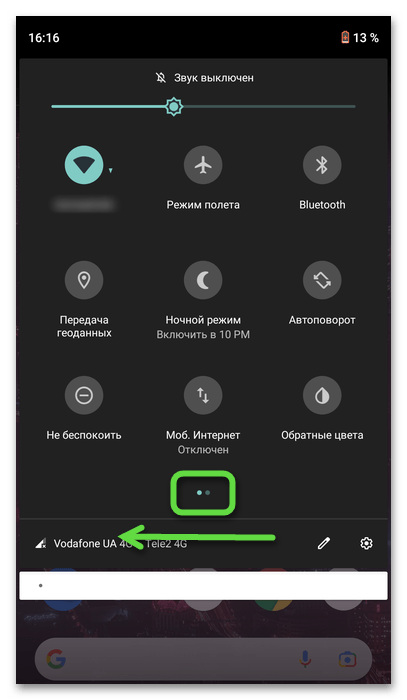
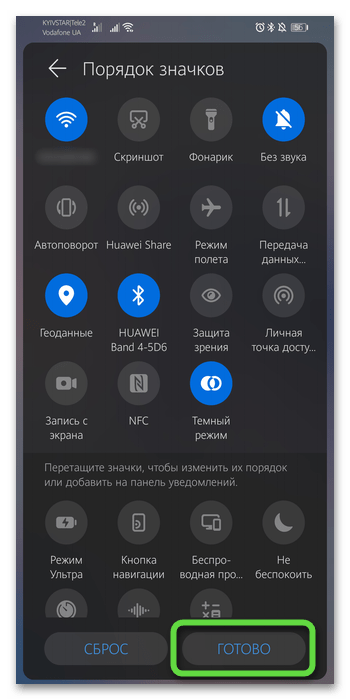
- Если «Фонарик» так и не был найден или вы хотите его переместить в начало, нажмите по иконке карандаша.
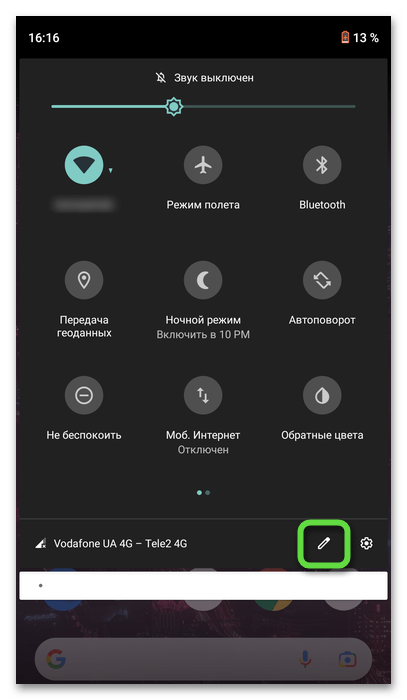
- Отобразится режим редактирования. Тем, кто «Фонарик» не нашел, следует провести по экрану вверх для отображения скрытых значков.
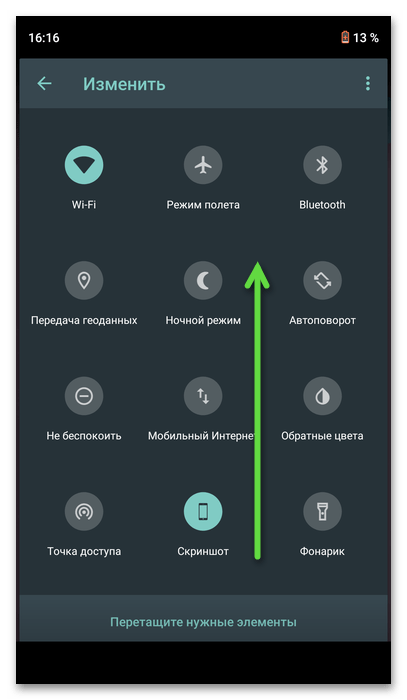
- Найдите кнопку в разделе скрытых, зажмите ее и перетащите в список основных. Либо просто поменяйте положение кнопки.
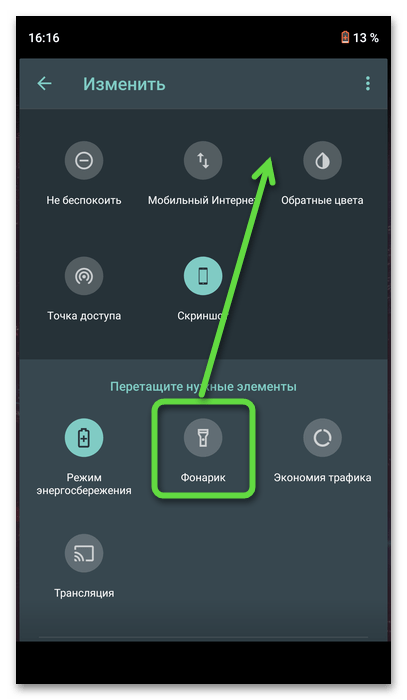
Модифицированная оболочка
В сторонних оболочках принцип практически всегда такой же, поэтому сложности найти фонарик не возникнет даже у совсем неопытного пользователя.
- Первым делом полностью разверните шторку и посмотрите наличие кнопки в других строках. Попробуйте свайпнуть влево и посмотреть там: если значков на панель добавлено слишком много, они могут не поместиться на одну страницу. Нередко «Фонарик» обнаруживается на втором экране, но поскольку это не очень удобно, его положение можно поменять. Для этого выполняйте все следующие шаги с адаптацией под свой случай.
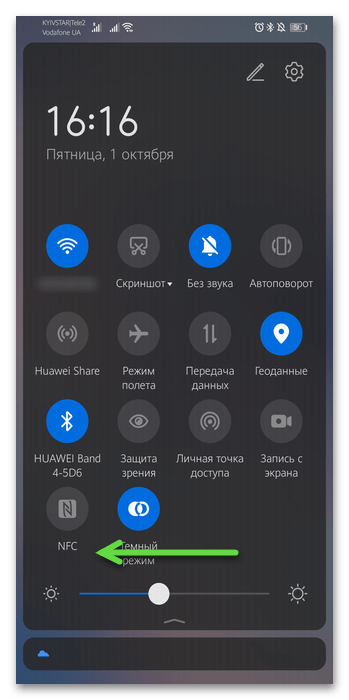
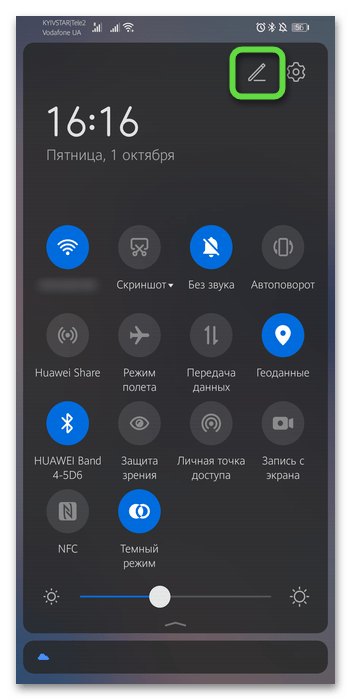
- Если поиск не увенчался успехом, нажмите по кнопке с карандашом. Она может быть вверху или внизу.
- Проведите по экрану вверх, чтобы долистать до раздела с дополнительными кнопками, которые не вошли в список основных. Среди них должен быть фонарик. Зажмите эту иконку и перетащите в удобное место.
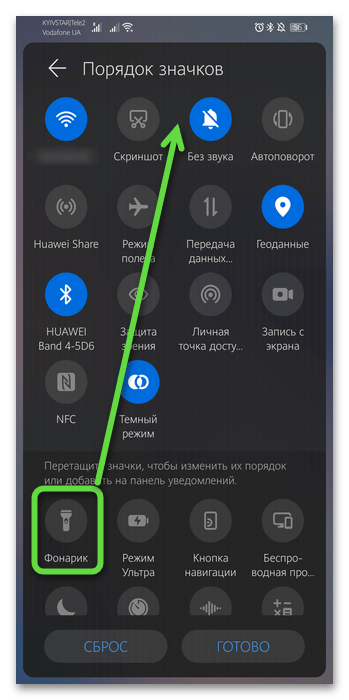
- При наличии кнопки «ОК» или «Готово» нажмите ее.
Вариант 2: Ремонт смартфона
Иногда пользователи не могут найти «Фонарик» способом, рассмотренным выше. При условии, что он раньше у вас всегда был, а теперь исчез, первым делом следует проверить работу основной (не фронтальной) камеры. Дело в том, что если сама камера вышла из строя, значок «Фонарик» тоже вполне может пропасть. Даже если камера делает фотографии, отдельно проверьте работу вспышки — получается ли фотографировать с ней. Соответственно, если эту проверку смартфон не прошел, его необходимо отвезти в сервисный центр на диагностику и исправление неполадки.
Отметим, что если вы увлекаетесь установкой прошивок, как оригинальных (но других версий), так и сторонних, любительских, обязательно читайте информацию о том, что из компонентов после инсталляции может не работать. Истории, когда вспышка не работает из-за неполностью адаптированной прошивки, не редки. Помочь тут может только установка полностью совместимой прошивки или другого приложения-камеры.
Установка стороннего приложения
Если на вашем смартфоне искомого значка и не было в принципе (что большая редкость для современных устройств), добавить его можно только при помощи стороннего приложения. Найти и скачать такое можно в Google Play Маркете или альтернативном магазине приложений, которым вы пользуетесь.
- Рекомендовать конкретное приложение мы не будем, поскольку все они предоставляют разный набор функций. Одни просто включают вспышку, другие могут использовать экран как фонарик и выполнять еще какие-то второстепенные возможности. Просто напишите в поиске «фонарик» и на основании описания, скриншотов и отзывов установите подходящее.
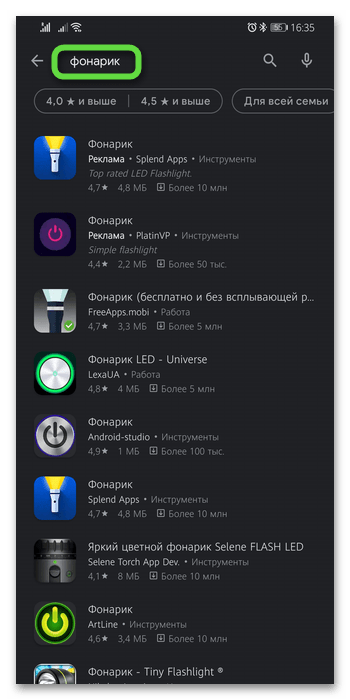
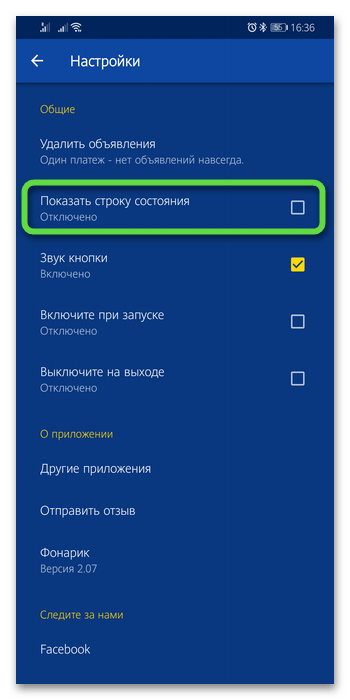
- В зависимости от приложения оно будет иметь либо виджет для быстрого доступа, либо возможность отображения в строке состояния.
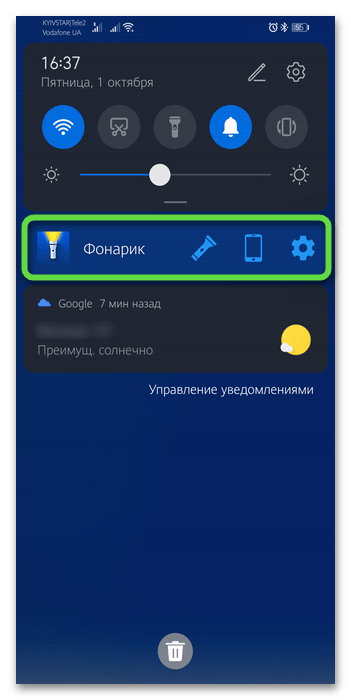
- Какие-то приложения умеют встраиваться и в шторку вместо системного приложения «Фонарик» (как это показано в Варианте 1).
Что делать, если не включается фонарик на андроиде
Функция «Фонарик» на современных телефонах является стандартной и достаточно часто используемой. В большинстве случаев внешний свет не вызывает у пользователей нареканий или каких-либо проблем. Однако иногда все же можно столкнуться с ситуацией, когда даже столь простая функция выходит из строя. С чем это связано и как исправить проблему — рассмотрено далее.
Почему не работает фонарик на андроиде
Если не работает фонарик на андроиде, разумеется, на это есть определенная причина. Как можно понять, техника не перестает функционировать просто так. Предотвратить серьезную поломку можно, если обращать внимание на косвенные признаки.
Фонарик на телефоне андроид
На что следует обратиться внимание:
- если вспышка срабатывает не с первого раза;
- яркость фонарика существенно снизилась;
- возникла задержка срабатывания подсветки.
Почему не включается фонарик на андроиде, если в современных телефонах установлены светодиодные вспышки? Вариантов хватает.
Обратите внимание! На дешевых мобильных телефонах качество сборки существенно ниже, поэтому данный элемент очень часто выходит из строя.
Кроме того, причиной возникновения неполадки может быть:
- возникновение ошибки в программной составляющей устройства;
- фонарь на андроиде пришел в негодность;
- на материнскую плату попала вода, как результат — коррозия и выход из строя некоторых элементов;
- батарея телефона сильно разрядилась, поэтому включилась защита, и устройство самостоятельно заблокировало некоторые функции;
- сгоревший диод, некачественные детали и т. д.
Фонарик может не работать по многим причинам
Что делать, если не включается фонарик или вспышка
Если не включается вспышка или фонарик на андроид-устройстве, можно провести первоначальную диагностику самостоятельно. Если же это не даст результата, скорее всего, придется отдавать аппарат специалисту. Что рекомендуется сделать:
- перезагрузить телефон. Возможно, причина кроется в обычном системном сбое, который легко решается;
- поставить устройство на зарядку по меньшей мере на 2 ч. После можно проверить работоспособность, нажав на вспышку;
- определить причину поможет проверка на недавно установленные приложения и программы. Если до этого фонарик работал без каких-либо нареканий, скорей всего, причина в новой программе. Можно попробовать просто удалить ее;
- если не работает именно вспышка, рекомендуется проверить настройки устройства. Возможно, пользователь просто забыл включить данную функцию.
Как включить или отключить фонарик
Фонарик на Android активируется несколькими штатными функциями. Сделать это можно следующими способами:
- через выдвигаемое меню, расположенное в верхней части экрана;
- при помощи отдельных приложений;
- командой жестом;
- используя Google ассистент.
Чуть более подробно о каждом варианте рассказано ниже.
Обратите внимание! Даже если пользователь привык использовать один (стандартный) способ, не плохо будет узнать и об остальных, которые могут пригодиться в случае возникновения поломки.
Через шторку
Выдвигающаяся наверху панель имеет другое наименование — шторка. Данная функция является своего рода заменой горячих клавиш. С помощью шторки можно получить быстрый доступ к информации о заряде батареи, включить и выключить звук входящего звонка, а также активировать фонарик.
Существует несколько вариантов вызова так называемой шторки, которые зависят от модели мобильного телефона. Так, например:
- на андроидах это всегда делается путем ведения пальцем вниз от верхней части экрана. При нормальной работе устройства проявляется без каких-либо проблем;
- шторка на продукции от Apple выдвигается с противоположной стороны, то есть снизу-вверх.
Важно! Выдвинуть поле можно в любой момент, даже если открыто какое-либо приложение или поставлена блокировка экрана.
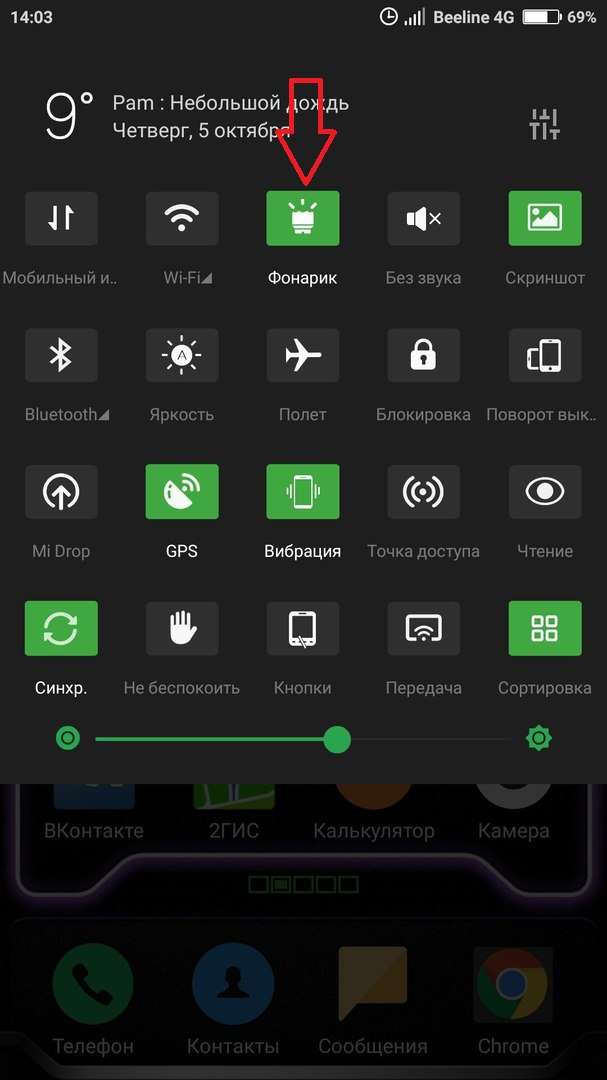
Активация через шторку
После того как шторка будет выдвинута, пользователю нужно будет нажать на определенный значок в зависимости от того, какую функцию необходимо активировать. В данном случае иконка выглядит в виде фонарика.
Через горячие клавиши
Мало кто знает, но на устройствах с системой андроид можно активировать так называемые горячие клавиши, которые помогают упростить использование мобильника. Это могут быть кнопки переключения громкости, питания и «Домой» (если она вынесена в отдельную).
Можно также использовать отдельные приложения, позволяющие существенно расширить функционал горячих клавиш. Если говорить о включении функции фонарика, то без дополнительного расширения сделать это невозможно. При необходимости пользователь имеет возможность сделать скриншот рабочего стола, одновременно нажав кнопки включения и уменьшения громкости.
К сведению! Занятый пользователь по время входящего звонка может без проблем отключить звук, нажав одновременно кнопки звука. В данном случае звонок просто будет в непринятых.
Через приложение камеры
Существует также большое количество самых разных приложений, помогающих работать с такой функцией телефона, как фонарик. Несколько примеров:
- «Фонарик»;
- Tiny Flashlight;
- «Супер яркий фонарик».
Важно! Несмотря на то, что приложения разные, функционал у них примерно одинаковый. Основные возможности — включение, отключение внешнего света, настройка яркости и т. д.
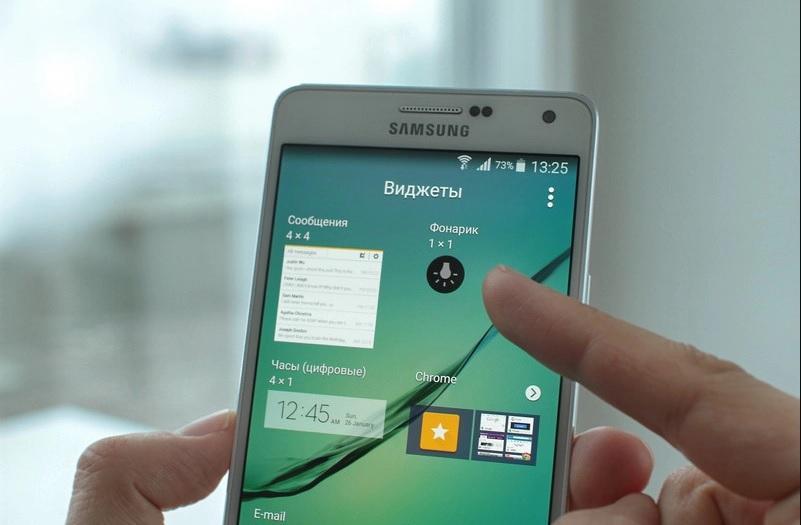
Включение через приложения
Для большего удобства пользователь может поставить виджет конкретного приложения на экран рабочего стола. В таком случае не будет нужды каждый раз открывать общую панель или опускать шторку, чтобы активировать внешний свет.
Что делать, если фонарик пропал со шторки сверху
Причины, почему могут перестать отображаться ярлыки на верхней панели (шторке), бывают самыми разными. Многие пользователи замечают подобные проблемы сразу же после обновления прошивки.
Наиболее часто проблема выглядит как полное отсутствие шторки, другим словами, пользователь просто не может вызвать данную панель. Обычно причинами выступают следующие факторы:
- правильной работе функции мешает стороннее приложение. Решение: откат системы до предыдущего состояния или удаление программы;
- сенсор экрана имеет неисправности, которые не дают активировать выдвижную панель;
- произошел сбой во время обновления прошивки;
- зависание устройства или из-за малого количества памяти, или перегруженности системы. Можно провести чистку или закрыть часть фоновых программ.
Обратите внимание! Вариантом решения подобной ситуации является перезагрузка телефона. Возможно, в системе произошел кратковременный сбой, и это поможет исправить ситуацию.
Использование сторонних фонариков
Программы для активации фонарика можно скачать в Google Маркет. Такие приложения являются бесплатными и достаточно просты в использовании. Наиболее распространенные:
- «Фонарик LED» — простая, но при этом функциональная программа. В качестве подсветки используется вспышка камеры или экран мобильного телефона. Приложение предлагает пользователям три основных режима. Имеется настройка таймера для автоматического отключения света;
- Tiny Flashlight — бесплатная программа, которая позволяет не просто использовать стандартное освещение, но и настраивать различные источники. Приложение достаточно простое и понятное в использовании;
- «LED Фонарик HD» — еще одно приложение, выделяющееся на общем фоне тем, что поддерживает не только световую, но и звуковую составляющие. Также имеется функция таймера для автоматического отключения.
Вариантов для скачивания достаточно много. Пользователю рекомендуется самостоятельно выбрать для себя наиболее подходящий вариант исходя из собственных предпочтений.
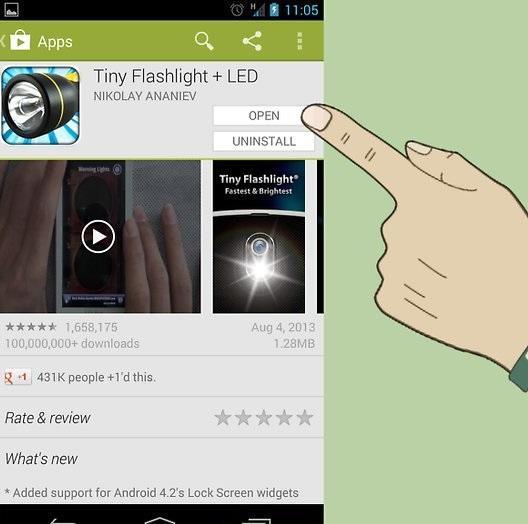
Приложение Tiny Flashlight
Таким образом, в большинстве случаев причин для выхода из строя столь простой функции, как фонарик, не так много. Определить источник пользователь может и самостоятельно. Если же ничего так и не принесло нужного эффекта, остается единственный вариант — обращение за помощью в сервисный центр.