Что такое разъем usb 3.0 с функцией PowerShare, чем отличается от простого?
функция powershare позволяет заряжать другие устройства, даже когда ноутбук выключен.
Похожие вопросы
Ваш браузер устарел
Мы постоянно добавляем новый функционал в основной интерфейс проекта. К сожалению, старые браузеры не в состоянии качественно работать с современными программными продуктами. Для корректной работы используйте последние версии браузеров Chrome, Mozilla Firefox, Opera, Microsoft Edge или установите браузер Atom.
USB PowerShare что это?
Сейчас в ноутбуках стала активно продвигаться технология USB PowerShare.
На заметку. Технология USB PowerShare.
USB порты с поддержкой PowerShare позволяют заряжать внешние USB устройства с помощью напряжения аккумулятора ноутбука, даже если ноутбук выключен или находится в спящем режиме.
Поделиться с друзьями или в соц.сетях (спасибо)
Ещё похожие заметки:
Написать
Свежие комментарии
- Аноним к записи Спасов Скит — Першотравневое — Ingress
- Antonio к записи Мисс Донбасс 2009
- Antonio к записи Google раздавал +2Гб в Google Диске
- Богдан к записи Коды силы LEGO NEXO Knights Powers QR code
- Женя к записи Мисс Донбасс 2009
Рубрики
- 1С (7)
- Android (5)
- Apple (15)
- Forex (50)
- FreeBSD (73)
- Linux (65)
- SEO (17)
- Windows (120)
- Автомобили (11)
- Биржа (9)
- Видео (193)
- Деньги (46)
- Драйвера (24)
- Железяки (186)
- Животные (86)
- Жизнь (206)
- Здоровье (51)
- Игрушки (144)
- Инструменты (48)
- Интересные люди (35)
- Интернет (104)
- Как заработать (13)
- Кулинария (18)
- Непонятное (7)
- Прикольные темы (155)
- Программирование (33)
- Программы (55)
- Путешествия (38)
- Развод и кидалово (13)
- Разные «бока» (51)
- Скидки (8)
- Советы (301)
- Спорт (28)
- Тексты песен и аккорды (9)
- Фото знаменитостей (11)
Новые записи
- Качественные прокси
- Администратор запретил использовать сохраненные учетные данные так как его подлинность проверена не полностью — нельзя сохранить пароль
- Cisco AnyConnect проблема с IPv6 — пропадает интернет
- Hetzner — отличные выделенные сервера и VPS
- Сетевые диски в net use есть, а в проводнике нет
Enable usb powershare что

Для зарядки мобильных гаджетов посредством USB можно использовать ноутбук или персональный компьютер. Однако не многие пользователи знают, что заряжать устройства можно даже с выключенным ПК, если он все еще подсоединен к розетке. Ведь блок питания имеет дежурную линию +5 вольт, способную питать USB-порты на материнской плате.
Для начала следует убедиться, что подобная функция поддерживается вашей материнской платой. В первую очередь изучите описание на официальном сайте разработчиков.
На материнских платах от Gigabyte стоит искать функцию ON/OFF Charge. В продуктах от MSI эта возможность называется Super Charger или i-Charger. Главное условие — функция должна работать не только в состояниях S3 и S4 (режимы экономии энергии), но и в S5 (выключенный компьютер). обратите внимание, что поддержку зарядки при выключенном компьютере могут иметь только определенные USB порты.

В мануале, который поставляется вместе с материнской платой, нужно поискать строку charge function under S3, S4, S5 mode или аналогичную.
Если никакую информацию не удалось найти, обратитесь к официальным представителям бренда с вопросом относительно возможности зарядки USB устройств при выключенном ПК.
Перемычка на материнской плате
Для активации подачи питания на USB-порты на некоторых моделях плат будет достаточно переместить в другое положение небольшую перемычку. На материнке необходимо найти коннекторы, которые обозначаются как USBPW1-4 или USBPW5-10. По цифрам вы можете понять, за какие конкретно порты USB отвечает данный блок выводов.
С завода перемычка стоит в положении 1–2, что говорит о значении 5V. Вам необходимо переместить ее в положение 2–3, чтобы перевести материнскую плату в режим 5V SB (Stand By). В этом случае будут использоваться дежурные 5 вольт с блока питания.
Функция актуальна для включения питания компьютера с клавиатуры, от модема или по сигналу сетевой карты, а также подает на USB напряжение, даже когда компьютер выключен.

Изменение параметров BIOS
Если перемещение перемычки не дало результата или на вашей материнской плате она отсутствует, то необходимо заглянуть в настройки BIOS.
Зайти в данное системное меню можно при включении компьютера до загрузки самой операционной системы. Для этого следует постоянно нажимать клавишу F2 или Del. Именно они в большинстве компьютеров отвечают за переход в BIOS. В ноутбуках Asus может использоваться кнопка F9, а в продукции от Acer и Lenovo понадобится нажимать F1 или F2 в зависимости от модели.
AMI, AWARD BIOS
В старых компьютерах и ноутбуках стоят именно эти версии системного меню. Большинство пунктов и разделов у AMI и AWARD совпадают, поэтому рассмотрим их в одном блоке. Как только вы зашли в главное меню BIOS, выполните следующие действия:
1. С помощью клавиш на клавиатуре перейдите в раздел Integrated Peripherals.

2. Пункты USB Controller и USB Device Legacy Support должны находиться в состоянии Enabled (Включено).

3. Выйдите в основное меню с помощью клавиши Escape. Зайдите в раздел Power Management Setup.

4. Убедитесь, что пункт ACPI Functions находится в состоянии Enabled. Зайдите в подраздел Wake Up Event.

5. Необходимо включить пункт Resume From S3 by USB Device, установив состояние Enabled.

6. Остается только сохранить изменения по F10 и перезагрузить компьютер.
В зависимости от конкретной версии пункты меню могут отличаться в названии. Если материнская плата поддерживает ErP/EuP, то обязательно отключите этот режим, иначе питание на USB-порты подаваться не будет.

ErP включает повышенную экономию энергии, из-за чего напряжение не подается на USB-порты и большинство других составляющих материнской платы.
При активации ErP компьютер будет потреблять не более 1 Вт
UEFI Bios
Новейшие «материнки» уже имеют продвинутую версию BIOS с массой дополнительных настроек и более интерактивным меню. Чтобы активировать питание на USB-порты при выключенном компьютере, вам необходимо выполнить следующие действия:
1. Рекомендуется включить английский язык в UEFI BIOS, поскольку перевод на русский в некоторых пунктах может быть выполнен некорректно. Для этого перейдите в Advanced Mode (F7) и выберите в меню System Language английский язык.

2. Затем на вкладке Advanced зайдите в блок настроек Onboard Devices Configuration.

3. Найдите среди пунктов строку USB Battery Charging Support или Charging USB Devices in State S5. Необходимо перевести параметр в значение Enable. Конкретно для этой материнской платы зарядка будет доступна только через USB 3.1. Остается только сохранить изменения.

«Важно. Не забудьте выключить функцию ErP Ready. Она находится в разделе APM Configuration».

На материнских платах фирмы MSI следует перейти в раздел Advanced главного меню. Далее выбирается пункт Wake Up Event Setup.

Остается только перевести параметр Resume from S3-S5 by USB Device в состояние Enabled (Включено).

После этих манипуляций в BIOS вы можете попробовать зарядить мобильный телефон или планшет от USB при выключенном ПК. Обратите внимание, что подключать гаджет нужно к портам непосредственно на материнской плате.
Функция Powershare на Вашем Samsung Galaxy позволяет заряжать другие смартфоны и носимые устройства Samsung прямо от смартфона.
Также Вы можете одновременно заряжать Ваш смартфон и другое устройство.

Как зарядить одно устройство от другого?
Включите опцию «Обратная зарядка» (может называться Wireless PowerShare) на панели уведомлений смартфона, затем поместите другое устройство на центр смартфона, чтобы они соприкасались задними панелями.
Когда будет передано достаточно заряда, или другое устройство зарядится полностью, просто разъедините устройства.

При заряде аккумулятора смартфона ниже 30% реверсивная зарядка отключается автоматически.
На устройствах с Android 10 Вы можете выбрать, при каком уровне заряда она будет отключена.
Откройте меню «Настройки» > «Обслуживание устройства» > «Батарея» > «Реверсивная обратная зарядка» > «Ограничение уровня заряда». Настройте необходимый уровень.
Минимальный уровень для отключения беспроводной реверсивной зарядки – 30%.
Какие устройства поддерживаются?
- Смартфоны Samsung: Galaxy S10, Galaxy S10+, Galaxy S10e, Galaxy Fold, Galaxy Z Fold2, Galaxy Note10, Galaxy Note10+, Galaxy Note20, Galaxy Note20 Ultra, Galaxy S20, Galaxy S20+, Galaxy S20 Ultra, Galaxy S20 FE, Galaxy Z Flip, Galaxy S21, Galaxy S21+, Galaxy S21 Ultra.
- Смартфоны других производителей, поддерживающие беспроводную зарядку (устройства, сертифицированные по WPC Qi).
- Носимые устройства Samsung (Gear S3/Sport, Galaxy Watch, Galaxy Watch Active, Galaxy Buds)
Разные устройства могут заряжаться с разной скоростью.
Поддержка устройств других производителей может различаться, даже если устройства сертифицировано по WPC Qi.
Примечание: Расположение зарядного модуля может отличаться в зависимости от модели устройства. Может потребоваться подгонка положения устройств, пока они не соединятся друг с другом должным образом.
Посмотрите видео ниже, в котором показывается, как работает функция Powershare на примере Galaxy S10.
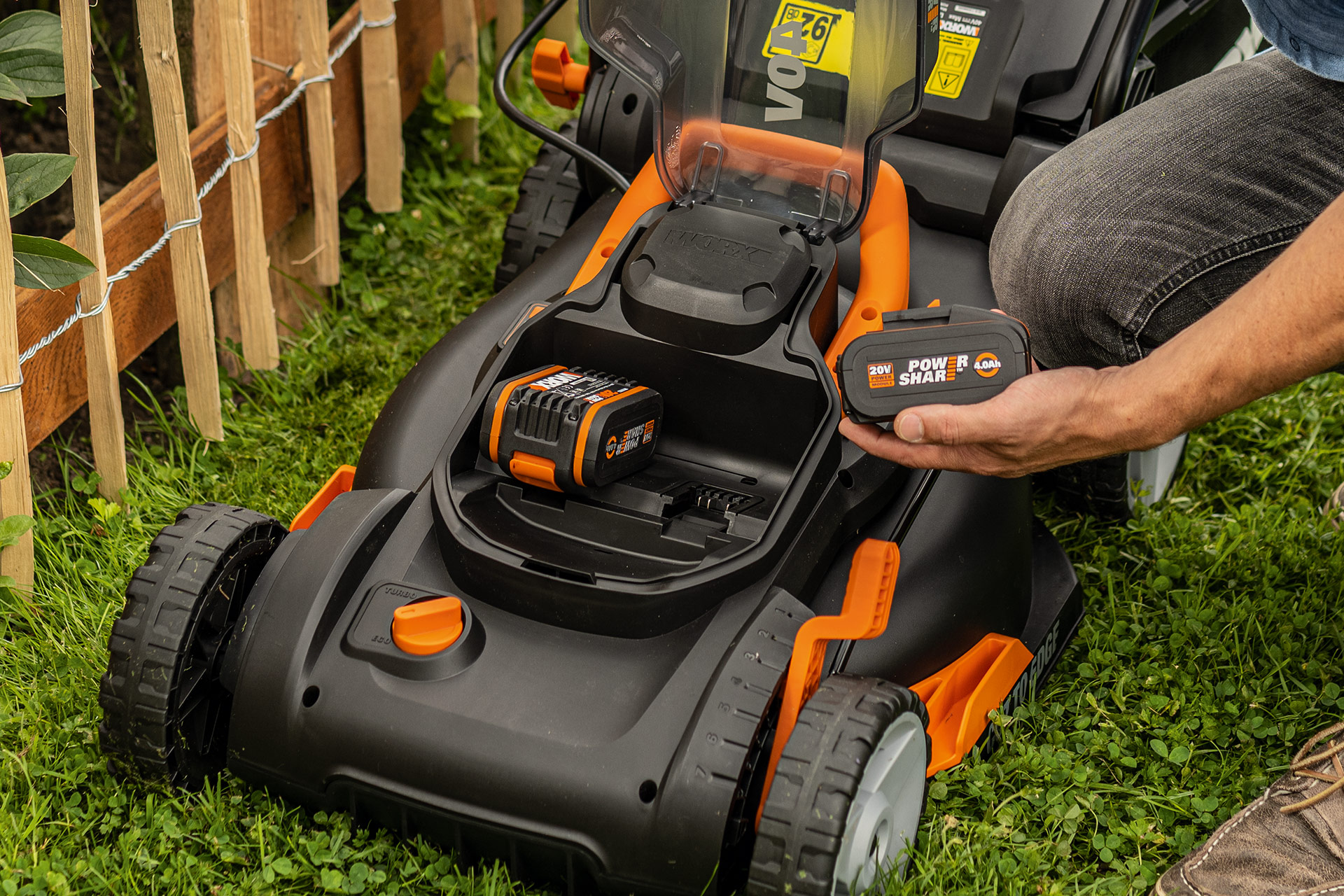
Если коротко, то PowerShare— это гибкая аккумуляторная система. Решение, которое делает инструменты Worx более практичными и помогает владельцам экономить средства.
Суть в том, что универсальные батареи можно использовать с любыми устройствами Worx. Достаточно приобрести один-два аккумулятора и просто переставлять их, когда нужно и куда нужно.
Но как устроена эта система PowerShare, какие характеристики имеют батареи, и для чего все сделано именно так? Подробно отвечаем на самые частые вопросы!

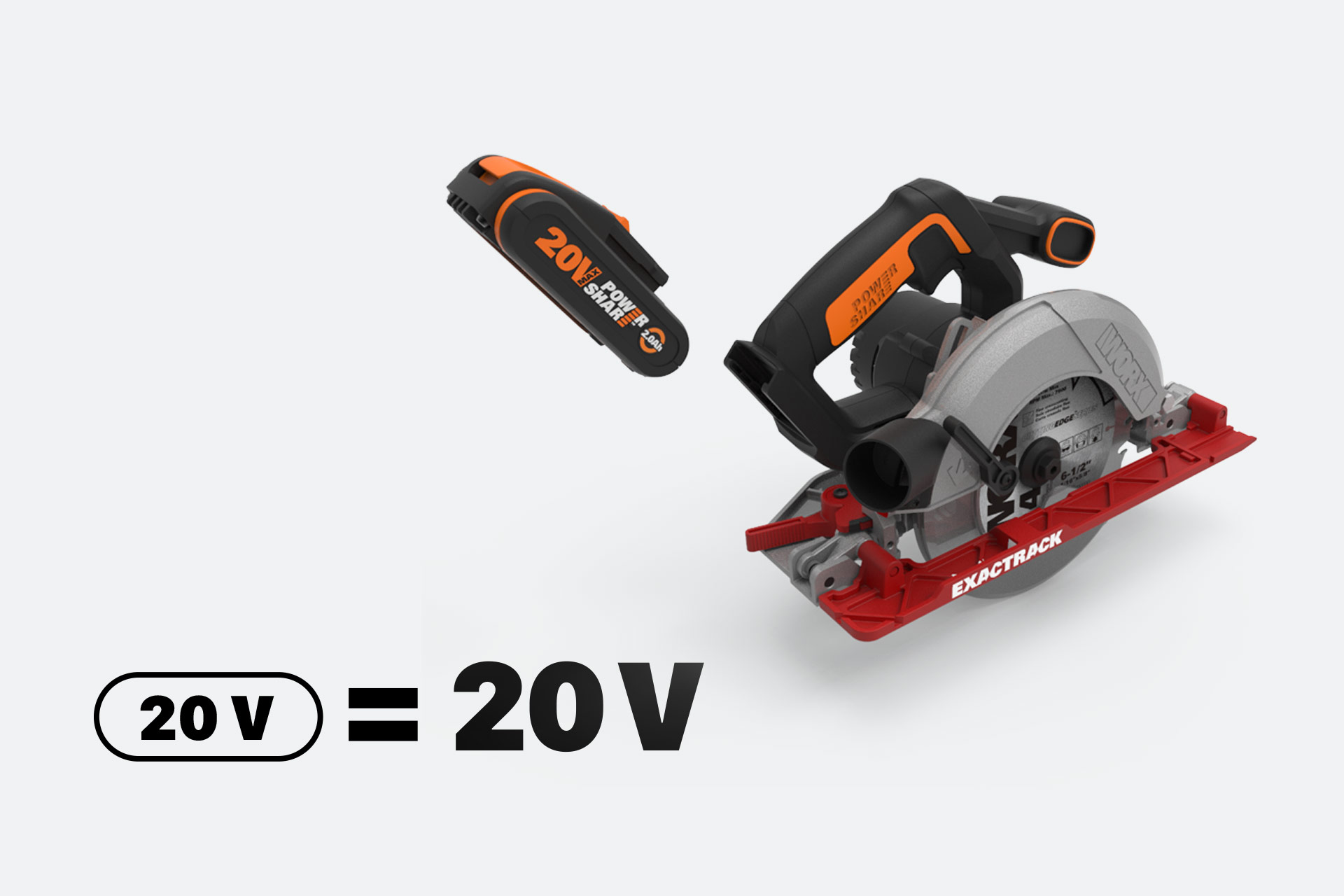
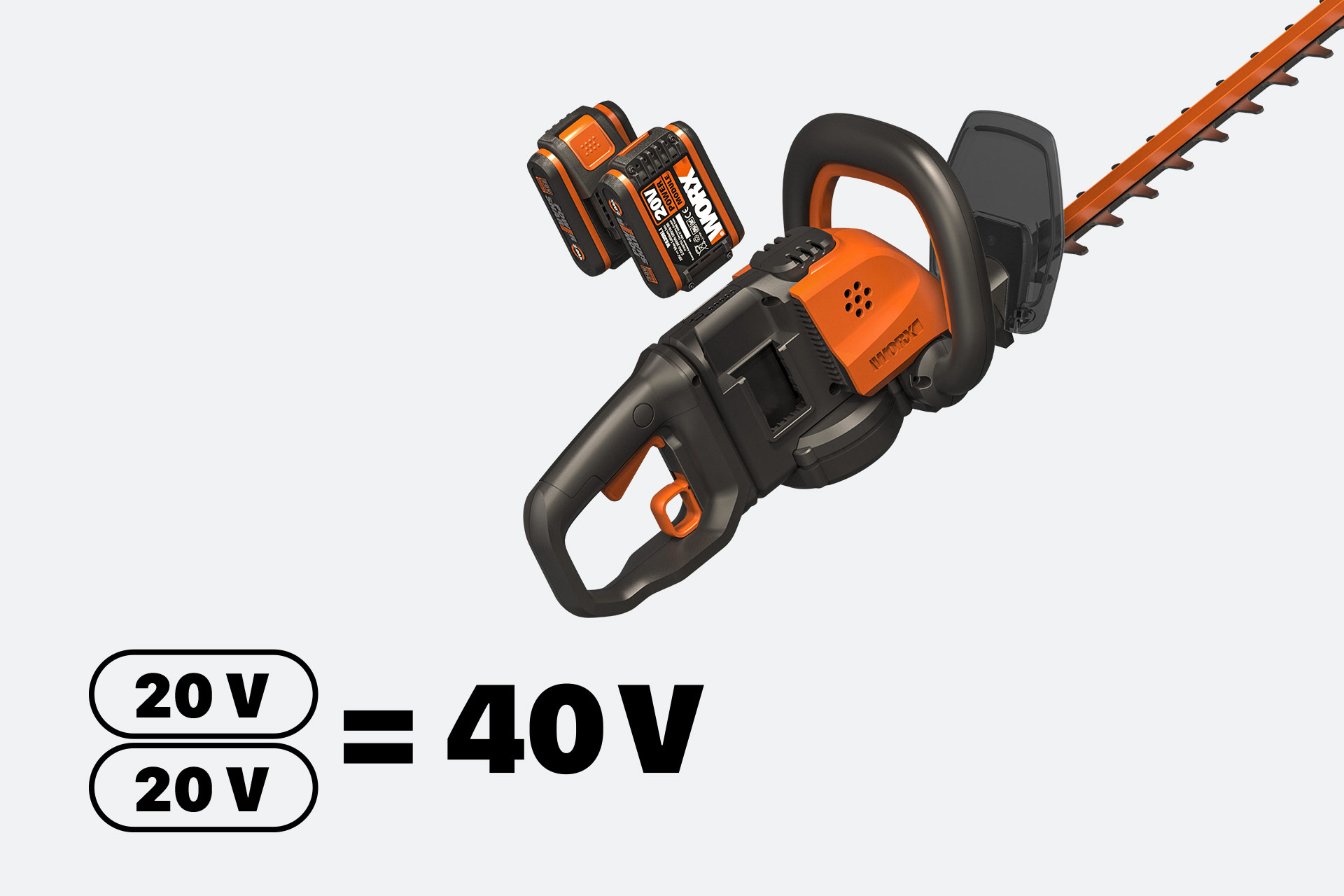
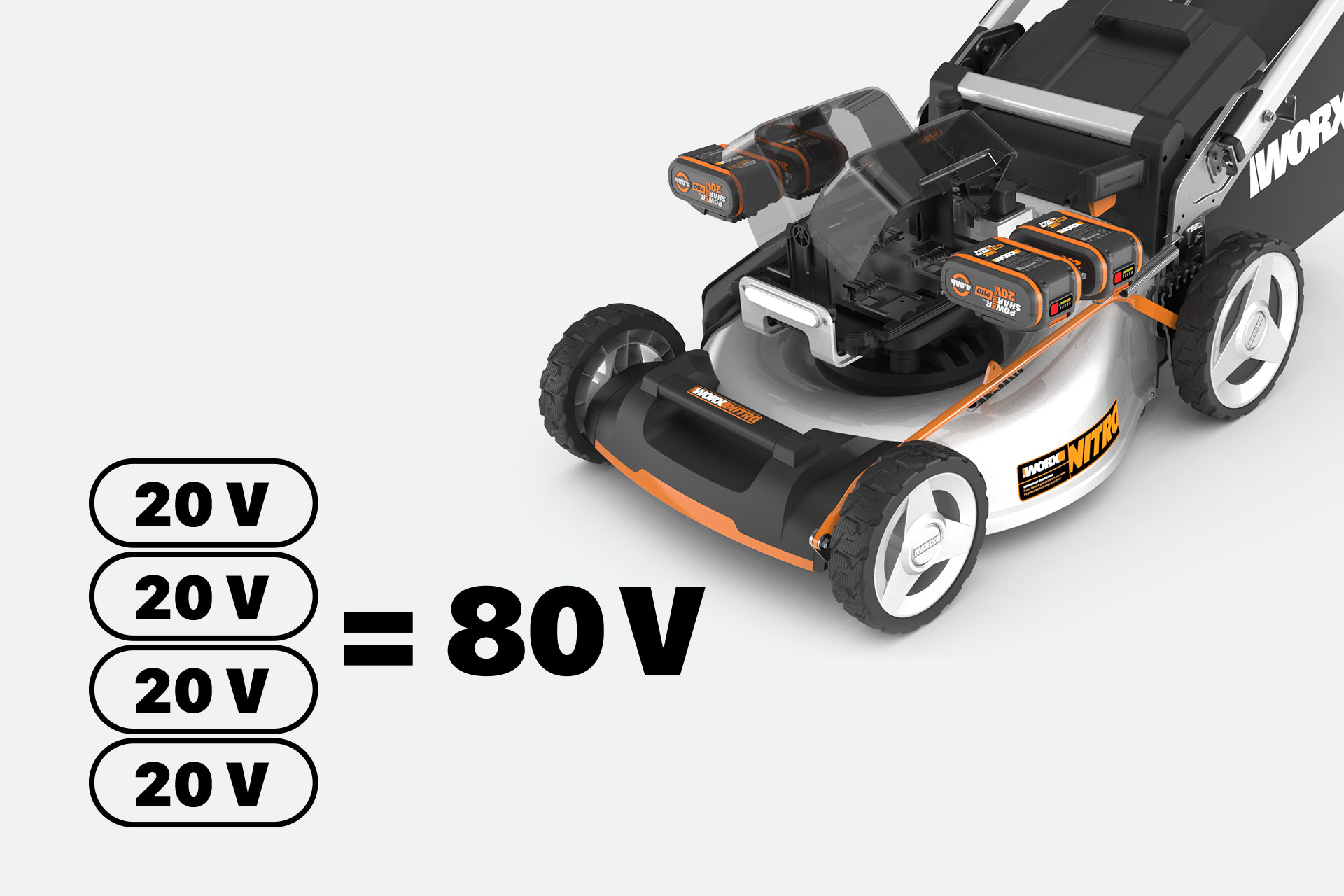
Инструменты 20 В и 40 В – как они работают от одинаковых аккумуляторов?
Все очень просто: отличие в количестве используемых аккумуляторов.
Одна батарея — для всех инструментов Worx 20 В.
Две батареи — для всех инструментов Worx 40 В.
Четыре — для всех устройств Worx 80 В.
В то время, когда многие другие производители выпускают отдельные аккумуляторы для каждого вольтажа, бренд Worx выбирает универсальность и практичность.
Переставляйте аккумуляторы между устройствами, как вам захочется. Можно, к примеру, поработать на лужайке с газонокосилкой WG779E 40 B, а затем снять одну батарею и подключить ее к дрели-шуруповерту WX178 20 B. Вариантов множество!

Как сэкономить, используя PowerShare?
Благодаря технологии PowerShare, с комплектом для одного устройства у пользователя появляется все необходимое для работы с другими инструментами Worx. Поэтому другие инструменты можно приобретать в экономичной базовой комплектации, не тратя средства на дополнительные аккумуляторы.
Выгода составляет до 30 %, если вы приобретаете новую технику Worx уже без аккумуляторов и зарядных устройств. Одновременно экономится место для хранения инвентаря: мало батарей = больше свободного места на полках.

Как устроены аккумуляторы PowerShare?
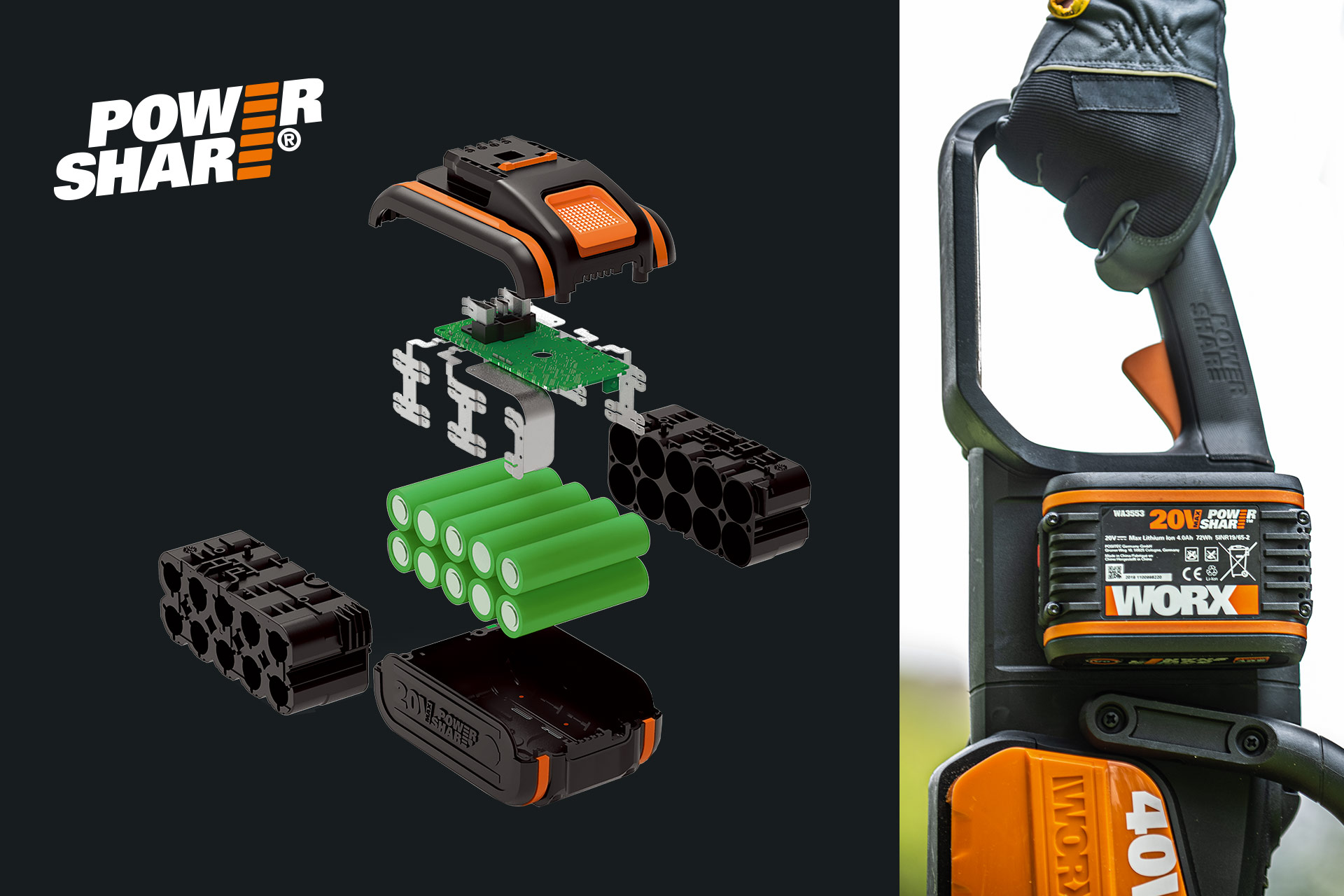
Это литий-ионные аккумуляторы, в которых используются Li-ion ячейки высочайшего класса А от лидеров индустрии из Японии и Южной Кореи (SONY и Samsung).
Специальная плата-контроллер защищает аккумуляторы от перегрева, перезаряда, глубокого разряда и короткого замыкания. Это делает батареи более надежными и позволяет продлить их срок службы. Ячейки долго не выходят из строя, что помогает избежать утилизации большого количества устройств. Так сокращается негативное воздействие на экологию.
Отсутствие «эффекта памяти» — важное преимущество литий-ионных батарей. Не обязательно доводить их почти до полного разряда, как никель-кадмиевые. Если вы ставите на зарядку частично разряженный аккумулятор PowerShare, то он не теряет свою емкость. Батарея сохраняет полную работоспособность.
Низкий уровень саморазряда помогает аккумуляторам PowerShare сохранять емкость. Разница в работе батареи будет невелика, даже если долго не использовать ее.
Какова емкость аккумуляторов PowerShare — они одинаковые или нет?
Все аккумуляторы PowerShare— универсальные для разных устройств. В то же время, есть несколько моделей аккумуляторов с разной емкостью: 1,5 А·ч, 2 А·ч, 4 А·ч, 6 А·ч.
Чем выше емкость, тем больше внутри батарейных ячеек. Поэтому модели отличаются друг от друга в том числе внешне: более емкие аккумуляторы — более крупные, и также имеют больший вес. Чем выше емкость, тем дольше инструмент может работать от одного заряда аккумулятора.
Почти все модели аккумуляторов оснащены индикатором заряда, чтобы пользователь в любой момент мог оценить, сколько заряда осталось.

Как аккумуляторы работают вместе?
Каждый из инструментов линейки 40 В использует одновременно два аккумулятора PowerShare 20 В. Принцип работы прост: при последовательном подключении аккумуляторов их напряжение суммируется, таким образом вы получаете 20 + 20 = 40 В. Больше напряжение — выше мощность, шире возможности.
Разряд батарей происходит одновременно.
Это означает, что устройство будет работать столько времени, сколько ему позволит менее емкий аккумулятор. То есть, если одна из батарей заряжена полностью, а другая на 50 %, то придется сделать паузу, когда сядет наполовину заряженная. Второй аккумулятор при этом сохранит часть заряда: его при желании можно будет переставить в какой-либо инструмент Worx 20 В и работать уже с этим устройством.

Аналогичная ситуация произойдет, если использовать аккумуляторы разной емкости: например, полностью заряженные 2 А·ч и 4 А·ч. Инструмент 40 В будет работать, пока не закончится заряд батареи 2 А·ч.
С инструментами 40 В и 80В удобнее использовать полностью заряженные аккумуляторы PowerShare одинаковой емкости. Однако это не обязательное требование: плата управления регулирует напряжение и стабилизирует ток, поэтому аккумуляторы разной емкости могут работать вместе, не получая вреда.

Сколько служат аккумуляторы PowerShare?
Срок службы зависит от условий использования, но почти наверняка это будет несколько лет службы (немногие мастера заряжают аккумуляторы чаще двух раз в ежедневном режиме).
Рабочий диапазон температур -20…+45°C (рекомендуемый диапазон: 0…+45 °C) делает инструменты Worx удобными для применения в любой сезон на большей части территории России. И по этой же причине устройства не требуют каких-либо особенных условий хранения.
Гарантия Worx на аккумуляторы составляет 1 год. В случае поломки можно обратиться в сервисный центр Worx, и если случай гарантийный, то аккумулятор будет отремонтирован или заменен на новый (на усмотрение Worx).

Зарядные устройства — тоже универсальные
Зарядные устройства внутри системы PowerShare подходят ко всем аккумуляторам в ее составе.
Есть несколько моделей зарядных устройств: стандартные, для ускоренной зарядки, для зарядки двух батарей одновременно. И каждое из них можно использовать для подзарядки аккумуляторов к любому инструменту Worx 20 В и 40 В.
Как и с аккумуляторами, в течение 1 года после покупки возможны бесплатный ремонт или замена в гарантийных случаях.

Источник изображения
Сегодня быстрыми темпами роста количества устройств сети Интернет и интернета вещей уже никого не удивишь. Существует множество различных протоколов и технологий, на которых основана обработка и обмен информацией между устройствами и, собственно, сама связь этих устройств.
Некоторые технологии являются своеобразными канонами: используются уже не один десяток лет и постоянно совершенствуются. А есть и такие, которые уже либо вымерли, либо же родились, но так и попали в массы ввиду своего несовершенства, низкой релевантности в отношении требований рынка и прочего.
В этой статье речь пойдет о технологии, не относящейся ни к одной, ни к другой группе. Без нее компьютерные сети смогли бы существовать без особых проблем, но при этом она способна значительно упростить работу и снизить затраты на эксплуатацию у крупных предприятий, небольших организаций и даже домашних пользователей. К примеру, с помощью нее можно пробросить аппаратный USB-ключ защиты ПО внутрь облачной платформы или облака на базе VMware и использовать его так, словно он установлен на локальной машине. Но обо всем по порядку.
История появления технологии USB over IP
Сложно сказать когда именно появилась данная технология в том виде, в каком ее используют сейчас. Вероятнее всего с развитием возможностей программных компонентов Linux, ростом потребностей рынка и изобретательности энтузиастов и появилась современная технология проброса USB-девайсов через сеть.
На машине клиента, как правило, запускается любое приложение, которое не умеет работать с сетью, зато прекрасно справляется с USB-девайсами. Технология проброса как раз позволяет эмулировать локальное подключение USB-устройств на клиентской машине.
- usbip был разработан проектом «USB/IP» еще в 2009 девятом году и благодаря успеху был добавлен в сборки Linux-ветки операционных систем и все-еще развивается. Поддержка же Windows клиента была остановлена в 2013 году на выпущенной подписанной двоичной цифровой подписи драйвера.
- usbip-win же является аналогичным проектом, умеющим работать с Windows 10. Более того, он позволяет поднимать на Windows 10 не только клиентскую, но и серверную часть, а также совместим с Linux-версией.
Кому это интересно и где применяется
Преимущества сетевого проброса USB-устройств:
- Безопасность. Возможность изолированного размещения USB девайсов от их конечного пользователя, шифрование и контроль доступа к устройствам, защита от человеческого фактора (кражи или утраты устройства).
- Мониторинг. Использование протокола SMTP и сценариев SNTP для отслеживания состояния устройств.
- Доступность и мультитенантность. USB устройства доступны для неограниченного числа пользователей (с возможностью создания групповых политик и уровней доступа) без необходимости физического переключения из любой точки мира.
- Централизованное администрирование. Удобство в управлении каждым USB-устройством, подключенным в концентратор.
- Работоспособность полностью зависит от стабильной работы сети.
- Высокая стоимость аппаратных решений (управляемых USB-хабов с большим количеством портов).
- Не все USB-устройства могут работать через сеть штатно по причине увеличенного времени отклика.
Используемые технологии и оборудование
Способ обмена информацией у локальных и удаленных устройств отличается лишь тем, что для удаленных девайсов будет использоваться виртуальный драйвер шины: набор инструкций и данных. осуществляющий преобразование логической информации или данных в физические сигналы.

Подключение локальных и удаленных устройств
Когда приложения отправляют запрос на конечное устройство, USB PDD (USB Personal Device Driver) преобразует запросы ввода-вывода в серию команд понятных для USB, а затем отправляет их через драйвер шины (связующее звено между драйвером устройства и конечным устройством) в виде блоков USB-запросов на конечное устройство.
Способы проброса аппаратных ключей
Персональный драйвер устройства (PDD), как ни странно, отвечает за управление отдельными USB-устройствами. PDD отправляет запросы в виде специальных блоков запросов URB (USB Request Block), которыми он обменивается данными с ядром USB (USB Core) — отдельной подсистемой внутри ОС, выполняющей роль поддержки USB-устройств и контроллеров.

Модель обмена данными между USB устройствами и конечным пользователем
Для реализации проброса протокола USB через IP — сеть была разработана сущность, называемая виртуальным интерфейсом хост-контроллера, он же Virtual Host Controller Interface (VHCI). VHCI относится к виртуальному контроллеру и способен экспортировать виртуальные USB-устройства, не поддерживаемые физическими устройствами. В Linux контроллеры VHCI используются для доступа к USB-устройствам с удаленных машин, подключенных по уже известному нам протоколу USBIP.
VHCI является эквивалентом драйвера хост-контроллера (HCD) и отвечает за обработку URB-запросов. И VHCI, и HCD отвечают за обработку URB-запросов, полученных от ядра и делят их на более простые запросы, именуемые как Transfer Descriptions (дескрипторы передачи TD) для их дальнейшей передачи на хост-контроллер интерфейса, он же USB-контроллер (Host Controller Interface HCI). Данный интерфейс работает на уровне физических регистровых передач и обеспечивает коммуникацию с периферийными устройствами, подключенными к USB.
Теперь о том, как USB попадает в сеть. Блок запросов URB преобразуется в блок запроса USB / IP драйвером VHCI и отправляется на удаленный компьютер. Драйвер заглушки также добавлен как новый тип USB PDD. Драйвер-заглушка отвечает за декодирование входящих USB / IP-пакетов с удаленных машин, извлечение URB и последующую отправку их на локальные USB-устройства.

Модуль ядра vhci-hcd — это только виртуальный хост-контроллер, к которому вы можете подключить виртуальные устройства.
Как это устроено в Selectel

Рассмотрим работу с USB-концентратором на примере устройства DistKontrolUSB-16. Для того, чтобы пробросить USB-устройство с порта концентратора, необходимо:
-
Создать USB-устройство, указав его Vendor/ProductID (VID/PID) и серийный номер. Именно по нему концентратор будет проводить отбор подключенных устройств:


Заключение
Описанная технология способна обеспечить необходимую масштабируемость и гибкость в современной, постоянно изменяющейся среде. Проброс USB-устройств через сеть также обеспечивает надежность за счет ограничения физического доступа к устройствам.
Отсутствует необходимость перемещать оборудование, а безопасность сети повышается за счет возможности использования алгоритмов шифрования и настройки прав доступа. Доступна планировка сценариев для каждого отдельно взятого устройства.
Снижение рисков и затрат на обслуживание, удобство совместного использования ресурсов между рабочими станциями — все это делает технологию usbip конкурентоспособной в отношении безопасной авторизации и передачи данных (с TOTP/HOTP, OCRA) и применимой для решения широкого спектра задач IT.
Читайте также:
- Не включается компьютер после установки сетевой карты
- Amd a8 4500m чем заменить на ноутбуке
- Как проверить гипотезу в экселе
- Как взломать айфон через компьютер
- Файл csproj где находится
USB Power Share: заряжайте другие устройства с помощью монитора
В современном цифровом мире наличие нескольких устройств стало общей тенденцией. Будь то смартфон, планшет или другие портативные гаджеты, нам постоянно необходимо их заряжать. Представьте себе ситуацию, когда на вашем компьютере ограничено количество портов USB или розетка находится слишком далеко. Именно здесь в игру вступает USB Power Share.
USB Power Share — это удобная функция, позволяющая заряжать устройства через порты USB на мониторе. Вместо того, чтобы искать свободный USB-порт на своем компьютере, вы можете просто подключить свое устройство к USB-порту на мониторе и поддерживать его заряженным, пока вы работаете или просматриваете Интернет. Это устраняет необходимость в дополнительных кабелях или адаптерах питания, что делает решение простым и удобным.
Преимущества использования USB Power Share:
- Удобство: благодаря USB Power Share вам больше не придется бороться с ограниченным количеством USB-портов на вашем компьютере. Просто подключите устройство к порту USB на мониторе, и все готово.
- Уменьшение беспорядка в кабелях. Используя порты USB на мониторе, вы можете уменьшить количество кабелей на столе. Это приводит к более чистому рабочему пространству и повышению общей производительности.
- Гибкость: USB Power Share обеспечивает гибкость зарядки различных устройств. Будь то смартфон, планшет или любой другой совместимый гаджет, вы можете зарядить их все с помощью монитора.
- Экономичность: USB Power Share устраняет необходимость в дополнительных аксессуарах для зарядки, что в долгосрочной перспективе экономит ваши деньги. Вы можете положиться на порты USB на мониторе, чтобы обеспечить питание ваших устройств.
Согласно последним статистическим данным, около 60% людей владеют несколькими устройствами, и ожидается, что в ближайшие годы это число будет расти. Это означает, что спрос на простые и эффективные решения для зарядки также растет.С помощью USB Power Share вы можете быть уверены, что все ваши устройства будут заряжаться без типичных проблем с поиском доступных USB-портов или розеток.
USB Power Share: меняет правила игры для Молдовы и Кишинева
Молдова, небольшая, но технически подкованная страна, расположенная в Восточной Европе, не новичок в последних технологических достижениях. Кишинев, столица Молдовы, является динамично развивающимся центром различных отраслей, включая технологии. Благодаря USB Power Share Молдова и Кишинев смогут сделать шаг вперед к более удобному и эффективному рабочему месту.
Представьте себе преимущества, которые USB Power Share может предложить на рабочем месте. Сотрудники офисов по всему Кишиневу могут подключать свои устройства к USB-портам своих мониторов, что устраняет необходимость в нескольких зарядных устройствах и сводит к минимуму беспорядок в кабелях. Это может привести к более организованной рабочей среде, повышению производительности и эффективности.
- USB Power Share позволяет заряжать устройства через порты USB на мониторе.
- Это обеспечивает удобство, уменьшает беспорядок в кабелях, обеспечивает гибкость и экономичность.
- Молдова и Кишинев могут получить выгоду от USB Power Share с точки зрения эффективности и производительности труда.
- Примерно 60% людей владеют несколькими устройствами, что увеличивает спрос на эффективные решения для зарядки.
USB Power Share, несомненно, меняет правила игры в мире технологий. Благодаря простоте использования, гибкости и экономичности он обеспечивает решение одной из наиболее распространенных проблем, с которыми мы сталкиваемся – зарядки нескольких устройств. Независимо от того, находитесь ли вы в Молдове или в любой другой части мира, USB Power Share может улучшить качество зарядки и упростить вашу повседневную жизнь.
Related:
- Заряжайте и наслаждайтесь с помощью зарядного устройства для iPhone Soundwave.
- Заряжайте свой телефон на лету с помощью беспроводного зарядного устройства Samsung