Ubuntu как открыть терминал
Работа с командной строкой — не такая страшная задача, как вы могли бы подумать. Чтобы использовать командную строку не требуется специальных знаний, так как это такая же программа, как и все остальные. Большинство задач в Linux можно выполнить в командной строке. И хотя для большинства программ существуют графические утилиты, иногда их просто недостаточно. Здесь и используется командная строка.
Терминал часто называют командной строкой или оболочкой. В далекие дни пользователи общались с компьютером именно так; и тем не менее пользователи Linux находят, что использование терминала может быть быстрее графического метода. Сейчас вы узнаете как пользоваться терминалом.
Изначально терминал использовали в качестве браузера файлов и он действительно все еще используется в этой роли. Вы можете использовать терминал в качестве браузера файлов, добраться до ваших файлов и отменить сделанные изменения.
Запуск Терминала
Приложение Konsole можно запустить, выбрав K-меню -> System -> Konsole (Terminal Program) из меню рабочего стола.
Основные Команды
Просмотр каталогов и файлов: — ls
Команда ls (LiSt) показывает список файлов разными цветами с полным форматированием текста.
Создание каталогов — mkdir (имя каталога)
Приложение mkdir (MaKeDIRectory) создает каталог.
Смена каталога: — cd (/адрес/каталога)
Приложение cd (Change Directory — сменить каталог) изменяет ваш текущий каталог на указанный вами.
Копирование файла и/или каталога: — cp (имя файла или каталога) (в: имя каталога или файла)
Команда cp (CoPy) копирует любой выбранный файл. Команда cp -r копирует любой выбранный каталог со всем содержимым.
Удаление файлов и/или каталогов: — rm (имя файла или каталога)
Команда rm (ReMove) удаляет любой указанный вами файл. Команда rm -r удаляет любой указанный вами каталог со всем содержимым.
Перемещение/Переименование Файлов/Каталогов: — mv (имя файла или каталога)
Команда mv (MoVe) перемещает/переименовывает любой указанный вами файл или каталог
Поиск файлов/каталогов: — locate (имя файла или каталога)
Команда locate ищет файлы по указанному вами имени. Она использует индекс файлов на вашей системе, чтобы работать быстро. Чтобы обновить этот индекс, выполните команду sudo updatedb . Эта команда выполняется автоматически каждый день, если вы оставляете включенным ваш компьютер. Ее необходимо выполнять с административными привилегиями.
Вы также можете использовать маски в именах файлов и каталогов, чтобы указать более одного файла, такие как «*» (совпадение со всеми символами) или «?» (совпадение с одним символом).
Переключение в консольный режим
Для доступа к командной строке в Kubuntu обычно запускают терминал (см. «Запуск Терминала» выше), тем не менее иногда полезно переключиться в настоящую консоль:
- Чтобы переключиться на первую консоль используйте комбинацию клавиш Ctrl — Alt — F1 .
- Чтобы переключиться обратно к рабочему столу, используйте комбинацию клавиш Ctrl — Alt — F7 .
Замечание
Доступно шесть консолей. К каждой из них можно получить доступ с помощью комбинации клавиш: от Ctrl — Alt — F1 до Ctrl — Alt — F6 .
5 способов открыть терминал в Linux: Ubuntu, Debian, Mint и др. (terminal ∼черное окно с командной строкой)
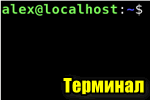
При работе в Linux нередко требуется вводить определенные команды в терминале (представляет он из себя что-то похожее на командную строку в Windows: то же черное окно с предложением ввести текстовую команду). Судя по комментариям, — не все начинающие пользователи могут с наскоку найти и открыть окно терминала, а потому решил кратко рассмотреть неск. способов его запуска. ��
Зачем может понадобиться терминал:
- устанавливать, удалять приложения; копировать файлы, каталоги и пр.;
- обновлять систему, ядро и пр.;
- создавать пользователей;
- производить настройку сети, DNS, IP, и пр.;
- настраивать права доступа;
- запускать приложения, скрипты, настраивать расписание их запуска в авто-режиме;
- перезагружать и выкл. машину;
- и многое-многое другое.
Способы
Первый: ярлыки на раб. столе, в меню
Пожалуй один из наиболее простых и очевидных способов запустить терминал — это воспользоваться соотв. ярлыком в меню «ПУСК» («Приложения»), либо на рабочем столе, либо с нижней/верхней панельки (в зависимости от вашей версии Linux — ярлыки могут находиться в разных местах ��).
Прим.: осмотрите вкладки «Система», «Администрирование», «Служебные» и пр. Как правило в них почти наверняка есть ярлык для запуска терминала.
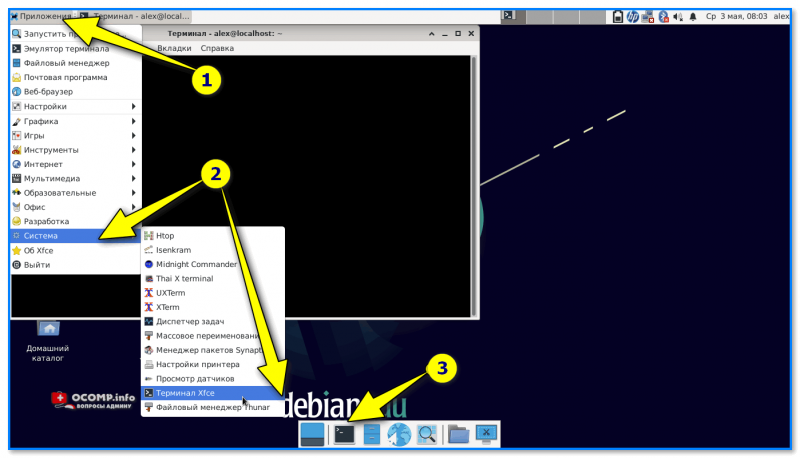
Меню ПУСК (приложения системные, администрирование)
Второй: горячие клавиши
Попробуйте воспользоваться «горячими клавишами». В Ubuntu, Debian это обычно:
Посмотреть какие именно клавиши заданы можно в настройках клавиатуры (вкладка «Комбинации клавиш» ).
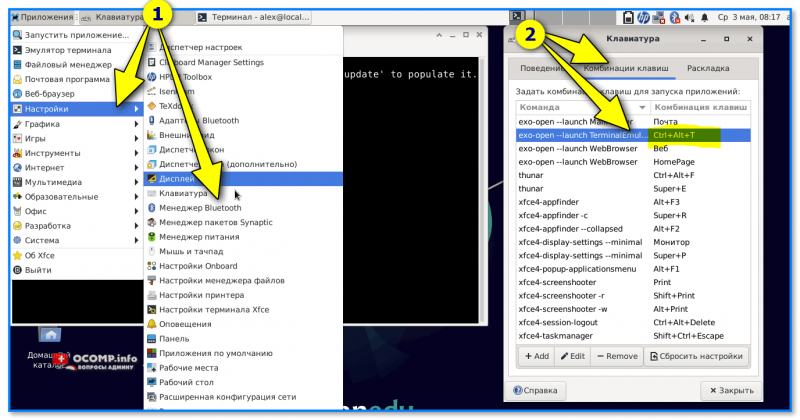
Ctrl+Alt+T — сочетание клавиш для вызова окна терминала
Третий: через обозреватель
Попробуйте открыть какой-нибудь каталог через стандартный обозреватель, а потом нажмите правой кнопкой мыши по свободному месту — должно появиться контекстное меню, в котором будет ссылка на терминал. См. пример ниже.��
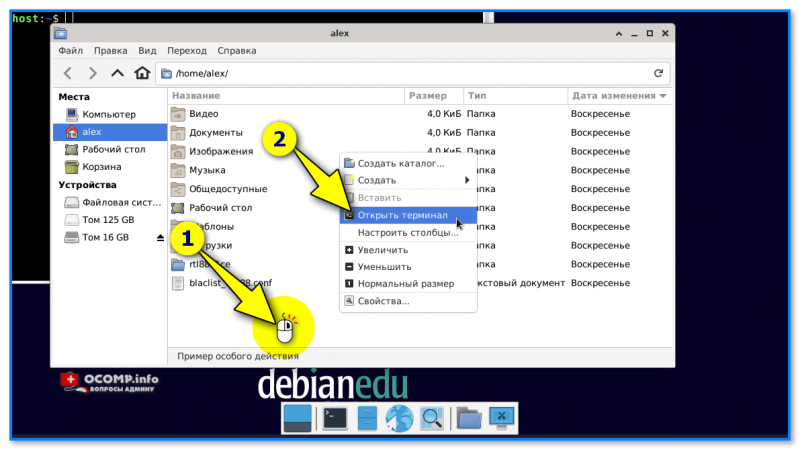
Щелчок правой кнопкой мыши в обозревателе
Четвертый: окно поиска
Во многих граф. средах (оболочках) Linux есть возможность воспользоваться строкой поиска: ее можно вызвать либо прямо мышкой через элемент интерфейса, либо нажав сочетание ALT+F2 .
В строке поиска можно попробовать набрать одно из нижеприведенного:
Как правило, система сама вам подскажет какой вариант ввести и предложит открыть терминал. Удобно?! ��
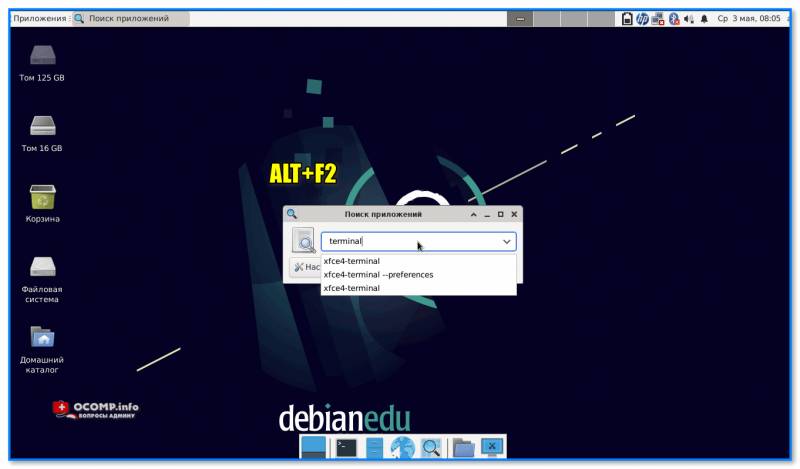
ALT+F2 — окно поиска
Пятый: виртуал. системная консоль
При запуске системы Linux создаются 7 вирт. консолей, последняя из них реализует графическую оболочку (shell), которую мы и видим (с рабочим столом, панельками и т.д.).
Разумеется, можно переключиться и на ту консоль, которая представляет собой «текстовый вариант» (терминал). Для этого достаточно нажать сочетание клавиш: Ctrl + Alt + F1, либо Ctrl + Alt + F2, либо Ctrl + Alt + F3 .
�� Важно! На некоторых ноутбуках функциональные клавиши F1-F12 работают только при зажатой Fn!
Далее потребуется ввести свой логин и пароль — и можно работать! Для выхода из консоли введите команду Exit , а затем нажмите сочетание Ctrl + Alt + F7 .
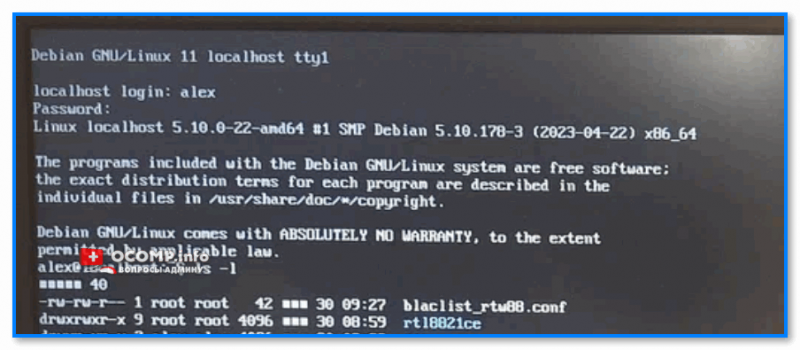
�� Примечание: как получить права ROOT, как закрыть терминал
Для выполнения ряда команд требуются права ROOT (администратора машины). Чтобы их получить — достаточно в терминале воспользоваться одной из команд:
- набрать команду «sudo bash» и ввести пароль;
- набрать команду «su — root» .
- Разумеется, далее вам потребуется ввести пароль администратора, который вы задавали при установке системы!
Для выхода из терминала:
-
в графическом окружении: достаточно нажать на крестик в углу окна (либо ввести команду «exit» и нажать Enter);
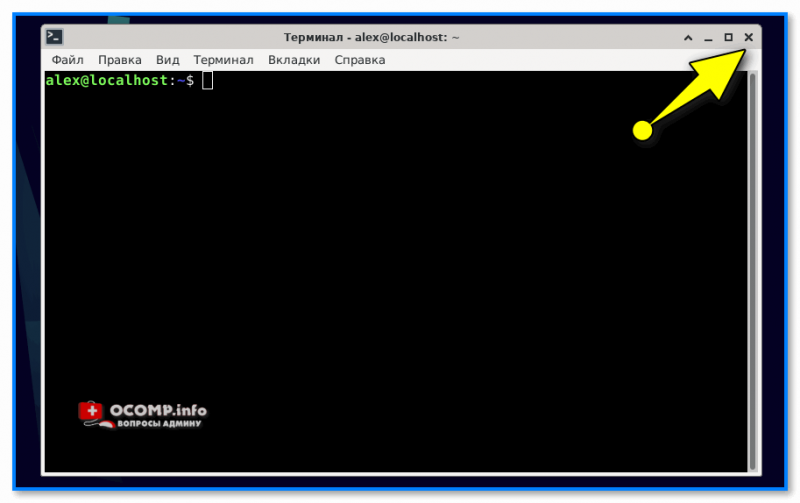
Закрыть терминал
Дополнения по теме — приветствуются! Их можно оставить в комментариях ниже.
На этом пока все, удачи!
Why use the terminal?
«Under Linux there are GUIs (graphical user interfaces), where you can point and click and drag, and hopefully get work done without first reading lots of documentation. The traditional Unix environment is a CLI (command line interface), where you type commands to tell the computer what to do. That is faster and more powerful, but requires finding out what the commands are.»
— from man intro(1)
This page gives an introduction to using the command-line interface terminal, from now on abbreviated to the terminal. There are many varieties of Linux, but almost all of them use similar commands that can be entered from the terminal.
There are also many graphical user interfaces (GUIs), but each of them works differently and there is little standardization between them. Experienced users who work with many different Linux distributions therefore find it easier to learn commands that can be used in all varieties of Ubuntu and, indeed, in other Linux distributions as well.
For the novice, commands can appear daunting:
sudo gobbledegook blah_blah -w -t -h --long-switch aWkward/ComBinationOf/mixedCase/underscores_strokes/and.dots
However, it is important to note that even experienced users often cut and paste commands (from a guide or manual) into the terminal; they do not memorize them.
It is important, of course, to know how to use the terminal — and anyone who can manage typing, backspacing, and cutting and pasting will be able to use the terminal (it is not more difficult than that).
Starting a terminal
In Unity
Unity is the default desktop environment used as of 11.04. Where systems are not ready for Unity they revert to GNOME which is also used in previous releases such as Ubuntu 10.04 LTS (Lucid), see next sub-section.
The easiest way to open the terminal is to use the ‘search’ function on the dash. Or you can click on the ‘More Apps’ button, click on the ‘See more results’ by the installed section, and find it in that list of applications. A third way, available after you click on the ‘More Apps’ button, is to go to the search bar, and see that the far right end of it says ‘All Applications’. You then click on that, and you’ll see the full list. Then you can go to Accessories -> Terminal after that. So, the methods in Unity are:
Dash -> Search for Terminal
Dash -> More Apps -> ‘See More Results’ -> Terminal
Dash -> More Apps -> Accessories -> Terminal
Keyboard Shortcut: Ctrl + Alt + T
In GNOME
GNOME is the classic desktop environment for Ubuntu 11.04 (Natty) and is the default desktop environment in earlier releases, such as Ubuntu 10.04 LTS (Lucid).
Applications menu -> Accessories -> Terminal.
Keyboard Shortcut: Ctrl + Alt + T
In Xfce (Xubuntu)
Applications menu -> System -> Terminal.
Keyboard Shortcut: Super + T
Keyboard Shortcut: Ctrl + Alt + T
In KDE (Kubuntu)
KMenu -> System -> Terminal Program (Konsole).
In LXDE (Lubuntu)
Menu -> Accessories -> LXTerminal.
Keyboard Shortcut: Ctrl + Alt + T
Commands
sudo: Executing Commands with Administrative Privileges
The sudo command executes a command with administrative privileges (root-user administrative level), which is necessary, for example, when working with directories or files not owned by your user account. When using sudo you will be prompted for your password. Only users with administrative privileges are allowed to use sudo.
Be careful when executing commands with administrative privileges — you might damage your system! You should never use normal sudo to start graphical applications with administrative privileges. Please see RootSudo for more information on using sudo correctly.
File & Directory Commands
- The tilde (~) symbol stands for your home directory. If you are user, then the tilde (~) stands for /home/user
- pwd: The pwd command will allow you to know in which directory you’re located (pwd stands for «print working directory»). Example: «pwd» in the Desktop directory will show «~/Desktop». Note that the GNOME Terminal also displays this information in the title bar of its window. A useful gnemonic is «present working directory.»
- ls: The ls command will show you (‘list’) the files in your current directory. Used with certain options, you can see sizes of files, when files were made, and permissions of files. Example: «ls ~» will show you the files that are in your home directory.
- cd: The cd command will allow you to change directories. When you open a terminal you will be in your home directory. To move around the file system you will use cd. Examples:
- To navigate into the root directory, use «cd /»
- To navigate to your home directory, use «cd» or «cd ~»
- To navigate up one directory level, use «cd ..»
- To navigate to the previous directory (or back), use «cd -«
- To navigate through multiple levels of directory at once, specify the full directory path that you want to go to. For example, use, «cd /var/www» to go directly to the /www subdirectory of /var/. As another example, «cd ~/Desktop» will move you to the Desktop subdirectory inside your home directory.
- To save on typing, you can substitute ‘~’ in place of the home directory.
- Note that if you are using mv with sudo you can use the ~ shortcut, because the terminal expands the ~ to your home directory. However, when you open a root shell with sudo -i or sudo -s, ~ will refer to the root account’s home directory, not your own.
Here is an example of when it would be necessary to execute a command with administrative privileges. Let’s suppose that another user has accidentally moved one of your documents from your Documents directory to the root directory. Normally, to move the document back, you would type mv /mydoc.odt ~/Documents/mydoc.odt, but by default you are not allowed to modify files outside your home directory. To get around this, you would type sudo mv /mydoc.odt ~/Documents/mydoc.odt. This will successfully move the document back to its correct location, provided that you have administrative privileges.
Running a File Within a Directory
So you’ve decided to run a file using the command-line? Well. there’s a command for that too!
./filename.extension
After navigating to the file’s directory, this command will enable any Ubuntu user to run files compiled via GCC or any other programming language. Although the example above indicates a file name extension, please notice that, differently from some other operating systems, Ubuntu (and other Linux-based systems) do not care about file extensions (they can be anything, or nothing). Keep in mind that the ‘extension’ will vary depending upon the language the source code is written in. Also, it is not possible, for compiled languages (like C and C++) to run the source code directly — the file must be compiled first, which means it will be translated from a human-readable programming language to something the computer can understand. Some possible extensions: «.c» for C source, «.cpp» for C++, «.rb» for Ruby, «.py» for Python, etc. Also, remember that (in the case of interpreted languages like Ruby & Python) you must have a version of that language installed on Ubuntu before trying to run files written with it.
Finally, the file will only be executed if the file permissions are correct — please see the FilePermissions help page for details.
System Information Commands
df: The df command displays filesystem disk space usage for all mounted partitions. «df -h» is probably the most useful — it uses megabytes (M) and gigabytes (G) instead of blocks to report. (-h means «human-readable»)
du: The du command displays the disk usage for a directory. It can either display the space used for all subdirectories or the total for the directory you run it on. Example:
user@users-desktop:~$ du /media/floppy 1032 /media/floppy/files 1036 /media/floppy/ user@users-desktop:~$ du -sh /media/floppy 1.1M /media/floppy/
In the above example -s means «Summary» and -h means «Human Readable».
free: The free command displays the amount of free and used memory in the system. «free -m» will give the information using megabytes, which is probably most useful for current computers.
top: The top (‘table of processes’) command displays information on your Linux system, running processes and system resources, including CPU, RAM & swap usage and total number of tasks being run. To exit top, press «q».
uname -a: The uname command with the -a option prints all system information, including machine name, kernel name & version, and a few other details. Most useful for checking which kernel you’re using.
lsb_release -a: The lsb_release command with the -a option prints version information for the Linux release you’re running, for example:
user@computer:~$ lsb_release -a No LSB modules are available. Distributor ID: Ubuntu Description: Ubuntu 11.10 Release: 11.10 Codename: oneiric
ip addr reports on your system’s network interfaces.
Adding A New User
The «adduser newuser» command will create a new general user called «newuser» on your system, and to assign a password for the newuser account use «passwd newuser».
Options
The default behaviour for a command may usually be modified by adding a —option to the command. The ls command for example has an -s option so that «ls -s» will include file sizes in the listing. There is also a -h option to get those sizes in a «human readable» format.
Options can be grouped in clusters so «ls -sh» is exactly the same command as «ls -s -h». Most options have a long version, prefixed with two dashes instead of one, so even «ls —size —human-readable» is the same command.
«Man» and getting help
man command, info command and command —help are the most important tools at the command line.
Nearly every command and application in Linux will have a man (manual) file, so finding them is as simple as typing «man «command»» to bring up a longer manual entry for the specified command. For example, «man mv» will bring up the mv (move) manual.
Move up and down the man file with the arrow keys, and quit back to the command prompt with «q».
«man man» will bring up the manual entry for the man command, which is a good place to start!
«man intro» is especially useful — it displays the «Introduction to user commands» which is a well-written, fairly brief introduction to the Linux command line.
There are also info pages, which are generally more in-depth than man pages. Try «info info» for the introduction to info pages.
Some software developers prefer info to man (for instance, GNU developers), so if you find a very widely used command or app that doesn’t have a man page, it’s worth checking for an info page.
Virtually all commands understand the -h (or —help) option which will produce a short usage description of the command and it’s options, then exit back to the command prompt. Try «man -h» or «man —help» to see this in action.
Caveat: It’s possible (but rare) that a program doesn’t understand the -h option to mean help. For this reason, check for a man or info page first, and try the long option —help before -h.
Searching the manual pages
If you aren’t sure which command or application you need to use, you can try searching the manual pages. Each manual page has a name and a short description.
To search the names for enter:
whatis -r
For example, whatis -r cpy will list manual pages whose names contain cpy. The output from whatis -r cpy will in part depend on your system — but might be as follows:
memccpy (3) - copy memory area memcpy (3) - copy memory area mempcpy (3) - copy memory area [some lines removed] wcsncpy (3) - copy a fixed-size string of wide characters wmemcpy (3) - copy an array of wide-characters wmempcpy (3) - copy memory area
To search the names or descriptions for enter:
apropos -r
For example, apropos -r «copy files» will list manual pages whose names or descriptions contain copy files. The output from apropos -r «copy files» will in part depend on your system — but might be as follows:
cp (1) - copy files and directories cpio (1) - copy files to and from archives gvfs-copy (1) - Copy files gvfs-move (1) - Copy files install (1) - copy files and set attributes
Other Useful Things
Prettier Manual Pages
Users who have Konqueror installed will be pleased to find they can read and search man pages in a web browser context, prettified with their chosen desktop fonts and a little colour, by visiting man:/command in Konqueror’s address bar. Some people might find this lightens the load if there’s lots of documentation to read/search.
Pasting in commands
Often, you will be referred to instructions that require commands to be pasted into the terminal. You might be wondering why the text you’ve copied from a web page using Ctrl + C won’t paste in with ctrl+V. Surely you don’t have to type in all those nasty commands and filenames? Relax. ctrl+shift+V pastes into a GNOME terminal; you can also do middle button click on your mouse (both buttons simultaneously on a two-button mouse) or right click and select Paste from the menu. However, if you want to avoid the mouse and yet paste it, use «Shift + Insert», to paste the command. If you have to copy it from another terminal / webpage, you can use «Ctrl + Insert» to copy.
Работа в терминале Linux для начинающих
Все новички Linux уже, наверное, слышали про терминал, или как его еще называют командную строку. Ведь присутствие и сложность терминала — это один из основных аргументов оппонентов Linux. Возможно, вы уже сталкивались с командной строкой в Windows на практике и уже знаете что это такое.
Действительно, в операционной системе Linux есть терминал, где вы можете выполнять нужные вам команды, чтобы очень эффективно управлять своей системой. Но это вовсе не обязательно, многим вполне достаточно графического интерфейса. Сейчас использование терминала отошло на второй план, но он остается основным средством для доступа к удаленным серверам и инструментом для профессионалов.
Терминал Linux намного интереснее, чем командная строка Windows и в этой статье будет подробно рассмотрена работа в терминале Linux для начинающих, а также что такое терминал Linux и собственно, что он из себя представляет.
Что такое терминал Linux?
Применение терминала началось очень давно. Еще до того как была создана DOS и не существовало никакого графического интерфейса. В далеких восьмидесятых годах операционная система Unix только начинала развиваться. Пользователям нужно каким-то образом взаимодействовать с системой и самый простой способ — это использование команд. Вы вводите команду, система вам возвращает ответ.
С тех пор, такой способ ввода использовался во многих системах, в том числе DOS и OS/2 от Apple, пока не был придуман графический интерфейс. Затем текстовый режим терминала был успешно вытеснен, но его до сих пор продолжают использовать там, где это нужно.
Выше, под терминалом мы понимали то место, где можно вводить команды и получать на них ответ от компьютера. Это может быть текстовый режим Linux или же открытое в графическом режиме окно терминала. В Linux часто встречаются слова: консоль, терминал, командная строка, командная оболочка, tty, эмулятор терминала. Все они относятся к терминалу, но означают немного разные вещи. Перед тем как перейти дальше давайте разберемся с терминами, чтобы называть все своими именами.
Под терминалом принято понимать окружение, где можно вводить команды и получать на них ответ, это может быть физический терминал или терминал на компьютере.
Консоль — это физическое оборудование для управления сервером. Когда к серверу нет доступа из сети, для управления им можно использовать только консоль.
TTY — это файл устройства, который создается ядром и предоставляет доступ к терминалу для программ. Это могут быть файлы /dev/tty для постоянных текстовых терминалов и /dev/pts/* для эмуляторов терминалов. Вы можете выполнить команду или отправить сообщение просто записав данные в этот файл, и также получить результат, прочитав данные из этого файла.
Эмулятор терминала — это графическая программа, которая предоставляет вам доступ к tty или pts терминалу. Например, Gnome Terminal, Konsole, Terminix, Xterm и многие другие.
Командная оболочка — устройство tty занимается только передачей и приемом данных, но все эти данные должен еще кто-то обрабатывать, выполнять команды, интерпретировать их синтаксис. Командных оболочек достаточно много, это bash, sh, zsh, ksh и другие, но чаще всего применяется Bash.
Ну и командная строка — это то место куда вы будете вводить свои команды, приглашение терминала для ввода.
Теперь, когда мы разобрались что такое терминал Linux и знаем все основные принципы, перейдем к практике работы с ним.
Как открыть терминал Linux?
Есть несколько способов получить доступ к терминалу. Ваша система инициализации по умолчанию создает 12 виртуальных терминалов. В одном из них — обычно седьмом, запущена ваша графическая оболочка, но все другие могут быть свободно использованы. Для переключения между терминалами можно использовать сочетания Ctrl+Alt+F1-F12. Для авторизации нужно будет ввести логин и пароль.
Это текстовые терминалы без графического интерфейса, в них может быть не совсем удобно работать, но, зато такие терминалы будут полезны, если графический интерфейс не работает.
Второй способ позволяет открыть виртуальный терминал прямо в графическом интерфейсе с помощью эмулятора терминала. Эмулятор терминала linux работает с файлами в каталоге /dev/pts/* и еще называется псевдотерминалом, потому что не использует tty.
В Ubuntu вы можете запустить терминал linux нажав сочетание клавиш Ctrl+Alt+T:
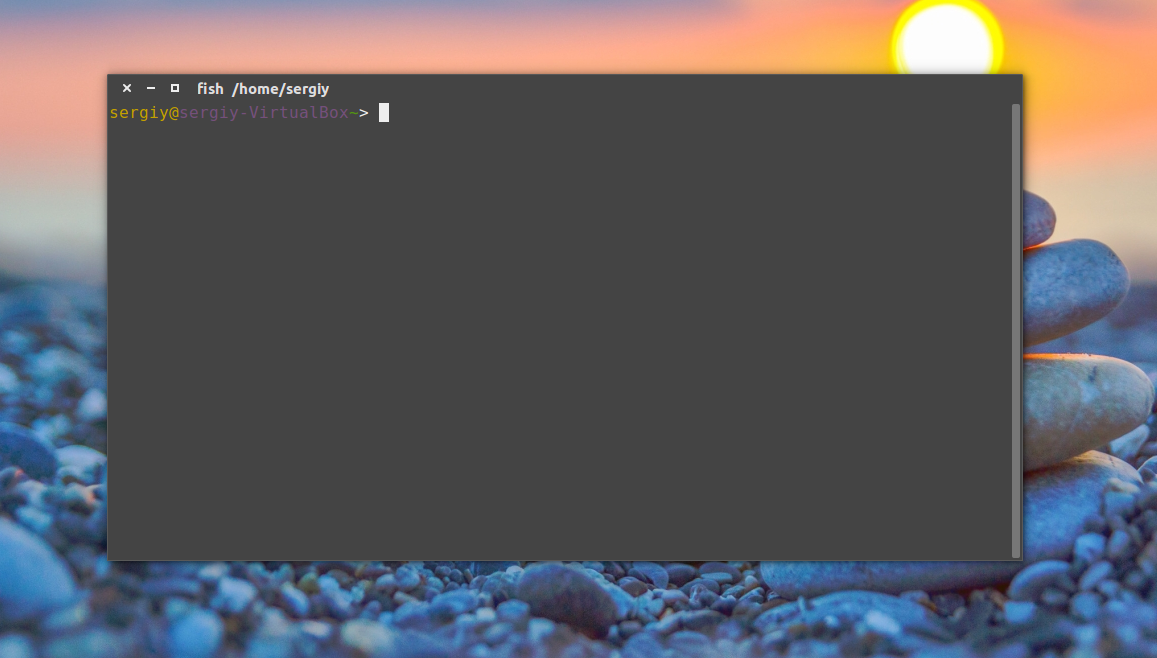
Также его можно найти в меню приложений Dash:
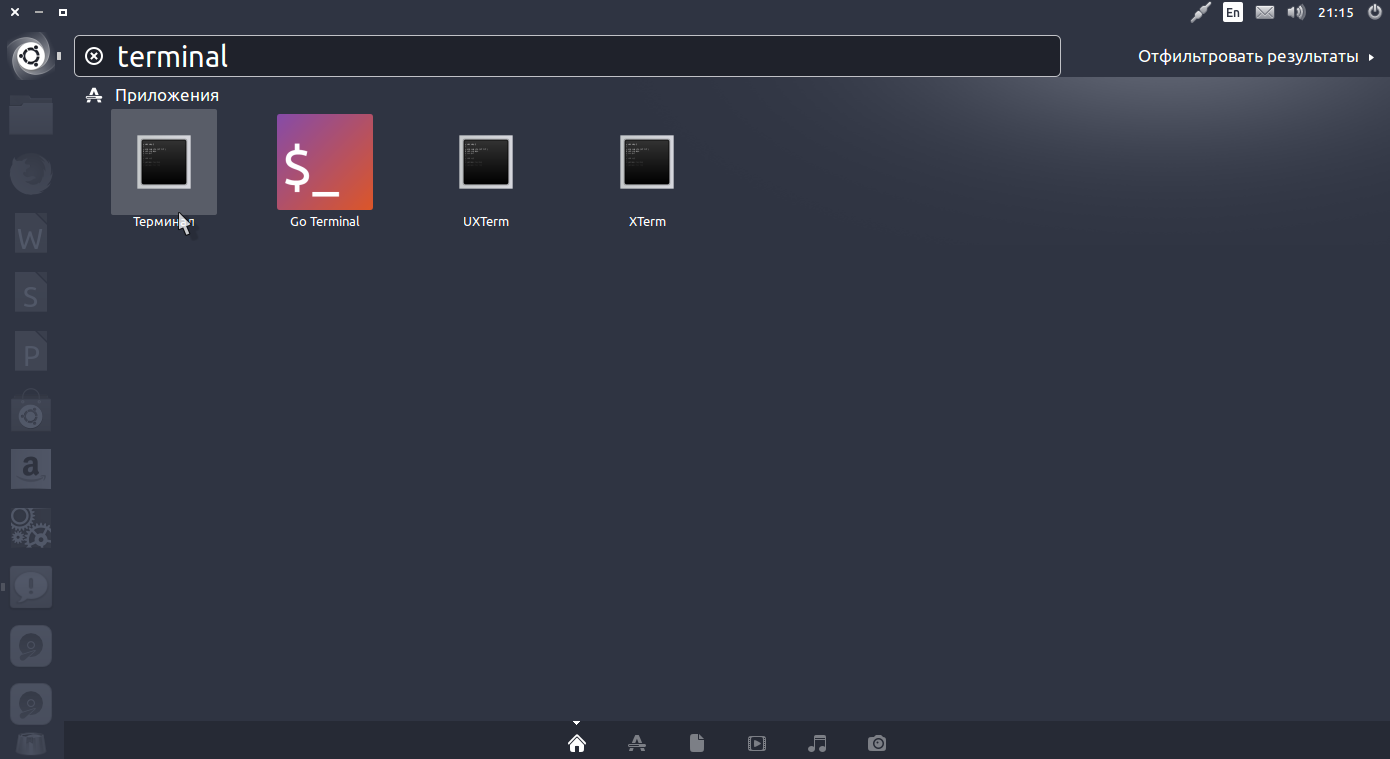
Как видите, открыть командную строку в linux очень просто.
Выполнение команд в терминале
Рассмотрим более подробно терминал Linux для начинающих. Как я уже говорил, терминал и файлы устройств tty отвечают только за передачу данных. За обработку команд отвечает командная оболочка, которой и передаются полученные от пользователя данные.
Вы можете набрать что-либо и убедиться, что это работает:
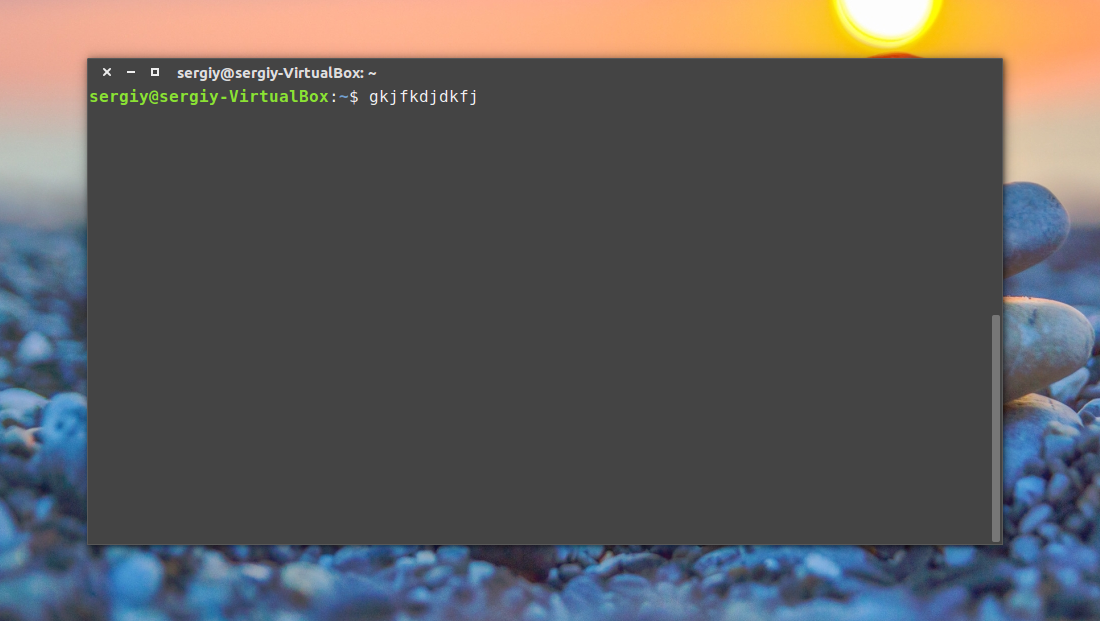
Чтобы выполнить команду достаточно написать ее и нажать Enter.
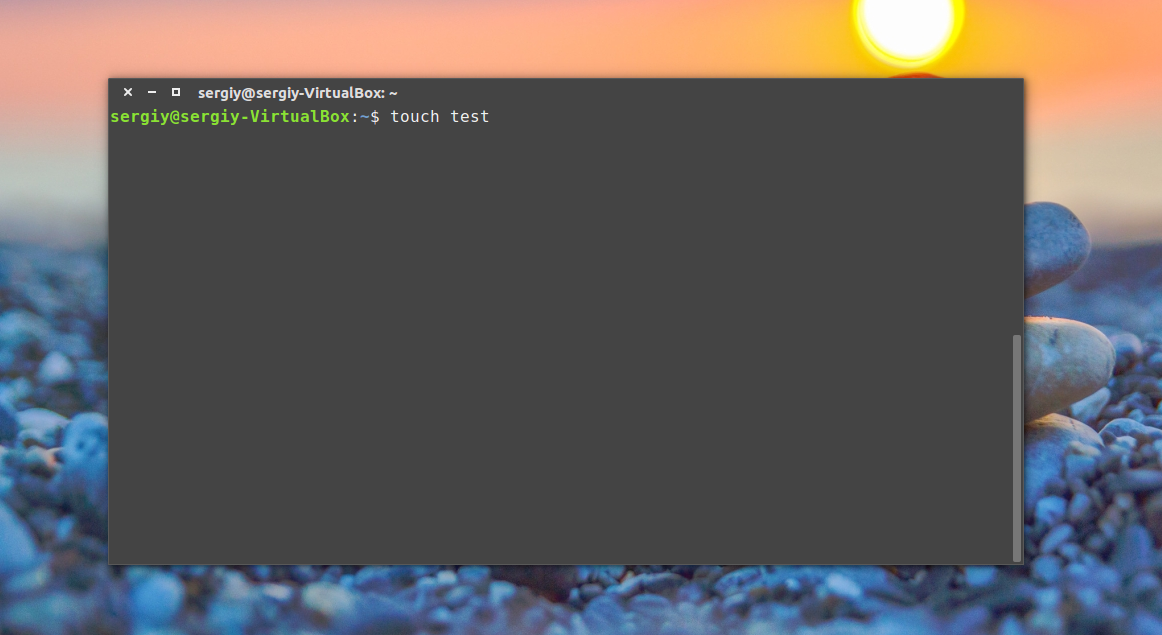
Более того, командная оболочка Bash поддерживает автодополнение, поэтому вы можете написать половину команды, нажать TAB и если на такие символы начинается только одна команда, то она будет автоматически дополнена, если же нет, то вы можете нажать два раза TAB, чтобы посмотреть возможные варианты.
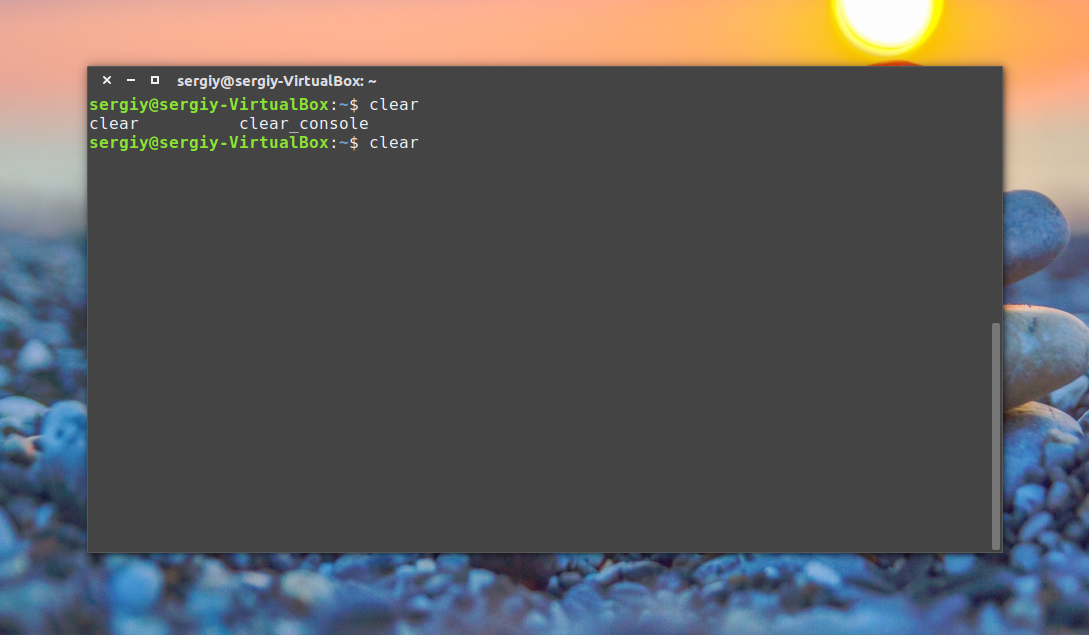
Точно такая же схема работает для путей к файлам и параметров команд:
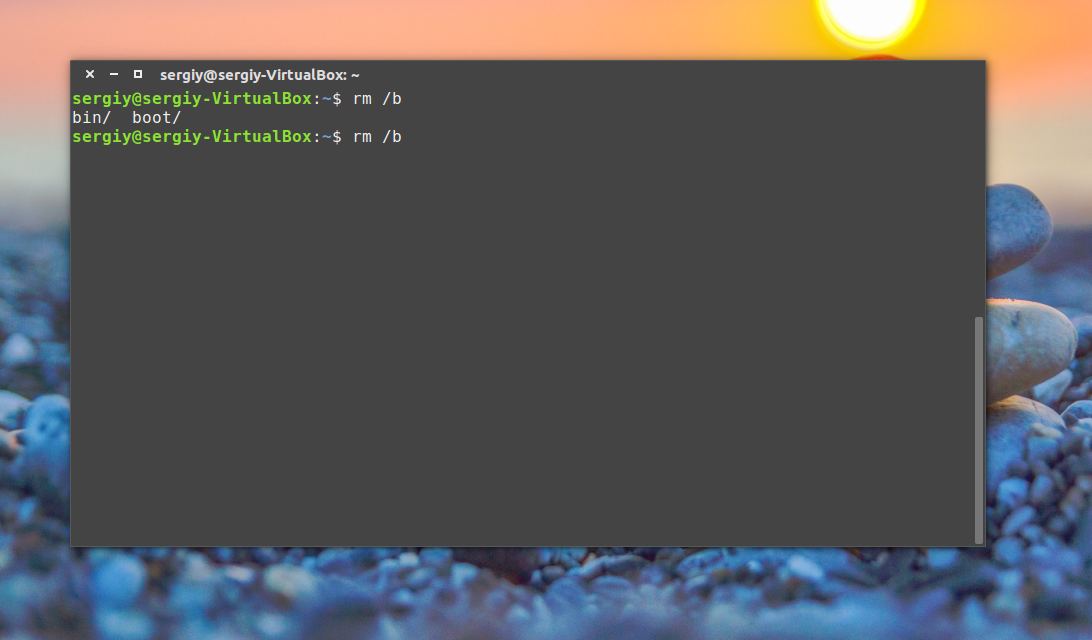
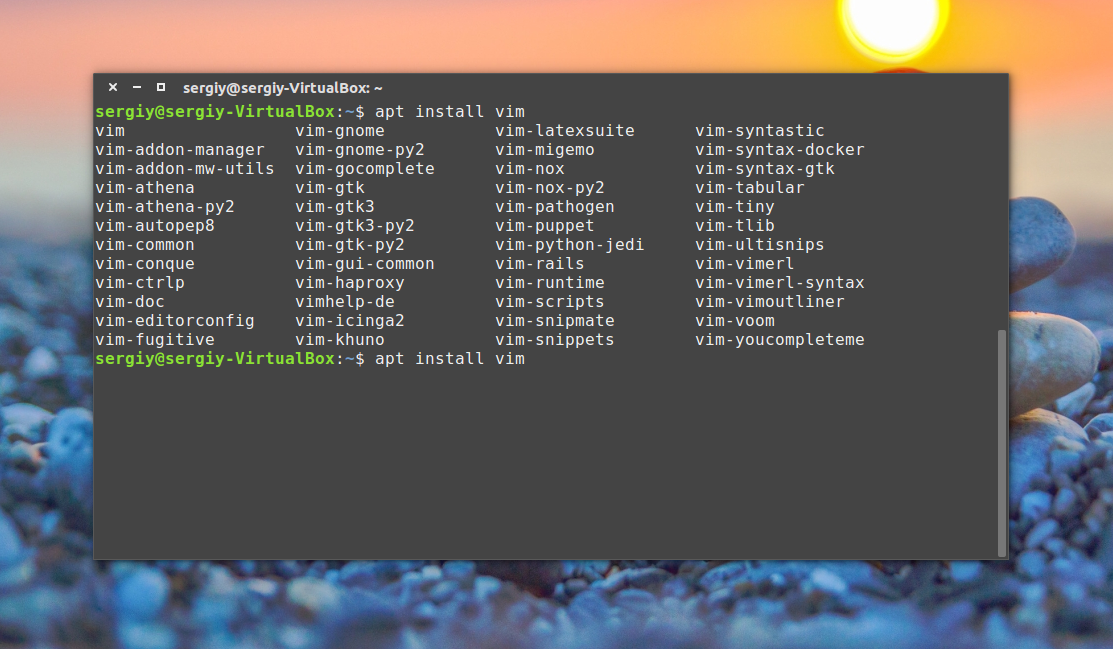
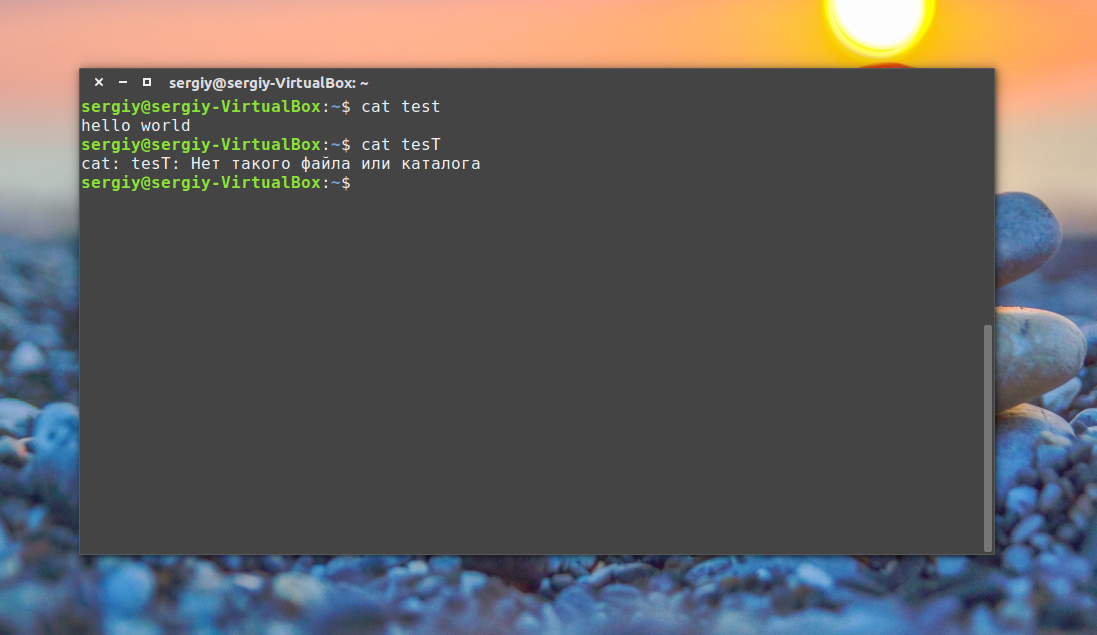
В Windows вы о таком и мечтать не могли. Чтобы выполнить команду можно указать имя ее исполняемого файла или полный путь к нему, относительно корневой или любой другой папки. Важно заметить, что командная оболочка Linux, в отличие от Windows, чувствительна к регистру, а поэтому будьте внимательны при вводе команд и их параметров.
По умолчанию работа в командной строке linux может выполняться с помощью большого количества команд, многие из них, например, для перемещения по каталогам, просмотра содержимого, установки ПО поставляются вместе с системой.
Экземпляр запущенной команды называется процесс. Когда в терминале Linux выполняется одна команда нам нужно подождать ее завершения, чтобы выполнить следующую.
Команды могут выполняться без параметров, что мы видели выше, или же с параметрами, которые позволяют указать данные, с которыми будет работать программа, также есть опции, с помощью которых можно настроить поведение. Большинство стандартных утилит придерживаются такого синтаксиса:
$ команда опции параметр1 параметр2.
Опции часто необязательны и уточняют тот или иной аспект работы программы. Они записываются в форме черточка и символ или двойная черточка и слово. Например -o или —output. Приведем пример для команды ls. Без опций и параметров:
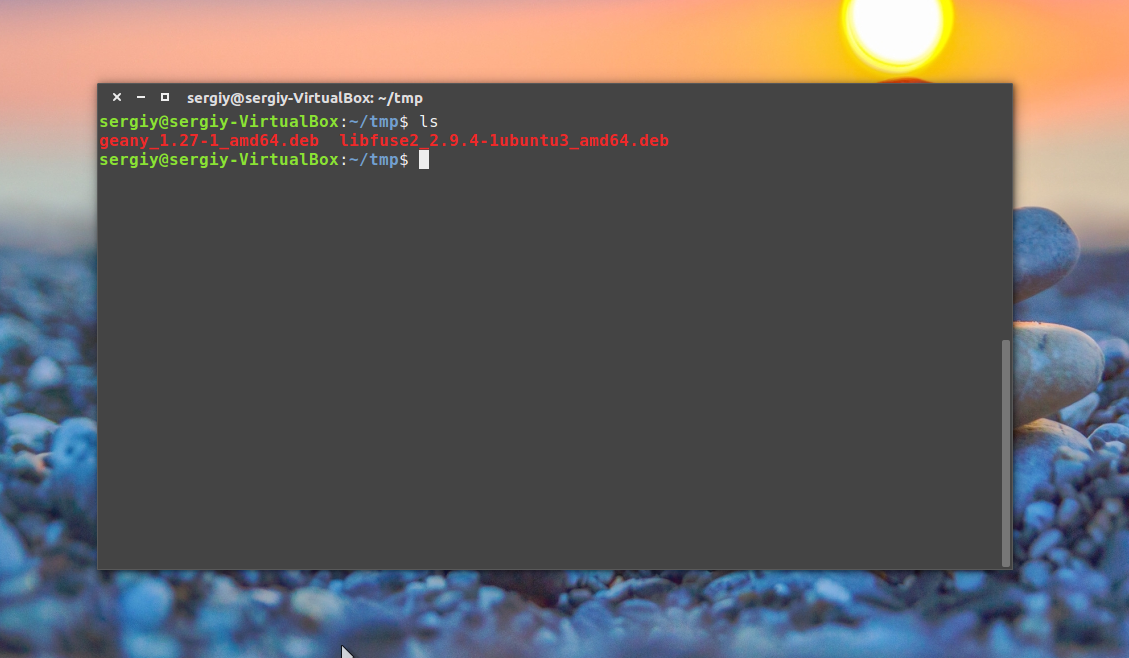
С параметром, указывающим какую папку посмотреть:
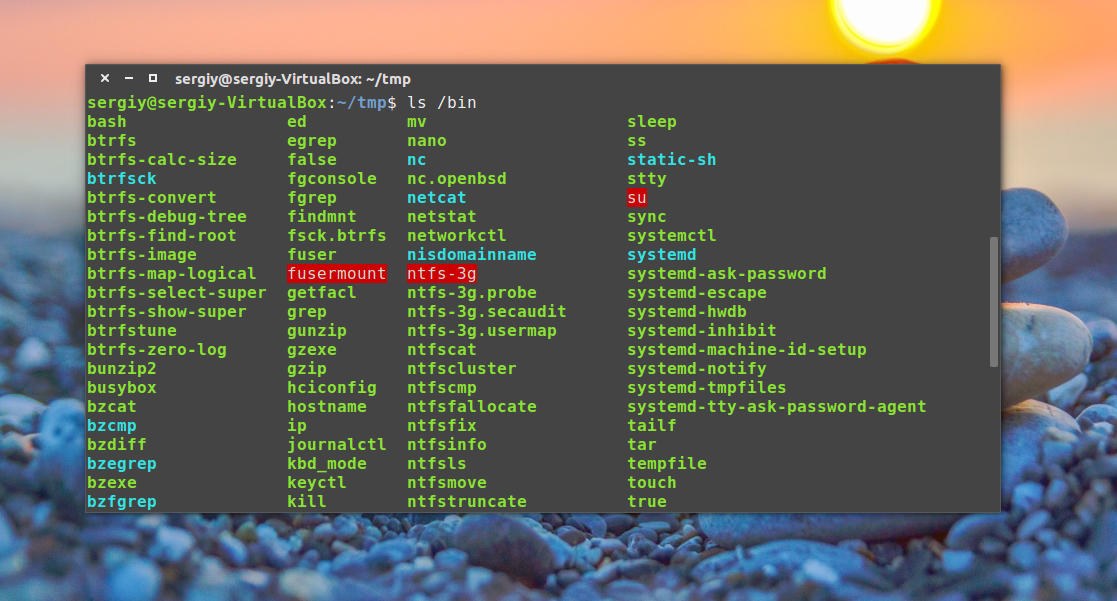
С опцией -l, вывести в виде списка:
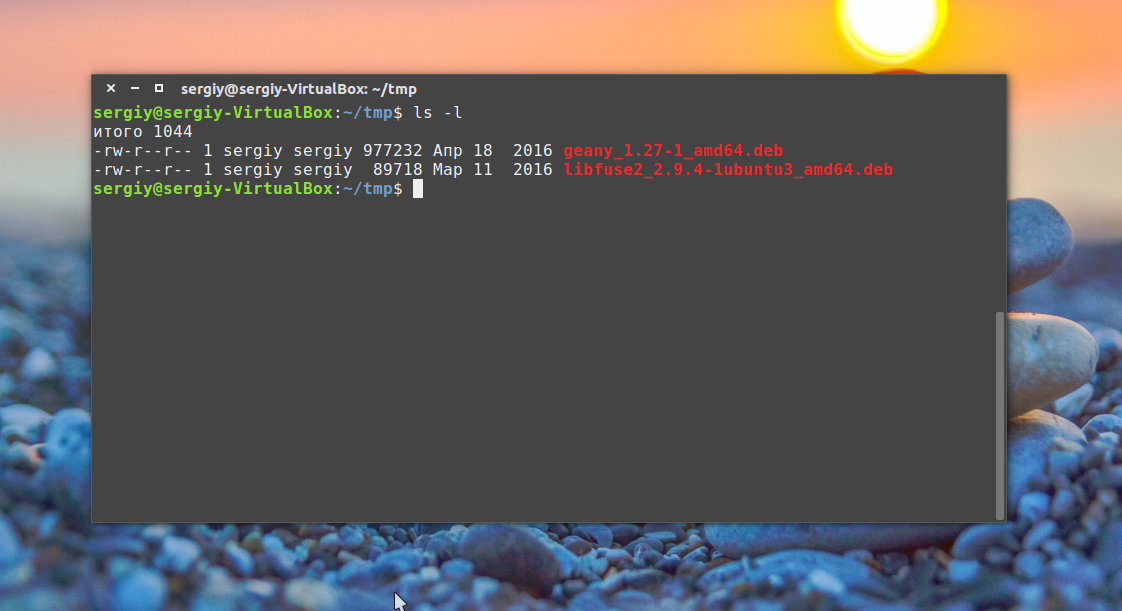
В с опцией и параметром:
Можно комбинировать две опции:
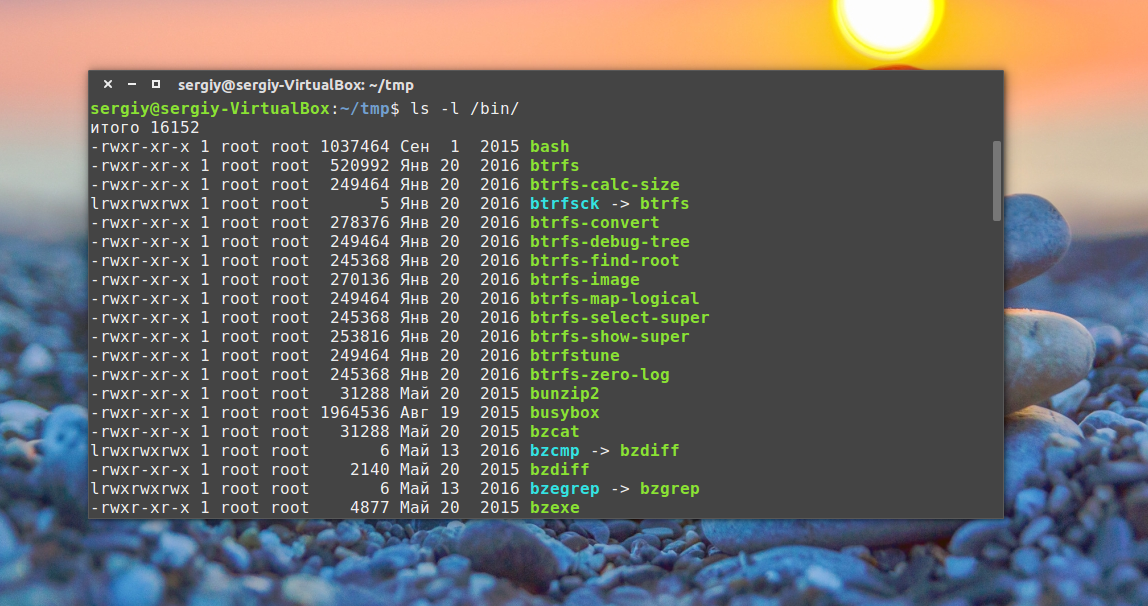
В основном, это все, что нужно знать про команды, чтобы продуктивно их использовать. Еще можно было бы рассказать про объединение команд и перенаправление вывода одной команды в другую, но это уже отдельная тема.
Выводы
В этой статье была рассмотрена работа в терминале linux для начинающих. Командная строка Linux может показаться сначала очень сложной, но это совсем не так, она намного проще в использовании чем в Windows и позволяет управлять системой более эффективно. Надеюсь, эта статья пролила немного света на эту очень большую тему.
Похожие записи
Оцените статью
(33 оценок, среднее: 4,39 из 5)
Об авторе
Основатель и администратор сайта losst.ru, увлекаюсь открытым программным обеспечением и операционной системой Linux. В качестве основной ОС сейчас использую Ubuntu. Кроме Linux, интересуюсь всем, что связано с информационными технологиями и современной наукой.
19 комментариев к “Работа в терминале Linux для начинающих”
Мне кажется или последние два скрина терминалов не на своем месте? Ответить
Абсолютно никакого света! Ёлки-палки, вы можете писать понятнее.
КАК МНЕ ВЫЙТИ — НА РАБОЧИЙ СТОЛ. ОтветитьАвтор все прекрасно обьяснил, посидите еще годик два и сразу начнете понимать! Это очень дружелюбная система Ответить
Я конечно всё понимаю, команды там и так далее. Но что делать, если при вводе пароля в терминале банально перестаёт работать ввод любых символов? Даже копирование не помогает. Ответить
нет не какой инфы об обновлении системы и её драйверах!
Статья не о чем . Вот по тому научитса работать с Линукс
БОЛЬШАЯ ПРОБЛЕМА ДЛЯ МИЛИОНОВ! Ответить. уета, при чём с амбицией имбицила, опен сорс, впервую очередь позитивное движение, а этот материал, как чемодан безручки, уже нагруженномому пользователю *100000 к карме тебе! Ответить
методика подачи материала отсутствует автор полагает что слушатели должны домысливать материал . Ответить
но надо сказать , что автор всё таки старался донести свои мысли и знания до слушателей не бывает плохих учеников бываю неважные педагоги Ответить
Хочу сказать, что самую главную мысль ты донёс. Терминал в линукс — это мощная среда управления твоей системой. Ты показал что его синтаксис не так уж и сложен, а по поводу детальной разборки всех команд — гугл в помощь. Ответить
Спасение утопающего — дело рук самого утопающего. )
Кто хочет понять и научиться, тот поймёт и научится.
Автору — огромный респект за МНОГОЛЕТНИЕ труды!
Это в Windows может быть кнопка под названием «Сделай хорошо!». И винда сделает! Только не факт, что хорошо она сделает ВАМ. ))) У неё свои взгляды на то, что такое хорошо. И они могут не совпадать с вашими.
Linux — философия. Ты получаешь от системы только то, что нужно именно тебе. Без всякого своеволия со стороны ОС. Главное — определится, что тебе нужно и правильно сформулировать. Ответитьв Linux все делается через «командную строку»
в Windows- через заднюю ступицу Да Linux сложен для новичков. Но если захотите разобраться- вы его полюбите.
И полюбите надолго ОтветитьДа, прошу прощения! Хотел похвалить автора за статью Ответить
Алексей НиколаевичЭта статья — не первая, которую я прочитал про Терминал, так у меня получилось, и для меня она была полезна, узнал кое-что новое.
Я понял, что пользоваться этой статьёй надо так:
Брать и повторять в своём терминале предлагаемые команды (конечно — со своими именами файлов и каталогов в качестве параметров)
Главное: все эти упоминаемые команды для меня были абсолютно безопасны. Однако, похоже, что для тех, у кого эта статья оказалась первой про Терминал, не всё так гладко. ОтветитьНу, ввожу я команду в Терминал, нажимаю. Enter и появляется копия такой же команды, которую я вставил перед этим, что дальше? Для чего этот терминал нужен? Ответить
Мне кажется из многих сайтов о Линукс — этот наиболее дружелюбный и понятный. Автор молодец. Ответить
«Еще можно было бы рассказать про объединение команд и перенаправление вывода одной команды в другую». Вот именно про это и надо было рассказать, самое интересное и не написали. Ответить
Здравствуйте. Всё очень интересно и поучительно. Много нового. Вот только с английским у меня нет общих тем. наверное все должны знать в разговорной форме и бегло читать. Ответить