Общие папки с чатами
Все пользователи Telegram могут создавать папки с десятками чатов и делиться ими с друзьями, коллегами или подписчиками. Достаточно создать всего одну ссылку — и те, кому Вы её отправите, смогут моментально добавить папку и присоединиться ко всем группам и каналам в ней.
С помощью общих папок компании могут быстро подключить новых сотрудников к рабочим процессам, а журналисты и эксперты – поделиться подборками надёжных источников или рекомендованных сообществ.
- Создание папок с чатами
- Создание ссылок на папки
- Выбор чатов, доступных по ссылке
- Управление доступом к чатам
- Обновление папок
- Дополнительные возможности для Premium-пользователей
Для каждой папки можно создать несколько пригласительных ссылок, дающих доступ к разным наборам чатов.
Создание папок с чатами
Создать папку можно в любом приложении Telegram. Для этого достаточно перейти в раздел Настройки > Папки с чатами, выбрать нужные чаты и придумать название — например, «Работа» или «Новости». Папка будет отображаться как отдельная вкладка в списке чатов.
В каждую папку входит до 200 чатов — при этом любой чат можно добавить сразу в несколько папок.
Если Вы хотите поделиться папкой с другими пользователями, не добавляйте в неё и не исключайте целые типы чатов, такие как «Группы», «Каналы» или «Новые».
Создание ссылок на папки с чатами
Чтобы поделиться папкой, достаточно зажать её название в списке чатов и в появившемся меню выбрать опцию «Поделиться» — или открыть папку в меню Настройки > Папки с чатами. Здесь Вы сможете создать пригласительную ссылку на папку и выбрать чаты, которые будут доступны пользователям по Вашей ссылке.
Задать для ссылки уникальное название или создать QR-код можно в меню, открывающемся кнопкой в приложении для Android или на iOS-устройствах.
Если в папке выбраны фильтры по типам чатов: «Группы», «Каналы», «Прочитанные» и другие, — поделиться ей не получится.
Выбор чатов, доступных по ссылке
При создании пригласительной ссылки можно выбрать любые публичные группы и каналы, а также те частные группы и каналы, в которые у Вас есть администраторское право приглашать других пользователей. По ссылке на папку нельзя поделиться личными чатами и чатами с ботами, однако пользователи могут позже самостоятельно добавить их в папку.
По ссылке на папку пользователи могут сразу присоединиться ко всем чатам в ней — даже к тем, в которые обычно необходимо подавать заявки на вступление (поэтому добавить в общую папку публичный чат с заявками на вступление могут только администраторы).
Когда все нужные чаты будут отмечены, Вы сможете скопировать пригласительную ссылку — или сразу поделиться ей с другими пользователями. Перейдя по ссылке, они смогут просмотреть папку и её содержимое. Если пользователь примет приглашение, папка появится в его списке чатов и он присоединится ко всем чатам в ней. Если позднее он захочет удалить папку, то сможет так же быстро выйти из всех чатов сразу.
Все чаты, которыми нельзя поделиться при помощи общей ссылки (а также те, которыми Вы не хотите делиться), останутся в Вашей личной версии папки — Вы можете продолжать пользоваться ей как обычно.
Управление доступом к чатам
Для каждой папки можно создать до 100 уникальных пригласительных ссылок, дающих доступ к разным наборам чатов. К примеру, по ссылке «Менеджерам» могут быть доступны все чаты из Вашей рабочей папки, а по ссылке «Интернам» — всего 2 или 3.
Ещё один пример — папка с новостными каналами на разных языках. В этом случае можно создать отдельные ссылки для чатов на английском и русском языках — или разделить мировые и местные новости.
Вы можете повысить уровень доступа любого пользователя, добавившего Вашу папку. Для этого достаточно отправить ему ссылку с более полным списком чатов — и он сможет добавить недостающие чаты в ту же папку.
Названия для ссылок
Чтобы не запутаться в разных подборках чатов чатов внутри папки, Вы можете дать каждой из ссылок уникальное название. Для этого достаточно зажать название папки, выбрать в появившемся меню пункт «Настроить папку», нажать на нужную ссылку > на Android или на iOS > «Переименовать».
Названия ссылок скрыты от других пользователей, их можете видеть только Вы.
Обновление папок
Когда Вы добавляете в общую папку новые чаты, они не появляются автоматически у других пользователей, установивших эту папку по ссылке. Благодаря этому Вы можете продолжать использовать папку так, как Вам удобно.
Если Вы хотите расширить список чатов, доступных другим пользователям, Вы можете обновить действующую пригласительную ссылку. Когда Вы отметите новые чаты в общей папке и обновите ссылку, участники получат предложение присоединиться к добавленным чатам.
Чтобы обновить ссылку, достаточно выбрать общую папку в меню Настройки > Папки с чатами, нажать на нужную ссылку и выбрать дополнительные чаты, которыми Вы хотите поделиться.
Индивидуальная настройка папок
Пользователи, присоединившиеся к Вашей папке по пригласительной ссылке, могут настроить папку по своему вкусу: переименовать её, а также добавить свои чаты или удалить предложенные Вами. Например, если Вы поделитесь с сотрудниками папкой «Работа», они смогут добавить в неё личные чаты с коллегами из своего отдела.
Чаты, которые Вы добавляете в папку после того, как поделились ей, не появляются у других пользователей автоматически. Участники получат предложение присоединиться к новым чатам, только если Вы сами обновите их пригласительную ссылку.
Дополнительные возможности для Premium-пользователей
У любого пользователя Telegram может быть до 2 общих папок — например, для общения с коллегами и обсуждений с друзьями. В каждую из них можно добавить до 100 чатов. С подпиской Telegram Premium пользователям доступны 20 общих папок, вмещающих до 200 чатов, а также до 100 разных пригласительных ссылок на каждую папку.
Как и в случае с другими преимуществами Telegram Premium, это только начало: в будущих обновлениях вас ожидает ещё больше эксклюзивных функций и инструментов.
Как в Телеграме можно группировать каналы и приложения для сортировки чатов
Телеграм выступает не только популярным мессенджером среди пользователей, но и удобным рабочим инструментом. В новой версии приложения появилась возможность группирования чатов. Такая функция удобна, когда список в ленте становится слишком длинным. Теперь каналы, боты, групповые беседы юзер объединяет по категориям. Как в Телеграме грамотно группировать каналы, попробуем разобраться.
Для чего нужна сортировка?
Разработчики во время карантинного режима обратили внимание на то, что пользователи программы перешли на учебу, работу в онлайн-режиме. Поэтому специалисты решили упростить и сделать более функциональной платформу.
Сортировка чатов была разработана с целью лучшей ориентации пользователя, быстрого доступа к диалогу. С полезным обновлением семейные, школьные, рабочие и развлекательные каналы не будут путаться. Для удобства важные чаты закрепляют на верхней части экрана. В общем списке контакты и сообщества перемешиваются между собой. Среди них сложно становится выбрать нужный чат. Чтобы не пропустить сообщения, пользователь группирует каналы по папкам, которые помогают быстрее сориентироваться и найти нужное сообщество.
Как сгруппировать чаты в Telegram?

Новая функция доступна в приложении Телеграм с мобильных устройств и стационарных компьютеров. Папки между гаджетами синхронизируются автоматически. Возможность группировки по папкам появляется, когда список диалогов становится большим. Существует несколько вариантов группировки каналов. Для этого применяют определенные режимы или сторонние сервисы.
Клиенты
Для облегчения работы с приложением созданы специальные платформы для ПК, телефонов на базе Андроид и iOS. Эти приложения позволяют группировать каналы и чаты.
Plus Messenger для Android
Один из популярных клиентов Telegram с расширенным функционалом. Юзер может с его помощью разделять переписку в сообществах, личную или с ботами. Каждый канал имеет собственную иконку, на ней появляется оповещение о новых сообщениях. Пользователь может самостоятельно создать папку «Избранное».
Teleplus для iOS
Аналогичное по возможностям приложение. Кроме группировки каналов, чатов, приложение позволяет скрывать онлайн-статус, а также ставить пароль для доступа к вкладкам.
AiGram Messenger для iOS
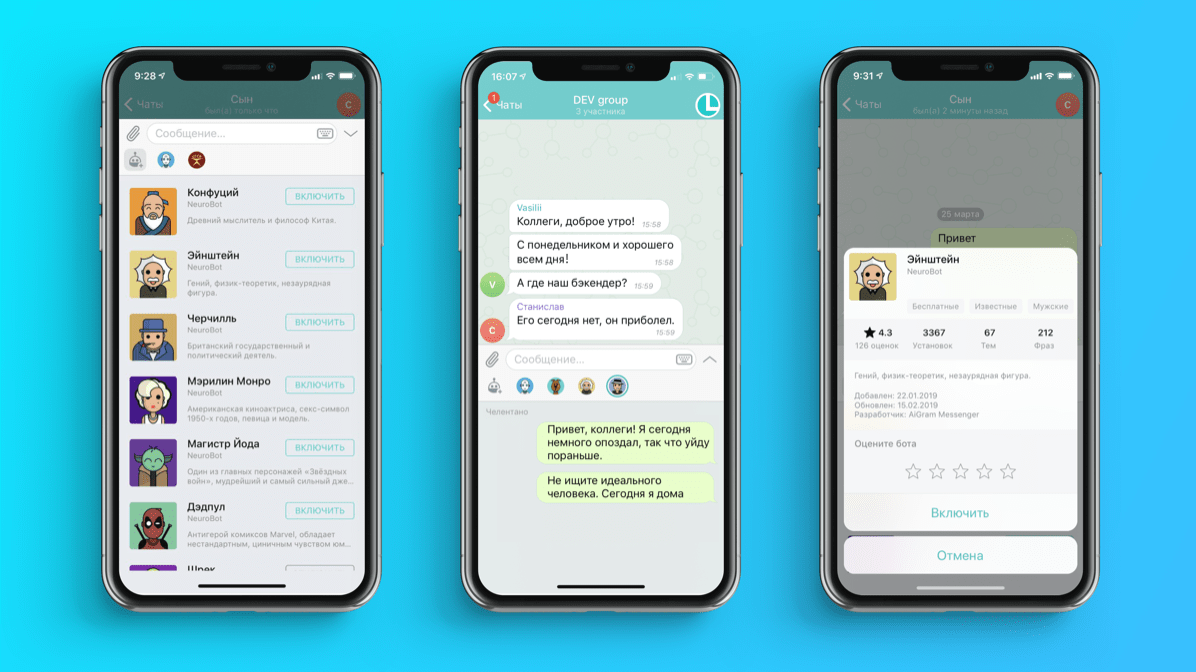
В клиенте интегрированы нейроботы – самообучаемые помощники, которые анализируют сообщения и предлагают соответствующие варианты ответов. Пользователю остается выбрать подходящий вариант и продолжить переписку. Со временем реплики становятся конкретнее.
Режим Workmode

Клиент позволяет полностью удалить список чатов из ленты, максимально разгружая мессенджер. Юзер оставляет только интересную или важную для себя информацию. Такая возможность позволяет быстро ориентироваться в чатах, находить интересующую пользователя переписку. Подключить клиент просто, достаточно перейти в меню настроек. Открыть поисковую панель и ввести: «Workmode». Затем кликнуть на «Ок».
Помощник Junction_bot

Бот исключает переполнение контакт-листа. Здесь выполняется группировка каналов в одну ленту. Кроме того, клиент позволяет:
- поддерживать фильтрацию;
- добавлять кнопки к сообщениям;
- менять тексты местами;
- редактировать сообщения, ссылки, менять заголовки.
Как создать папку?
Процесс группирования чатов прост и доступен каждому пользователю платформы Telegram. Последовательность действий на смартфонах с операционной системой Android и iOS отличаются. Рассмотрим более детально каждый из них.
Андроид
Для создания папки нужно выполнить следующие действия:
- Открыть приложение в телефоне.
- Перейти в раздел «Настройки».
- Выбрать меню «Папки».
- Создать папку с названием.
- Добавить переписки в папку.
- Нажать на кнопку «Сохранить».
iPhone
В интерфейсе мессенджера, установленного в телефоне на базе iOS, выполняют несколько этапов:
- Открыть приложение на смартфоне.
- Долгим нажатием открыть подраздел «Чаты».
- Во всплывающем окне выбрать раздел «Добавить папку», нажать на него.
- В открывшемся окне параметров добавить новый каталог или отредактировать существующий.
Функция добавления папок на компьютере после появления большого числа диалогов появляется автоматически. Если панель не отобразилась, функцию настраивают вручную. Для этого нужно нажать на три горизонтальные полоски в верхнем углу. Затем выбрать раздел «Настройки», в меню найти «Папки». Здесь можно выбрать один из рекомендованных вариантов каталогов или самостоятельно создать с нуля.
Старые и неактуальные чаты можно удалить. Для этого потребуется долго нажимать на выбранный чат. Во всплывающем окне выбрать «Поместить в архив».
Опция группирования чатов, каналов позволяет сортировать информацию, находить нужные сообщения в короткие сроки. С ней не придется долго прокручивать ленту в поиске чата и бояться пропустить важную информацию.
Как в Telegram создать папку? Инструкция
Для объединения и сортировки групп, ботов и каналов по темам и категориям в Телеграм появились папки. С помощью этого инструмента можно разделить уведомления на работу, учебу, общение с коллегами, друзьями и т.д.
Как продвигать Telegram-канал?
Telega.in — лучшая биржа каналов с безопасной сделкой. Выбери каналы со статистикой и сделай массовую закупку постов. От 10 рублей!
Taplike — покупка активностей в ваш канал: подписчики, просмотры. Подготовь канал к продвижению. 100% гарантия безопасности от сервиса. От 10 рублей!
Click.ru — запуск официальной рекламы Telegram Ads (от €3000/месяц).
Создать папку на iOS (iPhone, Ipad)
Кликните на опцию «Чаты», далее в появившемся меню проследуйте в «Добавить папку +».

Появится окно «Создать», где вносим нужные чаты или типы чатов.
Типы чатов — это например все каналы, или группы или личные контакты.

Например, в созданную группу «Новости» помещаем каналы по этой тематике. .

Если вы добавили в папку тип чата (например, все каналы), то с помощью функции исключенные чаты, можно отключить какие-то отдельные каналы.
Новые инструменты появятся вверху в «Чатах» Телеграм.

Создать папку Телеграм на Андроид
В левом углу меню кликните на 3 полосы и нажмите «Настройки».

В разделе «Настройки» перейдите на кнопку «Папки», а затем «Создать новую».

Отсортируйте нужные чаты для объединения в новом месте, и кликните «Добавить». Здесь же исключаются ненужные диалоги.

Созданные группы появятся вверху приложения.

Создать папку на компьютере
После появления нового приложения Телеграм для смартфонов сразу же обновилась программа на компьютере, где стало возможным создание папок. После появления они синхронизируются с десктопа на смартфон. Это нововведение стало большим плюсом для Телеграмм.

Чтобы объединить онлайн-чаты и контакты на компьютере, зайдите в «Настройки», потом в «Папки». Созданные группы можно поменять местами с помощью левой кнопки мыши, а ненужные файлы убираются правой кнопкой.
Чтобы изменить последовательность групп, зажмите нужную позицию клавишей мыши, кликните в меню на кнопку «Изменить порядок» и переместите в нужное место.
Типы чатов в Телеграм — готовые сортировки для папок
В Телеграм предлагает для своих пользователей готовые типы чатов:
- Контакты.
- Не контакты.
- Группы.
- Каналы.
- Боты.

При создании можно в одну папку добавлять разные типы чаты. Посты из архива, которые уже прочитаны, а их уведомления отключены, убираются в настройках приложения. Ненужные контакты следует исключить в настройках архива, чтобы они не попали в состав новых папок.

Лимиты в папках Телеграмм
Занесение веб-чатов в «Контакты», «Группы», «Боты» и т.д. не лимитировано. Количество диалогов может быть любым.

Если же пользователь создает свою группу и добавляет туда диалоги, то тогда предусматривается лимит на 100 позиций. При создании пользователем в мессенджере стандартных вариантов, например «Новое», закрепленные диалоги автоматически плюсуются в настройках.

Уведомления из веб-чатов появляются в «Новых», а потом после прочтения исчезают. Но после закрепления и открепления эти переписки все равно остаются в памяти, и не важно прочитаны они или нет.
Чтобы убрать ненужную переписку в настройках ищем чат и удаляем.

Важно! Только после этой настройки ненужные записи исчезнут.

Что если не получается создать папку?
Вы все делали по инструкции? Возможно, стоит обновить приложение Телеграм.
В чем польза папок
До обновления приложения работать в нем было неудобно, сообщения от контактов и чатов часто терялись. В мессенджере отсутствовала функция группировки. Теперь новая опция стала доступна с новым приложением.
В меню Телеграмм есть функция создания новых типов диалогов для объединения контактов. Также доступны готовые: «Контакты», «Группы», «Боты» и т.д.
Как удалить папку
Чтобы удалить группу чатов:
- Зайдите в «Настройки», затем «Папки» и далее нажмите клавишу «Изменить».
- Кликнете на значок «–», удалите и подтвердите правильность действия.
В новой версии приложения доступны фильтры, с помощью которых удаляются ненужные группы контактов, архивные и прочитанные сообщения. На усмотрение пользователя в приложении настраиваются всевозможные фильтры.

Метки поста: Telegram
Создатель и автор сайта gruzdevv.ru. Практикующий маркетолог (PPC, SEO, SMM). Более 150 реализованных контентных сайтов. Онлайн-консультации и аудит проектов. Ссылка на приватный Телеграм-канал:
Устанавливаем свой порядок в Телеграме за 5 шагов!
Из-за большого наплыва новых пользователей и каналов, Телеграм у многих начал превращаться в бесконечную ленту бесконечного числа сообщений, новых пользователей и каналов. Но благо есть несколько инструментов, которые помогут вам навести порядок.
Буду рассказывать на примере iOS, но практически всё идентично и на других устройствах.
▪Наведем красоту в Телеге;
▪Скроем все зомби-чаты;
▪Научимся использовать ТГ как облако;
▪Создадим личную записную книжку;
▪»Отрубим» «новых пользователей»;
▪Освободим место на телефоне;
Настало время прибраться в одной из самых популярной соц сети этого года!
Многие уже догадались, что впервую очередь речь пойдет про «Папки«. Я бы не стал даже делать эту заметку, если бы не встречал людей в жизни, которые ими не пользуются и даже не знают об их существовании, а уж тем более о существовании второй, третьей, четвертой и пятой офигенной функции + бонусы, которые помогают создать маниакальный порядок.
1. Группируем по папкам
Папки позволяют разбить все чаты по темам. Так вам будет легче отслеживать самые важные сообщения, вы сможете легко разложить все по полочкам в бесконечной и беспорядочной ленте Телеги, где приоритетные сообщения теряются за неугомонным количеством контента новостных и блогерских каналов и за вновь и вновь добавляющимися людьми в Телеграм из вашей телефонной книги (это можно отключить, об этом ниже).
Создание папок:
Шаг 1. Создать тематическую папку (например «Семья»):
Настройки — Папки с чатами — Создать новую папку
Шаг 2. Добавить в нее чаты с схожей тематикой
Шаг 3. Его нет! Готово! Да это так просто.
Теперь наверху Телеграма у вас появилась закладка, в которой сосредоточены все новостные каналы. Там же будет отдельный значок, показывающий, сколько сообщений в этой папке не прочитано.
Если вы подпишитесь на новый канал, добавить его в любую папку еще проще чем ее создать: Настройки — Папки с чатами — «имя папки» — Добавить чаты
�� Более простой путь: Зажать кнопку на чате — Добавить папку — выбрать папку
��Вот несколько идей для названия папок для старта: Новости, Работа, Учеба, Блоги, Юмор, Деньги, Мода, Игры, Еда.
Советую придумывать короткие названия, для компактности, чем короче название, тем меньше вам листать закладки с чатами. По этой же причине первые чаты лучше называть совсем коротко или сокращенно и не забывайте, на английском некоторые слова короче: News, Travel, Job и тд.
А для тотальной компактности можете использовать эмодзи в названиях вместо слов ��, ��, ��.
Так же сам Телеграм предложит несколько тем, советую создать папку «Личное» из его рекомендации, в ней будут сообщения только от людей, каналы и чаты там отображаться не будут.
Порядок папок можно изменить: Настройки — Папки с чатами — Изм.
�� Более простой путь: Зажать на названии папки в основном окне — Изменить порядок
Всего максимум может быть 10 папок, но на самом деле 11 (об этом ниже).
2. Архивируем старые чаты
Обалденная функция, которой пользуются еще реже, чем папками. В чём её суть. Есть чаты, которые уже отжили свое (закончился проект, редко общаетесь с человеком, канал не пишет ничего нового), но потенциально он еще может ожить, или же в нём есть полезная информация, которую жалко удалять. Именно такие чаты удобно добавить в «Архив«.
Что это значит? Все отжившие чаты будут лежать в отдельной скрытой папке (11 папка), но если вдруг кто-то из этих чатов очнется, Телега вас оповестит. Этакое телеграм-кладбище для зомби-чатов.
Добавление в архив:
Шаг 1. Потянуть нужный чат за значок влево (важно тянуть именно за значок, иначе вы просто будете переходить между папками).
Шаг 2. Выбрать «В архив»
Шаг 3. Его нет! Готово! Да, это так просто.
«Архив» закрепится в вашей основной папке «Все» — если уведомления от зомби-чатов для вас не очень важны, вы можете ее скрыть потянув! за значок! влево и выбрать «Скрыть«. Вернуть «Архив» так же просто, в основной папке »Все« потянуть вниз все чаты, вылезет «Архив» и снова потянув за значок влево, выбрать «Закрепить«
�� Более простой путь: На главной странице Телеграм, в левом верхнем углу нажать «Изм.» — Выбрать чаты для архива — Затем нажать «В архив«
��Я закинул туда все неактивные чаты до 1 января 2022 года. Поздравили с Новым годом и хватит, пора читать только свежак!
3. Закрепляем важные чаты
Эта функция уже более популярна, но в связке с папками раскрывается с новой стороны. Любой чат, канал, переписку в Телеграм можно закрепить на вкладке «Все«.
Закрепляем чаты:
Шаг 1. Потянуть нужный чат за значок вправо (важно тянуть именно за занчок, иначе вы просто будете переходить между папками).
Шаг 2. Выбрать «Закрепить».
Шаг 3. Ну вы поняли.��
�� Более простой путь: Зажать кнопку на чате — Закрепить
Закрепленный чат будет всегда отображаться наверху, теперь его место здесь. Закрепить можно максимум 5 чатов. Но если мы создали отдельную папку, то в ней можно закрепить еще 5 чатов, а раз папок 10, то в закрепе может быть 55 чатов — этого должно хватить даже самым заядлым любителям чатов.
❗Порядок закреплённых чатов менять пока (март 2022) нельзя, только путем открепления и закрепления в нужном вам порядке.
4. Закрепляем Избранное
«Избранное» — это чат с самим собой, эту переписку никто не видит кроме вас. Многие используют его как заметки, облачное хранилище для различных фоток и видео, сюда пересылают сообщения из других каналов чтобы почитать позже или не забыть. Этот чат нужно закрепить самым первым.
Ищем Избранное:
Шаг 1. В поиске Телеграм введите — Избранное
Шаг 2. Зажмите на этом чате и выберете «Закрепить»
Шаг 3. Вы быстро учитесь.
Вы наверняка проникнитесь этим чатом и тем, как с его помощью можно навести порядок в контенте, который потребляете, — просто перешлите любой пост или сообщение, которые вам еще пригодятся, в «Избранное».
А если добавите хештеги (ага, те самые, в Телеге они тоже работают) сразу после пересланного сообщения, то искать нужный пост будет в разы проще. Например, вы нашли какой-то классный рецепт вкусной куриной грудки, но сейчас он вам не нужен: пересылаете себе в «Избранное» и ставите хештеги #рецепт #курица . Как захочется грудки, пишете в поиске Телеги нужный хештег и вуаля.
Отличия поиска по хештегу ( #рецепт ) и только по слову (рецепт) в том, что при поиске в основном окне, поиск по слову даст вам все варианты во всех чатах, на которые вы подписаны, а хештег отобразится только в «Избранном«.
�� Бонусик: «Избранное» как «Напоминальщик»:
Пишете сообщение (например: Посмотреть в окно) — Зажимаете значок отправки — Задать напоминание — Выбираете дату и время.
Вам в «Избранном» в указанные дату и время придет сообщение от вас и только для вас, на все ваши устройства, где открыт Телеграм.
5. Создаем нестандартный канал
Еще один способ навести порядок в чатах, который очень помогает для систематизации семейных и рабочих дел, — это создать Частный канал, в который можно зайти только по приглашению. Это такой аналог «Избранного«, только в нем могут быть еще люди. Например, в этом чате вы вместе со второй половинкой скидываете только важную информацию (документы, рецепт, который вы хотите приготовить дома, найденные товары со скидкой, фильм, который посоветовали посмотреть друзья, пожелания для будущих подарков).
Если добавите комментарии к каналу, то сможете отдельно обсудить каждый пост/документ/ссылку, например, почему вы на годовщину посмотрели фильм «Шанель«, а не купили сумочку. Главное правило этого канала — скидывать туда информацию только по делу.
Создать частный канал:
Шаг 1. Блокнотик с ручкой — Создать канал — Название канала — Частная — Добавить, кого хотите видеть в этом канале — Готово
Шаг 2. Даже шаг 3 не нужен ��
�� Не забудьте добавить участников в администраторы, чтобы они тоже могли писать в канале, а так же добавьте комментарии (в настройках называется Обсуждения).
Это были главные инструменты, для того чтобы упорядочить Телеграм, а вот еще пара бонусов помельче.
Бонус 1. Назойливые новые пользователи.
Каждый новый пользователь Телеграм из вашей книги контактов так и норовит напомнить о себе. Всё это благодаря встроенной по умолчанию функции уведомления. Конечно, прикольно окунуться в воспоминания, почему вы когда-то назвали контакт «Марина Риэлтор КВН», но пусть эти люди лучше остаются там, где были все эти годы ��
Отключаем новых пользователей:
Шаг 1. Настройки — Уведомления и звуки
Шаг 2. Отключить «Новые контакты»
К сожалению новые чаты с новыми контактами продолжат создаваться без вашего желания, но хотя бы кричать об этом не будут.
�� Для совсем параноидальной чистоты можно удалить чаты всех новых пользователей. Вы не удалите человека из контактов таким образом, но «тележка» станет чище.
Удаляем молчаливые диалоги:
Если вы создали папку «Личное» по рекомендации Телеграма, в ней собраны только люди, а не каналы и чаты.
Шаг 1. Зайти в папку Личное — Потянуть нужный чат за значок влево — Удалить
Шаг 2. 1 маленький шажок для человека и огромный шаг для порядка в Телеге всего человечества ! ��
�� Более простой путь: В папке Личное, в левом верхнем углу нажать «Изм.» — Выбрать чаты Новых пользователей — Затем нажать «Удалить»