Как пользоваться GPU-Z
GPU-Z – информационная утилита для вывода технических и рабочих характеристик интегрированных в процессор или материнскую плату и дискретных видеокарт. Выводит сведения об аппаратных комплектующих графического ускорителя, поддерживаемых технологиях, используемом драйвере.
Утилита от techpowerup умеет считывать и выводить на дисплей текущие показатели датчиков: напряжения, скорости вращения вентилятора, частоты. Позволяет сохранить BIOS видеокарты в файл, протестировать устройство и убрать из экрана ненужные сведения.
Как пользоваться программой GPU-Z
Немного информации о том, как пользоваться gpu z. Приложение не нуждается в установке. Загружается с официального сайта по ссылке. Распространяется с классическим интерфейсом и со стилизованным внешним видом ASUS ROG.
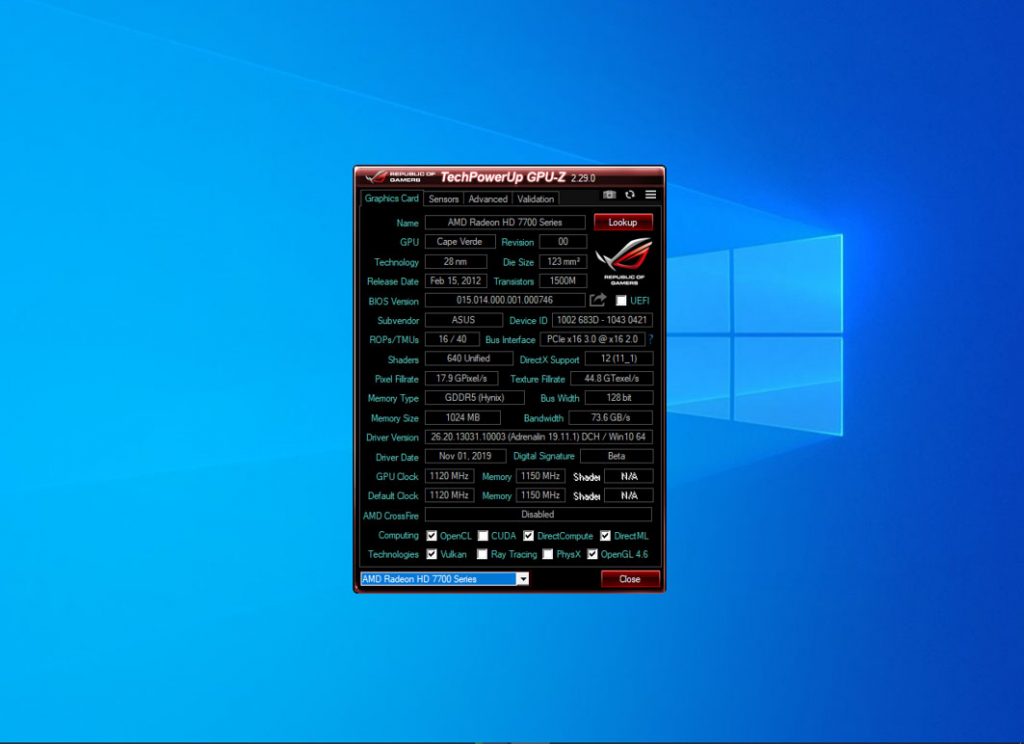
Официально поставляется на английском языке, однако на форумах распространяется программа gpu z на русском.
Окно состоит из 4 вкладок:
- GraphicsCard – информация о технических характеристиках и поддерживаемых видеокартой технологиях, текущие рабочие показатели.
- Sensors – сведения с 12 датчиков, установленных на графическом адаптере. Можно экспортировать в текстовый файл.
- Advanced – здесь можно посмотреть подробные данные о таймингах и программной оболочке: поддерживаемых версиях DirectX, Vulkan, прошивке BIOS.
- Validation – проверка валидации, обратная связь.
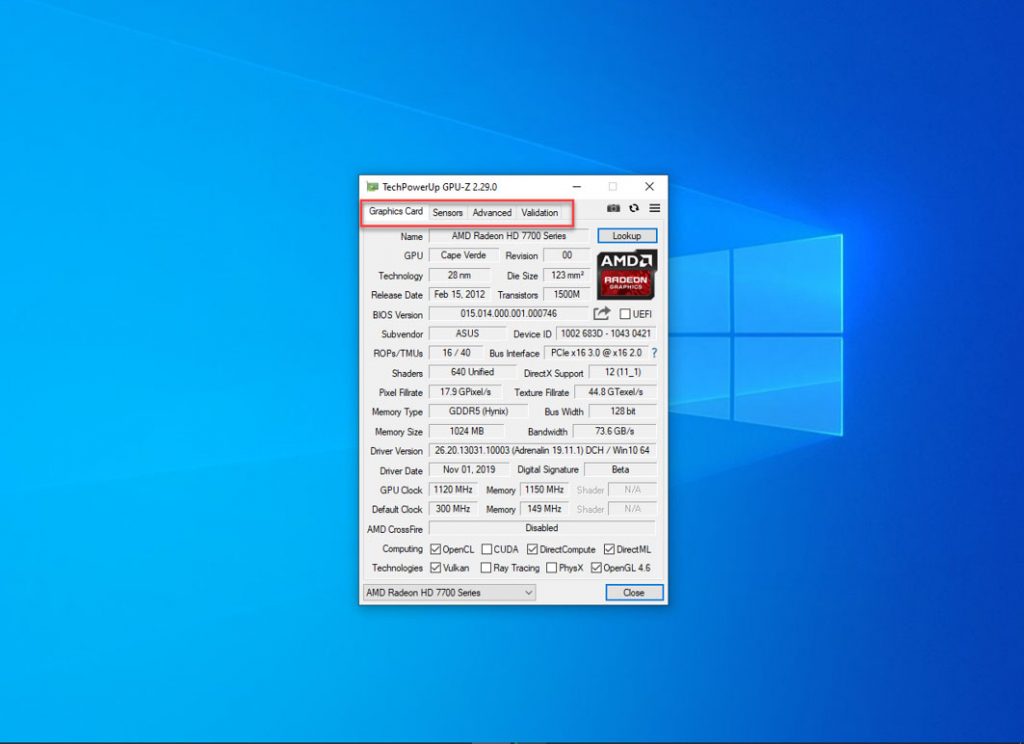
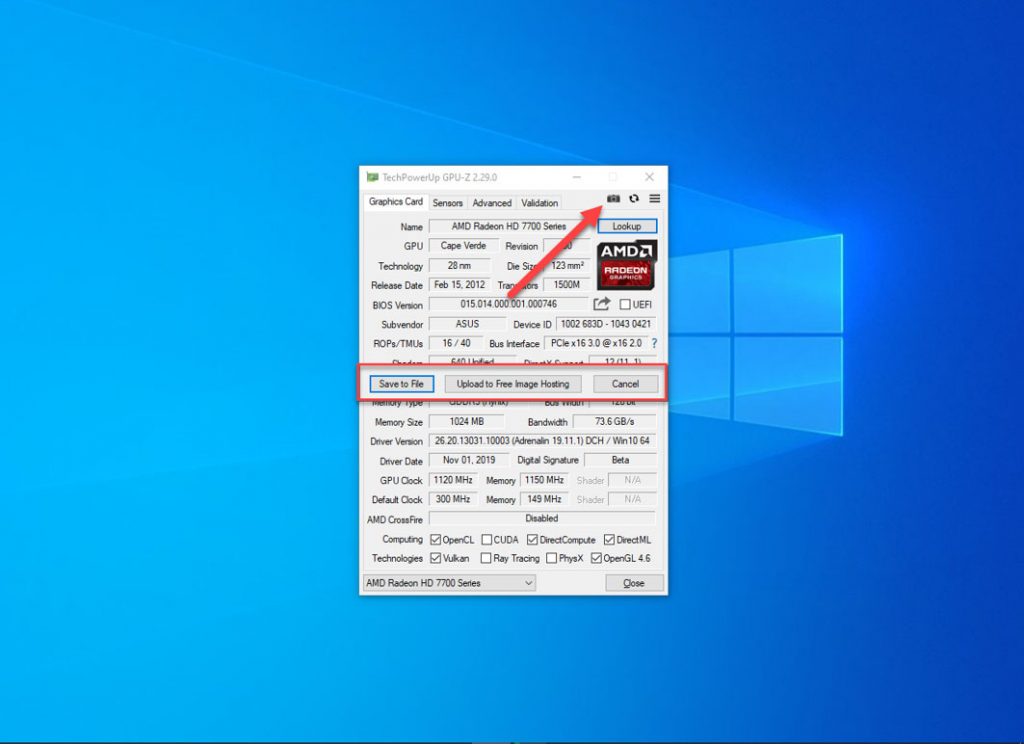
В настройках можно указать язык всплывающих подсказок. Рядом есть кнопка для создания скриншотов окна GPU-Z, с возможностью сохранить в файл или отправить на сервер разработчика.
1. Интерфейс программы
Утилита позволяет посмотреть более 30 блоков с информацией о графическом ускорителе с подробными пояснениями о них на русском языке. Кратко перечислим все, что показывает gpu z, (в порядке размещения).
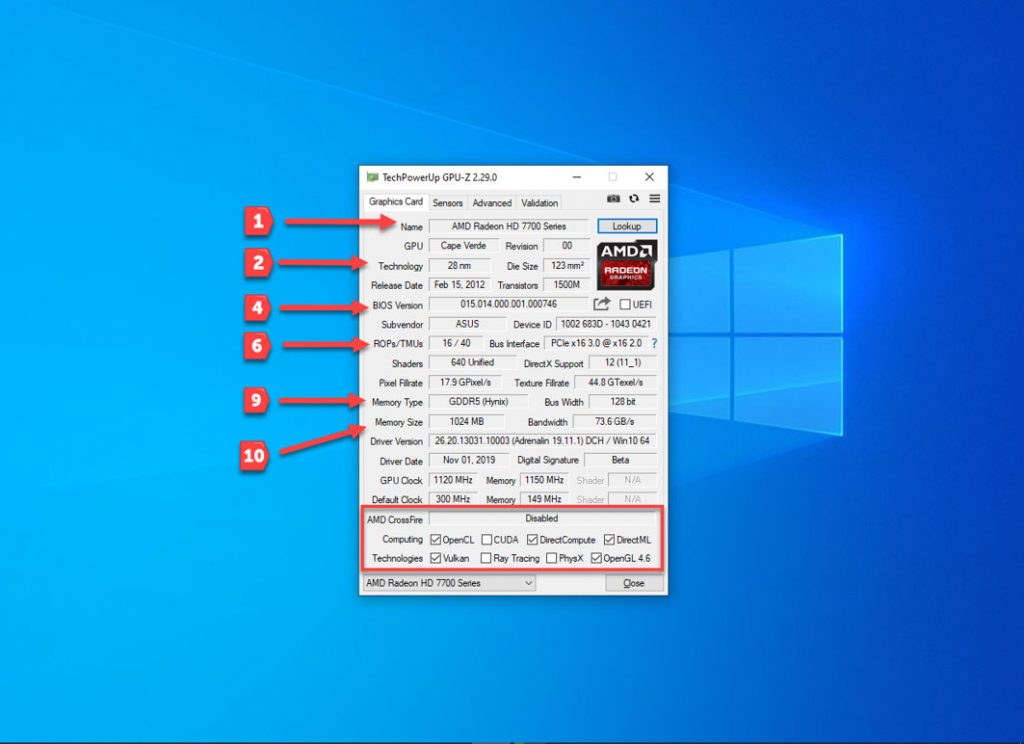
- Его название, модель, кодовое имя и номер ревизии (устройства от AMD его не имеют).
- Используемый при производстве технологический процесс и площадь кристалла.
- Дата релиза и количество транзисторов, из которых состоит видеоядро.
- Версия BIOS с возможностью сохранить прошивку в файл.
- Идентификатор производителя и модели устройства.
- Число блоков растровых операций и интерфейс системной шины.
- Число шейдерных блоков и версия DirectX.
- Пиксельная скорость – число отрендеренных за секунду пикселей и скорость заполнения текстур – числа обработанных за 1 с текселей.
- Тип, поколение видеопамяти и ширина шины между видеопроцессором и графической памятью.
- Объем видеопамяти и пропускная способность шины.
- Установленная версия драйвера и дата его выпуска.
- Текущие и стандартные значения скорости графического ядра и видеопамяти.
- Поддерживает ли устройство и активна ли технология построения многопроцессорных систем с двумя и более графическими чипами.
- Поддерживаемые технологии: PhysX, CUDA и прочие.
Кнопка со знаком вопроса правее открывает окно, где можно запустить тест видеокарты gpu z, позволяющий проверить скорость шины PCI. Видеокарты обладают технологиями энергосбережения, без нагрузки переходят в режим с меньшей пропускной способностью шины. Тест заставит графический ускоритель и шину работать в режиме предельной нагрузки для оценки скорости последней.
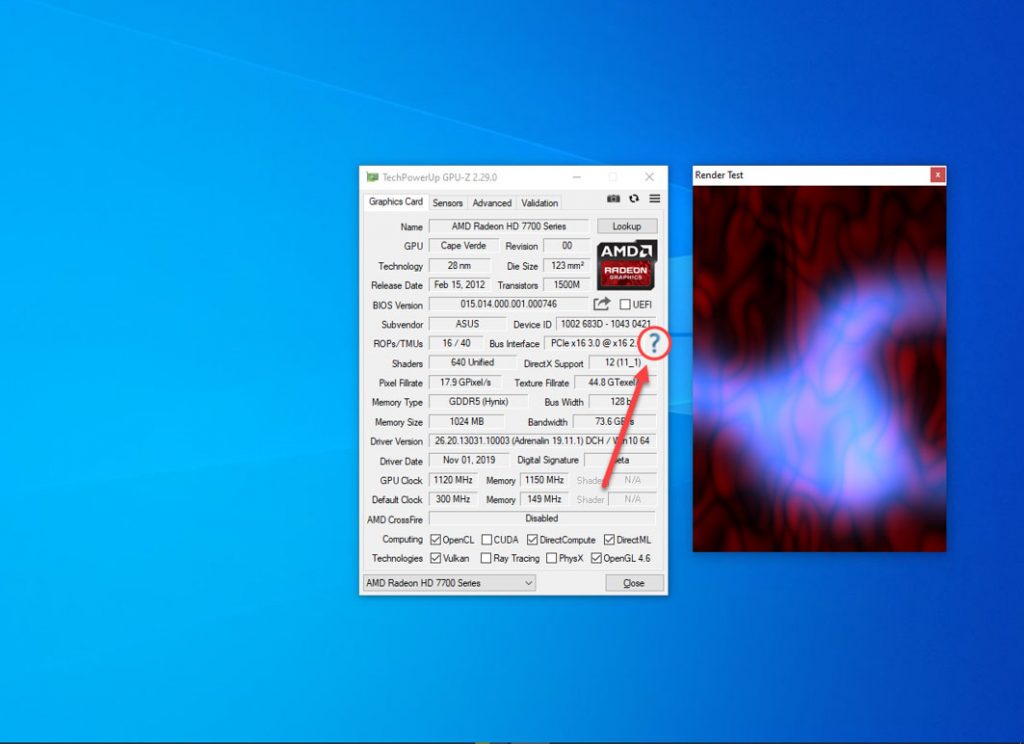
Внизу в выпадающем списке выбирается графический адаптер, о котором приложение выведет данные, если на ПК используется несколько видеокарт. В текстовый файл информация из главного окна не сохраняется и даже не копируется. Запечатлеть можно только с помощью скриншота.
2. Показатели сенсоров
Программа GPU-Z регулярно опрашивает установленные на компонентах устройства датчики. Отображает следующие сведения:
- частота ядра и видеопамяти;
- температура видеокарты gpu z;
- скорость вентилятора от максимальной, %;
- текущее число оборотов шпинделя вентилятора;
- нагрузка на видеоадаптер;
- используемый объем видеопамяти;
- напряжение ядра в зависимости от нагрузки;
- значение потребляемого тока в % от пикового;
- температура центрального процессора;
- расход оперативной памяти.
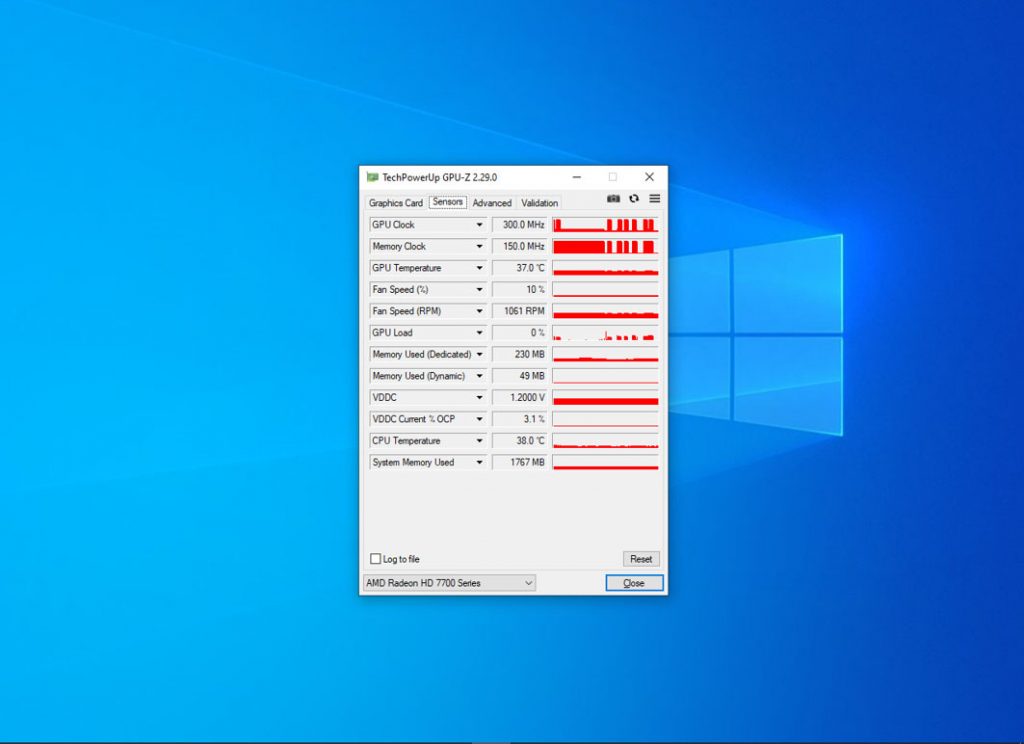
Для каждой переменной можно вывести текущее, минимальное, пиковое и среднее из зафиксированных значение, экспортировать в текстовый документ. Нужные показатели можно вывести в шапке окна.
3. Расширенные параметры
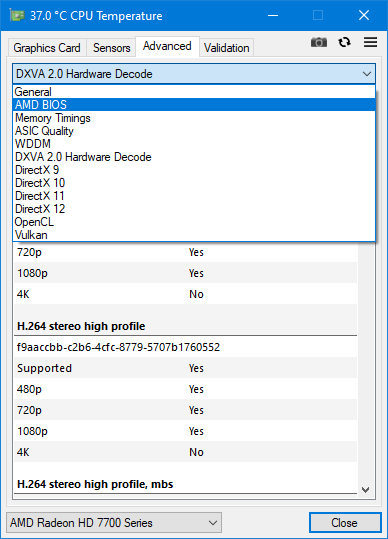
В выпадающем списке вкладки Advanced выводится несколько страниц информации о поддерживаемых API: OpenCL, Vulcan, каждой версии DirectX, драйверах, прошивке. Содержимое любой строчки или целого раздела копируется в буфер обмена.
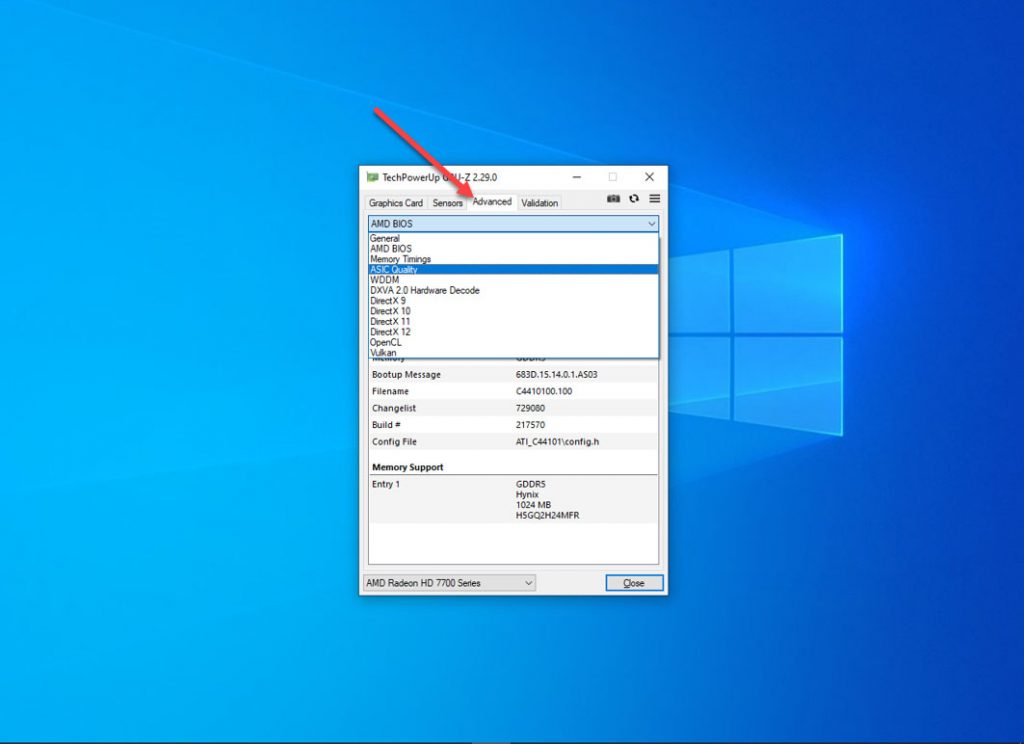
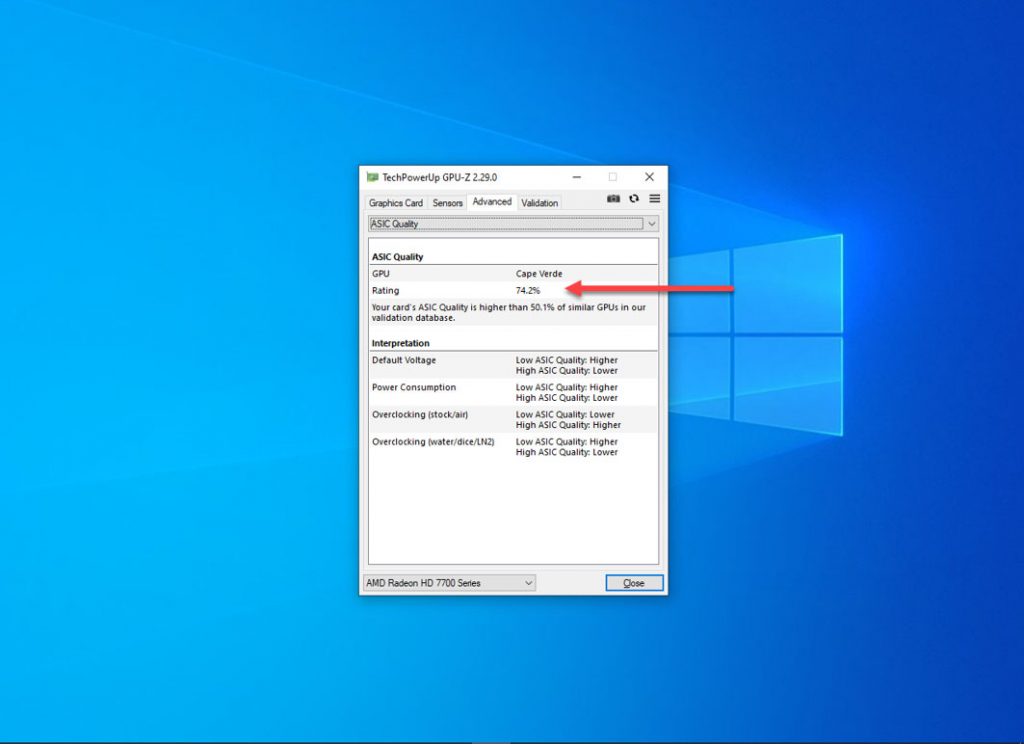
Отдельно отметим параметр ASIC quality – показывает качество чипа, исходя из утечек электрического тока (большого доверия не вызывает, но кое-что о состоянии устройства говорит).
4. Настройки
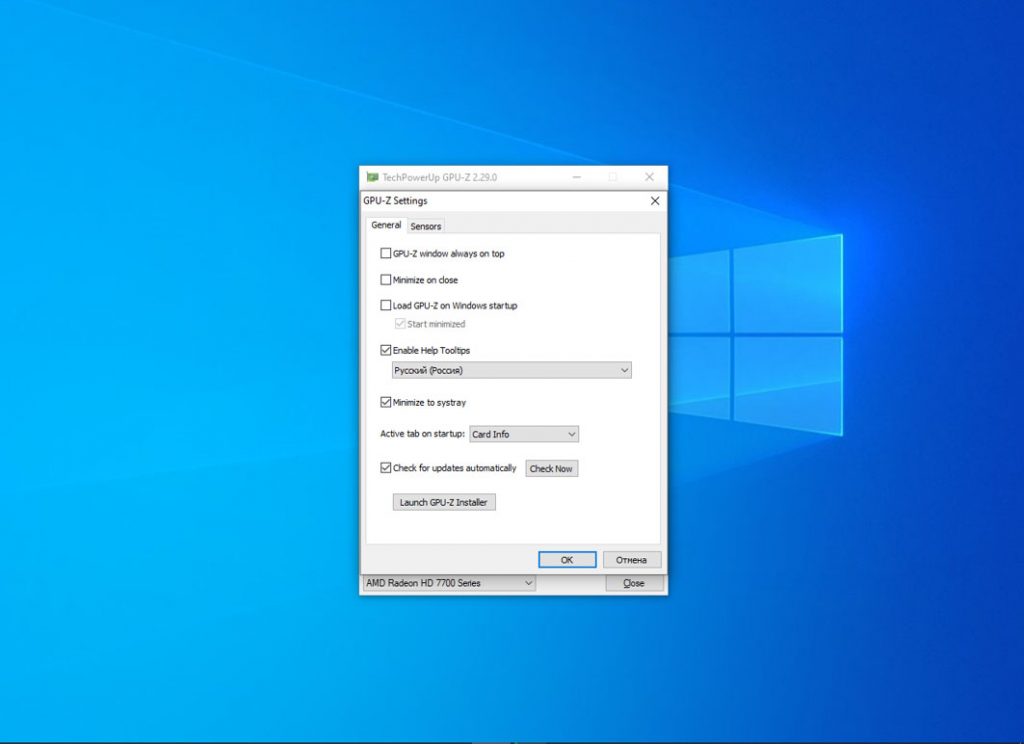
В параметрах конфигурации указывается поведение приложения: запускается ли с Windows, стартует в оконном режиме или в фоне, отображать ли всплывающие подсказки и их язык, активная вкладка по умолчанию.
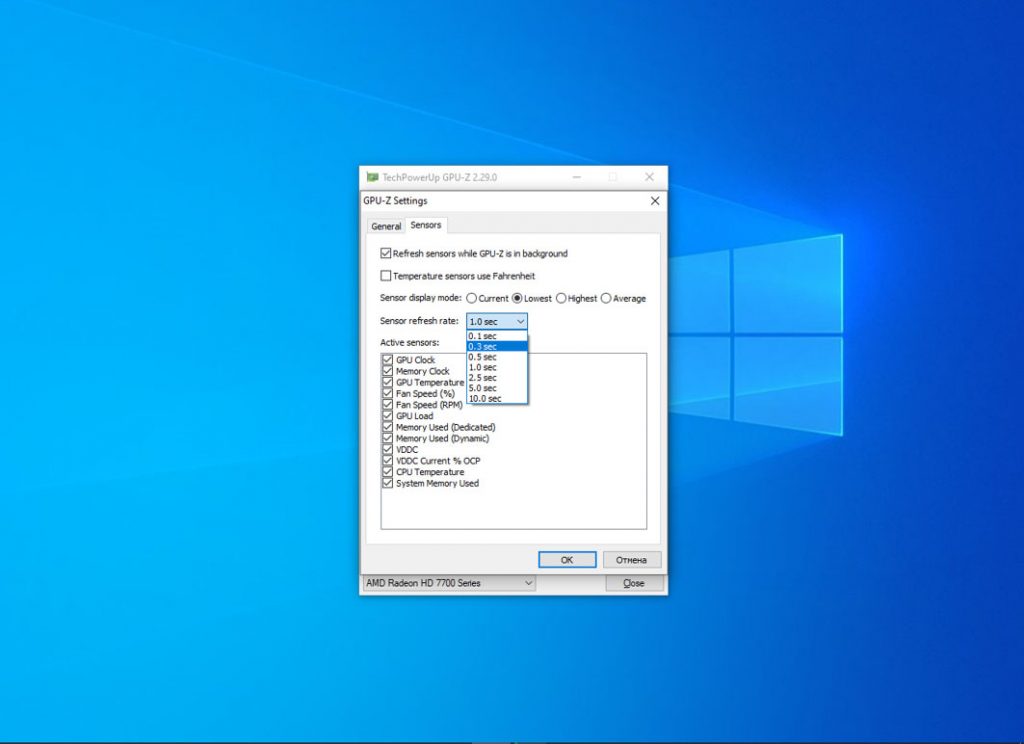
Во вкладке Sensors изменяется время опроса датчиков, из списка исключаются не интересующие показатели сенсоров.
Выводы
GPU-Z не требует установки и отображает несколько страниц данных о встроенной или дискретной видеокарте. С заданной частотой опрашивает указанные датчики и строит временные диаграммы на основании их показателей. Часть полученных данных может экспортировать в файл.
Как пользоваться gpu z геймерам? Для этой цели выпускается версия с интерфейсом в стиле игровой продукции от ASUS.
Как пользоваться GPU-Z – инструкция по работе с программой
Майнеры, любители видеоигр и оверклокеры – люди, интересующиеся подробностями о графических ускорителях, повышением их производительности без вложений. Для разгона, тестирования и мониторинга видеокарт написаны десятки приложений. Среди них выделяется информационная утилита GPU-Z. Разгонять и тестировать видеоадаптеры не умеет, но кое-чем начинающему оверклокеру поможет.
Из публикации узнаете, чем именно. Покажем, как пользоваться GPU-Z: подготовить к работе, мониторить видеокарту, сохранять отчёты, тестировать линию PCI. Расскажем, что обозначает каждый информационный блок и вкладка в приложении. Внизу можете скачать GPU-Z на русском и английском языке.
Возможности GPU-Z
- Утилита собирает подробные технические характеристики о встроенных и дискретных видеокартах Intel, AMD (ATI), Nvidia.
- Строит миниатюрные графики на основании показателей десятка датчиков и системных сведений: загруженность памяти, центрального и графического процессоров.
- Во вкладке «Advanced» визуализирует подробности о графических программных технологиях.
Как настроить GPU-Z
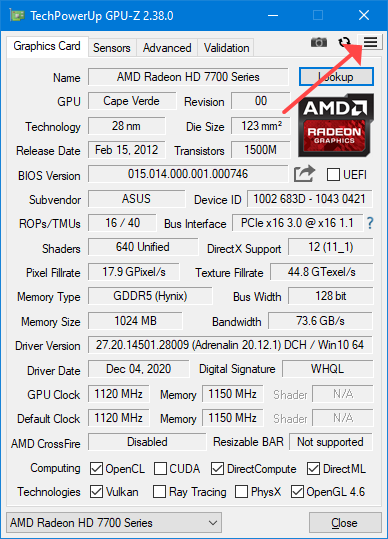
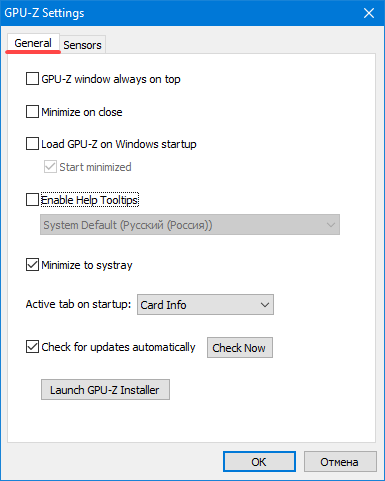
Перед проверкой видеокарты через GPU-Z приложение стоит подготовить к работе. Откройте настройки кликом по иконке гамбургера.
Среди доступных параметров:
- Windows always on top – окно отображается поверх других;
- Minimize on cloze – сворачивать вместо закрытия;
- Load on Windows startup – автоматическая загрузка с ОС;
- Enable help tooltips – включить всплывающие подсказки. После активации сможете выбрать язык, в том числе русский.
- Active tab on startup – какая вкладка будет активной при запуске.
Соседняя вкладка «Sensors»:
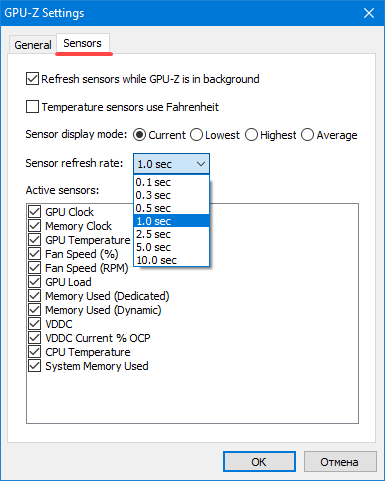
- Refresh sensors with GPU-Z… – обновлять информацию с датчиков, когда приложение свёрнуто;
- Temperature sensors use Fahrenheit – температура по шкале Фаренгейта;
- Sensors display mode – метод отображения информации с датчиков: текущие показания, минимальные, пиковые, средние за время мониторинга;
- Sensors refresh rate – периодичность опроса датчиков;
- Active… – уберите флажки возле названий показателей, чтобы скрыть их.
Как работать с вкладками в программе
Интерфейс GPU-Z, кроме настроек, представлен единственным окном с четырьмя тематическими вкладками.
Под кнопками управления размером окна расположены иконки для:
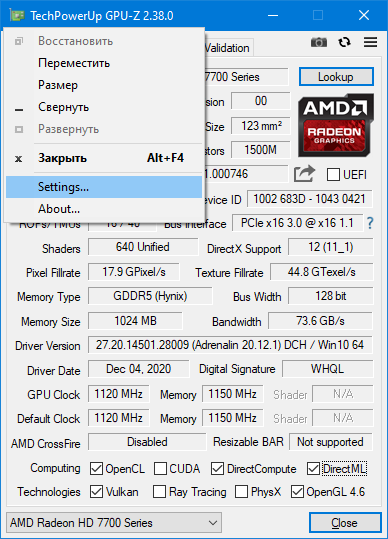
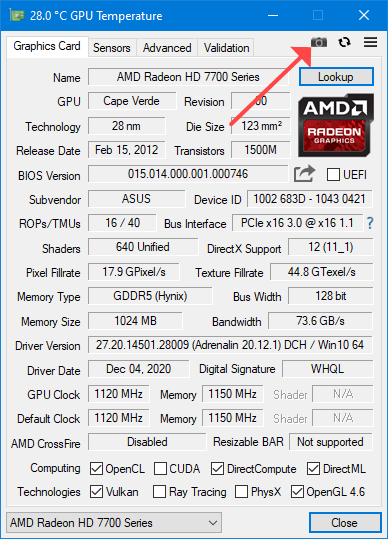
- создания скриншотов;
- принудительного обновления информации об устройстве;
- вызова настроек (функциональность дублируется через контекстное меню заголовка).
Вкладка «Graphics Card» («Видеокарта»)
В основной вкладке GPU-Z отображается ~30 параметров графического ускорителя. При подведении курсора появляется подсказка с кратким пояснением, вариантами значений.
Утилита GPU-Z определяет следующее:
- Name – название модели.
- GPU – чип, кодовое имя;
- Revision – номер ревизии (в AMD отсутствует);
- Technology – технологический процесс;
- Die Size – площадь кристалла;
- Release Date – дата выпуска видеокарты;
- BIOS Version – редакция графического БИОСа; галочка возле UEFI говорит о поддержке EFI;
- Subvendor и Device ID – производитель и идентификационный номер графического ускорителя;
- ROPs/TMUs – число блоков растеризации;
- Bus Interface – интерфейс подключения видеокарты;
- Shaders – количество шейдерных процессоров;
- DirectX Support – поддерживаемая версия DirectX;
- Pixel Filrate и Texture Filrate – количество пикселей и текселей, обрабатываемых видеокартой за секунду;
- Memory Type – тип графической памяти;
- Bus Size – ширина шины, по которой видеоадаптер обменивается информацией с материнской платой;
- Memory Size – размер графической памяти;
- Bandwith – пропускная способность шины данных;
- Driver Version, Driver Date – версия и дата выхода графического драйвера;
- GPU Clock, Memory, Shader – текущая и исходная частоты ядра, памяти и шейдерных блоков соответственно;
- AMD CrossFire либо Nvidia SLI – поддержка технологии объединения видеокарт.
Ниже флажками отмечены поддерживаемые программные графические технологии. В впадающем списке переключаются видеокарты, если на ноутбуке или компьютере их несколько.
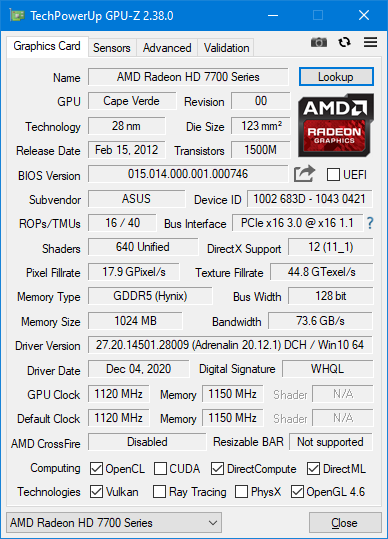
Иконка со знаком вопроса правее от поля «Bus Interface» откроет модуль для оперативной проверки слота PСI Express, к которому подключена видеокарта.
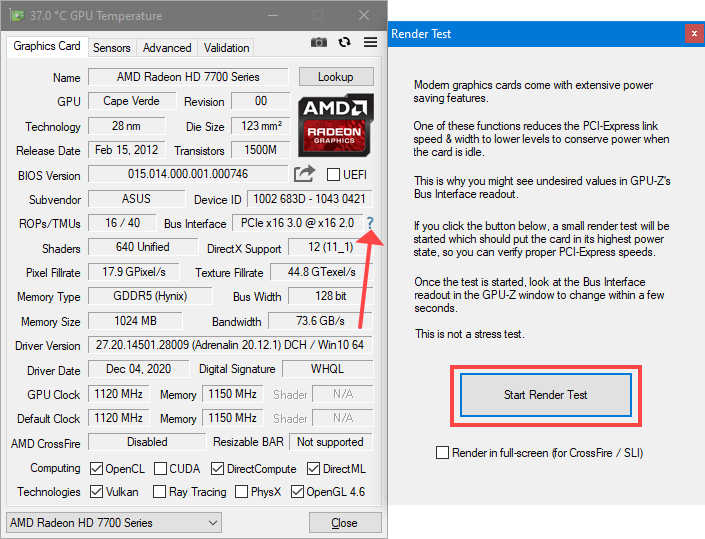
Производительность графической карты GPU-Z не оценивает.
Вкладка «Sensors» («Датчики»)
В динамике отображает системные параметры, строит миниатюрные графики для мониторинга. Кнопкой «Log to file» сохранит данные мониторинга в файл.
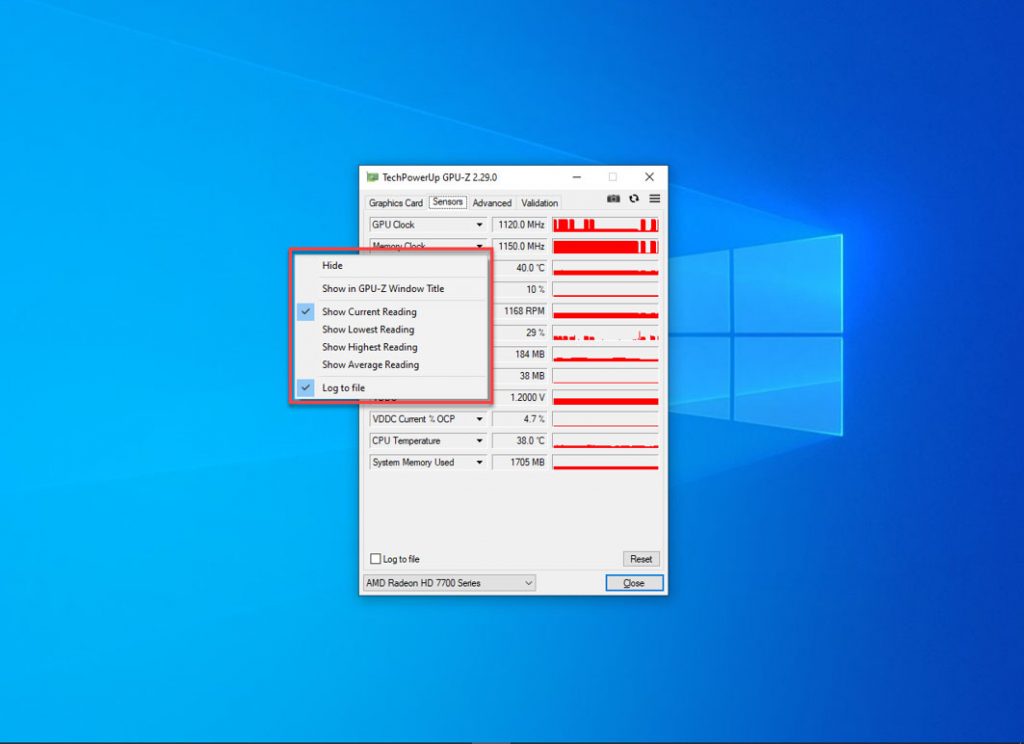
Клик по треугольнику правее от опции откроет её меню:
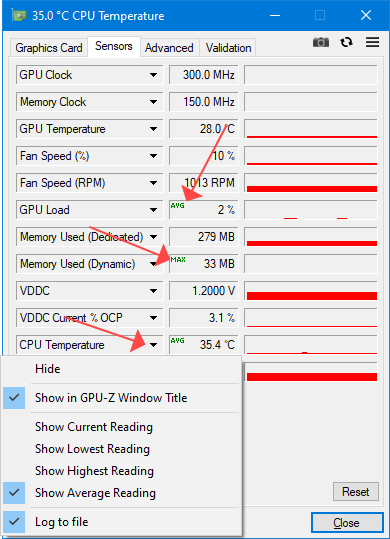
- Hide – скрыть параметр, восстанавливается через настройки;
- Show in GPU-Z Window title – вывести показатель в заголовок окна;
- Show Current/Lowest/Highest/Average Reading – отображать текущее, наименьшее, максимальное либо среднее значение.
Среди основных показателей GPU-Z:
- GPU Clock и Memory Clock – реальная частота графического процессора и памяти;
- GPU Temperature – температура ядра видеокарты;
- Fan Speed (% и RPM) – частота вентилятора в процентах от пиковой и в числе оборотов за секунду;
- GPU Load – процент загруженности графического ядра;
- Memory Used Dynamic – занято видеопамяти;
- VDDC и VDDC Current – напряжение графического процессора, потребляемый им ток;
- CPU Temperature – нагрев центрального процессора;
- System Memory Used – расход ОЗУ.
Вкладка «Advanced» («Дополнительно»)
Во вкладке GPU-Z отображает информацию о поддерживаемых устройством графических технологиях: Vulkan, DirectX, OpenCL, CUDA, архитектуре (WDDX). В ней найдёте подробности о БИОСе видеокарты, задержках памяти на разной частоте, аппаратном декодировании видео, энергопотреблении.
Вкладка «Validation» («Проверка»)
Служит для отправки на серверы TechPowerUp параметров о графической подсистеме, поддержания обратной связи с разработчиком. Информация хранится открытой для индексирования и других пользователей либо конфиденциально – доступна только в личном профиле (опционально). После отправки получите идентификатор для посещения личной страницы, отправки параметров видеокарты другим пользователям.
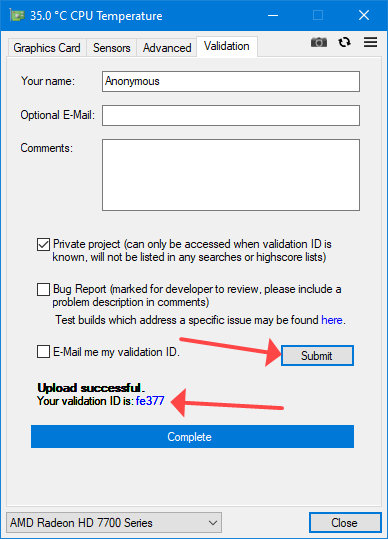
Опция доступна без регистрации, однако только после авторизации увидите свои идентификаторы.
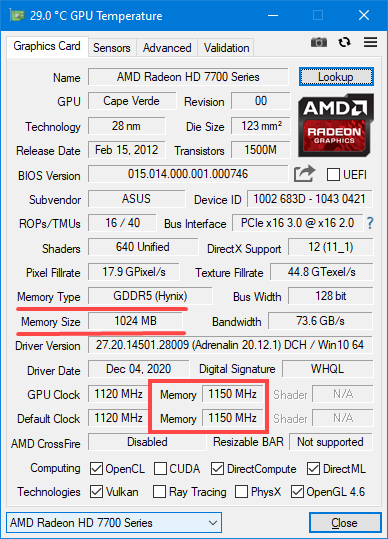
Как узнать производителя оперативной памяти видеокарты?
Данные о марке видео-памяти можно посмотреть в GPU-Z во вкладке «Graphics Card»: Memory Type, Memory Size, Memory (частоты).
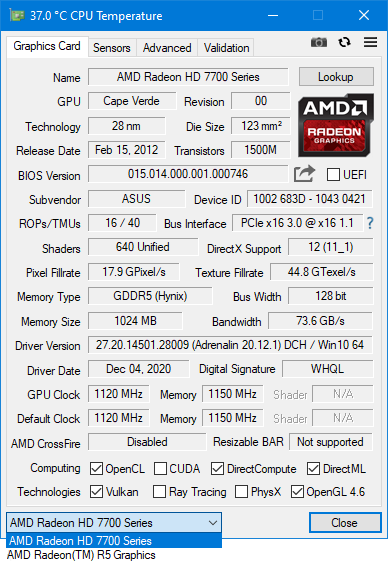
Как отображаются данные в GPU-Z, если подключено несколько видеокарт
На ПК с парой и более графических ускорителей информация отображается об активном, для ноутбука это обычно интегрированный. Для переключения кликните по выпадающему списку внизу и выберите нужную видеокарту.
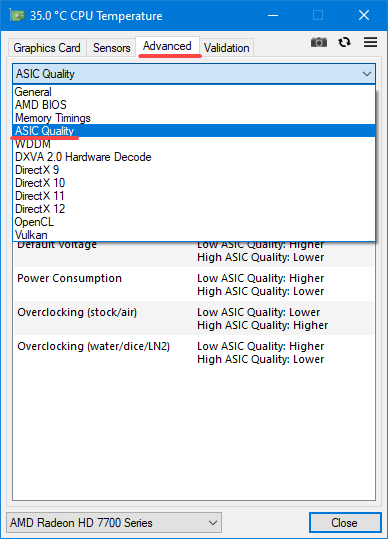
Как узнать ASIC quality в GPU-Z
Параметр расшифровывается как «качество процессора». Выдает сведения о состоянии видеокарты, основываясь на показателях токов утечки. Чем ближе к 100%, тем лучше. Находится в выпадающем списке вкладки «Advanced».
Как узнать температуру видеокарты
Чтобы узнать температуру видеокарты через GPU-Z, посетите вкладку «Sensors». Можете отправить показатель в заголовок окна.
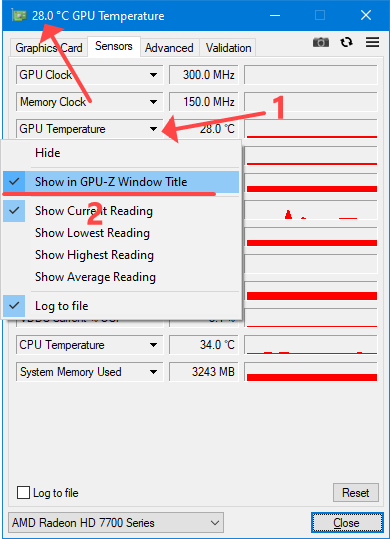
При разгоне и тестировании следите, чтобы отображался текущий показатель – «Show Current Reading». К сожалению, предупреждать о нагреве свыше указанной температуры GPU-Z не умеет.
GPU-Z в разгоне видеокарты
Утилита не участвует в разгоне графического адаптера, для оверклокинга используйте MSI Afterburner. GPU-Z покажет только разницу между штатным режимом работы видеокарты и её состоянием после разгона. Позволяет следить за динамикой нагрева, нагрузки, параметрами вентилятора, питающим напряжением во вкладке «Sensors».
Как сделать скриншот в программе
GPU-Z делает снимки собственного окна с последующим сохранением в файл или отправкой в интернет в любой вкладке.
- Кликните по иконке фотоаппарата справа вверху.
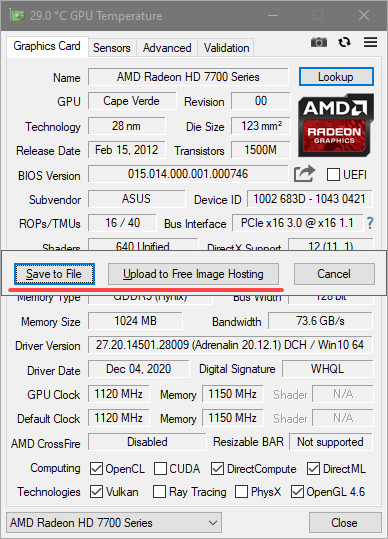
- Выберите действие: «Save to file» – сохранить на HDD или «Upload to free…» – отправить на бесплатный файловый хостинг.
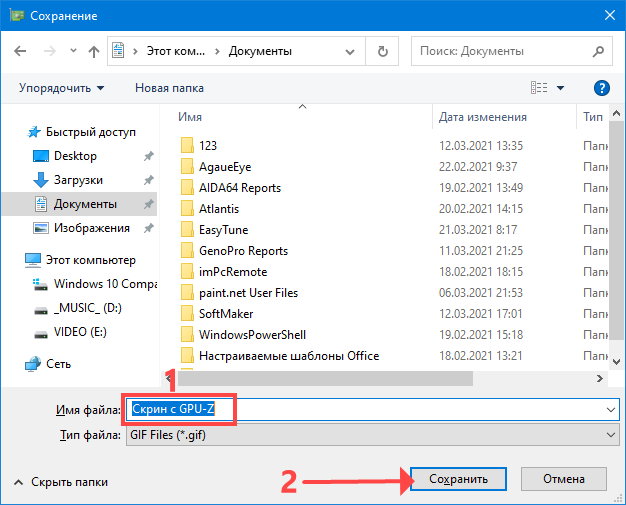
- В первом случае появится классический диалог «Сохранение»: введите название файла, укажите папку для хранения. Во втором – процесс автоматизирован.
Почему GPU-Z не показывает данные видеокарты
Иногда утилита не обнаруживает графический ускоритель.
Для решения проблемы:
- убедитесь, что в Диспетчере устройств и BIOS целевая видеокарта включена;
- установите последнюю версию драйвера для видеокарты с официального сайта;
- обновите GPU-Z;
- удалите видеодрайвер через Display Driver Uninstaller, затем установите его заново.
Вопросы и ответы

Занимаюсь исследованиями софта и прикладным программированием уже более 11 лет. Перешел на сторону Open Source программ и выделяю их на фоне остальных.
Задать вопрос
Описывайте проблемы в комментариях, дополним статью.
Какая температура графического процессора считается критической?
Цифру для конкретной модели графического адаптера ищите на официальной странице устройства, тематических форумах.
Что означает частое появление VRel в графе PerfCap Reason?
Признаки нестабильности работы видеокарты: перегрев, заниженное или завышенное напряжение, превышение Power Limit, артефакты на экране. Часто это результат неправильного разгона.
Как узнать нагрузку на видеокарту с помощью GPU-Z

При работе компьютера очень важно учитывать и следить за нагрузкой всех компонентов компьютера. Для стабильной работы системы на каждый компонент ПК должна идти равномерная нагрузка, что позволит избежать проблем с перегревом. Большинство поломок компьютера кроются именно в этом, так как от высокой нагрузки комплектующее может попросту «сгореть». Именно поэтому важно следить за загруженностью системы и проводить нагрузка видеокарты тест, который отобразит процент загруженности, а также программы, которые создают нагрузку на комплектующие. А как узнать нагрузку на видеокарту?
Узнать состояние видеокарты можно узнать и в Диспетчере задач, но данные будут не совсем точные. Для достижения точных показателей следует воспользоваться утилитой GPU-Z, которая помимо отображения нагрузки показывает все характеристики и данные о видеокарте.
Как посмотреть загруженность видеокарты
GPU-Z – это простой и мощный инструмент для просмотра всех данных видеокарты, включая и нагрузку. Программа почти ничего не «весит» и подходит для Windows XP, Windows 7, Windows 8 и Windows 10, а версия Portable вообще не требует установки. Это позволяет скинуть её на запоминающее устройство, а затем открыть на другом компьютере без опасения заразится вирусами во время скачивания программы с интернета. Утилита позволяет выполнить нагрузочное тестирование видеокарты путём создания искусственных вычислений.
После ознакомления с программой можно начинать работу:
- Первым делом необходимо запустить GPU-Z и подождать несколько секунд для вычисления программой информаци.

- Далее переходим во вкладку «Датчики».

- В появившемся меню отображаются значения с датчиков видеокарты. Скорость вентиляторов, частота работы, а также мощность.

- Об загруженности видеокарты расскажет строка «GPU-Load».
Какие значения считаются нормой
После получения этой информации необходимо разобраться в нормальных значениях.
В простое
Во время простоя, при учёте закрытых программ нагрузка на видеокарту не должна быть больше чем 5-6%, так как ресурсы видеокарты используются по минимуму. Без нагрузки температура видеокарты не должна быть высокой и, соответственно, скорость вращения вентиляторов.
Если же в простое нагрузка видеоадаптера составляет более чем 20-30%, в некоторых случаях и все 90%, то это может означать следующее:
- На компьютере находится скрытый майнер.

Скрытый майнер может в фоновых процессах производить различные вычислительные операции на вашем пк, тем самым нагружая систему. В таком случае необходимо срочно избавится от вирусного ПО, ведь постоянные нагрузки могут грозить необратимыми последствиями для видеокарты.
Обратите внимание! При обнаружении майнера его необходимо сразу удалить при помощи антивируса, а затем провести полное сканирование файлов системы.
- Видеокарта вышла из строя

В таком случае необходимо срочно ремонтировать видеокарту, так как полный выход из строя может грозить поломкой другим комплектующим.
- Неправильное подключение видеокарты

Из-за неправильного подключения видеокарты к материнской плате она может работать не корректно. Для полного удостоверения следует запустить игру и проверить качество картинки. Если на экране будут различные полосы и «артефакты», то это может означать неправильно подключение, либо видеокарта вышла из строя.

- Некорректная информация о нагрузке

Некоторые модели видеокарт или посторонние программы, а также не подходящие драйвера, могут конфликтовать с GPU-Z, тем самым препятствуя правильным измерениям датчиков. В таком случае стоит вычислить конфликтующую программу или скачать другую утилиту для просмотра нагрузки.
- Программы в фоновом режиме
При длительном использовании компьютера могут накопиться много ненужных программ, которые работают в фоновом режиме и потребляют ресурсы системы. Определить эти программы можно в «Панели задач» во вкладке «Фоновые процессы».
Во время работы требовательных программ и игр

Нагрузка на видеоадаптер напрямую зависит от требовательности программы или игры. Во время работы «тяжелой» программы по типу: Adobe Premiere Pro, Unity, или Unreal Engine 4 нагрузка на видеокарту будет ощутимой. Она может составлять от 50-97%, в зависимости от выполняемых действий.
Важно! Нагрузка напрямую зависит от количества и сложности графических элементов.
Даже, если показатели в норме, необходимо также обратить внимание на температуру, она должна соответствовать заявленной производителем, иначе видеокарта может выйти из строя. За регулирование температуры отвечают кулеры. Во время нагрузок видеокарта работает больше, соответственно кулеры вращаются с большей скоростью.
Заключение
Периодически выполняя нагрузочный тест видеокарты можно уберечь пк от перегревов или поломок, так как большинство из них происходит как раз из-за сильных перегрузок. Поэтому лучше один раз проверить, чем «потерять» свою видеокарту. Надеюсь, что эта статья помогла вам разобраться с тем,как узнать нагрузку на видеокарту с помощью простой утилиты GPU Z.
GPU-Z – предоставляет максимум информации и видеокарте и процессоре
GPU-Z – информационная утилита от компании TechPowerUp для отображения подробных сведений о графической подсистеме ПК. Работает с интегрированными и дискретными (внешними) видеокартами всех производителей: AMD (ATI), Intel, Nvidia, включая профессиональные линейки, например, RTX и Quadro. Бесплатно скачать GPUZ для Windows 7, 8, 10, 11 можете по ссылке внизу: инсталлятор или портативную версию.
Возможности программы

ГПУ ЗЕТ – системное программное обеспечение, которое считывает десятки параметров видеокарт и отображает их в табличном виде. Дополнительно показывает поддерживаемые графические технологии, считывает данные с сенсоров с указанной частотой (от 1 секунды), умеет делать резервную копию BIOS видеочипа и скриншоты собственного интерфейса с сохранением в файл либо загрузкой на бесплатный хостинг. Официальный сайт распространяет мультиязычную версию приложения с одной оговоркой: название параметров будет на английском, на русском отображаются только всплывающие подсказки с объяснениями их значений.
Пройдёмся по вкладкам.
Содержит основные данные о чипе: его название, кодовое имя, ревизию, используемый при производстве технологический процесс, площадь видеоядра, дату выпуска, версию BIOS. Также через GPU-Z можете узнать (название параметра – что означает):
- Transistors – количество входящих в состав транзисторов.
- Subvendor – производитель.
- ID – идентификатор, уникальный шестнадцатеричный номер.
- ROPs – количество растровых блоков – определяют производительность устройства.
- Shaders – число шейдерных процессоров.
- Последняя версия DirectX, которую поддерживает видеокарта.
- Pixel / Texel Fillrate – производительность, число обработанных в секунду пикселей / текселей.
- Memory Type, Memory Size – тип графической памяти, её физический объём.
- Bus Width – ширина или разрядность шины между GPU и CPU.
- Driven Version / Data – версия и время выпуска используемого видеодрайвера.
- GPU Clock / Memory / Shader – текущая частота графического ядра / памяти, шейдеров.
- Default Clock… – их частота по умолчанию.
- Nvidia SLI или AMD Crossfire – поддерживается, активна ли технология объединения видеокарт.
- Computing Technologies – поддерживаемые вычислительные графические технологии.
В выпадающем списке внизу можете переключаться между видеокартами, если на компьютере / ноутбуке их несколько.
Информация, считанная напрямую с различных датчиков, набор которых будет уникальным для каждой модели видеокарты.
- GPU, Memory Clock – частота процессора и памяти.
- GPU Temperature – температуры чипа. Отметка перегрева большинства устройств достигает 85 – 90 °C.
- Fan Speed % / RPM – частота вентилятора в процентах от максимальной скорости и об. / мин.
- GPU Load – текущая нагрузка на видеоядро.
- PCI Slot Power – позволяет узнать энергопотребление видеокарты.
- PCI Slot Voltage – напряжение на входе.
- PerfCap Reason со значением Vrel или Vop синего цвета – указывает на ограниченность производительности видеочипа по напряжению.
- GPU Chip Power Data – потребление графического чипа.
- Memory Used – сколько задействовано графической оперативной памяти.
- VDDC Current – потребляемое на уровне регулятора напряжение в вольтах и процентах от максимально допустимого – предел защиты от перенапряжения.
- CPU Temperature – температура процессора.
- GPU Voltage – напряжение на ядре.
- System Memory Used – объём задействованной оперативной памяти.
Внизу можете экспортировать отображаемые данные в текстовый файл.
Подробности о BIOS видеокарты, поддерживаемых графических технологиях: DirectX, Vulcan, WDDM, Open CL.
Как установить ПО

Последняя версия GPU-Z размещена по прямой ссылке (торрент не ищите, ведь файл занимает всего 9 МБ). Причём вы можете скачать обычную редакцию или ASUS ROG Themed – с улучшенным дизайном, функциональность приложений аналогичная.

Если же хотите установить программу – зайдите в настройки кликом по иконке гамбургера, кликните «Launch GPU-Z Installer».
Системные требования
Приложение работает на компьютерах под управлением Windows 7 – 11 с установленными графическими драйверами для видеокарты.
Как пользоваться GPU-Z

Работать с приложением просто. Вся основная информация выводится в трёх вкладках. В первой можете разве сохранить BIOS графического ускорителя или выбрать иную видеокарту.

Во вкладке «Sensors» можно отображать и скрывать поддерживаемые значения кликом по параметру: текущее, пиковые, прятать их либо выносить в шапку программы.
Как проверить видеокарту
В GPU-Z тест рендеринга – это не полноценный стресс-тест. Он только позволяет определить, какой интерфейс шины PCI-e используется.

Запустить тестирование можно следующим образом: кликните по иконке со знаком вопроса правее от строки «Bus Interface».

Затем нажмите «Start Render Test».

До запуска у нас был задействован интерфейс версии 4.1.1 – экономит электроэнергию, во время тестирования – 4.2.0.
При попытке открыть окно тестирования может появиться ошибка – установите последнюю версию DirectX, поддерживаемую вашим графическим ускорителем.
Выполнить проверку процессора и оперативной памяти можно через схожее приложение – CPU-Z.
Иногда GPU-Z не видит память видеокарты. В таких случаях помогает переустановка драйверов или пере прошивка её BIOS.
VRM Efficiency – модуль для управления напряжением процессора.
HotSpot GPU – место, куда установлен термодатчик или горячая точка.