SMART Self Test — что это в БИОС

При включении компьютера Вы можете увидеть сообщения системы SMART Selt Test. Иногда она может выдавать различные ошибки, после чего ПК уже может нормально не загрузиться. Что это такое и для чего нужна данная функция?! Сейчас расскажу.
Чтобы предотвратить потерю данных, большинство классических жестких дисков для ПК и ноутбуков используют SMART. В переводе эта аббревиатура означает технологию самоконтроля, анализа и отчета о работе накопителя. SMART ведёт статистику о жестких дисках и отслеживает все ключевые данные, включая продолжительность работы накопителя и количество раз, когда привод перемещал данные из поврежденных областей. Конечно, может случиться внезапный сбой работы жёсткого диска. Но чаще всего его можно предупредить благодаря тому, что SMART отслеживает состояние привода и может выдать сообщение о постепенном ухудшении его состояния.
SMART-тесты жесткого диска
Как правило, система тестирования жестких дисков SMART работает незаметно, как бы за кулисами. Если она обнаруживает серьезную проблему, то загрузка компьютера может быть приостановлена, чтобы отобразить предупреждение. Операционная система Windows не включает инструмент для ручного мониторинга или тестирования вашего диска с помощью SMART, но некоторые производители компьютеров, например Toshiba, Dell или HP предустанавливают небольшую диагностическую утилиту, которая проверяет уровни контролируемых атрибутов SMART, обеспечивая надзор за здоровьем привода. Если на вашем компьютере нет подобной утилиты тестирования и вы хотите проверить здоровье своего харда — загрузите тестовую программу, например DiskSmartView, SpeedFan или Smartmontools.
Как исправить ошибку SMART
Если при загрузке компьютера появляется предупреждение SMART Self Test, но компьютер загружается, то Вам нужно немедленно создать резервную копию всех важных файлов на другом диске,чтобы их не потерять. Конечно, жесткий диск может сразу и не сломаться, а проработать ещё какое-то время. Но зачем лишний риск?
Ну а далее нужно будет задуматься о замене HDD на новый, так как обычно нет возможности исправить физический износ, приводящий к сбою привода.
В Интернете можно встретить программы, которые якобы могут исправить ошибки SMART Self Test за определенную цену. Вестись на это не стоит — это развод. Физический изноз и осыпающиеся секторы «вылечить» не получится, к сожалению.
Как отключить проверку SMART
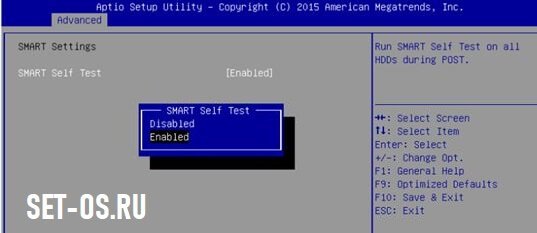
Если Вы по какой-то причине решите отключить функцию проверки жёсткого диска, то для этого необходимо будет зайти в BIOS материнской платы и в расширенных параметрах поискать раздел SMART Settings. В нём нужно найти раздел SMART Self Test и поставить ему значение Disable.
Но опять же, хочу предупредить, что не стоит игнорировать самопроверку HDD и ошибки, которые она выдаёт. Иначе рискуете потерять информацию с диска.
Smart settings в биосе Asus: что это и как использовать
Smart Settings — это функция в BIOS, предназначенная для автоматической оптимизации работы компьютера на базе материнской платы ASUS. Она предлагает пользователю ряд интеллектуальных решений, которые помогают улучшить производительность системы и обеспечить стабильную работу.
С помощью Smart Settings можно настроить различные параметры BIOS, такие как частота процессора, напряжение, тайминги памяти и другие. Это позволяет достичь оптимальной работы системы без необходимости вручную вводить все значения в BIOS.
Одной из ключевых возможностей Smart Settings является возможность автоматического разгона процессора. Она позволяет увеличить частоту процессора и повысить производительность системы без риска повреждения компонентов. Smart Settings анализирует работу процессора и самостоятельно определяет оптимальные настройки для его разгона.
Кроме того, Smart Settings предлагает пользователю режимы работы для различных сценариев использования компьютера. Например, есть режим для игр, который оптимизирует настройки для достижения максимальной графической производительности. Также есть режимы для работы в офисных приложениях, мультимедиа и других задачах.
Возможности Smart Settings
Smart Settings в BIOS на компьютерах ASUS предоставляет уникальные возможности пользователю для настройки и оптимизации работы системы. С помощью Smart Settings можно добиться повышения производительности, улучшения энергоэффективности и увеличения стабильности работы компьютера.
Одной из главных возможностей Smart Settings является автоматическая настройка параметров компьютера в зависимости от текущих требований и режима работы. Интуитивно понятный интерфейс позволяет пользователю легко выбрать нужный режим работы, такой как режим High Performance для максимальной производительности или режим Power Saving для экономии энергии.
Smart Settings также предоставляет возможность настраивать различные параметры системы, такие как температурные режимы, скорость вращения вентиляторов, оперативную память и другие. Пользователь может выбрать оптимальные настройки в соответствии с конкретными требованиями и предпочтениями.
Кроме того, Smart Settings позволяет автоматически обновлять BIOS и драйверы, что гарантирует работу системы на самом последнем уровне производительности и безопасности. Это особенно полезно для пользователей, которые не имеют достаточных знаний и навыков для самостоятельного обновления системы.
В целом, Smart Settings в BIOS на компьютерах ASUS является мощным инструментом, который позволяет пользователю максимально оптимизировать работу системы, достигая наилучших результатов в соответствии с конкретными требованиями и условиями.
Настройка Smart Settings
Для настройки Smart Settings в BIOS компьютера ASUS необходимо выполнить следующие шаги:
- Запустите компьютер и нажмите клавишу DEL или F2 (в зависимости от модели компьютера) для доступа к BIOS.
- В разделе BIOS найдите вкладку «Smart Settings» или аналогичное название.
- Внутри вкладки «Smart Settings» вы увидите список доступных параметров для настройки.
- Выберите параметр, который вы хотите настроить, и используйте клавиши со стрелками, чтобы изменить его значение.
- После настройки всех нужных параметров сохраните изменения и выйдите из BIOS.
Некоторые из доступных параметров, которые можно настроить в Smart Settings, включают режим энергосбережения, подсветку клавиатуры, оптимизацию работы встроенной видеокарты и другие. Важно понимать, что некорректная настройка этих параметров может привести к нежелательным последствиям или снижению производительности компьютера.
Smart Settings в BIOS компьютеров ASUS предоставляет пользователю возможность настраивать различные параметры системы для достижения оптимальной производительности и энергопотребления. Однако перед внесением изменений рекомендуется ознакомиться с документацией производителя, чтобы избежать проблем или неправильных настроек.
Smart settings в биосе asus: что это и как использовать
Smart Settings — это функция, предлагаемая компанией ASUS в ее BIOS. BIOS (Basic Input/Output System) — это программное обеспечение, которое управляет работой аппаратных компонентов компьютера, в том числе процессором, памятью и жестким диском. Smart Settings позволяет пользователям настраивать различные параметры работы компьютера, чтобы получить оптимальную производительность и энергоэффективность.
Основная идея Smart Settings заключается в том, что BIOS автоматически адаптирует настройки системы в зависимости от требований пользователя. Это означает, что пользователи могут выбрать, что им наиболее важно — производительность или энергосбережение, и BIOS самостоятельно оптимизирует работу компьютера в соответствии с этим выбором.
Как использовать функцию Smart Settings в BIOS ASUS?
Для того чтобы воспользоваться функцией Smart Settings, необходимо зайти в BIOS при загрузке компьютера. Обычно это делается путем нажатия определенной клавиши (например, Delete или F2) во время запуска компьютера. После входа в BIOS, найдите раздел, отвечающий за настройки Smart Settings. Внутри этого раздела вы можете выбрать, какую функцию включить — производительность или энергосбережение.
Важно отметить, что использование функции Smart Settings может изменить некоторые настройки BIOS, которые ранее были установлены вручную. Поэтому перед активацией Smart Settings рекомендуется сохранить все нужные настройки или создать резервную копию текущего состояния BIOS.
Smart Settings является удобной функцией, которая позволяет пользователям быстро и легко настроить свой компьютер в соответствии с конкретными потребностями. Она доступна в большинстве материнских плат ASUS и помогает достичь оптимального баланса между производительностью и энергоэффективностью.
Что такое Smart Settings?
С помощью Smart Settings вы можете изменять настройки процессора, памяти, системной шины и других компонентов вашего компьютера, чтобы достичь наилучших результатов в работе. Эта функция предлагает несколько предустановленных профилей, которые оптимизируют настройки в соответствии с вашими потребностями, такими как игры, разработка, оверклокинг и другие задачи. Также вы можете создавать свои собственные профили настроек.
Smart Settings — это очень полезный инструмент, который позволяет максимально эффективно использовать ваш аппаратный компонентарий, чтобы получить наивысшую производительность и удовлетворить ваши потребности в обработке задач. Но помните, что изменение настроек может повлиять на стабильность и долговечность вашей системы, поэтому будьте осторожны и следуйте инструкциям производителя.
Преимущества использования Smart Settings
Настройки Smart в BIOS компании ASUS предоставляют ряд преимуществ для пользователей:
| 1. | Упрощение настройки компьютера: функция Smart Settings позволяет пользователям без особых знаний и опыта в IT быстро и легко настроить BIOS и оптимизировать работу компьютера. |
| 2. | Автоматическая оптимизация: Smart Settings самостоятельно определит наилучшие настройки для вашей системы, исходя из ее конфигурации и требований. |
| 3. | Экономия времени: благодаря автоматическому процессу настройки, вы сможете сэкономить много времени, которое раньше приходилось тратить на ручное настройку BIOS. |
| 4. | Увеличение производительности: Smart Settings оптимизирует работу системы, улучшая ее производительность и скорость. |
| 5. | Максимальная совместимость: настройки Smart гарантируют максимальную совместимость с различными компонентами и устройствами вашей системы. |
| 6. | Улучшение надежности: Smart Settings помогает предотвратить возможные ошибки и проблемы, которые могут возникнуть при неправильной настройке BIOS. |
В целом, использование Smart Settings в BIOS ASUS позволяет пользователям получить максимальную производительность и удобство работы с их компьютером, не предъявляя особых требований к техническим знаниям.
Настройка Smart Settings
В BIOS ASUS есть несколько различных смарт-настроек, которые можно настроить:
- Smart Fan – позволяет настроить работу вентиляторов в системе для достижения оптимальной температуры.
- Smart Clock – позволяет автоматически настраивать частоту процессора в зависимости от текущей загрузки системы.
- Smart Power – позволяет управлять энергопотреблением системы и настроить лимиты энергии для различных компонентов.
- Smart Storage – позволяет автоматически настраивать режим работы накопителей для максимальной производительности и надежности.
Для настройки Smart Settings необходимо зайти в BIOS, выбрать раздел с настройками и найти соответствующую вкладку или меню.
Затем можно выбрать желаемые параметры и настроить их в соответствии с индивидуальными предпочтениями. После завершения настройки следует сохранить изменения и перезагрузить компьютер.
При правильной настройке Smart Settings можно достичь улучшения производительности и энергоэффективности системы ASUS.
Шаг 1: Запуск BIOS
Клавиша, которую необходимо нажать, может различаться в зависимости от модели материнской платы ASUS. Обычно это клавиша Del или F2. Но также могут использоваться клавиши F1, F10 или Esc.
Когда появится начальный экран BIOS, можно перемещаться по меню с помощью клавиш-стрелок на клавиатуре. Важно не случайно изменять какие-либо настройки, если не уверены в своих действиях.
На этом шаге доступны основные функции в BIOS, включая настройку даты и времени, выбор раздела «Advanced» для более детальной настройки, а также выбор раздела «Exit» для выхода из BIOS.
После завершения настройки параметров, необходимо сохранить изменения и выйти из BIOS, чтобы они вступили в силу. Для этого следует выбрать соответствующий пункт меню.
Теперь мы готовы перейти к следующему шагу — использованию Smart Settings в BIOS ASUS.
Шаг 2: Переход в раздел Smart Settings
После успешного запуска компьютера и входа в BIOS ASUS необходимо найти раздел Smart Settings, чтобы настроить его опции под собственные предпочтения.
Для перехода в раздел Smart Settings воспользуйтесь клавишами со стрелками на клавиатуре, чтобы переместиться по меню BIOS. Найдите вкладку или раздел, обозначенный как «Smart Settings» или «Разумные настройки».
Раздел Smart Settings может находиться в различных местах меню BIOS, в зависимости от конкретной модели материнской платы ASUS. Однако, обычно он располагается в разделе «Advanced Settings» или «Расширенные настройки».
Используйте клавиши со стрелками, чтобы выделить раздел Smart Settings, а затем нажмите клавишу Enter, чтобы войти в этот раздел.
После входа в раздел Smart Settings, вы увидите доступные опции для настройки. В зависимости от модели материнской платы, в этом разделе могут быть предлагаемы различные интеллектуальные функции, такие как автоматическая оптимизация системы, самостоятельное управление вентиляторами и датчиками, а также другие функции, которые позволяют адаптировать работу компьютера под вашу ситуацию.
Используйте клавиши со стрелками или цифровые клавиши на клавиатуре для выбора нужной опции в разделе Smart Settings и для настройки ее параметров. После редактирования параметров сохраните изменения, нажав соответствующую команду на клавиатуре.
После завершения настройки опций в разделе Smart Settings, вы можете сохранить изменения и выйти из BIOS, чтобы компьютер загрузился в операционную систему с новыми настройками. Для выхода из BIOS, найдите соответствующую команду, обычно обозначенную как «Save and Exit» или «Сохранить и выйти», и нажмите соответствующую клавишу на клавиатуре.
Теперь вы знаете, как перейти в раздел Smart Settings в BIOS ASUS и настроить разумные параметры вашего компьютера для оптимизации его производительности и работы.
Шаг 3: Использование возможностей Smart Settings
Чтобы воспользоваться функциями Smart Settings, следуйте этим шагам:
- Запустите компьютер и нажмите клавишу Del (или другую указанную на экране) для входа в BIOS.
- Перейдите на вкладку Smart Settings и выберите нужный режим работы.
- Настройте параметры в соответствии с вашими потребностями.
- Нажмите F10, чтобы сохранить изменения и выйти из BIOS.
Smart Settings предлагает различные режимы работы, включая режимы работы для повышения производительности, экономии энергии и тихой работы компьютера. Вы можете выбрать подходящий режим в зависимости от того, как вы намерены использовать компьютер.
Кроме того, вы можете настроить дополнительные параметры, такие как режимы работы процессора, настройки памяти и управление энергопотреблением. Это позволяет оптимизировать производительность вашего компьютера и продлить его время работы от батареи.
Использование возможностей Smart Settings позволяет настроить ваш компьютер таким образом, чтобы он работал максимально эффективно и соответствовал вашим потребностям.
Smart self test — функция в биосе asus

Smart self test — это одна из функций, предоставляемых BIOS ASUS, которая позволяет проверить состояние жесткого диска и обнаружить возможные проблемы. С помощью Smart self test пользователь может определить надежность своего жесткого диска и принять соответствующие меры для его дальнейшей эксплуатации. В данной статье рассмотрим, как использовать Smart self test в биосе ASUS и какие преимущества он предоставляет.
Для начала использования Smart self test необходимо зайти в BIOS компьютера. Для этого при включении компьютера нужно нажать определенную клавишу (обычно это Del или F2) до загрузки операционной системы. После входа в BIOS нужно найти раздел, отвечающий за HDD (обычно это раздел Storage или Advanced) и там будет находиться опция Smart self test.
Smart self test позволяет проверить три основных параметра: Short (короткий тест), Extended (расширенный тест) и Conveyance (тест на состояние перевозки). Короткий тест проверяет основные характеристики жесткого диска и может занять несколько минут. Расширенный тест проводит более глубокую проверку и может занять несколько часов. Тест на состояние перевозки позволяет обнаружить возможные повреждения, которые могли возникнуть во время транспортировки компьютера.
Использование Smart self test в биосе ASUS позволяет регулярно проверять состояние жесткого диска и своевременно обнаруживать возможные проблемы. Это помогает избежать потери данных и проблем с работой компьютера. Поэтому рекомендуется использовать эту функцию на регулярной основе, чтобы быть всегда уверенным в надежности своего жесткого диска.
Smart self test:
Smart self test — это функция, которая доступна в биосе материнской платы ASUS и позволяет проверить состояние жесткого диска на наличие ошибок или повреждений.
Для использования Smart self test следуйте следующим шагам:
- Запустите компьютер и войдите в биос, нажав определенную клавишу при загрузке системы. Обычно это клавиша Delete, F2 или F10 (в зависимости от модели материнской платы).
- Найдите раздел «Storage» или «Advanced» в меню биоса и выберите опцию «Smart self test».
- Выберите жесткий диск, который вы хотите проверить. Обратите внимание, что функция Smart self test может быть доступна только для SATA-дисков.
- Нажмите на кнопку «Start» или «Run» для запуска тестирования.
Smart self test будет выполнять сканирование диска и анализировать его состояние. Во время тестирования компьютер может работать медленнее, поэтому будьте готовы к замедлению работы системы.
По завершении теста вы увидите отчет о состоянии диска. Если отчет не показывает ошибок или повреждений, значит ваш жесткий диск в порядке. Если же отчет указывает на наличие проблем, рекомендуется сделать копию важных данных и связаться с производителем для получения дальнейшей помощи.
Smart self test может быть полезным инструментом для регулярной проверки состояния жестких дисков и выявления проблем на ранней стадии. Зная о возможных проблемах заранее, вы можете своевременно принять меры и предотвратить потерю данных и неполадки в работе компьютера.
Что это в биосе ASUS и как его использовать
Smart self test (умная самодиагностика) — это функция, присутствующая в биосе материнских плат ASUS, которая помогает пользователю проверить работоспособность и стабильность системы. Благодаря этой функции можно обнаружить и устранить проблемы с железом и программным обеспечением до начала работы компьютера.
Для использования Smart self test в биосе ASUS следуйте следующей инструкции:
- Запустите компьютер и войдите в биос. Для этого после включения компьютера нажмите специальную клавишу (обычно Delete или F2), чтобы войти в настройки биоса. Меню биоса может варьироваться в зависимости от модели материнской платы ASUS.
- Найдите раздел Smart self test. В меню биоса найдите раздел, отвечающий за умную самодиагностику. Обычно он находится в разделе «Настройки» или «Advanced Settings».
- Включите функцию Smart self test. В разделе Smart self test найдите опцию «Enable» или «Включено». Выберите эту опцию и установите значение «Включено».
- Выберите тип и время тестирования. В разделе Smart self test обычно предлагается выбрать разные типы тестирования, такие как «Полный тест», «Быстрый тест» или «Тест памяти». Выберите нужный тип тестирования и установите время, необходимое для его выполнения.
- Сохраните настройки и перезагрузите компьютер. После завершения всех настроек выберите опцию «Save and Exit» или «Сохранить и выйти» в меню биоса. Компьютер перезагрузится и начнет выполнять выбранный тест.
В процессе тестирования Smart self test будет проверять работоспособность различных компонентов системы, таких как процессор, оперативная память, жесткий диск и другие устройства. По завершении теста вы увидите отчет о его результатах.
Использование функции Smart self test в биосе ASUS поможет вам выявить и устранить возможные проблемы с оборудованием и программным обеспечением вашего компьютера.
Что такое Smart self test?
Smart self test (смарт-тестирование) – это функция встроенного программного обеспечения (BIOS) на материнской плате ASUS, которая позволяет пользователю проверить состояние жесткого диска на наличие ошибок и неисправностей. Она основана на SMART (Self-Monitoring, Analysis and Reporting Technology), которая представляет собой технологию, разработанную для наблюдения и предупреждения о потенциальных проблемах с жестким диском.
Смарт-тестирование может быть полезным инструментом для пользователей, которые хотят узнать о состоянии своего жесткого диска, чтобы предотвратить потерю данных и проблемы с производительностью. Во многих случаях, если диск показывает определенные признаки неправильного функционирования, его можно заменить, прежде чем возникнет серьезная проблема. Smart self test позволяет этим проблемам быть обнаруженными заранее.
Преимущества Smart self test:
- Проверка состояния жесткого диска на предмет возможных ошибок и неисправностей.
- Предупреждение о потенциальных проблемах с диском, что позволяет заменить его заранее.
- Минимизация риска потери данных и проблем с производительностью.
- Удобное встроенное решение, доступное из BIOS.
Примечание: Smart self test может занять некоторое время, в зависимости от размера и скорости вашего жесткого диска. Рекомендуется проводить проверку в тех случаях, когда у вас есть время и возможность замены диска, если тест обнаружит проблемы.
Варианты использования
Smart self test — это удобная функция, которая позволяет проверить состояние жесткого диска на наличие ошибок и неисправностей. Варианты использования данной функции могут быть различными:
- Регулярная самодиагностика. Рекомендуется настроить регулярную проверку жесткого диска, чтобы обнаружить потенциальные проблемы и избежать возможных сбоев и потери данных. Это особенно полезно в случае использования компьютера в профессиональных целях или для хранения важных файлов.
- Поиск и устранение ошибок. Если система работает нестабильно, возможно, что причиной проблем является неисправный жесткий диск. Использование Smart self test поможет найти и исправить возможные ошибки, что в свою очередь повысит стабильность работы компьютера.
- Подготовка перед продажей. Если вы планируете продать свой компьютер, необходимо убедиться, что жесткий диск работает исправно. Smart self test позволяет быстро и эффективно проверить состояние диска перед продажей.
В любом случае использование Smart self test является полезным и рекомендуется для обеспечения надежности и стабильности работы вашего компьютера.
Преимущества Smart self test
1. Автоматическое обнаружение проблем
Smart self test позволяет автоматически обнаружить и проанализировать проблемы, связанные с аппаратными компонентами вашего компьютера или ноутбука. Это позволяет оперативно реагировать на возможные сбои и устранять проблемы до их критического развития.
2. Удобное в использовании
Smart self test – это простой и удобный инструмент, который доступен непосредственно в биосе вашей материнской платы ASUS. Он предоставляет пользователю возможность произвести тестирование компьютера в любое удобное время, не требуя установки дополнительных программ.
3. Быстрое обнаружение проблем
Smart self test позволяет быстро и эффективно найти причину возможных ошибок или сбоев в работе компьютера. Это позволяет существенно сократить время на поиск проблемы и повысить производительность системы в целом.
4. Подробный отчет об ошибках
Smart self test предоставляет подробный отчет о возможных проблемах, выявленных в результате тестирования. Это позволяет пользователям более точно оценить состояние своего компьютера и принять меры для устранения обнаруженных проблем.
5. Повышение надежности системы
Smart self test помогает повысить надежность работы вашего компьютера или ноутбука, позволяя обнаружить и устранить проблемы до того, как они приведут к серьезным последствиям. Это особенно важно для пользователей, занимающихся профессиональной деятельностью или работающих с важными данными.
| Преимущества Smart self test |
|---|
| Автоматическое обнаружение проблем |
| Удобное в использовании |
| Быстрое обнаружение проблем |
| Подробный отчет об ошибках |
| Повышение надежности системы |
Легкость использования
Smart self test в биосе ASUS предлагает простой и интуитивно понятный интерфейс для выполнения самодиагностики компьютера. Вся процедура состоит из нескольких шагов, которые легко выполнять даже без специальных знаний и навыков.
После входа в биос вам нужно выбрать раздел «Smart self test». Затем вы увидите список доступных тестов, которые можно выполнить. Просто выберите необходимый тест и нажмите на кнопку «Старт».
Smart self test предлагает несколько типов тестов, включая тест процессора, памяти и жесткого диска. Вы можете выбрать все тесты или только те, которые вам интересны.
После запуска тестов вам покажутся результаты в удобном формате. Вы сможете увидеть процент прохождения теста и подробные результаты по каждому компоненту компьютера. Это позволяет быстро определить проблемы, которые могут возникнуть на вашем устройстве.
Smart self test также имеет возможность сохранения результатов тестирования на внешний носитель, такой как флеш-накопитель или жесткий диск, чтобы вы могли в дальнейшем изучить их или передать специалисту для анализа.
Благодаря простому интерфейсу и легкости использования Smart self test от ASUS становится незаменимым инструментом для проверки компонентов компьютера и выявления возможных проблем. Даже неопытные пользователи могут использовать эту функцию без особых сложностей.
Как использовать Smart self test в биосе ASUS
Smart self test (также известный как SMART самодиагностика) — это функция, доступная в биосе материнской платы ASUS, которая позволяет пользователям проводить самодиагностику жесткого диска компьютера. Эта функция полезна для определения проблем с жестким диском, таких как битые секторы или другие ошибки, которые могут привести к потере данных или неисправности системы.
Чтобы использовать Smart self test в биосе ASUS, выполните следующие шаги:
- Включите компьютер и нажмите клавишу Del, чтобы войти в биос. Обычно это делается при запуске компьютера, но может отличаться в зависимости от конкретной модели материнской платы ASUS.
- Внутри биоса найдите и выберите вкладку «Tool» (Инструменты) или аналогичную. В этой вкладке обычно находятся различные инструменты и функции, доступные в биосе.
- Найдите и выберите опцию «Smart self test» (или аналогичную) в списке доступных инструментов.
- После выбора «Smart self test» откроется подробное меню с параметрами и настройками самодиагностики жесткого диска.
- В этом меню у вас будет возможность выбрать тип теста, который хотите выполнить. Обычно доступны два основных варианта: «Short test» (краткий тест) и «Extended test» (расширенный тест). Разница между ними заключается в продолжительности теста — «Short test» будет быстрее, но может не обнаружить все проблемы, тогда как «Extended test» будет более тщательным и займет больше времени.
- Выберите желаемый тип теста и нажмите Enter, чтобы начать его выполнение.
После запуска теста Smart self test компьютер будет проводить самодиагностику жесткого диска и сообщать об обнаруженных проблемах, если таковые имеются. Если тест выявит какие-либо ошибки, рекомендуется немедленно принять меры для решения проблемы, например, заменив или ремонтируя жесткий диск.
Использование функции Smart self test в биосе ASUS является простым и эффективным способом проверки состояния жесткого диска вашего компьютера. Регулярное проведение этого теста может помочь предотвратить потерю данных и обеспечить более надежную работу вашей системы.
Подробная инструкция
Smart self test (SST) — это функция в биосе ASUS, которая позволяет проводить самодиагностику компьютера и проверять его работоспособность. SST может быть полезен при поиске и устранении проблем с оборудованием, а также при оптимизации работы системы.
Чтобы воспользоваться функцией SST, выполните следующие шаги:
- Зайдите в биос, нажав кнопку DEL или F2 при включении компьютера. В зависимости от модели материнской платы ASUS может быть использована другая комбинация клавиш.
- После входа в биос найдите раздел Advanced (Расширенные настройки) или Tools (Инструменты). В некоторых моделях биоса функция SST может быть названа по-другому, например, «Automatic Self-Test» или «Hardware diagnose».
- Войдя в раздел SST, вы увидите список доступных тестов. Обычно это тесты процессора, оперативной памяти, видеокарты, жесткого диска и других компонентов компьютера.
- Выберите необходимые тесты, которые хотите выполнить. В большинстве случаев рекомендуется выбирать все доступные тесты для полной проверки системы.
- Нажмите кнопку Start (Начать) или Test (Проверить), чтобы запустить тестирование компонентов. Обычно это занимает несколько минут.
- После завершения тестов биос покажет результаты. Если тест обнаружил проблемы, вы увидите соответствующее сообщение и детали ошибки.
Если в результате проверки были выявлены проблемы с оборудованием, рекомендуется обратиться к специалисту для дальнейшей диагностики и ремонта компьютера. Если же тесты пройдены успешно, это может свидетельствовать о нормальной работе системы.
Пользуясь функцией Smart self test в биосе ASUS, вы можете быть уверены в надежности и стабильности работы вашего компьютера.
Вопрос-ответ
Как активировать Smart self test в биосе ASUS?
Для активации Smart self test в биосе ASUS нужно зайти в раздел «Настройки устройства» и найти пункт «Smart Self Test». Затем установите переключатель в положение «Включено» и сохраните настройки. Теперь функция Smart Self Test будет активирована и выполнит тестирование вашего компьютера.
Что такое Smart self test в биосе ASUS, и каким образом он помогает проверить работоспособность компьютера?
Smart self test — это функция в биосе ASUS, позволяющая проверить работоспособность компьютера. Она выполняет ряд тестов, включая тест памяти, тест процессора и тест жесткого диска. Эти тесты помогают выявить возможные проблемы с оборудованием и диагностировать неисправности.
Какие тесты выполняет функция Smart self test в биосе ASUS?
Функция Smart self test в биосе ASUS выполняет несколько тестов, включая тест памяти, тест процессора и тест жесткого диска. Тест памяти проверяет работоспособность оперативной памяти компьютера и может помочь выявить возможные ошибки. Тест процессора проверяет производительность и стабильность процессора. Наконец, тест жесткого диска проверяет работоспособность жесткого диска и может помочь обнаружить потенциальные проблемы с хранением данных.
Можно ли использовать функцию Smart self test в биосе ASUS для проверки работоспособности компьютера перед покупкой?
Да, функцию Smart self test в биосе ASUS можно использовать для проверки работоспособности компьютера перед покупкой. Эта функция выполнит ряд тестов, включая тест памяти, тест процессора и тест жесткого диска, и поможет выявить возможные проблемы с оборудованием. Это даст вам уверенность в том, что компьютер работает должным образом перед тем, как вы потратите свои деньги на его покупку.