Сбилась кодировка в outlook как раскодировать сообщение
Опубликовано 04.10.2011 автором Viktor Golub
Чтобы изменить кодировку исходящего сообщения вам нужно выполнить следующие действия:
- Отключить автоматический выбор кодировки исходящего письма Outlook’ом.
Для этого:- В меню Файл –>Параметры –>Дополнительно ищем секцию “Язык”
- Снимаем галочку с чекбокса “Автовыбор кодировки исходящих сообщений”
- Жмём “ОК”


5. Радуемся жизни!
Сбилась кодировка в outlook как раскодировать сообщение
Вторник, 13 ноября 2012 15:50
Нечитаемый текст в электронном письме. Кодировка в Outlook 2010
Оцените материал
(42 голосов)
В данной статье опишу основные проблемы с кодировкой Outlook 2010. Я выделил две основные проблемы:
1 Вам приходит не читаемое сообщение. Например, сообщение содержащее текст -Á×ÐÆ×ÁÐÙ×ÒÐÁËÅÕÎÏÐÌÐÏÄÌÖÚ.
2 Вам жалуются, что от вас приходят сообщение содержащий не читаемый текст.
Исправить кодировку пришедшего письма.
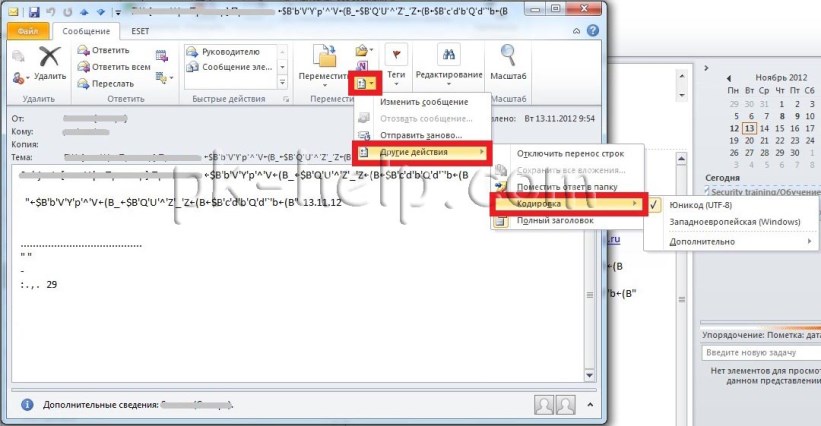
В первом случае вам необходимо поменять кодировку для пришедшего письма. Для этого открываем письмо, выбираем «Другие действия перемещения- Другие действия- Кодировка».
Выбираете необходимую кодировку.
Вывод кнопки Кодировка на Панель быстрого доступа.
Если такая ситуация случается часто, удобней будет вывести кнопку Кодировки на панель быстрого доступа, для этого нажимаем кнопку «Настойка панели быстрого доступа- Другие команды».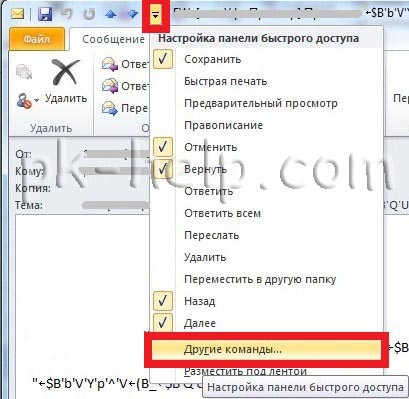
В открывшемся окне Параметры Outlook в поле Выбрать команду из: выбираем «Все команды», в нижнем поле находим «Кодировка» и кнопкой «Добавить» добавляем эту кнопку в поле Настройки панели быстрого доступа, нажимаем «OK».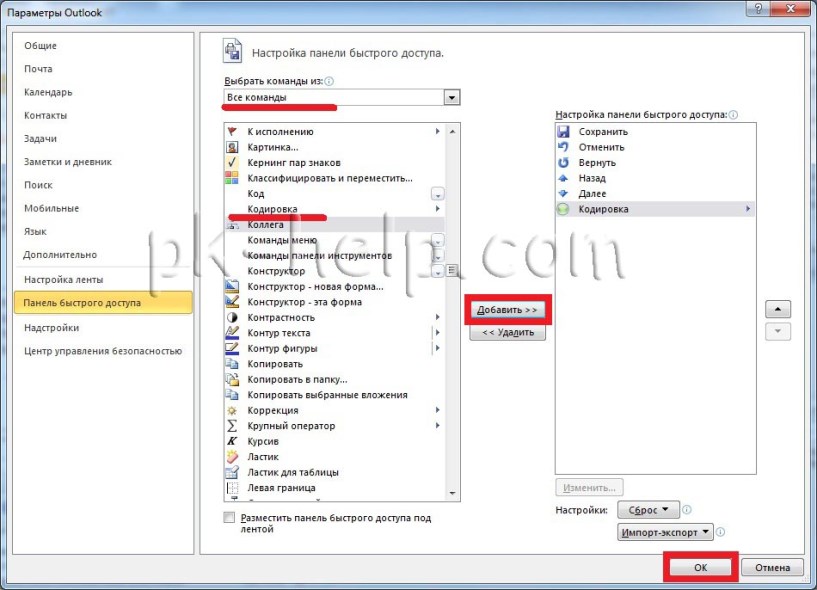
В результате этих действий на панели быстрого доступа появилась кнопка кодировки и вы быстро и без труда можете поменять кодировку письма.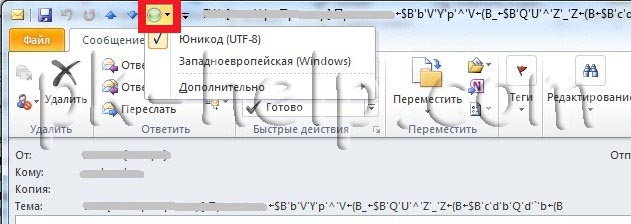
Исправить кодировку исходящих писем.
Если жалуются, что от вас приходят письма с не читаемым текстом, необходимо у себя поменять кодировку исходящих писем. Для этого в Outlook нажимаем «Файл- Параметры».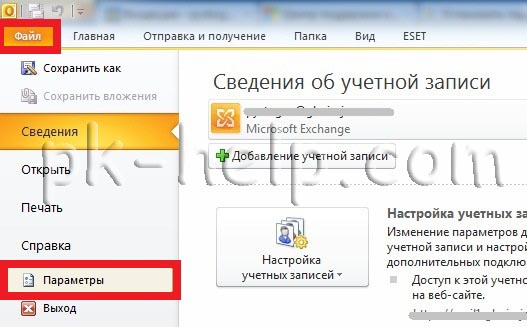
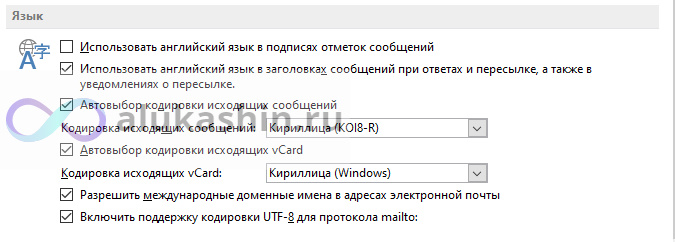
В открывшемся окне Параметры Outlook выбираете вкладку «Дополнительно» находите поле Язык и убираете галочку «Автовыбор кодировки исходящих сообщений » (можно поменять кодировку по умолчанию).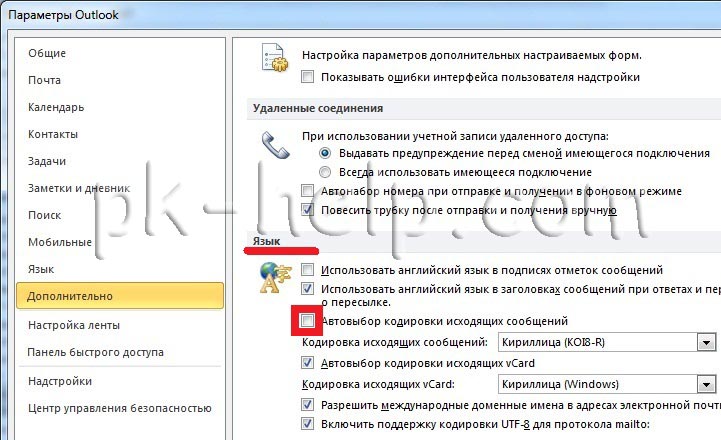
После проделанных процедур при отправке письма на панели быстрого запуска нажимаете на кнопку «Кодировка» (как сделать кнопку Кодировка описано выше) и выбираете необходимую кодировку.
Надеюсь данная статья помогла вам разобраться с кодировкой Outlook 2010 и сэкономила не мало ваше время.
Сбилась кодировка в outlook как раскодировать сообщение
Неправильная кодировка при пересылке писем в Outlook 2010.
Question
Здравствуйте! Имеется следующая блуждающая проблема. Иногда при пересылке писем с вложениями, пришедших извне, сбивается кодировка. Установлен Exchange 2010 SP1 и почтовые клиенты Outlook 2010, ОС Windows 7 Ent. Пример письма:
ч УПЧТЕНЕООПК ЦЙЪОЙ, НХЦЮЙОБ РПТПК РТЙНЕТСЕФ ОБ УЕВС ТПМШ РТЕДУФБЧЙФЕМШОЙГЩ УМБВПЗП РПМБ, \ВПСУШ ОЕПВИПДЙНПУФЙ ДПЛБЪЩЧБФШ УЧПА УЙМХ УФПКЛПУФШ Й ГЕМЕХУФТЕНМЕООПУФШ.\ (ОЕ ЪОБА, НПЦЕФ ЬФП МЙЫОЕЕ) ч УЧПА ЦЕ ПЮЕТЕДШ ЦЕОЭЙОЩ, ПУФБЧБСУШ ВЕЪ ЧЩВПТБ, ЧЩОХЦДЕОБ ПВЕУРЕЮЙФШ УЕВЕ ЖЙОБОУПЧХА ОЕЪБЧЙУЙНПУФШ, ЪБОСФШ ДПУФПКОПЕ НЕУФП Ч УПГЙХНЕ, ОП РТЙ ЬФПН ДПМЦОБ ЛБЪБФШУС УМБВПК Й ИТХРЛПК, ДМС ФПЗП ЮФПВЩ ОТБЧЙФШУС, ФБЛ ОБЪЩЧБЕНПНХ УЙМШОПНХ РПМХ. В декодере Лебедева видно, чтобы прочитать письмо, нужно поменять кодировку CP1251 → KOI8-R. Помогите, пожалуйста, решить!
Tuesday, October 4, 2011 9:53 AM
Answers
Она в SP2 RU1 будет исправленна. MCSE:M 2003, MCITP:EA, SA, EMA, EMA:2010
- Proposed as answer by FL0od13 Wednesday, March 21, 2012 11:52 AM
- Marked as answer by ILYA [ sie ] Sazonov Moderator Tuesday, March 27, 2012 6:41 AM
Friday, February 3, 2012 10:08 AM
В письме Outlook китайские иероглифы
Пришло входящее письмо . Я получаю несколько электронных писем в приложении Outlook 2013 на китайском языке, например, иероглифами.
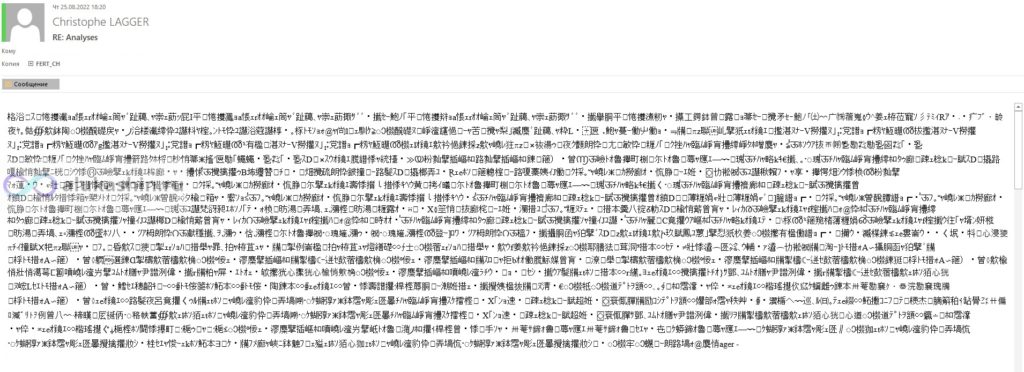
При ответе на письма у некоторых пользователей, тело письма оригинальных писем превращаются в кучу китайских иероглифов! При этом через Outlook Web Acess (OWA) или мобильное приложение , все показывается отлично.
Пришло письмо с иероглифами как его прочитать
Отправитель использовал программу электронной почты, которая не помечала сообщения кодировкой языка (набором символов) или помечала сообщения неправильной настройкой кодировки.
В этом случае мы увидим нечитаемые символы, когда откроем полученное сообщение в нашем Outlook. Например, для европейских региональных символов (например, немецкого) требуется протокол кодирования UTF-8. Поэтому, если в вашей среде используется кодировка ASCII, региональные символы будут недоступны.
Пожалуйста, попробуйте открыть проблемное электронное письмо в Outlook, нажмите Действия> Другие действия> Кодировка
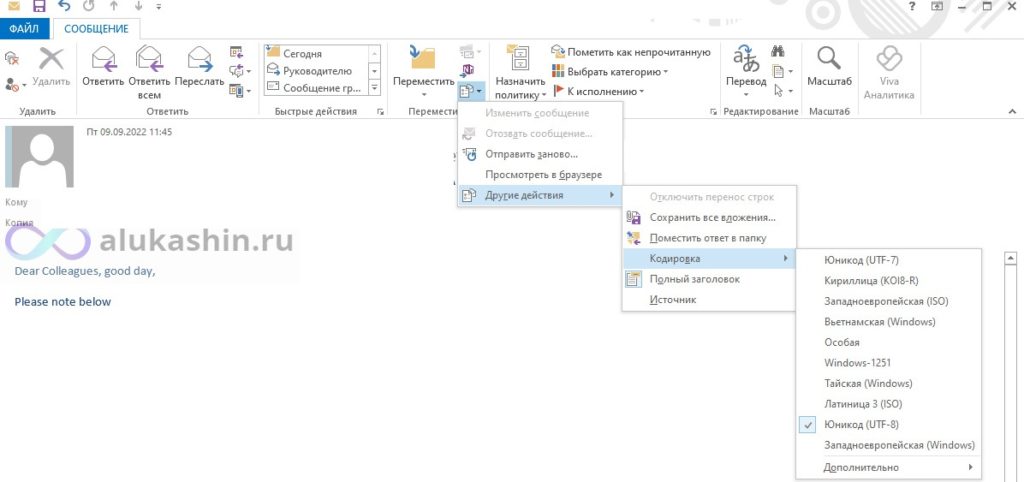
а затем измените кодировку на Unicode (UTF-8). Если это устранит проблему, нажмите кнопку Сохранить, чтобы сохранить изменения в электронном письме, а затем закройте его.
Если вышеизложенное не устраняет проблему, пожалуйста, также попробуйте переслать электронное письмо себе с Outlook.com для Office365, либо через веб почту OWA , а затем просмотрите его в Outlook, чтобы увидеть результат
Как управлять кодировкой для отправки писем
Кодировкой можно управлять только для исходящих электронных писем с помощью опции в Outlook:
Для этого перейдите в Outlook > Файл > Дополнительно
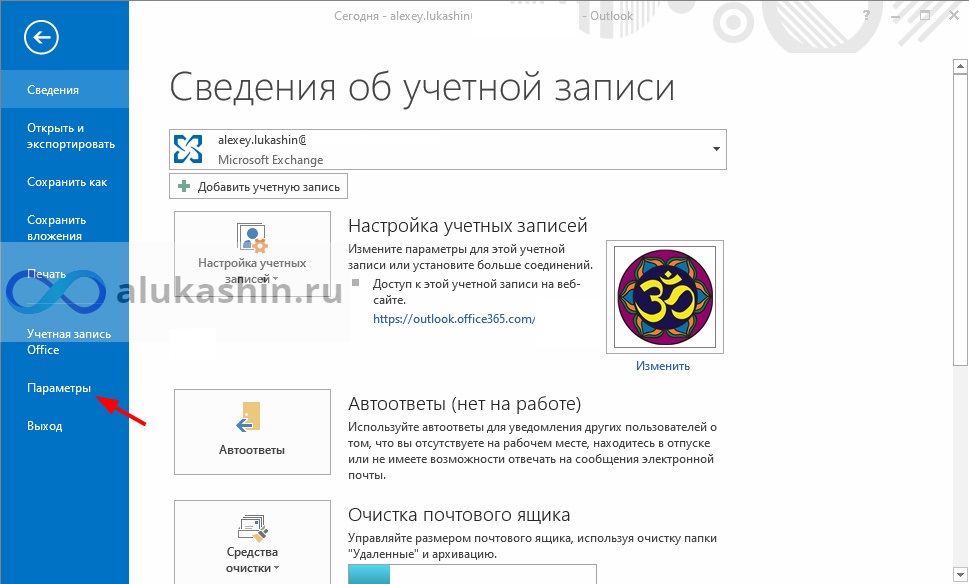
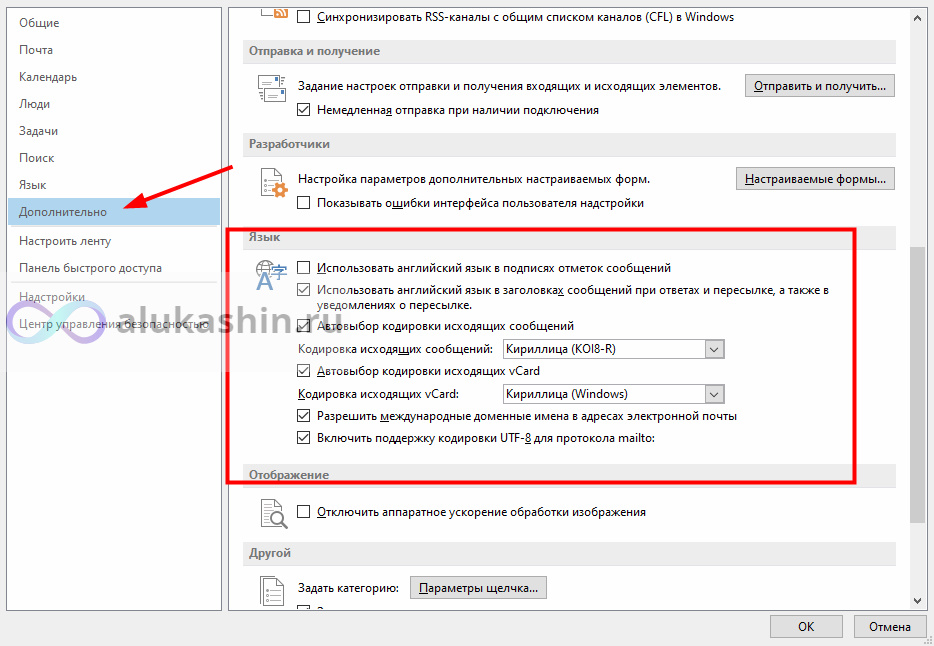
Для Европы выберите настройки
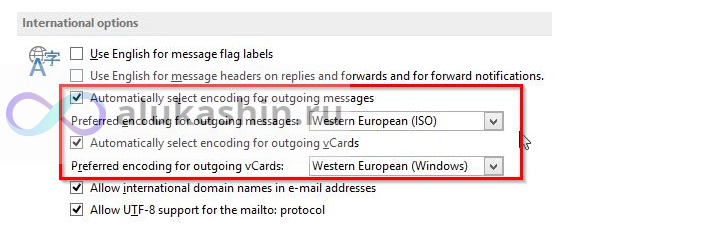
Для России выберите настройки
Почему в сообщениях электронной почты Outlook отображаются нечитаемые символы
Когда вы получаете новое электронное письмо в Outlook, вы можете увидеть нечитаемые символы в теле сообщения электронной почты. Эта проблема может быть вызвана одной из следующих причин на стороне клиента Outlook:
Полученное вами электронное письмо преобразуется антивирусным сканером в формат простого текста или в другую кодировку.
Это всегда происходит, когда вы используете символы (например, апострофы, двойные кавычки, тире и многоточие), поддерживаемые функцией «Умные кавычки». Когда полученное вами электронное письмо преобразуется антивирусным сканером в формат обычного текста или другую кодировку, символ преобразуется из символа ASCII в символ Unicode, который не поддерживается на стороне получателя.
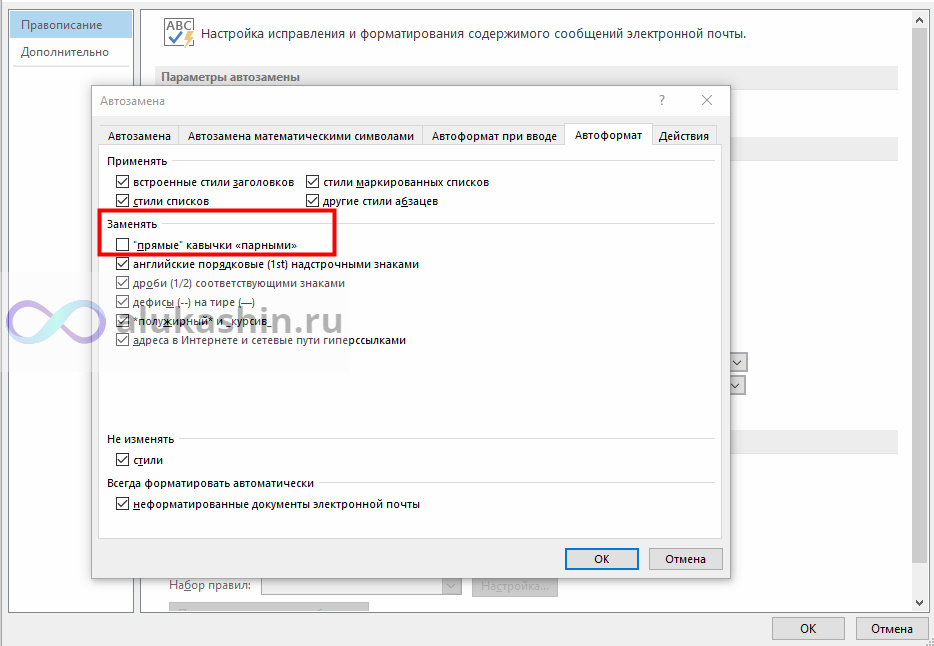
Чтобы предотвратить возникновение этой проблемы, мы можем отключить функцию «Умные кавычки» в Outlook:
1. Откройте Outlook 2013.
2. Щелкните Файл > Параметры > Почта.
3. Нажмите кнопку Правописание и автозамена.
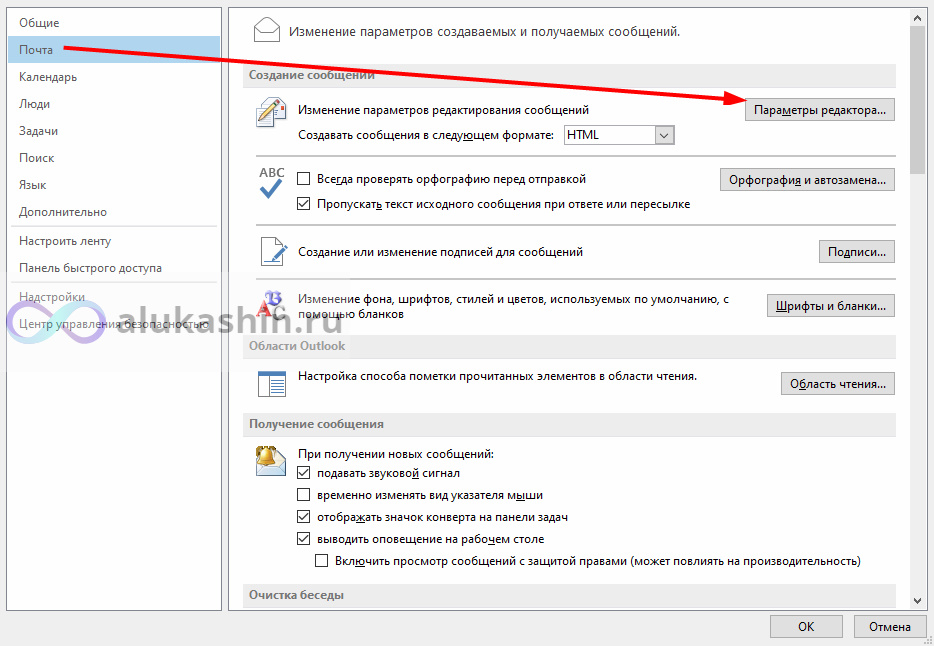
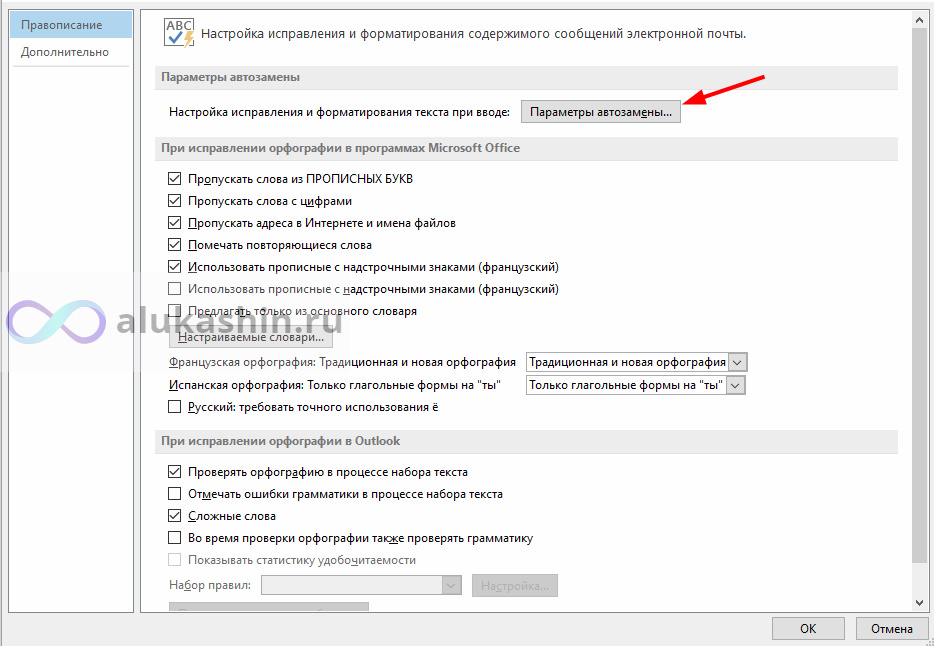
4. В окне «Параметры редактора» нажмите кнопку «Параметры автозамены», чтобы открыть диалоговое окно «Автозамена».
5. Перейдите на вкладку «Автоформат» и снимите флажок «Прямые кавычки» с «умными кавычками» под заголовком «Заменить».
Проблема c иероглифами в Outlook может быть связана с заменой шрифта при изменении веб-параметров в Microsoft Word.
Если в Microsoft Word внесены изменения в веб-параметры, данные реестра в следующем ключе могут быть настроены неправильно:
HKEY_CURRENT_USER\Software\Microsoft\Office\15.0\Word\Internet\FontsБыло замечено, что эта проблема возникает, когда значение латинской строки в ключе \Fonts было пустым (нет значения).
Мы можем проверить настройку веб-параметров в Word через:
1. Запустите Word.
2. Выберите «Файл» > «Параметры» > «Дополнительно».
3. Прокрутите вниз до раздела «Общие», нажмите кнопку «Веб-параметры».
4. Перейдите на вкладку «Шрифт».
Чтобы решить эту проблему, нам нужно удалить раздел реестра \Fonts. Для этого выполните следующие действия:
1. Выйдите из Word.
2. Нажмите клавишу Windows + R, чтобы открыть команду «Выполнить», введите regedit и нажмите Enter.
HKEY_CURRENT_USER\Software\Microsoft\Office\15.0\Word\Internet\Fonts4. Щелкните правой кнопкой мыши клавишу «Шрифт» и выберите «Удалить».
5. Нажмите «Да» и выйдите из редактора реестра.