Чем отличаются Google Play и Samsung Galaxy Store и какой из них лучше
Смартфоны Samsung поставляются с двумя предустановленными магазинами приложений — Google Play и Samsung Galaxy Store. При этом у пользователей нередко возникает вопрос — зачем нужно сразу два каталога, если они дублируют друг друга? На самом деле, можно остановиться лишь на одном, выбрав его в качестве основного. Тем более, и отличия в них тоже есть. Сегодня поговорим, чем магазин приложений Samsung отличается от Google Play, в каком из них больше программ и где скачивать софт на телефон Samsung удобнее всего.
Разбираемся, какой магазин приложений лучше для Самсунг
Где скачать приложения на Самсунг
Оба магазина приложений похожи друг на друга и имеют похожий дизайн значков. В Samsung Galaxy Store как и в Google Play есть строка поиска вверху страницы. На главном экране обоих каталогов есть панель с рекомендациями, а также две вкладки — с играми и приложениями. Но Samsung Galaxy Store удобнее наличием вкладки «Меню» для доступа к параметрам аккаунта.
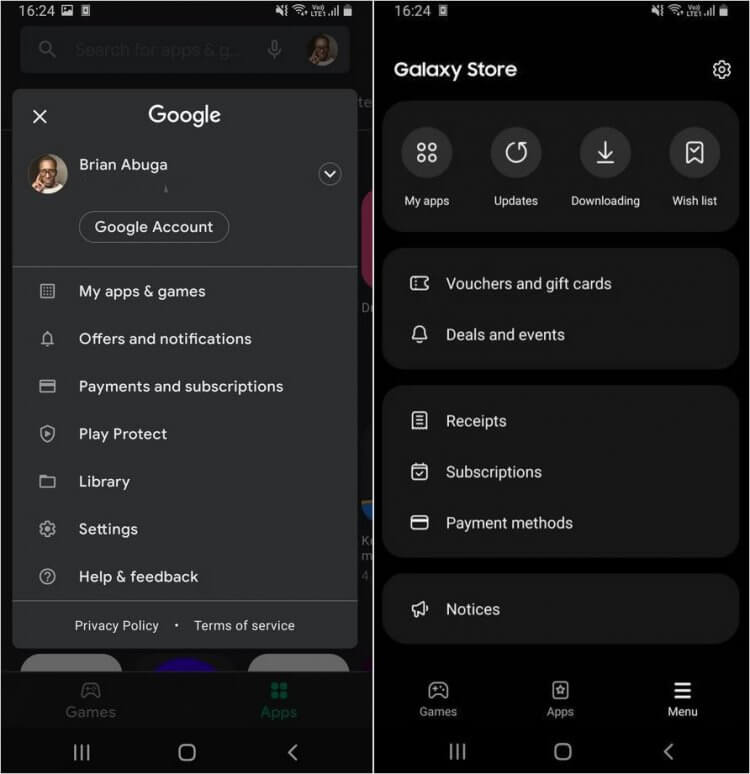
Обе главных страницы очень похожи друг на друга и удобны
В обоих магазинах можно не только скачивать приложения, но и обновлять их, а также управлять подписками на сервисы. При этом в Samsung Play Store можно получать доступ к контенту, загруженному через Google Play. Кроме того, если у вас часы на Wear OS, то вы можете подгружать циферблаты из магазина Samsung. А вот, что есть в Galaxy Store еще.
- Темы оформления
- Иконки для приложений
- Варианты оформления Always On Display
- Шрифты.
Так что, если планируете досконально кастомизировать свой Samsung Galaxy, то пользуйтесь Galaxy Store: здесь есть тысячи бесплатных приложений для оформления.
Galaxy Store или Play Market — что выбрать
При этом в Google Play заметно больше игр, так как он доступен на любом устройстве с Android. По данным Statista, на данный момент в магазине приложений Гугл доступно свыше 3,5 миллионов программ! Что важно для пользователей из России, Galaxy Store открывается через браузер ПК, тогда как веб-версия Google Play заблокирована.
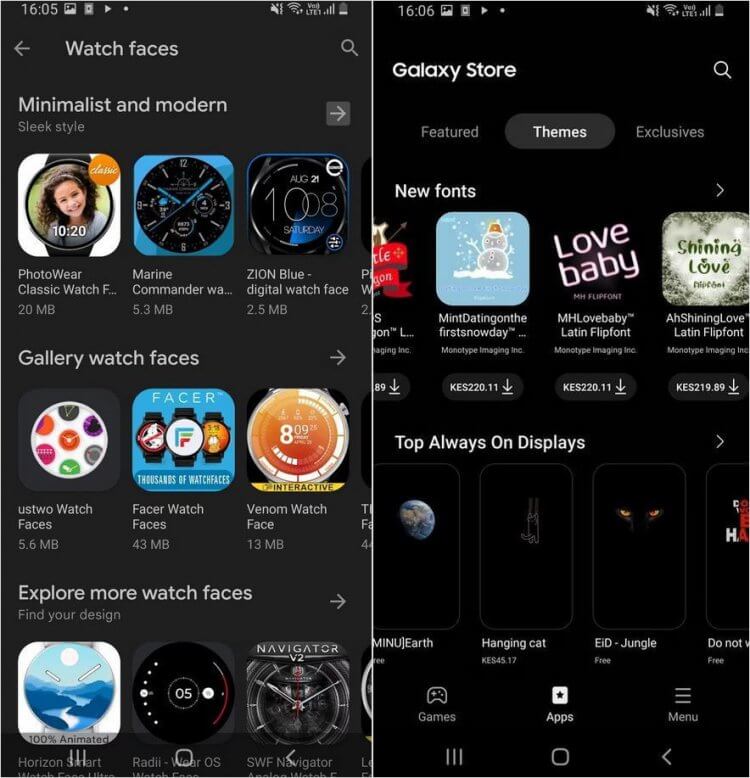
В Galaxy Store больше оптимизированного софта для Samsung и One UI
Зато в Galaxy Store они проходят тщательную модерацию — не хуже, чем в App Store. Во многом, именно из-за высоких требований к приложениям их и меньше, чем у Google. Так что, сюда попадает исключительно качественный оптимизированный софт для Samsung. Некоторые приложения и вовсе представлены здесь в качестве эксклюзива для смартфонов южнокорейской компании.
Примерно то же самое — с играми. В Google Play их больше. Зато в Galaxy Store есть эксклюзивные игры вроде Fortnite, которые Apple и Google в свое время удалили из своих магазинов приложений. Так что, пользователям смартфонов Samsung не нужно качать ее со стороны, не переживая за надежность источника.
Как обновить приложения на Андроид
Когда появляется новая версия приложения в Google Play, оно обновляется в фоновом режиме автоматически. Можно проверить наличие обновлений, нажав на иконку своего профиля. К тому же, для пользования нужен всего лишь аккаунт Гугл, который есть у каждого. А вот для Galaxy Store придется завести отдельный аккаунт Samsung — учетка Google вам здесь не поможет.
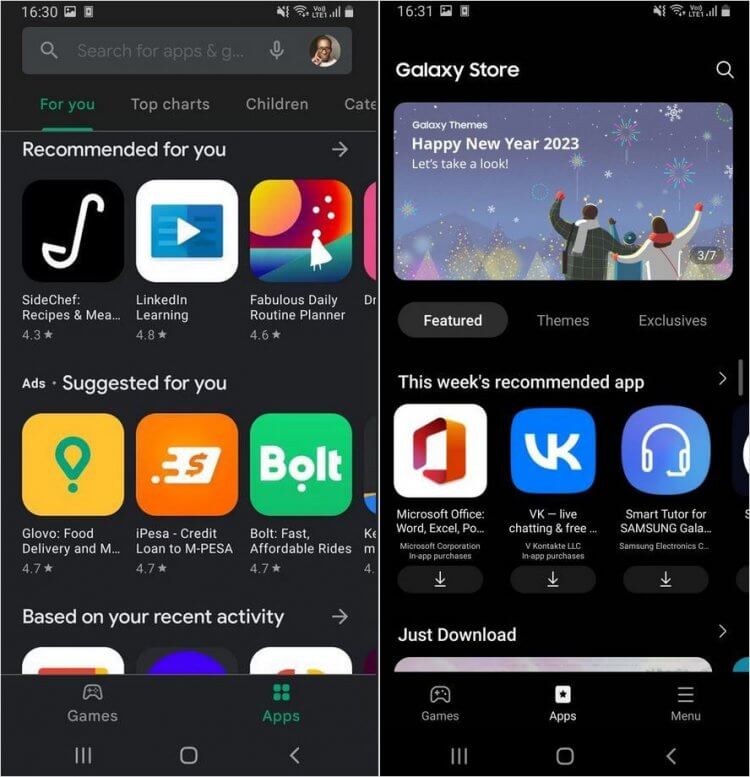
В каждом из магазинов есть своя панель с рекомендациями приложений
Интересно, что если одна и та же программа доступна в обоих магазинах приложений, вы сможете обновить его только там, где скачивали. То есть, приложение из Google Play нельзя обновить в Galaxy Store — и наоборот. Нужно удалить его и переустановить из другого магазина, чтобы обновить.
Кроме того, в Google Play есть встроенная система Play Protect, которая проверяет приложения во время загрузки. В Galaxy Store ее нет и нужно прибегать к помощи стороннего антивируса даже несмотря на то, что в магазине Samsung приложения проходят тщательную модерацию. Риск есть всегда, так что, надеяться нужно только на себя.
Какой магазин приложений для Самсунг лучше
Ни Google Play, ни Galaxy Store удалить со смартфона нельзя при условии, если у него нет Root-доступа. Можно отключить Google Play, но тогда вы не сможете обновлять существующие приложения, а те, которых нет в Galaxy Store, придется скачивать из других источников. Кстати, магазин приложений Самсунг тоже нельзя отключить — он является элементом One UI и должен работать постоянно, хотите вы того или нет.
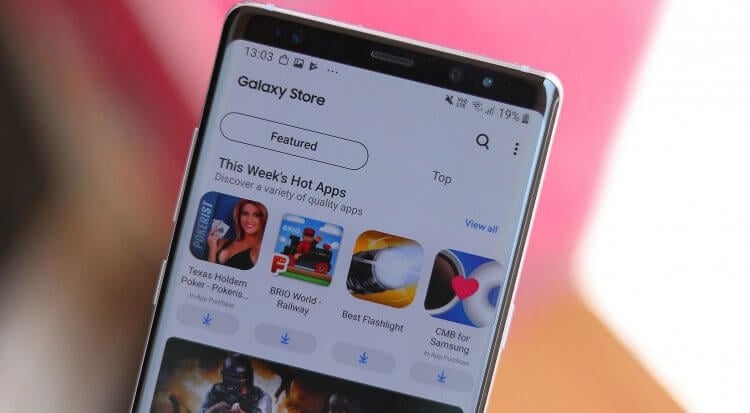
Оба магазина приложений хороши и ими можно пользоваться по отдельности
Каким магазином приложений пользоваться на Самсунг? На мой взгляд, все просто: Google Play — основной, а Galaxy Store — вспомогательный, для скачивания стандартного софта для One UI, которого больше нигде нет. В Google Play с высокой долей вероятности будут любые приложения для смартфона — их будет проще обновлять, избегая ненадежные источники. В любом случае, оба магазина нельзя удалить — нет ничего плохого в том, чтобы чередовать их от случая к случаю.
Каким магазином приложений на Самсунге пользуетесь вы? Делитесь своим мнением в нашем Телеграм-чате!

Теги
- Google Play
- Samsung Galaxy
- Приложения для Андроид
Galaxy Store
Доступ к вашим любимым приложениям.
Без ограничений

- GALAXY STORE
- Приложения selected
- Игры selected
- Оформление selected





Откройте для себя Galaxy
Galaxy Store — магазин приложений, который позволит сделать ваш смартфон Galaxy уникальным. Ознакомьтесь с эксклюзивными предложениями от многочисленных сервисов, скачивайте любимые игры, устанавливайте персонализированные темы и обои на свой смартфон. Рассказываем о возможностях Galaxy Store для Вас.



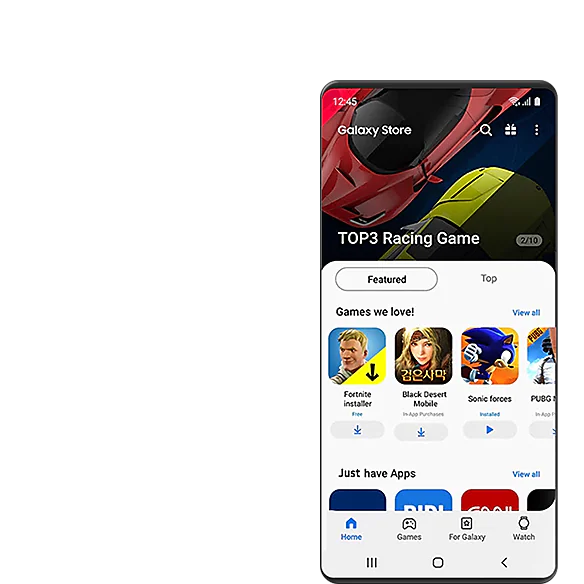
Пользуйтесь преимуществом в играх
Galaxy Store предлагает специальные игровые элементы, включая уникальные скины, персонажей, скидки и другие преимущества эксклюзивно для пользователей Galaxy.



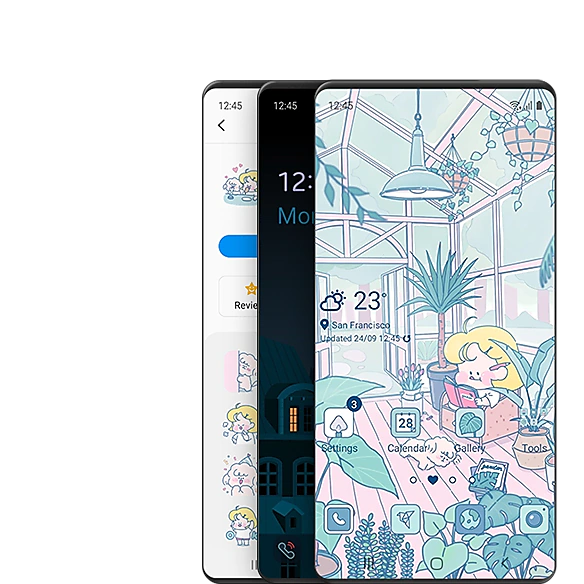
Будьте уникальными
Выразите свой особый стиль в оформлении смартфона Galaxy через уникальные темы, обои, шрифты или стикеры.
Как правильно устанавливать приложения на Андроид
Мы знаем, что приложения создают разработчики и добавляют их в специальный каталог – Google Play или Galaxy Store.
Для установки достаточно найти приложение через поиск или категории, выбрать и нажать кнопку «Установить». Самое сложное — выбор: например, вам нужен фонарик, а в каталоге их несколько десятков. Какой лучше установить?
Как выбирать приложения
В первую очередь изучите несколько приложений и сравните:
- описание (какие у приложения функции, язык);
- сколько раз их скачали;
- какие у них оценки;
- какие пишут комментарии другие пользователи.
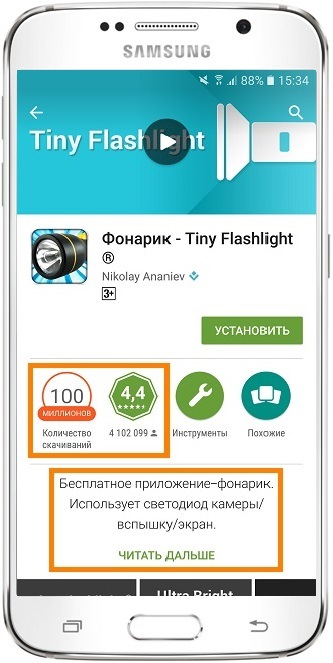
Количество скачиваний, оценки и описание приложения


Комментарии к приложению
Чем больше скачиваний и выше оценка, тем меньше шанс, что во время использования возникнут проблемы.
Если у приложения есть награды «Выбор редакции» и «Лучший разработчик», это дополнительное преимущество.
Не стоит делать выбор в пользу приложений с небольшим количеством загрузок, низкими оценками и неграмотным описанием на русском языке — скорее всего они некачественные.
Наличие хорошего перевода, большое количество скачиваний и положительных коментариев не гарантируют высокое качество приложения. Это только критерии первичного отбора. Может быть и так, что самое популярное приложение из каталога вам не подойдет, а то, которое никто не скачивает, понравится больше всего.
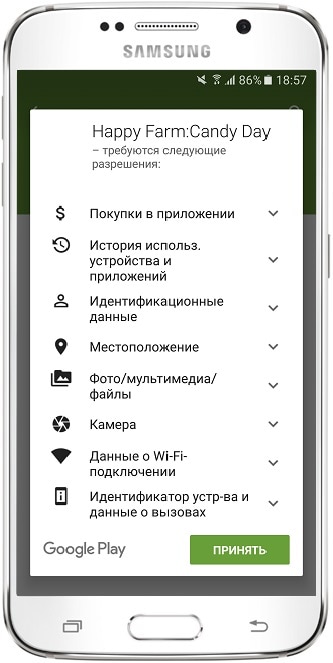
Если после изучения оценок, описания и комментарев, вы решили установить определенное приложение, нажмите «Установить» – в открывшемся окне появится список запрашиваемых разрешений.
Не спешите нажимать кнопку «Принять».
Для чего нужны разрешения
Разрешения – это те действия, которое сможет выполнять приложение после установки.
Покупки в приложении
Часть функций этого приложения — платные, лучше не давать детям играть с ним
Приложение сможет определять координаты устройства в любое время, даже когда им не пользуются
Приложение сможет открывать, изменять, добавлять и использовать фотографии и другие файлы на вашем устройстве в любое время, даже когда им не пользуются
Приложение сможет делать фотографии и снимать видео в любое время, даже когда им не пользуются
Приложение сможет записывать окружающие звуки в любое время, даже когда им не пользуются
Данные о Wi-Fi подключении
Приложение сможет проверять, к какой сети подключено устройство, в любое время, даже когда им не пользуются
Приложение сможет читать все смс и отправлять их в неограниченном количестве в любое время, даже когда им не пользуются
Приложение сможет просматривать журнал звонков и звонить на любые номера в любое время, даже когда им не пользуются
Большая часть разрешений преоставляет доступ к вашим персональным данным, файлам и платежной информации. Поэтому внимательно изучите список запрашиваемых разрешений, оцените, доверяете ли вы разработчикам и готовы ли предоставить разрешение на эти действия.
Часто разработчики запрашивают избыточный доступ, например:
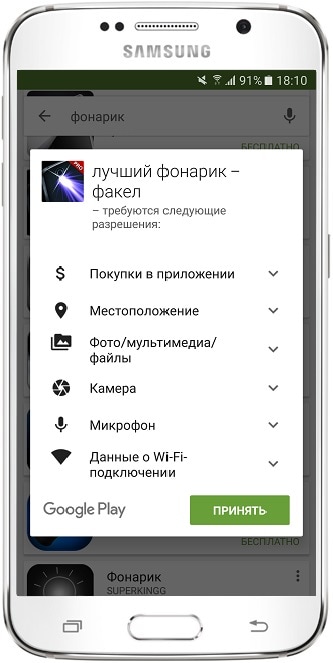
- фонарику необходим доступ к камере, чтобы включать вспышку. Но приложение справа также требует доступ к вашему местоположению, фотографиям, микрофону и интернет-подключению;
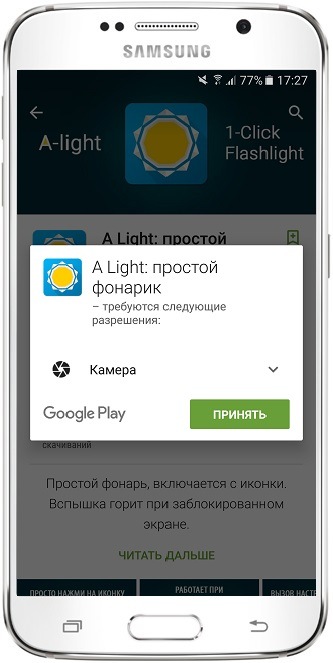
Стандартное приложение
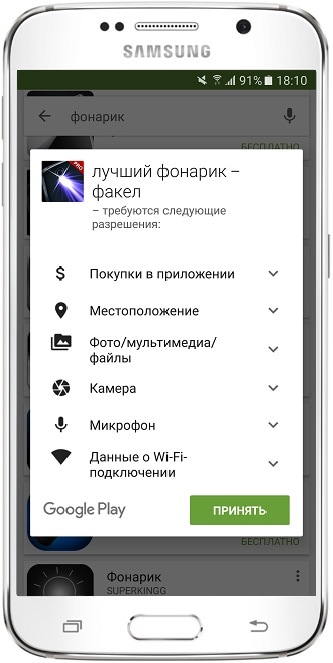
Подозрительное приложение
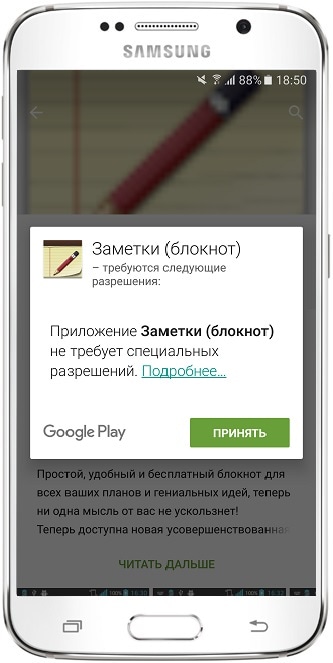
- обыкновенный блокнот для заметок не требует никаких специальных разрешений, а его аналог справа запрашивает доступ к списку контактов, вашему местоположению, файлам, совершению вызовов, а также вашему номеру телефона;
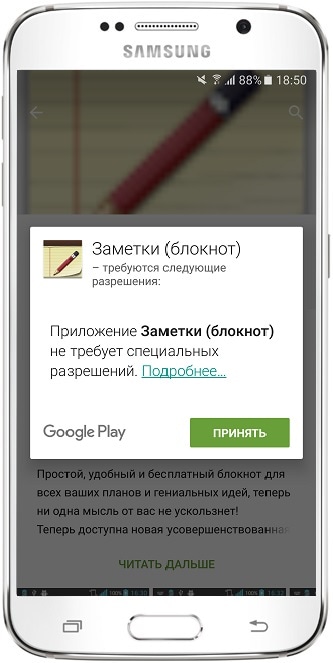
Стандартное приложение
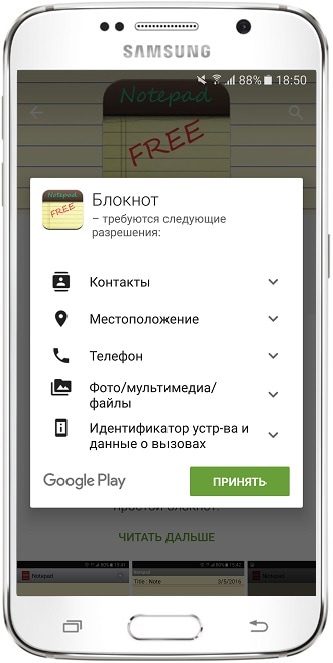
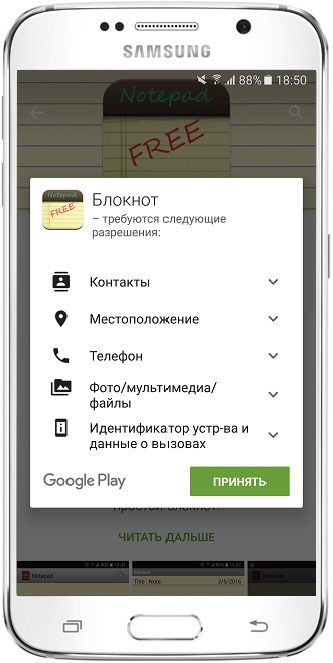
Подозрительное приложение
- игра слева предупреждает о внутриигровых покупках, запрашивает доступ контактам (это может быть необходимо для приглашения друзей, если игра предусматривает мультиплеерный режим) и к файлам (скорее всего, для кэширования игровых файлов). Аналог справа запрашивает большее количество разрешений для выполнения схожего фунционала.
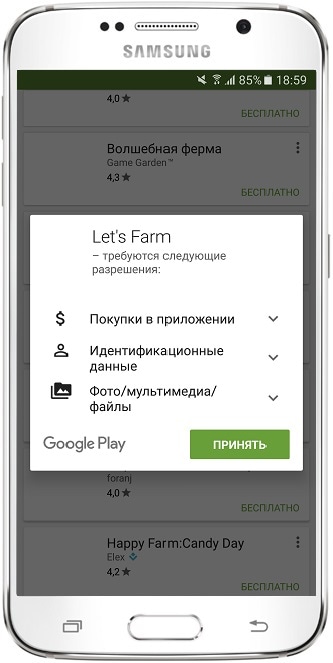
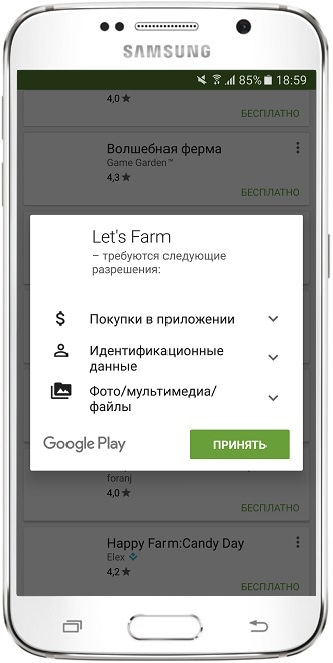
Стандартное приложение
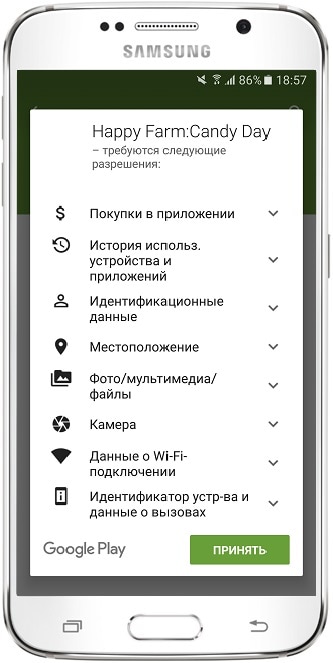
Подозрительное приложение
Устаналивать приложения, которые не запрашивают никаких разрешений, невозможно. Добросовестные разработчики запрашивают доступ к различным действиям на вашем устройстве, чтобы приложением было удобно пользоваться. Но в целях осмотрительности нужно внимательно изучить, какие разрешения запрашивает приложение, понять, для чего они нужны.
Например, приложение для заметок может запрашивать доступ в интернет, чтобы синхронизироваться с облачным аккаунтом, а фонарику необходим доступ к датчикам устройства, потому что он также выполняет функцию компаса.
Но может быть и так, что простое приложение, получившее доступ к отправке сообщений или совершению звонков, будет списывать деньги с баланса без вашего ведома, или передаст ваши личные данные третьим лицам, потому что ему дали доступ к файлам и интернету.
Хороший тон — когда разработчик в описании приложения перечисляет список разрешений и объясняет, зачем они нужны.
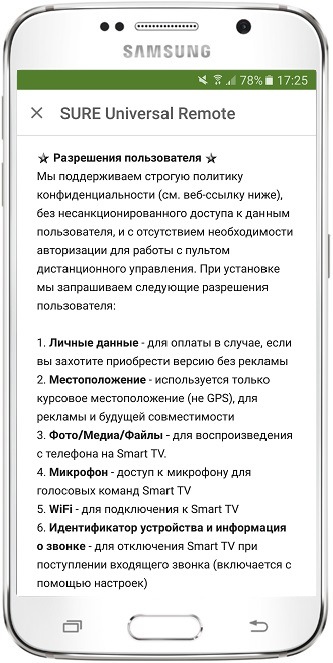
Перед установкой внимательно читайте описание, комментарии и разрешения приложения.
Из описания можно узнать о функциях приложения и понять, какие разрешения ему потребуются и для чего.
Чем больше разрешений вы одобрите приложению, тем чаще оно будут «будить» устройство — запрашивать и обрабатывать данные и расходовать заряд батареи.
Найти подходящее приложение с первого раза может быть нелегко. Придется поставить несколько, чтобы выбрать лучшее, а остальные – удалить.
Кто делает и где скачать приложения для Андроид
Приложения создает особый класс программистов – разработчики. Одни работают на компании, другие – на себя.
Одна часть – коммерческие разработчики, продают приложения или добавляют в них рекламу. Другая часть – энтузиасты, распространяют приложения бесплатно.

Это разработчик Федор и он энтузиаст
Где скачать приложения
Почти все разработчики добавляют свои приложения в Плей Маркет – специальный каталог (магазин), который установлен на каждом смартфоне или планшете с Android. Плей Маркет принадлежит компании Гугл, она проверяет безопасность приложений и сортирует по категориям.

Значок Плей Маркета, выглядит как разноцветный треугольник. Ищите в меню, обычно он находится в папке Google
Чтобы просмотреть этот каталог и установить приложения на свое устройство, подключитесь к интернету и зарегистрируйте аккаунт Гугл (это бесплатно).