Как сделать скриншот на смартфоне или планшете Samsung Galaxy
Сделать снимок экрана на устройствах Samsung можно несколькими способами:
- кнопками на устройстве — это универсальный способ для всех моделей Samsung Galaxy
- ладонью, пером S Pen или через вспомогательное меню — доступность этих способов зависит от модели вашего Samsung Galaxy.
Ниже указаны способы, как сделать скриншот на Samsung Galaxy.
Если нужно сделать скриншот на компьютере, читайте статью «Как сделать скриншот на компьютере или ноутбуке с Windows».
- Универсальные способы создания снимка экрана
- Дополнительные способы создания снимка экрана
- Как узнать, что снимок экрана сделан
- Где найти снимок экрана
- Как поделиться снимком экрана
- Если ни один способ не подходит
- Видео с сурдопереводом
Универсальные способы создания снимка экрана
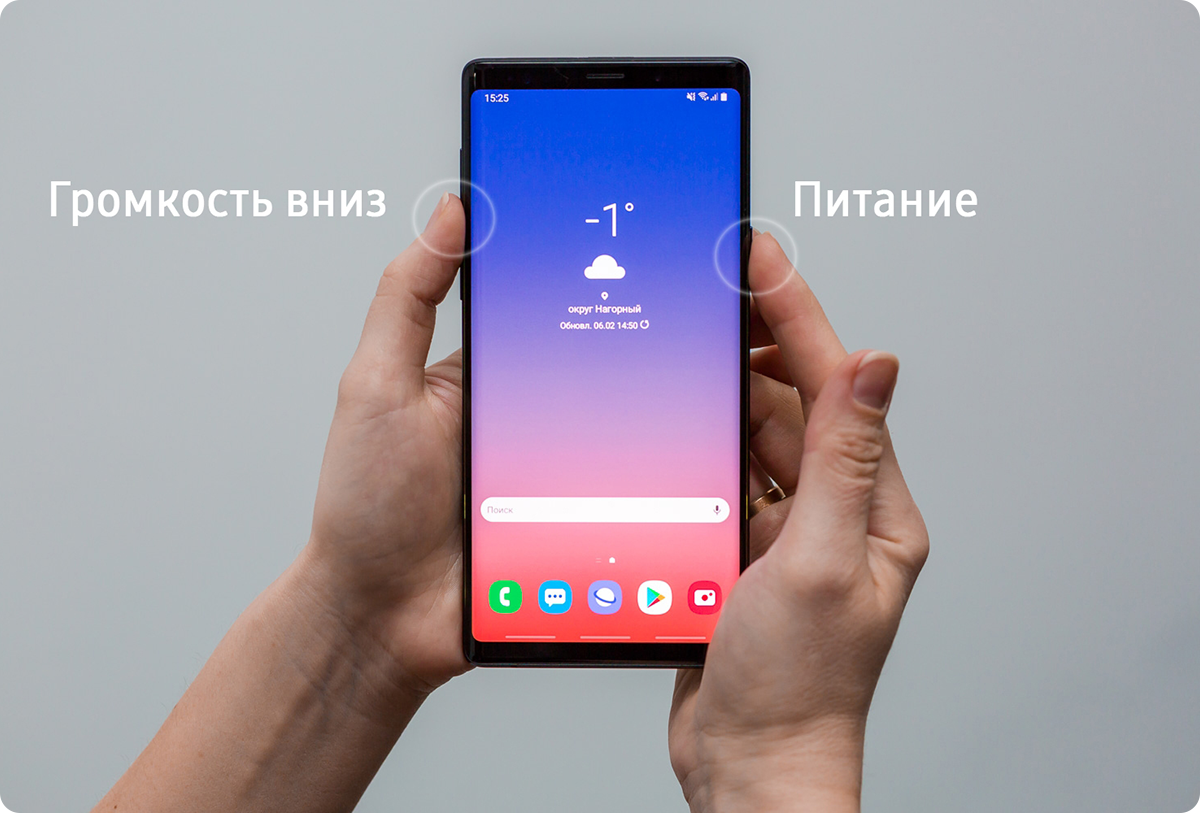
Способ для устройств без механической кнопки «Домой».
Этот способ подойдет для смартфонов и планшетов Samsung без механической кнопки Домой (в нижней части по центру).
Чтобы сделать скриншот, одновременно нажмите кнопки Громкость вниз и Питание. На некоторых моделях эти кнопки нужно не только одновременно нажать, но и подержать одну-две секунды.
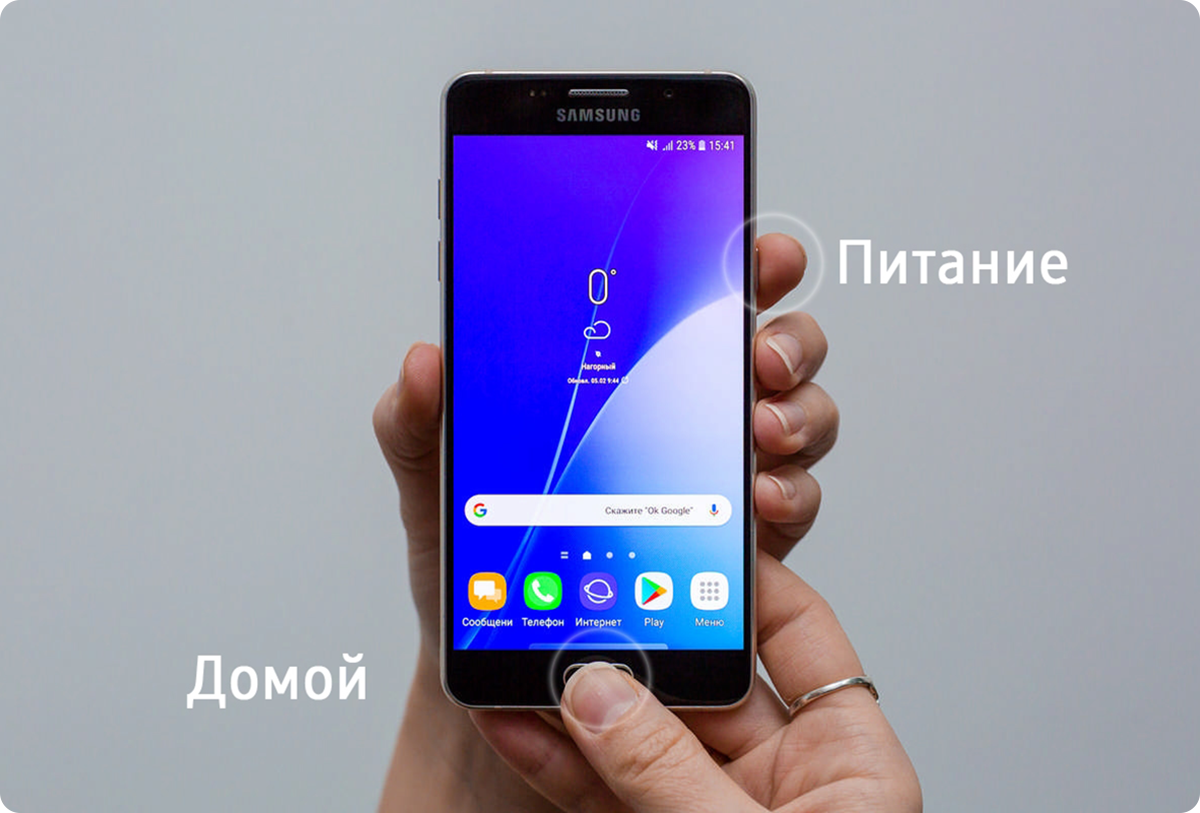
Способ для устройств с механической кнопкой «Домой».
Этот способ подойдет для смартфонов и планшетов Samsung с механической кнопкой Домой (в нижней части по центру).
Чтобы сделать скриншот, одновременно нажмите и удерживайте одну-две секунды кнопки Домой и Питание .
Дополнительные способы создания снимка экрана
Здесь описаны дополнительные способы создания скриншотов. Однако, возможность их использования зависит от модели вашего устройства. Некоторые функции могут быть недоступны. Чтобы узнать подробнее о всех возможностях, раскройте инструкции с помощью стрелки.
Как сделать снимок экрана с прокруткой на смартфоне Galaxy
Снимок с прокруткой — это функция с помощью которой вы можете сделать снимок экрана большего размера, чем видимая область экрана. С помощью нее вы можете сохранить длинную статью или страницу сайта в виде изображения.
Как сделать снимок с прокруткой
Шаг 1. Нажмите кнопку питания и кнопку уменьшения громкости, чтобы сделать снимок экрана.
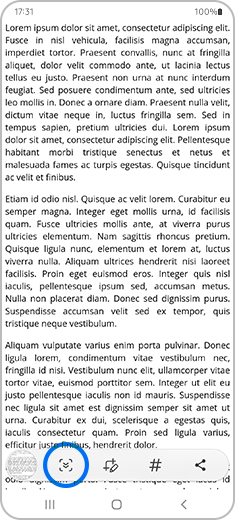
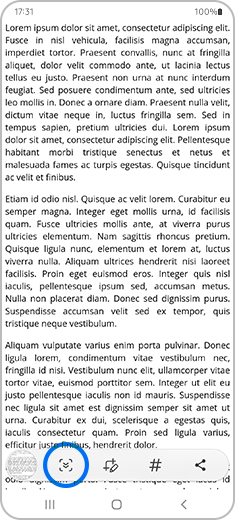
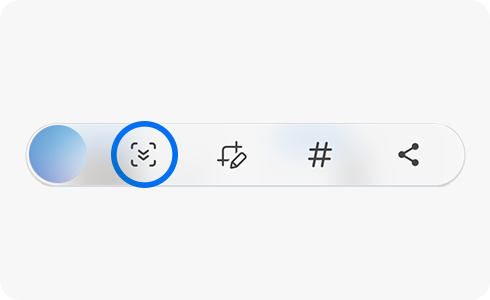
Шаг 2. Внизу экрана появится панель настроек снимка экрана. Нажмите на значок снимка с прокруткой —
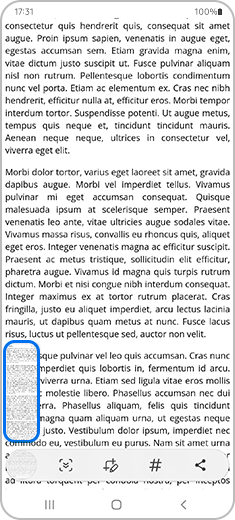
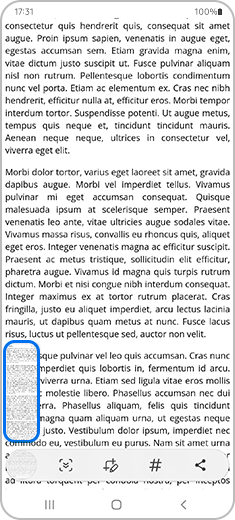
Шаг 3. В левом нижнем углу будет отображаться предпросмотр снимка экрана с прокруткой.
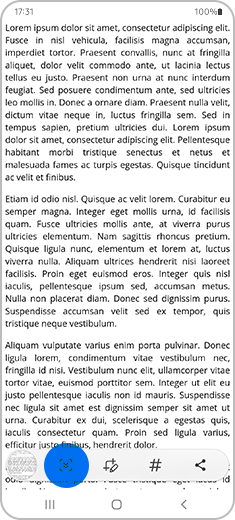
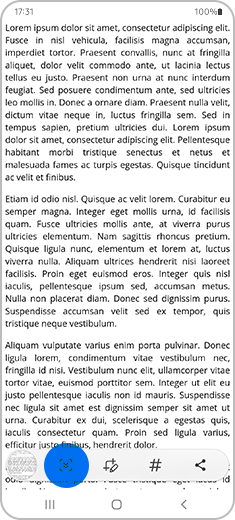
Шаг 4. Чтобы продолжить снимок экрана вниз, нажмите еще раз на значок снимка с прокруткой
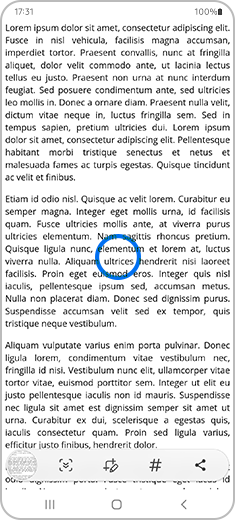
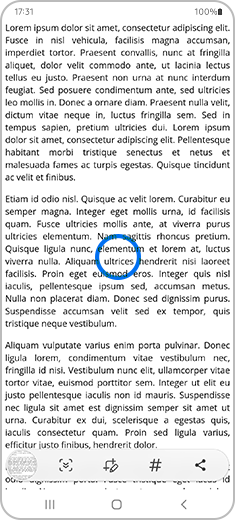
Шаг 5. Чтобы завершить съемку экрана, коснитесь экрана в любом месте за пределами панели настройки снимка экрана.
Примечание: перед сохранением файла осуществляется автоматическое масштабирование снимка экрана.
После завершения съемки изображение будет автоматически сохранено в галерее смартфона. Пример снимка с прокруткой экрана:

Как включить панель настройки снимка экрана
По умолчанию панель настроек снимка экрана всегда включена. Если вы ее отключали, перед созданием снимка с прокруткой ее нужно будет включить.
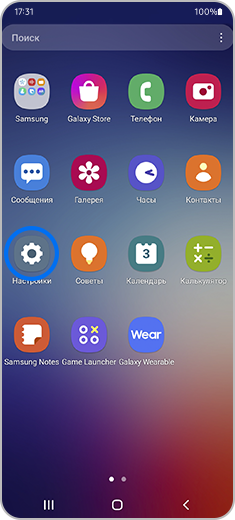
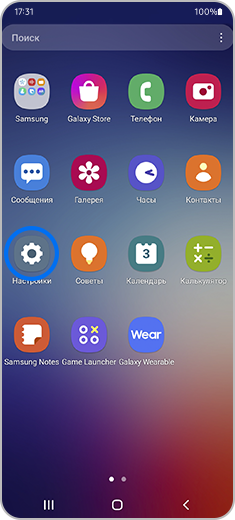
Шаг 1. Откройте Настройки.
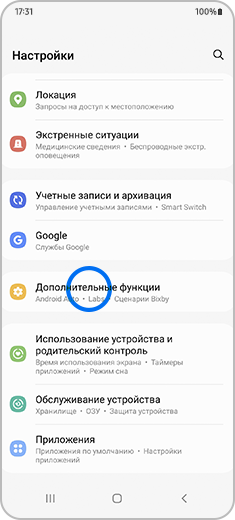
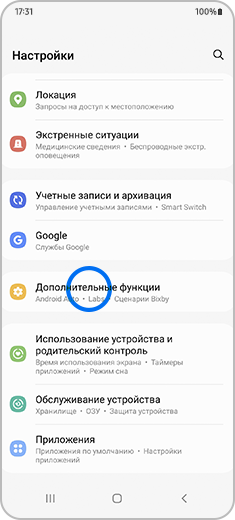
Шаг 2. Перейдите в раздел Дополнительные функции.
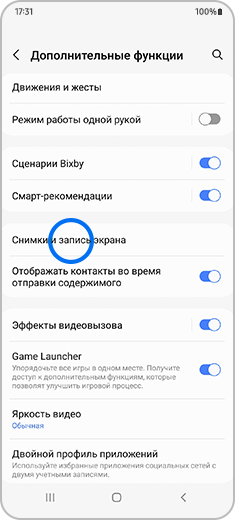
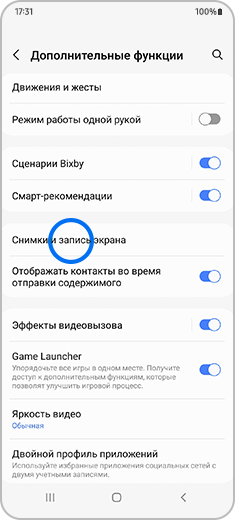
Шаг 3. Откройте Снимки и запись экрана (Снимки экрана).
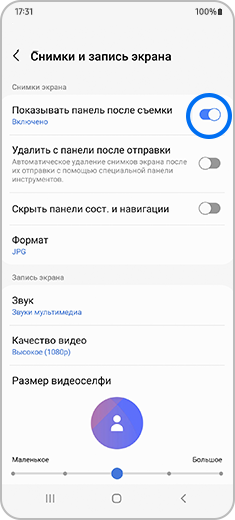
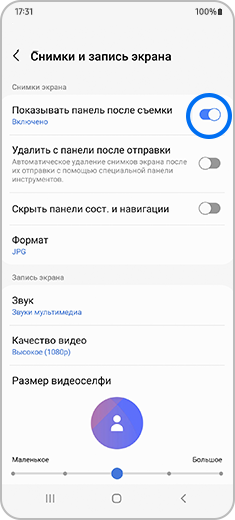
Шаг 4. Переключатель около пункта Показывать панель после съемки должен быть включен.
Как на Самсунге А 50 сделать скриншот: все способы
Хотите знать, как на Самсунге А 50 сделать скриншот экрана? Читайте обзор – мы собрали действенные способы, подготовили подробные инструкции и описания! Запоминайте наши советы, чтобы делать снимки в нужный момент.
Простой способ с помощью клавиш
Желание сфотографировать содержимое смартфона закономерно – полезная информация, веселая картинка или интересная статья, которые нужно сохранить.
Сделать скриншот на Samsung A50 можно нажатием двух клавиш – важно разобраться, каких именно!
- Откройте нужное изображение;
- Одновременно зажмите кнопку включения/выключения и клавишу уменьшения громкости;
- Подержите их несколько секунд до характерного щелчка и вспышки.

Этот вариант вам не подходит? Скачайте из магазина программ Гугл Плей специальное приложение, позволяющее делать снимки:
- Откройте Плэй Маркет и введите в строку поиска слово «Скриншот» ;

- Выберите подходящий результат из выдачи и кликните на кнопку «Загрузить» ;
- Дождитесь инсталляции и откройте приложение;
- Следуя инструкции, которая появится перед глазами, сфотографируйте содержимое страницы.
Есть и второй способ, предустановленный разработчиками девайса Самсунг – давайте обсудим!
Специальная опция
На флагманских устройствах марки Самсунг присутствует классная опция – просто включите ее, чтобы упростить процесс создания изображений. Нет ничего проще – сделать скриншот экрана на Samsung Galaxy A50 можно одним движением, но сначала необходимо выставить определенные параметры:
- Откройте раздел «Настройки» с главного экрана;
- Найдите строку «Дополнительные функции» ;
- Перейдите к иконке «Снимок экрана» и переведите тумблер в активное положение.


Готово! Вы смогли активировать опцию. Чтобы сделать скриншот на Самсунге Галакси А 50, необходимо:
- Открыть нужную страницу или программу, которую хотите заснять;
- Свайпнуть ладонью по экрану – справа налево или слева направо.

Фирменная фишка устройств Самсунг – удобное нововведение! Одно движение – нужное изображение сохранено в памяти телефона.
Как только вы щелкните снимок экрана, на верхней панели появится небольшая иконка, сигнализирующая об успешном завершении процесса. Сдвиньте шторку вниз, чтобы увидеть соответствующее уведомление.

Посмотреть сделанные изображения вы можете в приложении «Галерея» или «Мои файлы», они попадают в папку Pictures/Screenshots или Скриншот.

Мы подробно обсудили, как сделать скриншот на Самсунге А50 – воспользуйтесь любым из описанных выше способов, чтобы получить качественную картинку. Несколько простых действий позволяют сохранить изображение в галерею для дальнейшего использования.
А вдруг вы не знаете
- Как сделать скриншот на планшете Хуавей
- Как сделать скриншот на Самсунге А10
- Как сделать скриншот на ZTE?
Как сделать снимок экрана на Galaxy A50
Есть несколько способов сделать снимок экрана на Galaxy A50. В этом посте мы рассмотрим три различных способа сделать снимок экрана в Galaxy A50. Эти методы создания снимков экрана не требуют установки сторонних приложений.
Как сделать снимок экрана на Galaxy A50
Вы можете сделать снимок экрана в Samsung Galaxy A50, используя следующие методы.
- Метод аппаратных ключей.
- Метод меню помощника.
- Метод жеста смахивания ладонью.

Метод 1. Сделайте снимок экрана на Galaxy A50 с помощью аппаратных клавиш.
- Перейдите на экран, на котором вы хотите сделать снимок экрана.
- Одновременно нажмите и удерживайте кнопку уменьшения громкости и кнопку питания.
- Снимок экрана будет сделан.
Метод 2: сделайте снимок экрана на Galaxy A50 с помощью меню помощника.
- Включите меню помощника, перейдя в Настройки-> Доступность-> Ловкость и взаимодействие. Включите меню Ассистента, переместив ползунок вправо.
- На экране появится меню помощника. Вы можете перемещать его куда хотите.
- Теперь на странице, которую вы хотите сделать снимок экрана, нажмите меню Ассистент -> Скриншоты.
- Снимок экрана будет сделан.
Метод 3: сделайте снимок экрана на Galaxy A50, используя метод смахивания ладонью
- Включите смахивание ладонью, перейдя в Настройки-> Дополнительные функции-> Движения и жесты. Включите Palm Swipe для захвата.
- Чтобы сделать снимок экрана, проведите рукой по экрану.
- Снимок экрана будет сделан.