Как скачать оригинальный ISO образ Windows 11, 10, 8, 7 с помощью Rufus
Rufus – популярная программа для создания загрузочных USB-дисков из ISO-образов (Windows, Linux, UEFI и др.) позволяет не только записывать загрузочные флешки, но и загружать оригинальные ISO-образы Windows непосредственно с официальных серверов Microsoft.
Далее, рассмотрим данную возможность программы Rufus, позволяющую скачать оригинальные ISO образы Windows 11, 10, 8, 7 напрямую с сайта Майкрософт.
Как скачать оригинальный ISO образ Windows с помощью Rufus
Далее рассмотрим процесс загрузки оригинальных ISO-образов Windows с помощью Rufus на примере Windows 11.

- Первым делом необходимо скачать последнюю версию программы Rufus (актуальная версия доступна для загрузки на этой странице);
- Запустить программу → в главном окне программы должно быть выбрано следующее: метод загрузки → «Диск или ISO-образ», а в выпадающем меню слева выбираем «Скачать» (смотрите скриншот);


(если поставить галочку напротив пункта «Скачать с помощью браузера», то соответственно загрузка будет осуществляться не через Rufus, а с помощью вашего браузера, установленного в системе по умолчанию. В общем разницы нет, а загрузку через браузер можно использовать, например, если вам по тем или иным причинам требуется ссылка на эту загрузку, или вы просто хотите знать откуда загружается файл образа Windows).
- Укажите место в проводнике, куда бы вы хотели сохранить файл образа Windows;

- Дождитесь завершения загрузки.

На этом всё. Вот таким образом можно скачать оригинальный ISO образ Windows 11 с помощью Rufus (по аналогии и Windows 10, 8, 7).
Смотрите: как создать загрузочную флешку Windows с помощью Rufus
А вдруг и это будет интересно:
- Почему со временем свободного места на диске C становится всё меньше
- Очистка диска C в Windows 10: удаляем временные файлы
- Как пользоваться Everything
- Как включить TRIM для SSD в Windows
- WinRAR: настройка автоматического резервного копирования
- Включаем Flash Player в Яндекс.Браузере
Как создать загрузочную флешку Windows 11 с помощью Rufus
Создание загрузочной флешки Windows 11 с помощью бесплатной программы Rufus сегодня можно считать наиболее простым способом. Кроме того, Rufus позволяет записать загрузочную флешку и установить с неё Windows 11 даже на компьютеры (ноутбуки), не соответствующие минимальным требованиям для этой операционной системы (без требований наличия модуля TPM и безопасной загрузки).
В представленной ниже краткой инструкции мы и рассмотрим процесс записи загрузочного носителя Windows 11 для устройств, не соответствующих минимальным требованиям Microsoft.

Как записать загрузочную флешку Windows 11 с отключёнными требованиями наличия модуля TPM и Secure Boot для установки на несовместимых ПК
Подготовка к процессу записи: нам потребуется флешка объёмом не менее 8 ГБ; убедитесь, что на этом накопителе нет никаких важных данных (в процессе записи он будет отформатирован, поэтому заранее позаботьтесь о сохранении файлов, имеющихся на этом накопителе); также будет необходим непосредственно ISO-образ Windows 11, если у вас его нет, то его можно быстро скачать, используя всё тот же Rufus.
Создание загрузочной флешки Windows 11 с помощью Rufus
- Скачайте последнюю версию Rufus здесь или с официального сайта;
- Программу можно запустить сразу же после загрузки (она является портативной);
- Подключите подготовленную ранее флешку (она должна отобразится в строке «Устройства» главного окна Руфус);

- Метод загрузки оставляем по умолчанию (Диск или ISO-образ);
- Далее нажимаем кнопку «ВЫБРАТЬ» и переходим к папке на компьютер с ISO-образом Windows 11;
- После того, как мы выберем и укажем целевой ISO-образ Win 11, в меню «Параметры образа» появятся следующие два пункта, которые нас интересуют: «Standard Windows 11 Installation (TPM0 + Secure Boot)» и «Extended Windows 11 Installation (no TPM / no Secure Boot)» – соответственно здесь выбираем второй вариант Extended Windows 11 Installation;

- Для прочих параметров оставляем значения по умолчанию;
- Нажимаем кнопку «СТАРТ», чтобы начать создание загрузочного ISO-образа Windows 11;

- Далее остаётся дождаться завершения процесса создания нашего загрузочного носителя.
На этом всё. Загрузочная флешка Windows 11, которую можно использовать для установки этой операционной системы на несовместимых компьютерах (без модуля TPM и поддержки безопасной загрузки Secure Boot), готова.
А вдруг и это будет интересно:
- Что делать, если съёмный жёсткий диск не определяется при подключении к ПК
- Как настроить режим работы компьютера при нажатии кнопки питания
- Как сбросить настройки сети в Windows 10
- Исправляем ошибку запуска VMware в Windows 10: VMware Player and Device/Credential Guard are not compatible
- Как отключить клавишу Windows на клавиатуре
- Как отключить рекламу в uTorrent
Как создать установочную флешку Windows 11 для компьютеров без UEFI, Secure Boot и TPM 2.0 с помощью утилиты Rufus
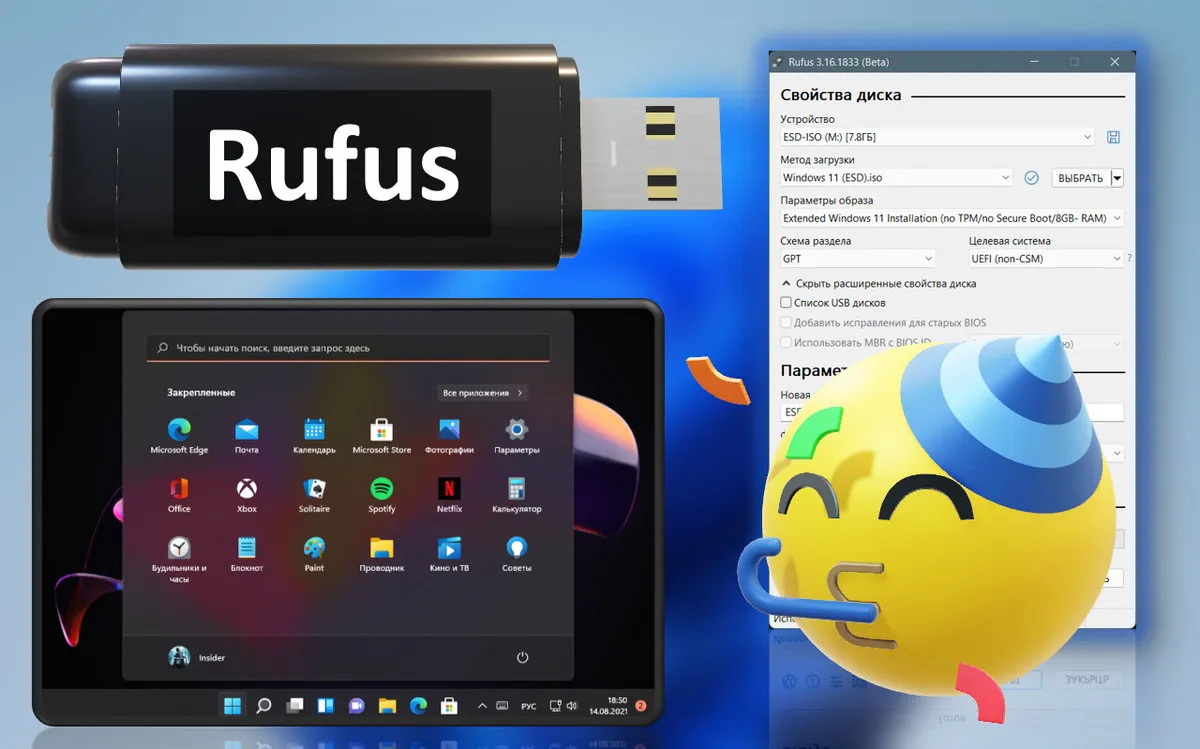
Друзья, если вы из числа тех, кто ещё не обновил своё железо компьютера до соответствия Windows 11, приводим для вас простейший способ создания установочной флешки Windows 11 для компьютеров без UEFI, Secure Boot и TPM 2.0 — с помощью утилиты Rufus. Утилита при записи ISO-образа установки Windows 11 предусматривает настройки, в числе которых — возможность снятия ограничений на установку Windows 11 на компьютерах без UEFI, Secure Boot и TPM 2.0. Давайте посмотрим, как с помощью Rufus создать установочную флешку Windows 11 для компьютеров, которые не соответствуют системным требованиям этой операционной системы.
↑ Как создать установочную флешку Windows 11 для компьютеров без UEFI, Secure Boot и TPM 2.0 с помощью утилиты Rufus
- 2 ядра процессора,
- 4 Гб оперативной памяти,
- 64 Гб места на диске,
- UEFI,
- Secure Boot,
- TPM 2.0.
В таком случае устанавливать Windows 11 на свой компьютер вам необходимо неофициально. Есть масса способов это сделать, все они приведены в статье сайта «Как установить Windows 11 без TPM 2.0, Secure Boot и UEFI». Приводимый в этой статье способ с использованием утилиты Rufus безоговорочно выигрывает у всех остальных простотой и лёгкостью. Этот способ убирает проверку соответствия компьютера системным требованиям Windows 11. Такая проверка при обычной установке Windows 11 блокирует дальнейшую установку с выдачей ошибки «Запуск Windows 11 на этом компьютере невозможен».
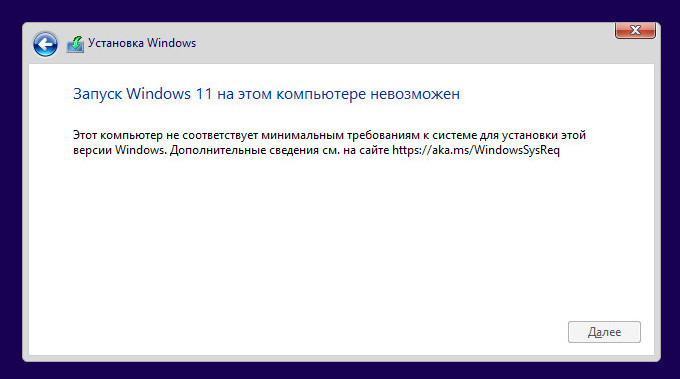
Созданная с помощью Rufus установочная флешка Windows 11 установит операционную систему на компьютеры, не отвечающие любым системным требованиям Windows 11. Т.е. на компьютеры с несовместимым процессором, с оперативной памятью меньше 4 Гб, с местом на диске меньше 64 Гб, без модуля безопасности TPM 2.0 и даже без UEFI и Secure Boot. Т.е. с такой флешкой, друзья, вы даже сможете установить Windows 11 как Legacy-систему на компьютер со старым BIOS Legacy.
↑ Как скачать Rufus
Rufus является продуктом проекта энтузиастов с GitHub, это бесплатная портативная утилита для создания загрузочной флешки. Скачать утилиту можно:
- На её сайте rufus.ie/ru ;
- В магазине Microsoft Store .
↑ Как создать флешку установки Windows 11 с помощью Rufus
Запускаем утилиту. Если у вас скачан установочный ISO-образ Windows 11 с официального сайта, указываете его в блоке «Метод загрузки».
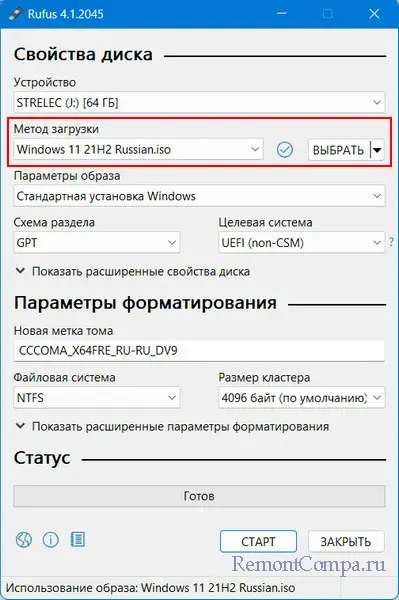
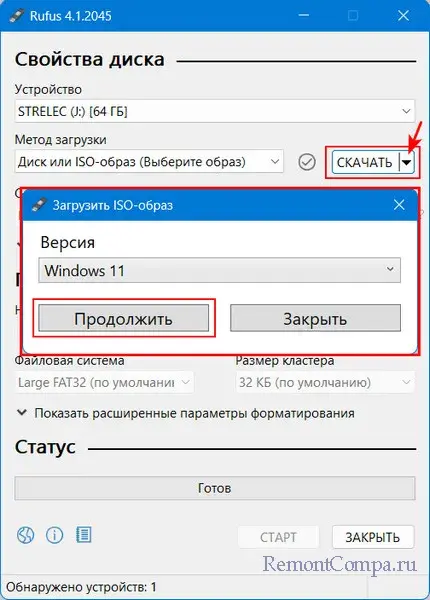
Если не скачан, можете скачать с помощью Rufus. В окне утилиты выбираем «Скачать», указываем Windows 11 и скачиваем.
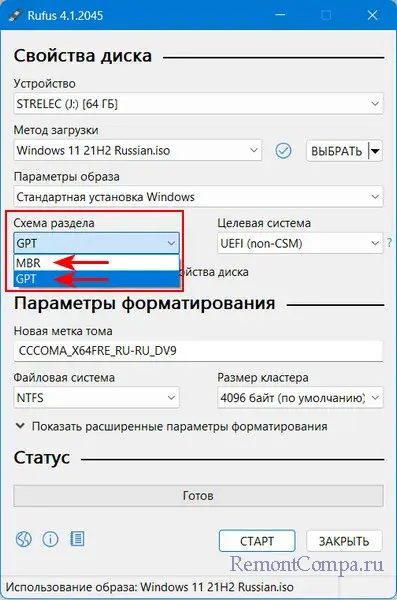
В блоке «Схема раздела» указываем стиль разметки диска:
- GPT для современных компьютеров с BIOS UEFI;
- MBR для старых компьютер с BIOS Legacy.
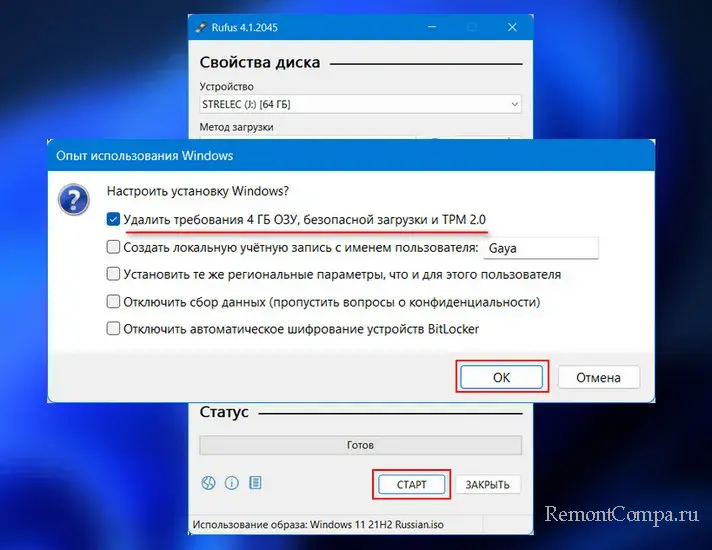
Нажимаем «Старт». Перед нами появляются настройки создания установочной флешки Windows 11. Первая настройка «Удалить требования 4 ГБ ОЗУ, безопасной загрузки и TPM 2.0» — это и есть снятие ограничений на установку Windows 11 на несоответствующих ей компьютерах. Эта настройка предустановлена. Мы просто жмём «Ок» для старта создания установочной флешки.
Дожидаемся завершения записи флешки. И всё – у нас есть установочная флешка Windows 11 для компьютеров, которые не отвечают требованиям этой операционной системы.
Увы, друзья, использовать такую флешку для обновления до Windows 11 путём запуска файла setup.exe, не получится. Снятие блокировки на установку Windows на не отвечающих её требованиям компьютерах работает только в процессе установки операционной системы с нуля. Так что если вы планируете обновиться до Windows 11 вообще или новой её версии на неподдерживаемом ею компьютере, вам в помощь статья сайта «Как обновиться до Windows 11 на не отвечающих системным требованиям компьютерах».
Напоследок, друзья, лайфхак: если вы до сих пор используете Windows 7, которую Rufus не поддерживает, либо у вас проблемы с запуском актуальной версии Rufus, запустите Rufus в среде WinPE 11-10-8 Sergei Strelec.
Загрузочная флешка Windows 11
Выполнить чистую установку Windows 11 можно из работающей системы, например, с помощью утилиты Dism++, если же компьютер по какой-то причине не загружается, вам понадобится загрузочная флешка, которую, кстати, можно использовать и для восстановления Windows. Создать такую флешку можно несколькими способами — простыми и сложными, с помощью официальных инструментов и сторонних утилит. Чтобы не быть голословными, приведём несколько примеров, вернее, способов создания загрузочной флешки с Windows 11.
↑ Загрузочная флешка Windows 11
↑ С помощью Media Creation Tool
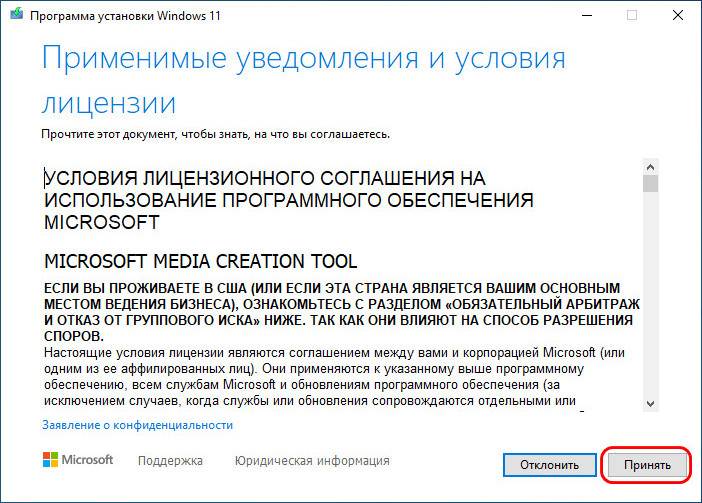
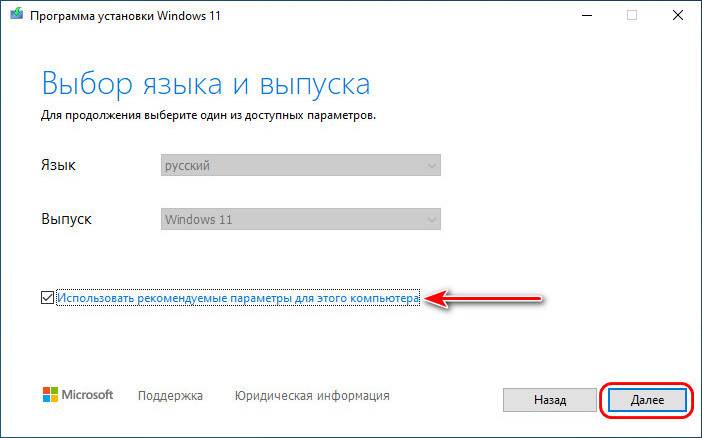 3. Выберите тип носителя — USB-устройство флеш-памяти и нажмите «Далее»;
 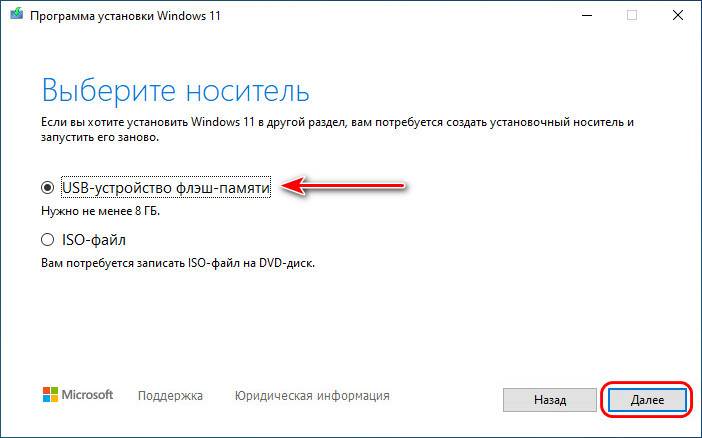 4. Убедившись, что на флешке нет нужных вам файлов (все они будут удалены), укажите свою подключенную флешку, нажмите кнопку «Далее» и дождитесь завершения процедуры скачивания файлов операционной системы и их записи на ваш накопитель.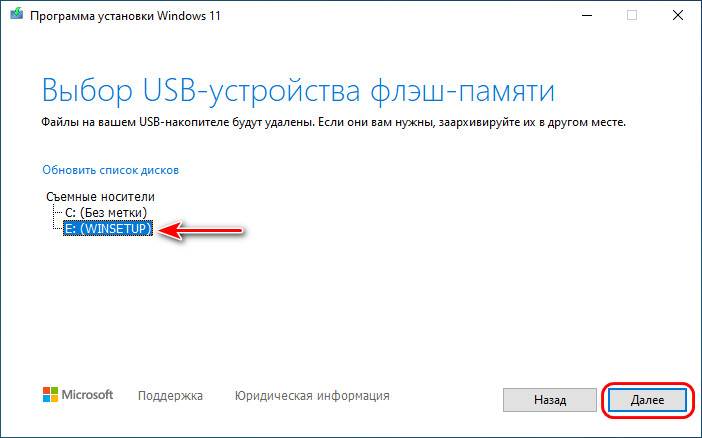
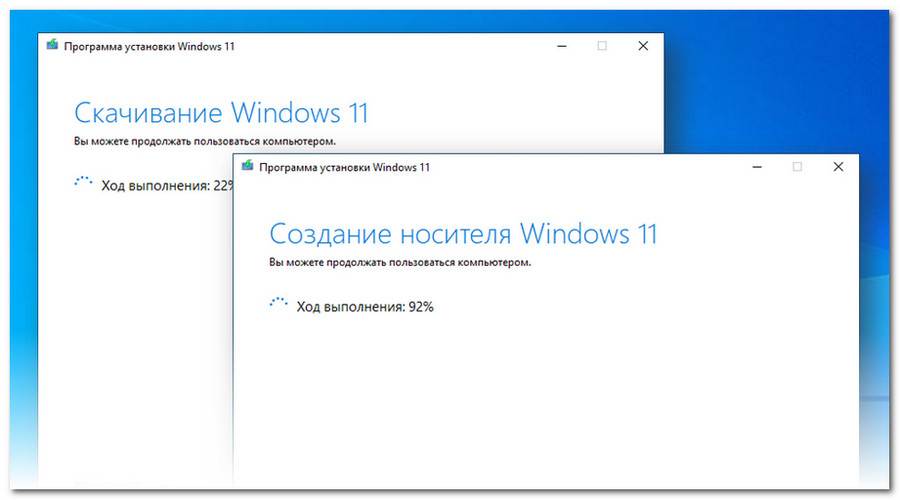
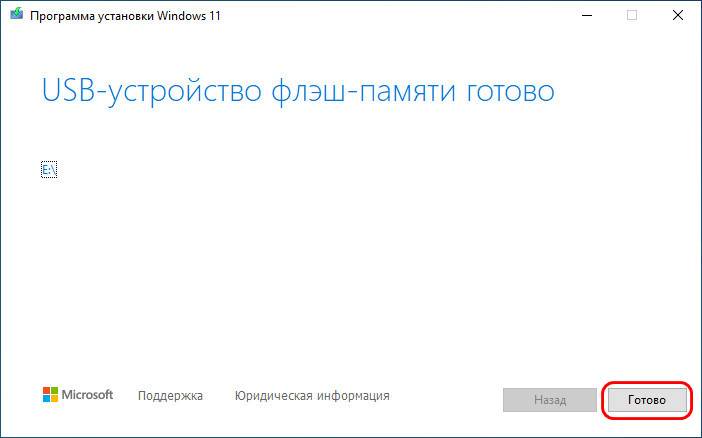
О завершении процедуры вы будете проинформированы уведомлением «USB-устройство флэш-памяти готово». Созданную с помощью Media Creation Tool загрузочную флешку можно использовать для установки Windows как в режиме Legacy, так и в режиме UEFI.
↑ С помощью Rufus
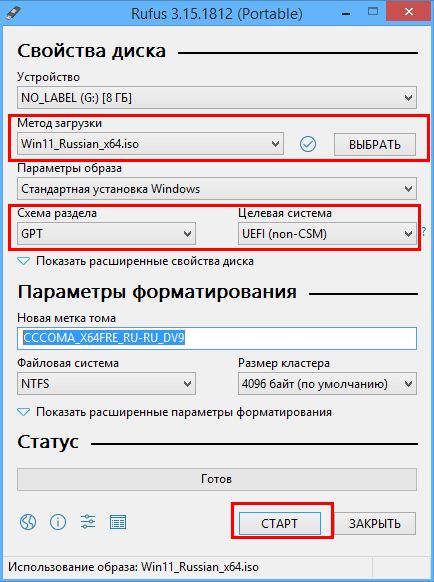 3. Жмём кнопку «Старт», подтверждаем начало записи и ждём завершения процедуры. Когда флешка будет записана, вы получите соответствующее уведомление.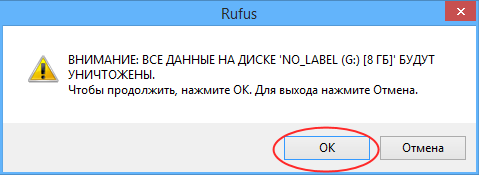
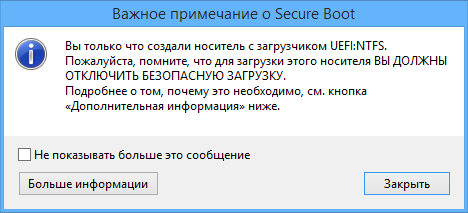 При записи загрузочной флешки в Rufus в режиме UEFI на накопителе создаётся два раздела — один загрузочный в файловой системе FAT32 и другой с файлами установки Windows, в файловой системе NTFS.
↑ С помощью UltraISO
Условно-бесплатная программа UltraISO позиционируется как инструмент для создания, редактирования и конвертирования CD/DVD-образов, но с тем же успехом её можно использовать для создания загрузочных флешек. Чтобы создать в ней загрузочную флешку с Windows 11, предпринимаем следующие шаги: 1. Подключаем к компьютеру флешку и запускаем программу; 2. В меню «Файл» выбираем опцию «Открыть файл-образ» и указываем путь к дистрибутиву Windows 11 в формате ISO; 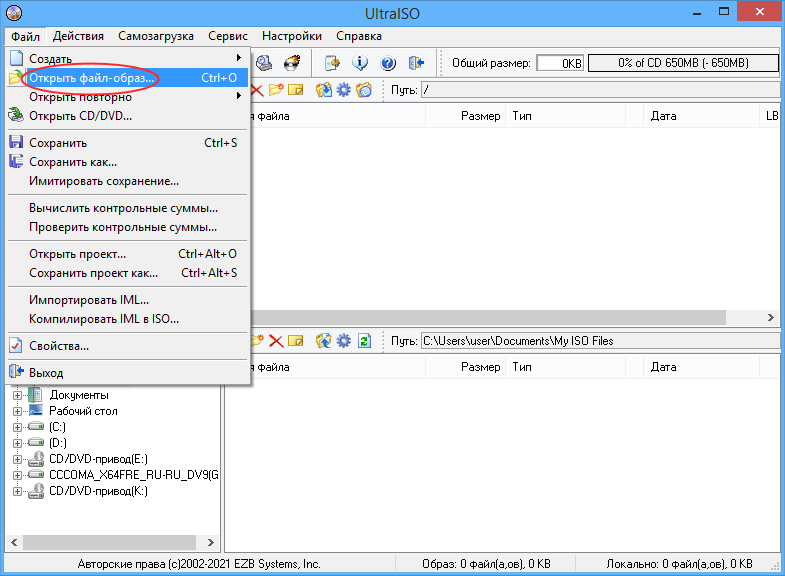 3. Далее в меню «Самозагрузка» жмём «Записать образ диска» и выбираем в открывшемся диалоговом окне записи подключенную флешку, если она не будет выбрана автоматически. Остальные настройки изменять необязательно; 4. Жмём кнопку «Записать», подтверждаем процедуру записи данных.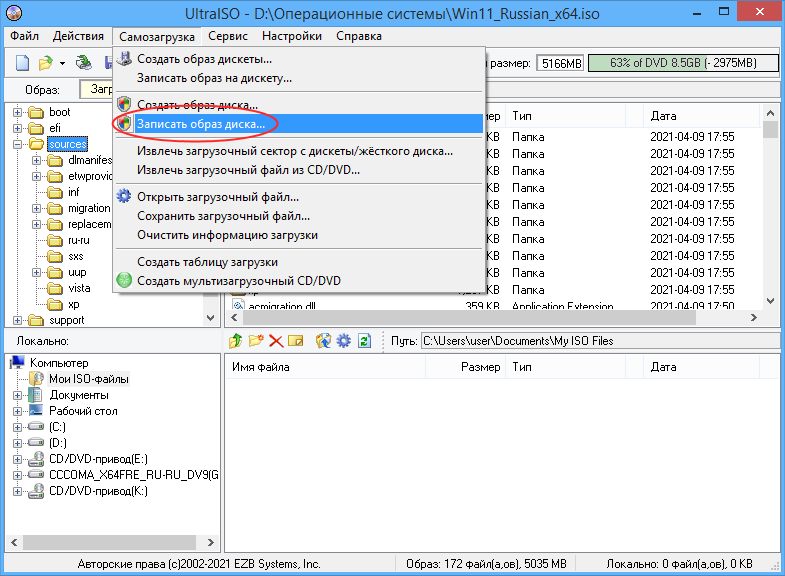
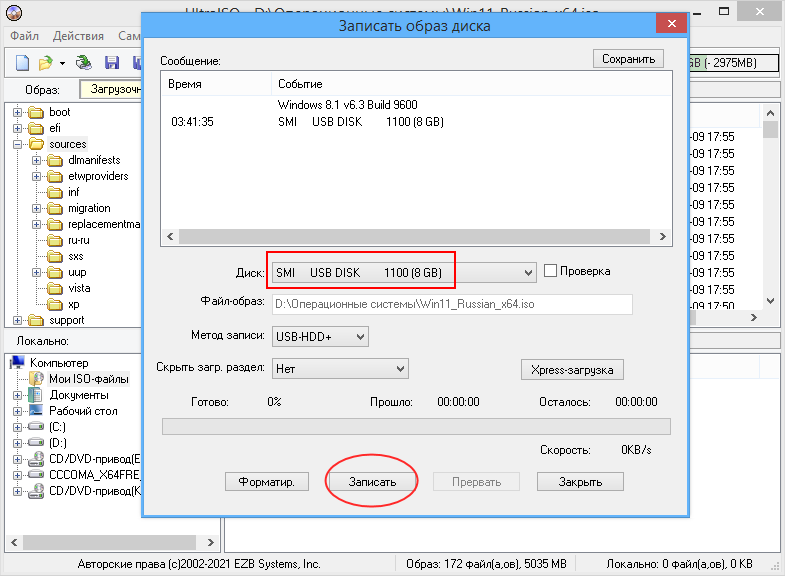
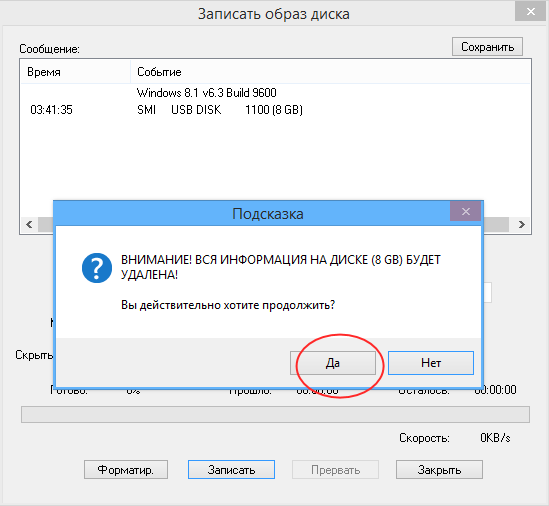 Как и в описанных выше примерах, все файлы с флешки в процессе записи на неё Windows 11 будут уничтожены. Так как UltraISO записывает данные для UEFI-систем в файловой системе FAT32, образ install.wim или install.esd размером более 4 Гб будет разделен на части.
↑ С помощью Ventoy
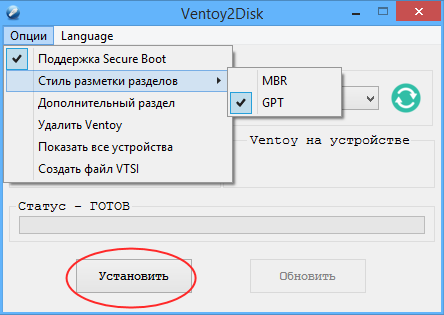 3. Нажмите кнопку «Установить» и подтвердите действие. В результате на флешке будет создано два раздела — скрытый загрузочный FAT EFI и основной exFAT с произвольной буквой;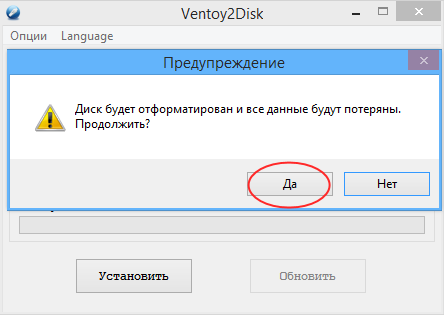
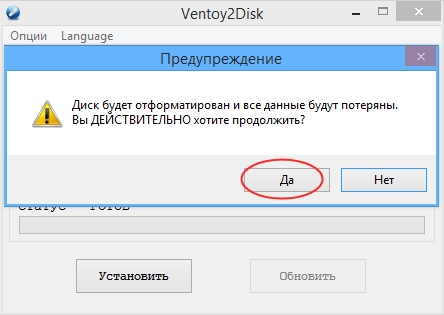
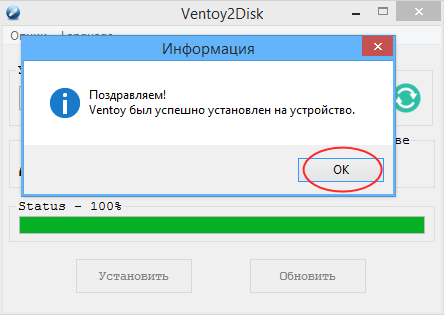 4. Скопируйте на созданный основной раздел установочный ISO-образ Windows 11. Установочная флешка готова к работе. Созданную в Ventoy загрузочную флешку можно использовать и как обычный накопитель, если же в будущем вы захотите очистить ее полностью, в меню «Опции» утилиты выберите «Удалить Ventoy» или выполните команду clean в запущенной командной строке утилите Diskpart.
↑ Создание загрузочной флешки Windows 11 без программ
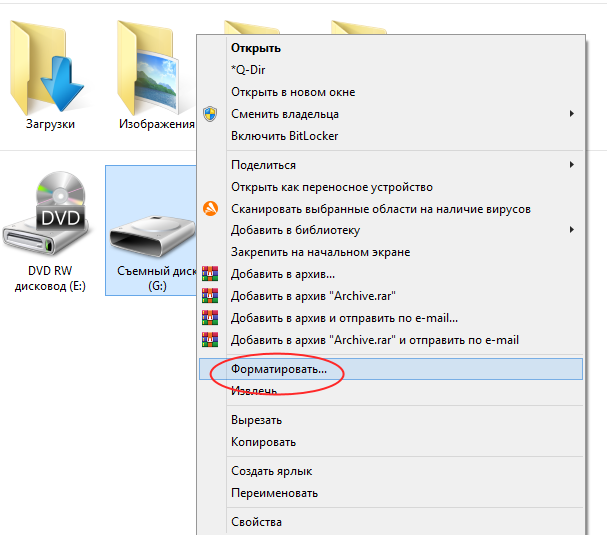
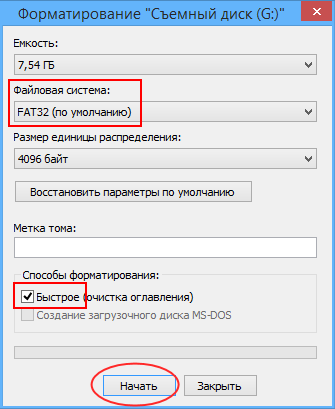 2. Распакуйте или смонтируйте двойным кликом ISO-образ с Windows 11 в Проводнике;
 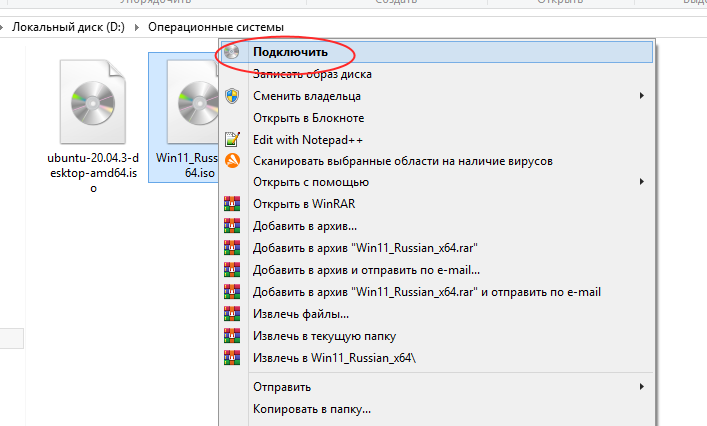 3. Скопируйте всё содержимое подключенного образа на подготовленную флешку.
 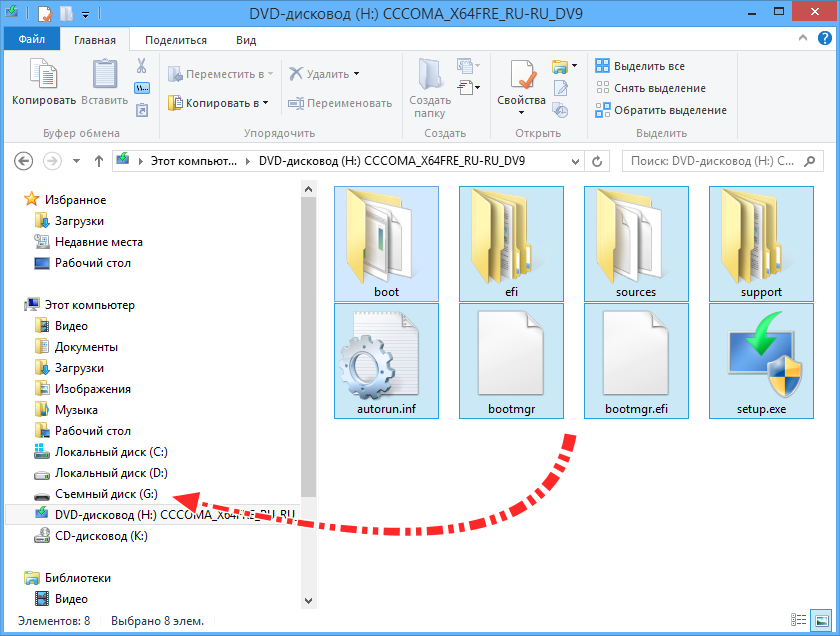 Созданная таким нехитрым способом флешка будет загружаться на компьютерах в режиме UEFI, в том числе с включенной функцией Secure Boot.
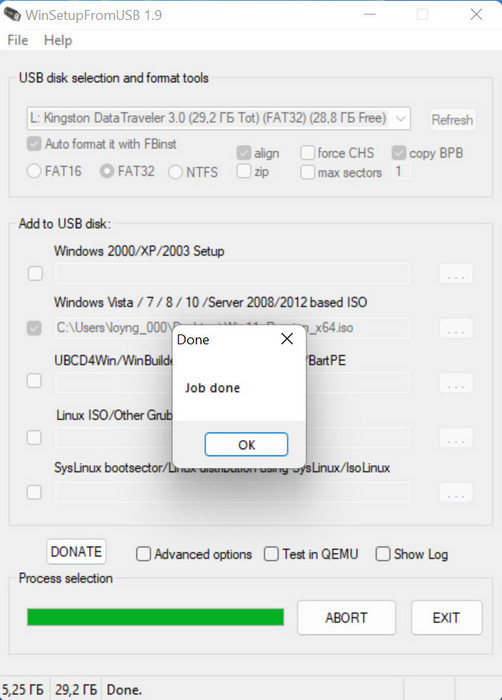
↑ WinSetupFromUSB
Для установки в режиме UEFI отмечаем FAT32 и указываем ISO-образ Windows 11.
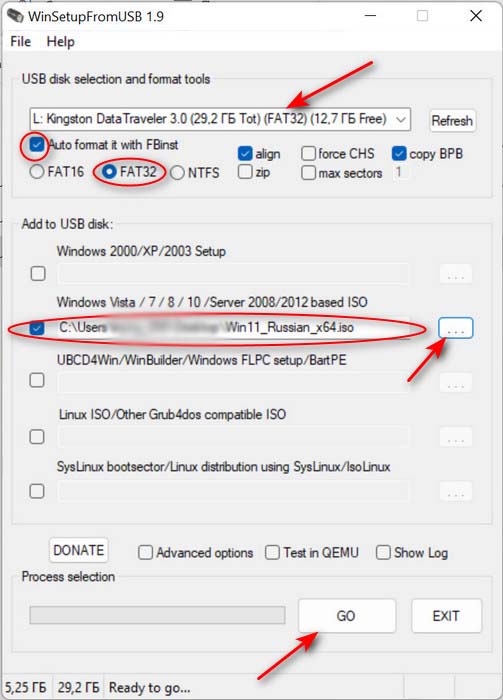 Для установки в режиме простого БИОСа отмечаем NTFS.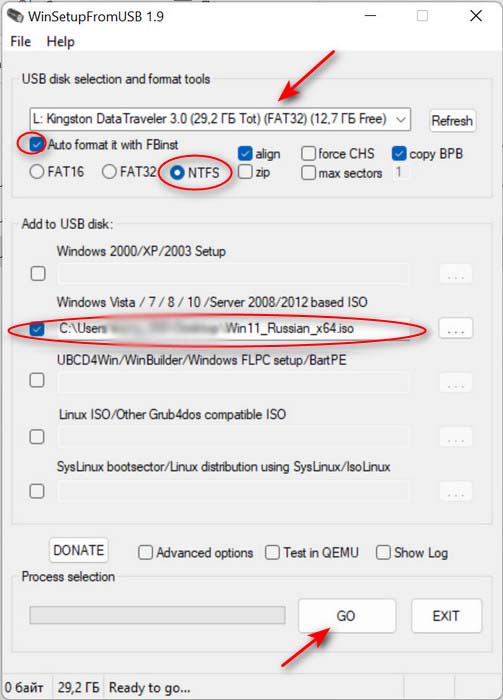
 Существуют также и другие способы создания загрузочной флешки Windows 11, например, с использованием командной строки, но они не так удобны, как приведённые нами.